





Sjabloon voor factuur-e-mail: 5 voorbeelden om te verzenden vanuit Gmail
Kopieer een sjabloon voor een eerste, terugkerende, mijlpaal- of inkooporderfactuur en stuur elke klant een eigen PDF vanuit Google Sheets met Gmail.
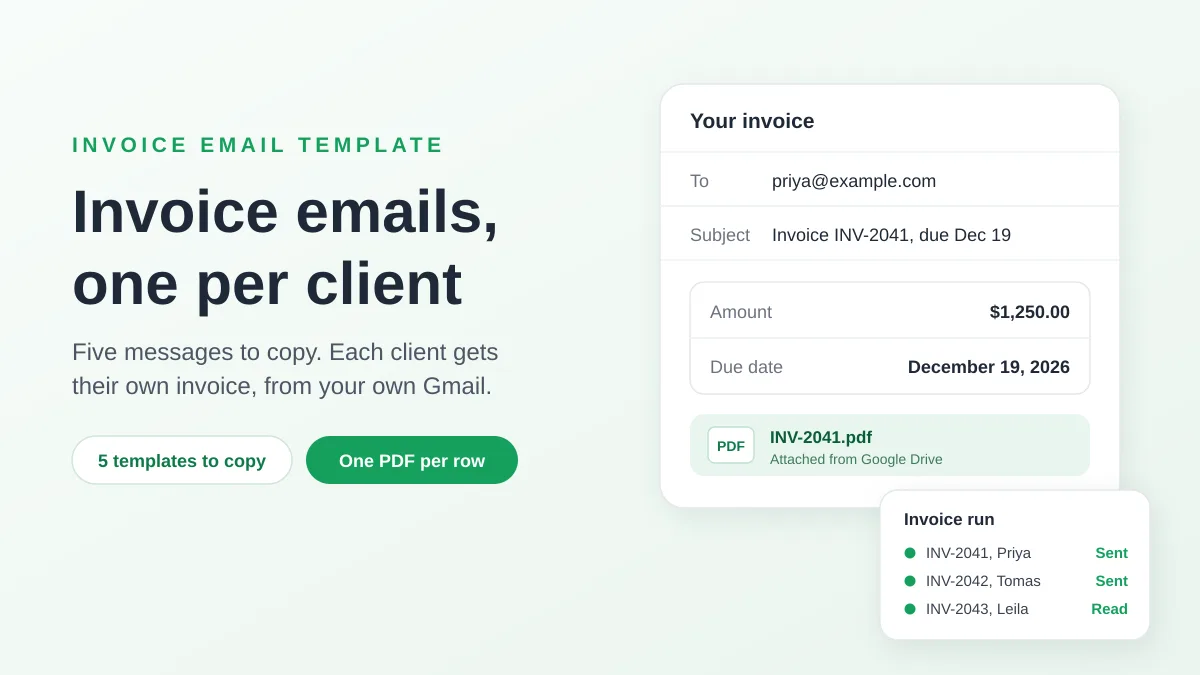
Een sjabloon voor een factuur-e-mail is een korte begeleidende tekst die je hergebruikt telkens wanneer je een factuur verstuurt: een onderwerpregel met het factuurnummer, drie of vier zinnen die het bedrag, de vervaldatum en de betaalmethode vermelden, en de factuur als PDF-bijlage. Het onderstaande bericht is voldoende voor de meeste facturen.
Onderwerp: Factuur INV-2041 van Harbor Lane Design, vervalt op 19 dec 2026
Hallo Priya,
In de bijlage vind je factuur INV-2041 voor de merkondersteuning van november. Het totaalbedrag is $1.250,00 en dient uiterlijk op 19 dec 2026 te worden voldaan.
Je kunt betalen via een bankoverschrijving met de gegevens op de factuur. Beantwoord deze e-mail als er iets niet klopt.
Bedankt voor de samenwerking.
Elena, Harbor Lane Design
Deze gids legt uit wat elk onderdeel doet, geeft vijf sjablonen om te kopiëren en laat zien hoe je elke klant een eigen factuur stuurt vanuit een Google Sheet via je Gmail-account. Harbor Lane Design en de bijbehorende klanten zijn fictieve voorbeelden.
Wat er in een factuur-e-mail moet staan
De e-mail is een begeleidend schrijven. Het doel is om de bijgevoegde factuur bij de juiste persoon te krijgen en de verwerking ervan eenvoudig te maken. Twee gidsen zijn het eens over de onderdelen: Xero’s guide to sending an invoice, gepubliceerd in mei 2026, en GoCardless’s guide to writing an invoice email.
| Onderdeel | Wat je moet schrijven | Waarom |
|---|---|---|
| Onderwerpregel | Het woord “Factuur”, het factuurnummer, je bedrijfsnaam en de vervaldatum. Voeg het inkoopordernummer toe als de klant er een heeft opgegeven | Xero adviseert onderwerpregels die gemakkelijk te herkennen en te doorzoeken zijn. GoCardless stelt dat het factuurnummer en de vervaldatum een drukke klant helpen om je factuur terug te vinden |
| Begroeting | De naam van de persoon die de factuur afhandelt | Het laat zien dat het bericht speciaal voor hen is geschreven |
| Samenvatting | Een of twee zinnen met het factuurnummer, de geleverde diensten, het bedrag en de vervaldatum | Xero stelt dat een paar zinnen over het factuurnummer, het bedrag, de vervaldatum en de betaalmethode voldoende zijn |
| Hoe te betalen | De betaalmethode of waar de gegevens op de factuur te vinden zijn | De klant zou hier niet naar hoeven te vragen |
| Bijlage | De factuur als PDF | GoCardless adviseert om de factuur niet in de tekst te plakken. Een PDF kan worden opgeslagen, afgedrukt of geüpload naar boekhoudsoftware. Xero voegt toe dat een PDF ongeautoriseerde bewerkingen voorkomt |
| Afsluiting | Je naam en een uitnodiging om te reageren | Vragen over de facturering komen zo direct bij jou terecht |
Xero geeft ook aan waar de details thuishoren: uitgebreide werkomschrijvingen horen op de factuur zelf te staan en niet in de e-mail.
Wat op de factuur hoort en niet in de e-mail
De regels voor de factuur zelf zijn afhankelijk van je land. Als voorbeeld van een officiële lijst noemt de pagina van de Britse overheid over what invoices must include het volgende:
- een uniek identificatienummer
- je bedrijfsnaam, adres en contactgegevens
- de bedrijfsnaam en het adres van de klant
- een duidelijke omschrijving van wat je in rekening brengt
- de datum waarop de goederen of diensten zijn geleverd
- de factuurdatum
- de in rekening gebrachte bedragen, het eventuele btw-bedrag en het totale verschuldigde bedrag
De e-mail herhaalt alleen het nummer en het totaalbedrag, plus de vervaldatum, zodat de klant actie kan ondernemen zonder het bestand te openen. Al het andere blijft in de PDF. Controleer de regels die gelden voor de locatie van jou en je klant: dit artikel bevat algemene informatie en is geen fiscaal of juridisch advies.
Wanneer te verzenden en welke vervaldatum te gebruiken
Het advies van Xero is om de factuur te sturen zodra het werk is afgerond of het product is geleverd. Gebruik voor de vervaldatum de voorwaarden die je met de klant hebt afgesproken. In het Verenigd Koninkrijk stelt de overheidspagina over payment obligations dat je je eigen betalingsvoorwaarden kunt bepalen en dat de klant, tenzij je een betaaldatum afspreekt, binnen 30 dagen na ontvangst van je factuur of de goederen of diensten moet betalen.
Vijf sjablonen voor factuur-e-mails om te kopiëren
Elk sjabloon gebruikt twee soorten tijdelijke aanduidingen:
- Vierkante haken, zoals [Je bedrijf], zijn voor elke klant hetzelfde. Vervang deze eenmalig.
- Samenvoegvelden in dubbele accolades, zoals
{{Invoice no}}, veranderen per klant. Elk veld is de naam van een kolom in een spreadsheet en de volgende sectie laat zien hoe een sheet deze invult. Als je handmatig een enkele factuur verstuurt, typ je de waarde op die plek in.
1. Standaard factuur-e-mail
Gebruik dit voor een eenmalige factuur aan een klant die al weet hoe je factureert.
Onderwerp: Factuur {{Invoice no}} van [Je bedrijf], vervalt op {{Due date}}
Hallo {{First name}},
In de bijlage vind je factuur {{Invoice no}} voor {{Service}}. Het totaalbedrag is {{Amount}} en dient uiterlijk op {{Due date}} te worden voldaan.
Je kunt betalen via een bankoverschrijving met de gegevens op de factuur. Gebruik {{Invoice no}} als betalingskenmerk.
Beantwoord deze e-mail als er iets niet klopt en bedankt voor de samenwerking.
[Je naam]
2. Eerste factuur aan een nieuwe klant
Gebruik dit de eerste keer dat je iemand factureert. Het wijst op de betaalgegevens en vraagt wie toekomstige facturen moet ontvangen.
Onderwerp: Factuur {{Invoice no}} van [Je bedrijf] voor {{Service}}
Hallo {{First name}},
Bedankt voor je keuze voor [Je bedrijf]. In de bijlage vind je factuur {{Invoice no}} voor {{Service}}, met een totaalbedrag van {{Amount}}.
De betaling vervalt op {{Due date}}. Onze bankgegevens en betalingsvoorwaarden staan op de factuur.
Als de facturen naar iemand anders in je team moeten gaan, zoals de crediteurenadministratie, laat het me dan weten zodat ik de volgende facturen daarheen kan sturen.
[Je naam]
3. Maandelijkse of terugkerende factuur
Gebruik dit voor vaste opdrachten, abonnementen en reguliere diensten. Voeg een kolom Period toe aan de sheet, met waarden zoals “november 2026”.
Onderwerp: Factuur {{Period}} {{Invoice no}} van [Je bedrijf]
Hallo {{First name}},
Je factuur voor {{Period}} is bijgevoegd. Deze dekt {{Service}}, voor een bedrag van {{Amount}}, en vervalt op {{Due date}}.
Er is niets veranderd aan de betaalmethode. De gegevens staan zoals gewoonlijk op de factuur.
Bedankt.
[Je naam]
4. Mijlpaalfactuur voor een project dat in fasen wordt gefactureerd
Gebruik dit wanneer je een project per fase factureert. Voeg een kolom Milestone toe, met waarden zoals “fase 1” of “de laatste fase”.
Onderwerp: Factuur {{Invoice no}} voor {{Service}}: {{Milestone}}
Hallo {{First name}},
De factuur voor {{Milestone}} van {{Service}} is bijgevoegd. Het bedrag voor deze fase is {{Amount}} en vervalt op {{Due date}}.
De resterende fasen worden gefactureerd zodra we deze afronden. Beantwoord dit bericht als je vragen hebt over het tot nu toe geleverde werk.
[Je naam]
5. Factuur met een inkoopordernummer
Gebruik dit voor klanten waarvan de crediteurenadministratie elke factuur koppelt aan een inkooporder. De gids van Xero raadt aan om het inkoopordernummer (PO-nummer) toe te voegen aan de onderwerpregel wanneer de klant er een verstrekt. Voeg een kolom PO number toe.
Onderwerp: Factuur {{Invoice no}} voor inkooporder {{PO number}}, vervalt op {{Due date}}
Hallo {{First name}},
Bijgevoegd is factuur {{Invoice no}} voor inkooporder {{PO number}}, voor {{Service}}. Het totaalbedrag is {{Amount}} en vervalt op {{Due date}}.
Laat het me weten als je nog iets anders nodig hebt om dit te verwerken, zoals een leveranciersformulier of een andere contactpersoon voor de facturering.
[Je naam], [Je bedrijf], [Telefoonnummer]
Voor meer ideeën over de formulering kun je onze voorbeelden van een mail merge subject line bekijken.
Stuur elke klant een eigen factuur vanuit Google Sheets
Eén factuur per week is eenvoudig handmatig te versturen: schrijf de e-mail, voeg de PDF toe en verzend. Een maandelijkse reeks van 20 of 40 facturen is anders, omdat het risico niet langer in de formulering zit. Het risico is dat de factuur van de ene klant aan de e-mail van een andere klant wordt gekoppeld.
Gmail heeft een ingebouwde mail merge, maar deze is niet geschikt voor deze taak. De Google-pagina over sending personalized emails with mail merge noemt drie beperkingen die hier van belang zijn:
- Abonnementen. Het vereist een in aanmerking komend Google Workspace-abonnement, zoals Business Standard of Workspace Individual.
- Onderwerpregels. Samenvoegvelden kunnen niet worden gebruikt in onderwerpregels, dus het factuurnummer kan daar niet worden geplaatst.
- Bijlagen. Als je een bijlage toevoegt, wordt deze opgenomen in de kopie van het bericht voor elke ontvanger. Elke klant zou hetzelfde bestand krijgen.
Mail Merge for Gmail, een add-on voor Google Sheets, lost alle drie de problemen op. Elke rij van de sheet wordt één e-mail die wordt verzonden vanuit je eigen Gmail-account, samenvoegvelden werken in de onderwerpregel en een kolom met Google Drive-links voegt een ander bestand toe aan elke rij. Het werkt met gratis @gmail.com-adressen en met Google Workspace.
De sheet: één rij per factuur
Harbor Lane Design bewaart de facturen van november in een sheet zoals deze:
| First name | Invoice no | Service | Amount | Due date | Invoice file | CC | |
|---|---|---|---|---|---|---|---|
| priya@example.com | Priya | INV-2041 | the November brand retainer | $1,250.00 | Dec 19, 2026 | Drive link to INV-2041.pdf | accounts@example.com |
| tomas@example.com | Tomas | INV-2042 | the menu redesign | $480.00 | Dec 19, 2026 | Drive link to INV-2042.pdf | |
| leila@example.com | Leila | INV-2043 | the website refresh | $2,900.00 | Dec 19, 2026 | Drive link to INV-2043.pdf | billing@example.com |
Drie gewoonten maken de sheet veilig om vanuit te verzenden:
- Maak de cellen op zoals ze in de e-mail moeten verschijnen. De add-on voegt elke waarde samen zoals deze in de sheet wordt weergegeven, dus maak Amount op als valuta en Due date als een datum voordat je verzendt.
- Laat geen gaten vallen in de kolommen die je sjabloon gebruikt. Een lege cel wordt samengevoegd als een spatie, wat een gat in de zin achterlaat.
- Schrijf Service zo dat het goed leest in het midden van een zin, bijvoorbeeld “het herontwerp van het menu”.
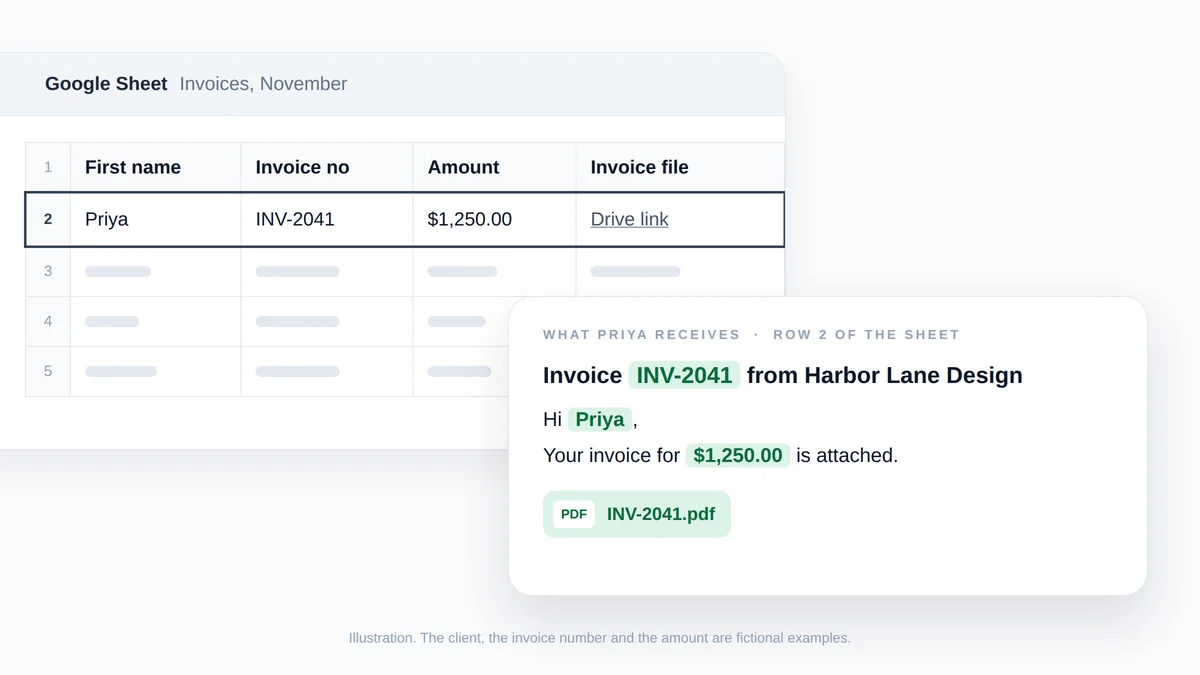
Illustratie, geen screenshot: rij 2 van de sheet vult de samenvoegvelden in en de Drive-link in dezelfde rij wordt de bijlage van Priya. De klant, het factuurnummer en het bedrag zijn fictief.
Zeven stappen van de sheet naar de verzonden facturen
Installeer de add-on vanuit de Google Workspace Marketplace en volg daarna deze stappen:
- Zet de factuur-PDF’s op Google Drive. Upload elk bestand, klik er met de rechtermuisknop op, kies Delen, vervolgens Link kopiëren en plak de link in de kolom Invoice file van de bijbehorende rij. Het bestand mag privé blijven: het hoeft alleen leesbaar te zijn voor het account van waaruit je verzendt. Een bestandsnaam die begint met het factuurnummer maakt het eenvoudig om de match te controleren.
- Open de builder. Kies in de sheet Extensies, vervolgens Mail Merge for Gmail en daarna Nieuwe campagne. De builder opent over de sheet heen met de rijen geladen als ontvangers.
- Plak een sjabloon. Plaats het onderwerp en de tekst en vervang de vierkante haken. Het menu Samenvoegveld in de werkbalk toont je kolommen, zodat je elke tag kunt invoegen zonder deze te typen.
- Koppel de factuurkolom. Klik in de rij Aan op Bijlage toevoegen en kies vervolgens de kolom Invoice file in de rij Bestanden.
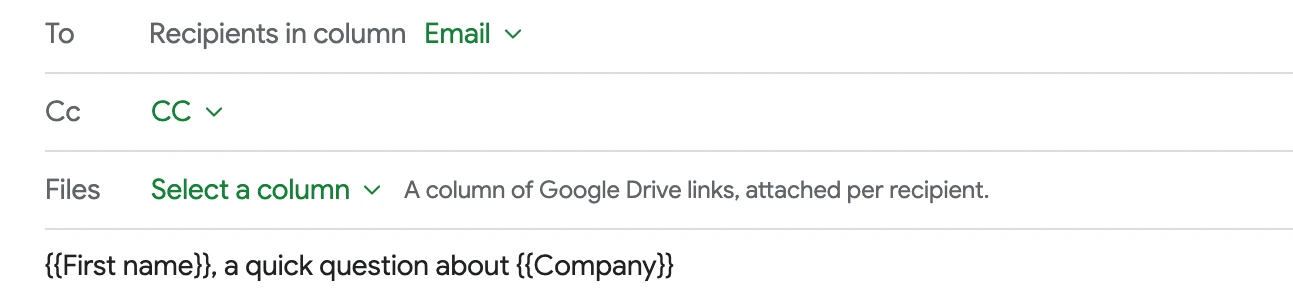
- Kopieer de contactpersoon voor de facturering. Klik op Cc toevoegen en kies de CC-kolom. Een CC-cel kan één adres bevatten, meerdere adressen gescheiden door komma’s, of leeg zijn. Onze gids over een mail merge with CC and BCC behandelt de details.
- Bekijk een voorbeeld en test. Voorbeeld tonen geeft de e-mail van elke klant weer met de vervangen tags. Blader door een paar e-mails en vergelijk het factuurnummer met de rij. Stuur mij een test levert de e-mail op het scherm af in je eigen inbox met het bestand van die rij als bijlage, zodat je de PDF kunt openen en bevestigen dat het de juiste is.
- Verzenden. Klik op Verzenden naar N ontvangers en bevestig. Bij een betaald abonnement houdt Verzenden plannen de verzending vast voor een datum en tijd, minimaal twee uur vooruit.
Twee opmerkingen over wat je in de builder zult zien:
- De afmeldwaarschuwing. De afleverbaarheidscontrole in het voorbeeld waarschuwt wanneer een bericht geen afmeldlink heeft. Het toevoegen hiervan is een schakelaar in de builder en je bepaalt zelf of een factuurronde dit nodig heeft.
- Volgende maand. Om de tekst te hergebruiken, sla je deze op onder Extensies, Mail Merge for Gmail, Sjablonen. Het gratis abonnement bewaart maximaal 3 opgeslagen sjablonen.
Dezelfde koppeling bestaat in de web-app, waar het dialoogvenster voor ontvangers een bijlagekolom biedt voor een Google Sheet of een geüpload CSV- of Excel-bestand. Onze handleiding voor een mail merge from Google Sheets behandelt de basisprincipes vanaf een lege sheet.
Bijlagelimieten om te weten voor een grote verzending
De bijlagenpagina van het helpcentrum vermeldt deze limieten:
| Limiet | Waarde |
|---|---|
| Bestanden per e-mail | 10, inclusief de bestanden die aan de hele campagne zijn toegevoegd en het eigen bestand van de rij |
| Grootte per bestand | 5 MB |
| Verschillende bestanden per campagne | 25 MB in totaal |
| Google Docs, Sheets en Slides | Als PDF bijgevoegd, dus een factuur geschreven in Google Docs hoeft niet te worden geëxporteerd |
| Toegang | Het Drive-bestand moet leesbaar zijn voor het account van waaruit je verzendt, of openbaar zijn gedeeld |
Ter vergelijking, de Google-pagina over sending attachments with Gmail stelt de limiet op 25 MB voor persoonlijke Gmail-accounts en geeft aan dat een Google Workspace-beheerder deze instelt voor werk- en schoolaccounts. Als een factuur een scan of een foto is die in de buurt komt van 5 MB, exporteer deze dan opnieuw als een tekst-PDF voor de verzending.
Een rij waarvan het bestand niet kan worden bijgevoegd, wordt niet verzonden. De statuscel toont Attachment Error, met de reden in de celnotitie: een verkeerde link, een verwijderd bestand, geen toegang of een bestand dat te groot is. Herstel de link en verzend die rij opnieuw. Onze gids over een mail merge with attachments vergelijkt de andere manieren om bestanden te verzenden.
Na het verzenden: wie de factuur heeft geopend en wie je moet nabellen
Na het verzenden voegt de add-on een statuskolom toe aan de sheet, vernoemd naar de campagne en de datum, met één status per rij.
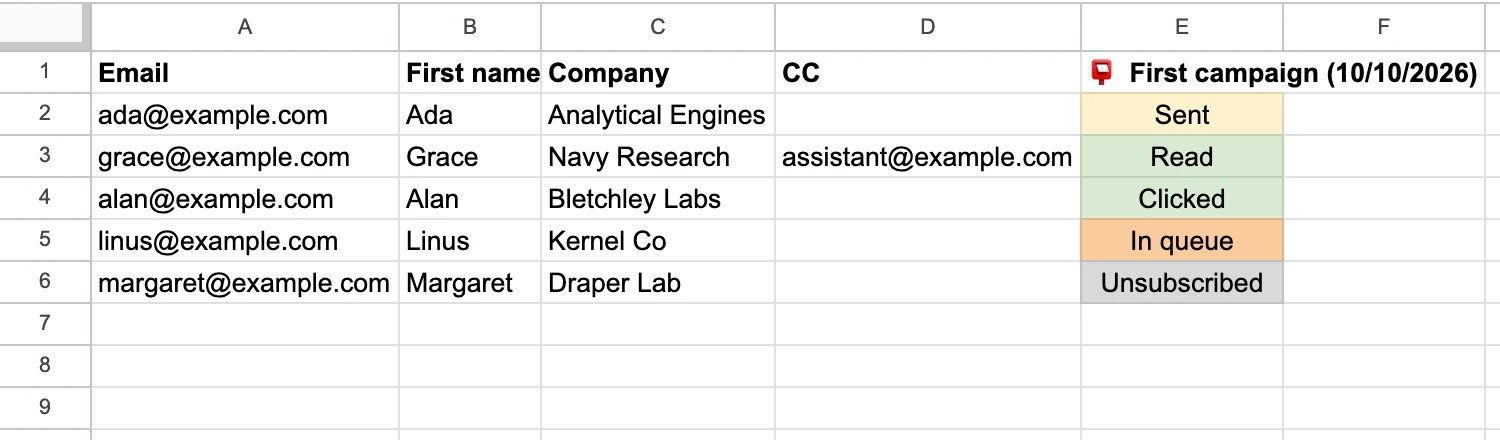
| Status | Wat het je vertelt over de factuur |
|---|---|
| Sent | De e-mail heeft je Gmail-account verlaten |
| Read | De klant heeft de e-mail geopend. Dit vereist Opens bijhouden, wat standaard uit staat en in elk abonnement is inbegrepen |
| Attachment Error | De rij is niet verzonden, omdat het bestand niet kon worden bijgevoegd |
| Replied, Bounced | Bij betaalde abonnementen: de klant heeft in dezelfde thread geantwoord, of het adres kon niet worden afgeleverd |
Twee hiervan verdienen aandacht:
- Read is een indicatie, geen bevestiging. Het is gebaseerd op een onzichtbare pixel in de e-mail. Het vertelt je dat het bericht is geopend, niet dat de factuur is verwerkt.
- Bounced betekent dat de factuur nooit is aangekomen. Bel de klant dezelfde dag nog. GoCardless maakt een vergelijkbaar punt over trage betalers: het is mogelijk dat je e-mails simpelweg naar de verkeerde persoon gaan, dus ze stellen voor om telefonisch contact op te nemen.
Vanaf dat moment is de sheet je incassolijst:
- Voeg een kolom Paid toe en markeer elke factuur zodra de betaling binnen is.
- Filter op de onbetaalde rijen wanneer een vervaldatum is verstreken.
- Stuur alleen een herinnering naar die rijen. Onze payment reminder email template heeft een bericht voor elke fase, van een vriendelijk duwtje in de rug tot een laatste aanmaning.
Het volume is per dag gemaximeerd, omdat elke e-mail via je Gmail-account wordt verzonden: 50 e-mails bij het Free-abonnement, 250 bij Personal en 1.500 bij Professional met een Google Workspace-adres (500 met een @gmail.com-adres). Elk adres telt mee, dus een factuur met één persoon in de CC verbruikt twee van de e-mails voor die dag. E-mails in het Free-abonnement bevatten ook een kleine Mail Merge-voettekst, die bij de betaalde abonnementen wordt verwijderd.
Vier controles voordat je op verzenden drukt
- De e-mail en de PDF komen overeen. Het bedrag en de vervaldatum in de sheet komen overeen met de gegevens die op elke factuur zijn afgedrukt.
- Elke PDF hoort bij de juiste rij. Open een paar links vanuit de sheet en controleer daarna de bijlage van je test-e-mail.
- De e-mail gaat naar de persoon die betaalt. Zet het adres van de crediteurenadministratie in de CC-kolom als dat er is.
- Antwoorden komen in de juiste inbox terecht. De e-mails zijn afkomstig van je eigen Gmail-adres. Klik op Antwoordadres toevoegen als vragen over de facturering ergens anders heen moeten.
Veelgestelde vragen
Wat moet er in de onderwerpregel van een factuur-e-mail staan?
Het woord “Factuur”, het factuurnummer, je bedrijfsnaam en de vervaldatum, bijvoorbeeld “Factuur INV-2041 van Harbor Lane Design, vervalt op 19 dec 2026”. Xero en GoCardless raden beide het factuurnummer aan en Xero stelt voor om het inkoopordernummer toe te voegen als de klant er een heeft doorgegeven.
Moet ik de factuur als PDF bijvoegen of in de e-mail plakken?
Voeg het als PDF toe. GoCardless raadt af om de factuur in de tekst te plakken, omdat een PDF kan worden opgeslagen, afgedrukt of geüpload naar boekhoudsoftware, en Xero merkt op dat een PDF ongeautoriseerde bewerkingen voorkomt. Vermeld het bedrag en de vervaldatum ook in de tekst, zodat de klant ziet wat er verschuldigd is zonder het bestand te openen.
Is een per e-mail verzonden factuur geldig?
Dit hangt af van de regels op de locatie van jou en je klant. Voor btw-facturen in de Europese Unie stelt de pagina van de Europese Commissie over VAT invoicing dat elektronische facturen gelijkwaardig zijn aan papieren facturen en dat bedrijven vrij zijn om deze uit te reiken, mits de ontvanger hiermee instemt. Vraag je accountant naar de vereisten in jouw land.
Kan ik facturen versturen vanaf een gratis Gmail-account?
Ja. Handmatig voeg je de PDF toe aan een normale e-mail: Google stelt de bijlagelimiet voor persoonlijke Gmail-accounts op 25 MB. Voor een batch werkt Mail Merge for Gmail met @gmail.com-adressen, binnen de limiet van het Free-abonnement van 50 e-mails per dag.
Schrijf de factuur-e-mail één keer en laat de sheet deze invullen
Een goede factuur-e-mail is kort: het factuurnummer in het onderwerp, het bedrag en de vervaldatum in de tekst, en de PDF als bijlage. Zodra de formulering vaststaat, is het enige overgebleven werk het koppelen van elk bericht aan de juiste klant en het juiste bestand, en een spreadsheet doet dat beter dan kopiëren en plakken. Installeer Mail Merge for Gmail gratis, plak een van de vijf sjablonen, koppel je factuurkolom en verstuur de facturen van deze maand in één keer vanuit je eigen Gmail-account.
Klaar om je eerste campagne te versturen?
Installeer Mail Merge for Gmail vanuit de Google Workspace Marketplace en verstuur gratis tot 50 gepersonaliseerde e-mails per dag.
Begin gratisMeer lezen
Meer uit Tutorials

Gmail-sjablonen: hoe je ze maakt, gebruikt en personaliseert
Schakel Gmail-sjablonen in en maak, bewerk of verwijder ze. Ontdek de beperkingen en hoe een mail merge de e-mail voor elke ontvanger personaliseert.

Sjabloon voor donatiebewijs: E-mail donateurs via Google Sheets
Kopieer een sjabloon voor een donatiebewijs voor contante, in natura en eindejaarsgiften, bekijk de IRS-regels en e-mail elke donateur via Google Sheets.

Hoe maak je een groepsmail in Gmail en wanneer gebruik je een Mail Merge
Maak een groepsmail in Gmail met een Google Contacts-label, verzend via Aan of Bcc, ken de limieten van Google en ontdek wanneer een mail merge beter is.