


Gmail-sjablonen: hoe je ze maakt, gebruikt en personaliseert
Schakel Gmail-sjablonen in en maak, bewerk of verwijder ze. Ontdek de beperkingen en hoe een mail merge de e-mail voor elke ontvanger personaliseert.

Gmail-sjablonen zijn opgeslagen berichten die je met een paar klikken in een nieuwe e-mail of een antwoord invoegt, zodat je niet steeds hetzelfde antwoord hoeft te typen. De functie is standaard uitgeschakeld, waardoor veel mensen deze nooit vinden. Je schakelt het in via Instellingen, Alle instellingen bekijken, Geavanceerd, en slaat vervolgens een concept op via het menu met de drie stippen voor Meer opties in het venster voor nieuwe berichten. Deze gids volgt de eigen instructies van Google voor elke stap, somt op wat een sjabloon niet kan doen en laat zien hoe je er een personaliseert wanneer hetzelfde bericht naar veel mensen gaat.
Gmail-sjablonen inschakelen: ze staan standaard uit
De helppagina van Google, Create a template in Gmail, legt het inschakelen uit in vijf stappen:
- Open Gmail op een computer. De instelling bestaat niet in de mobiele apps.
- Open de volledige instellingen. Klik rechtsboven op het tandwiel voor Instellingen en vervolgens op Alle instellingen bekijken.
- Ga naar het tabblad Geavanceerd bovenaan de instellingenpagina.
- Schakel Sjablonen in. Klik naast “Sjablonen” op Inschakelen.
- Sla op. Scrol naar beneden en klik op Wijzigingen opslaan.
Vanaf dat moment staat er een optie Sjablonen in het menu Meer opties van elk venster voor nieuwe berichten.
Dezelfde pagina begint met een beperking die de meeste vragen over “waar zijn mijn sjablonen” verklaart: je kunt berichtsjablonen alleen inschakelen en gebruiken vanuit Gmail op je computer. Het Workspace Learning Center van Google herhaalt dit in de tips for sending email in Gmail: e-mailsjablonen zijn alleen beschikbaar in Gmail op het web en ze zijn niet beschikbaar in de mobiele apps van Gmail.
Een Gmail-sjabloon maken, invoegen, bewerken en verwijderen
Alles gebeurt op één plek: de knop Meer opties (drie verticale stippen) onderaan het venster voor nieuwe berichten, en vervolgens Sjablonen. De onderstaande stappen zijn afkomstig van de helppagina van Google.
Een bericht opslaan als sjabloon
- Schrijf het bericht. Klik op Opstellen en typ de tekst die je wilt hergebruiken, inclusief de onderwerpregel.
- Open het menu Sjablonen. Klik onderaan het venster voor nieuwe berichten op Meer opties en vervolgens op Sjablonen.
- Sla het op. Klik op Concept opslaan als sjabloon en daarna op Opslaan als nieuwe sjabloon.
- Geef het een naam. Gmail vraagt om een naam. Behoud de onderwerpregel of typ een meer beschrijvende titel en klik vervolgens op Opslaan.
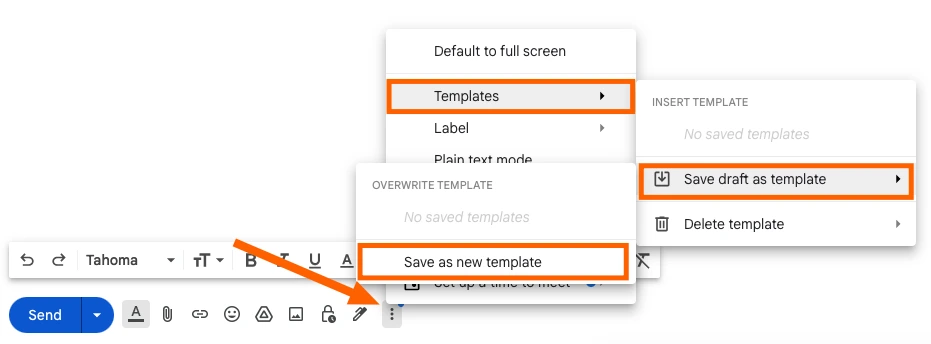
De stap voor de naamgeving en drie praktische details staan niet op de pagina van Google. Ze komen uit Zapier’s walkthrough of Gmail templates, die voor het laatst is bijgewerkt in februari 2025:
- De naam wordt het onderwerp. De titel van de sjabloon vult automatisch de onderwerpregel in wanneer je deze gebruikt. Geef elke sjabloon de naam die het onderwerp moet hebben, of controleer het onderwerp voor elke verzending.
- Ontvangers worden niet opgeslagen. Laat de Aan-regel leeg wanneer je opslaat en voeg de personen elke keer toe.
- Bijlagen worden niet meegenomen. Je kunt niet direct bijlagen toevoegen aan een sjabloon. De oplossing is om voor het opslaan een Google Drive-bestand in te voegen met Als link toevoegen, waardoor de link in de tekst behouden blijft.
Het Learning Center van Google voegt eraan toe dat een sjabloon ook je handtekening kan bevatten.
Een sjabloon invoegen in een e-mail
- Klik op Opstellen.
- Open Meer opties en vervolgens Sjablonen.
- Kies de sjabloon onder “Sjabloon invoegen”.
- Rond af en verzend. Voeg de ontvangers toe, wijzig wat er gewijzigd moet worden en klik op Verzenden.
De sjabloon verschijnt als gewone tekst die je voor het verzenden kunt bewerken. Het Learning Center van Google presenteert de functie als een oplossing voor het steeds opnieuw typen van hetzelfde antwoord op een veelgestelde vraag.
Een sjabloon bewerken of verwijderen
Gmail heeft geen aparte editor voor sjablonen. Om er een te wijzigen, sla je deze eroverheen op:
- Voeg de sjabloon in in een venster voor nieuwe berichten en breng je wijzigingen aan.
- Open Meer opties, vervolgens Sjablonen, en klik op Concept opslaan als sjabloon.
- Kies de sjabloon die je wilt vervangen onder “Sjabloon overschrijven” en klik vervolgens op Opslaan.
Om er een te verwijderen, open je hetzelfde menu, klik je op Sjabloon verwijderen, kies je de sjabloon en klik je op Verwijderen.
Een sjabloon verzenden als automatisch antwoord
Een sjabloon kan ook voor jou antwoorden. De pagina van Google geeft aan dat je een filter moet maken om een sjabloon als automatisch antwoord te verzenden:
- Open het filterformulier. Klik in het zoekvak bovenaan Gmail op Zoekopties weergeven en voer je criteria in, bijvoorbeeld een afzender of woorden in het onderwerp.
- Klik op Filter maken.
- Vink “Sjabloon verzenden” aan en kies de sjabloon.
- Klik nogmaals op Filter maken om te bevestigen.
Elk overeenkomend bericht ontvangt vervolgens exact hetzelfde antwoord, woord voor woord. Wanneer de aanleiding een formulierinzending is en elke persoon zijn eigen gegevens terug moet krijgen, is een Google Forms autoresponder een betere keuze.
Wat Gmail-sjablonen niet kunnen doen
Google beschrijft een sjabloon als een bericht waarvan de informatie “niet vaak verandert”. Met andere woorden, een sjabloon is vaste tekst en de beperkingen vloeien daaruit voort.
| Beperking | Wat het in de praktijk betekent | Vermeld door |
|---|---|---|
| Alleen computer | Geen sjablonen maken of invoegen in de Gmail-apps voor Android en iPhone | Gmail Help, Workspace Learning Center |
| Vaste tekst | Geen velden die zichzelf invullen. Je typt elke naam, datum en bedrag met de hand | Gmail Help beschrijft alleen opgeslagen tekst |
| Geen ontvangers | De Aan-regel wordt niet opgeslagen bij de sjabloon | Zapier |
| Geen bijlagen | Bestanden worden niet bewaard. Een Google Drive-link in de tekst wel | Zapier |
| Geen gedeelde bibliotheek | De enige manier om een sjabloon te delen is door deze te e-mailen, zodat de andere persoon een kopie kan opslaan | Zapier |
| Geen ongedaan maken | Een verwijderde sjabloon kan niet worden hersteld | Gmail Help |
Nog twee punten komen vaak naar voren:
- Het aantal sjablonen. Veel gidsen herhalen een limiet van 50 sjablonen per account. Geen van de twee pagina’s van Google vermeldt een maximum, dus beschouw dat cijfer als onbevestigd en houd je lijst kort genoeg om gemakkelijk in het menu te kunnen scannen.
- Ontwerp. Een sjabloon is geen lay-out. Voor een professionele uitstraling met een logo, kleuren en knoppen heeft Gmail een aparte functie genaamd Lay-outs. De pagina van Google over branded emails with customized layouts vermeldt deze functie voor Workspace Individual en voor de Standard- en Plus-edities van Business, Education en Enterprise. Onze gids over Gmail layouts behandelt dit onderwerp.
Gmail-sjablonen met variabelen: drie manieren om te personaliseren
De beperking waar mensen als eerste tegenaan lopen, is de tweede rij van die tabel: een sjabloon die begint met “Hallo daar” zegt tegen iedereen “Hallo daar”. Er zijn drie manieren om dit op te lossen, van de meest handmatige tot de meest automatische.
1. Tijdelijke aanduidingen tussen haakjes die je met de hand invult
Schrijf de sjabloon met duidelijke open plekken, zoals “Hallo [NAAM], je offerte voor [PRODUCT] is [PRIJS]”, en vervang deze in elk bericht. Het advies van Zapier is om tijdelijke aanduidingen zo opvallend mogelijk te maken: hoofdletters, vetgedrukte tekst, felle kleuren en haakjes. Dit werkt goed voor een paar e-mails per dag. Het zwakke punt is het haakje dat je vergeet te vervangen.
2. De ingebouwde mail merge van Gmail
Gmail kan zelf namen invullen via een andere functie. De pagina van Google over sending personalized emails with mail merge beschrijft het als volgt:
- Tags. Je typt @ in het bericht en kiest @firstname, @lastname, @fullname of @email. Als je een spreadsheet koppelt, worden de kolommen daarvan ook tags.
- Abonnementen. Het vereist een in aanmerking komend Google Workspace-abonnement: Workspace Individual, Business Standard of Plus, Enterprise Standard of Plus, Education Standard of Plus. Een gratis @gmail.com-account staat niet in die lijst.
- Beperkingen. Samenvoegtags kunnen niet worden gebruikt in onderwerpregels of in tekst met hyperlinks. Mail merge kan niet worden gecombineerd met een antwoord, een doorstuurbericht of Gepland verzenden, en het bereikt maximaal 1.500 ontvangers per dag.
Onze gids over how to enable mail merge in Gmail laat zien waar de knop zich bevindt.
3. Een sjabloon met samenvoegtags, ingevuld vanuit een Google Sheets-bestand
De derde manier behoudt het idee van een opgeslagen sjabloon en voegt de variabelen toe. Met Mail Merge for Gmail, een add-on voor Google Sheets, bevat een sjabloon samenvoegtags: de naam van een kolom uit je spreadsheet, geschreven tussen dubbele accolades, zoals {{First name}}. Elke rij van de spreadsheet wordt één e-mail, verzonden vanuit je eigen Gmail-account, waarbij de tags zijn vervangen door de waarden van die rij. Het werkt op gratis @gmail.com-accounts en op Google Workspace, en tags werken zowel in de onderwerpregel als in de hoofdtekst.
| Gmail-sjabloon | Gmail mail merge | Mail Merge for Gmail-sjabloon | |
|---|---|---|---|
| Account | Elk Gmail-account, op een computer | Alleen in aanmerking komende Google Workspace-abonnementen | Gratis @gmail.com en Google Workspace |
| Personalisatie | Geen, je bewerkt met de hand | @firstname, @lastname, @fullname, @email, of spreadsheetkolommen | Elke kolom van je spreadsheet, als een tag tussen dubbele accolades |
| Tags in de onderwerpregel | Helemaal geen tags | Nee | Ja |
| Later verzenden | Ja, met Gepland verzenden van Gmail | Nee | Ja, bij betaalde abonnementen |
| E-mails per dag | Eén bericht tegelijk | Tot 1.500 ontvangers | 50 bij Free, 250 bij Personal, tot 1.500 bij Professional (500 met een @gmail.com-adres) |
| Afmeldlink | Geen | Automatisch toegevoegd | Optioneel, en mensen die zich afmelden worden overgeslagen in latere campagnes |
Een Gmail-sjabloon omzetten in een mail merge-sjabloon: een uitgewerkt voorbeeld
Lakeside Print Shop, een fictief bedrijf, beantwoordt offerteaanvragen met deze Gmail-sjabloon:
Onderwerp: Je offerte van Lakeside Print Shop
Hallo [NAAM],
Bedankt voor je interesse in [PRODUCT]. De prijs voor je bestelling is [PRIJS] en de offerte is geldig tot [DATUM].
Beantwoord deze e-mail om te bevestigen, dan beginnen we met printen.
Nora, Lakeside Print Shop
Op een rustige dag is het prima om vier haakjes met de hand in te vullen. Na een beurs zijn er echter 40 offertes om te versturen en de gegevens staan al in een Google Sheets-bestand:
| Voornaam | Product | Prijs | Geldig tot | |
|---|---|---|---|---|
| sofia@example.com | Sofia | 500 visitekaartjes | $85.00 | 30 nov |
| marcus@example.com | Marcus | 200 A5-flyers | $120.00 | 4 dec |
| hana@example.com | Hana | 50 posters | $210.00 | 7 dec |
Mail Merge for Gmail houdt een eigen sjablonenbibliotheek bij en gebruikt geen Gmail-concepten als sjablonen, dus de overstap is een kwestie van kopiëren en plakken. Installeer de add-on vanuit de Google Workspace Marketplace en doe vervolgens het volgende:
- Kopieer de tekst uit Gmail. Voeg de sjabloon in een venster voor nieuwe berichten in, selecteer de hoofdtekst en kopieer deze.
- Maak de sjabloon. Open in je spreadsheet Extensies, vervolgens Mail Merge for Gmail, daarna Templates, en klik op New template. Plak de tekst in de hoofdtekst. Volgens het helpcentrum behoudt een e-mail die in de editor wordt geplakt zijn opmaak en de ingesloten afbeeldingen.
- Vervang elk haakje door een samenvoegtag. [NAAM] wordt
{{First name}}, [PRODUCT] wordt{{Product}}, [PRIJS] wordt{{Price}}en [DATUM] wordt{{Valid until}}. Een tag moet overeenkomen met de kolomnaam in de eerste rij van de spreadsheet. - Personaliseer het onderwerp. Typ in Email subject de tekst
{{First name}}, je offerte voor {{Product}}. Onze voorbeelden van een mail merge subject line laten zien wat daar nog meer werkt. - Geef de sjabloon een naam. Noem het “Offerte opvolging” en klik op Save and close.
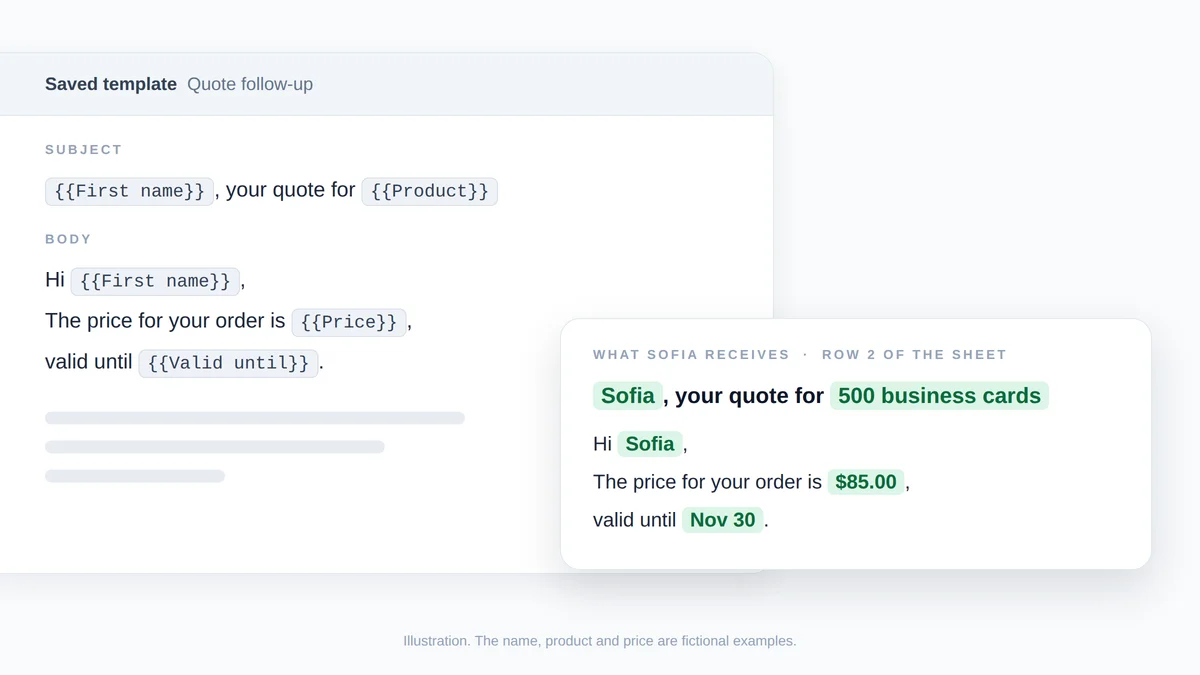
Illustratie, geen screenshot: rij 2 van de spreadsheet vult de vier samenvoegtags van de opgeslagen sjabloon in, en Sofia ontvangt de e-mail aan de rechterkant. De naam, het product en de prijs zijn fictief.
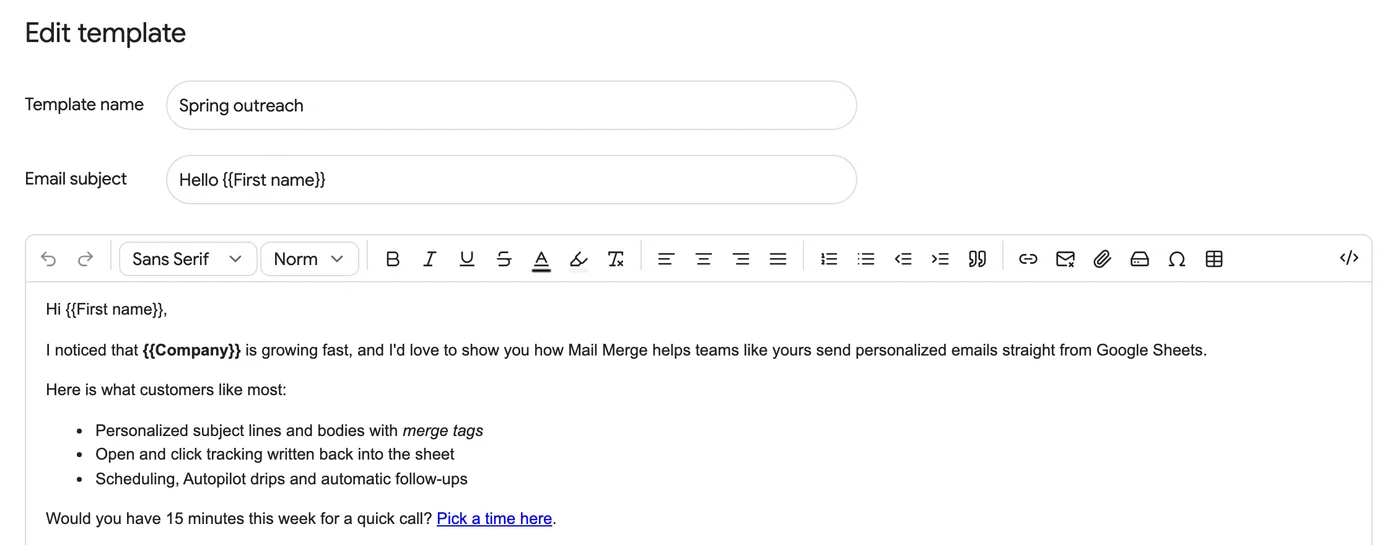
De sjabloon naar elke rij verzenden
- Open de builder vanuit de spreadsheet. Kies Extensies, vervolgens Mail Merge for Gmail, en daarna New campaign. De builder wordt geopend met de rijen van de spreadsheet geladen als ontvangers.
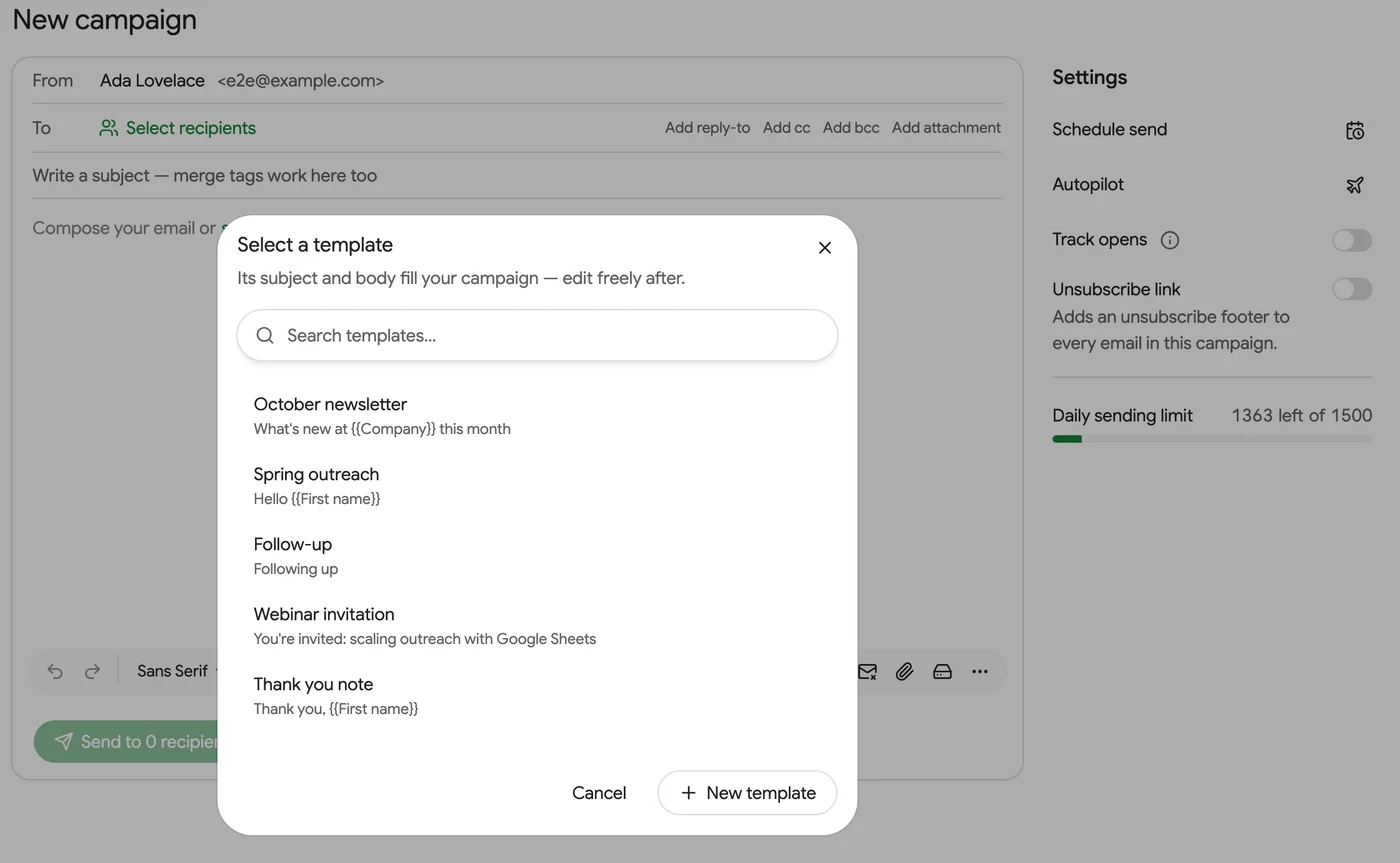
- Selecteer de sjabloon. Klik in de lege editor op select a template en kies “Offerte opvolging”. Het onderwerp en de hoofdtekst worden ingevuld en je kunt ze nog steeds bewerken voor deze campagne.
- Voorbeeld bekijken en verzenden. Show preview toont de e-mail van elke ontvanger waarbij de tags zijn vervangen, en Send me a test levert de e-mail op het scherm af in je eigen inbox. Klik vervolgens op Send to N recipients en bevestig.
Na het verzenden voegt de add-on een statuskolom toe aan de spreadsheet met één cel per rij: Sent, en vervolgens Read wanneer open tracking is ingeschakeld en de ontvanger de e-mail opent. Onze handleiding over een mail merge from Google Sheets behandelt de hele stroom vanaf een lege spreadsheet.
Vier dingen om te weten voor de eerste verzending:
- Een lege cel laat een spatie achter. Met een lege First name-cel wordt “Hallo {{First name}},” verzonden als “Hallo ,”. Vul de gaten in of filter die rijen eruit.
- Een tag die met geen enkele kolom overeenkomt, wordt verzonden zoals deze is geschreven. Kies tags uit het menu Merge tag van de builder, dat je kolommen opsomt, en let op de waarschuwing wanneer sommige tags niet zijn ingevuld.
- Het Free-abonnement bewaart maximaal 3 opgeslagen sjablonen en verzendt 50 e-mails per dag, met een kleine Mail Merge-voettekst. Betaalde abonnementen hebben geen sjabloonlimiet.
- Je hoeft niet vanuit Gmail te beginnen. Het scherm Templates biedt ook een galerij met zes startpunten, Generate with AI en Import from Google Docs, waarbij de samenvoegtags die in het document zijn getypt behouden blijven.
Veelgestelde vragen
Waarom wordt de optie Sjablonen niet weergegeven in Gmail?
Sjablonen staan uit totdat je ze inschakelt: Instellingen, Alle instellingen bekijken, Geavanceerd, Inschakelen naast Sjablonen, en vervolgens Wijzigingen opslaan. Kijk daarna in het menu Meer opties (drie stippen) onderaan het venster voor nieuwe berichten, niet in de opmaakwerkbalk.
Kan ik Gmail-sjablonen op mijn telefoon gebruiken?
Nee. Gmail Help geeft aan dat je sjablonen alleen kunt inschakelen en gebruiken vanuit Gmail op je computer, en het Workspace Learning Center zegt dat sjablonen niet beschikbaar zijn in de mobiele apps van Gmail. Open Gmail in een browser op een computer om er een te maken of in te voegen.
Kunnen Gmail-sjablonen bijlagen bevatten?
De pagina’s van Google over sjablonen vermelden geen bijlagen. De gids van Zapier stelt dat je ze niet direct kunt toevoegen en stelt voor om voor het opslaan een Google Drive-bestand als link in te voegen. Mail Merge for Gmail kan één bestand aan elke e-mail toevoegen, of een verschillend Google Drive-bestand per ontvanger vanuit een kolom met links.
Behoud de sjabloon, laat de spreadsheet het typwerk doen
Een Gmail-sjabloon is de juiste tool voor een antwoord dat je naar één persoon tegelijk stuurt. Op de dag dat hetzelfde bericht een lijst moet bereiken met daarin de naam, het product en de prijs van elke persoon, behoud je de formulering en verander je de tool: plak de sjabloon in Mail Merge for Gmail, vervang de haakjes door samenvoegtags en stuur één gepersonaliseerde e-mail per rij vanuit je eigen Gmail-account. Installeer het gratis en zet vandaag nog je meest gebruikte sjabloon over.
Klaar om je eerste campagne te versturen?
Installeer Mail Merge for Gmail vanuit de Google Workspace Marketplace en verstuur gratis tot 50 gepersonaliseerde e-mails per dag.
Begin gratisMeer lezen
Meer uit Tutorials

Sjabloon voor donatiebewijs: E-mail donateurs via Google Sheets
Kopieer een sjabloon voor een donatiebewijs voor contante, in natura en eindejaarsgiften, bekijk de IRS-regels en e-mail elke donateur via Google Sheets.

Hoe maak je een groepsmail in Gmail en wanneer gebruik je een Mail Merge
Maak een groepsmail in Gmail met een Google Contacts-label, verzend via Aan of Bcc, ken de limieten van Google en ontdek wanneer een mail merge beter is.
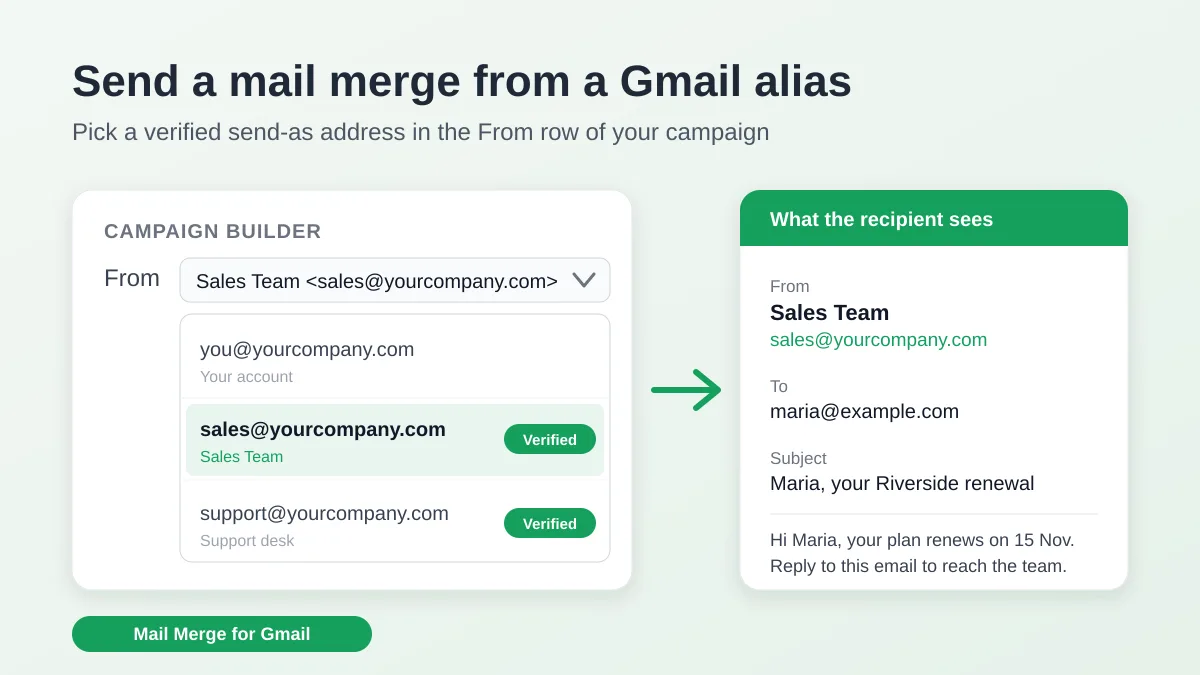
Een mail merge verzenden vanaf een Gmail-alias of gedeelde mailbox
Verzend een mail merge vanaf een Gmail-alias, groep of gedeelde mailbox: stel 'E-mail verzenden als' in, verifieer het adres en behoud antwoorden.