


















Mestre rapportering av kampanjeresultater i Google Sheets
Bygg effektive dashbord for kampanjerapportering i Google Sheets. Vår steg-for-steg-guide bruker Mail Merge for Gmail for å spore og visualisere resultater.

Du sender en kampanje, oppdaterer Gmail to ganger, åpner deretter regnearket og innser at du fortsatt ikke vet hva som skjedde. Åpnet folk e-posten? Klikket noen? Hvilket segment var interessert nok til å svare? De fleste små team har ikke et rapporteringsproblem fordi de mangler data. De har et problem fordi dataene ligger på for mange steder, kommer for sent, eller aldri blir organisert til noe nyttig.
Det er her rapportering av kampanjeresultater slutter å være en administrativ oppgave og blir en vekstvane. En god rapport besvarer forretningsspørsmål, ikke bare markedsføringsspørsmål. Hvilken målgruppe bør få neste oppfølging? Hvilken stil på emnefeltet er verdt å gjenta? Hvilken kampanje fortjener mer tid fordi den skaper samtaler?
For e-postutsendelser starter “godt” med noen grunnleggende signaler. Du må vite om meldingen ble sendt, om den ble åpnet, om noen klikket, om de svarte, og om de meldte seg av. Dette er ikke abstrakte KPI-er. De er den raskeste ruten til å diagnostisere hvor kampanjen din fungerer og hvor den lekker muligheter.
Det sterkeste oppsettet jeg har sett for små bedrifter er også det enkleste. Hold kampanjelisten, engasjementsdataene og dashbordet inne i Google Sheets slik at rapporteringen lever der arbeidet allerede skjer. Det gjør regnearket til mer enn bare en kontaktliste. Det blir en levende oversikt over utsendelsesytelse, oppfølgingsprioritet og segmentkvalitet.
Introduksjon: Fra utsendelse til innsikt
Den vanskeligste delen av e-postutsendelser er ikke å skrive kampanjen. Det er stillheten etter lansering.
Du har en liste. Du har personalisert meldingen. Du har valgt et tidspunkt for utsendelse som virker fornuftig. Så går kampanjen ut, og du sitter igjen med å pusle sammen resultater fra spredte ledetråder. Noen svar lander i Gmail. Noen på teamet sier at en potensiell kunde nevnte e-posten i en samtale. Regnearket ser fortsatt statisk ut. Det gapet er der nyttig innsikt går tapt.
Rapportering av kampanjeresultater fikser dette ved å skape en tilbakemeldingssløyfe du raskt kan handle ut fra. I stedet for å behandle rapportering som noe du gjør ved slutten av måneden, bruker du det under kampanjens levetid. Det endrer hvordan team jobber. Oppfølginger skjer raskere. Dårlige segmenter blir oppdaget tidligere. Vinnende meldinger blir ikke begravd under gjettelek.
Hva god rapportering faktisk besvarer
En nyttig rapport bør fortelle deg fire ting:
- Leveringsvirkelighet: Gikk kampanjen ut uten problemer?
- Oppmerksomhetsnivå: Åpner mottakerne meldingen?
- Handling utført: Klikker de eller svarer de?
- Målgruppetilpasning: Hvilket listesegment engasjerer seg og hvilket er kaldt?
Når disse svarene lever i et Google Sheet, blir rapporteringen operasjonell. Salgsteam, gründere, rekrutterere og koordinatorer kan alle se på de samme dataene uten å vente på et separat sammendrag.
Praktisk regel: Hvis en rapport ikke hjelper deg med å bestemme hvem du skal følge opp, hva du skal skrive om, eller hvilket segment du skal sette på pause, er den ikke ferdig.
Det er derfor jeg liker enkle systemer. De reduserer forsinkelser. De reduserer også opprydding. Et ark som oppdaterer kampanjeengasjement direkte er lettere å stole på enn et som krever eksport av data, liming inn i en annen fane, og håp om at ingen ødela en formel.
Skiftet fra angst til kontroll
Rapportering begynner ofte ut fra et ønske om synlighet. Praksisen fortsetter fordi synlighet skaper kontroll.
Når arket ditt viser engasjement rad for rad, slutter hver kampanje å føles som et skudd i blinde. Det blir en målbar prosess. Du kan sortere etter svar, isolere engasjerte potensielle kunder, flagge avmeldinger, og bestemme ditt neste trekk fra ett sted. Det er punktet hvor utsendelser blir roligere, raskere og mye lettere å forbedre.
Valg av KPI-er som faktisk driver beslutninger
En kampanje kan se travel ut i Gmail og likevel bomme på målet.
Jeg lærte det på den harde måten med utsendelser sporet i Google Sheets. En sekvens viste sterke åpningsrater, et greit antall klikk, og nesten ingen svar. Emnefeltet gjorde jobben sin. Tilbudet gjorde det ikke. Hvis jeg bare hadde rapportert på toppnivå-engasjement, ville jeg kalt den kampanjen en suksess og sendt den samme meldingen igjen.
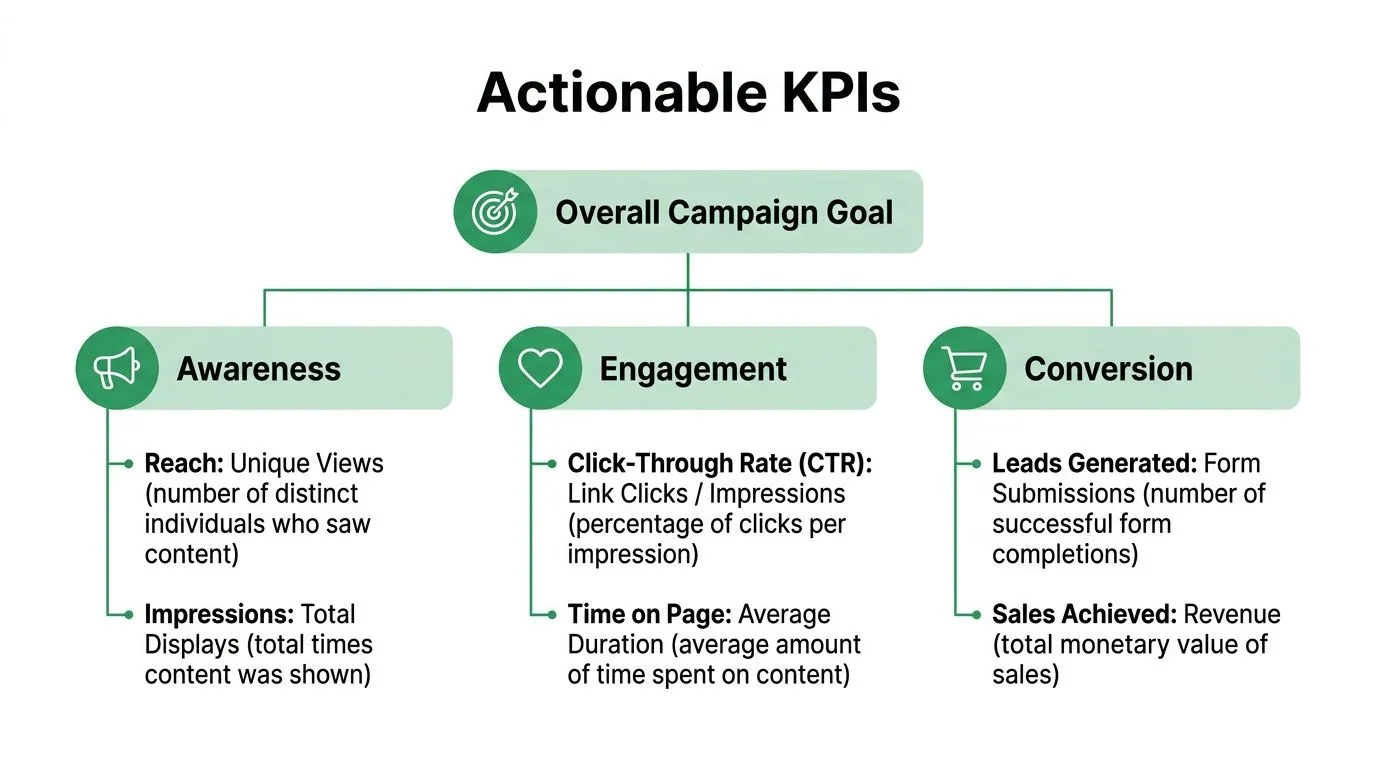
Start med konverteringsmålet
Velg KPI-en som samsvarer med årsaken til at e-posten eksisterer. I et Google Workspace-oppsett betyr det å bestemme hva suksess ser ut som før Mail Merge for Gmail sender en eneste melding og før arket begynner å fylles opp med engasjementsdata.
Noen vanlige eksempler:
- Salgskontakt: positive svar eller bookede møter
- Kundeoppdatering: klikk til en fornyelses- eller kontoside
- Rekrutterings-e-post: svar fra kvalifiserte kandidater
- Eventinvitasjon: registreringer fra målgruppen
LinkedIns veiledning om måling av kampanjesuksess poengterer det samme. Kampanjemåling fungerer bedre når rapporten er knyttet til konverteringskvalitet i stedet for overfladisk aktivitet.
Den avveiningen betyr noe. Åpninger er lettere å få enn svar. Klikk er lettere å få enn bookede samtaler. Hvis forretningsmålet er samtaler, hører svar hjemme øverst i rapporten, selv om de ser mindre imponerende ut enn åpningsraten.
Bruk et enkelt KPI-hierarki
I en arbeidsflyt med Mail Merge for Gmail og Google Sheets, holder jeg KPI-er på tre nivåer slik at arket forblir nyttig under press.
| Nivå | Metrikk | Hvorfor det betyr noe |
|---|---|---|
| Primær | Svar, registreringer eller konverteringer | Viser om kampanjen produserte det tiltenkte resultatet |
| Sekundær | Klikk | Viser om teksten og CTA-en skapte nok interesse til å handle |
| Diagnostisk | Åpninger, avmeldinger, sendestatus | Hjelper med å identifisere problemer med emnefelt, lister eller feil målgruppe |
Denne strukturen holder rapporteringen ærlig. En kampanje med mange åpninger og svake svar trenger vanligvis et nytt tilbud, strammere målretting eller et bedre første avsnitt. En kampanje med få åpninger kan trenge et annet emnefelt eller en renere liste. Ulike KPI-mønstre fører til ulike handlinger.
For utsendelses-e-poster er en kort KPI-liste nok:
- Åpnet: nyttig for å sjekke styrken på emnefeltet og listetilpasning
- Klikket: nyttig når e-posten ber lesere om å besøke en side
- Svart: det sterkeste signalet for direkte utsendelse
- Meldt seg av: et advarselstegn for målretting eller meldingspassform
For en nærmere titt på hvilke utsendelsesmetrikker som fortjener mest oppmerksomhet, se denne guiden til cold email performance metrics.
Hvis du vil ha et rent rammeverk for å samkjøre kampanjemetrikker med ledelsens prioriteringer, er denne praktiske guiden for ledere om OKR-metrikker en nyttig referanse.
Benchmarks er nyttige. Trendlinjen din betyr mer.
Benchmarks kan hjelpe med å sette forventninger, spesielt for en ny kampanje eller en ny liste. De bør ikke styre rapporteringsprosessen.
Det som betyr mer i en Sheets-basert arbeidsflyt er om ytelsen forbedres etter en endring du har gjort. Hvis antall svar stiger etter at du forkorter forespørselen, er det et resultat verdt å beholde. Hvis et segment åpner ofte, men aldri svarer, kan det segmentet være nysgjerrig, men ikke kvalifisert. Hvis avmeldinger øker etter en oppfølging, kan frekvensen være for aggressiv.
Det er derfor jeg unngår å fylle rapporten med hver eneste tilgjengelige metrikk. Hver KPI bør støtte en beslutning. Behold, endre, pause, send på nytt eller følg opp.
Velg metrikker teamet ditt kan handle ut fra
Testen er enkel. Kan noen se på arket og vite hva de skal gjøre videre?
Hvis svaret er nei, hører sannsynligvis ikke KPI-en hjemme i hovedvisningen. I små team må rapportering hjelpe med utførelse, ikke bare gjennomgang. En gründer, rekrutterer eller salgsleder bør kunne åpne Google Sheet-filen og raskt se hvilken kampanje som fortjener en ny utsendelse, hvilket segment som trenger en omskriving, og hvilke rader som bør få personlig oppfølging først.
Det er standarden jeg bruker. Færre KPI-er, klarere beslutninger, raskere forbedring.
Strukturering av Google Sheet for automatisert rapportering
De fleste rapporteringsproblemer starter lenge før den første e-posten går ut. De starter i et rotete ark.
Hvis kolonnenavn er inkonsekvente, segmenter er blandet sammen, eller oppfølgingsnotater lever i hodet på noen, vil rapporteringen av kampanjeresultatene dine være upålitelig fra dag én. Løsningen er enkel. Bygg arket som om du forventer å rapportere fra det, ikke bare sende fra det.
En struktur som holder seg ren under press
Et praktisk Google Sheet trenger vanligvis fire kolonnegrupper.
-
Mottakeridentitet
- Fornavn
- Etternavn
- E-post
- Bedrift
- Jobbtittel
-
Segmentering
- Lead-kilde
- Kundetype
- Bransje
- Region
- Kampanjenavn
-
Personalisering og oppfølging
- Egendefinert intro
- Tilbudstype
- Notater
- Oppfølgingsansvarlig
- Neste handling
-
Rapporteringsfelt
- MERGE_STATUS
- Siste engasjement
- Svar-kategori
- Konverteringsresultat
Det oppsettet gjør to jobber samtidig. Det driver personalisert utsendelse, og det gir deg nok struktur til å analysere resultater etter meningsfulle utsnitt senere.
Hvorfor MERGE_STATUS-kolonnen betyr noe
Den mest nyttige rapporteringskolonnen i en arbeidsflyt med Gmail og Google Sheets er MERGE_STATUS. Den blir det operasjonelle signalet for hver rad.
I praksis lar den kolonnen deg se hvor hver kontakt står uten å åpne individuelle tråder. En rad kan flytte seg fra sendt til engasjert, og arket ditt begynner å fungere som et lettvekts-CRM for kampanjen. Du kan filtrere det, telle det, lage diagrammer av det, og tildele oppfølgingshandlinger fra det.
Ren rapportering starter med rene merkelapper. Hvis én fane sier “Webinar-leads” og en annen sier “webinar lead-liste”, har du allerede gjort analysen vanskeligere enn den trenger å være.
Bruk formler som støtter gjennomgang
Du trenger ikke avanserte Sheets-ferdigheter for å gjøre fanen rapportklar. Noen hjelpekolonner kommer langt.
Lag for eksempel et enkelt engasjementsflagg:
=IF(OR(M2="OPENED",M2="CLICKED",M2="REPLIED"),"Engaged","No engagement")
Hvis statuskolonnen din bruker en annen bokstav, juster deretter. Poenget er å lage klassifiseringer med klart språk som gjør filtrering enklere for ikke-tekniske teammedlemmer.
En kolonne for oppfølgingsprioritet hjelper også:
=IF(M2="REPLIED","High",IF(M2="CLICKED","Medium",IF(M2="OPENED","Low","None")))
Dette er ikke kompleks scoring. Det er derfor det fungerer. De fleste små team drar mer nytte av en brukbar prioritetsvisning enn av en komplisert lead-modell ingen vedlikeholder.
Bygg rapportering inn i arket, ikke rundt det
Jeg anbefaler å beholde én fane for rådata og én renset arbeidsfane.
| Fane | Formål | Regel |
|---|---|---|
| Rå kampanjedata | Opprinnelig mottaker- og kampanjeutdata | Ikke rediger manuelt med mindre du fikser åpenbare datafeil |
| Arbeidsvisning | Formler, merkelapper, oppryddingsfelt, eierskap | Trygg for filtre, hjelpekolonner og dashbordreferanser |
Den separasjonen beskytter de underliggende kampanjedataene og hindrer at dashbord går i stykker når noen sorterer feil område.
Hvis du håndterer større rapporteringsvolumer, advarer Adobes rapporteringsveiledning om at beregningstid generelt bør holde seg under 5 minutter, eller 60 sekunder under design med små datavolumer, og dataene bør ikke overstige 10 millioner linjer i en rapport. Deres rapporteringsbeste praksis for Adobe Campaign anbefaler også å forhåndsaggregere data i stedet for å gjøre tung etterbehandling inne i selve rapporten. Leksjonen gjelder for Sheets også. Ikke bygg et dashbord som beregner alt på nytt fra bunnen av hvis en hjelpefane kan forenkle logikken.
Se opp for utsendelsesgrenser hvis du jobber i Gmail hele dagen
For team som kjører utsendelser direkte fra Gmail, betyr grensene mye fordi de former hvordan du batcher kampanjer. Standard gratis Gmail-kontoer har en hard grense på 500 e-poster per rullerende 24-timers periode, og hver mottaker teller separat i henhold til denne forklaringen av Gmail-utsendelsesgrensen.
Mail merge inne i Gmail har en separat mottakergrense på 1500 mottakere per dag, basert på brukerdiskusjonen som dokumenterer Google Sheets mail merge-grensen. Det er også arbeidsflytbegrensninger. Gmail mail merge kan ikke brukes med Svar, Videresend, Planlagt utsendelse, eller Konfidensiell modus, og BCC-mottakere teller dobbelt mot det daglige totalbeløpet, som vist i denne videoforklaringen av Gmail mail merge-restriksjoner.
Det er ikke rapporteringsmetrikker, men de påvirker rapporteringskvaliteten. Når du kjenner dine operasjonelle grenser, batcher du lister renere, navngir kampanjer mer konsekvent, og unngår å blande urelaterte utsendelser i samme ark.
Bygging av ditt levende dashbord i Google Sheets
Du sender en batch om morgenen, åpner Sheets etter lunsj, og trenger to svar raskt. Fungerer denne kampanjen, og hvem trenger oppfølging akkurat nå?
Det er jobben til dashbord-fanen.
I et Google Workspace-oppsett bygget rundt Mail Merge for Gmail og Google Sheets, trenger ikke dashbordet BI-programvare eller en haug med koblinger. Det må hente data rent fra arbeidsfanen, vise de få tallene som driver beslutninger, og holde seg lesbart nok til at alle på teamet kan bruke det uten å ødelegge formler.
Start med en separat fane kalt Dashbord. Hold rå rader, hjelpekolonner og dashbord-utdata i forskjellige faner. Den separasjonen sparer tid senere når du trenger å oppdatere formler eller legge til en ny kampanjevisning.
Bygg sammendragsblokken først
Jeg bygger den øverste raden for hastighet, ikke presentasjon. Hvis den første skjermen viser utsendelser, åpninger, klikk, svar, avmeldinger og de samsvarende ratene, er dashbordet allerede nyttig.
Et enkelt oppsett fungerer bra:
| Metrikk | Formeleksempel |
|---|---|
| Totalt sendt | =COUNTIF('Working View'!M:M,"SENT") |
| Totalt åpnet | =COUNTIF('Working View'!M:M,"OPENED") |
| Totalt klikket | =COUNTIF('Working View'!M:M,"CLICKED") |
| Totalt svart | =COUNTIF('Working View'!M:M,"REPLIED") |
| Totalt meldt av | =COUNTIF('Working View'!M:M,"UNSUBSCRIBED") |
Hvis arbeidsflyten din for Mail Merge for Gmail skriver hendelser inn i separate kolonner, bytt til COUNTIFS slik at hver metrikk peker til riktig felt. Den nøyaktige formelen betyr mindre enn én regel. Tell hendelser på samme måte hver gang, ellers blir uke-til-uke-sammenligninger støyende.
Beregn deretter ratene fra totalt sendt:
- Åpningsrate: åpninger / sendt
- CTR: klikk / sendt
- Svarrate: svar / sendt
- Avmeldingsrate: avmeldinger / sendt
Formater rate-cellene som prosent og rund dem av til én desimal. Den lille oppryddingen gjør dashbordet lettere å skanne under en rask gjennomgang.
Legg til kontekst uten å gjøre benchmarks til mål
Et dashbord er mer nyttig når teamet vet hva som ser sunt ut og hva som trenger arbeid. Som nevnt tidligere, kan bransjebenchmarks hjelpe med å sette den konteksten, inkludert HubSpots publiserte gjennomsnitt for åpningsrate og klikkrate.
Bruk de tallene som et referansepunkt, ikke et mål du jager blindt. En kald utsendelseskampanje sendt fra Gmail til en stram liste med potensielle kunder oppfører seg annerledes enn en kundeoppdatering sendt til eksisterende kontakter. Hvis åpninger er sterke, men svar er svake, gjennomgår jeg meldingshensikt og oppfordring til handling (CTA) før jeg rører emnefeltet. Hvis åpninger er svake over hele linja, sjekker jeg målgruppetilpasning, timing og om kampanjenavngivingen i Sheets grupperte riktig utsendelse sammen.
God rapportering forkorter diagnosetiden.
Bruk pivottabeller for å finne de virkelige vinnerne og taperne
Total ytelse skjuler ujevne segmenter. Én lead-kilde kan bære hele kampanjen mens en annen brenner gjennom utsendelser uten svar.
Opprett en pivottabell fra arbeidsfanen og bryt ned resultater etter felt som:
- Lead-kilde
- Bransje
- Region
- Kampanjenavn
- Kundetype
Et enkelt Google Sheets-oppsett slår en rotete rapport. Du kan endre spørsmålet på sekunder.
For utsendelseskampanjer starter jeg vanligvis med rader etter Lead-kilde og verdier for svar og svarrate. For kundekommunikasjon avslører rader etter Kundetype med klikk og avmeldinger ofte problemet raskere. Hvis ett segment underpresterer, filtrer de rå radene og inspiser selve teksten, tilbudet og utsendelsestidspunktet i stedet for å diskutere teori i et møte.
Hvis du vil ha eksempler på rene operasjonelle oppsett, er denne oversikten over funksjoner for dashbord for ideelle organisasjoner nyttig fordi den viser hvordan et dashbord kan forbli praktisk uten å overfylle siden.
Legg til diagrammer som besvarer ett spørsmål hver
Diagrammer hjelper når de gjør et mønster åpenbart. De skader når de dupliserer sammendragsblokken.
Et praktisk oppsett:
- Søylediagram etter segment for svar eller klikk
- Kakediagram for nåværende statusmiks
- Linjediagram eller sparkline for kampanjeprogresjon hvis du logger datoer
For en rask trendindikator inne i en celle, bruk:
=SPARKLINE(B2:G2)
Det fungerer bra når hver kolonne representerer en dag med kampanjeaktivitet. Hvis du vil ha et renere visuelt oppsett, dekker denne guiden om hvordan lage en graf i Google Sheets det grunnleggende uten å overkomplisere det.
Her er en gjennomgang verdt å se hvis du vil se dashbordprosessen i aksjon:
Hold oppsettet nyttig under daglig bruk
De beste dashbordene overlever reell bruk av travle team. Det betyr vanligvis færre widgets, større merkelapper, beskyttede formelceller og filtre som samsvarer med hvordan teamet opererer.
I mine egne Sheets fryser jeg sammendragsblokken øverst, holder pivot-utdata på høyre side, og lar det være ett lite handlingsområde for filtre eller kampanjevelgere. En gründer kan åpne filen og sjekke ytelsen på 30 sekunder. En selger kan filtrere etter svarte leads og jobbe med oppfølginger. En operatør kan oppdage avmeldinger eller svake segmenter før neste batch går ut.
Det er nok for et levende dashbord. Det holder seg inne i Google Workspace, fungerer med Mail Merge for Gmail, og gir deg synlighet i kampanjer uten å legge til et nytt verktøy å administrere.
Automatisering og deling av kampanjeinnsikt
Et dashbord ingen ser, er bare en privat hobby. Rapportering begynner å skape verdi når den når menneskene som trenger å handle ut fra den.
For de fleste små team er deling fra Google Sheets nok. Gi ledelsen visningstilgang slik at tallene holder seg stabile. Gi kampanjeoperatører kommentar- eller redigeringstilgang hvis de merker svar, tildeler oppfølginger eller oppdaterer konverteringsresultater.
Bruk enkel automatisering der hastighet betyr noe
Adobe for Business rapporterte at organisasjoner som implementerer automatisert rapportering av resultater ser en 22 % økning i kampanje-ROI sammenlignet med team som stoler på manuell regnearkanalyse, hovedsakelig fordi de kan oppdage avvik mye raskere i sin State of Performance Marketing-rapport.
Det betyr ikke at du trenger en full rapporteringsstabel. Små team kan automatisere bare overleveringslaget.
Et praktisk oppsett kan se slik ut:
- Ukentlig ledelsesbilde: Bruk Google Apps Script for å eksportere dashbordet som en PDF og sende det på e-post etter en tidsplan.
- Svarsvarsel: Bruk Zapier eller et lignende arbeidsflytverktøy for å sende en Slack-melding når et nytt svar dukker opp i arket.
- Eierpåminnelser: Utløs et notat for rader merket som svart, men som mangler en neste handling.
Les dashbordet som en operatør
Automatisering er bare nyttig hvis den fører til handling. Jeg liker å tenke i enkle hvis-så-termer.
- Hvis åpninger er lave, gå gjennom emnefelt og segmentkvalitet før du skriver en ny oppfølging.
- Hvis åpninger er sunne, men klikk er svake, skriv om teksten og stram inn CTA-en.
- Hvis klikk er sterke, men svar er knappe, kan tilbudet være interessant, men ikke verdt en samtale.
- Hvis avmeldinger klynger seg i ett segment, slutt å behandle det segmentet som resten av listen.
Rask rapportering betyr noe fordi kampanjer sjelden feiler helt på én gang. De feiler i små signaler først.
Del kontekst, ikke bare totaler
Når du sender et dashbord til teamet, legg til ett kort notat. Hva endret seg, hvorfor det betyr noe, og hva skjer videre? Den vanen hindrer rapportering i å bli til passiv observasjon.
Et godt sammendrag høres slik ut: svar er konsentrert i partner-leads, avmeldinger kommer fra nyhetsbrevimporten, og neste kampanje vil splitte de målgruppene. Kort, klart, handlingsbart.
Hvordan tolke resultater og planlegge neste kampanje
Når dataene er synlige, er tolkning den essensielle ferdigheten. Mange team trenger ikke flere metrikker. De trenger bedre lesevaner.
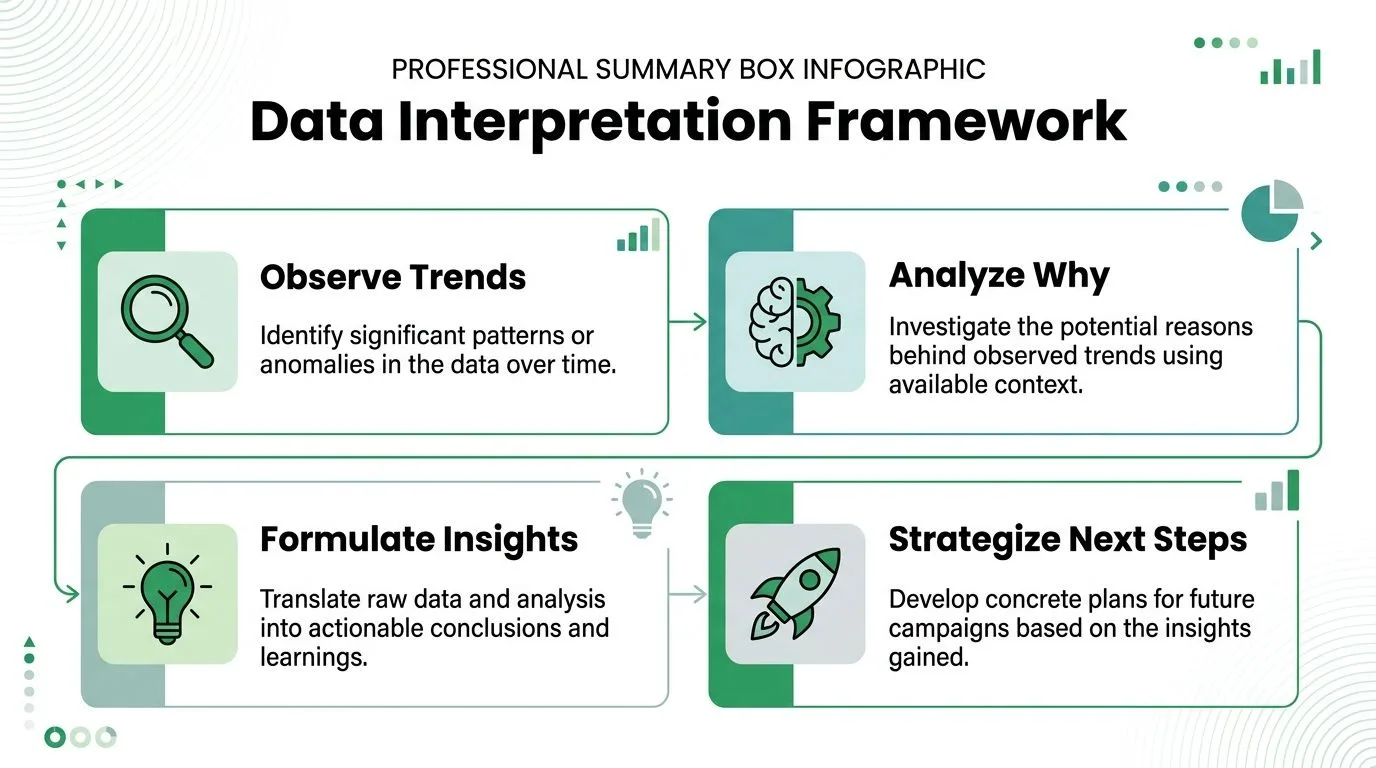
Les mønstre, ikke isolerte tall
En enkelt kampanje kan villede deg. En trend på tvers av kampanjer forteller vanligvis sannheten.
Hvis én melding blir åpnet ofte, men sjelden tjener klikk, er problemet sannsynligvis ikke målgruppekvalitet. Det er mer sannsynlig et tekstproblem. Hvis ett segment svarer konsekvent på tvers av ulike kampanjer, er ikke det flaks. Det segmentet fortjener sin egen melding og frekvens.
En nyttig mental modell er:
- Observer hva som endret seg
- Spør hvorfor det endret seg
- Gjør det om til en fungerende innsikt
- Bruk innsikten i neste utsendelse
Noen diagnose-regler som holder vann
Her er mønstrene jeg bruker oftest:
- Lav åpningsaktivitet: Se først på emnefelt, utsendelsestidspunkt og listerelevans.
- Sterke åpninger med svake klikk: Meldingen fikk oppmerksomhet, men teksten skapte ikke momentum.
- Klikk uten svar: Interesse eksisterer, men forespørselen kan være for indirekte eller landingstrinnet for svakt.
- Svar fra kun ett segment: Splitt fremtidige kampanjer og skriv spesifikt for det segmentet.
- Avmeldinger etter en bestemt meldingstype: Løftet i e-posten samsvarer kanskje ikke med det målgruppen forventet av deg.
Dette er også hvor attribusjonsdisiplin betyr noe. En Gartner-studie fra 2025 fant at 68 % av kampanjeinntektene blir feilattribuert når man kun bruker rapportering basert på siste klikk, noe Cometly-analysen om gap i rapportering av kampanjeresultater fremhever. For e-postteam er det en påminnelse om ikke å gi all æren til det siste klikket. Spor svar og konverteringer nedstrøms tilbake til den spesifikke utsendelsen som påvirket dem.
Planlegg neste kampanje basert på bevis
Neste kampanje bør komme fra én eller to klare hypoteser, ikke en fullstendig omskriving av alt.
| Hva du så | Hva du bør teste neste gang |
|---|---|
| Svake åpninger | Ny vinkel på emnefeltet og strammere segmentering |
| Gode åpninger, dårlige klikk | Sterkere første avsnitt og én klarere CTA |
| Gode klikk, svake svar | Mer direkte forespørsel eller et mer relevant tilbud |
| Ujevne segmentresultater | Splitt kampanjer etter målgruppetype |
Hvis du vil ha et bredere syn på hvordan mindre organisasjoner tilnærmer seg valg av kanaler og kampanjer, er denne ressursen om digitale markedsføringsstrategier for SMB-er en nyttig følgesvenn.
For e-postspesifikk synlighet er sporing av åpninger ofte det første nyttige diagnostiske laget, og denne guiden om hvordan spore e-poståpning er en praktisk neste lesning.
Ikke optimaliser hele systemet på én gang. Endre én meningsfull variabel, se på rapporteringen, og la neste kampanje fortjene neste beslutning.
Konklusjon: Slutt å gjette og begynn å vokse
Rapportering av kampanjeresultater trenger ikke et BI-team, et ekstra abonnement eller en kompleks datapipeline. Det trenger et rent ark, konsekvente felt og disiplinen til å spore hva som fører til handling. Når rapporteringen din lever inne i Google Sheets, blir utsendelser lettere å administrere og lettere å forbedre. Du slutter å sende ut i mørket. Du begynner å se hva som åpnes, hva som klikkes på, hva som gir svar, og hva som bør skje videre.
Hvis du vil kjøre personaliserte utsendelser og beholde rapporteringen inne i Google Workspace, er Mail Merge for Gmail bygget for den arbeidsflyten. Den lar deg sende sporbare kampanjer fra Gmail ved hjelp av Google Sheets-data, og deretter skrive engasjementsstatuser som Sendt, Åpnet, Klikket og Svart tilbake til arket slik at rapporteringen din forblir synlig, delbar og enkel å handle ut fra.
Klar for å sende din første kampanje?
Installer Mail Merge for Gmail fra Google Workspace Marketplace og send opptil 50 personlige e-poster per dag gratis.
Kom i gang gratisMer lesestoff
Mer fra Guides

Oppvarming av Gmail: Slik varmer du opp kontoen før fletting
Oppvarming av Gmail forklart med Googles egne regler: hvem som trenger det, en fireukers plan i Google Sheets, og hvordan oppvarming i Mail Merge fungerer.

E-postfletting med kopi og blindkopi i Gmail: Kopier de riktige personene på hver e-post
Lær å flette e-post med kopi og blindkopi fra Google Sheets, sette opp kolonner og se hvordan kopierte mottakere påvirker din daglige kvote.

Gmail-sendegrense nådd: Hva det betyr og hvordan du fullfører kampanjen din
Har du fått feilmeldingen om at Gmail-sendegrensen er nådd? Lær om de faktiske daglige grensene, når du kan sende igjen, og hvordan du deler opp en utsendelse i trygge daglige puljer.