


















Beheers campagneprestatierapportage in Google Sheets
Bouw effectieve dashboards voor campagneprestaties in Google Sheets. Onze stapsgewijze handleiding gebruikt Mail Merge for Gmail om resultaten te volgen en te visualiseren.

Je verstuurt een campagne, ververst Gmail twee keer, opent vervolgens de spreadsheet en realiseert je dat je nog steeds niet weet wat er is gebeurd. Hebben mensen het geopend? Heeft iemand geklikt? Welk segment was geïnteresseerd genoeg om te antwoorden? De meeste kleine teams hebben geen rapportageprobleem omdat ze data missen. Ze hebben er een omdat de data op te veel plekken staat, te laat aankomt of nooit wordt georganiseerd in iets nuttigs.
Dat is waar campagneprestatierapportage stopt als administratieve taak en een groeihobby wordt. Een goed rapport beantwoordt zakelijke vragen, niet alleen marketingvragen. Welk publiek moet de volgende follow-up krijgen? Welke stijl onderwerpregel is het herhalen waard? Welke campagne verdient meer tijd omdat het gesprekken op gang brengt?
Voor e-mailoutreach begint “goed” met een paar basissignalen. Je moet weten of het bericht is verzonden, of het is geopend, of iemand heeft geklikt, of ze hebben geantwoord en of ze zich hebben afgemeld. Dat zijn geen abstracte KPI’s. Het is de snelste route om te diagnosticeren waar je campagne werkt en waar kansen verloren gaan.
De sterkste opzet die ik voor kleine bedrijven heb gezien, is ook de eenvoudigste. Houd de campagnelijst, betrokkenheidsdata en het dashboard in Google Sheets, zodat de rapportage leeft op de plek waar het werk al gebeurt. Dat maakt de spreadsheet meer dan een contactenlijst. Het wordt een live operationeel overzicht van outreach-prestaties, follow-up-prioriteit en segmentkwaliteit.
Introductie Van verzenden naar zien
Het moeilijkste deel van e-mailoutreach is niet het schrijven van de campagne. Het is de stilte na de lancering.
Je hebt een lijst. Je hebt het bericht gepersonaliseerd. Je hebt een verzendtijd gekozen die redelijk aanvoelt. Dan gaat de campagne de deur uit en ben je bezig om prestaties bij elkaar te sprokkelen uit verspreide aanwijzingen. Een paar antwoorden landen in Gmail. Iemand in het team zegt dat een prospect de e-mail noemde tijdens een gesprek. De spreadsheet ziet er nog steeds statisch uit. Dat gat is waar nuttige inzichten verloren gaan.
Campagneprestatierapportage lost dat op door een feedbackloop te creëren waar je snel op kunt handelen. In plaats van rapportage te behandelen als iets wat je aan het einde van de maand doet, gebruik je het tijdens de looptijd van de campagne. Dat verandert hoe teams werken. Follow-ups gebeuren sneller. Slechte segmenten worden eerder opgemerkt. Winnende berichten raken niet begraven onder giswerk.
Wat goede rapportage daadwerkelijk beantwoordt
Een nuttig rapport moet je vier dingen vertellen:
- Bezorgingsrealiteit: Is de campagne netjes verzonden?
- Aandachtsniveau: Openen ontvangers het bericht?
- Actie ondernomen: Klikken of antwoorden ze?
- Publiekspasvorm: Welk lijstsegment is betrokken en welk segment is koud?
Wanneer die antwoorden in een Google Sheet staan, wordt de rapportage operationeel. Sales, oprichters, recruiters en coördinatoren kunnen allemaal naar dezelfde data kijken zonder te wachten op een aparte samenvatting.
Praktische regel: Als een rapport je niet helpt beslissen met wie je contact opneemt, wat je moet herschrijven of welk segment je moet pauzeren, dan is het niet af.
Daarom hou ik van eenvoudige systemen. Ze verminderen vertraging. Ze verminderen ook opruimwerk. Een sheet die campagnebetrokkenheid direct bijwerkt, is makkelijker te vertrouwen dan een sheet waarvoor je data moet exporteren, in een ander tabblad moet plakken en moet hopen dat niemand een formule heeft gesloopt.
De verschuiving van angst naar controle
Rapportage begint vaak vanuit een verlangen naar zichtbaarheid. De praktijk zet door omdat zichtbaarheid controle creëert.
Zodra je sheet rij voor rij betrokkenheid toont, voelt elke campagne niet langer als een schot in het duister. Het wordt een meetbaar proces. Je kunt sorteren op antwoorden, betrokken leads isoleren, afmeldingen markeren en vanaf één plek je volgende zet bepalen. Dat is het punt waarop outreach rustiger, sneller en veel makkelijker te verbeteren wordt.
KPI’s kiezen die daadwerkelijk beslissingen sturen
Een campagne kan er druk uitzien in Gmail en toch het doel missen.
Ik heb dat op de harde manier geleerd met outreach die werd bijgehouden in Google Sheets. Eén reeks toonde sterke opens, een redelijk aantal klikken en bijna geen antwoorden. De onderwerpregel deed zijn werk. Het aanbod niet. Als ik alleen de top-line betrokkenheid had gerapporteerd, had ik die campagne een succes genoemd en hetzelfde bericht opnieuw verstuurd.
Begin met het conversiedoel
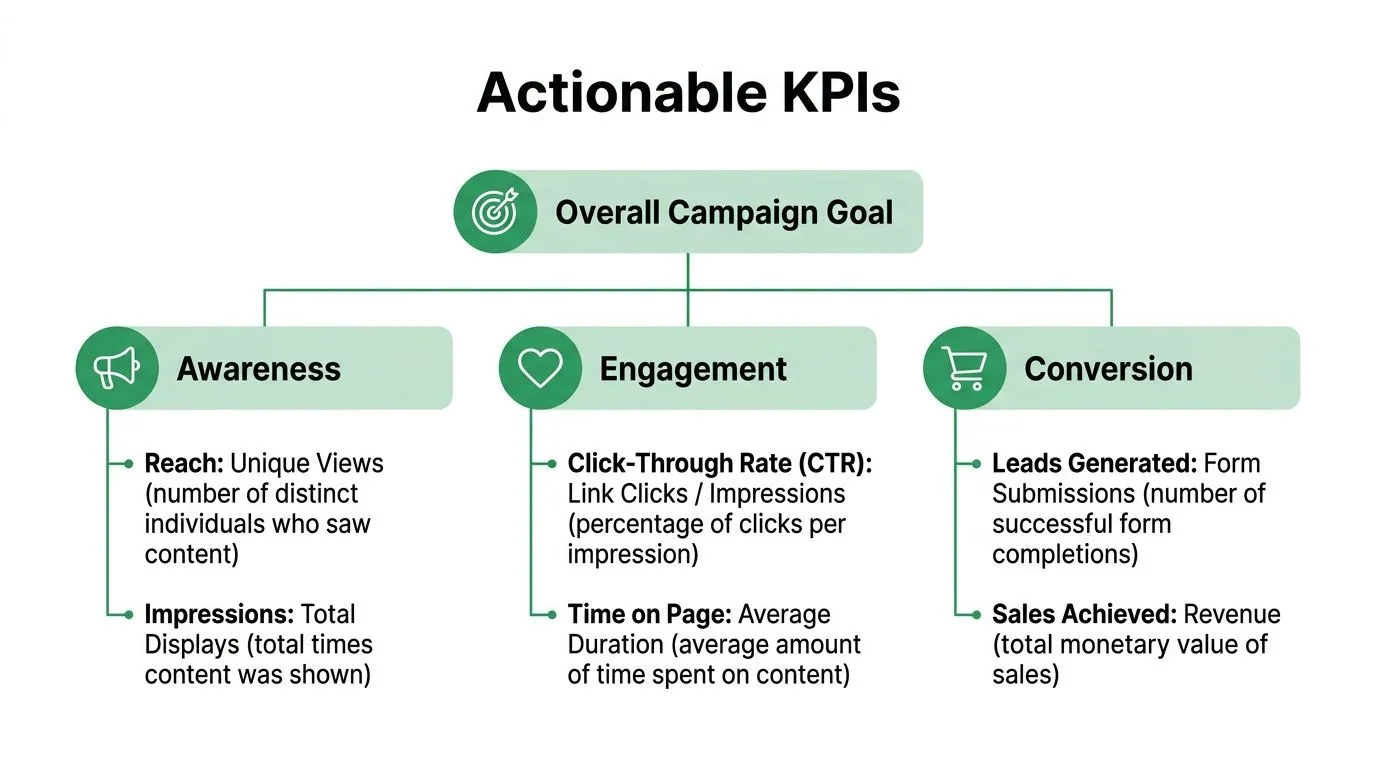
Kies de KPI die past bij de reden waarom de e-mail bestaat. In een Google Workspace-opzet betekent dit dat je bepaalt wat succes is voordat Mail Merge for Gmail een enkel bericht verstuurt en voordat de sheet volloopt met betrokkenheidsdata.
Een paar veelvoorkomende voorbeelden:
- Sales outreach: positieve antwoorden of geboekte vergaderingen
- Klantupdate: klikken naar een verlengings- of accountpagina
- Recruiting e-mail: antwoorden van gekwalificeerde kandidaten
- Evenementuitnodiging: registraties uit het doelgroepsegment
De richtlijnen van LinkedIn over het meten van campagnesucces maken hetzelfde punt. Campagnemeting werkt beter wanneer het rapport gekoppeld is aan conversiekwaliteit in plaats van activiteit op oppervlakkig niveau.
Die afweging is belangrijk. Opens zijn makkelijker te krijgen dan antwoorden. Klikken zijn makkelijker te krijgen dan geboekte gesprekken. Als het zakelijke doel gesprekken zijn, dan horen antwoorden bovenaan het rapport, zelfs als ze er minder indrukwekkend uitzien dan het openpercentage.
Gebruik een eenvoudige KPI-hiërarchie
In een workflow met Mail Merge for Gmail en Google Sheets houd ik KPI’s op drie niveaus, zodat de sheet bruikbaar blijft onder druk.
| Niveau | Statistiek | Waarom het belangrijk is |
|---|---|---|
| Primair | Antwoorden, registraties of conversies | Laat zien of de campagne het beoogde resultaat opleverde |
| Secundair | Klikken | Laat zien of de tekst en CTA genoeg interesse creëerden om actie te ondernemen |
| Diagnostisch | Opens, afmeldingen, verzendstatus | Helpt bij het identificeren van problemen met onderwerpregels, lijstproblemen of een mismatch met het publiek |
Deze structuur houdt de rapportage eerlijk. Een campagne met veel opens en zwakke antwoorden heeft meestal een nieuw aanbod, strakkere targeting of een betere eerste alinea nodig. Een campagne met weinig opens heeft misschien een andere onderwerpregel of een schonere lijst nodig. Verschillende KPI-patronen leiden tot verschillende acties.
Voor outreach-e-mails is een korte KPI-lijst voldoende:
- Geopend: nuttig voor het controleren van de kracht van de onderwerpregel en de pasvorm van de lijst
- Geklikt: nuttig wanneer de e-mail lezers vraagt een pagina te bezoeken
- Geantwoord: het sterkste signaal voor directe outreach
- Afgemeld: een waarschuwingsteken voor targeting of berichtpasvorm
Voor een nadere blik op welke outreach-statistieken de meeste aandacht verdienen, bekijk deze gids over cold email performance metrics.
Als je een schoon raamwerk wilt voor het afstemmen van campagnestatistieken op leiderschapsprioriteiten, is deze praktische gids voor leiders over OKR-statistieken een nuttige referentie.
Benchmarks zijn nuttig. Je trendlijn is belangrijker.
Benchmarks kunnen helpen bij het stellen van verwachtingen, vooral voor een nieuwe campagne of een nieuwe lijst. Ze moeten het rapportageproces niet aansturen.
Wat belangrijker is in een op Sheets gebaseerde workflow, is of de prestaties verbeteren na een wijziging die je hebt aangebracht. Als antwoorden stijgen nadat je de vraag hebt ingekort, is dat een resultaat dat het waard is om te behouden. Als een segment vaak opent maar nooit reageert, is dat segment misschien nieuwsgierig maar ongekwalificeerd. Als afmeldingen pieken na een follow-up, is het tempo misschien te agressief.
Daarom vermijd ik het rapport vol te stoppen met elke beschikbare statistiek. Elke KPI moet een beslissing ondersteunen. Behouden, wijzigen, pauzeren, opnieuw versturen of opvolgen.
Kies statistieken waar je team op kan handelen
De test is simpel. Kan iemand naar de sheet kijken en weten wat de volgende stap is?
Als het antwoord nee is, hoort de KPI waarschijnlijk niet in het hoofdoverzicht thuis. In kleine teams moet rapportage helpen bij de uitvoering, niet alleen bij de beoordeling. Een oprichter, recruiter of sales lead moet de Google Sheet kunnen openen en snel zien welke campagne een nieuwe verzending verdient, welk segment een herschrijving nodig heeft en welke rijen als eerste persoonlijke follow-up moeten krijgen.
Dat is de standaard die ik gebruik. Minder KPI’s, duidelijkere beslissingen, snellere verbetering.
Je Google Sheet structureren voor geautomatiseerde rapportage
De meeste rapportageproblemen beginnen lang voordat de eerste e-mail de deur uitgaat. Ze beginnen in een rommelige sheet.
Als kolomnamen inconsistent zijn, segmenten door elkaar staan of follow-upnotities in iemands hoofd zitten, zal je campagneprestatierapportage vanaf dag één onbetrouwbaar zijn. De oplossing is simpel. Bouw de sheet alsof je verwacht erover te rapporteren, niet alleen om eruit te verzenden.
Een structuur die schoon blijft onder druk
Een praktische Google Sheet heeft meestal vier kolomgroepen nodig.
-
Identiteit van de ontvanger
- Voornaam
- Achternaam
- Bedrijf
- Functietitel
-
Segmentatie
- Leadbron
- Klanttype
- Industrie
- Regio
- Campagnenaam
-
Personalisatie en follow-up
- Aangepaste intro
- Aanbiedingstype
- Notities
- Follow-up eigenaar
- Volgende actie
-
Rapportagevelden
- MERGE_STATUS
- Laatste betrokkenheid
- Antwoordcategorie
- Conversieresultaat
Die lay-out doet twee dingen tegelijk. Het voedt gepersonaliseerde verzending en het geeft je genoeg structuur om resultaten later op zinvolle manieren te analyseren.
Waarom de MERGE_STATUS kolom belangrijk is
De meest nuttige rapportagekolom in een Gmail en Google Sheets workflow is MERGE_STATUS. Het wordt het operationele signaal voor elke rij.
In de praktijk laat die kolom je zien waar elke contactpersoon staat zonder individuele threads te openen. Een rij kan veranderen van verzonden naar betrokken, en je sheet begint te werken als een lichtgewicht CRM voor de campagne. Je kunt het filteren, tellen, in kaart brengen en er follow-upacties aan toewijzen.
Schone rapportage begint met schone labels. Als het ene tabblad “Webinar Leads” zegt en het andere “webinar leadlijst”, heb je de analyse al moeilijker gemaakt dan nodig is.
Gebruik formules die beoordeling ondersteunen
Je hebt geen geavanceerde Sheets-vaardigheden nodig om het tabblad rapportageklaar te maken. Een paar hulpkolommen doen wonderen.
Maak bijvoorbeeld een eenvoudige betrokkenheidsvlag:
=IF(OR(M2="OPENED",M2="CLICKED",M2="REPLIED"),"Engaged","No engagement")
Als je statuskolom een andere letter gebruikt, pas dit dan aan. Het punt is om classificaties in duidelijke taal te creëren die filteren makkelijker maken voor niet-technische teamleden.
Een kolom voor follow-up-prioriteit helpt ook:
=IF(M2="REPLIED","High",IF(M2="CLICKED","Medium",IF(M2="OPENED","Low","None")))
Dit is geen complexe scoring. Daarom werkt het. De meeste kleine teams hebben meer baat bij een bruikbaar prioriteitsoverzicht dan bij een ingewikkeld leadmodel dat niemand onderhoudt.
Bouw rapportage in de sheet, niet eromheen
Ik raad aan om één tabblad met ruwe data en één opgeschoond werkblad te houden.
| Tabblad | Doel | Regel |
|---|---|---|
| Ruwe campagnedata | Originele ontvanger en campagne-output | Bewerk niet handmatig tenzij je duidelijke datafouten herstelt |
| Werkoverzicht | Formules, tags, opruimvelden, eigenaarschap | Veilig voor filters, hulpkolommen en dashboardverwijzingen |
Die scheiding beschermt de onderliggende campagnedata en voorkomt dat dashboards kapotgaan wanneer iemand het verkeerde bereik sorteert.
Als je grotere rapportagevolumes verwerkt, waarschuwt de rapportagerichtlijn van Adobe dat de rekentijd over het algemeen onder de 5 minuten moet blijven, of 60 seconden tijdens het ontwerp met kleine datavolumes, en dat de data niet meer dan 10 miljoen regels in een rapport mag overschrijden. Hun best practices voor rapportage voor Adobe Campaign raden ook aan om data vooraf te aggregeren in plaats van zware nabewerking in het rapport zelf te doen. De les is ook van toepassing op Sheets. Bouw geen dashboard dat alles vanaf nul opnieuw berekent als een hulptabblad de logica kan vereenvoudigen.
Let op de verzendlimieten als je de hele dag in Gmail werkt
Voor teams die outreach direct vanuit Gmail uitvoeren, zijn de limieten belangrijk omdat ze bepalen hoe je campagnes batcht. Standaard gratis Gmail-accounts hebben een harde limiet van 500 e-mails per periode van 24 uur, en elke ontvanger telt afzonderlijk volgens deze uitleg van de Gmail-verzendlimiet.
Mail merge in Gmail heeft een aparte ontvangerslimiet van 1.500 ontvangers per dag, gebaseerd op de gebruikersdiscussie die de Google Sheets mail merge-limiet documenteert. Er zijn ook workflowbeperkingen. Gmail mail merge kan niet worden gebruikt met Beantwoorden, Doorsturen, Verzenden plannen of Vertrouwelijke modus, en BCC-ontvangers tellen dubbel mee voor het dagtotaal, zoals getoond in deze video-uitleg van Gmail mail merge-beperkingen.
Dat zijn geen rapportagestatistieken, maar ze beïnvloeden de rapportagekwaliteit. Wanneer je je operationele limieten kent, batch je lijsten schoner, benoem je campagnes consistenter en vermijd je het mixen van niet-gerelateerde verzendingen in dezelfde sheet.
Je live dashboard bouwen in Google Sheets
Je verstuurt ‘s ochtends een batch, opent na de lunch Sheets en hebt snel twee antwoorden nodig. Werkt deze campagne en wie heeft er nu follow-up nodig?
Dat is de taak van het dashboardtabblad.
In een Google Workspace-opzet gebouwd rond Mail Merge for Gmail en Google Sheets, heeft het dashboard geen BI-software of een stapel connectoren nodig. Het moet netjes uit het werkoverzicht trekken, de paar cijfers tonen die beslissingen sturen en leesbaar genoeg blijven zodat iedereen in het team het kan gebruiken zonder formules te slopen.
Begin met een apart tabblad genaamd Dashboard. Houd ruwe rijen, hulpkolommen en dashboardoutput in verschillende tabbladen. Die scheiding bespaart later tijd wanneer je formules moet bijwerken of een nieuwe campagne-weergave moet toevoegen.
Bouw eerst het samenvattingsblok
Ik bouw de bovenste rij voor snelheid, niet voor presentatie. Als het eerste scherm verzendingen, opens, klikken, antwoorden, afmeldingen en de bijbehorende percentages toont, is het dashboard al nuttig.
Een eenvoudige lay-out werkt goed:
| Statistiek | Formulevoorbeeld |
|---|---|
| Totaal verzonden | =COUNTIF('Working View'!M:M,"SENT") |
| Totaal geopend | =COUNTIF('Working View'!M:M,"OPENED") |
| Totaal geklikt | =COUNTIF('Working View'!M:M,"CLICKED") |
| Totaal geantwoord | =COUNTIF('Working View'!M:M,"REPLIED") |
| Totaal afgemeld | =COUNTIF('Working View'!M:M,"UNSUBSCRIBED") |
Als je Mail Merge for Gmail-workflow gebeurtenissen naar aparte kolommen schrijft, schakel dan over naar COUNTIFS zodat elke statistiek naar het juiste veld wijst. De exacte formule is minder belangrijk dan één regel. Tel gebeurtenissen elke keer op dezelfde manier, anders worden vergelijkingen van week tot week onduidelijk.
Bereken vervolgens de percentages op basis van het totaal verzonden:
- Openpercentage: opens / verzonden
- CTR: klikken / verzonden
- Antwoordpercentage: antwoorden / verzonden
- Afmeldpercentage: afmeldingen / verzonden
Formatteer de cellen met percentages en rond ze af op één decimaal. Die kleine opschoonactie maakt het dashboard makkelijker te scannen tijdens een snelle beoordeling.
Voeg context toe zonder benchmarks doelen te laten worden
Een dashboard is nuttiger wanneer het team weet wat er gezond uitziet en wat werk nodig heeft. Zoals eerder opgemerkt, kunnen industriebenchmarks helpen die context te bieden, inclusief de gepubliceerde gemiddelden van HubSpot voor openpercentage en doorklikpercentage.
Gebruik die cijfers als referentiepunt, niet als een doel waar je blindelings achteraan jaagt. Een koude outbound-campagne die vanuit Gmail naar een strakke lijst met prospects wordt verstuurd, gedraagt zich anders dan een klantupdate die naar bestaande contacten wordt verstuurd. Als opens sterk zijn maar antwoorden zwak, beoordeel ik de intentie van het bericht en de call-to-action voordat ik de onderwerpregel aanpas. Als opens over de hele linie zwak zijn, controleer ik de pasvorm van het publiek, de timing en of de campagnenaamgeving in Sheets de juiste verzending bij elkaar heeft gegroepeerd.
Goede rapportage verkort de diagnosetijd.
Gebruik draaitabellen om de echte winnaars en verliezers te vinden
Totale prestaties verbergen ongelijkmatige segmenten. Eén leadbron kan de hele campagne dragen terwijl een andere door verzendingen heen brandt zonder antwoorden.
Maak een draaitabel van het werkoverzicht en splits resultaten uit op velden zoals:
- Leadbron
- Industrie
- Regio
- Campagnenaam
- Klanttype
Een eenvoudige Google Sheets-opzet wint het van een rommelig rapport. Je kunt de vraag in seconden wijzigen.
Voor outbound-campagnes begin ik meestal met rijen op Leadbron en waarden voor antwoorden en antwoordpercentage. Voor klantcommunicatie onthullen rijen per Klanttype met klikken en afmeldingen het probleem vaak sneller. Als één segment ondermaats presteert, filter dan de ruwe rijen en inspecteer de werkelijke tekst, het aanbod en de verzendtiming in plaats van theorieën te bespreken in een vergadering.
Als je voorbeelden wilt van schone operationele lay-outs, is dit overzicht van functies voor dashboards voor non-profitactiviteiten nuttig omdat het laat zien hoe een dashboard praktisch kan blijven zonder de pagina te overvol te maken.
Voeg grafieken toe die elk één vraag beantwoorden
Grafieken helpen wanneer ze een patroon duidelijk maken. Ze schaden wanneer ze het samenvattingsblok dupliceren.
Een praktische opzet:
- Staafdiagram per segment voor antwoorden of klikken
- Cirkeldiagram voor de huidige statusmix
- Lijndiagram of sparkline voor campagneprogressie als je datums logt
Gebruik voor een snelle trendindicator in een cel:
=SPARKLINE(B2:G2)
Dat werkt goed wanneer elke kolom een dag aan campagneactiviteit vertegenwoordigt. Als je een schonere visuele opzet wilt, behandelt deze gids over hoe je een grafiek maakt in Google Sheets de basis zonder het te ingewikkeld te maken.
Hier is een walkthrough die het bekijken waard is als je het dashboardproces in actie wilt zien:
Houd de lay-out bruikbaar bij dagelijks gebruik
De beste dashboards overleven echt gebruik door drukke teams. Dat betekent meestal minder widgets, grotere labels, beveiligde formulecellen en filters die overeenkomen met hoe het team werkt.
In mijn eigen Sheets bevries ik het samenvattingsblok bovenaan, houd ik draaitabeloutputs aan de rechterkant en laat ik één klein actiegebied over voor filters of campagneselectors. Een oprichter kan het bestand openen en de prestaties in 30 seconden controleren. Een vertegenwoordiger kan filteren op beantwoorde leads en follow-ups verwerken. Een operator kan afmeldingen of zwakke segmenten opmerken voordat de volgende batch de deur uitgaat.
Dat is genoeg voor een live dashboard. Het blijft binnen Google Workspace, werkt met Mail Merge for Gmail en geeft je actueel inzicht in campagnes zonder een extra tool te hoeven beheren.
Je campagne-inzichten automatiseren en delen
Een dashboard dat niemand ziet, is slechts een privéhobby. Rapportage begint waarde te creëren wanneer het de mensen bereikt die ernaar moeten handelen.
Voor de meeste kleine teams is delen vanuit Google Sheets voldoende. Geef leiderschap alleen-lezen toegang zodat de cijfers stabiel blijven. Geef campagne-operators reageer- of bewerk-toegang als ze antwoorden taggen, follow-ups toewijzen of conversieresultaten bijwerken.
Gebruik eenvoudige automatisering waar snelheid belangrijk is
Adobe for Business rapporteerde dat organisaties die geautomatiseerde prestatierapportage implementeren een 22% hogere campagne-ROI zien in vergelijking met teams die vertrouwen op handmatige spreadsheetanalyse, grotendeels omdat ze afwijkingen veel sneller kunnen detecteren in hun State of Performance Marketing report.
Dat betekent niet dat je een volledige rapportagestack nodig hebt. Kleine teams kunnen alleen de overdrachtslaag automatiseren.
Een praktische opzet zou er zo uit kunnen zien:
- Wekelijkse leiderschapssnapshot: Gebruik Google Apps Script om het dashboard als PDF te exporteren en volgens een schema te e-mailen.
- Antwoordwaarschuwing: Gebruik Zapier of een vergelijkbare workflowtool om een Slack-bericht te sturen wanneer een nieuw antwoord in de sheet verschijnt.
- Herinneringen voor eigenaars: Activeer een notitie voor rijen die als beantwoord zijn gemarkeerd maar waar een volgende actie ontbreekt.
Lees het dashboard als een operator
Automatisering is alleen nuttig als het leidt tot actie. Ik denk graag in eenvoudige als-dan-termen.
- Als opens laag zijn, beoordeel dan onderwerpregels en segmentkwaliteit voordat je een nieuwe follow-up schrijft.
- Als opens gezond zijn maar klikken zwak, herschrijf dan de hoofdtekst en scherp de CTA aan.
- Als klikken sterk zijn maar antwoorden schaars, is het aanbod misschien interessant maar niet gesprekswaardig.
- Als afmeldingen zich concentreren in één segment, stop dan met dat segment te behandelen als de rest van de lijst.
Snelle rapportage is belangrijk omdat campagnes zelden allemaal tegelijk falen. Ze falen eerst in kleine signalen.
Deel context, niet alleen totalen
Wanneer je een dashboard naar het team stuurt, voeg dan één korte notitie toe. Wat is er veranderd, waarom is het belangrijk en wat gebeurt er daarna? Die gewoonte voorkomt dat rapportage verandert in passieve observatie.
Een goede samenvatting klinkt als volgt: antwoorden zijn geconcentreerd in partnerleads, afmeldingen komen van de nieuwsbriefimport en de volgende campagne zal die doelgroepen splitsen. Kort, duidelijk, actiegericht.
Hoe je resultaten interpreteert en je volgende campagne plant
Zodra de data zichtbaar is, is interpretatie de essentiële vaardigheid. Veel teams hebben geen behoefte aan meer statistieken. Ze hebben betere leesgewoonten nodig.
Lees patronen, geen geïsoleerde cijfers
Eén campagne kan je misleiden. Een trend over campagnes heen vertelt meestal de waarheid.
Als één bericht vaak wordt geopend maar zelden klikken oplevert, is het probleem waarschijnlijk niet de kwaliteit van het publiek. Het is waarschijnlijker een tekstprobleem. Als één segment consistent antwoordt over verschillende campagnes heen, is dat geen geluk. Dat segment verdient zijn eigen berichtgeving en tempo.
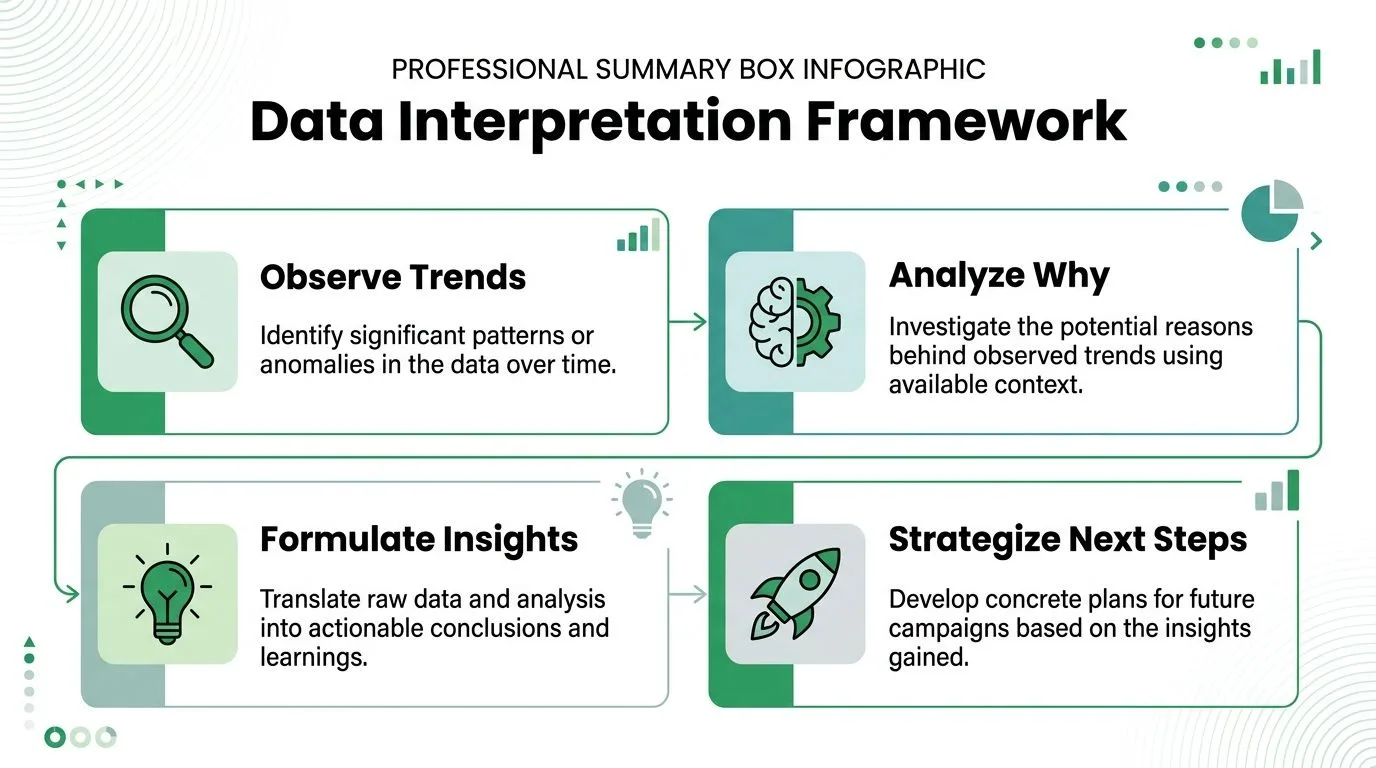
Een nuttig mentaal model is:
- Observeer wat er is veranderd
- Vraag waarom het is veranderd
- Zet dat om in een werkend inzicht
- Pas het inzicht toe in de volgende verzending
Een paar diagnoseregels die standhouden
Hier zijn de patronen die ik het vaakst gebruik:
- Lage open-activiteit: Kijk eerst naar onderwerpregels, verzendtiming en relevantie van de lijst.
- Sterke opens met zwakke klikken: Het bericht kreeg aandacht maar de hoofdtekst creëerde geen momentum.
- Klikken zonder antwoorden: Er is interesse, maar de vraag is misschien te indirect of de landingsstap te zwak.
- Antwoorden uit slechts één segment: Splits toekomstige campagnes en schrijf specifiek voor dat segment.
- Afmeldingen na een bepaald berichttype: De belofte in de e-mail komt misschien niet overeen met wat het publiek van je verwachtte.
Dit is ook waar attributiediscipline belangrijk is. Een Gartner-studie uit 2025 wees uit dat 68% van de campagne-omzet verkeerd wordt toegeschreven bij gebruik van alleen last-click rapportage, wat de Cometly-analyse over hiaten in campagneprestatierapportage benadrukt. Voor e-mailteams is dat een herinnering om niet alle eer aan de laatste klik te geven. Volg antwoorden en downstream-conversies terug naar de specifieke outreach die ze heeft beïnvloed.
Plan de volgende campagne op basis van bewijs
De volgende campagne moet voortkomen uit één of twee duidelijke hypothesen, niet uit een volledige herschrijving van alles.
| Wat je zag | Wat je de volgende keer moet testen |
|---|---|
| Zwakke opens | Nieuwe invalshoek voor onderwerpregel en strakkere segmentatie |
| Goede opens, slechte klikken | Sterkere eerste alinea en één duidelijkere CTA |
| Goede klikken, zwakke antwoorden | Directere vraag of een relevanter aanbod |
| Ongelijke segmentresultaten | Splits campagnes per doelgroep |
Als je een breder beeld wilt van hoe kleinere organisaties kanaal- en campagnekeuzes benaderen, is deze bron over digitale marketingstrategieën voor het mkb een nuttige metgezel.
Voor e-mailspecifieke zichtbaarheid is het volgen van opens vaak de eerste nuttige diagnostische laag, en deze gids over hoe je e-mail opens volgt is een praktische volgende lezing.
Optimaliseer niet het hele systeem tegelijk. Verander één betekenisvolle variabele, bekijk de rapportage en laat de volgende campagne de volgende beslissing verdienen.
Conclusie Stop met gissen en begin met groeien
Campagneprestatierapportage heeft geen BI-team, extra abonnement of complexe datapijplijn nodig. Het heeft een schone sheet, consistente velden en de discipline nodig om bij te houden wat tot actie leidt. Wanneer je rapportage in Google Sheets leeft, wordt outreach makkelijker te beheren en makkelijker te verbeteren. Je stopt met verzenden in het donker. Je begint te zien wat opent, wat wordt aangeklikt, wat antwoorden oplevert en wat er daarna moet gebeuren.
Als je gepersonaliseerde outreach wilt uitvoeren en rapportage binnen Google Workspace wilt houden, is Mail Merge for Gmail gebouwd voor die workflow. Hiermee kun je traceerbare campagnes vanuit Gmail verzenden met behulp van Google Sheets-data, en vervolgens betrokkenheidsstatussen zoals Verzonden, Geopend, Geklikt en Geantwoord terugschrijven naar de sheet, zodat je rapportage zichtbaar, deelbaar en makkelijk om op te handelen blijft.
Klaar om je eerste campagne te versturen?
Installeer Mail Merge for Gmail vanuit de Google Workspace Marketplace en verstuur gratis tot 50 gepersonaliseerde e-mails per dag.
Begin gratisMeer lezen
Meer uit Guides

Gmail Warm-up: Hoe je een Gmail-account opwarmt voor Mail Merge
Gmail warm-up uitgelegd met de regels van Google: wie het nodig heeft, een schema van vier weken via Google Sheets en hoe de warm-up van Mail Merge werkt.

Mail Merge met CC en BCC in Gmail: Kopieer de juiste mensen in elke e-mail
Leer hoe je een mail merge met CC en BCC uitvoert vanuit Google Sheets, kolommen instelt, het resultaat bekijkt en hoe dit meetelt voor je dagelijkse limiet.

Gmail verzendlimiet bereikt: Wat dit betekent en hoe u uw campagne afrondt
De foutmelding 'Gmail verzendlimiet bereikt' gekregen? Leer wat de werkelijke dagelijkse limieten zijn, wanneer u weer kunt verzenden en hoe u een mail merge in veilige dagelijkse batches opsplitst.