


















Maîtriser le reporting de performance des campagnes dans Google Sheets
Créez des tableaux de bord efficaces pour le reporting de performance de vos campagnes dans Google Sheets. Notre guide étape par étape utilise Mail Merge for Gmail pour suivre et visualiser les résultats.

Vous envoyez une campagne, actualisez Gmail deux fois, puis ouvrez votre feuille de calcul et réalisez que vous ne savez toujours pas ce qui s’est passé. Les gens ont-ils ouvert l’e-mail ? Quelqu’un a-t-il cliqué ? Quel segment s’est montré assez intéressé pour répondre ? La plupart des petites équipes n’ont pas un problème de reporting par manque de données. Elles en ont un parce que les données sont éparpillées, arrivent trop tard ou ne sont jamais organisées de manière utile.
C’est là que le reporting de performance des campagnes cesse d’être une tâche administrative pour devenir une habitude de croissance. Un bon rapport répond à des questions métier, pas seulement à des questions marketing. Quel public doit recevoir la prochaine relance ? Quel style d’objet d’e-mail mérite d’être réutilisé ? Quelle campagne mérite plus de temps car elle génère des conversations ?
Pour la prospection par e-mail, un « bon » reporting commence par quelques signaux de base. Vous devez savoir si le message a été envoyé, s’il a été ouvert, si quelqu’un a cliqué, s’il a répondu et s’il s’est désabonné. Ce ne sont pas des KPI abstraits. C’est le moyen le plus rapide de diagnostiquer où votre campagne fonctionne et où elle perd des opportunités.
La configuration la plus solide que j’aie vue pour les petites entreprises est aussi la plus simple. Gardez la liste de campagne, les données d’engagement et le tableau de bord dans Google Sheets afin que le reporting vive là où le travail s’effectue déjà. Cela transforme la feuille de calcul en bien plus qu’une simple liste de contacts. Elle devient une vue opérationnelle en temps réel de la performance de prospection, de la priorité des relances et de la qualité des segments.
Introduction : De l’envoi à la visualisation
La partie la plus difficile de la prospection par e-mail n’est pas la rédaction de la campagne. C’est le silence après le lancement.
Vous avez une liste. Vous avez personnalisé le message. Vous avez choisi une heure d’envoi qui semble raisonnable. Puis la campagne part, et vous voilà à essayer de reconstituer la performance à partir d’indices éparpillés. Quelques réponses arrivent dans Gmail. Un membre de l’équipe mentionne qu’un prospect a parlé de l’e-mail lors d’un appel. La feuille de calcul reste statique. C’est dans cet écart que les informations utiles se perdent.
Le reporting de performance des campagnes corrige cela en créant une boucle de rétroaction sur laquelle vous pouvez agir rapidement. Au lieu de traiter le reporting comme une tâche de fin de mois, vous l’utilisez pendant toute la durée de la campagne. Cela change la façon dont les équipes travaillent. Les relances se font plus vite. Les mauvais segments sont repérés plus tôt. Les messages gagnants ne sont pas enterrés sous des suppositions.
À quelles questions un bon reporting répond-il vraiment ?
Un rapport utile doit vous dire quatre choses :
- Réalité de la délivrabilité : La campagne a-t-elle été envoyée correctement ?
- Niveau d’attention : Les destinataires ouvrent-ils le message ?
- Action entreprise : Cliquent-ils ou répondent-ils ?
- Adéquation avec l’audience : Quel segment de liste est engagé et lequel est froid ?
Lorsque ces réponses vivent dans un Google Sheet, le reporting devient opérationnel. Les commerciaux, les fondateurs, les recruteurs et les coordinateurs peuvent tous consulter les mêmes données sans attendre un résumé séparé.
Règle pratique : Si un rapport ne vous aide pas à décider qui relancer, quoi réécrire ou quel segment mettre en pause, il n’est pas terminé.
C’est pourquoi j’aime les systèmes simples. Ils réduisent les délais. Ils réduisent aussi le nettoyage. Une feuille qui met à jour l’engagement de la campagne directement est plus fiable qu’une feuille qui nécessite d’exporter des données, de les coller dans un autre onglet et d’espérer que personne n’a cassé une formule.
Le passage de l’anxiété au contrôle
Le reporting commence souvent par un désir de visibilité. La pratique se poursuit parce que la visibilité crée le contrôle.
Une fois que votre feuille affiche l’engagement ligne par ligne, chaque campagne cesse de ressembler à un tir dans le vide. Cela devient un processus mesurable. Vous pouvez trier par réponses, isoler les prospects engagés, signaler les désabonnements et décider de votre prochaine étape à partir d’un seul endroit. C’est le moment où la prospection devient plus calme, plus rapide et beaucoup plus facile à améliorer.
Choisir des KPI qui favorisent réellement les décisions
Une campagne peut sembler active dans Gmail et pourtant manquer son objectif.
Je l’ai appris à mes dépens avec la prospection suivie dans Google Sheets. Une séquence montrait des ouvertures solides, un nombre correct de clics et presque aucune réponse. L’objet faisait son travail. L’offre, non. Si je n’avais rapporté que l’engagement global, j’aurais qualifié cette campagne de succès et envoyé le même message à nouveau.
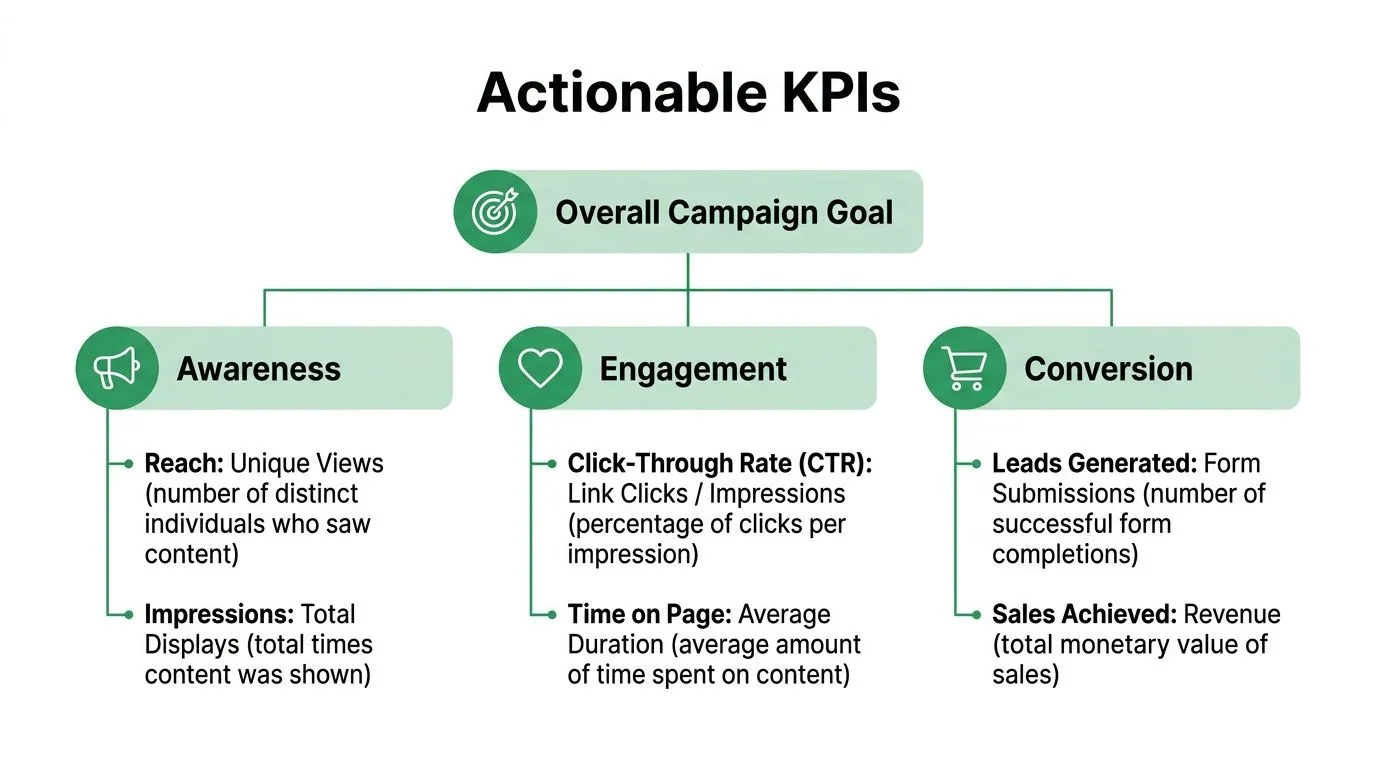
Commencez par l’objectif de conversion
Choisissez le KPI qui correspond à la raison d’être de l’e-mail. Dans une configuration Google Workspace, cela signifie décider à quoi ressemble le succès avant que Mail Merge for Gmail n’envoie un seul message et avant que la feuille ne commence à se remplir de données d’engagement.
Quelques exemples courants :
- Prospection commerciale : réponses positives ou réunions réservées
- Mise à jour client : clics vers une page de renouvellement ou de compte
- E-mail de recrutement : réponses de candidats qualifiés
- Invitation à un événement : inscriptions du segment cible
Les conseils de LinkedIn sur la mesure du succès des campagnes soulignent le même point. La mesure de campagne fonctionne mieux lorsque le rapport est lié à la qualité de la conversion plutôt qu’à une activité superficielle.
Ce compromis est important. Les ouvertures sont plus faciles à obtenir que les réponses. Les clics sont plus faciles à obtenir que les appels réservés. Si l’objectif commercial est la conversation, alors les réponses doivent figurer en haut du rapport, même si elles semblent moins impressionnantes que le taux d’ouverture.
Utilisez une hiérarchie de KPI simple
Dans un flux de travail Mail Merge for Gmail et Google Sheets, je garde les KPI sur trois niveaux pour que la feuille reste utile sous pression.
| Niveau | Métrique | Pourquoi c’est important |
|---|---|---|
| Primaire | Réponses, inscriptions ou conversions | Montre si la campagne a produit le résultat attendu |
| Secondaire | Clics | Montre si le texte et le CTA ont suscité assez d’intérêt pour agir |
| Diagnostic | Ouvertures, désabonnements, statut d’envoi | Aide à identifier les problèmes d’objet, de liste ou d’adéquation d’audience |
Cette structure garde le reporting honnête. Une campagne avec des ouvertures élevées et des réponses faibles nécessite généralement une nouvelle offre, un ciblage plus précis ou un meilleur premier paragraphe. Une campagne avec des ouvertures faibles peut nécessiter un objet différent ou une liste plus propre. Différents modèles de KPI mènent à différentes actions.
Pour les e-mails de prospection, une courte liste de KPI suffit :
- Ouvert : utile pour vérifier la force de l’objet et l’adéquation de la liste
- Cliqué : utile lorsque l’e-mail demande aux lecteurs de visiter une page
- Répondu : le signal le plus fort pour la prospection directe
- Désabonné : un signal d’alarme pour le ciblage ou l’adéquation du message
Pour un examen plus approfondi des métriques de prospection méritant le plus d’attention, consultez ce guide sur les métriques de performance des e-mails à froid.
Si vous souhaitez un cadre clair pour aligner les métriques de campagne avec les priorités de la direction, ce guide pratique pour les leaders sur les métriques OKR est une référence utile.
Les benchmarks sont utiles. Votre tendance compte davantage.
Les benchmarks peuvent aider à définir les attentes, surtout pour une nouvelle campagne ou une nouvelle liste. Ils ne doivent pas diriger le processus de reporting.
Ce qui compte davantage dans un flux de travail basé sur Sheets, c’est de savoir si la performance s’améliore après un changement que vous avez effectué. Si les réponses augmentent après avoir raccourci la demande, c’est un résultat qui vaut la peine d’être conservé. Si un segment ouvre souvent mais ne répond jamais, ce segment est peut-être curieux mais non qualifié. Si les désabonnements augmentent après une relance, la cadence est peut-être trop agressive.
C’est pourquoi j’évite de surcharger le rapport avec toutes les métriques disponibles. Chaque KPI doit soutenir une décision. Garder, changer, mettre en pause, renvoyer ou relancer.
Choisissez des métriques sur lesquelles votre équipe peut agir
Le test est simple. Quelqu’un peut-il regarder la feuille et savoir quoi faire ensuite ?
Si la réponse est non, le KPI n’a probablement pas sa place dans la vue principale. Dans les petites équipes, le reporting doit aider à l’exécution, pas seulement à la revue. Un fondateur, un recruteur ou un responsable commercial doit pouvoir ouvrir le Google Sheet et voir rapidement quelle campagne mérite un nouvel envoi, quel segment nécessite une réécriture et quelles lignes doivent recevoir une relance personnelle en priorité.
C’est le standard que j’utilise. Moins de KPI, des décisions plus claires, une amélioration plus rapide.
Structurer votre Google Sheet pour un reporting automatisé
La plupart des problèmes de reporting commencent bien avant le premier e-mail. Ils commencent dans une feuille désordonnée.
Si les noms de colonnes sont incohérents, que les segments sont mélangés ou que les notes de suivi vivent dans la tête de quelqu’un, votre reporting de performance de campagne sera peu fiable dès le premier jour. La solution est simple. Construisez la feuille comme si vous vous attendiez à faire un rapport à partir d’elle, pas seulement à envoyer à partir d’elle.
Une structure qui reste propre sous pression
Un Google Sheet pratique nécessite généralement quatre groupes de colonnes.
-
Identité du destinataire
- Prénom
- Nom
- Entreprise
- Intitulé du poste
-
Segmentation
- Source du prospect
- Type de client
- Secteur
- Région
- Nom de la campagne
-
Personnalisation et suivi
- Intro personnalisée
- Type d’offre
- Notes
- Responsable du suivi
- Action suivante
-
Champs de reporting
- MERGE_STATUS
- Dernier engagement
- Catégorie de réponse
- Résultat de conversion
Cette disposition fait deux choses à la fois. Elle alimente l’envoi personnalisé et vous donne assez de structure pour analyser les résultats par tranches significatives plus tard.
Pourquoi la colonne MERGE_STATUS est importante
La colonne de reporting la plus utile dans un flux de travail Gmail et Google Sheets est MERGE_STATUS. Elle devient le signal opérationnel pour chaque ligne.
En pratique, cette colonne vous permet de voir où en est chaque contact sans ouvrir les fils de discussion individuels. Une ligne peut passer de envoyé à engagé, et votre feuille commence à agir comme un CRM léger pour la campagne. Vous pouvez la filtrer, la compter, la mettre en graphique et assigner des actions de suivi à partir d’elle.
Un reporting propre commence par des étiquettes propres. Si un onglet dit « Prospects webinaire » et un autre « liste prospects webinaire », vous avez déjà rendu l’analyse plus difficile qu’elle ne devrait l’être.
Utilisez des formules qui facilitent la revue
Vous n’avez pas besoin de compétences avancées sur Sheets pour rendre l’onglet prêt pour le rapport. Quelques colonnes auxiliaires font une grande différence.
Par exemple, créez un indicateur d’engagement simple :
=IF(OR(M2="OPENED",M2="CLICKED",M2="REPLIED"),"Engaged","No engagement")
Si votre colonne de statut utilise une lettre différente, ajustez en conséquence. L’objectif est de créer des classifications en langage clair qui facilitent le filtrage pour les coéquipiers non techniques.
Une colonne de priorité de suivi aide aussi :
=IF(M2="REPLIED","High",IF(M2="CLICKED","Medium",IF(M2="OPENED","Low","None")))
Ce n’est pas un scoring complexe. C’est pour cela que ça marche. La plupart des petites équipes bénéficient plus d’une vue de priorité utilisable que d’un modèle de prospect compliqué que personne ne maintient.
Intégrez le reporting dans la feuille, pas autour
Je recommande de garder un onglet de données brutes et un onglet de travail nettoyé.
| Onglet | Objectif | Règle |
|---|---|---|
| Données brutes | Destinataire original et sortie de campagne | Ne pas modifier manuellement sauf pour corriger des erreurs évidentes |
| Vue de travail | Formules, étiquettes, champs de nettoyage, propriété | Sûr pour les filtres, colonnes auxiliaires et références de tableau de bord |
Cette séparation protège les données de campagne sous-jacentes et empêche les tableaux de bord de se casser lorsque quelqu’un trie la mauvaise plage.
Si vous gérez des volumes de reporting plus importants, les conseils de reporting d’Adobe avertissent que le temps de calcul doit généralement rester inférieur à 5 minutes, ou 60 secondes lors de la conception avec de petits volumes de données, et que les données ne doivent pas dépasser 10 millions de lignes dans un rapport. Leurs meilleures pratiques de reporting pour Adobe Campaign recommandent également de pré-agréger les données plutôt que d’effectuer un post-traitement lourd à l’intérieur du rapport lui-même. La leçon s’applique aussi à Sheets. Ne construisez pas un tableau de bord qui recalcule tout à partir de zéro si un onglet auxiliaire peut simplifier la logique.
Surveillez les limites d’envoi si vous travaillez dans Gmail toute la journée
Pour les équipes qui gèrent la prospection directement depuis Gmail, les limites comptent car elles façonnent la façon dont vous traitez les campagnes par lots. Les comptes Gmail gratuits standard ont un plafond strict de 500 e-mails par période glissante de 24 heures, et chaque destinataire compte séparément selon cette explication de la limite d’envoi Gmail.
Le publipostage dans Gmail a un plafond de destinataires distinct de 1 500 destinataires par jour, basé sur la discussion des utilisateurs documentant la limite de publipostage Google Sheets. Il existe également des contraintes de flux de travail. Le publipostage Gmail ne peut pas être utilisé avec Répondre, Transférer, Envoi programmé ou le Mode confidentiel, et les destinataires en CCI comptent double dans le total quotidien, comme le montre cette vidéo explicative des restrictions de publipostage Gmail.
Ce ne sont pas des métriques de reporting, mais elles influencent la qualité du reporting. Lorsque vous connaissez vos limites opérationnelles, vous traitez les listes plus proprement, nommez les campagnes plus systématiquement et évitez de mélanger des envois non liés dans la même feuille.
Construire votre tableau de bord en direct dans Google Sheets
Vous envoyez un lot le matin, ouvrez Sheets après le déjeuner et avez besoin de deux réponses rapidement. Cette campagne fonctionne-t-elle et qui a besoin d’un suivi maintenant ?
C’est le travail de l’onglet tableau de bord.
Dans une configuration Google Workspace construite autour de Mail Merge for Gmail et Google Sheets, le tableau de bord n’a pas besoin de logiciel BI ou d’une pile de connecteurs. Il doit tirer proprement de l’onglet de travail, montrer les quelques chiffres qui guident les décisions et rester assez lisible pour que n’importe qui dans l’équipe puisse l’utiliser sans casser les formules.
Commencez par un onglet séparé appelé Tableau de bord. Gardez les lignes brutes, les colonnes auxiliaires et la sortie du tableau de bord dans des onglets différents. Cette séparation fait gagner du temps plus tard lorsque vous devez mettre à jour des formules ou ajouter une nouvelle vue de campagne.
Construisez d’abord le bloc de résumé
Je construis la ligne du haut pour la vitesse, pas pour la présentation. Si le premier écran montre les envois, ouvertures, clics, réponses, désabonnements et les taux correspondants, le tableau de bord est déjà utile.
Une disposition simple fonctionne bien :
| Métrique | Exemple de formule |
|---|---|
| Total envoyé | =COUNTIF('Working View'!M:M,"SENT") |
| Total ouvert | =COUNTIF('Working View'!M:M,"OPENED") |
| Total cliqué | =COUNTIF('Working View'!M:M,"CLICKED") |
| Total répondu | =COUNTIF('Working View'!M:M,"REPLIED") |
| Total désabonné | =COUNTIF('Working View'!M:M,"UNSUBSCRIBED") |
Si votre flux de travail Mail Merge for Gmail écrit les événements dans des colonnes séparées, passez à COUNTIFS pour que chaque métrique pointe vers le bon champ. La formule exacte compte moins qu’une règle. Comptez les événements de la même manière à chaque fois, sinon les comparaisons semaine par semaine deviennent bruyantes.
Calculez ensuite les taux à partir du total envoyé :
- Taux d’ouverture : ouvertures / envoyé
- CTR : clics / envoyé
- Taux de réponse : réponses / envoyé
- Taux de désabonnement : désabonnements / envoyé
Formatez les cellules de taux en pourcentages et arrondissez-les à une décimale. Ce petit nettoyage rend le tableau de bord plus facile à scanner lors d’une revue rapide.
Ajoutez du contexte sans transformer les benchmarks en objectifs
Un tableau de bord est plus utile lorsque l’équipe sait ce qui semble sain et ce qui nécessite du travail. Comme noté précédemment, les benchmarks de l’industrie peuvent aider à définir ce contexte, y compris les moyennes publiées par HubSpot pour le taux d’ouverture et le taux de clic.
Utilisez ces chiffres comme point de référence, pas comme une cible que vous poursuivez aveuglément. Une campagne de prospection à froid envoyée depuis Gmail à une liste de prospects restreinte se comporte différemment d’une mise à jour client envoyée à des contacts existants. Si les ouvertures sont fortes mais les réponses faibles, je revois l’intention du message et l’appel à l’action avant de toucher à l’objet. Si les ouvertures sont faibles dans l’ensemble, je vérifie l’adéquation de l’audience, le timing et si le nommage de la campagne dans Sheets a regroupé le bon envoi.
Un bon reporting raccourcit le temps de diagnostic.
Utilisez des tableaux croisés dynamiques pour trouver les vrais gagnants et perdants
La performance totale cache des segments inégaux. Une source de prospect peut porter toute la campagne tandis qu’une autre brûle des envois sans aucune réponse.
Créez un tableau croisé dynamique à partir de l’onglet de travail et décomposez les résultats par des champs tels que :
- Source du prospect
- Secteur
- Région
- Nom de la campagne
- Type de client
Une configuration Google Sheets simple bat un rapport encombré. Vous pouvez changer la question en quelques secondes.
Pour les campagnes sortantes, je commence généralement par des lignes par Source de prospect et des valeurs pour les réponses et le taux de réponse. Pour les communications clients, les lignes par Type de client avec les clics et les désabonnements révèlent souvent le problème plus rapidement. Si un segment sous-performe, filtrez les lignes brutes et inspectez le texte réel, l’offre et le timing d’envoi au lieu de débattre de la théorie en réunion.
Si vous voulez des exemples de dispositions opérationnelles propres, cet aperçu des fonctionnalités de tableau de bord des opérations à but non lucratif est utile car il montre comment un tableau de bord peut rester pratique sans encombrer la page.
Ajoutez des graphiques qui répondent à une seule question chacun
Les graphiques aident lorsqu’ils rendent un modèle évident. Ils nuisent lorsqu’ils dupliquent le bloc de résumé.
Une configuration pratique :
- Graphique à barres par segment pour les réponses ou les clics
- Graphique à secteurs pour le mélange de statuts actuel
- Graphique linéaire ou sparkline pour la progression de la campagne si vous enregistrez les dates
Pour un indicateur de tendance rapide dans une cellule, utilisez :
=SPARKLINE(B2:G2)
Cela fonctionne bien lorsque chaque colonne représente un jour d’activité de campagne. Si vous voulez une configuration visuelle plus propre, ce guide sur comment faire un graphique dans Google Sheets couvre les bases sans trop compliquer les choses.
Voici une démonstration qui vaut le détour si vous voulez voir le processus de tableau de bord en action :
Gardez la disposition utile pour une utilisation quotidienne
Les meilleurs tableaux de bord survivent à une utilisation réelle par des équipes occupées. Cela signifie généralement moins de widgets, des étiquettes plus grandes, des cellules de formule protégées et des filtres qui correspondent à la façon dont l’équipe fonctionne.
Dans mes propres Sheets, je fige le bloc de résumé en haut, je garde les sorties pivot sur le côté droit et je laisse une petite zone d’action pour les filtres ou les sélecteurs de campagne. Un fondateur peut ouvrir le fichier et vérifier la performance en 30 secondes. Un commercial peut filtrer les prospects ayant répondu et travailler les suivis. Un opérateur peut repérer les désabonnements ou les segments faibles avant que le prochain lot ne parte.
C’est suffisant pour un tableau de bord en direct. Il reste dans Google Workspace, fonctionne avec Mail Merge for Gmail et vous donne une visibilité sur la campagne actuelle sans ajouter un autre outil à gérer.
Automatiser et partager vos insights de campagne
Un tableau de bord que personne ne voit est juste un passe-temps privé. Le reporting commence à créer de la valeur lorsqu’il atteint les personnes qui doivent agir.
Pour la plupart des petites équipes, le partage depuis Google Sheets suffit. Donnez à la direction un accès en lecture seule pour que les chiffres restent stables. Donnez aux opérateurs de campagne un accès commentaire ou modification s’ils étiquettent les réponses, assignent des suivis ou mettent à jour les résultats de conversion.
Utilisez une automatisation simple là où la vitesse compte
Adobe for Business a rapporté que les organisations mettant en œuvre un reporting de performance automatisé constatent une augmentation de 22 % du ROI des campagnes par rapport aux équipes s’appuyant sur une analyse manuelle de feuille de calcul, en grande partie parce qu’elles peuvent détecter les anomalies beaucoup plus rapidement dans leur rapport sur l’état du marketing de performance.
Cela ne signifie pas que vous avez besoin d’une pile de reporting complète. Les petites équipes peuvent automatiser juste la couche de transfert.
Une configuration pratique pourrait ressembler à ceci :
- Instantané hebdomadaire de la direction : Utilisez Google Apps Script pour exporter le tableau de bord en PDF et l’envoyer par e-mail selon un calendrier.
- Alerte de réponse : Utilisez Zapier ou un outil de flux de travail similaire pour envoyer un message Slack lorsqu’une nouvelle réponse apparaît dans la feuille.
- Rappels au propriétaire : Déclenchez une note pour les lignes marquées comme répondues mais manquant d’une action suivante.
Lisez le tableau de bord comme un opérateur
L’automatisation n’est utile que si elle mène à l’action. J’aime penser en termes simples de si-alors.
- Si les ouvertures sont faibles, passez en revue les objets et la qualité du segment avant d’écrire une nouvelle relance.
- Si les ouvertures sont saines mais les clics faibles, réécrivez le corps et resserrez le CTA.
- Si les clics sont forts mais les réponses rares, l’offre est peut-être intéressante mais pas digne d’une conversation.
- Si les désabonnements se regroupent dans un segment, arrêtez de traiter ce segment comme le reste de la liste.
Un reporting rapide compte car les campagnes échouent rarement toutes en même temps. Elles échouent d’abord par de petits signaux.
Partagez le contexte, pas seulement les totaux
Lorsque vous envoyez un tableau de bord à l’équipe, ajoutez une courte note. Ce qui a changé, pourquoi c’est important et ce qui se passe ensuite. Cette habitude empêche le reporting de se transformer en observation passive.
Un bon résumé ressemble à ceci : les réponses sont concentrées sur les prospects partenaires, les désabonnements proviennent de l’importation de la newsletter et la prochaine campagne divisera ces audiences. Court, clair, exploitable.
Comment interpréter les résultats et planifier votre prochaine campagne
Une fois que les données sont visibles, l’interprétation est la compétence essentielle. Beaucoup d’équipes n’ont pas besoin de plus de métriques. Elles ont besoin de meilleures habitudes de lecture.
Lisez les modèles, pas les chiffres isolés
Une seule campagne peut vous induire en erreur. Une tendance à travers les campagnes dit généralement la vérité.
Si un message est ouvert souvent mais gagne rarement des clics, le problème n’est probablement pas la qualité de l’audience. C’est plus probablement un problème de texte. Si un segment répond systématiquement à travers différentes campagnes, ce n’est pas de la chance. Ce segment mérite son propre message et sa propre cadence.
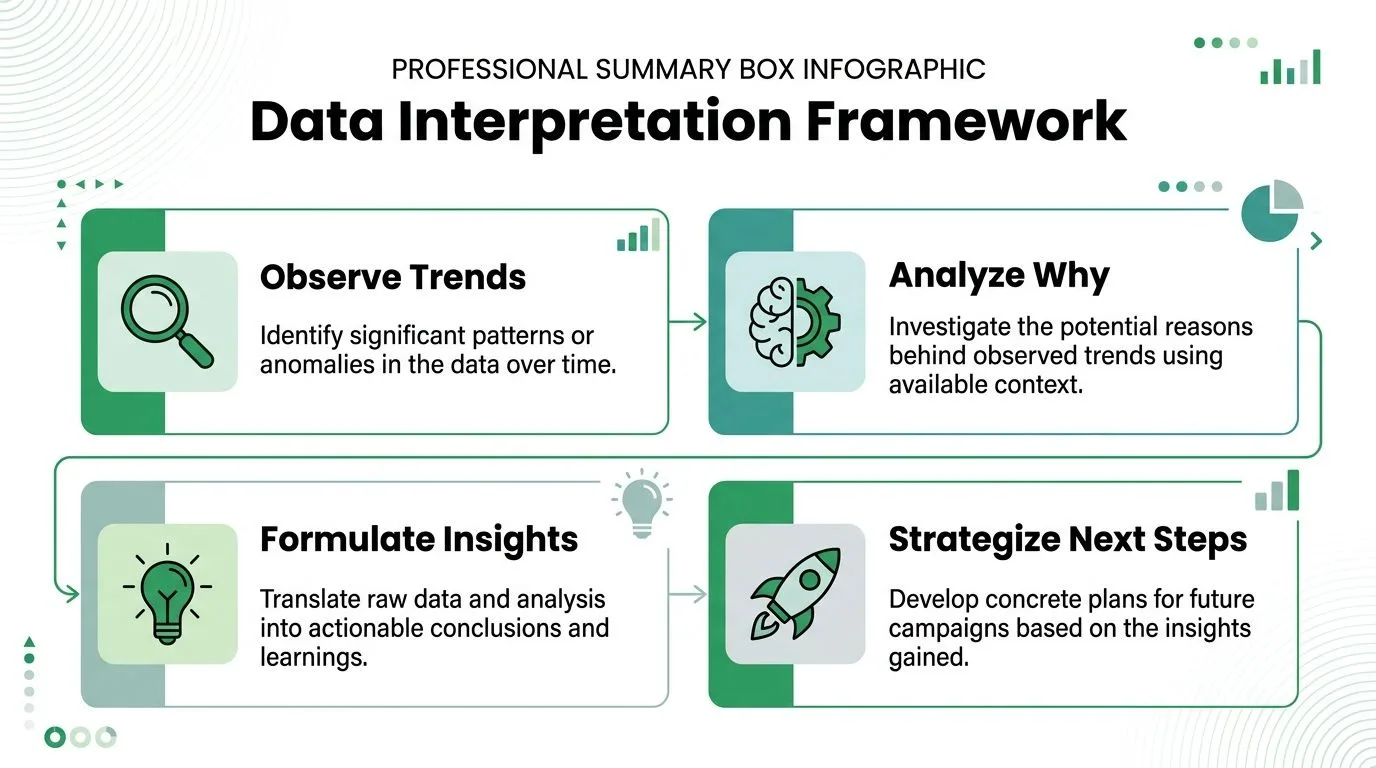
Un modèle mental utile est :
- Observez ce qui a changé
- Demandez pourquoi cela a changé
- Transformez cela en un insight de travail
- Appliquez l’insight dans le prochain envoi
Quelques règles de diagnostic qui tiennent la route
Voici les modèles que j’utilise le plus souvent :
- Faible activité d’ouverture : Regardez d’abord les objets, le timing d’envoi et la pertinence de la liste.
- Ouvertures fortes avec clics faibles : Le message a attiré l’attention mais le corps n’a pas créé d’élan.
- Clics sans réponses : L’intérêt existe, mais la demande est peut-être trop indirecte ou l’étape de destination trop faible.
- Réponses d’un seul segment : Séparez les futures campagnes et écrivez spécifiquement pour ce segment.
- Désabonnements après un type de message particulier : La promesse dans l’e-mail ne correspond peut-être pas à ce que l’audience attendait de vous.
C’est aussi là que la discipline d’attribution compte. Une étude Gartner de 2025 a révélé que 68 % des revenus de campagne sont mal attribués lors de l’utilisation du reporting au dernier clic uniquement, ce que souligne l’analyse de Cometly sur les lacunes du reporting de performance des campagnes. Pour les équipes e-mail, c’est un rappel de ne pas donner tout le crédit au clic final. Suivez les réponses et les conversions en aval jusqu’à la prospection spécifique qui les a influencées.
Planifiez la prochaine campagne à partir de preuves
La prochaine campagne doit provenir d’une ou deux hypothèses claires, pas d’une réécriture complète de tout.
| Ce que vous avez vu | Ce qu’il faut tester ensuite |
|---|---|
| Ouvertures faibles | Nouvel angle d’objet et segmentation plus serrée |
| Bonnes ouvertures, clics médiocres | Premier paragraphe plus fort et un CTA plus clair |
| Bons clics, réponses faibles | Demande plus directe ou une offre plus pertinente |
| Résultats de segment inégaux | Séparez les campagnes par type d’audience |
Si vous voulez une vue plus large de la façon dont les petites organisations abordent les choix de canaux et de campagnes, cette ressource sur les stratégies de marketing numérique pour les PME est un compagnon utile.
Pour une visibilité spécifique aux e-mails, le suivi des ouvertures est souvent la première couche de diagnostic utile, et ce guide sur comment suivre l’ouverture d’e-mail est une prochaine lecture pratique.
N’optimisez pas tout le système en même temps. Changez une variable significative, surveillez le reporting et laissez la prochaine campagne gagner la prochaine décision.
Conclusion : Arrêtez de deviner et commencez à grandir
Le reporting de performance des campagnes n’a pas besoin d’une équipe BI, d’un autre abonnement ou d’un pipeline de données complexe. Il a besoin d’une feuille propre, de champs cohérents et de la discipline de suivre ce qui mène à l’action. Lorsque votre reporting vit dans Google Sheets, la prospection devient plus facile à gérer et à améliorer. Vous arrêtez d’envoyer dans le noir. Vous commencez à voir ce qui s’ouvre, ce qui est cliqué, ce qui gagne des réponses et ce qui doit se passer ensuite.
Si vous souhaitez effectuer une prospection personnalisée et garder le reporting dans Google Workspace, Mail Merge for Gmail est conçu pour ce flux de travail. Il vous permet d’envoyer des campagnes traçables depuis Gmail en utilisant les données Google Sheets, puis d’écrire les statuts d’engagement comme Envoyé, Ouvert, Cliqué et Répondu dans la feuille afin que votre reporting reste visible, partageable et facile à utiliser.
Prêt à envoyer votre première campagne ?
Installez Mail Merge for Gmail depuis le Google Workspace Marketplace et envoyez gratuitement jusqu'à 50 e-mails personnalisés par jour.
Commencer gratuitementLectures complémentaires
Plus d'articles de Guides

Warm-up Gmail : comment chauffer un compte avant un publipostage
Le warm-up Gmail expliqué via les règles de Google : qui en a besoin, un planning de 4 semaines sur Google Sheets et le fonctionnement avec Mail Merge.

Publipostage avec CC et Cci dans Gmail : copiez les bonnes personnes sur chaque e-mail
Découvrez comment faire un publipostage avec CC et Cci depuis Google Sheets, configurer les colonnes, prévisualiser le résultat et gérer votre quota quotidien.

Limite d'envoi Gmail atteinte : ce que cela signifie et comment terminer votre campagne
Vous avez rencontré l'erreur de limite d'envoi Gmail atteinte ? Découvrez les vraies limites quotidiennes, quand vous pourrez renvoyer des e-mails et comment diviser un publipostage en lots quotidiens sécurisés.