


















Domina la elaboración de informes de rendimiento de campañas en Google Sheets
Crea paneles de informes de rendimiento de campañas eficaces en Google Sheets. Nuestra guía paso a paso utiliza Mail Merge for Gmail para realizar un seguimiento y visualizar los resultados.
Envías una campaña, actualizas Gmail dos veces, luego abres la hoja de cálculo y te das cuenta de que todavía no sabes qué pasó. ¿La gente la abrió? ¿Alguien hizo clic? ¿Qué segmento mostró suficiente interés como para responder? La mayoría de los equipos pequeños no tienen un problema de informes por falta de datos. Lo tienen porque los datos están en demasiados lugares, llegan demasiado tarde o nunca se organizan de manera útil.
Ahí es donde los informes de rendimiento de campañas dejan de ser una tarea administrativa y se convierten en un hábito de crecimiento. Un buen informe responde a preguntas de negocio, no solo a preguntas de marketing. ¿Qué audiencia debería recibir el siguiente seguimiento? ¿Qué estilo de línea de asunto vale la pena repetir? ¿Qué campaña merece más tiempo porque está generando conversaciones?
Para el alcance por correo electrónico, lo “bueno” comienza con algunas señales básicas. Necesitas saber si el mensaje fue enviado, si fue abierto, si alguien hizo clic, si respondieron y si se dieron de baja. Esos no son KPI abstractos. Son la ruta más rápida para diagnosticar dónde está funcionando tu campaña y dónde se están perdiendo oportunidades.
La configuración más sólida que he visto para pequeñas empresas es también la más sencilla. Mantén la lista de campañas, los datos de interacción y el panel dentro de Google Sheets para que los informes vivan donde ya ocurre el trabajo. Eso hace que la hoja de cálculo sea más que una lista de contactos. Se convierte en una vista operativa en vivo del rendimiento del alcance, la prioridad de seguimiento y la calidad del segmento.
Introducción: De enviar a ver
La parte más difícil del alcance por correo electrónico no es escribir la campaña. Es el silencio después del lanzamiento.
Tienes una lista. Has personalizado el mensaje. Has elegido una hora de envío que parece razonable. Luego, la campaña sale y te quedas uniendo las piezas del rendimiento a partir de pistas dispersas. Algunas respuestas llegan a Gmail. Alguien del equipo dice que un cliente potencial mencionó el correo en una llamada. La hoja de cálculo sigue pareciendo estática. Ese vacío es donde se pierde la información útil.
Los informes de rendimiento de campañas solucionan eso creando un ciclo de retroalimentación sobre el cual puedes actuar rápidamente. En lugar de tratar los informes como algo que haces a fin de mes, los usas durante la vida de la campaña. Eso cambia la forma en que trabajan los equipos. Los seguimientos ocurren más rápido. Los segmentos malos se detectan antes. Los mensajes ganadores no quedan enterrados bajo suposiciones.
Qué responde realmente un buen informe
Un informe útil debería decirte cuatro cosas:
- Realidad de la entrega: ¿La campaña salió correctamente?
- Nivel de atención: ¿Los destinatarios están abriendo el mensaje?
- Acción realizada: ¿Están haciendo clic o respondiendo?
- Ajuste de la audiencia: ¿Qué segmento de la lista está interactuando y cuál está frío?
Cuando esas respuestas viven en una hoja de Google, el informe se vuelve operativo. Ventas, fundadores, reclutadores y coordinadores pueden ver los mismos datos sin esperar un resumen separado.
Regla práctica: Si un informe no te ayuda a decidir a quién hacerle seguimiento, qué reescribir o qué segmento pausar, no está terminado.
Por eso me gustan los sistemas simples. Reducen el retraso. También reducen la limpieza. Es más fácil confiar en una hoja que actualiza la interacción de la campaña directamente que en una que requiere exportar datos, pegarlos en otra pestaña y esperar que nadie haya roto una fórmula.
El cambio de la ansiedad al control
Los informes a menudo comienzan por el deseo de visibilidad. La práctica continúa porque la visibilidad crea control.
Una vez que tu hoja muestra la interacción fila por fila, cada campaña deja de sentirse como un disparo al vacío. Se convierte en un proceso medible. Puedes ordenar por respuestas, aislar clientes potenciales interesados, marcar bajas y decidir tu próximo movimiento desde un solo lugar. Ese es el punto donde el alcance se vuelve más tranquilo, más rápido y mucho más fácil de mejorar.
Elegir KPI que realmente impulsen decisiones
Una campaña puede parecer ocupada en Gmail y aun así no alcanzar el objetivo.
Aprendí eso de la manera difícil con el alcance rastreado en Google Sheets. Una secuencia mostró aperturas sólidas, una buena cantidad de clics y casi ninguna respuesta. La línea de asunto estaba haciendo su trabajo. La oferta no. Si hubiera informado solo sobre la interacción de alto nivel, habría llamado a esa campaña una victoria y habría enviado el mismo mensaje nuevamente.
Comienza con el objetivo de conversión
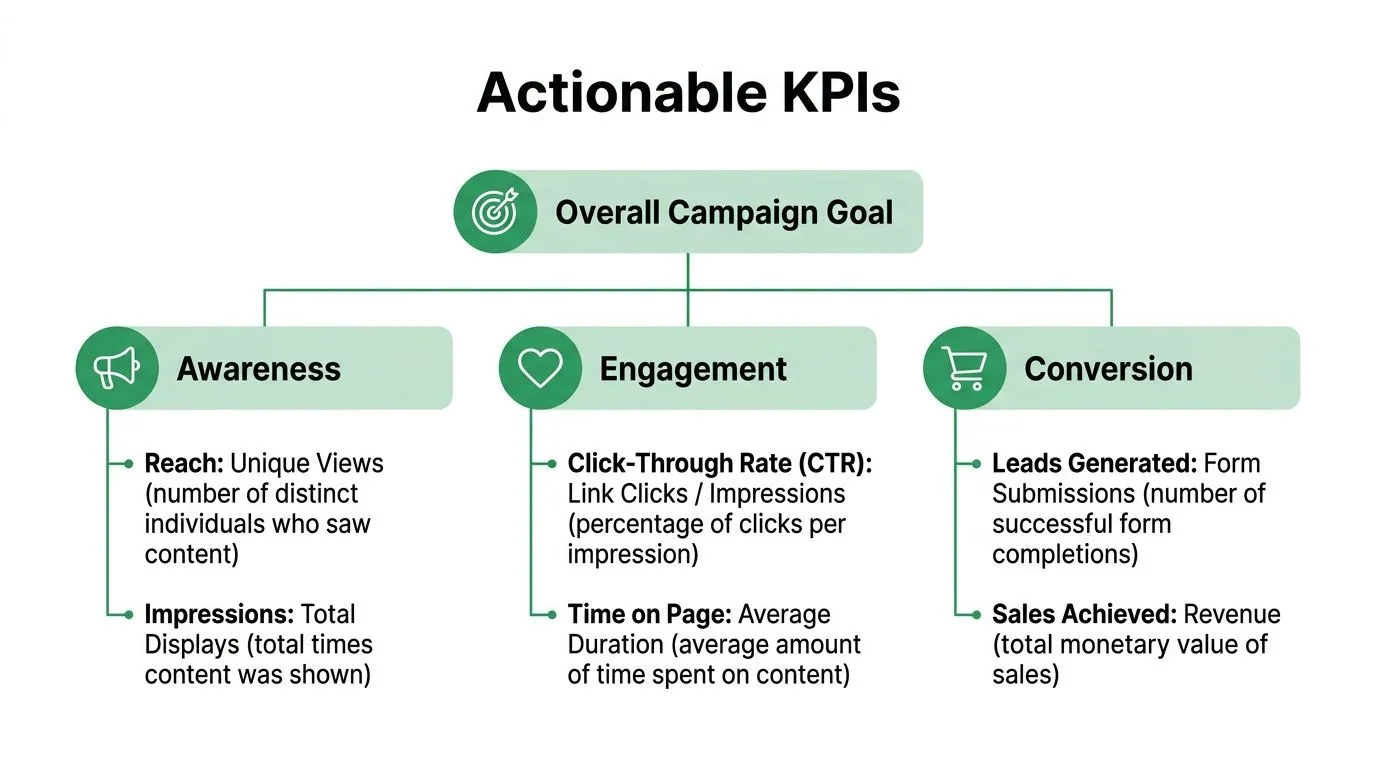
Elige el KPI que coincida con la razón por la que existe el correo electrónico. En una configuración de Google Workspace, eso significa decidir cómo se ve el éxito antes de que Mail Merge for Gmail envíe un solo mensaje y antes de que la hoja comience a llenarse con datos de interacción.
Algunos ejemplos comunes:
- Alcance de ventas: respuestas positivas o reuniones reservadas
- Actualización de clientes: clics a una página de renovación o de cuenta
- Correo de reclutamiento: respuestas de candidatos calificados
- Invitación a eventos: registros del segmento objetivo
La guía de LinkedIn sobre medir el éxito de las campañas señala lo mismo. La medición de campañas funciona mejor cuando el informe está vinculado a la calidad de la conversión en lugar de a la actividad superficial.
Esa compensación importa. Las aperturas son más fáciles de conseguir que las respuestas. Los clics son más fáciles de conseguir que las llamadas reservadas. Si el objetivo comercial son las conversaciones, entonces las respuestas pertenecen a la parte superior del informe, incluso si parecen menos impresionantes que la tasa de apertura.
Usa una jerarquía de KPI simple
En un flujo de trabajo de Mail Merge for Gmail y Google Sheets, mantengo los KPI en tres niveles para que la hoja siga siendo útil bajo presión.
| Nivel | Métrica | Por qué importa |
|---|---|---|
| Primario | Respuestas, registros o conversiones | Muestra si la campaña produjo el resultado previsto |
| Secundario | Clics | Muestra si el texto y la llamada a la acción crearon suficiente interés para actuar |
| Diagnóstico | Aperturas, bajas, estado de envío | Ayuda a identificar problemas de línea de asunto, problemas de lista o falta de coincidencia de audiencia |
Esta estructura mantiene la honestidad de los informes. Una campaña con muchas aperturas y pocas respuestas generalmente necesita una nueva oferta, una segmentación más estricta o un mejor primer párrafo. Una campaña con pocas aperturas puede necesitar una línea de asunto diferente o una lista más limpia. Diferentes patrones de KPI conducen a diferentes acciones.
Para correos electrónicos de alcance, una lista corta de KPI es suficiente:
- Abierto: útil para verificar la fuerza de la línea de asunto y el ajuste de la lista
- Clic: útil cuando el correo pide a los lectores que visiten una página
- Respondido: la señal más fuerte para el alcance directo
- Dado de baja: una señal de advertencia para la segmentación o el ajuste del mensaje
Para ver más de cerca qué métricas de alcance merecen más atención, revisa esta guía sobre métricas de rendimiento de correos en frío.
Si deseas un marco limpio para alinear las métricas de campaña con las prioridades de liderazgo, esta guía práctica para líderes sobre métricas OKR es una referencia útil.
Los puntos de referencia son útiles. Tu línea de tendencia importa más.
Los puntos de referencia pueden ayudar a establecer expectativas, especialmente para una nueva campaña o una nueva lista. No deberían dirigir el proceso de elaboración de informes.
Lo que más importa en un flujo de trabajo basado en Sheets es si el rendimiento mejora después de un cambio que realizaste. Si las respuestas aumentan después de acortar la solicitud, ese es un resultado que vale la pena mantener. Si un segmento abre a menudo pero nunca responde, ese segmento puede tener curiosidad pero no estar calificado. Si las bajas aumentan después de un seguimiento, la cadencia puede ser demasiado agresiva.
Es por eso que evito llenar el informe con todas las métricas disponibles. Cada KPI debe respaldar una decisión. Mantener, cambiar, pausar, reenviar o hacer seguimiento.
Elige métricas sobre las que tu equipo pueda actuar
La prueba es simple. ¿Puede alguien mirar la hoja y saber qué hacer a continuación?
Si la respuesta es no, el KPI probablemente no pertenece a la vista principal. En equipos pequeños, los informes deben ayudar con la ejecución, no solo con la revisión. Un fundador, reclutador o líder de ventas debería poder abrir la hoja de Google y ver rápidamente qué campaña merece otro envío, qué segmento necesita una reescritura y qué filas deberían recibir un seguimiento personal primero.
Ese es el estándar que uso. Menos KPI, decisiones más claras, mejora más rápida.
Estructurar tu Google Sheet para informes automatizados
La mayoría de los problemas de informes comienzan mucho antes de que se envíe el primer correo. Comienzan en una hoja desordenada.
Si los nombres de las columnas son inconsistentes, los segmentos están mezclados o las notas de seguimiento viven en la cabeza de alguien, tus informes de rendimiento de campañas no serán confiables desde el primer día. La solución es simple. Construye la hoja como si esperaras informar desde ella, no solo enviar desde ella.
Una estructura que se mantiene limpia bajo presión
Una hoja de Google práctica generalmente necesita cuatro grupos de columnas.
-
Identidad del destinatario
- Nombre
- Apellido
- Correo electrónico
- Empresa
- Cargo
-
Segmentación
- Fuente del cliente potencial
- Tipo de cliente
- Industria
- Región
- Nombre de la campaña
-
Personalización y seguimiento
- Introducción personalizada
- Tipo de oferta
- Notas
- Responsable del seguimiento
- Próxima acción
-
Campos de informe
- MERGE_STATUS
- Última interacción
- Categoría de respuesta
- Resultado de la conversión
Ese diseño hace dos trabajos a la vez. Potencia el envío personalizado y te da suficiente estructura para analizar los resultados por segmentos significativos más adelante.
Por qué importa la columna MERGE_STATUS
La columna de informes más útil en un flujo de trabajo de Gmail y Google Sheets es MERGE_STATUS. Se convierte en la señal operativa para cada fila.
En la práctica, esa columna te permite ver dónde se encuentra cada contacto sin abrir hilos individuales. Una fila puede pasar de enviada a interactuada, y tu hoja comienza a actuar como un CRM ligero para la campaña. Puedes filtrarla, contarla, graficarla y asignar acciones de seguimiento desde ella.
Los informes limpios comienzan con etiquetas limpias. Si una pestaña dice “Clientes potenciales de seminarios web” y otra dice “lista de clientes potenciales de seminarios web”, ya has hecho que el análisis sea más difícil de lo necesario.
Usa fórmulas que respalden la revisión
No necesitas habilidades avanzadas en Sheets para que la pestaña esté lista para informes. Algunas columnas auxiliares ayudan mucho.
Por ejemplo, crea una bandera de interacción simple:
=IF(OR(M2="OPENED",M2="CLICKED",M2="REPLIED"),"Engaged","No engagement")
Si tu columna de estado usa una letra diferente, ajústala en consecuencia. El punto es crear clasificaciones en lenguaje sencillo que faciliten el filtrado para compañeros de equipo no técnicos.
Una columna de prioridad de seguimiento también ayuda:
=IF(M2="REPLIED","High",IF(M2="CLICKED","Medium",IF(M2="OPENED","Low","None")))
Esto no es una puntuación compleja. Por eso funciona. La mayoría de los equipos pequeños se benefician más de una vista de prioridad utilizable que de un modelo de clientes potenciales complicado que nadie mantiene.
Construye los informes dentro de la hoja, no alrededor de ella
Recomiendo mantener una pestaña de datos sin procesar y una pestaña de trabajo limpia.
| Pestaña | Propósito | Regla |
|---|---|---|
| Datos de campaña sin procesar | Destinatario original y salida de campaña | No editar manualmente a menos que se corrijan errores de datos obvios |
| Vista de trabajo | Fórmulas, etiquetas, campos de limpieza, propiedad | Seguro para filtros, columnas auxiliares y referencias de panel |
Esa separación protege los datos de la campaña subyacente y evita que los paneles se rompan cuando alguien ordena el rango incorrecto.
Si manejas volúmenes de informes más grandes, la guía de informes de Adobe advierte que el tiempo de cálculo debería mantenerse generalmente por debajo de 5 minutos, o 60 segundos durante el diseño con volúmenes de datos pequeños, y los datos no deberían exceder los 10 millones de líneas en un informe. Sus mejores prácticas de informes para Adobe Campaign también recomiendan pre-agregar datos en lugar de realizar un procesamiento posterior pesado dentro del propio informe. La lección también se aplica a Sheets. No construyas un panel que recalcule todo desde cero si una pestaña auxiliar puede simplificar la lógica.
Observa los límites de envío si trabajas en Gmail todo el día
Para los equipos que ejecutan el alcance directamente desde Gmail, los límites importan porque dan forma a cómo agrupas las campañas. Las cuentas de Gmail gratuitas estándar tienen un límite estricto de 500 correos electrónicos por período continuo de 24 horas, y cada destinatario cuenta por separado según esta explicación del límite de envío de Gmail.
La combinación de correspondencia dentro de Gmail tiene un límite de destinatarios separado de 1,500 destinatarios por día, según la discusión de los usuarios que documenta el límite de combinación de correspondencia de Google Sheets. También hay restricciones de flujo de trabajo. La combinación de correspondencia de Gmail no se puede usar con Responder, Reenviar, Programar envío o Modo confidencial, y los destinatarios CCO cuentan el doble para el total diario, como se muestra en este video explicativo de las restricciones de combinación de correspondencia de Gmail.
Esas no son métricas de informes, pero influyen en la calidad de los mismos. Cuando conoces tus límites operativos, agrupas las listas de forma más limpia, nombras las campañas de forma más consistente y evitas mezclar envíos no relacionados en la misma hoja.
Construyendo tu panel en vivo en Google Sheets
Envías un lote por la mañana, abres Sheets después del almuerzo y necesitas dos respuestas rápidamente. ¿Está funcionando esta campaña y quién necesita seguimiento ahora mismo?
Ese es el trabajo de la pestaña del panel.
En una configuración de Google Workspace construida alrededor de Mail Merge for Gmail y Google Sheets, el panel no necesita software de BI ni un montón de conectores. Necesita extraer datos limpiamente de la pestaña de trabajo, mostrar los pocos números que impulsan las decisiones y mantenerse lo suficientemente legible para que cualquier persona del equipo pueda usarlo sin romper las fórmulas.
Comienza con una pestaña separada llamada Panel. Mantén las filas sin procesar, las columnas auxiliares y la salida del panel en pestañas diferentes. Esa separación ahorra tiempo más tarde cuando necesites actualizar fórmulas o agregar una nueva vista de campaña.
Construye primero el bloque de resumen
Construyo la fila superior para la velocidad, no para la presentación. Si la primera pantalla muestra envíos, aperturas, clics, respuestas, bajas y las tasas coincidentes, el panel ya es útil.
Un diseño simple funciona bien:
| Métrica | Ejemplo de fórmula |
|---|---|
| Total enviado | =COUNTIF('Working View'!M:M,"SENT") |
| Total abierto | =COUNTIF('Working View'!M:M,"OPENED") |
| Total clicado | =COUNTIF('Working View'!M:M,"CLICKED") |
| Total respondido | =COUNTIF('Working View'!M:M,"REPLIED") |
| Total dado de baja | =COUNTIF('Working View'!M:M,"UNSUBSCRIBED") |
Si tu flujo de trabajo de Mail Merge for Gmail escribe eventos en columnas separadas, cambia a COUNTIFS para que cada métrica apunte al campo correcto. La fórmula exacta importa menos que una regla. Cuenta los eventos de la misma manera cada vez, o las comparaciones semana a semana se volverán ruidosas.
Luego calcula las tasas a partir del total enviado:
- Tasa de apertura: aperturas / enviados
- CTR: clics / enviados
- Tasa de respuesta: respuestas / enviados
- Tasa de baja: bajas / enviados
Formatea las celdas de tasa como porcentajes y redondéalas a un decimal. Esa pequeña limpieza hace que el panel sea más fácil de escanear durante una revisión rápida.
Agrega contexto sin convertir los puntos de referencia en objetivos
Un panel es más útil cuando el equipo sabe qué parece saludable y qué necesita trabajo. Como se señaló anteriormente, los puntos de referencia de la industria pueden ayudar a establecer ese contexto, incluidos los promedios publicados por HubSpot para la tasa de apertura y la tasa de clics.
Usa esos números como punto de referencia, no como un objetivo que persigues a ciegas. Una campaña de salida en frío enviada desde Gmail a una lista de clientes potenciales ajustada se comporta de manera diferente a una actualización de cliente enviada a contactos existentes. Si las aperturas son sólidas pero las respuestas son suaves, reviso la intención del mensaje y la llamada a la acción antes de tocar la línea de asunto. Si las aperturas son débiles en todos los ámbitos, verifico el ajuste de la audiencia, el momento y si el nombre de la campaña en Sheets agrupó el envío correcto.
Los buenos informes acortan el tiempo de diagnóstico.
Usa tablas dinámicas para encontrar los verdaderos ganadores y perdedores
El rendimiento total oculta segmentos desiguales. Una fuente de clientes potenciales puede llevar toda la campaña mientras otra agota los envíos sin respuestas.
Crea una tabla dinámica desde la pestaña de trabajo y desglosa los resultados por campos como:
- Fuente del cliente potencial
- Industria
- Región
- Nombre de la campaña
- Tipo de cliente
Una configuración simple de Google Sheets supera a un informe desordenado. Puedes cambiar la pregunta en segundos.
Para campañas de salida, generalmente comienzo con filas por fuente de cliente potencial y valores para respuestas y tasa de respuesta. Para las comunicaciones con los clientes, las filas por tipo de cliente con clics y bajas a menudo revelan el problema más rápido. Si un segmento tiene un rendimiento inferior, filtra las filas sin procesar e inspecciona el texto real, la oferta y el momento del envío en lugar de debatir la teoría en una reunión.
Si quieres ejemplos de diseños operativos limpios, esta descripción general de características del panel de operaciones sin fines de lucro es útil porque muestra cómo un panel puede seguir siendo práctico sin abarrotar la página.
Agrega gráficos que respondan a una pregunta cada uno
Los gráficos ayudan cuando hacen evidente un patrón. Perjudican cuando duplican el bloque de resumen.
Una configuración práctica:
- Gráfico de barras por segmento para respuestas o clics
- Gráfico circular para la mezcla de estado actual
- Gráfico de líneas o minigráfico para la progresión de la campaña si registras fechas
Para un indicador de tendencia rápido dentro de una celda, usa:
=SPARKLINE(B2:G2)
Eso funciona bien cuando cada columna representa un día de actividad de la campaña. Si deseas una configuración visual más limpia, esta guía sobre cómo hacer un gráfico en Google Sheets cubre los conceptos básicos sin complicarlos demasiado.
Aquí hay un recorrido que vale la pena ver si quieres ver el proceso del panel en acción:
Mantén el diseño útil bajo el uso diario
Los mejores paneles sobreviven al uso real por parte de equipos ocupados. Eso generalmente significa menos widgets, etiquetas más grandes, celdas de fórmula protegidas y filtros que coinciden con la forma en que opera el equipo.
En mis propias hojas, congelo el bloque de resumen en la parte superior, mantengo las salidas dinámicas en el lado derecho y dejo un área de acción pequeña para filtros o selectores de campaña. Un fundador puede abrir el archivo y verificar el rendimiento en 30 segundos. Un representante puede filtrar los clientes potenciales que respondieron y trabajar en los seguimientos. Un operador puede detectar bajas o segmentos débiles antes de que salga el siguiente lote.
Eso es suficiente para un panel en vivo. Se mantiene dentro de Google Workspace, funciona con Mail Merge for Gmail y te brinda visibilidad actual de la campaña sin agregar otra herramienta para administrar.
Automatizar y compartir tus conocimientos de campaña
Un panel que nadie ve es solo un pasatiempo privado. Los informes comienzan a crear valor cuando llegan a las personas que necesitan actuar sobre ellos.
Para la mayoría de los equipos pequeños, compartir desde Google Sheets es suficiente. Dale al liderazgo acceso de solo lectura para que los números se mantengan estables. Dale a los operadores de campaña acceso de comentario o edición si están etiquetando respuestas, asignando seguimientos o actualizando resultados de conversión.
Usa la automatización simple donde la velocidad importa
Adobe for Business informó que las organizaciones que implementan informes de rendimiento automatizados ven un aumento del 22% en el ROI de la campaña en comparación con los equipos que dependen del análisis manual de hojas de cálculo, en gran parte porque pueden detectar anomalías mucho más rápido en su informe State of Performance Marketing.
Eso no significa que necesites una pila de informes completa. Los equipos pequeños pueden automatizar solo la capa de entrega.
Una configuración práctica podría verse así:
- Instantánea de liderazgo semanal: Usa Google Apps Script para exportar el panel como PDF y enviarlo por correo electrónico según un cronograma.
- Alerta de respuesta: Usa Zapier o una herramienta de flujo de trabajo similar para enviar un mensaje de Slack cuando aparezca una nueva respuesta en la hoja.
- Recordatorios al propietario: Activa una nota para las filas marcadas como respondidas pero a las que les falta una próxima acción.
Lee el panel como un operador
La automatización solo es útil si conduce a la acción. Me gusta pensar en términos simples de si-entonces.
- Si las aperturas son bajas, revisa las líneas de asunto y la calidad del segmento antes de escribir un nuevo seguimiento.
- Si las aperturas son saludables pero los clics son débiles, reescribe el cuerpo y ajusta la llamada a la acción.
- Si los clics son fuertes pero las respuestas son escasas, la oferta puede ser interesante pero no digna de conversación.
- Si las bajas se agrupan en un segmento, deja de tratar a ese segmento como al resto de la lista.
Los informes rápidos importan porque las campañas rara vez fallan todas a la vez. Fallan primero en pequeñas señales.
Comparte contexto, no solo totales
Cuando envíes un panel al equipo, agrega una nota breve. Qué cambió, por qué importa y qué sucede después. Ese hábito evita que los informes se conviertan en una observación pasiva.
Un buen resumen suena así: las respuestas se concentran en los clientes potenciales de socios, las bajas provienen de la importación del boletín y la próxima campaña dividirá esas audiencias. Corto, claro, accionable.
Cómo interpretar los resultados y planificar tu próxima campaña
Una vez que los datos son visibles, la interpretación es la habilidad esencial. Muchos equipos no necesitan más métricas. Necesitan mejores hábitos de lectura.
Lee patrones, no números aislados
Una sola campaña puede engañarte. Una tendencia a través de las campañas generalmente dice la verdad.
Si un mensaje se abre a menudo pero rara vez obtiene clics, el problema probablemente no sea la calidad de la audiencia. Es más probable que sea un problema de redacción. Si un segmento responde constantemente a través de diferentes campañas, eso no es suerte. Ese segmento merece su propio mensaje y cadencia.
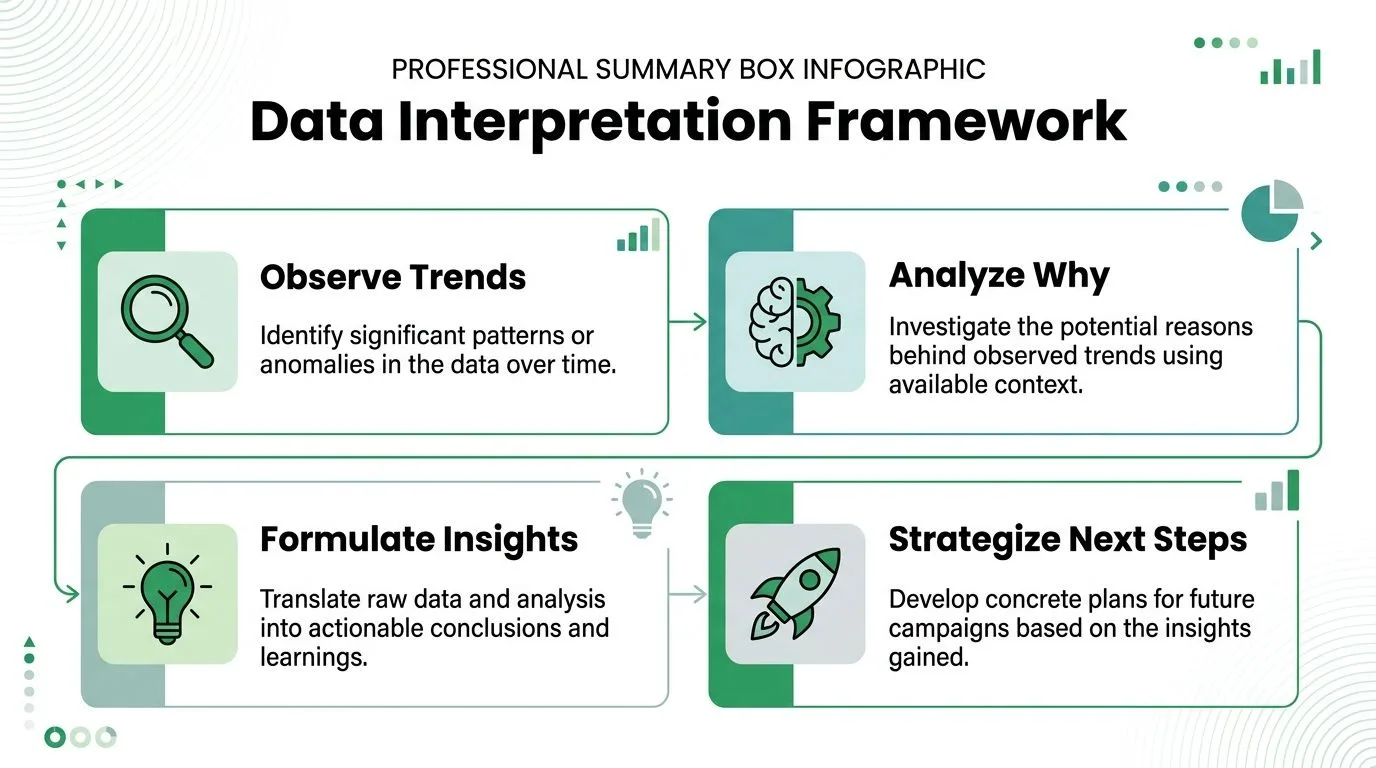
Un modelo mental útil es:
- Observa qué cambió
- Pregunta por qué cambió
- Conviértelo en una idea de trabajo
- Aplica la idea en el siguiente envío
Algunas reglas de diagnóstico que se mantienen
Aquí están los patrones que uso más a menudo:
- Baja actividad de apertura: Mira primero las líneas de asunto, el momento del envío y la relevancia de la lista.
- Aperturas fuertes con clics débiles: El mensaje llamó la atención pero el cuerpo no creó impulso.
- Clics sin respuestas: Existe interés, pero la solicitud puede ser demasiado indirecta o el paso de aterrizaje demasiado débil.
- Respuestas de un solo segmento: Divide futuras campañas y escribe específicamente para ese segmento.
- Bajas después de un tipo de mensaje particular: La promesa en el correo electrónico puede no coincidir con lo que la audiencia esperaba de ti.
Aquí es también donde importa la disciplina de atribución. Un estudio de Gartner de 2025 encontró que el 68% de los ingresos de la campaña se atribuyen erróneamente cuando se utilizan solo informes de último clic, lo que destaca el análisis de Cometly sobre brechas en los informes de rendimiento de campañas. Para los equipos de correo electrónico, ese es un recordatorio para no dar todo el crédito al clic final. Rastrea las respuestas y las conversiones posteriores hasta el alcance específico que las influyó.
Planifica la próxima campaña a partir de evidencia
La próxima campaña debería provenir de una o dos hipótesis claras, no de una reescritura completa de todo.
| Lo que viste | Qué probar a continuación |
|---|---|
| Aperturas débiles | Nuevo ángulo de línea de asunto y segmentación más estricta |
| Buenas aperturas, clics pobres | Párrafo inicial más fuerte y una llamada a la acción más clara |
| Buenos clics, respuestas débiles | Solicitud más directa o una oferta más relevante |
| Resultados de segmento desiguales | Campañas separadas por tipo de audiencia |
Si deseas una visión más amplia de cómo las organizaciones más pequeñas abordan las opciones de canal y campaña, este recurso sobre estrategias de marketing digital para PYMES es un compañero útil.
Para la visibilidad específica del correo electrónico, el seguimiento de las aperturas suele ser la primera capa de diagnóstico útil, y esta guía sobre cómo rastrear la apertura de correos electrónicos es una lectura práctica a continuación.
No optimices todo el sistema a la vez. Cambia una variable significativa, observa los informes y deja que la próxima campaña gane la próxima decisión.
Conclusión: Deja de adivinar y comienza a crecer
Los informes de rendimiento de campañas no necesitan un equipo de BI, otra suscripción o un complejo canal de datos. Necesitan una hoja limpia, campos consistentes y la disciplina para rastrear lo que conduce a la acción. Cuando tus informes viven dentro de Google Sheets, el alcance se vuelve más fácil de administrar y más fácil de mejorar. Dejas de enviar en la oscuridad. Empiezas a ver qué se abre, qué recibe clics, qué obtiene respuestas y qué debería suceder a continuación.
Si deseas realizar un alcance personalizado y mantener los informes dentro de Google Workspace, Mail Merge for Gmail está diseñado para ese flujo de trabajo. Te permite enviar campañas rastreables desde Gmail utilizando datos de Google Sheets, y luego escribir estados de interacción como Enviado, Abierto, Clicado y Respondido en la hoja para que tus informes se mantengan visibles, compartibles y fáciles de actuar.
¿Listo para enviar tu primera campaña?
Instala Mail Merge for Gmail desde Google Workspace Marketplace y envía hasta 50 correos electrónicos personalizados al día de forma gratuita.
Empieza gratisMás lecturas
Más de Guides

Calentamiento de Gmail: Cómo calentar una cuenta para Mail Merge
El calentamiento de Gmail explicado con las reglas de Google: quién lo necesita, un plan de cuatro semanas y cómo funciona el calentamiento de Mail Merge.

Combinación de correspondencia con CC y CCO en Gmail: Copia a las personas adecuadas en cada correo
Aprende a combinar correspondencia con CC y CCO desde Google Sheets, configurar columnas, previsualizar resultados y ver cómo afectan a tu cuota diaria.

Límite de envío de Gmail alcanzado: Qué significa y cómo finalizar su campaña
¿Recibió el error de límite de envío de Gmail alcanzado? Conozca los límites diarios reales, cuándo puede volver a enviar y cómo dividir una combinación de correspondencia en lotes diarios seguros.