


















Opanuj raportowanie wyników kampanii w Arkuszach Google
Twórz skuteczne pulpity nawigacyjne do raportowania wyników kampanii w Arkuszach Google. Nasz przewodnik krok po kroku wykorzystuje Mail Merge for Gmail do śledzenia i wizualizacji wyników.

Wysyłasz kampanię, odświeżasz Gmaila dwa razy, a potem otwierasz arkusz kalkulacyjny i zdajesz sobie sprawę, że nadal nie wiesz, co się stało. Czy ludzie otworzyli wiadomość? Czy ktoś kliknął? Który segment był na tyle zainteresowany, by odpowiedzieć? Większość małych zespołów nie ma problemu z raportowaniem z powodu braku danych. Mają go, ponieważ dane znajdują się w zbyt wielu miejscach, docierają zbyt późno lub nigdy nie zostają uporządkowane w coś użytecznego.
Właśnie w tym momencie raportowanie wyników kampanii przestaje być zadaniem administracyjnym, a staje się nawykiem sprzyjającym rozwojowi. Dobry raport odpowiada na pytania biznesowe, a nie tylko marketingowe. Która grupa odbiorców powinna otrzymać kolejną wiadomość uzupełniającą? Który styl tematu wiadomości warto powtórzyć? Która kampania zasługuje na więcej czasu, ponieważ generuje wartościowe rozmowy?
W przypadku działań e-mailowych “dobry” raport zaczyna się od kilku podstawowych sygnałów. Musisz wiedzieć, czy wiadomość została wysłana, czy została otwarta, czy ktoś kliknął, czy ktoś odpowiedział oraz czy ktoś zrezygnował z subskrypcji. To nie są abstrakcyjne wskaźniki KPI. To najszybsza droga do zdiagnozowania, gdzie kampania działa, a gdzie tracisz okazje.
Najlepsza konfiguracja, jaką widziałem w małych firmach, jest jednocześnie najprostszą. Przechowuj listę kampanii, dane o zaangażowaniu i pulpit nawigacyjny wewnątrz Arkuszy Google, aby raportowanie odbywało się tam, gdzie już wykonujesz pracę. Dzięki temu arkusz staje się czymś więcej niż tylko listą kontaktów. Staje się żywym podglądem operacyjnym wyników działań, priorytetów dotyczących działań uzupełniających oraz jakości segmentów.
Wprowadzenie: od wysyłki do wglądu
Najtrudniejszą częścią działań e-mailowych nie jest napisanie kampanii. Jest nią cisza po jej uruchomieniu.
Masz listę. Spersonalizowałeś wiadomość. Wybrałeś czas wysyłki, który wydaje się rozsądny. Następnie kampania rusza, a Ty musisz składać wyniki w całość z rozproszonych wskazówek. Kilka odpowiedzi ląduje w Gmailu. Ktoś z zespołu mówi, że potencjalny klient wspomniał o e-mailu podczas rozmowy. Arkusz nadal wygląda na statyczny. Ta luka to miejsce, w którym tracone są użyteczne spostrzeżenia.
Raportowanie wyników kampanii naprawia to, tworząc pętlę zwrotną, na którą możesz szybko zareagować. Zamiast traktować raportowanie jako coś, co robisz pod koniec miesiąca, używasz go w trakcie trwania kampanii. To zmienia sposób pracy zespołów. Działania uzupełniające następują szybciej. Słabe segmenty są wyłapywane wcześniej. Zwycięskie wiadomości nie zostają pogrzebane pod domysłami.
Na co tak naprawdę odpowiada dobre raportowanie?
Użyteczny raport powinien informować Cię o czterech rzeczach:
- Rzeczywistość dostarczania: Czy kampania została wysłana poprawnie?
- Poziom uwagi: Czy odbiorcy otwierają wiadomość?
- Podjęte działania: Czy klikają lub odpowiadają?
- Dopasowanie do odbiorców: Który segment listy wykazuje zaangażowanie, a który jest nieaktywny?
Kiedy te odpowiedzi znajdują się w Arkuszu Google, raportowanie staje się operacyjne. Sprzedawcy, założyciele, rekruterzy i koordynatorzy mogą przeglądać te same dane bez czekania na oddzielne podsumowanie.
Zasada praktyczna: Jeśli raport nie pomaga Ci zdecydować, do kogo wysłać wiadomość uzupełniającą, co przeredagować lub jaki segment wstrzymać, to znaczy, że nie jest gotowy.
Dlatego lubię proste systemy. Zmniejszają opóźnienia. Zmniejszają również potrzebę porządkowania danych. Arkusz, który aktualizuje zaangażowanie w kampanii bezpośrednio, jest bardziej godny zaufania niż taki, który wymaga eksportowania danych, wklejania ich do innej karty i liczenia na to, że nikt nie zepsuł formuły.
Przejście od niepokoju do kontroli
Raportowanie często zaczyna się od chęci uzyskania widoczności. Praktyka ta jest kontynuowana, ponieważ widoczność daje kontrolę.
Gdy Twój arkusz pokazuje zaangażowanie wiersz po wierszu, każda kampania przestaje być wysyłką w próżnię. Staje się mierzalnym procesem. Możesz sortować według odpowiedzi, izolować zaangażowanych potencjalnych klientów, oznaczać rezygnacje i decydować o kolejnym kroku z jednego miejsca. To moment, w którym działania stają się spokojniejsze, szybsze i znacznie łatwiejsze do poprawy.
Wybór wskaźników KPI, które faktycznie napędzają decyzje
Kampania może wyglądać na aktywną w Gmailu, a mimo to nie osiągnąć celu.
Nauczyłem się tego na własnej skórze, śledząc działania w Arkuszach Google. Jedna sekwencja wykazywała wysokie wskaźniki otwarć, sporą liczbę kliknięć i prawie brak odpowiedzi. Temat wiadomości spełniał swoje zadanie. Oferta nie. Gdybym raportował tylko główne wskaźniki zaangażowania, uznałbym tę kampanię za sukces i wysłał tę samą wiadomość ponownie.
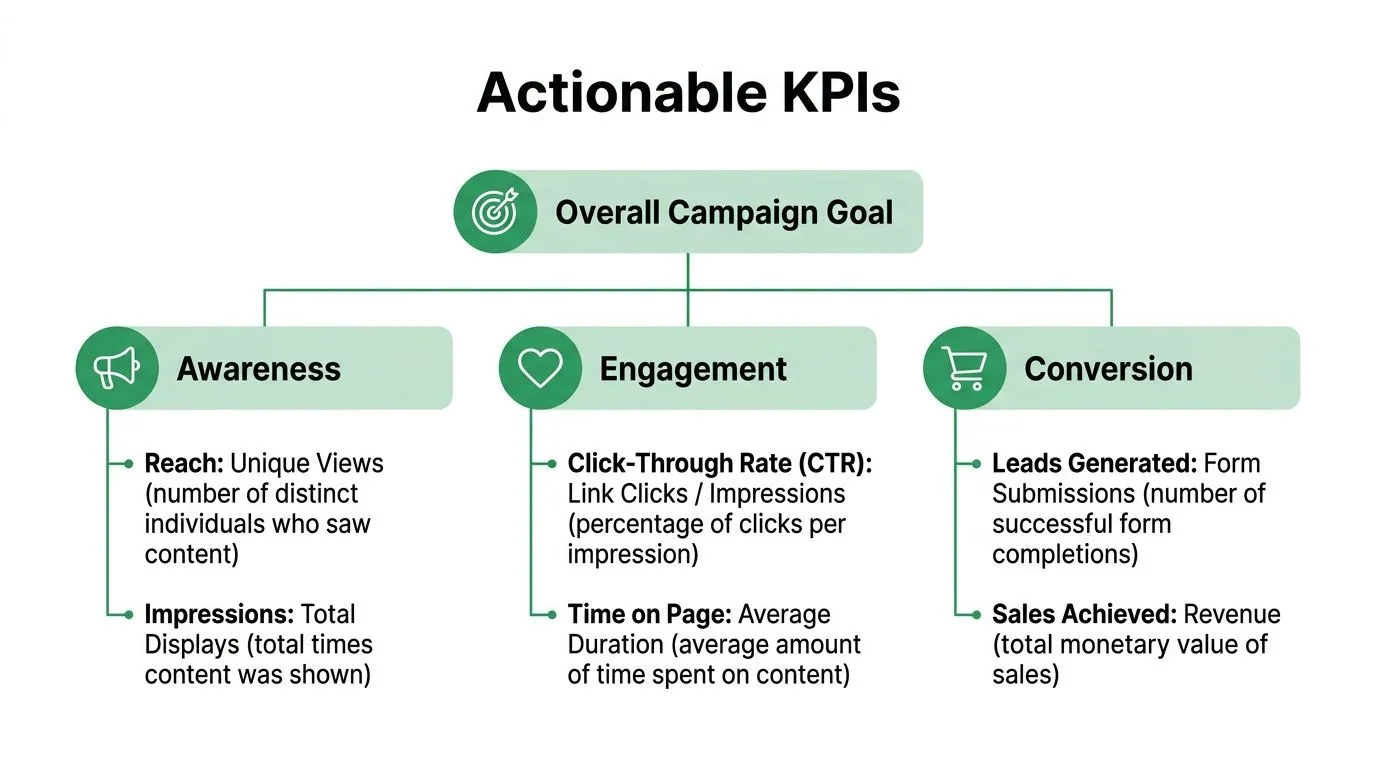
Zacznij od celu konwersji
Wybierz wskaźnik KPI, który odpowiada powodowi, dla którego e-mail w ogóle istnieje. W konfiguracji Google Workspace oznacza to określenie, jak wygląda sukces, zanim Mail Merge for Gmail wyśle pierwszą wiadomość i zanim arkusz zacznie wypełniać się danymi o zaangażowaniu.
Kilka typowych przykładów:
- Działania sprzedażowe: pozytywne odpowiedzi lub umówione spotkania
- Aktualizacja dla klientów: kliknięcia w stronę odnowienia lub stronę konta
- E-mail rekrutacyjny: odpowiedzi od wykwalifikowanych kandydatów
- Zaproszenie na wydarzenie: rejestracje od docelowego segmentu
Wskazówki LinkedIn dotyczące mierzenia sukcesu kampanii mówią o tym samym. Pomiar kampanii działa lepiej, gdy raport jest powiązany z jakością konwersji, a nie z aktywnością na powierzchni.
Ten kompromis ma znaczenie. Otwarcie wiadomości jest łatwiejsze niż uzyskanie odpowiedzi. Kliknięcia są łatwiejsze niż umówione rozmowy. Jeśli celem biznesowym są rozmowy, odpowiedzi powinny znajdować się na szczycie raportu, nawet jeśli wyglądają mniej imponująco niż wskaźnik otwarć.
Użyj prostej hierarchii KPI
W przepływie pracy z Mail Merge for Gmail i Arkuszami Google utrzymuję KPI na trzech poziomach, aby arkusz pozostał użyteczny pod presją.
| Poziom | Metryka | Dlaczego to ważne |
|---|---|---|
| Podstawowy | Odpowiedzi, rejestracje lub konwersje | Pokazuje, czy kampania przyniosła zamierzony rezultat |
| Drugorzędny | Kliknięcia | Pokazuje, czy treść i wezwanie do działania (CTA) wywołały wystarczające zainteresowanie |
| Diagnostyczny | Otwarcia, rezygnacje, status wysyłki | Pomaga zidentyfikować problemy z tematem, listą lub niedopasowaniem do odbiorców |
Ta struktura zapewnia uczciwość raportowania. Kampania z dużą liczbą otwarć i słabymi odpowiedziami zazwyczaj wymaga nowej oferty, ściślejszego targetowania lub lepszego pierwszego akapitu. Kampania z niską liczbą otwarć może wymagać innego tematu lub czystszej listy. Różne wzorce KPI prowadzą do różnych działań.
W przypadku e-maili typu outreach krótka lista KPI jest wystarczająca:
- Otwarto: przydatne do sprawdzania siły tematu i dopasowania listy
- Kliknięto: przydatne, gdy e-mail prosi czytelników o odwiedzenie strony
- Odpowiedziano: najsilniejszy sygnał w bezpośrednich działaniach
- Zrezygnowano: sygnał ostrzegawczy dotyczący targetowania lub dopasowania wiadomości
Aby dokładniej przyjrzeć się, które metryki działań zasługują na największą uwagę, przejrzyj ten przewodnik po metrykach skuteczności cold e-mailingu.
Jeśli chcesz uzyskać przejrzyste ramy dopasowania metryk kampanii do priorytetów kierownictwa, ten praktyczny przewodnik dla liderów na temat metryk OKR jest pomocnym źródłem informacji.
Benchmarki są użyteczne. Twoja linia trendu ma większe znaczenie.
Benchmarki mogą pomóc w ustaleniu oczekiwań, zwłaszcza w przypadku nowej kampanii lub nowej listy. Nie powinny one jednak kierować procesem raportowania.
W przepływie pracy opartym na Arkuszach ważniejsze jest to, czy wyniki poprawiają się po wprowadzonej przez Ciebie zmianie. Jeśli liczba odpowiedzi rośnie po skróceniu prośby, jest to wynik, który warto zachować. Jeśli segment otwiera wiadomości często, ale nigdy nie odpowiada, może być ciekawy, ale niekwalifikowany. Jeśli liczba rezygnacji gwałtownie rośnie po wiadomości uzupełniającej, częstotliwość może być zbyt agresywna.
Dlatego unikam przeładowywania raportu każdą dostępną metryką. Każdy wskaźnik KPI powinien wspierać decyzję. Zachowaj, zmień, wstrzymaj, wyślij ponownie lub wykonaj działanie uzupełniające.
Wybierz metryki, na które Twój zespół może wpłynąć
Test jest prosty. Czy ktoś może spojrzeć na arkusz i wiedzieć, co zrobić dalej?
Jeśli odpowiedź brzmi nie, wskaźnik KPI prawdopodobnie nie należy do głównego widoku. W małych zespołach raportowanie musi pomagać w egzekucji, a nie tylko w przeglądzie. Założyciel, rekruter lub lider sprzedaży powinien być w stanie otworzyć Arkusz Google i szybko zobaczyć, która kampania zasługuje na kolejną wysyłkę, który segment wymaga przeredagowania, a które wiersze powinny otrzymać osobiste działanie uzupełniające w pierwszej kolejności.
To standard, którego używam. Mniej KPI, jaśniejsze decyzje, szybsza poprawa.
Strukturyzacja Arkusza Google do zautomatyzowanego raportowania
Większość problemów z raportowaniem zaczyna się na długo przed wysłaniem pierwszego e-maila. Zaczynają się w nieuporządkowanym arkuszu.
Jeśli nazwy kolumn są niespójne, segmenty są wymieszane, a notatki dotyczące działań uzupełniających znajdują się w czyjejś głowie, raportowanie wyników kampanii będzie niewiarygodne od pierwszego dnia. Rozwiązanie jest proste. Buduj arkusz tak, jakbyś oczekiwał, że będziesz z niego raportować, a nie tylko z niego wysyłać.
Struktura, która pozostaje czysta pod presją
Praktyczny Arkusz Google zazwyczaj potrzebuje czterech grup kolumn.
-
Tożsamość odbiorcy
- Imię
- Nazwisko
- Firma
- Stanowisko
-
Segmentacja
- Źródło leada
- Typ klienta
- Branża
- Region
- Nazwa kampanii
-
Personalizacja i działania uzupełniające
- Własne wprowadzenie
- Typ oferty
- Notatki
- Właściciel działania uzupełniającego
- Następne działanie
-
Pola raportowania
- MERGE_STATUS
- Ostatnie zaangażowanie
- Kategoria odpowiedzi
- Wynik konwersji
Ten układ wykonuje dwie prace jednocześnie. Wspiera spersonalizowaną wysyłkę i daje wystarczającą strukturę, aby później analizować wyniki według znaczących wycinków.
Dlaczego kolumna MERGE_STATUS ma znaczenie
Najbardziej użyteczną kolumną raportową w przepływie pracy Gmaila i Arkuszy Google jest MERGE_STATUS. Staje się ona sygnałem operacyjnym dla każdego wiersza.
W praktyce ta kolumna pozwala zobaczyć, na jakim etapie znajduje się każdy kontakt bez otwierania poszczególnych wątków. Wiersz może przejść ze statusu “wysłano” do “zaangażowany”, a Twój arkusz zaczyna działać jak lekki system CRM dla kampanii. Możesz go filtrować, liczyć, tworzyć wykresy i przypisywać działania uzupełniające.
Czyste raportowanie zaczyna się od czystych etykiet. Jeśli jedna karta mówi “Leady z webinaru”, a druga “lista leadów z webinaru”, już utrudniłeś sobie analizę bardziej, niż to konieczne.
Używaj formuł, które wspierają przegląd
Nie potrzebujesz zaawansowanych umiejętności w Arkuszach, aby przygotować kartę do raportowania. Kilka kolumn pomocniczych bardzo pomaga.
Na przykład, stwórz prostą flagę zaangażowania:
=IF(OR(M2="OPENED",M2="CLICKED",M2="REPLIED"),"Engaged","No engagement")
Jeśli Twoja kolumna statusu używa innej litery, dostosuj ją odpowiednio. Chodzi o stworzenie klasyfikacji w prostym języku, które ułatwią filtrowanie nietechnicznym członkom zespołu.
Kolumna priorytetów działań uzupełniających również pomaga:
=IF(M2="REPLIED","High",IF(M2="CLICKED","Medium",IF(M2="OPENED","Low","None")))
To nie jest złożone punktowanie. Dlatego to działa. Większość małych zespołów czerpie większe korzyści z użytecznego widoku priorytetów niż ze skomplikowanego modelu leadów, którego nikt nie utrzymuje.
Buduj raportowanie wewnątrz arkusza, a nie wokół niego
Zalecam utrzymywanie jednej karty z surowymi danymi i jednej oczyszczonej karty roboczej.
| Karta | Cel | Zasada |
|---|---|---|
| Surowe dane kampanii | Oryginalny odbiorca i wynik kampanii | Nie edytuj ręcznie, chyba że naprawiasz oczywiste błędy danych |
| Widok roboczy | Formuły, tagi, pola czyszczenia, własność | Bezpieczne dla filtrów, kolumn pomocniczych i odniesień do pulpitu |
To rozdzielenie chroni bazowe dane kampanii i zapobiega psuciu się pulpitów nawigacyjnych, gdy ktoś posortuje niewłaściwy zakres.
Jeśli obsługujesz większe wolumeny raportowania, wytyczne Adobe dotyczące raportowania ostrzegają, że czas obliczeń powinien generalnie pozostawać poniżej 5 minut lub 60 sekund podczas projektowania przy małych wolumenach danych, a dane nie powinny przekraczać 10 milionów wierszy w raporcie. Ich najlepsze praktyki raportowania dla Adobe Campaign również zalecają wstępną agregację danych zamiast wykonywania ciężkiego przetwarzania końcowego wewnątrz samego raportu. Ta lekcja dotyczy również Arkuszy. Nie buduj pulpitu, który przelicza wszystko od zera, jeśli karta pomocnicza może uprościć logikę.
Uważaj na limity wysyłki, jeśli pracujesz w Gmailu przez cały dzień
Dla zespołów, które prowadzą działania bezpośrednio z Gmaila, limity mają znaczenie, ponieważ kształtują sposób, w jaki tworzysz partie kampanii. Standardowe darmowe konta Gmail mają twardy limit 500 e-maili na okres 24 godzin, a każdy odbiorca liczy się oddzielnie zgodnie z tym wyjaśnieniem limitu wysyłki Gmaila.
Mail merge wewnątrz Gmaila ma oddzielny limit odbiorców wynoszący 1500 odbiorców dziennie, w oparciu o dyskusję użytkowników dokumentującą limit mail merge w Arkuszach Google. Istnieją również ograniczenia przepływu pracy. Mail merge w Gmailu nie może być używany z funkcjami Odpowiedz, Prześlij dalej, Zaplanuj wysyłkę ani Trybem poufnym, a odbiorcy DW (BCC) liczą się podwójnie do dziennego limitu, jak pokazano w tym wideo wyjaśniającym ograniczenia mail merge w Gmailu.
To nie są metryki raportowania, ale wpływają na jakość raportowania. Kiedy znasz swoje limity operacyjne, tworzysz partie list czyściej, nazywasz kampanie bardziej konsekwentnie i unikasz mieszania niepowiązanych wysyłek w tym samym arkuszu.
Budowanie Twojego żywego pulpitu nawigacyjnego w Arkuszach Google
Wysyłasz partię rano, otwierasz Arkusze po lunchu i potrzebujesz szybko dwóch odpowiedzi. Czy ta kampania działa i kto wymaga działania uzupełniającego właśnie teraz?
To jest zadanie karty pulpitu nawigacyjnego.
W konfiguracji Google Workspace zbudowanej wokół Mail Merge for Gmail i Arkuszy Google, pulpit nawigacyjny nie potrzebuje oprogramowania BI ani stosu łączników. Musi czysto pobierać dane z karty roboczej, pokazywać kilka liczb, które napędzają decyzje, i pozostać na tyle czytelny, aby każdy w zespole mógł z niego korzystać bez psucia formuł.
Zacznij od oddzielnej karty o nazwie Dashboard. Trzymaj surowe wiersze, kolumny pomocnicze i wynik pulpitu w różnych kartach. To rozdzielenie oszczędza czas później, gdy będziesz musiał zaktualizować formuły lub dodać nowy widok kampanii.
Najpierw zbuduj blok podsumowania
Buduję górny wiersz dla szybkości, a nie prezentacji. Jeśli pierwszy ekran pokazuje wysłane, otwarte, kliknięte, odpowiedzi, rezygnacje i dopasowane wskaźniki, pulpit jest już użyteczny.
Prosty układ sprawdza się dobrze:
| Metryka | Przykład formuły |
|---|---|
| Łącznie wysłano | =COUNTIF('Working View'!M:M,"SENT") |
| Łącznie otwarto | =COUNTIF('Working View'!M:M,"OPENED") |
| Łącznie kliknięto | =COUNTIF('Working View'!M:M,"CLICKED") |
| Łącznie odpowiedziano | =COUNTIF('Working View'!M:M,"REPLIED") |
| Łącznie zrezygnowano | =COUNTIF('Working View'!M:M,"UNSUBSCRIBED") |
Jeśli Twój przepływ pracy Mail Merge for Gmail zapisuje zdarzenia w oddzielnych kolumnach, przełącz się na COUNTIFS, aby każda metryka wskazywała na właściwe pole. Dokładna formuła ma mniejsze znaczenie niż jedna zasada. Licz zdarzenia w ten sam sposób za każdym razem, w przeciwnym razie porównania tydzień do tygodnia staną się zaszumione.
Następnie oblicz wskaźniki z całkowitej liczby wysłanych:
- Wskaźnik otwarć: otwarcia / wysłane
- CTR: kliknięcia / wysłane
- Wskaźnik odpowiedzi: odpowiedzi / wysłane
- Wskaźnik rezygnacji: rezygnacje / wysłane
Sformatuj komórki wskaźników jako wartości procentowe i zaokrąglij je do jednego miejsca po przecinku. To małe porządkowanie sprawia, że pulpit jest łatwiejszy do skanowania podczas szybkiego przeglądu.
Dodaj kontekst bez zamieniania benchmarków w cele
Pulpit nawigacyjny jest bardziej użyteczny, gdy zespół wie, co wygląda zdrowo, a co wymaga pracy. Jak wspomniano wcześniej, branżowe benchmarki mogą pomóc w ustaleniu tego kontekstu, w tym opublikowane przez HubSpot średnie dla wskaźnika otwarć i klikalności.
Używaj tych liczb jako punktu odniesienia, a nie celu, do którego dążysz na ślepo. Kampania cold outreach wysłana z Gmaila do wąskiej listy potencjalnych klientów zachowuje się inaczej niż aktualizacja dla klientów wysłana do istniejących kontaktów. Jeśli otwarcia są silne, ale odpowiedzi słabe, przeglądam intencję wiadomości i wezwanie do działania, zanim dotknę tematu. Jeśli otwarcia są słabe w całym zakresie, sprawdzam dopasowanie do odbiorców, czas i to, czy nazewnictwo kampanii w Arkuszach zgrupowało właściwą wysyłkę razem.
Dobre raportowanie skraca czas diagnozy.
Używaj tabel przestawnych, aby znaleźć prawdziwych zwycięzców i przegranych
Całkowita wydajność ukrywa nierówne segmenty. Jedno źródło leadów może nieść całą kampanię, podczas gdy inne przepala wysyłki bez żadnych odpowiedzi.
Utwórz tabelę przestawną z karty roboczej i rozbij wyniki według pól takich jak:
- Źródło leada
- Branża
- Region
- Nazwa kampanii
- Typ klienta
Prosta konfiguracja w Arkuszach Google wygrywa z zagraconym raportem. Możesz zmienić pytanie w kilka sekund.
W przypadku kampanii wychodzących zazwyczaj zaczynam od wierszy według źródła leada i wartości dla odpowiedzi oraz wskaźnika odpowiedzi. W przypadku komunikacji z klientami, wiersze według typu klienta z kliknięciami i rezygnacjami często ujawniają problem szybciej. Jeśli jeden segment osiąga słabe wyniki, przefiltruj surowe wiersze i sprawdź rzeczywistą kopię, ofertę i czas wysyłki zamiast debatować nad teorią na spotkaniu.
Jeśli chcesz przykłady czystych układów operacyjnych, ten przegląd funkcji pulpitu nawigacyjnego operacji non-profit jest użyteczny, ponieważ pokazuje, jak pulpit może pozostać praktyczny bez zagracania strony.
Dodaj wykresy, które odpowiadają na jedno pytanie każdy
Wykresy pomagają, gdy sprawiają, że wzorzec staje się oczywisty. Szkodzą, gdy powielają blok podsumowania.
Praktyczna konfiguracja:
- Wykres słupkowy według segmentu dla odpowiedzi lub kliknięć
- Wykres kołowy dla mieszanki bieżącego statusu
- Wykres liniowy lub sparkline dla postępu kampanii, jeśli logujesz daty
Dla szybkiego wskaźnika trendu wewnątrz komórki użyj:
=SPARKLINE(B2:G2)
Działa to dobrze, gdy każda kolumna reprezentuje dzień aktywności kampanii. Jeśli chcesz czystszego układu wizualnego, ten przewodnik o tym, jak zrobić wykres w Arkuszach Google, obejmuje podstawy bez nadmiernego komplikowania.
Oto instruktaż, który warto obejrzeć, jeśli chcesz zobaczyć proces tworzenia pulpitu w akcji:
Utrzymuj układ użyteczny przy codziennym użytkowaniu
Najlepsze pulpity przetrwają prawdziwe użytkowanie przez zapracowane zespoły. Zazwyczaj oznacza to mniej widżetów, większe etykiety, chronione komórki z formułami i filtry, które pasują do sposobu działania zespołu.
W moich własnych Arkuszach zamrażam blok podsumowania na górze, trzymam wyniki tabel przestawnych po prawej stronie i zostawiam jeden mały obszar akcji dla filtrów lub selektorów kampanii. Założyciel może otworzyć plik i sprawdzić wyniki w 30 sekund. Przedstawiciel może przefiltrować leady, które odpowiedziały, i pracować nad działaniami uzupełniającymi. Operator może wyłapać rezygnacje lub słabe segmenty przed wysłaniem kolejnej partii.
To wystarczy dla żywego pulpitu nawigacyjnego. Pozostaje wewnątrz Google Workspace, współpracuje z Mail Merge for Gmail i daje Ci bieżącą widoczność kampanii bez dodawania kolejnego narzędzia do zarządzania.
Automatyzacja i udostępnianie Twoich spostrzeżeń z kampanii
Pulpit nawigacyjny, którego nikt nie widzi, to tylko prywatne hobby. Raportowanie zaczyna tworzyć wartość, gdy dociera do ludzi, którzy muszą podjąć działania.
Dla większości małych zespołów udostępnianie z Arkuszy Google jest wystarczające. Daj kierownictwu dostęp tylko do wyświetlania, aby liczby pozostały stabilne. Daj operatorom kampanii dostęp do komentowania lub edytowania, jeśli tagują odpowiedzi, przypisują działania uzupełniające lub aktualizują wyniki konwersji.
Używaj prostej automatyzacji tam, gdzie liczy się szybkość
Adobe for Business poinformowało, że organizacje wdrażające zautomatyzowane raportowanie wyników odnotowują 22% wzrost zwrotu z inwestycji (ROI) w kampanie w porównaniu z zespołami polegającymi na ręcznej analizie arkuszy kalkulacyjnych, głównie dlatego, że mogą wykrywać anomalie znacznie szybciej, co wynika z ich raportu State of Performance Marketing.
To nie oznacza, że potrzebujesz pełnego stosu raportowego. Małe zespoły mogą zautomatyzować tylko warstwę przekazywania danych.
Praktyczna konfiguracja może wyglądać tak:
- Cotygodniowa migawka dla kierownictwa: Użyj Google Apps Script, aby wyeksportować pulpit jako PDF i wysłać go e-mailem zgodnie z harmonogramem.
- Alert o odpowiedzi: Użyj Zapier lub podobnego narzędzia do przepływu pracy, aby wysłać wiadomość na Slack, gdy w arkuszu pojawi się nowa odpowiedź.
- Przypomnienia dla właścicieli: Wyzwalaj notatkę dla wierszy oznaczonych jako odpowiedziane, ale z brakującym następnym działaniem.
Czytaj pulpit jak operator
Automatyzacja jest użyteczna tylko wtedy, gdy prowadzi do działania. Lubię myśleć w prostych warunkach “jeśli-to”.
- Jeśli otwarcia są niskie, przejrzyj tematy wiadomości i jakość segmentu przed napisaniem nowej wiadomości uzupełniającej.
- Jeśli otwarcia są zdrowe, ale kliknięcia słabe, przeredaguj treść i wzmocnij CTA.
- Jeśli kliknięcia są silne, ale odpowiedzi rzadkie, oferta może być interesująca, ale nie warta rozmowy.
- Jeśli rezygnacje grupują się w jednym segmencie, przestań traktować ten segment tak, jak resztę listy.
Szybkie raportowanie ma znaczenie, ponieważ kampanie rzadko zawodzą w całości. Najpierw zawodzą w małych sygnałach.
Udostępniaj kontekst, nie tylko sumy
Kiedy wysyłasz pulpit do zespołu, dodaj jedną krótką notatkę. Co się zmieniło, dlaczego to ma znaczenie i co będzie dalej. Ten nawyk sprawia, że raportowanie nie zamienia się w bierną obserwację.
Dobre podsumowanie brzmi tak: odpowiedzi są skoncentrowane w leadach partnerskich, rezygnacje pochodzą z importu newslettera, a następna kampania rozdzieli te grupy odbiorców. Krótko, jasno, konkretnie.
Jak interpretować wyniki i planować kolejną kampanię
Gdy dane są widoczne, interpretacja jest niezbędną umiejętnością. Wiele zespołów nie potrzebuje więcej metryk. Potrzebują lepszych nawyków czytania.
Czytaj wzorce, nie odizolowane liczby
Pojedyncza kampania może wprowadzić Cię w błąd. Trend w wielu kampaniach zazwyczaj mówi prawdę.
Jeśli jedna wiadomość jest często otwierana, ale rzadko zdobywa kliknięcia, problemem prawdopodobnie nie jest jakość odbiorców. Bardziej prawdopodobny jest problem z treścią. Jeśli jeden segment odpowiada konsekwentnie w różnych kampaniach, to nie jest szczęście. Ten segment zasługuje na własną komunikację i częstotliwość.
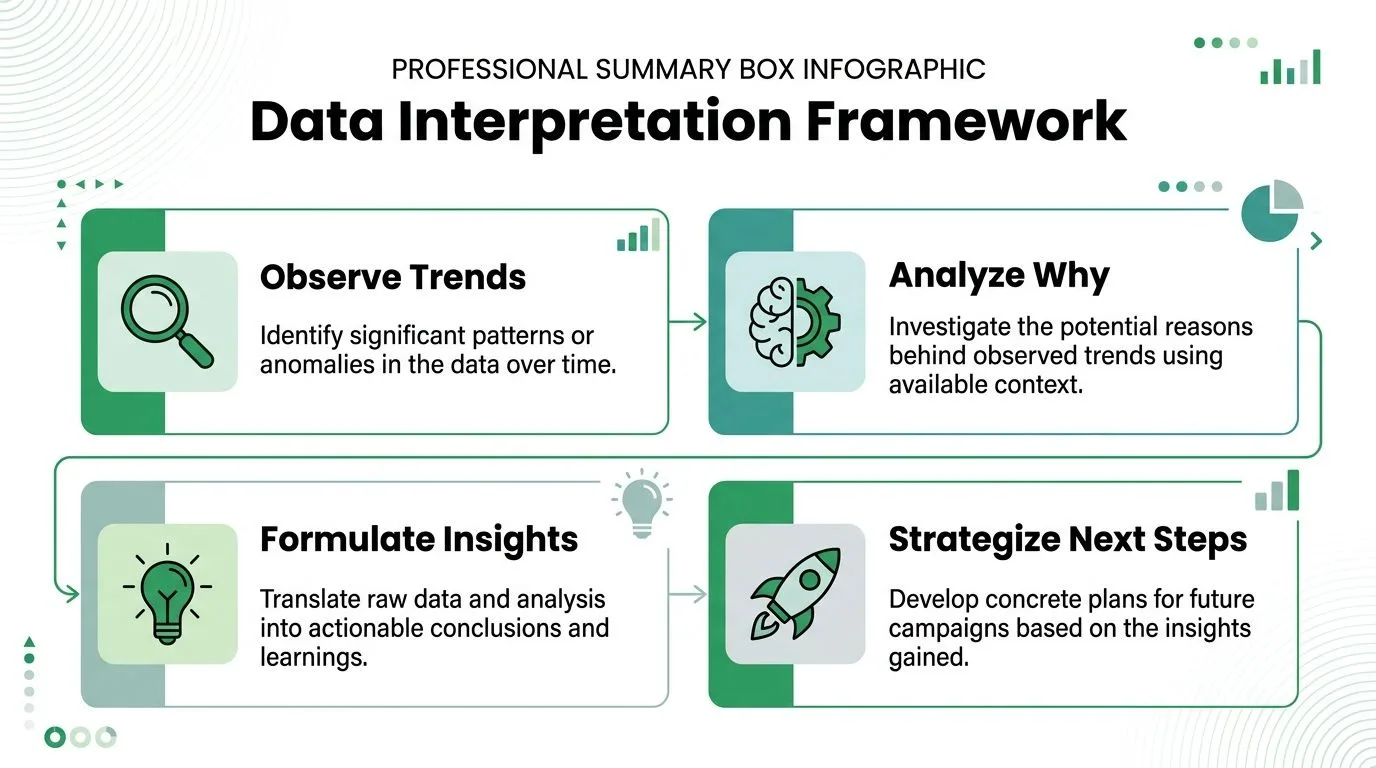
Użyteczny model myślowy to:
- Obserwuj, co się zmieniło
- Pytaj, dlaczego się zmieniło
- Przekuj to w użyteczny wniosek
- Zastosuj wniosek w następnej wysyłce
Kilka zasad diagnozy, które się sprawdzają
Oto wzorce, których używam najczęściej:
- Niska aktywność otwarć: Spójrz najpierw na tematy wiadomości, czas wysyłki i trafność listy.
- Silne otwarcia ze słabymi kliknięciami: Wiadomość przyciągnęła uwagę, ale treść nie stworzyła impetu.
- Kliknięcia bez odpowiedzi: Zainteresowanie istnieje, ale prośba może być zbyt pośrednia lub krok docelowy zbyt słaby.
- Odpowiedzi tylko z jednego segmentu: Rozdziel przyszłe kampanie i pisz konkretnie dla tego segmentu.
- Rezygnacje po konkretnym typie wiadomości: Obietnica w e-mailu może nie pasować do tego, czego odbiorcy oczekiwali od Ciebie.
To jest również miejsce, w którym dyscyplina atrybucji ma znaczenie. Badanie Gartnera z 2025 roku wykazało, że 68% przychodów z kampanii jest błędnie przypisywanych przy użyciu raportowania tylko ostatniego kliknięcia, co podkreśla analiza Cometly dotycząca luk w raportowaniu wyników kampanii. Dla zespołów e-mailowych to przypomnienie, aby nie przypisywać wszystkich zasług ostatniemu kliknięciu. Śledź odpowiedzi i konwersje w dół lejka z powrotem do konkretnych działań, które na nie wpłynęły.
Planuj kolejną kampanię na podstawie dowodów
Kolejna kampania powinna wynikać z jednej lub dwóch jasnych hipotez, a nie z pełnego przeredagowania wszystkiego.
| Co zobaczyłeś | Co przetestować dalej |
|---|---|
| Słabe otwarcia | Nowy kąt tematu wiadomości i ściślejsza segmentacja |
| Dobre otwarcia, słabe kliknięcia | Silniejszy pierwszy akapit i jedno jaśniejsze CTA |
| Dobre kliknięcia, słabe odpowiedzi | Bardziej bezpośrednia prośba lub bardziej trafna oferta |
| Nierówne wyniki segmentów | Oddzielne kampanie według typu odbiorców |
Jeśli chcesz szerszego spojrzenia na to, jak mniejsze organizacje podchodzą do wyboru kanałów i kampanii, to źródło na temat strategii marketingu cyfrowego dla MŚP jest pomocnym towarzyszem.
Dla widoczności specyficznej dla e-maila, śledzenie otwarć jest często pierwszą użyteczną warstwą diagnostyczną, a ten przewodnik o tym, jak śledzić otwarcie e-maila, jest praktyczną lekturą na następny raz.
Nie optymalizuj całego systemu na raz. Zmień jedną znaczącą zmienną, obserwuj raportowanie i pozwól kolejnej kampanii zapracować na kolejną decyzję.
Podsumowanie: przestań zgadywać i zacznij rosnąć
Raportowanie wyników kampanii nie potrzebuje zespołu BI, kolejnej subskrypcji ani złożonego potoku danych. Potrzebuje czystego arkusza, spójnych pól i dyscypliny w śledzeniu tego, co prowadzi do działania. Kiedy Twoje raportowanie znajduje się wewnątrz Arkuszy Google, działania stają się łatwiejsze w zarządzaniu i łatwiejsze do poprawy. Przestajesz wysyłać w ciemno. Zaczynasz widzieć, co jest otwierane, co jest klikane, co przynosi odpowiedzi i co powinno stać się dalej.
Jeśli chcesz prowadzić spersonalizowane działania i utrzymywać raportowanie wewnątrz Google Workspace, Mail Merge for Gmail jest stworzony do tego przepływu pracy. Pozwala wysyłać mierzalne kampanie z Gmaila przy użyciu danych z Arkuszy Google, a następnie zapisywać statusy zaangażowania, takie jak Wysłano, Otwarto, Kliknięto i Odpowiedziano, z powrotem do arkusza, dzięki czemu Twoje raportowanie pozostaje widoczne, udostępnialne i łatwe do wdrożenia w życie.
Gotowy, aby wysłać swoją pierwszą kampanię?
Zainstaluj Mail Merge for Gmail z Google Workspace Marketplace i wysyłaj bezpłatnie do 50 spersonalizowanych wiadomości e-mail dziennie.
Rozpocznij za darmoWięcej do przeczytania
Więcej z kategorii Guides

Rozgrzewanie Gmaila: jak przygotować konto przed korespondencją
Rozgrzewanie Gmaila według zasad Google: kto go potrzebuje, czterotygodniowy harmonogram w Google Sheets oraz jak działa rozgrzewanie w Mail Merge.

Korespondencja seryjna z DW i UDW w Gmailu: dodawaj odpowiednie osoby do każdej wiadomości
Dowiedz się, jak uruchomić korespondencję seryjną z DW i UDW z Google Sheets, skonfigurować kolumny, wyświetlić podgląd i sprawdzić zużycie limitu.

Osiągnięto limit wysyłania w Gmailu: co to oznacza i jak dokończyć kampanię
Otrzymałeś błąd o przekroczeniu limitu wysyłania w Gmailu? Poznaj limity, dowiedz się, kiedy znów wyślesz maile i jak dzielić kampanie na bezpieczne partie.