


















การจัดการรายงานประสิทธิภาพแคมเปญใน Google Sheets อย่างมืออาชีพ
สร้างแดชบอร์ดรายงานประสิทธิภาพแคมเปญที่มีประสิทธิภาพใน Google Sheets คู่มือทีละขั้นตอนของเราใช้ Mail Merge for Gmail เพื่อติดตามและแสดงผลลัพธ์
คุณส่งแคมเปญออกไป รีเฟรช Gmail สองสามครั้ง จากนั้นเปิดสเปรดชีตขึ้นมาดูแล้วพบว่าคุณยังไม่รู้อะไรเลยว่าเกิดอะไรขึ้น มีคนเปิดอ่านไหม? มีใครคลิกบ้างหรือเปล่า? กลุ่มเป้าหมายไหนที่สนใจมากพอจะตอบกลับ? ทีมขนาดเล็กส่วนใหญ่ไม่ได้มีปัญหาเรื่องการรายงานเพราะขาดข้อมูล แต่เป็นเพราะข้อมูลเหล่านั้นกระจัดกระจายอยู่ในหลายที่ มาถึงช้าเกินไป หรือไม่เคยถูกจัดระเบียบให้เป็นสิ่งที่นำไปใช้งานได้จริง
นั่นคือจุดที่การรายงานประสิทธิภาพแคมเปญเปลี่ยนจากการเป็นงานธุรการมาเป็นนิสัยเพื่อการเติบโต รายงานที่ดีจะตอบคำถามทางธุรกิจ ไม่ใช่แค่คำถามทางการตลาด กลุ่มเป้าหมายไหนควรได้รับอีเมลติดตามผลในครั้งถัดไป? สไตล์ของหัวข้ออีเมลแบบไหนที่คุ้มค่าจะนำมาใช้ซ้ำ? แคมเปญไหนสมควรได้รับเวลาเพิ่มเพราะกำลังสร้างบทสนทนาที่มีค่า?
สำหรับการทำอีเมลเอาท์รีช คำว่า “ดี” เริ่มต้นจากสัญญาณพื้นฐานไม่กี่อย่าง คุณต้องทราบว่าข้อความถูก ส่ง ไปแล้วหรือยัง มีคน เปิด อ่านไหม มีคน คลิก หรือไม่ พวกเขา ตอบกลับ หรือเปล่า และมีคน ยกเลิกการติดตาม หรือไม่ สิ่งเหล่านี้ไม่ใช่ตัวชี้วัด (KPI) ที่เป็นนามธรรม แต่เป็นเส้นทางที่เร็วที่สุดในการวินิจฉัยว่าแคมเปญของคุณกำลังไปได้สวยตรงไหน และตรงไหนที่กำลังสูญเสียโอกาสไป
การตั้งค่าที่แข็งแกร่งที่สุดที่ผมเคยเห็นสำหรับธุรกิจขนาดเล็กคือวิธีที่เรียบง่ายที่สุด นั่นคือการเก็บรายชื่อแคมเปญ ข้อมูลการมีส่วนร่วม และแดชบอร์ดไว้ใน Google Sheets เพื่อให้การรายงานอยู่ในที่เดียวกับที่ทำงานจริง สิ่งนี้ทำให้สเปรดชีตเป็นมากกว่าแค่รายชื่อผู้ติดต่อ แต่มันกลายเป็นมุมมองการปฏิบัติงานแบบสดๆ ของประสิทธิภาพการเอาท์รีช ลำดับความสำคัญในการติดตามผล และคุณภาพของกลุ่มเป้าหมาย
บทนำ จากการส่งสู่การมองเห็น
ส่วนที่ยากที่สุดของการทำอีเมลเอาท์รีชไม่ใช่การเขียนแคมเปญ แต่คือความเงียบงันหลังจากกดส่ง
คุณมีรายชื่อ มีการปรับแต่งข้อความให้เป็นส่วนตัว และเลือกเวลาส่งที่ดูสมเหตุสมผล จากนั้นแคมเปญก็ถูกส่งออกไป และคุณก็ต้องมานั่งปะติดปะต่อประสิทธิภาพจากเบาะแสที่กระจัดกระจาย มีการตอบกลับเข้ามาใน Gmail สองสามฉบับ มีคนในทีมบอกว่าผู้มุ่งหวังพูดถึงอีเมลนี้ตอนคุยโทรศัพท์ แต่สเปรดชีตกลับดูนิ่งสนิท ช่องว่างนั้นคือจุดที่ข้อมูลเชิงลึกที่มีประโยชน์สูญหายไป
การรายงานประสิทธิภาพแคมเปญ จะเข้ามาแก้ไขปัญหานี้ด้วยการสร้างวงจรป้อนกลับที่คุณสามารถดำเนินการได้อย่างรวดเร็ว แทนที่จะมองว่าการรายงานเป็นสิ่งที่คุณทำตอนสิ้นเดือน คุณสามารถใช้มันระหว่างที่แคมเปญยังดำเนินอยู่ ซึ่งจะเปลี่ยนวิธีการทำงานของทีม การติดตามผลจะเกิดขึ้นเร็วขึ้น กลุ่มเป้าหมายที่ไม่ดีจะถูกตรวจพบไวขึ้น และข้อความที่ได้ผลดีจะไม่ถูกฝังอยู่ภายใต้การคาดเดา
สิ่งที่รายงานที่ดีควรตอบคำถามได้จริง
รายงานที่มีประโยชน์ควรบอกคุณสี่เรื่องนี้:
- ความเป็นจริงของการส่ง: แคมเปญถูกส่งออกไปอย่างราบรื่นหรือไม่?
- ระดับความสนใจ: ผู้รับเปิดอ่านข้อความหรือไม่?
- การดำเนินการที่เกิดขึ้น: พวกเขาคลิกหรือตอบกลับหรือไม่?
- ความเหมาะสมของกลุ่มเป้าหมาย: กลุ่มเป้าหมายส่วนไหนที่มีส่วนร่วม และส่วนไหนที่เงียบหายไป?
เมื่อคำตอบเหล่านั้นอยู่ใน Google Sheet การรายงานจะกลายเป็นเรื่องของการปฏิบัติงาน ฝ่ายขาย ผู้ก่อตั้ง ทีมสรรหาบุคลากร และผู้ประสานงานทุกคนสามารถดูข้อมูลชุดเดียวกันได้โดยไม่ต้องรอสรุปผลแยกต่างหาก
กฎเชิงปฏิบัติ: หากรายงานไม่ช่วยให้คุณตัดสินใจได้ว่าจะติดตามใครต่อ จะเขียนข้อความใหม่ตรงไหน หรือจะหยุดแคมเปญกลุ่มไหน แสดงว่ารายงานนั้นยังไม่เสร็จสมบูรณ์
นั่นคือเหตุผลที่ผมชอบระบบที่เรียบง่าย เพราะมันช่วยลดความล่าช้าและลดงานจัดการข้อมูล ชีตที่อัปเดตการมีส่วนร่วมของแคมเปญโดยตรงนั้นน่าเชื่อถือกว่าชีตที่ต้องส่งออกข้อมูล นำไปวางในแท็บอื่น แล้วลุ้นว่าไม่มีใครทำสูตรพัง
การเปลี่ยนจากความกังวลสู่การควบคุม
การรายงานมักเริ่มต้นจากความต้องการมองเห็นภาพรวม และการปฏิบัติจะดำเนินต่อไปเพราะการมองเห็นภาพรวมสร้างการควบคุมได้
เมื่อชีตของคุณแสดงการมีส่วนร่วมทีละแถว แต่ละแคมเปญจะไม่รู้สึกเหมือนการยิงอีเมลออกไปในความว่างเปล่าอีกต่อไป แต่มันจะกลายเป็นกระบวนการที่วัดผลได้ คุณสามารถจัดเรียงตามการตอบกลับ แยกกลุ่มเป้าหมายที่มีส่วนร่วม ทำเครื่องหมายผู้ที่ยกเลิกการติดตาม และตัดสินใจก้าวต่อไปได้จากที่เดียว นั่นคือจุดที่การเอาท์รีชจะสงบขึ้น เร็วขึ้น และปรับปรุงได้ง่ายขึ้นมาก
การเลือก KPI ที่ขับเคลื่อนการตัดสินใจได้จริง
แคมเปญหนึ่งอาจดูวุ่นวายใน Gmail แต่กลับพลาดเป้าหมายไปได้
ผมเรียนรู้เรื่องนี้จากประสบการณ์อันเจ็บปวดในการทำเอาท์รีชผ่าน Google Sheets ลำดับหนึ่งแสดงให้เห็นยอดการเปิดที่สูง มีการคลิกพอสมควร แต่แทบไม่มีการตอบกลับ หัวข้ออีเมลทำงานได้ดีแล้ว แต่ข้อเสนอไม่น่าสนใจพอ หากผมรายงานแค่ยอดการมีส่วนร่วมสูงสุด ผมคงเรียกแคมเปญนั้นว่าประสบความสำเร็จและส่งข้อความเดิมซ้ำอีกครั้ง
เริ่มต้นด้วยเป้าหมายการแปลงผล (Conversion Goal)
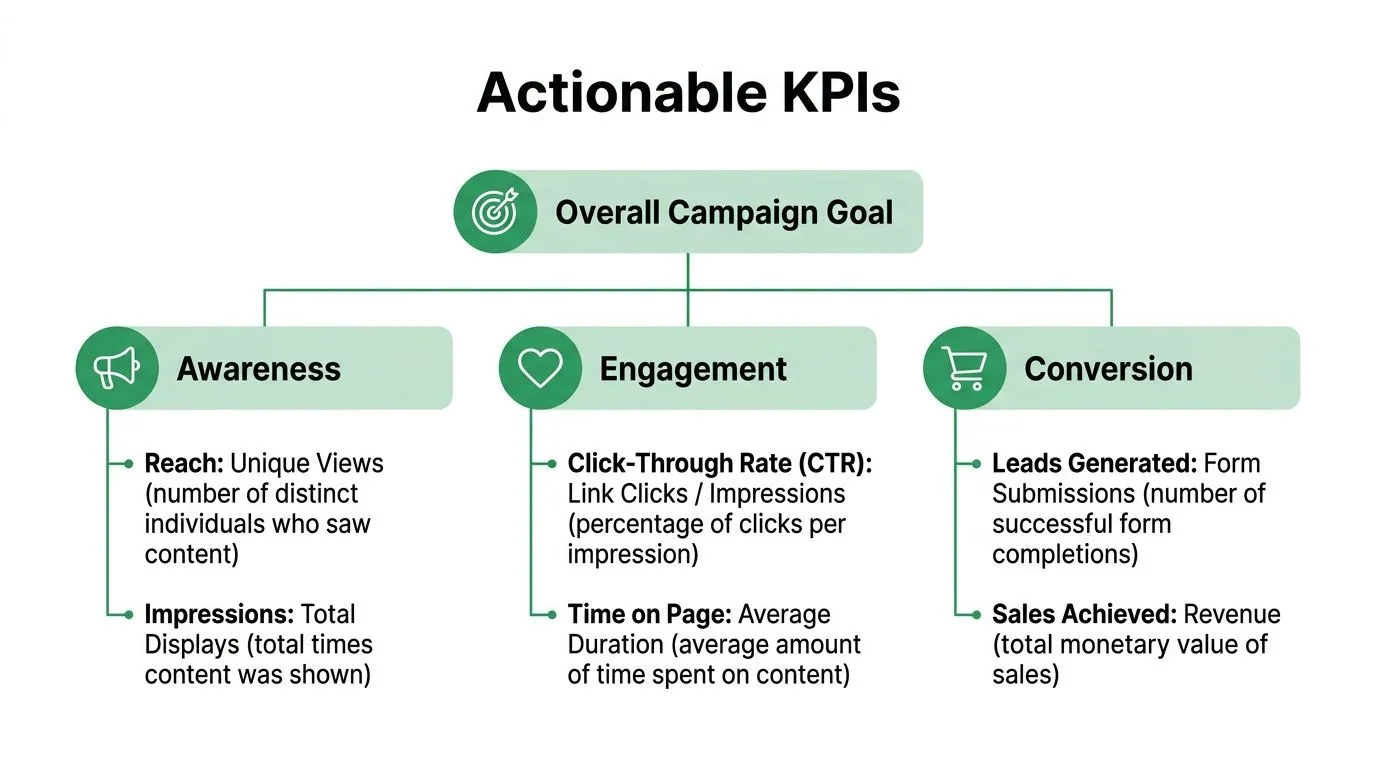
เลือก KPI ที่ตรงกับเหตุผลที่มีอีเมลฉบับนั้นอยู่ ในการตั้งค่า Google Workspace นั่นหมายถึงการตัดสินใจว่าความสำเร็จคืออะไรก่อนที่ Mail Merge for Gmail จะส่งข้อความแรกออกไป และก่อนที่ชีตจะเริ่มเต็มไปด้วยข้อมูลการมีส่วนร่วม
ตัวอย่างทั่วไป:
- การขาย: การตอบกลับเชิงบวกหรือการนัดหมายประชุม
- การอัปเดตลูกค้า: การคลิกไปยังหน้าต่ออายุหรือหน้าบัญชี
- การสรรหาบุคลากร: การตอบกลับจากผู้สมัครที่มีคุณสมบัติเหมาะสม
- การเชิญเข้าร่วมกิจกรรม: การลงทะเบียนจากกลุ่มเป้าหมาย
คำแนะนำของ LinkedIn เกี่ยวกับ การวัดความสำเร็จของแคมเปญ ก็ชี้ให้เห็นประเด็นเดียวกัน การวัดผลแคมเปญจะได้ผลดีกว่าเมื่อรายงานผูกติดกับคุณภาพของการแปลงผลแทนที่จะเป็นแค่กิจกรรมผิวเผิน
การแลกเปลี่ยนนั้นสำคัญ ยอดเปิดอ่านนั้นได้มาง่ายกว่าการตอบกลับ การคลิกได้มาง่ายกว่าการนัดหมาย หากเป้าหมายทางธุรกิจคือการสนทนา การตอบกลับก็ควรอยู่ในอันดับต้นๆ ของรายงาน แม้ว่ามันจะดูน่าประทับใจน้อยกว่าอัตราการเปิดอ่านก็ตาม
ใช้ลำดับชั้น KPI ที่เรียบง่าย
ในเวิร์กโฟลว์ของ Mail Merge for Gmail และ Google Sheets ผมจะแบ่ง KPI ออกเป็นสามระดับเพื่อให้ชีตยังคงใช้งานได้ดีภายใต้แรงกดดัน
| ระดับ | ตัวชี้วัด | ทำไมถึงสำคัญ |
|---|---|---|
| หลัก | การตอบกลับ, การลงทะเบียน, หรือการแปลงผล | แสดงว่าแคมเปญให้ผลลัพธ์ตามที่ตั้งใจหรือไม่ |
| รอง | การคลิก | แสดงว่าเนื้อหาและ CTA สร้างความสนใจได้มากพอที่จะลงมือทำหรือไม่ |
| วินิจฉัย | การเปิด, การยกเลิกการติดตาม, สถานะการส่ง | ช่วยระบุปัญหาหัวข้ออีเมล ปัญหารายชื่อ หรือความไม่เข้ากันของกลุ่มเป้าหมาย |
โครงสร้างนี้ช่วยให้การรายงานมีความซื่อตรง แคมเปญที่มีคนเปิดอ่านสูงแต่ตอบกลับน้อยมักต้องการข้อเสนอใหม่ การกำหนดกลุ่มเป้าหมายที่แม่นยำขึ้น หรือย่อหน้าแรกที่ดีกว่า แคมเปญที่มีคนเปิดอ่านต่ำอาจต้องการหัวข้ออีเมลที่ต่างออกไปหรือรายชื่อที่สะอาดขึ้น รูปแบบ KPI ที่ต่างกันนำไปสู่การกระทำที่ต่างกัน
สำหรับอีเมลเอาท์รีช รายการ KPI สั้นๆ ก็เพียงพอแล้ว:
- Opened (เปิดแล้ว): มีประโยชน์สำหรับการตรวจสอบความแข็งแกร่งของหัวข้ออีเมลและความเหมาะสมของรายชื่อ
- Clicked (คลิกแล้ว): มีประโยชน์เมื่ออีเมลขอให้ผู้อ่านเข้าไปที่หน้าเว็บ
- Replied (ตอบกลับแล้ว): สัญญาณที่แข็งแกร่งที่สุดสำหรับการเอาท์รีชโดยตรง
- Unsubscribed (ยกเลิกการติดตาม): สัญญาณเตือนสำหรับการกำหนดกลุ่มเป้าหมายหรือความเหมาะสมของข้อความ
สำหรับข้อมูลเชิงลึกเพิ่มเติมว่าตัวชี้วัดเอาท์รีชตัวไหนควรได้รับความสนใจมากที่สุด โปรดดูคู่มือ ตัวชี้วัดประสิทธิภาพอีเมลเย็น นี้
หากคุณต้องการกรอบการทำงานที่ชัดเจนสำหรับการปรับตัวชี้วัดแคมเปญให้สอดคล้องกับลำดับความสำคัญของผู้นำ คู่มือเชิงปฏิบัติสำหรับผู้นำเกี่ยวกับตัวชี้วัด OKR นี้เป็นข้อมูลอ้างอิงที่มีประโยชน์
เกณฑ์มาตรฐาน (Benchmarks) มีประโยชน์ แต่เส้นแนวโน้มของคุณสำคัญกว่า
เกณฑ์มาตรฐานช่วยกำหนดความคาดหวังได้ โดยเฉพาะสำหรับแคมเปญใหม่หรือรายชื่อใหม่ แต่มันไม่ควรเป็นตัวกำหนดกระบวนการรายงาน
สิ่งที่สำคัญกว่าในเวิร์กโฟลว์บน Sheets คือประสิทธิภาพดีขึ้นหลังจากที่คุณทำการเปลี่ยนแปลงหรือไม่ หากการตอบกลับเพิ่มขึ้นหลังจากที่คุณทำให้คำขอสั้นลง นั่นคือผลลัพธ์ที่ควรค่าแก่การรักษาไว้ หากกลุ่มเป้าหมายเปิดอ่านบ่อยแต่ไม่เคยตอบกลับ กลุ่มนั้นอาจจะแค่สงสัยแต่ไม่มีคุณสมบัติเหมาะสม หากยอดการยกเลิกการติดตามพุ่งสูงขึ้นหลังจากการติดตามผล จังหวะการส่งอาจจะถี่เกินไป
นั่นคือเหตุผลที่ผมหลีกเลี่ยงการยัดเยียดทุกตัวชี้วัดที่มีลงไปในรายงาน KPI แต่ละตัวควรสนับสนุนการตัดสินใจ ไม่ว่าจะเป็นการเก็บไว้ เปลี่ยนแปลง หยุดชั่วคราว ส่งซ้ำ หรือติดตามผล
เลือกตัวชี้วัดที่ทีมของคุณนำไปปฏิบัติได้
การทดสอบนั้นง่ายมาก มีใครสักคนดูชีตแล้วรู้ไหมว่าต้องทำอะไรต่อ?
หากคำตอบคือไม่ KPI นั้นก็น่าจะไม่เหมาะที่จะอยู่ในมุมมองหลัก ในทีมขนาดเล็ก การรายงานต้องช่วยในการปฏิบัติงาน ไม่ใช่แค่การทบทวน ผู้ก่อตั้ง ทีมสรรหา หรือหัวหน้าฝ่ายขายควรสามารถเปิด Google Sheet แล้วเห็นได้อย่างรวดเร็วว่าแคมเปญไหนสมควรส่งซ้ำ กลุ่มไหนต้องการการเขียนใหม่ และแถวไหนควรได้รับการติดตามผลส่วนตัวก่อน
นั่นคือมาตรฐานที่ผมใช้ KPI น้อยลง การตัดสินใจชัดเจนขึ้น การปรับปรุงเร็วขึ้น
การจัดโครงสร้าง Google Sheet เพื่อการรายงานอัตโนมัติ
ปัญหาการรายงานส่วนใหญ่เริ่มต้นก่อนที่จะส่งอีเมลฉบับแรกเสียอีก มันเริ่มต้นในชีตที่ยุ่งเหยิง
หากชื่อคอลัมน์ไม่สอดคล้องกัน กลุ่มเป้าหมายปนกัน หรือบันทึกการติดตามผลอยู่ในหัวของใครบางคน การรายงานประสิทธิภาพแคมเปญของคุณจะเชื่อถือไม่ได้ตั้งแต่วันแรก วิธีแก้ไขนั้นง่ายมาก สร้างชีตโดยคาดหวังว่าจะใช้รายงานจากมัน ไม่ใช่แค่ใช้ส่ง
โครงสร้างที่สะอาดแม้ภายใต้แรงกดดัน
Google Sheet เชิงปฏิบัติมักต้องการกลุ่มคอลัมน์สี่กลุ่ม
-
ข้อมูลผู้รับ
- ชื่อจริง
- นามสกุล
- อีเมล
- บริษัท
- ตำแหน่งงาน
-
การแบ่งกลุ่ม (Segmentation)
- แหล่งที่มาของลีด
- ประเภทลูกค้า
- อุตสาหกรรม
- ภูมิภาค
- ชื่อแคมเปญ
-
การปรับแต่งและการติดตามผล
- คำนำส่วนตัว
- ประเภทข้อเสนอ
- บันทึก
- ผู้รับผิดชอบการติดตามผล
- การดำเนินการถัดไป
-
ช่องการรายงาน
- MERGE_STATUS
- การมีส่วนร่วมล่าสุด
- หมวดหมู่การตอบกลับ
- ผลลัพธ์การแปลงผล
เลย์เอาต์นั้นทำงานสองอย่างพร้อมกัน มันช่วยในการส่งแบบส่วนตัว และให้โครงสร้างที่เพียงพอแก่คุณในการวิเคราะห์ผลลัพธ์ตามส่วนต่างๆ ที่มีความหมายในภายหลัง
ทำไมคอลัมน์ MERGE_STATUS ถึงสำคัญ
คอลัมน์การรายงานที่มีประโยชน์ที่สุดในเวิร์กโฟลว์ของ Gmail และ Google Sheets คือ MERGE_STATUS มันกลายเป็นสัญญาณการปฏิบัติงานสำหรับแต่ละแถว
ในทางปฏิบัติ คอลัมน์นั้นช่วยให้คุณเห็นว่าผู้ติดต่อแต่ละคนอยู่ในสถานะใดโดยไม่ต้องเปิดเธรดแยก แถวหนึ่งสามารถเปลี่ยนจากส่งแล้วเป็นมีส่วนร่วมแล้ว และชีตของคุณจะเริ่มทำหน้าที่เหมือน CRM ขนาดเล็กสำหรับแคมเปญ คุณสามารถกรอง นับ ทำกราฟ และมอบหมายการดำเนินการติดตามผลได้จากมัน
การรายงานที่สะอาดเริ่มต้นจากป้ายกำกับที่สะอาด หากแท็บหนึ่งเรียกว่า “Webinar Leads” และอีกแท็บเรียกว่า “webinar lead list” คุณได้ทำให้การวิเคราะห์ยากกว่าที่ควรจะเป็นไปแล้ว
ใช้สูตรที่สนับสนุนการทบทวน
คุณไม่จำเป็นต้องมีทักษะ Sheets ขั้นสูงเพื่อให้แท็บพร้อมสำหรับการรายงาน คอลัมน์ตัวช่วยเพียงไม่กี่คอลัมน์ก็ช่วยได้มาก
ตัวอย่างเช่น สร้างแฟล็กการมีส่วนร่วมง่ายๆ:
=IF(OR(M2="OPENED",M2="CLICKED",M2="REPLIED"),"Engaged","No engagement")
หากคอลัมน์สถานะของคุณใช้ตัวอักษรที่ต่างออกไป ให้ปรับตามความเหมาะสม ประเด็นคือการสร้างการจำแนกประเภทด้วยภาษาที่เข้าใจง่าย ซึ่งช่วยให้เพื่อนร่วมทีมที่ไม่ใช่สายเทคนิคกรองข้อมูลได้ง่ายขึ้น
คอลัมน์ลำดับความสำคัญในการติดตามผลก็ช่วยได้เช่นกัน:
=IF(M2="REPLIED","High",IF(M2="CLICKED","Medium",IF(M2="OPENED","Low","None")))
นี่ไม่ใช่การให้คะแนนที่ซับซ้อน นั่นคือเหตุผลที่มันได้ผล ทีมขนาดเล็กส่วนใหญ่ได้รับประโยชน์จากมุมมองลำดับความสำคัญที่ใช้งานได้จริงมากกว่าโมเดลลีดที่ซับซ้อนซึ่งไม่มีใครดูแล
สร้างการรายงานไว้ในชีต ไม่ใช่รอบๆ ชีต
ผมแนะนำให้เก็บแท็บข้อมูลดิบไว้หนึ่งแท็บ และแท็บการทำงานที่สะอาดไว้หนึ่งแท็บ
| แท็บ | วัตถุประสงค์ | กฎ |
|---|---|---|
| ข้อมูลแคมเปญดิบ | ข้อมูลผู้รับและผลลัพธ์แคมเปญต้นฉบับ | ห้ามแก้ไขด้วยตนเองเว้นแต่จะแก้ไขข้อมูลที่ผิดพลาดชัดเจน |
| มุมมองการทำงาน | สูตร, แท็ก, ช่องการจัดการ, ความเป็นเจ้าของ | ปลอดภัยสำหรับการกรอง คอลัมน์ตัวช่วย และการอ้างอิงแดชบอร์ด |
การแยกส่วนนั้นช่วยปกป้องข้อมูลแคมเปญพื้นฐานและป้องกันไม่ให้แดชบอร์ดพังเมื่อมีคนจัดเรียงช่วงข้อมูลผิด
หากคุณจัดการกับปริมาณการรายงานที่มากขึ้น คำแนะนำด้านการรายงานของ Adobe เตือนว่าเวลาในการคำนวณควรอยู่ภายใต้ 5 นาที โดยทั่วไป หรือ 60 วินาที ในระหว่างการออกแบบที่มีข้อมูลน้อย และข้อมูลไม่ควรเกิน 10 ล้านบรรทัด ในรายงาน แนวทางปฏิบัติที่ดีที่สุดในการรายงานสำหรับ Adobe Campaign ของพวกเขายังแนะนำให้รวมข้อมูลไว้ล่วงหน้าแทนที่จะประมวลผลหนักๆ ภายในรายงานเอง บทเรียนนี้ใช้กับ Sheets ได้เช่นกัน อย่าสร้างแดชบอร์ดที่คำนวณทุกอย่างใหม่ตั้งแต่ต้นหากแท็บตัวช่วยสามารถทำให้ตรรกะง่ายขึ้นได้
ระวังขีดจำกัดการส่งหากคุณทำงานใน Gmail ทั้งวัน
สำหรับทีมที่ทำเอาท์รีชโดยตรงจาก Gmail ขีดจำกัดมีความสำคัญเพราะมันกำหนดวิธีการจัดกลุ่มแคมเปญ บัญชี Gmail ฟรีมาตรฐานมีขีดจำกัดสูงสุดที่ 500 อีเมลต่อช่วงเวลา 24 ชั่วโมง และผู้รับแต่ละคนจะถูกนับแยกกันตามคำอธิบายนี้ของ ขีดจำกัดการส่งของ Gmail
Mail merge ภายใน Gmail มีขีดจำกัดผู้รับแยกต่างหากที่ 1,500 คนต่อวัน ตามการอภิปรายของผู้ใช้ที่บันทึก ขีดจำกัด mail merge ของ Google Sheets นอกจากนี้ยังมีข้อจำกัดด้านเวิร์กโฟลว์ Gmail mail merge ไม่สามารถใช้กับ Reply, Forward, Schedule Send หรือ Confidential Mode ได้ และผู้รับ BCC จะถูกนับเป็นสองเท่าของยอดรวมรายวัน ดังที่แสดงใน วิดีโออธิบายข้อจำกัดของ Gmail mail merge
สิ่งเหล่านี้ไม่ใช่ตัวชี้วัดการรายงาน แต่มีอิทธิพลต่อคุณภาพการรายงาน เมื่อคุณทราบขีดจำกัดการปฏิบัติงาน คุณจะจัดกลุ่มรายชื่อได้สะอาดขึ้น ตั้งชื่อแคมเปญสม่ำเสมอขึ้น และหลีกเลี่ยงการผสมการส่งที่ไม่เกี่ยวข้องกันในชีตเดียวกัน
การสร้างแดชบอร์ดสดใน Google Sheets
คุณส่งแคมเปญในตอนเช้า เปิด Sheets หลังมื้อเที่ยง และต้องการคำตอบสองข้ออย่างรวดเร็ว แคมเปญนี้ได้ผลไหม และใครที่ต้องติดตามผลตอนนี้?
นั่นคืองานของแท็บแดชบอร์ด
ในการตั้งค่า Google Workspace ที่สร้างขึ้นรอบๆ Mail Merge for Gmail และ Google Sheets แดชบอร์ดไม่จำเป็นต้องใช้ซอฟต์แวร์ BI หรือตัวเชื่อมต่อมากมาย มันต้องการเพียงการดึงข้อมูลจากแท็บการทำงานอย่างสะอาด แสดงตัวเลขไม่กี่ตัวที่ขับเคลื่อนการตัดสินใจ และอ่านง่ายพอที่ทุกคนในทีมจะใช้งานได้โดยไม่ทำสูตรพัง
เริ่มต้นด้วยแท็บแยกที่เรียกว่า Dashboard เก็บแถวดิบ คอลัมน์ตัวช่วย และผลลัพธ์แดชบอร์ดไว้ในแท็บที่ต่างกัน การแยกส่วนนั้นช่วยประหยัดเวลาในภายหลังเมื่อคุณต้องการอัปเดตสูตรหรือเพิ่มมุมมองแคมเปญใหม่
สร้างบล็อกสรุปผลก่อน
ผมสร้างแถวบนสุดเพื่อความเร็ว ไม่ใช่เพื่อการนำเสนอ หากหน้าจอแรกแสดงยอดส่ง ยอดเปิด ยอดคลิก ยอดตอบกลับ ยอดการยกเลิกการติดตาม และอัตราส่วนที่ตรงกัน แดชบอร์ดนั้นก็มีประโยชน์แล้ว
เลย์เอาต์ที่เรียบง่ายใช้งานได้ดี:
| ตัวชี้วัด | ตัวอย่างสูตร |
|---|---|
| ยอดส่งทั้งหมด | =COUNTIF('Working View'!M:M,"SENT") |
| ยอดเปิดทั้งหมด | =COUNTIF('Working View'!M:M,"OPENED") |
| ยอดคลิกทั้งหมด | =COUNTIF('Working View'!M:M,"CLICKED") |
| ยอดตอบกลับทั้งหมด | =COUNTIF('Working View'!M:M,"REPLIED") |
| ยอดการยกเลิกการติดตามทั้งหมด | =COUNTIF('Working View'!M:M,"UNSUBSCRIBED") |
หากเวิร์กโฟลว์ Mail Merge for Gmail ของคุณเขียนเหตุการณ์ลงในคอลัมน์แยกต่างหาก ให้เปลี่ยนไปใช้ COUNTIFS เพื่อให้ตัวชี้วัดแต่ละตัวชี้ไปยังช่องที่ถูกต้อง สูตรที่แน่นอนมีความสำคัญน้อยกว่ากฎข้อเดียว นั่นคือการนับเหตุการณ์ด้วยวิธีเดิมทุกครั้ง ไม่เช่นนั้นการเปรียบเทียบแบบสัปดาห์ต่อสัปดาห์จะดูสับสน
จากนั้นคำนวณอัตราส่วนจากยอดส่งทั้งหมด:
- อัตราการเปิด (Open Rate): เปิด / ส่ง
- อัตราการคลิก (CTR): คลิก / ส่ง
- อัตราการตอบกลับ (Reply Rate): ตอบกลับ / ส่ง
- อัตราการยกเลิกการติดตาม (Unsubscribe Rate): ยกเลิกการติดตาม / ส่ง
จัดรูปแบบเซลล์อัตราส่วนเป็นเปอร์เซ็นต์และปัดเศษให้เหลือทศนิยมหนึ่งตำแหน่ง การทำความสะอาดเล็กน้อยนั้นทำให้แดชบอร์ดสแกนได้ง่ายขึ้นระหว่างการตรวจสอบอย่างรวดเร็ว
เพิ่มบริบทโดยไม่เปลี่ยนเกณฑ์มาตรฐานให้เป็นเป้าหมาย
แดชบอร์ดจะมีประโยชน์มากขึ้นเมื่อทีมรู้ว่าอะไรดูปกติและอะไรที่ต้องการการแก้ไข ดังที่กล่าวไปก่อนหน้านี้ เกณฑ์มาตรฐานอุตสาหกรรมสามารถช่วยกำหนดบริบทนั้นได้ รวมถึงค่าเฉลี่ยที่ HubSpot เผยแพร่สำหรับอัตราการเปิดและอัตราการคลิก
ใช้ตัวเลขเหล่านั้นเป็นจุดอ้างอิง ไม่ใช่เป้าหมายที่คุณไล่ตามอย่างสุ่มสี่สุ่มห้า แคมเปญเอาท์รีชเย็นที่ส่งจาก Gmail ไปยังรายชื่อผู้มุ่งหวังที่แคบจะทำงานต่างจากอัปเดตลูกค้าที่ส่งไปยังผู้ติดต่อที่มีอยู่ หากยอดเปิดอ่านแข็งแกร่งแต่การตอบกลับแผ่ว ผมจะทบทวนเจตนาของข้อความและคำกระตุ้นการตัดสินใจ (CTA) ก่อนที่จะแตะต้องหัวข้ออีเมล หากยอดเปิดอ่านอ่อนแอทั่วทั้งกระดาน ผมจะตรวจสอบความเหมาะสมของกลุ่มเป้าหมาย เวลา และการตั้งชื่อแคมเปญใน Sheets ว่าจัดกลุ่มการส่งที่ถูกต้องไว้ด้วยกันหรือไม่
การรายงานที่ดีช่วยลดเวลาในการวินิจฉัย
ใช้ Pivot Tables เพื่อค้นหาผู้ชนะและผู้แพ้ที่แท้จริง
ประสิทธิภาพโดยรวมมักซ่อนกลุ่มเป้าหมายที่ไม่เท่าเทียมกัน แหล่งที่มาของลีดหนึ่งแหล่งอาจแบกรับทั้งแคมเปญ ในขณะที่อีกแหล่งหนึ่งใช้ยอดส่งไปเปล่าๆ โดยไม่มีการตอบกลับ
สร้าง Pivot Table จากแท็บการทำงานและแยกผลลัพธ์ตามช่องต่างๆ เช่น:
- แหล่งที่มาของลีด
- อุตสาหกรรม
- ภูมิภาค
- ชื่อแคมเปญ
- ประเภทลูกค้า
การตั้งค่า Google Sheets ที่เรียบง่ายชนะรายงานที่รก คุณสามารถเปลี่ยนคำถามได้ในไม่กี่วินาที
สำหรับแคมเปญเอาท์รีช ผมมักจะเริ่มด้วยแถวตามแหล่งที่มาของลีดและค่าสำหรับการตอบกลับและอัตราการตอบกลับ สำหรับการสื่อสารกับลูกค้า แถวตามประเภทลูกค้าพร้อมการคลิกและการยกเลิกการติดตามมักจะเผยปัญหาได้เร็วกว่า หากกลุ่มเป้าหมายหนึ่งมีประสิทธิภาพต่ำ ให้กรองแถวดิบและตรวจสอบเนื้อหา ข้อเสนอ และเวลาส่งจริง แทนที่จะถกเถียงทฤษฎีในการประชุม
หากคุณต้องการตัวอย่างเลย์เอาต์การปฏิบัติงานที่สะอาด ภาพรวมของ คุณสมบัติแดชบอร์ดการปฏิบัติงานขององค์กรไม่แสวงหาผลกำไร นี้มีประโยชน์เพราะแสดงให้เห็นว่าแดชบอร์ดสามารถใช้งานได้จริงโดยไม่ทำให้หน้าเว็บแน่นเกินไป
เพิ่มแผนภูมิที่ตอบคำถามได้ข้อละหนึ่งอย่าง
แผนภูมิจะมีประโยชน์เมื่อมันทำให้รูปแบบชัดเจนขึ้น แต่มันจะแย่เมื่อมันทำหน้าที่ซ้ำกับบล็อกสรุปผล
การตั้งค่าเชิงปฏิบัติ:
- แผนภูมิแท่งตามกลุ่มเป้าหมาย สำหรับการตอบกลับหรือการคลิก
- แผนภูมิวงกลม สำหรับสถานะปัจจุบัน
- แผนภูมิเส้นหรือ Sparkline สำหรับความคืบหน้าของแคมเปญหากคุณบันทึกวันที่ไว้
สำหรับตัวบ่งชี้แนวโน้มอย่างรวดเร็วภายในเซลล์ ให้ใช้:
=SPARKLINE(B2:G2)
นั่นใช้งานได้ดีเมื่อแต่ละคอลัมน์แสดงถึงวันของกิจกรรมแคมเปญ หากคุณต้องการการตั้งค่าภาพที่สะอาดขึ้น คู่มือเกี่ยวกับ วิธีสร้างกราฟใน Google Sheets นี้ครอบคลุมพื้นฐานโดยไม่ทำให้ซับซ้อนเกินไป
นี่คือวิดีโอแนะนำที่คุ้มค่าแก่การรับชมหากคุณต้องการเห็นกระบวนการแดชบอร์ดในการทำงาน:
รักษาเลย์เอาต์ให้ใช้งานได้จริงภายใต้การใช้งานรายวัน
แดชบอร์ดที่ดีที่สุดจะอยู่รอดจากการใช้งานจริงโดยทีมที่ยุ่งวุ่นวาย นั่นมักหมายถึงวิดเจ็ตที่น้อยลง ป้ายกำกับที่ใหญ่ขึ้น เซลล์สูตรที่ได้รับการป้องกัน และตัวกรองที่ตรงกับวิธีการทำงานของทีม ใน Sheets ของผม ผมตรึงบล็อกสรุปไว้ที่ด้านบน เก็บผลลัพธ์ Pivot ไว้ทางด้านขวา และเหลือพื้นที่การดำเนินการเล็กๆ ไว้สำหรับตัวกรองหรือตัวเลือกแคมเปญ ผู้ก่อตั้งสามารถเปิดไฟล์และตรวจสอบประสิทธิภาพได้ใน 30 วินาที ตัวแทนสามารถกรองลีดที่ตอบกลับและจัดการการติดตามผลได้ ผู้ปฏิบัติงานสามารถตรวจพบการยกเลิกการติดตามหรือกลุ่มเป้าหมายที่อ่อนแอก่อนที่จะส่งชุดถัดไป
นั่นเพียงพอสำหรับแดชบอร์ดสด มันอยู่ใน Google Workspace ทำงานร่วมกับ Mail Merge for Gmail และให้การมองเห็นแคมเปญในปัจจุบันโดยไม่ต้องเพิ่มเครื่องมืออื่นในการจัดการ
การทำให้ข้อมูลเชิงลึกของแคมเปญเป็นอัตโนมัติและแบ่งปันได้
แดชบอร์ดที่ไม่มีใครเห็นก็เป็นเพียงงานอดิเรกส่วนตัว การรายงานจะเริ่มสร้างคุณค่าเมื่อมันไปถึงคนที่จำเป็นต้องดำเนินการกับมัน
สำหรับทีมขนาดเล็กส่วนใหญ่ การแบ่งปันจาก Google Sheets ก็เพียงพอแล้ว ให้สิทธิ์ผู้นำแบบ ดูได้อย่างเดียว (view-only) เพื่อให้ตัวเลขคงที่ ให้สิทธิ์ผู้ปฏิบัติงานแคมเปญแบบ แสดงความคิดเห็น (comment) หรือ แก้ไข (edit) หากพวกเขากำลังแท็กการตอบกลับ มอบหมายการติดตามผล หรืออัปเดตผลลัพธ์การแปลงผล
ใช้ระบบอัตโนมัติที่เรียบง่ายเมื่อความเร็วมีความสำคัญ
Adobe for Business รายงานว่าองค์กรที่ใช้การรายงานประสิทธิภาพอัตโนมัติเห็น ROI ของแคมเปญเพิ่มขึ้น 22% เมื่อเทียบกับทีมที่พึ่งพาการวิเคราะห์สเปรดชีตด้วยตนเอง ส่วนใหญ่เป็นเพราะพวกเขาสามารถตรวจพบความผิดปกติได้เร็วขึ้นมากใน รายงานสถานะการตลาดเชิงประสิทธิภาพ ของพวกเขา
นั่นไม่ได้หมายความว่าคุณต้องมีชุดเครื่องมือรายงานเต็มรูปแบบ ทีมขนาดเล็กสามารถทำให้เฉพาะชั้นการส่งต่องานเป็นอัตโนมัติได้
การตั้งค่าเชิงปฏิบัติอาจมีลักษณะดังนี้:
- ภาพรวมผู้นำรายสัปดาห์: ใช้ Google Apps Script เพื่อส่งออกแดชบอร์ดเป็น PDF และส่งอีเมลตามกำหนดเวลา
- การแจ้งเตือนการตอบกลับ: ใช้ Zapier หรือเครื่องมือเวิร์กโฟลว์ที่คล้ายกันเพื่อส่งข้อความ Slack เมื่อมีการตอบกลับใหม่ปรากฏในชีต
- การแจ้งเตือนเจ้าของ: กระตุ้นบันทึกสำหรับแถวที่ทำเครื่องหมายว่าตอบกลับแล้วแต่ขาดการดำเนินการถัดไป
อ่านแดชบอร์ดเหมือนผู้ปฏิบัติงาน
ระบบอัตโนมัติจะมีประโยชน์ก็ต่อเมื่อมันนำไปสู่การดำเนินการ ผมชอบคิดในแง่ของถ้า-แล้ว (if-then) ที่เรียบง่าย
- ถ้าการเปิดอ่านต่ำ ให้ทบทวนหัวข้ออีเมลและคุณภาพของกลุ่มเป้าหมายก่อนเขียนการติดตามผลใหม่
- ถ้าการเปิดอ่านดีแต่การคลิกอ่อนแอ ให้เขียนเนื้อหาใหม่และกระชับ CTA
- ถ้าการคลิกแข็งแกร่งแต่การตอบกลับหายาก ข้อเสนออาจน่าสนใจแต่ยังไม่คุ้มค่าที่จะสนทนา
- ถ้าการยกเลิกการติดตามกระจุกตัวอยู่ในกลุ่มเป้าหมายเดียว ให้หยุดปฏิบัติต่อกลุ่มนั้นเหมือนส่วนที่เหลือของรายชื่อ
การรายงานที่รวดเร็วมีความสำคัญเพราะแคมเปญไม่ค่อยล้มเหลวพร้อมกันทั้งหมด พวกมันล้มเหลวในสัญญาณเล็กๆ ก่อน
แบ่งปันบริบท ไม่ใช่แค่ยอดรวม
เมื่อคุณส่งแดชบอร์ดให้ทีม ให้เพิ่มบันทึกสั้นๆ หนึ่งฉบับ อะไรเปลี่ยนไป ทำไมมันถึงสำคัญ และอะไรจะเกิดขึ้นต่อไป นิสัยนั้นช่วยป้องกันไม่ให้การรายงานกลายเป็นการสังเกตการณ์แบบเฉื่อยชา
สรุปที่ดีควรเป็นแบบนี้: การตอบกลับกระจุกตัวอยู่ในลีดพันธมิตร การยกเลิกการติดตามมาจากการนำเข้าจดหมายข่าว และแคมเปญถัดไปจะแยกกลุ่มเป้าหมายเหล่านั้น สั้น ชัดเจน นำไปปฏิบัติได้
วิธีตีความผลลัพธ์และวางแผนแคมเปญถัดไป
เมื่อข้อมูลมองเห็นได้ชัดเจน การตีความคือทักษะที่จำเป็น หลายทีมไม่ต้องการตัวชี้วัดเพิ่ม พวกเขาต้องการนิสัยการอ่านที่ดีขึ้น
อ่านรูปแบบ ไม่ใช่ตัวเลขที่แยกส่วน
แคมเปญเดียวอาจทำให้คุณเข้าใจผิดได้ แนวโน้มข้ามแคมเปญมักจะบอกความจริง
หากข้อความหนึ่งถูกเปิดอ่านบ่อยแต่แทบไม่ได้รับคลิก ปัญหาอาจไม่ใช่คุณภาพของกลุ่มเป้าหมาย แต่น่าจะเป็นปัญหาที่เนื้อหา หากกลุ่มเป้าหมายหนึ่งตอบกลับอย่างสม่ำเสมอในแคมเปญต่างๆ นั่นไม่ใช่โชค กลุ่มนั้นสมควรได้รับข้อความและจังหวะการส่งของตัวเอง
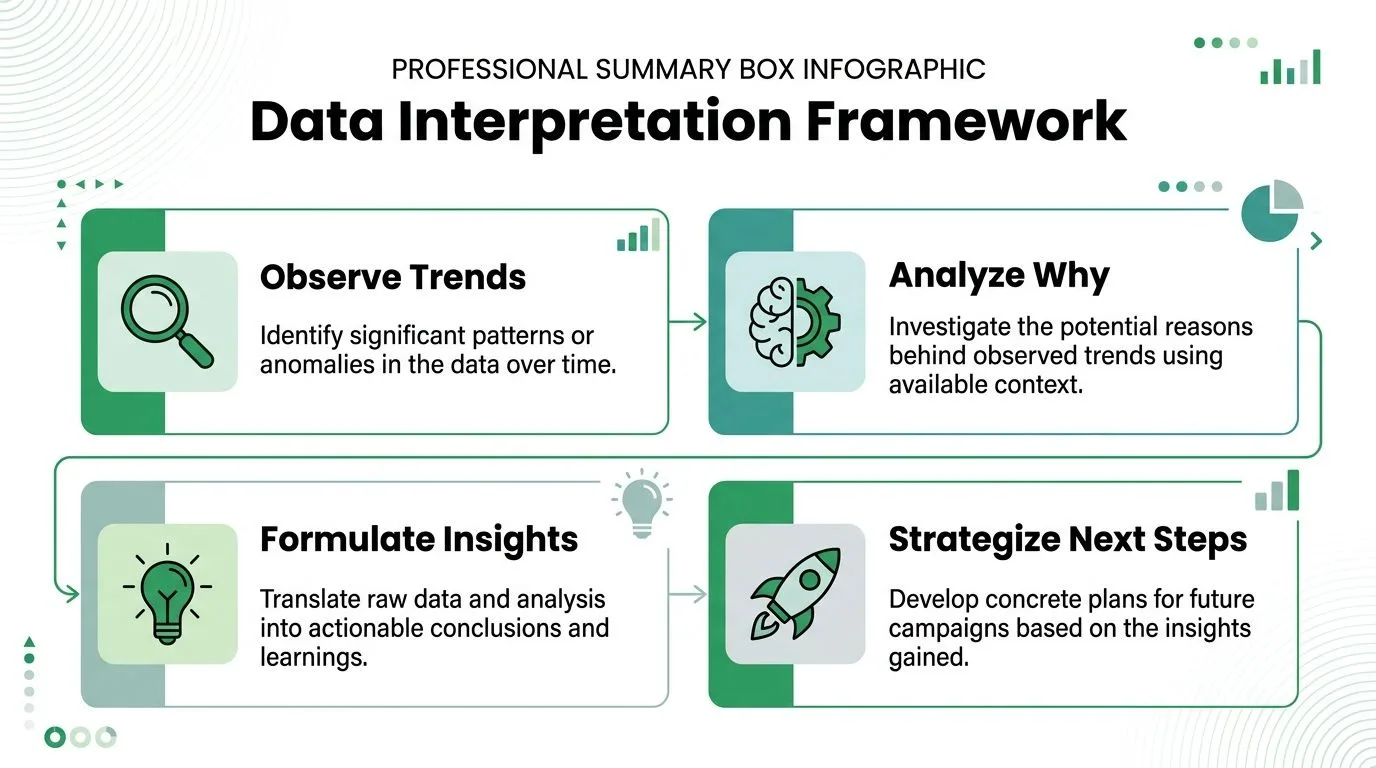
โมเดลความคิดที่มีประโยชน์คือ:
- สังเกตสิ่งที่เปลี่ยนไป
- ถามว่าทำไมมันถึงเปลี่ยน
- เปลี่ยนสิ่งนั้นให้เป็นข้อมูลเชิงลึกที่ใช้งานได้
- นำข้อมูลเชิงลึกไปใช้ในการส่งครั้งถัดไป
กฎการวินิจฉัยที่ใช้ได้จริง
นี่คือรูปแบบที่ผมใช้บ่อยที่สุด:
- กิจกรรมการเปิดอ่านต่ำ: ดูที่หัวข้ออีเมล เวลาส่ง และความเกี่ยวข้องของรายชื่อก่อน
- การเปิดอ่านแข็งแกร่งแต่การคลิกอ่อนแอ: ข้อความได้รับความสนใจแต่เนื้อหาไม่ได้สร้างแรงส่ง
- การคลิกโดยไม่มีการตอบกลับ: มีความสนใจ แต่คำขออาจอ้อมเกินไปหรือขั้นตอนการลงจอด (landing step) อ่อนเกินไป
- การตอบกลับจากกลุ่มเป้าหมายเดียวเท่านั้น: แยกแคมเปญในอนาคตและเขียนข้อความสำหรับกลุ่มนั้นโดยเฉพาะ
- การยกเลิกการติดตามหลังจากประเภทข้อความเฉพาะ: คำสัญญาในอีเมลอาจไม่ตรงกับสิ่งที่กลุ่มเป้าหมายคาดหวังจากคุณ
นี่คือจุดที่วินัยในการระบุแหล่งที่มา (attribution) มีความสำคัญ การศึกษาของ Gartner ในปี 2025 พบว่า 68% ของรายได้จากแคมเปญถูกระบุแหล่งที่มาผิดพลาดเมื่อใช้การรายงานแบบคลิกสุดท้ายเท่านั้น ซึ่งการวิเคราะห์ของ Cometly เกี่ยวกับ ช่องว่างการรายงานประสิทธิภาพแคมเปญ ได้เน้นย้ำไว้ สำหรับทีมอีเมล นั่นคือคำเตือนว่าอย่าให้เครดิตทั้งหมดแก่การคลิกครั้งสุดท้าย ติดตามการตอบกลับและการแปลงผลปลายทางกลับไปยังเอาท์รีชเฉพาะที่ส่งผลต่อสิ่งเหล่านั้น
วางแผนแคมเปญถัดไปจากหลักฐาน
แคมเปญถัดไปควรมาจากสมมติฐานที่ชัดเจนหนึ่งหรือสองข้อ ไม่ใช่การเขียนใหม่ทั้งหมด
| สิ่งที่คุณเห็น | สิ่งที่ควรทดสอบถัดไป |
|---|---|
| การเปิดอ่านอ่อนแอ | มุมมองหัวข้ออีเมลใหม่และการแบ่งกลุ่มที่แม่นยำขึ้น |
| การเปิดอ่านดี การคลิกแย่ | ย่อหน้าแรกที่แข็งแกร่งขึ้นและ CTA ที่ชัดเจนขึ้นหนึ่งอย่าง |
| การคลิกดี การตอบกลับแย่ | คำขอที่ตรงไปตรงมาขึ้นหรือข้อเสนอที่เกี่ยวข้องมากขึ้น |
| ผลลัพธ์กลุ่มเป้าหมายไม่เท่ากัน | แยกแคมเปญตามประเภทกลุ่มเป้าหมาย |
หากคุณต้องการมุมมองที่กว้างขึ้นว่าองค์กรขนาดเล็กเข้าถึงช่องทางและตัวเลือกแคมเปญอย่างไร ทรัพยากรเกี่ยวกับ กลยุทธ์การตลาดดิจิทัลสำหรับ SMEs นี้เป็นเพื่อนร่วมทางที่มีประโยชน์
สำหรับการมองเห็นเฉพาะอีเมล การติดตามการเปิดอ่านมักเป็นชั้นการวินิจฉัยที่มีประโยชน์ชั้นแรก และคู่มือเกี่ยวกับ วิธีติดตามการเปิดอีเมล นี้เป็นสิ่งที่ควรค่าแก่การอ่านถัดไป
อย่าปรับปรุงทั้งระบบพร้อมกัน เปลี่ยนตัวแปรที่มีความหมายหนึ่งตัว ดูการรายงาน และปล่อยให้แคมเปญถัดไปได้รับสิทธิ์ในการตัดสินใจครั้งถัดไป
บทสรุป เลิกเดาและเริ่มเติบโต
การรายงานประสิทธิภาพแคมเปญไม่จำเป็นต้องมีทีม BI การสมัครสมาชิกเพิ่ม หรือไปป์ไลน์ข้อมูลที่ซับซ้อน มันต้องการเพียงชีตที่สะอาด ช่องข้อมูลที่สม่ำเสมอ และวินัยในการติดตามสิ่งที่นำไปสู่การดำเนินการ เมื่อการรายงานของคุณอยู่ใน Google Sheets การเอาท์รีชจะจัดการได้ง่ายขึ้นและปรับปรุงได้ง่ายขึ้น คุณจะเลิกส่งอีเมลออกไปในความมืด แต่จะเริ่มเห็นว่าอะไรเปิดอ่าน อะไรถูกคลิก อะไรได้รับคำตอบ และอะไรควรเกิดขึ้นต่อไป
หากคุณต้องการทำเอาท์รีชแบบส่วนตัวและเก็บรายงานไว้ใน Google Workspace Mail Merge for Gmail ถูกสร้างมาเพื่อเวิร์กโฟลว์นั้น มันช่วยให้คุณส่งแคมเปญที่ติดตามผลได้จาก Gmail โดยใช้ข้อมูล Google Sheets จากนั้นเขียนสถานะการมีส่วนร่วม เช่น Sent, Opened, Clicked และ Replied กลับไปยังชีต เพื่อให้รายงานของคุณมองเห็นได้ แบ่งปันได้ และดำเนินการได้ง่าย
พร้อมที่จะส่งแคมเปญแรกของคุณแล้วหรือยัง?
ติดตั้ง Mail Merge for Gmail จาก Google Workspace Marketplace และส่งอีเมลแบบปรับแต่งเฉพาะบุคคลได้สูงสุด 50 ฉบับต่อวันฟรี
เริ่มต้นใช้งานฟรีอ่านเพิ่มเติม
เพิ่มเติมจาก Guides

การวอร์มอัพ Gmail: วิธีวอร์มอัพบัญชี Gmail ก่อนทำ Mail Merge
อธิบายการวอร์มอัพ Gmail ด้วยกฎของ Google: ใครบ้างที่ต้องทำ ตารางเวลาสี่สัปดาห์จาก Google Sheets และวิธีทำงานของระบบวอร์มอัพใน Mail Merge

Mail Merge พร้อม CC และ BCC ใน Gmail: สำเนาถึงคนที่ใช่ในทุกอีเมล
เรียนรู้วิธีการทำ Mail Merge พร้อม CC และ BCC จาก Google Sheets ตั้งค่าคอลัมน์ ดูตัวอย่างผลลัพธ์ และดูว่าผู้รับสำเนาส่งผลต่อโควตารายวันของคุณอย่างไรบ้าง

ถึงขีดจำกัดการส่ง Gmail: หมายความว่าอย่างไรและจะส่งแคมเปญให้จบได้อย่างไร
เจอข้อผิดพลาดว่าถึงขีดจำกัดการส่ง Gmail แล้วใช่ไหม? เรียนรู้ขีดจำกัดรายวันที่แท้จริง เวลาที่คุณจะส่งได้อีกครั้ง และวิธีแบ่งการส่งเมลผสาน (mail merge) ออกเป็นชุดๆ ต่อวันอย่างปลอดภัย