


















Padroneggiare il reporting delle prestazioni delle campagne in Google Sheets
Crea dashboard efficaci per il reporting delle prestazioni delle campagne in Google Sheets. La nostra guida passo dopo passo utilizza Mail Merge for Gmail per tracciare e visualizzare i risultati.

Invii una campagna, aggiorni Gmail due volte, poi apri il foglio di calcolo e ti rendi conto che ancora non sai cosa sia successo. Le persone l’hanno aperta? Qualcuno ha cliccato? Quale segmento si è interessato abbastanza da rispondere? La maggior parte dei piccoli team non ha un problema di reporting perché manca di dati. Ce l’ha perché i dati si trovano in troppi posti, arrivano troppo tardi o non vengono mai organizzati in qualcosa di utile.
È qui che il reporting delle prestazioni delle campagne smette di essere un compito amministrativo e diventa un’abitudine di crescita. Un buon report risponde a domande di business, non solo a domande di marketing. Quale pubblico dovrebbe ricevere il prossimo follow-up? Quale stile di oggetto vale la pena ripetere? Quale campagna merita più tempo perché sta creando conversazioni?
Per l’outreach via email, il “buono” inizia con alcuni segnali di base. Devi sapere se il messaggio è stato inviato, se è stato aperto, se qualcuno ha cliccato, se ha risposto e se si è disiscritto. Non sono KPI astratti. Sono la strada più veloce per diagnosticare dove la tua campagna sta funzionando e dove sta perdendo opportunità.
La configurazione più solida che ho visto per le piccole imprese è anche la più semplice. Mantieni l’elenco della campagna, i dati di coinvolgimento e la dashboard all’interno di Google Sheets, in modo che il reporting viva dove il lavoro accade già. Questo rende il foglio di calcolo più di un semplice elenco di contatti. Diventa una vista operativa in tempo reale delle prestazioni di outreach, della priorità di follow-up e della qualità dei segmenti.
Introduzione: Dall’invio alla visualizzazione
La parte più difficile dell’outreach via email non è scrivere la campagna. È il silenzio dopo il lancio.
Hai una lista. Hai personalizzato il messaggio. Hai scelto un orario di invio che sembra ragionevole. Poi la campagna parte e ti ritrovi a ricostruire le prestazioni da indizi sparsi. Alcune risposte arrivano in Gmail. Qualcuno nel team dice che un potenziale cliente ha menzionato l’email durante una chiamata. Il foglio di calcolo sembra ancora statico. Quel divario è dove si perdono informazioni utili.
Il reporting delle prestazioni delle campagne risolve questo problema creando un ciclo di feedback su cui puoi agire rapidamente. Invece di trattare il reporting come qualcosa da fare alla fine del mese, lo usi durante la vita della campagna. Questo cambia il modo in cui lavorano i team. I follow-up avvengono più velocemente. I segmenti scadenti vengono individuati prima. I messaggi vincenti non vengono sepolti sotto congetture.
A cosa risponde davvero un buon reporting
Un report utile dovrebbe dirti quattro cose:
- Realtà della consegna: La campagna è partita correttamente?
- Livello di attenzione: I destinatari stanno aprendo il messaggio?
- Azione intrapresa: Stanno cliccando o rispondendo?
- Adattamento al pubblico: Quale segmento della lista è coinvolto e quale è freddo?
Quando queste risposte vivono in un foglio Google, il reporting diventa operativo. Vendite, fondatori, recruiter e coordinatori possono tutti guardare gli stessi dati senza aspettare un riepilogo separato.
Regola pratica: Se un report non ti aiuta a decidere con chi fare follow-up, cosa riscrivere o quale segmento mettere in pausa, non è finito.
Ecco perché mi piacciono i sistemi semplici. Riducono i ritardi. Riducono anche la pulizia. Un foglio che aggiorna il coinvolgimento della campagna direttamente è più facile da considerare affidabile rispetto a uno che richiede l’esportazione dei dati, l’incollaggio in un’altra scheda e la speranza che nessuno abbia rotto una formula.
Il passaggio dall’ansia al controllo
Il reporting spesso nasce dal desiderio di visibilità. La pratica continua perché la visibilità crea controllo.
Una volta che il tuo foglio mostra il coinvolgimento riga per riga, ogni campagna smette di sembrare un lancio nel vuoto. Diventa un processo misurabile. Puoi ordinare per risposte, isolare i lead coinvolti, segnalare le disiscrizioni e decidere la tua prossima mossa da un unico posto. È il punto in cui l’outreach diventa più calmo, più veloce e molto più facile da migliorare.
Scegliere i KPI che guidano davvero le decisioni
Una campagna può sembrare attiva in Gmail e mancare comunque l’obiettivo.
L’ho imparato a mie spese con l’outreach tracciato in Google Sheets. Una sequenza mostrava aperture solide, un buon numero di clic e quasi nessuna risposta. L’oggetto stava facendo il suo lavoro. L’offerta no. Se avessi riportato solo il coinvolgimento di alto livello, avrei definito quella campagna una vittoria e avrei inviato lo stesso messaggio di nuovo.
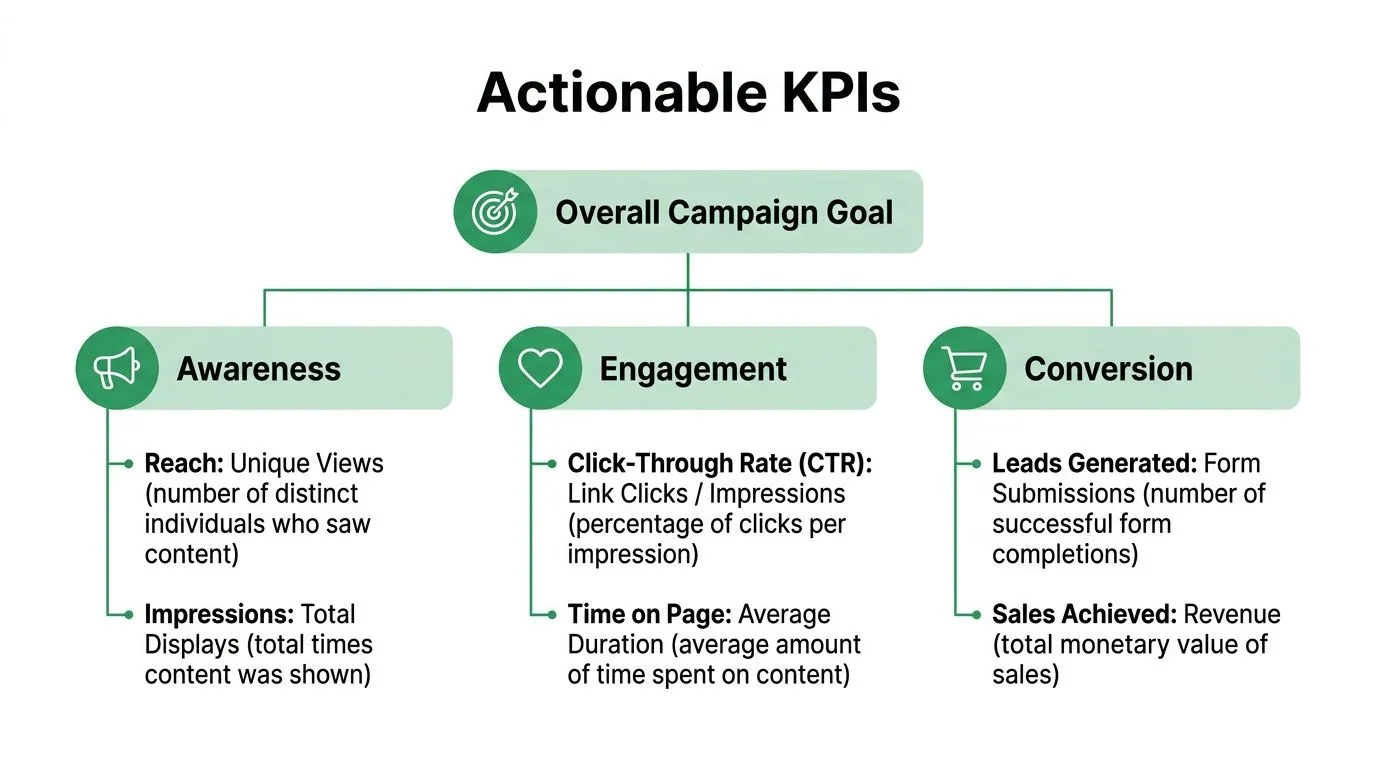
Inizia con l’obiettivo di conversione
Scegli il KPI che corrisponde al motivo per cui esiste l’email. In una configurazione Google Workspace, ciò significa decidere cosa significhi successo prima che Mail Merge for Gmail invii un singolo messaggio e prima che il foglio inizi a riempirsi di dati di coinvolgimento.
Alcuni esempi comuni:
- Outreach di vendita: risposte positive o riunioni prenotate
- Aggiornamento clienti: clic su una pagina di rinnovo o dell’account
- Email di recruiting: risposte da candidati qualificati
- Invito a eventi: registrazioni dal segmento target
La guida di LinkedIn sulla misurazione del successo delle campagne sostiene lo stesso punto. La misurazione della campagna funziona meglio quando il report è legato alla qualità della conversione invece che all’attività superficiale.
Quel compromesso è importante. Le aperture sono più facili da ottenere rispetto alle risposte. I clic sono più facili da ottenere rispetto alle chiamate prenotate. Se l’obiettivo aziendale sono le conversazioni, allora le risposte appartengono alla parte superiore del report, anche se sembrano meno impressionanti del tasso di apertura.
Usa una gerarchia di KPI semplice
In un flusso di lavoro con Mail Merge for Gmail e Google Sheets, mantengo i KPI su tre livelli in modo che il foglio rimanga utile sotto pressione.
| Livello | Metrica | Perché è importante |
|---|---|---|
| Primario | Risposte, registrazioni o conversioni | Mostra se la campagna ha prodotto il risultato previsto |
| Secondario | Clic | Mostra se il testo e la CTA hanno creato abbastanza interesse per agire |
| Diagnostico | Aperture, disiscrizioni, stato di invio | Aiuta a identificare problemi con l’oggetto, la lista o il disallineamento del pubblico |
Questa struttura mantiene il reporting onesto. Una campagna con aperture alte e risposte deboli solitamente ha bisogno di una nuova offerta, un targeting più preciso o un paragrafo iniziale migliore. Una campagna con aperture basse potrebbe aver bisogno di un oggetto diverso o di una lista più pulita. Diversi pattern di KPI portano ad azioni diverse.
Per le email di outreach, una breve lista di KPI è sufficiente:
- Aperto: utile per controllare la forza dell’oggetto e l’adattamento della lista
- Cliccato: utile quando l’email chiede ai lettori di visitare una pagina
- Risposto: il segnale più forte per l’outreach diretto
- Disiscritto: un segnale di avvertimento per il targeting o l’adattamento del messaggio
Per uno sguardo più approfondito su quali metriche di outreach meritano maggiore attenzione, consulta questa guida alle metriche di prestazione delle cold email.
Se desideri un framework pulito per allineare le metriche della campagna con le priorità della leadership, questa guida pratica per i leader sulle metriche OKR è un riferimento utile.
I benchmark sono utili. La tua linea di tendenza conta di più.
I benchmark possono aiutare a definire le aspettative, specialmente per una nuova campagna o una nuova lista. Non dovrebbero guidare il processo di reporting.
Ciò che conta di più in un flusso di lavoro basato su Sheets è se le prestazioni migliorano dopo una modifica apportata. Se le risposte aumentano dopo aver accorciato la richiesta, è un risultato che vale la pena mantenere. Se un segmento apre spesso ma non risponde mai, quel segmento potrebbe essere curioso ma non qualificato. Se le disiscrizioni aumentano dopo un follow-up, la cadenza potrebbe essere troppo aggressiva.
Ecco perché evito di riempire il report con ogni metrica disponibile. Ogni KPI dovrebbe supportare una decisione. Mantenere, cambiare, mettere in pausa, reinviare o fare follow-up.
Scegli metriche su cui il tuo team può agire
Il test è semplice. Qualcuno può guardare il foglio e sapere cosa fare dopo?
Se la risposta è no, il KPI probabilmente non appartiene alla vista principale. Nei piccoli team, il reporting deve aiutare nell’esecuzione, non solo nella revisione. Un fondatore, un recruiter o un responsabile vendite dovrebbe essere in grado di aprire il foglio Google e vedere rapidamente quale campagna merita un altro invio, quale segmento ha bisogno di una riscrittura e quali righe dovrebbero ricevere un follow-up personale per prime.
Questo è lo standard che uso. Meno KPI, decisioni più chiare, miglioramento più rapido.
Strutturare il tuo Google Sheet per il reporting automatizzato
La maggior parte dei problemi di reporting inizia molto prima che venga inviata la prima email. Iniziano in un foglio disordinato.
Se i nomi delle colonne sono incoerenti, i segmenti sono mescolati o le note di follow-up vivono nella testa di qualcuno, il reporting delle prestazioni della tua campagna non sarà affidabile fin dal primo giorno. La soluzione è semplice. Costruisci il foglio come se ti aspettassi di fare report da esso, non solo di inviare.
Una struttura che rimane pulita sotto pressione
Un foglio Google pratico solitamente ha bisogno di quattro gruppi di colonne.
-
Identità del destinatario
- Nome
- Cognome
- Azienda
- Titolo professionale
-
Segmentazione
- Fonte del lead
- Tipo di cliente
- Settore
- Regione
- Nome della campagna
-
Personalizzazione e follow-up
- Intro personalizzata
- Tipo di offerta
- Note
- Proprietario del follow-up
- Prossima azione
-
Campi di reporting
- MERGE_STATUS
- Ultimo coinvolgimento
- Categoria di risposta
- Esito della conversione
Quella disposizione svolge due lavori contemporaneamente. Alimenta l’invio personalizzato e ti dà abbastanza struttura per analizzare i risultati per segmenti significativi in seguito.
Perché la colonna MERGE_STATUS è importante
La colonna di reporting più utile in un flusso di lavoro Gmail e Google Sheets è MERGE_STATUS. Diventa il segnale operativo per ogni riga.
In pratica, quella colonna ti permette di vedere a che punto si trova ogni contatto senza aprire i singoli thread. Una riga può passare da inviato a coinvolto e il tuo foglio inizia ad agire come un CRM leggero per la campagna. Puoi filtrarlo, contarlo, graficarlo e assegnare azioni di follow-up da esso.
Il reporting pulito inizia con etichette pulite. Se una scheda dice “Lead Webinar” e un’altra dice “lista lead webinar”, hai già reso l’analisi più difficile del necessario.
Usa formule che supportano la revisione
Non hai bisogno di competenze avanzate in Sheets per rendere la scheda pronta per il report. Alcune colonne di supporto fanno molto.
Ad esempio, crea un semplice flag di coinvolgimento:
=IF(OR(M2="OPENED",M2="CLICKED",M2="REPLIED"),"Engaged","No engagement")
Se la tua colonna di stato usa una lettera diversa, regola di conseguenza. Il punto è creare classificazioni in linguaggio semplice che rendano il filtraggio più facile per i compagni di squadra non tecnici.
Anche una colonna di priorità di follow-up aiuta:
=IF(M2="REPLIED","High",IF(M2="CLICKED","Medium",IF(M2="OPENED","Low","None")))
Questa non è una valutazione complessa. Ecco perché funziona. La maggior parte dei piccoli team trae più vantaggio da una vista di priorità utilizzabile che da un modello di lead complicato che nessuno mantiene.
Costruisci il reporting nel foglio, non attorno ad esso
Consiglio di mantenere una scheda per i dati grezzi e una scheda di lavoro pulita.
| Scheda | Scopo | Regola |
|---|---|---|
| Dati campagna grezzi | Destinatario originale e output della campagna | Non modificare manualmente a meno che non si stiano correggendo errori di dati evidenti |
| Vista di lavoro | Formule, tag, campi di pulizia, proprietà | Sicuro per filtri, colonne di supporto e riferimenti alla dashboard |
Quella separazione protegge i dati sottostanti della campagna e impedisce alle dashboard di rompersi quando qualcuno ordina l’intervallo sbagliato.
Se gestisci volumi di reporting più grandi, la guida al reporting di Adobe avverte che il tempo di calcolo dovrebbe rimanere generalmente sotto i 5 minuti, o 60 secondi durante la progettazione con piccoli volumi di dati, e i dati non dovrebbero superare i 10 milioni di righe in un report. Le loro best practice di reporting per Adobe Campaign raccomandano anche di pre-aggregare i dati piuttosto che eseguire pesanti post-elaborazioni all’interno del report stesso. La lezione vale anche per Sheets. Non costruire una dashboard che ricalcola tutto da zero se una scheda di supporto può semplificare la logica.
Attenzione ai limiti di invio se lavori in Gmail tutto il giorno
Per i team che eseguono l’outreach direttamente da Gmail, i limiti contano perché modellano il modo in cui raggruppi le campagne. Gli account Gmail gratuiti standard hanno un limite rigido di 500 email per periodo di 24 ore, e ogni destinatario conta separatamente secondo questa spiegazione del limite di invio di Gmail.
La stampa unione all’interno di Gmail ha un limite separato di 1.500 destinatari al giorno, basato sulla discussione degli utenti che documenta il limite di stampa unione di Google Sheets. Ci sono anche vincoli di flusso di lavoro. La stampa unione di Gmail non può essere utilizzata con Rispondi, Inoltra, Invia programmato o Modalità riservata, e i destinatari in CCN contano doppio rispetto al totale giornaliero, come mostrato in questo video che spiega le restrizioni della stampa unione di Gmail.
Queste non sono metriche di reporting, ma influenzano la qualità del reporting. Quando conosci i tuoi limiti operativi, raggruppi le liste in modo più pulito, nomini le campagne in modo più coerente ed eviti di mescolare invii non correlati nello stesso foglio.
Costruire la tua dashboard in tempo reale in Google Sheets
Invii un batch al mattino, apri Sheets dopo pranzo e hai bisogno di due risposte velocemente. Questa campagna sta funzionando e chi ha bisogno di un follow-up proprio ora?
Questo è il lavoro della scheda dashboard.
In una configurazione Google Workspace costruita attorno a Mail Merge for Gmail e Google Sheets, la dashboard non ha bisogno di software BI o di una pila di connettori. Deve estrarre i dati in modo pulito dalla scheda di lavoro, mostrare i pochi numeri che guidano le decisioni e rimanere abbastanza leggibile da poter essere utilizzata da chiunque nel team senza rompere le formule.
Inizia con una scheda separata chiamata Dashboard. Mantieni righe grezze, colonne di supporto e output della dashboard in schede diverse. Quella separazione fa risparmiare tempo in seguito quando devi aggiornare le formule o aggiungere una nuova vista della campagna.
Costruisci prima il blocco di riepilogo
Costruisco la riga superiore per la velocità, non per la presentazione. Se la prima schermata mostra invii, aperture, clic, risposte, disiscrizioni e i tassi corrispondenti, la dashboard è già utile.
Un layout semplice funziona bene:
| Metrica | Esempio di formula |
|---|---|
| Totale inviati | =COUNTIF('Working View'!M:M,"SENT") |
| Totale aperti | =COUNTIF('Working View'!M:M,"OPENED") |
| Totale cliccati | =COUNTIF('Working View'!M:M,"CLICKED") |
| Totale risposti | =COUNTIF('Working View'!M:M,"REPLIED") |
| Totale disiscritti | =COUNTIF('Working View'!M:M,"UNSUBSCRIBED") |
Se il tuo flusso di lavoro Mail Merge for Gmail scrive gli eventi in colonne separate, passa a COUNTIFS in modo che ogni metrica punti al campo corretto. La formula esatta conta meno di una regola. Conta gli eventi allo stesso modo ogni volta, o i confronti settimana per settimana diventeranno rumorosi.
Quindi calcola i tassi dal totale inviato:
- Tasso di apertura: aperture / inviati
- CTR: clic / inviati
- Tasso di risposta: risposte / inviati
- Tasso di disiscrizione: disiscrizioni / inviati
Formatta le celle dei tassi come percentuali e arrotondale a una cifra decimale. Quella piccola pulizia rende la dashboard più facile da scansionare durante una revisione rapida.
Aggiungi contesto senza trasformare i benchmark in obiettivi
Una dashboard è più utile quando il team sa cosa sembra sano e cosa ha bisogno di lavoro. Come notato in precedenza, i benchmark del settore possono aiutare a definire quel contesto, incluse le medie pubblicate da HubSpot per il tasso di apertura e il tasso di clic.
Usa quei numeri come punto di riferimento, non come un obiettivo che insegui ciecamente. Una campagna di cold outbound inviata da Gmail a una lista di potenziali clienti ristretta si comporta diversamente da un aggiornamento cliente inviato ai contatti esistenti. Se le aperture sono forti ma le risposte sono deboli, rivedo l’intento del messaggio e la call to action prima di toccare l’oggetto. Se le aperture sono deboli su tutta la linea, controllo l’adattamento al pubblico, il tempismo e se la denominazione della campagna in Sheets ha raggruppato l’invio corretto.
Un buon reporting riduce il tempo di diagnosi.
Usa le tabelle pivot per trovare i veri vincitori e vinti
Le prestazioni totali nascondono segmenti irregolari. Una fonte di lead può sostenere l’intera campagna mentre un’altra brucia invii senza risposte.
Crea una tabella pivot dalla scheda di lavoro e suddividi i risultati per campi come:
- Fonte del lead
- Settore
- Regione
- Nome della campagna
- Tipo di cliente
Una configurazione semplice di Google Sheets batte un report ingombro. Puoi cambiare la domanda in pochi secondi.
Per le campagne di outbound, solitamente inizio con righe per Fonte del lead e valori per risposte e tasso di risposta. Per le comunicazioni ai clienti, le righe per Tipo di cliente con clic e disiscrizioni spesso rivelano il problema più velocemente. Se un segmento ha prestazioni inferiori, filtra le righe grezze e ispeziona il testo effettivo, l’offerta e il tempismo di invio invece di discutere la teoria in una riunione.
Se desideri esempi di layout operativi puliti, questa panoramica delle funzionalità della dashboard delle operazioni non profit è utile perché mostra come una dashboard può rimanere pratica senza affollare la pagina.
Aggiungi grafici che rispondono a una domanda ciascuno
I grafici aiutano quando rendono ovvio un pattern. Danneggiano quando duplicano il blocco di riepilogo.
Una configurazione pratica:
- Grafico a barre per segmento per risposte o clic
- Grafico a torta per il mix di stato attuale
- Grafico a linee o sparkline per la progressione della campagna se registri le date
Per un indicatore di tendenza rapido all’interno di una cella, usa:
=SPARKLINE(B2:G2)
Funziona bene quando ogni colonna rappresenta un giorno di attività della campagna. Se desideri una configurazione visiva più pulita, questa guida su come creare un grafico in Google Sheets copre le basi senza complicare troppo le cose.
Ecco una guida che vale la pena guardare se vuoi vedere il processo della dashboard in azione:
Mantieni il layout utile durante l’uso quotidiano
Le migliori dashboard sopravvivono all’uso reale da parte di team impegnati. Ciò significa solitamente meno widget, etichette più grandi, celle con formule protette e filtri che corrispondono al modo in cui opera il team.
Nei miei Sheets, blocco il blocco di riepilogo in alto, mantengo gli output pivot sul lato destro e lascio una piccola area di azione per filtri o selettori di campagna. Un fondatore può aprire il file e controllare le prestazioni in 30 secondi. Un rappresentante può filtrare per i lead che hanno risposto ed eseguire i follow-up. Un operatore può individuare disiscrizioni o segmenti deboli prima che parta il prossimo batch.
Questo è sufficiente per una dashboard in tempo reale. Rimane all’interno di Google Workspace, funziona con Mail Merge for Gmail e ti offre visibilità sulla campagna attuale senza aggiungere un altro strumento da gestire.
Automatizzare e condividere le tue intuizioni sulla campagna
Una dashboard che nessuno vede è solo un hobby privato. Il reporting inizia a creare valore quando raggiunge le persone che devono agire su di esso.
Per la maggior parte dei piccoli team, condividere da Google Sheets è sufficiente. Dai alla leadership l’accesso in sola visualizzazione in modo che i numeri rimangano stabili. Dai agli operatori della campagna l’accesso per commentare o modificare se stanno taggando le risposte, assegnando follow-up o aggiornando gli esiti delle conversioni.
Usa l’automazione semplice dove la velocità conta
Adobe for Business ha riferito che le organizzazioni che implementano il reporting automatizzato delle prestazioni vedono un aumento del 22% nel ROI della campagna rispetto ai team che si affidano all’analisi manuale dei fogli di calcolo, in gran parte perché possono rilevare le anomalie molto più velocemente nel loro State of Performance Marketing report.
Ciò non significa che hai bisogno di uno stack di reporting completo. I piccoli team possono automatizzare solo il livello di passaggio.
Una configurazione pratica potrebbe essere simile a questa:
- Snapshot settimanale della leadership: Usa Google Apps Script per esportare la dashboard come PDF e inviarla via email secondo una pianificazione.
- Avviso di risposta: Usa Zapier o uno strumento di flusso di lavoro simile per inviare un messaggio Slack quando appare una nuova risposta nel foglio.
- Promemoria proprietario: Attiva una nota per le righe contrassegnate come risposte ma mancanti di una prossima azione.
Leggi la dashboard come un operatore
L’automazione è utile solo se porta all’azione. Mi piace pensare in termini semplici di se-allora.
- Se le aperture sono basse, rivedi gli oggetti e la qualità del segmento prima di scrivere un nuovo follow-up.
- Se le aperture sono sane ma i clic sono deboli, riscrivi il corpo e stringi la CTA.
- Se i clic sono forti ma le risposte sono scarse, l’offerta potrebbe essere interessante ma non degna di conversazione.
- Se le disiscrizioni si raggruppano in un segmento, smetti di trattare quel segmento come il resto della lista.
Il reporting veloce è importante perché le campagne raramente falliscono tutte in una volta. Falliscono prima nei piccoli segnali.
Condividi il contesto, non solo i totali
Quando invii una dashboard al team, aggiungi una breve nota. Cosa è cambiato, perché è importante e cosa succede dopo. Quell’abitudine impedisce al reporting di trasformarsi in osservazione passiva.
Un buon riepilogo suona così: le risposte sono concentrate nei lead dei partner, le disiscrizioni provengono dall’importazione della newsletter e la prossima campagna dividerà quei pubblici. Breve, chiaro, azionabile.
Come interpretare i risultati e pianificare la tua prossima campagna
Una volta che i dati sono visibili, l’interpretazione è l’abilità essenziale. Molti team non hanno bisogno di più metriche. Hanno bisogno di migliori abitudini di lettura.
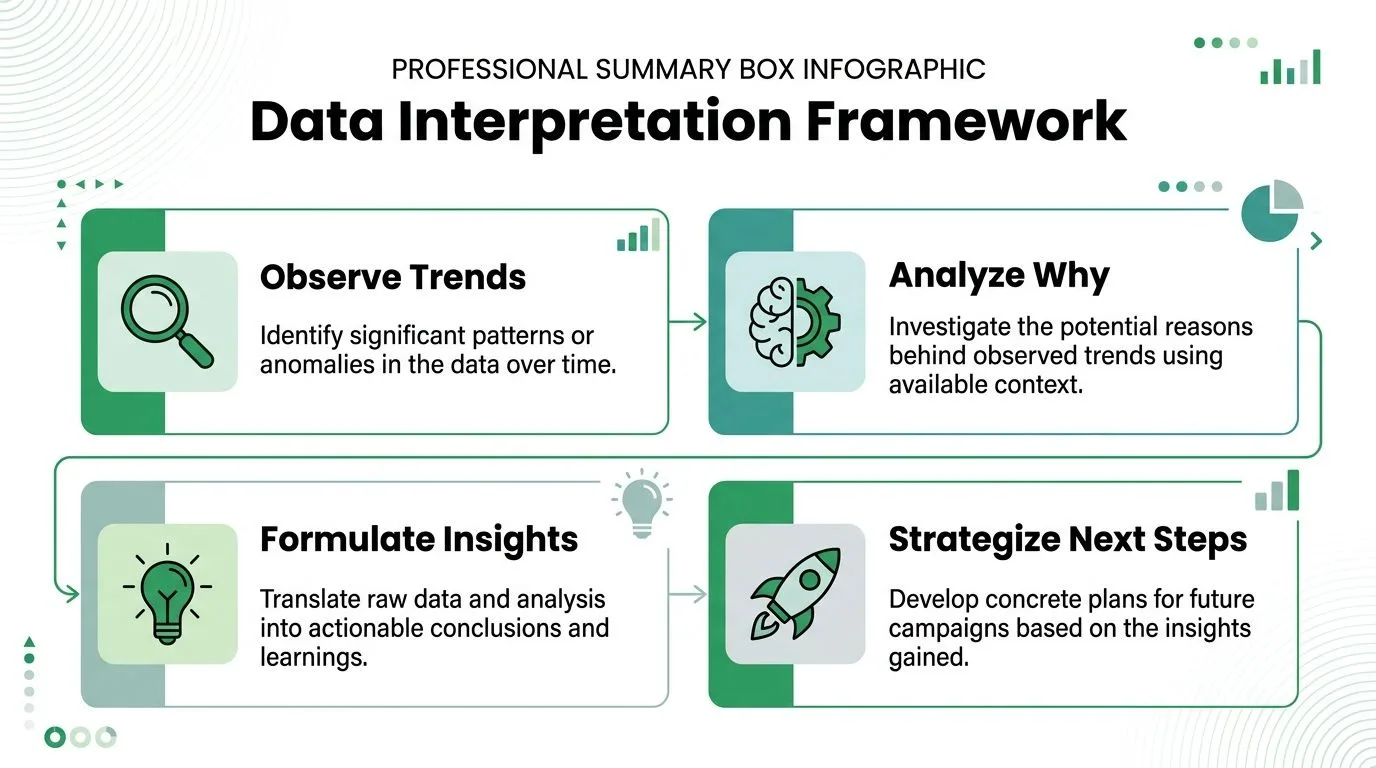
Leggi i pattern, non i numeri isolati
Una singola campagna può ingannarti. Una tendenza tra le campagne di solito dice la verità.
Se un messaggio viene aperto spesso ma raramente guadagna clic, il problema probabilmente non è la qualità del pubblico. È più probabile un problema di testo. Se un segmento risponde costantemente tra diverse campagne, non è fortuna. Quel segmento merita i propri messaggi e la propria cadenza.
Un modello mentale utile è:
- Osserva cosa è cambiato
- Chiediti perché è cambiato
- Trasformalo in un’intuizione di lavoro
- Applica l’intuizione nel prossimo invio
Alcune regole di diagnosi che reggono
Ecco i pattern che uso più spesso:
- Bassa attività di apertura: Guarda prima agli oggetti, al tempismo di invio e alla rilevanza della lista.
- Aperture forti con clic deboli: Il messaggio ha ottenuto attenzione ma il corpo non ha creato slancio.
- Clic senza risposte: L’interesse esiste, ma la richiesta potrebbe essere troppo indiretta o il passaggio alla landing page troppo debole.
- Risposte da un solo segmento: Dividi le campagne future e scrivi specificamente per quel segmento.
- Disiscrizioni dopo un particolare tipo di messaggio: La promessa nell’email potrebbe non corrispondere a ciò che il pubblico si aspettava da te.
È anche qui che la disciplina dell’attribuzione è importante. Uno studio Gartner del 2025 ha rilevato che il 68% delle entrate della campagna viene attribuito erroneamente quando si utilizza solo il reporting dell’ultimo clic, il che evidenzia l’analisi di Cometly sui divari nel reporting delle prestazioni delle campagne. Per i team email, questo è un promemoria per non dare tutto il merito al clic finale. Traccia le risposte e le conversioni a valle fino allo specifico outreach che le ha influenzate.
Pianifica la prossima campagna basandoti sulle prove
La prossima campagna dovrebbe nascere da una o due ipotesi chiare, non da una riscrittura completa di tutto.
| Cosa hai visto | Cosa testare dopo |
|---|---|
| Aperture deboli | Nuovo angolo dell’oggetto e segmentazione più stretta |
| Buone aperture, clic scarsi | Primo paragrafo più forte e una CTA più chiara |
| Buoni clic, risposte scarse | Richiesta più diretta o un’offerta più rilevante |
| Risultati di segmento irregolari | Campagne separate per tipo di pubblico |
Se desideri una visione più ampia di come le organizzazioni più piccole approcciano le scelte di canale e campagna, questa risorsa sulle strategie di digital marketing per le PMI è un compagno utile.
Per la visibilità specifica dell’email, tracciare le aperture è spesso il primo livello diagnostico utile, e questa guida su come tracciare l’apertura delle email è una lettura pratica successiva.
Non ottimizzare l’intero sistema in una volta. Cambia una variabile significativa, osserva il reporting e lascia che la prossima campagna guadagni la prossima decisione.
Conclusione: Smetti di indovinare e inizia a crescere
Il reporting delle prestazioni delle campagne non ha bisogno di un team BI, di un altro abbonamento o di una complessa pipeline di dati. Ha bisogno di un foglio pulito, campi coerenti e la disciplina per tracciare ciò che porta all’azione. Quando il tuo reporting vive all’interno di Google Sheets, l’outreach diventa più facile da gestire e più facile da migliorare. Smetti di inviare nell’oscurità. Inizi a vedere cosa si apre, cosa viene cliccato, cosa guadagna risposte e cosa dovrebbe succedere dopo.
Se desideri eseguire un outreach personalizzato e mantenere il reporting all’interno di Google Workspace, Mail Merge for Gmail è costruito per quel flusso di lavoro. Ti consente di inviare campagne tracciabili da Gmail utilizzando i dati di Google Sheets, quindi scrivere stati di coinvolgimento come Inviato, Aperto, Cliccato e Risposto nel foglio in modo che il tuo reporting rimanga visibile, condivisibile e facile su cui agire.
Pronto a inviare la tua prima campagna?
Installa Mail Merge for Gmail dal Google Workspace Marketplace e invia gratuitamente fino a 50 email personalizzate al giorno.
Inizia gratuitamenteAltre letture
Altro da Guides

Riscaldare Gmail: preparare un account per la stampa unione
Il riscaldamento di Gmail spiegato con le regole di Google: a chi serve, un piano di quattro settimane da Google Sheets e come funziona in Mail Merge.

Stampa unione con CC e BCC in Gmail: copia le persone giuste in ogni email
Scopri come eseguire una stampa unione con CC e BCC da Google Sheets, impostare le colonne, visualizzare l'anteprima e gestire la quota giornaliera.

Limite di invio Gmail raggiunto: cosa significa e come completare la tua campagna
Hai ricevuto l'errore di limite di invio Gmail raggiunto? Scopri i veri limiti giornalieri, quando potrai inviare di nuovo e come suddividere una mail merge in batch giornalieri sicuri.