


















Bemästra rapportering av kampanjprestanda i Google Sheets
Bygg effektiva instrumentpaneler för kampanjprestanda i Google Sheets. Vår steg-för-steg-guide använder Mail Merge for Gmail för att spåra och visualisera resultat.

Du skickar en kampanj, uppdaterar Gmail två gånger, öppnar sedan kalkylarket och inser att du fortfarande inte vet vad som hände. Öppnade folk mejlet? Klickade någon? Vilket segment var tillräckligt intresserat för att svara? De flesta små team har inte ett rapporteringsproblem för att de saknar data. De har ett för att datan ligger på för många ställen, kommer för sent eller aldrig organiseras till något användbart.
Det är här rapportering av kampanjprestanda slutar vara en administrativ uppgift och blir en tillväxtvana. En bra rapport besvarar affärsfrågor, inte bara marknadsföringsfrågor. Vilken målgrupp bör få nästa uppföljning? Vilken typ av ämnesrad är värd att upprepa? Vilken kampanj förtjänar mer tid eftersom den skapar konversationer?
För e-postutskick börjar “bra” med några grundläggande signaler. Du behöver veta om meddelandet skickades, om det öppnades, om någon klickade, om de svarade och om de avregistrerade sig. Det är inte abstrakta KPI:er. Det är den snabbaste vägen till att diagnostisera var din kampanj fungerar och var den läcker möjligheter.
Det starkaste upplägget jag sett för små företag är också det enklaste. Håll kampanjlistan, engagemangsdatan och instrumentpanelen i Google Sheets så att rapporteringen finns där arbetet redan sker. Det gör kalkylarket till mer än bara en kontaktlista. Det blir en levande vy över utskickens prestanda, uppföljningsprioritet och segmentkvalitet.
Introduktion: Från att skicka till att se
Det svåraste med e-postutskick är inte att skriva kampanjen. Det är tystnaden efter lanseringen.
Du har en lista. Du har personanpassat meddelandet. Du har valt en tidpunkt för utskick som känns rimlig. Sedan går kampanjen ut, och du får pussla ihop prestandan från utspridda ledtrådar. Några svar landar i Gmail. Någon i teamet säger att en potentiell kund nämnde mejlet under ett samtal. Kalkylarket ser fortfarande statiskt ut. Det gapet är där värdefulla insikter går förlorade.
Rapportering av kampanjprestanda löser det genom att skapa en feedback-loop som du snabbt kan agera på. Istället för att behandla rapportering som något du gör i slutet av månaden, använder du den under kampanjens gång. Det förändrar hur team arbetar. Uppföljningar sker snabbare. Dåliga segment upptäcks tidigare. Vinnande meddelanden begravs inte under gissningar.
Vad bra rapportering faktiskt besvarar
En användbar rapport bör berätta fyra saker för dig:
- Leveransverklighet: Gick kampanjen ut korrekt?
- Uppmärksamhetsnivå: Öppnar mottagarna meddelandet?
- Vidtagna åtgärder: Klickar eller svarar de?
- Målgruppsanpassning: Vilket listsegment engagerar sig och vilket är kallt?
När dessa svar finns i ett Google Sheet blir rapporteringen operativ. Säljare, grundare, rekryterare och koordinatorer kan alla titta på samma data utan att vänta på en separat sammanfattning.
Praktisk regel: Om en rapport inte hjälper dig att besluta vem du ska följa upp, vad du ska skriva om eller vilket segment du ska pausa, är den inte färdig.
Det är därför jag gillar enkla system. De minskar fördröjning. De minskar också behovet av städning. Ett ark som uppdaterar kampanjengagemang direkt är lättare att lita på än ett som kräver att man exporterar data, klistrar in den i en annan flik och hoppas att ingen har förstört en formel.
Skiftet från oro till kontroll
Rapportering börjar ofta ur en önskan om synlighet. Praktiken fortsätter eftersom synlighet skapar kontroll.
När ditt ark visar engagemang rad för rad, slutar varje kampanj kännas som ett skott i blindo. Det blir en mätbar process. Du kan sortera efter svar, isolera engagerade leads, flagga avregistreringar och besluta om ditt nästa drag från en och samma plats. Det är punkten där utskick blir lugnare, snabbare och mycket lättare att förbättra.
Att välja KPI:er som faktiskt driver beslut
En kampanj kan se aktiv ut i Gmail och ändå missa målet.
Jag lärde mig det den hårda vägen med utskick som spårades i Google Sheets. En sekvens visade starka öppningsfrekvenser, ett bra antal klick och nästan inga svar. Ämnesraden gjorde sitt jobb. Erbjudandet gjorde det inte. Om jag bara hade rapporterat toppnivå-engagemang hade jag kallat den kampanjen för en vinst och skickat samma meddelande igen.
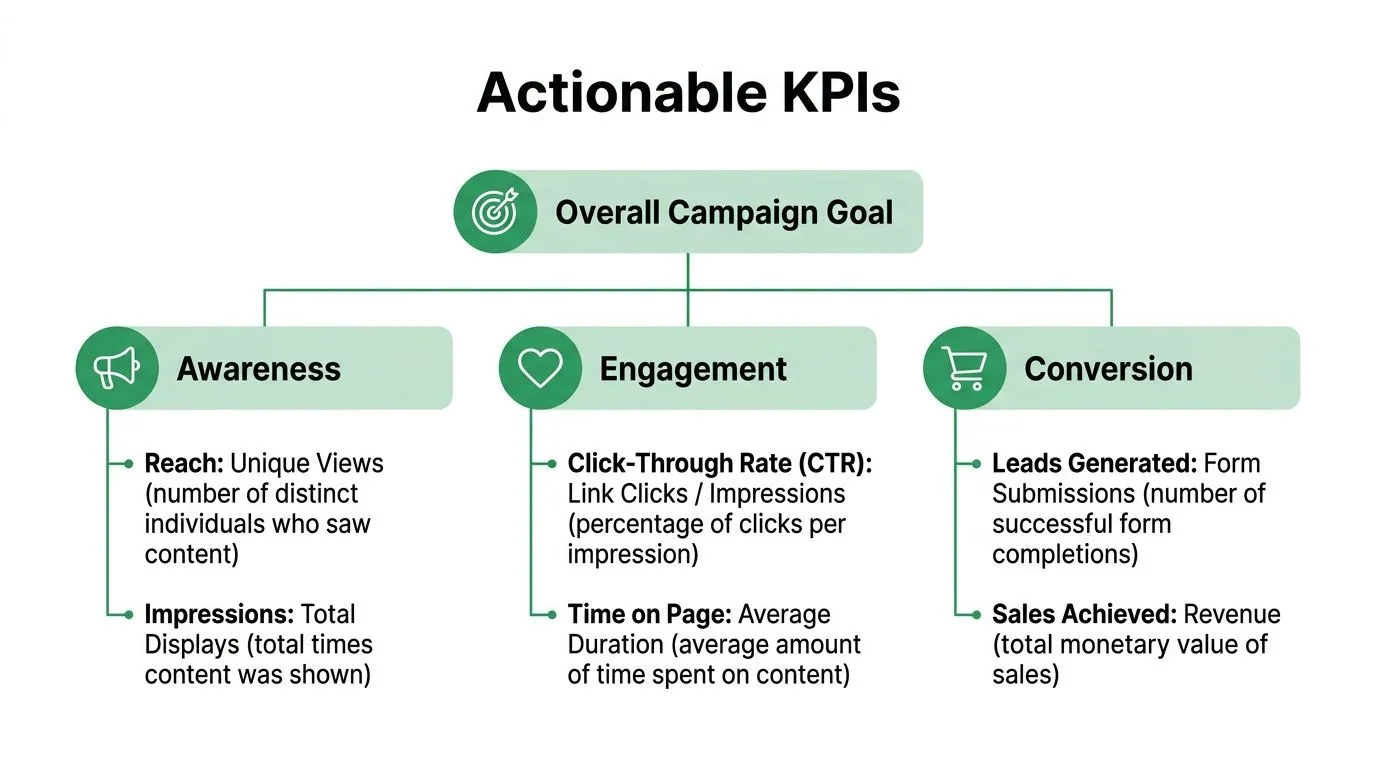
Börja med konverteringsmålet
Välj det KPI som matchar anledningen till att mejlet existerar. I ett Google Workspace-upplägg innebär det att besluta vad framgång ser ut som innan Mail Merge for Gmail skickar ett enda meddelande och innan arket börjar fyllas med engagemangsdata.
Några vanliga exempel:
- Säljutskick: positiva svar eller bokade möten
- Kunduppdatering: klick till en förnyelse- eller kontosida
- Rekryteringsmejl: svar från kvalificerade kandidater
- Eventinbjudan: registreringar från målgruppssegmentet
LinkedIns vägledning om att mäta kampanjframgång poängterar samma sak. Kampanjmätning fungerar bättre när rapporten är kopplad till konverteringskvalitet istället för ytlig aktivitet.
Den avvägningen spelar roll. Öppningar är lättare att få än svar. Klick är lättare att få än bokade samtal. Om affärsmålet är konversationer, hör svar hemma högst upp i rapporten, även om de ser mindre imponerande ut än öppningsfrekvensen.
Använd en enkel KPI-hierarki
I ett arbetsflöde med Mail Merge for Gmail och Google Sheets håller jag KPI:er på tre nivåer så att arket förblir användbart under press.
| Nivå | Mätvärde | Varför det spelar roll |
|---|---|---|
| Primär | Svar, registreringar eller konverteringar | Visar om kampanjen gav det avsedda resultatet |
| Sekundär | Klick | Visar om texten och CTA skapade tillräckligt intresse för att agera |
| Diagnostisk | Öppningar, avregistreringar, sändningsstatus | Hjälper till att identifiera problem med ämnesrad, listproblem eller målgruppsmatchning |
Denna struktur håller rapporteringen ärlig. En kampanj med många öppningar och få svar behöver oftast ett nytt erbjudande, snävare målgrupp eller en bättre första paragraf. En kampanj med få öppningar kan behöva en annan ämnesrad eller en renare lista. Olika KPI-mönster leder till olika åtgärder.
För utskicksmejl räcker en kort KPI-lista:
- Öppnade: användbart för att kontrollera ämnesradens styrka och listans relevans
- Klickade: användbart när mejlet ber läsare att besöka en sida
- Svarade: den starkaste signalen för direkt utskick
- Avregistrerade: en varningssignal för målgrupp eller meddelandets relevans
För en närmare titt på vilka utskicksmätvärden som förtjänar mest uppmärksamhet, granska denna guide till prestandamätvärden för kalla mejl.
Om du vill ha ett rent ramverk för att anpassa kampanjmätvärden med ledarskapets prioriteringar, är denna praktiska guide för ledare om OKR-mätvärden en hjälpsam referens.
Benchmarks är användbara. Din trendlinje betyder mer.
Benchmarks kan hjälpa till att sätta förväntningar, särskilt för en ny kampanj eller en ny lista. De bör inte styra rapporteringsprocessen.
Det som betyder mer i ett ark-baserat arbetsflöde är om prestandan förbättras efter en ändring du gjort. Om svaren ökar efter att du förkortat frågan, är det ett resultat värt att behålla. Om ett segment öppnar ofta men aldrig svarar, kan det segmentet vara nyfiket men okvalificerat. Om avregistreringar ökar efter en uppföljning, kan frekvensen vara för aggressiv.
Det är därför jag undviker att fylla rapporten med varje tillgängligt mätvärde. Varje KPI bör stödja ett beslut. Behåll, ändra, pausa, skicka om eller följ upp.
Välj mätvärden som ditt team kan agera på
Testet är enkelt. Kan någon titta på arket och veta vad som ska göras härnäst?
Om svaret är nej, hör KPI:n förmodligen inte hemma i huvudvyn. I små team måste rapportering hjälpa till med genomförandet, inte bara granskningen. En grundare, rekryterare eller säljledare bör kunna öppna Google Sheet-dokumentet och snabbt se vilken kampanj som förtjänar ett nytt utskick, vilket segment som behöver skrivas om och vilka rader som bör få personlig uppföljning först.
Det är standarden jag använder. Färre KPI:er, tydligare beslut, snabbare förbättring.
Att strukturera ditt Google Sheet för automatiserad rapportering
De flesta rapporteringsproblem börjar långt innan det första mejlet går ut. De börjar i ett rörigt ark.
Om kolumnnamn är inkonsekventa, segment är blandade eller uppföljningsanteckningar finns i någons huvud, kommer din rapportering av kampanjprestanda att vara opålitlig från dag ett. Lösningen är enkel. Bygg arket som om du förväntar dig att rapportera från det, inte bara skicka från det.
En struktur som förblir ren under press
Ett praktiskt Google Sheet behöver oftast fyra kolumngrupper.
-
Mottagaridentitet
- Förnamn
- Efternamn
- E-post
- Företag
- Jobbtitel
-
Segmentering
- Leadkälla
- Kundtyp
- Bransch
- Region
- Kampanjnamn
-
Personanpassning och uppföljning
- Anpassad introduktion
- Erbjudandetyp
- Anteckningar
- Uppföljningsansvarig
- Nästa åtgärd
-
Rapporteringsfält
- MERGE_STATUS
- Senaste engagemang
- Svarskategori
- Konverteringsresultat
Den layouten gör två jobb samtidigt. Den driver personanpassade utskick och ger dig tillräckligt med struktur för att analysera resultat genom meningsfulla delar senare.
Varför kolumnen MERGE_STATUS spelar roll
Den mest användbara rapporteringskolumnen i ett arbetsflöde med Gmail och Google Sheets är MERGE_STATUS. Den blir den operativa signalen för varje rad.
I praktiken låter den kolumnen dig se var varje kontakt står utan att öppna enskilda trådar. En rad kan flyttas från skickad till engagerad, och ditt ark börjar fungera som ett lättviktigt CRM för kampanjen. Du kan filtrera det, räkna det, diagramföra det och tilldela uppföljningsåtgärder från det.
Ren rapportering börjar med rena etiketter. Om en flik säger “Webinar Leads” och en annan säger “webinar lead list”, har du redan gjort analysen svårare än den behöver vara.
Använd formler som stödjer granskning
Du behöver inte avancerade kunskaper i Sheets för att göra fliken rapportklar. Några hjälparkolumner räcker långt.
Skapa till exempel en enkel engagemangsflagga:
=IF(OR(M2="OPENED",M2="CLICKED",M2="REPLIED"),"Engaged","No engagement")
Om din statuskolumn använder en annan bokstav, justera därefter. Poängen är att skapa klassificeringar i klartext som gör filtrering enklare för icke-tekniska lagkamrater.
En kolumn för uppföljningsprioritet hjälper också:
=IF(M2="REPLIED","High",IF(M2="CLICKED","Medium",IF(M2="OPENED","Low","None")))
Detta är inte komplex poängsättning. Det är därför det fungerar. De flesta små team drar mer nytta av en användbar prioritetsvy än av en komplicerad lead-modell som ingen underhåller.
Bygg in rapportering i arket, inte runt det
Jag rekommenderar att behålla en flik för rådata och en flik för ren arbetsvy.
| Flik | Syfte | Regel |
|---|---|---|
| Raw Campaign Data | Ursprunglig mottagar- och kampanjoutput | Redigera inte manuellt om du inte fixar uppenbara datafel |
| Working View | Formler, taggar, städfält, ägarskap | Säker för filter, hjälparkolumner och instrumentpanelsreferenser |
Den separationen skyddar den underliggande kampanjdatan och förhindrar att instrumentpaneler går sönder när någon sorterar fel intervall.
Om du hanterar större rapporteringsvolymer varnar Adobes rapporteringsvägledning för att beräkningstiden generellt bör hållas under 5 minuter, eller 60 sekunder under design med små datavolymer, och datan bör inte överstiga 10 miljoner rader i en rapport. Deras rapporteringspraxis för Adobe Campaign rekommenderar också att för-aggregera data istället för att göra tung efterbehandling inuti själva rapporten. Lärdomen gäller även för Sheets. Bygg inte en instrumentpanel som räknar om allt från grunden om en hjälparflik kan förenkla logiken.
Håll koll på sändningsgränser om du jobbar i Gmail hela dagen
För team som kör utskick direkt från Gmail spelar gränserna roll eftersom de formar hur du batchar kampanjer. Standardkonton för gratis Gmail har ett hårt tak på 500 mejl per rullande 24-timmarsperiod, och varje mottagare räknas separat enligt denna förklaring av Gmail-sändningsgränsen.
Mail merge inuti Gmail har ett separat mottagartak på 1 500 mottagare per dag, baserat på användardiskussionen som dokumenterar Google Sheets mail merge-gränsen. Det finns också arbetsflödesbegränsningar. Gmail mail merge kan inte användas med Svara, Vidarebefordra, Schemalagd sändning eller Konfidentiellt läge, och BCC-mottagare räknas dubbelt mot det dagliga totala antalet, som visas i denna videoförklaring av Gmail mail merge-restriktioner.
Det är inte rapporteringsmätvärden, men de påverkar rapporteringskvaliteten. När du känner till dina operativa gränser batchar du listor renare, namnger kampanjer mer konsekvent och undviker att blanda orelaterade utskick i samma ark.
Att bygga din levande instrumentpanel i Google Sheets
Du skickar en batch på morgonen, öppnar Sheets efter lunch och behöver två svar snabbt. Fungerar den här kampanjen, och vem behöver uppföljning just nu?
Det är instrumentpanelens jobb.
I ett Google Workspace-upplägg byggt kring Mail Merge for Gmail och Google Sheets behöver instrumentpanelen inte BI-programvara eller en hög med kopplingar. Den behöver dra data rent från arbetsfliken, visa de få siffror som driver beslut och förbli tillräckligt läsbar för att vem som helst i teamet ska kunna använda den utan att förstöra formler.
Börja med en separat flik som heter Dashboard. Håll råa rader, hjälparkolumner och instrumentpanelsoutput i olika flikar. Den separationen sparar tid senare när du behöver uppdatera formler eller lägga till en ny kampanjvy.
Bygg sammanfattningsblocket först
Jag bygger den översta raden för hastighet, inte presentation. Om den första skärmen visar sändningar, öppningar, klick, svar, avregistreringar och matchande frekvenser, är instrumentpanelen redan användbar.
En enkel layout fungerar bra:
| Mätvärde | Formelexempel |
|---|---|
| Totalt skickade | =COUNTIF('Working View'!M:M,"SENT") |
| Totalt öppnade | =COUNTIF('Working View'!M:M,"OPENED") |
| Totalt klickade | =COUNTIF('Working View'!M:M,"CLICKED") |
| Totalt svarade | =COUNTIF('Working View'!M:M,"REPLIED") |
| Totalt avregistrerade | =COUNTIF('Working View'!M:M,"UNSUBSCRIBED") |
Om ditt arbetsflöde för Mail Merge for Gmail skriver händelser i separata kolumner, byt till COUNTIFS så att varje mätvärde pekar på rätt fält. Den exakta formeln spelar mindre roll än en regel. Räkna händelser på samma sätt varje gång, annars blir jämförelser vecka för vecka brusiga.
Beräkna sedan frekvenserna från totalt skickade:
- Öppningsfrekvens: öppningar / skickade
- CTR: klick / skickade
- Svarsfrekvens: svar / skickade
- Avregistreringsfrekvens: avregistreringar / skickade
Formatera frekvenscellerna som procent och avrunda dem till en decimal. Den lilla städningen gör instrumentpanelen lättare att skanna under en snabb granskning.
Lägg till kontext utan att göra benchmarks till mål
En instrumentpanel är mer användbar när teamet vet vad som ser hälsosamt ut och vad som behöver arbete. Som nämnts tidigare kan bransch-benchmarks hjälpa till att sätta den kontexten, inklusive HubSpots publicerade genomsnitt för öppningsfrekvens och klickfrekvens.
Använd de siffrorna som en referenspunkt, inte ett mål du jagar blint. En kall utgående kampanj skickad från Gmail till en snäv prospektlista beter sig annorlunda än en kunduppdatering skickad till befintliga kontakter. Om öppningar är starka men svar är svaga, granskar jag meddelandets syfte och call-to-action innan jag rör ämnesraden. Om öppningar är svaga över hela linjen, kontrollerar jag målgruppsanpassning, tajming och om kampanjnamngivningen i Sheets grupperade rätt utskick tillsammans.
Bra rapportering förkortar diagnostiden.
Använd pivottabeller för att hitta de verkliga vinnarna och förlorarna
Total prestanda döljer ojämna segment. En leadkälla kan bära hela kampanjen medan en annan bränner igenom sändningar utan svar.
Skapa en pivottabell från arbetsfliken och bryt ut resultat efter fält som:
- Leadkälla
- Bransch
- Region
- Kampanjnamn
- Kundtyp
Ett enkelt Google Sheets-upplägg slår en rörig rapport. Du kan ändra frågan på sekunder.
För utgående kampanjer börjar jag oftast med rader efter Leadkälla och värden för svar och svarsfrekvens. För kundkommunikation avslöjar rader efter Kundtyp med klick och avregistreringar ofta problemet snabbare. Om ett segment underpresterar, filtrera de råa raderna och inspektera den faktiska texten, erbjudandet och sändningstiden istället för att debattera teori i ett möte.
Om du vill ha exempel på rena operativa layouter är denna översikt av funktioner för instrumentpaneler för ideella organisationer användbar eftersom den visar hur en instrumentpanel kan förbli praktisk utan att tränga på sidan.
Lägg till diagram som besvarar en fråga vardera
Diagram hjälper när de gör ett mönster uppenbart. De skadar när de duplicerar sammanfattningsblocket.
Ett praktiskt upplägg:
- Stapeldiagram per segment för svar eller klick
- Pajdiagram för aktuell statusmix
- Linjediagram eller sparkline för kampanjprogression om du loggar datum
För en snabb trendindikator inuti en cell, använd:
=SPARKLINE(B2:G2)
Det fungerar bra när varje kolumn representerar en dag av kampanjaktivitet. Om du vill ha ett renare visuellt upplägg täcker denna guide om hur man gör en graf i Google Sheets grunderna utan att överkomplicera det.
Här är en genomgång värd att titta på om du vill se instrumentpanelsprocessen i aktion:
Håll layouten användbar under daglig användning
De bästa instrumentpanelerna överlever verklig användning av upptagna team. Det innebär oftast färre widgets, större etiketter, skyddade formelceller och filter som matchar hur teamet arbetar.
I mina egna Sheets fryser jag sammanfattningsblocket högst upp, håller pivot-output på höger sida och lämnar ett litet åtgärdsområde för filter eller kampanjväljare. En grundare kan öppna filen och kontrollera prestandan på 30 sekunder. En säljare kan filtrera efter svarade leads och arbeta med uppföljningar. En operatör kan upptäcka avregistreringar eller svaga segment innan nästa batch går ut.
Det räcker för en levande instrumentpanel. Den stannar inuti Google Workspace, fungerar med Mail Merge for Gmail och ger dig aktuell kampanjsynlighet utan att lägga till ett annat verktyg att hantera.
Automatisera och dela dina kampanjinsikter
En instrumentpanel som ingen ser är bara en privat hobby. Rapportering börjar skapa värde när den når de människor som behöver agera på den.
För de flesta små team räcker det att dela från Google Sheets. Ge ledningen läsbehörighet så att siffrorna förblir stabila. Ge kampanjoperatörer kommentars- eller redigeringsbehörighet om de taggar svar, tilldelar uppföljningar eller uppdaterar konverteringsresultat.
Använd enkel automatisering där hastighet spelar roll
Adobe for Business rapporterade att organisationer som implementerar automatiserad rapportering av prestanda ser en 22 % ökning av kampanj-ROI jämfört med team som förlitar sig på manuell kalkylarksanalys, till stor del för att de kan upptäcka avvikelser mycket snabbare i sin State of Performance Marketing-rapport.
Det betyder inte att du behöver en fullständig rapporteringsstack. Små team kan automatisera bara överlämningslagret.
Ett praktiskt upplägg kan se ut så här:
- Veckovis ledarskapsögonblicksbild: Använd Google Apps Script för att exportera instrumentpanelen som en PDF och mejla den enligt ett schema.
- Svarsvarning: Använd Zapier eller ett liknande arbetsflödesverktyg för att skicka ett Slack-meddelande när ett nytt svar dyker upp i arket.
- Ägarpåminnelser: Trigga en notis för rader markerade som svarade men som saknar en nästa åtgärd.
Läs instrumentpanelen som en operatör
Automatisering är bara användbar om den leder till handling. Jag gillar att tänka i enkla om-så-termer.
- Om öppningar är låga, granska ämnesrader och segmentkvalitet innan du skriver en ny uppföljning.
- Om öppningar är hälsosamma men klick är svaga, skriv om brödtexten och strama åt din CTA.
- Om klick är starka men svar är sällsynta, kan erbjudandet vara intressant men inte värt en konversation.
- Om avregistreringar klustras i ett segment, sluta behandla det segmentet som resten av listan.
Snabb rapportering spelar roll eftersom kampanjer sällan misslyckas helt på en gång. De misslyckas i små signaler först.
Dela kontext, inte bara totaler
När du skickar en instrumentpanel till teamet, lägg till en kort notering. Vad ändrades, varför det spelar roll och vad som händer härnäst. Den vanan hindrar rapportering från att förvandlas till passiv observation.
En bra sammanfattning låter så här: svar är koncentrerade till partner-leads, avregistreringar kommer från nyhetsbrevsimporten och nästa kampanj kommer att dela upp dessa målgrupper. Kort, tydligt, handlingsbart.
Hur man tolkar resultat och planerar din nästa kampanj
När datan är synlig är tolkning den väsentliga färdigheten. Många team behöver inte fler mätvärden. De behöver bättre läsvanor.
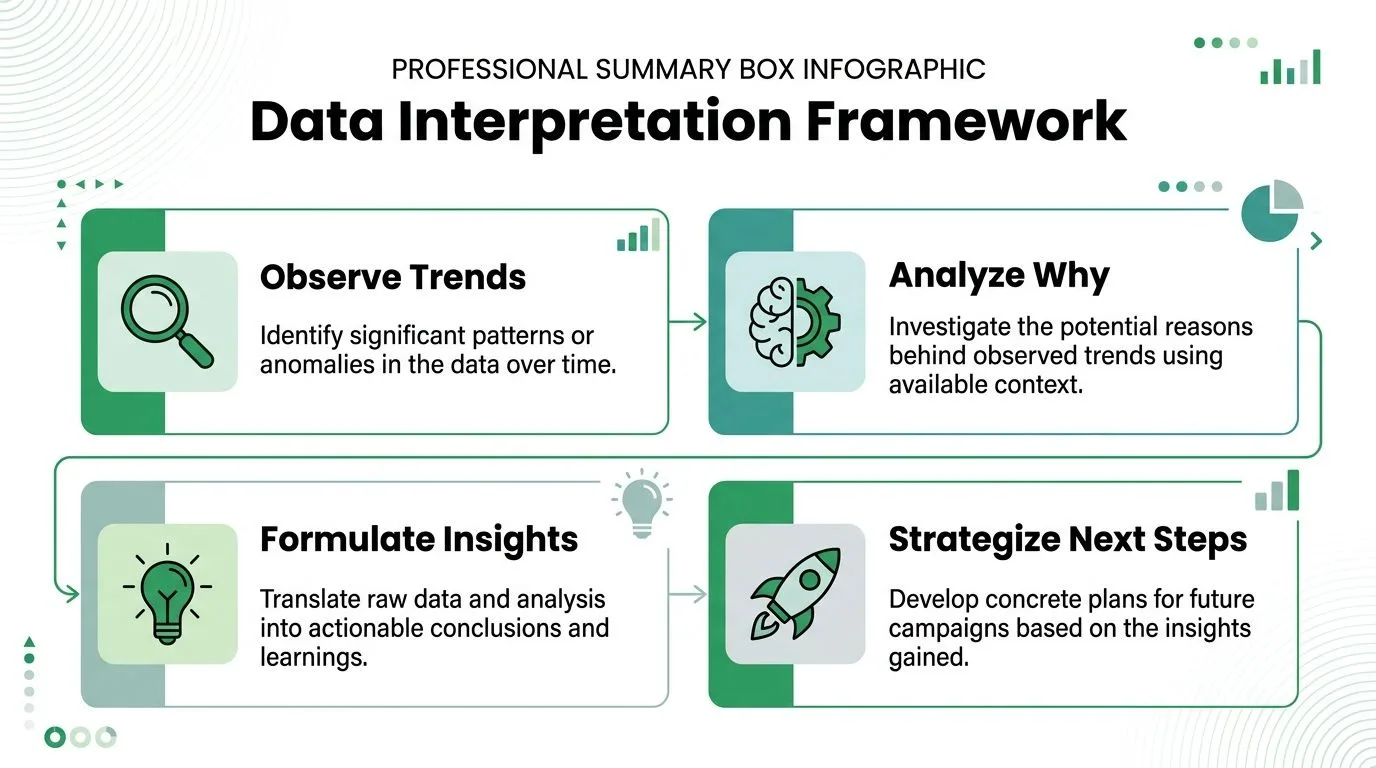
Läs mönster, inte isolerade siffror
En enskild kampanj kan vilseleda dig. En trend över flera kampanjer berättar oftast sanningen.
Om ett meddelande öppnas ofta men sällan tjänar klick, är problemet förmodligen inte målgruppskvaliteten. Det är mer troligt ett problem med texten. Om ett segment svarar konsekvent över olika kampanjer är det inte tur. Det segmentet förtjänar sin egen kommunikation och frekvens.
En användbar mental modell är:
- Observera vad som ändrades
- Fråga varför det ändrades
- Förvandla det till en fungerande insikt
- Tillämpa insikten i nästa utskick
Några diagnosregler som håller
Här är mönstren jag använder oftast:
- Låg öppningsaktivitet: Titta först på ämnesrader, sändningstid och listrelevans.
- Starka öppningar med svaga klick: Meddelandet fick uppmärksamhet men brödtexten skapade inte momentum.
- Klick utan svar: Intresse finns, men frågan kan vara för indirekt eller landningssteget för svagt.
- Svar från endast ett segment: Dela upp framtida kampanjer och skriv specifikt för det segmentet.
- Avregistreringar efter en viss meddelandetyp: Löftet i mejlet kanske inte matchar vad målgruppen förväntade sig av dig.
Det är också här attributionsdisciplin spelar roll. En Gartner-studie från 2025 fann att 68 % av kampanjintäkterna felaktigt tillskrivs när man bara använder rapportering baserad på sista klick, vilket Cometly-analysen om brister i rapportering av kampanjprestanda belyser. För e-postteam är det en påminnelse om att inte ge all ära till det sista klicket. Spåra svar och konverteringar längre ner i tratten tillbaka till det specifika utskick som påverkade dem.
Planera nästa kampanj utifrån bevis
Nästa kampanj bör komma från en eller två tydliga hypoteser, inte en fullständig omskrivning av allt.
| Vad du såg | Vad du ska testa härnäst |
|---|---|
| Svaga öppningar | Ny vinkel på ämnesraden och snävare segmentering |
| Bra öppningar, dåliga klick | Starkare första paragraf och en tydligare CTA |
| Bra klick, svaga svar | Mer direkt fråga eller ett mer relevant erbjudande |
| Ojämna segmentresultat | Separera kampanjer efter målgruppstyp |
Om du vill ha en bredare syn på hur mindre organisationer närmar sig kanal- och kampanjval, är denna resurs om digitala marknadsföringsstrategier för små och medelstora företag en hjälpsam följeslagare.
För e-postspecifik synlighet är spårning av öppningar ofta det första användbara diagnostiska lagret, och denna guide om hur man spårar e-postöppningar är en praktisk nästa läsning.
Optimera inte hela systemet på en gång. Ändra en meningsfull variabel, titta på rapporteringen och låt nästa kampanj förtjäna nästa beslut.
Slutsats: Sluta gissa och börja växa
Rapportering av kampanjprestanda behöver inte ett BI-team, en annan prenumeration eller en komplex datapipeline. Den behöver ett rent ark, konsekventa fält och disciplinen att spåra vad som leder till handling. När din rapportering lever inuti Google Sheets blir utskick lättare att hantera och lättare att förbättra. Du slutar skicka ut i mörkret. Du börjar se vad som öppnas, vad som klickas på, vad som tjänar svar och vad som bör hända härnäst.
Om du vill köra personanpassade utskick och behålla rapporteringen inuti Google Workspace, är Mail Merge for Gmail byggt för det arbetsflödet. Det låter dig skicka spårbara kampanjer från Gmail med hjälp av Google Sheets-data, och sedan skriva engagemangsstatusar som Skickat, Öppnat, Klickat och Svarat tillbaka till arket så att din rapportering förblir synlig, delbar och lätt att agera på.
Redo att skicka din första kampanj?
Installera Mail Merge for Gmail från Google Workspace Marketplace och skicka upp till 50 personliga e-postmeddelanden per dag gratis.
Kom igång gratisMer läsning
Mer från Guides

Gmail-uppvärmning: Så värmer du upp ett Gmail-konto inför Mail Merge
Gmail-uppvärmning förklaras med Googles egna upptrappningsregler: vem som behöver det, ett fyraveckorsschema i Google Sheets och hur Mail Merge fungerar.

E-postkoppling med CC och BCC i Gmail: Kopiera in rätt personer på varje e-postmeddelande
Lär dig göra en e-postkoppling med CC och BCC från Google Sheets, ställa in kolumner, förhandsgranska och se hur kopior påverkar din dagliga kvot.

Gmail-gräns för utskick nådd: Vad det innebär och hur du slutför din kampanj
Har du fått felmeddelandet att Gmail-gränsen för utskick är nådd? Lär dig de faktiska dagliga gränserna, när du kan skicka igen och hur du delar upp en e-postkoppling i säkra dagliga batchar.