


















Domine o Relatório de Desempenho de Campanhas no Google Sheets
Crie dashboards eficazes de desempenho de campanhas no Google Sheets. Nosso guia passo a passo utiliza o Mail Merge for Gmail para rastrear e visualizar resultados.
Você envia uma campanha, atualiza o Gmail duas vezes, abre a planilha e percebe que ainda não sabe o que aconteceu. As pessoas abriram? Alguém clicou? Qual segmento se importou o suficiente para responder? A maioria das pequenas equipes não tem um problema de relatório por falta de dados. Elas têm um problema porque os dados ficam em muitos lugares, chegam tarde demais ou nunca são organizados em algo útil.
É aí que o relatório de desempenho de campanhas deixa de ser uma tarefa administrativa e se torna um hábito de crescimento. Um bom relatório responde a perguntas de negócios, não apenas perguntas de marketing. Qual público deve receber o próximo acompanhamento? Qual estilo de linha de assunto vale a pena repetir? Qual campanha merece mais tempo porque está gerando conversas?
Para o envio de e-mails, o “bom” começa com alguns sinais básicos. Você precisa saber se a mensagem foi enviada, se foi aberta, se alguém clicou, se responderam e se cancelaram a inscrição. Esses não são KPIs abstratos. Eles são a rota mais rápida para diagnosticar onde sua campanha está funcionando e onde ela está perdendo oportunidades.
A configuração mais forte que já vi para pequenas empresas também é a mais simples. Mantenha a lista de campanhas, os dados de engajamento e o dashboard dentro do Google Sheets, para que o relatório viva onde o trabalho já acontece. Isso torna a planilha mais do que uma lista de contatos. Ela se torna uma visão operacional em tempo real do desempenho do alcance, prioridade de acompanhamento e qualidade do segmento.
Introdução: Do Envio à Visualização
A parte mais difícil do envio de e-mails não é escrever a campanha. É o silêncio após o lançamento.
Você tem uma lista. Você personalizou a mensagem. Você escolheu um horário de envio que parece razoável. Então a campanha é enviada e você fica tentando montar o desempenho a partir de pistas espalhadas. Algumas respostas chegam no Gmail. Alguém da equipe diz que um prospect mencionou o e-mail em uma chamada. A planilha continua parecendo estática. Essa lacuna é onde insights úteis se perdem.
O relatório de desempenho de campanhas corrige isso criando um ciclo de feedback sobre o qual você pode agir rapidamente. Em vez de tratar o relatório como algo que você faz no final do mês, você o usa durante a vida da campanha. Isso muda a forma como as equipes trabalham. Os acompanhamentos acontecem mais rápido. Segmentos ruins são detectados mais cedo. Mensagens vencedoras não ficam enterradas sob suposições.
O que um bom relatório realmente responde
Um relatório útil deve dizer quatro coisas:
- Realidade da entrega: A campanha foi enviada corretamente?
- Nível de atenção: Os destinatários estão abrindo a mensagem?
- Ação tomada: Eles estão clicando ou respondendo?
- Ajuste de público: Qual segmento da lista está engajado e qual está frio?
Quando essas respostas vivem em uma planilha do Google, o relatório se torna operacional. Vendas, fundadores, recrutadores e coordenadores podem olhar para os mesmos dados sem esperar por um resumo separado.
Regra prática: Se um relatório não ajuda você a decidir com quem fazer o acompanhamento, o que reescrever ou qual segmento pausar, ele não está pronto.
É por isso que gosto de sistemas simples. Eles reduzem o atraso. Eles também reduzem a limpeza. É mais fácil confiar em uma planilha que atualiza o engajamento da campanha diretamente do que em uma que exige exportar dados, colar em outra aba e torcer para que ninguém tenha quebrado uma fórmula.
A mudança da ansiedade para o controle
O relatório geralmente começa por um desejo de visibilidade. A prática continua porque a visibilidade cria controle.
Uma vez que sua planilha mostra o engajamento linha por linha, cada campanha deixa de parecer um disparo no vazio. Ela se torna um processo mensurável. Você pode classificar por respostas, isolar leads engajados, sinalizar cancelamentos de inscrição e decidir seu próximo passo a partir de um único lugar. Esse é o ponto em que o alcance fica mais calmo, mais rápido e muito mais fácil de melhorar.
Escolhendo KPIs que Realmente Impulsionam Decisões
Uma campanha pode parecer movimentada no Gmail e ainda assim perder o objetivo.
Aprendi isso da maneira mais difícil com o alcance rastreado no Google Sheets. Uma sequência mostrou aberturas fortes, um bom número de cliques e quase nenhuma resposta. A linha de assunto estava fazendo seu trabalho. A oferta, não. Se eu tivesse relatado apenas o engajamento de alto nível, teria chamado essa campanha de vitória e enviado a mesma mensagem novamente.
Comece com o objetivo de conversão
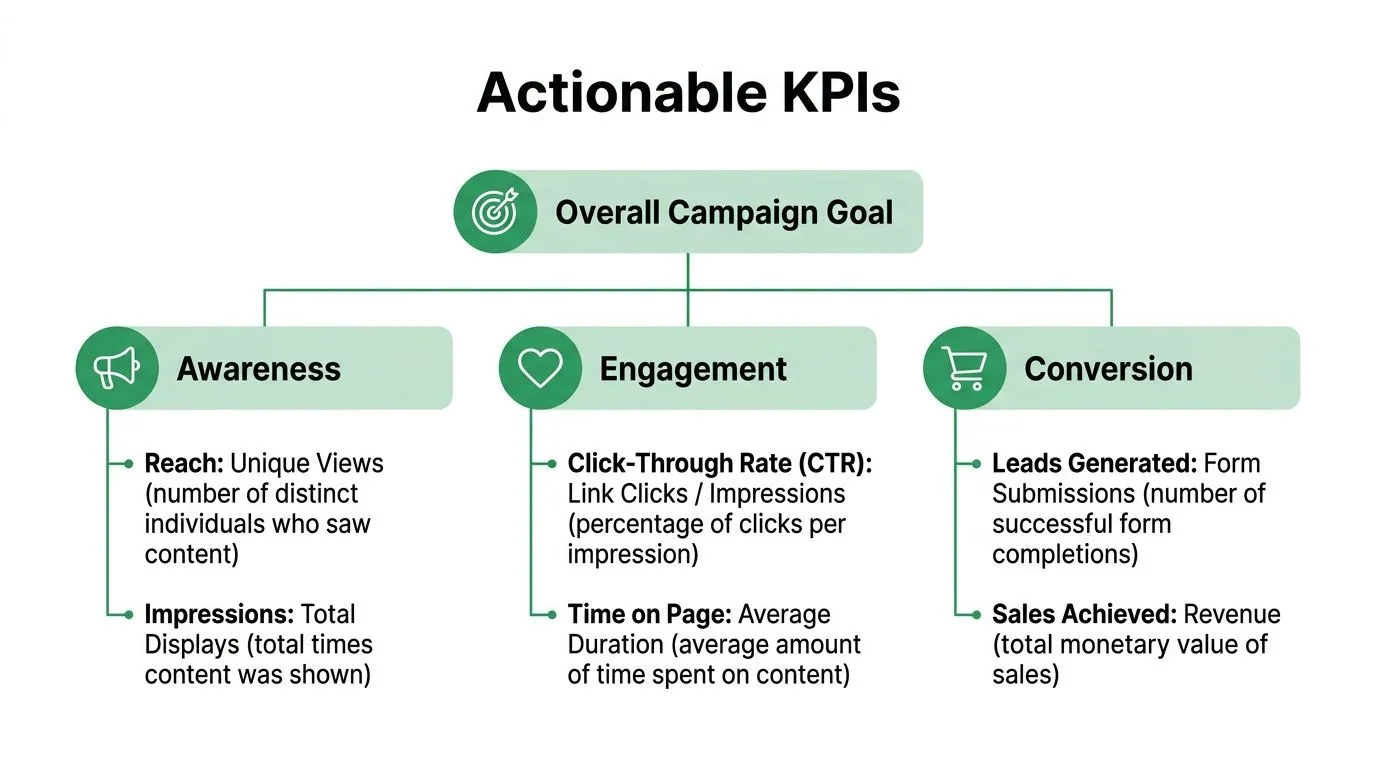
Escolha o KPI que corresponde ao motivo pelo qual o e-mail existe. Em uma configuração do Google Workspace, isso significa decidir o que é sucesso antes que o Mail Merge for Gmail envie uma única mensagem e antes que a planilha comece a ser preenchida com dados de engajamento.
Alguns exemplos comuns:
- Alcance de vendas: respostas positivas ou reuniões agendadas
- Atualização de cliente: cliques para uma página de renovação ou conta
- E-mail de recrutamento: respostas de candidatos qualificados
- Convite para evento: registros do segmento alvo
A orientação do LinkedIn sobre medir o sucesso de campanhas aponta o mesmo. A medição de campanhas funciona melhor quando o relatório está vinculado à qualidade da conversão em vez de atividade superficial.
Essa troca é importante. Aberturas são mais fáceis de obter do que respostas. Cliques são mais fáceis de obter do que chamadas agendadas. Se o objetivo de negócios é conversas, então as respostas pertencem ao topo do relatório, mesmo que pareçam menos impressionantes do que a taxa de abertura.
Use uma hierarquia simples de KPIs
Em um fluxo de trabalho de Mail Merge for Gmail e Google Sheets, mantenho os KPIs em três níveis para que a planilha permaneça útil sob pressão.
| Nível | Métrica | Por que importa |
|---|---|---|
| Primário | Respostas, registros ou conversões | Mostra se a campanha produziu o resultado pretendido |
| Secundário | Cliques | Mostra se o texto e a CTA criaram interesse suficiente para agir |
| Diagnóstico | Aberturas, cancelamentos, status de envio | Ajuda a identificar problemas de linha de assunto, lista ou público |
Essa estrutura mantém o relatório honesto. Uma campanha com aberturas altas e respostas fracas geralmente precisa de uma nova oferta, segmentação mais rigorosa ou um parágrafo inicial melhor. Uma campanha com aberturas baixas pode precisar de uma linha de assunto diferente ou uma lista mais limpa. Diferentes padrões de KPI levam a diferentes ações.
Para e-mails de alcance, uma lista curta de KPIs é suficiente:
- Aberto: útil para verificar a força da linha de assunto e o ajuste da lista
- Clicado: útil quando o e-mail pede que os leitores visitem uma página
- Respondido: o sinal mais forte para alcance direto
- Cancelado: um sinal de alerta para segmentação ou ajuste de mensagem
Para uma análise mais detalhada de quais métricas de alcance merecem mais atenção, revise este guia sobre métricas de desempenho de e-mail frio.
Se você deseja uma estrutura limpa para alinhar as métricas de campanha com as prioridades da liderança, este guia prático para líderes sobre métricas de OKR é uma referência útil.
Benchmarks são úteis. Sua linha de tendência importa mais.
Os benchmarks podem ajudar a definir expectativas, especialmente para uma nova campanha ou uma nova lista. Eles não devem comandar o processo de relatório.
O que importa mais em um fluxo de trabalho baseado em Sheets é se o desempenho melhora após uma mudança que você fez. Se as respostas aumentam após você encurtar o pedido, esse é um resultado que vale a pena manter. Se um segmento abre frequentemente, mas nunca responde, esse segmento pode estar curioso, mas não qualificado. Se os cancelamentos disparam após um acompanhamento, a cadência pode estar muito agressiva.
É por isso que evito encher o relatório com todas as métricas disponíveis. Cada KPI deve apoiar uma decisão. Manter, mudar, pausar, reenviar ou acompanhar.
Escolha métricas nas quais sua equipe pode agir
O teste é simples. Alguém pode olhar para a planilha e saber o que fazer a seguir?
Se a resposta for não, o KPI provavelmente não pertence à visão principal. Em pequenas equipes, o relatório precisa ajudar na execução, não apenas na revisão. Um fundador, recrutador ou líder de vendas deve ser capaz de abrir o Google Sheets e ver rapidamente qual campanha merece outro envio, qual segmento precisa de uma reescrita e quais linhas devem receber acompanhamento pessoal primeiro.
Esse é o padrão que uso. Menos KPIs, decisões mais claras, melhoria mais rápida.
Estruturando seu Google Sheet para Relatórios Automatizados
A maioria dos problemas de relatório começa muito antes do primeiro e-mail ser enviado. Eles começam em uma planilha bagunçada.
Se os nomes das colunas forem inconsistentes, os segmentos estiverem misturados ou as notas de acompanhamento estiverem na cabeça de alguém, seu relatório de desempenho de campanha não será confiável desde o primeiro dia. A correção é simples. Construa a planilha como se esperasse gerar relatórios a partir dela, não apenas enviar.
Uma estrutura que permanece limpa sob pressão
Um Google Sheet prático geralmente precisa de quatro grupos de colunas.
-
Identidade do destinatário
- Nome
- Sobrenome
- Empresa
- Cargo
-
Segmentação
- Fonte do Lead
- Tipo de Cliente
- Indústria
- Região
- Nome da Campanha
-
Personalização e acompanhamento
- Introdução Personalizada
- Tipo de Oferta
- Notas
- Responsável pelo Acompanhamento
- Próxima Ação
-
Campos de relatório
- MERGE_STATUS
- Último Engajamento
- Categoria de Resposta
- Resultado da Conversão
Esse layout faz dois trabalhos ao mesmo tempo. Ele impulsiona o envio personalizado e oferece estrutura suficiente para analisar resultados por fatias significativas posteriormente.
Por que a coluna MERGE_STATUS importa
A coluna de relatório mais útil em um fluxo de trabalho de Gmail e Google Sheets é MERGE_STATUS. Ela se torna o sinal operacional para cada linha.
Na prática, essa coluna permite que você veja onde cada contato está sem abrir threads individuais. Uma linha pode passar de enviada para engajada, e sua planilha começa a agir como um CRM leve para a campanha. Você pode filtrar, contar, criar gráficos e atribuir ações de acompanhamento a partir dela.
Relatórios limpos começam com rótulos limpos. Se uma aba diz “Leads de Webinar” e outra diz “lista de leads de webinar”, você já tornou a análise mais difícil do que deveria ser.
Use fórmulas que apoiem a revisão
Você não precisa de habilidades avançadas em Sheets para tornar a aba pronta para relatórios. Algumas colunas auxiliares ajudam muito.
Por exemplo, crie um sinalizador de engajamento simples:
=IF(OR(M2="OPENED",M2="CLICKED",M2="REPLIED"),"Engaged","No engagement")
Se sua coluna de status usa uma letra diferente, ajuste conforme necessário. O objetivo é criar classificações em linguagem simples que facilitem a filtragem para colegas não técnicos.
Uma coluna de prioridade de acompanhamento também ajuda:
=IF(M2="REPLIED","High",IF(M2="CLICKED","Medium",IF(M2="OPENED","Low","None")))
Isso não é uma pontuação complexa. É por isso que funciona. A maioria das pequenas equipes se beneficia mais de uma visão de prioridade utilizável do que de um modelo de lead complicado que ninguém mantém.
Construa o relatório na planilha, não em torno dela
Recomendo manter uma aba de dados brutos e uma aba de trabalho limpa.
| Aba | Objetivo | Regra |
|---|---|---|
| Dados Brutos da Campanha | Destinatário original e saída da campanha | Não edite manualmente, a menos que corrija erros óbvios de dados |
| Visão de Trabalho | Fórmulas, tags, campos de limpeza, propriedade | Seguro para filtros, colunas auxiliares e referências de dashboard |
Essa separação protege os dados subjacentes da campanha e evita que os dashboards quebrem quando alguém classifica o intervalo errado.
Se você estiver lidando com volumes maiores de relatórios, a orientação de relatórios da Adobe alerta que o tempo de cálculo deve permanecer abaixo de 5 minutos geralmente, ou 60 segundos durante o design com pequenos volumes de dados, e os dados não devem exceder 10 milhões de linhas em um relatório. Suas melhores práticas de relatório para o Adobe Campaign também recomendam pré-agregar dados em vez de fazer um processamento pesado dentro do próprio relatório. A lição se aplica ao Sheets também. Não crie um dashboard que recalcule tudo do zero se uma aba auxiliar puder simplificar a lógica.
Observe os limites de envio se você trabalha no Gmail o dia todo
Para equipes que realizam o alcance diretamente do Gmail, os limites importam porque moldam como você agrupa as campanhas. Contas gratuitas padrão do Gmail têm um limite rígido de 500 e-mails por período de 24 horas, e cada destinatário conta separadamente de acordo com esta explicação do limite de envio do Gmail.
O mail merge dentro do Gmail tem um limite de destinatários separado de 1.500 destinatários por dia, com base na discussão do usuário documentando o limite de mail merge do Google Sheets. Existem também restrições de fluxo de trabalho. O mail merge do Gmail não pode ser usado com Responder, Encaminhar, Agendar Envio ou Modo Confidencial, e os destinatários em CCO contam em dobro para o total diário, conforme mostrado nesta explicação em vídeo das restrições de mail merge do Gmail.
Essas não são métricas de relatório, mas influenciam a qualidade do relatório. Quando você conhece seus limites operacionais, você agrupa listas de forma mais limpa, nomeia campanhas de forma mais consistente e evita misturar envios não relacionados na mesma planilha.
Construindo seu Dashboard ao Vivo no Google Sheets
Você envia um lote pela manhã, abre o Sheets após o almoço e precisa de duas respostas rápidas. Esta campanha está funcionando e quem precisa de acompanhamento agora?
Esse é o trabalho da aba de dashboard.
Em uma configuração do Google Workspace construída em torno do Mail Merge for Gmail e Google Sheets, o dashboard não precisa de software de BI ou de uma pilha de conectores. Ele precisa extrair dados de forma limpa da aba de trabalho, mostrar os poucos números que impulsionam as decisões e permanecer legível o suficiente para que qualquer pessoa da equipe possa usá-lo sem quebrar fórmulas.
Comece com uma aba separada chamada Dashboard. Mantenha linhas brutas, colunas auxiliares e saída do dashboard em abas diferentes. Essa separação economiza tempo mais tarde quando você precisar atualizar fórmulas ou adicionar uma nova visão de campanha.
Construa o bloco de resumo primeiro
Eu construo a linha superior para velocidade, não para apresentação. Se a primeira tela mostra envios, aberturas, cliques, respostas, cancelamentos e as taxas correspondentes, o dashboard já é útil.
Um layout simples funciona bem:
| Métrica | Exemplo de fórmula |
|---|---|
| Total Enviado | =COUNTIF('Working View'!M:M,"SENT") |
| Total Aberto | =COUNTIF('Working View'!M:M,"OPENED") |
| Total Clicado | =COUNTIF('Working View'!M:M,"CLICKED") |
| Total Respondido | =COUNTIF('Working View'!M:M,"REPLIED") |
| Total Cancelado | =COUNTIF('Working View'!M:M,"UNSUBSCRIBED") |
Se o seu fluxo de trabalho do Mail Merge for Gmail grava eventos em colunas separadas, mude para COUNTIFS para que cada métrica aponte para o campo correto. A fórmula exata importa menos do que uma regra. Conte os eventos da mesma maneira todas as vezes, ou as comparações semana a semana se tornarão ruidosas.
Em seguida, calcule as taxas a partir do total enviado:
- Taxa de Abertura: aberturas / enviado
- CTR: cliques / enviado
- Taxa de Resposta: respostas / enviado
- Taxa de Cancelamento: cancelamentos / enviado
Formate as células de taxa como porcentagens e arredonde-as para uma casa decimal. Essa pequena limpeza torna o dashboard mais fácil de escanear durante uma revisão rápida.
Adicione contexto sem transformar benchmarks em metas
Um dashboard é mais útil quando a equipe sabe o que parece saudável e o que precisa de trabalho. Como observado anteriormente, os benchmarks do setor podem ajudar a definir esse contexto, incluindo as médias publicadas pela HubSpot para taxa de abertura e taxa de cliques.
Use esses números como ponto de referência, não como uma meta que você persegue cegamente. Uma campanha de saída a frio enviada do Gmail para uma lista restrita de prospects se comporta de maneira diferente de uma atualização de cliente enviada para contatos existentes. Se as aberturas são fortes, mas as respostas são fracas, reviso a intenção da mensagem e a chamada para ação antes de tocar na linha de assunto. Se as aberturas são fracas em todos os aspectos, verifico o ajuste do público, o tempo e se a nomeação da campanha no Sheets agrupou o envio correto.
Um bom relatório encurta o tempo de diagnóstico.
Use tabelas dinâmicas para encontrar os verdadeiros vencedores e perdedores
O desempenho total esconde segmentos desiguais. Uma fonte de lead pode carregar toda a campanha enquanto outra queima envios sem respostas.
Crie uma tabela dinâmica a partir da aba de trabalho e divida os resultados por campos como:
- Fonte do Lead
- Indústria
- Região
- Nome da Campanha
- Tipo de Cliente
Uma configuração simples do Google Sheets supera um relatório desordenado. Você pode mudar a pergunta em segundos.
Para campanhas de saída, geralmente começo com linhas por Fonte de Lead e valores para respostas e taxa de resposta. Para comunicações com clientes, linhas por Tipo de Cliente com cliques e cancelamentos geralmente revelam o problema mais rapidamente. Se um segmento tem desempenho inferior, filtre as linhas brutas e inspecione o texto real, a oferta e o tempo de envio em vez de debater teoria em uma reunião.
Se você quiser exemplos de layouts operacionais limpos, esta visão geral dos recursos de dashboard de operações sem fins lucrativos é útil porque mostra como um dashboard pode permanecer prático sem lotar a página.
Adicione gráficos que respondam a uma pergunta cada
Os gráficos ajudam quando tornam um padrão óbvio. Eles prejudicam quando duplicam o bloco de resumo.
Uma configuração prática:
- Gráfico de barras por segmento para respostas ou cliques
- Gráfico de pizza para a mistura de status atual
- Gráfico de linhas ou minigráfico para a progressão da campanha se você registrar datas
Para um indicador de tendência rápida dentro de uma célula, use:
=SPARKLINE(B2:G2)
Isso funciona bem quando cada coluna representa um dia de atividade da campanha. Se você quiser uma configuração visual mais limpa, este guia sobre como fazer um gráfico no Google Sheets cobre o básico sem complicar demais.
Aqui está um passo a passo que vale a pena assistir se você quiser ver o processo de dashboard em ação:
Mantenha o layout útil sob uso diário
Os melhores dashboards sobrevivem ao uso real por equipes ocupadas. Isso geralmente significa menos widgets, rótulos maiores, células de fórmula protegidas e filtros que correspondem à forma como a equipe opera.
Nas minhas próprias planilhas, congelo o bloco de resumo na parte superior, mantenho as saídas dinâmicas no lado direito e deixo uma pequena área de ação para filtros ou seletores de campanha. Um fundador pode abrir o arquivo e verificar o desempenho em 30 segundos. Um representante pode filtrar leads respondidos e trabalhar nos acompanhamentos. Um operador pode identificar cancelamentos ou segmentos fracos antes que o próximo lote seja enviado.
Isso é suficiente para um dashboard ao vivo. Ele permanece dentro do Google Workspace, funciona com o Mail Merge for Gmail e oferece visibilidade atual da campanha sem adicionar outra ferramenta para gerenciar.
Automatizando e Compartilhando seus Insights de Campanha
Um dashboard que ninguém vê é apenas um hobby privado. O relatório começa a criar valor quando chega às pessoas que precisam agir sobre ele.
Para a maioria das pequenas equipes, compartilhar a partir do Google Sheets é suficiente. Dê à liderança acesso de apenas visualização para que os números permaneçam estáveis. Dê aos operadores de campanha acesso de comentário ou edição se eles estiverem marcando respostas, atribuindo acompanhamentos ou atualizando resultados de conversão.
Use automação simples onde a velocidade importa
A Adobe for Business relatou que organizações que implementam relatórios de desempenho automatizados veem um aumento de 22% no ROI de campanhas em comparação com equipes que dependem de análise manual de planilhas, em grande parte porque podem detectar anomalias muito mais rapidamente em seu relatório State of Performance Marketing.
Isso não significa que você precise de uma pilha completa de relatórios. Pequenas equipes podem automatizar apenas a camada de entrega.
Uma configuração prática pode ser assim:
- Snapshot semanal da liderança: Use o Google Apps Script para exportar o dashboard como PDF e enviá-lo por e-mail em um cronograma.
- Alerta de resposta: Use o Zapier ou uma ferramenta de fluxo de trabalho semelhante para enviar uma mensagem no Slack quando uma nova resposta aparecer na planilha.
- Lembretes de proprietário: Acione uma nota para linhas marcadas como respondidas, mas faltando uma próxima ação.
Leia o dashboard como um operador
A automação só é útil se levar à ação. Gosto de pensar em termos simples de se-então.
- Se as aberturas forem baixas, revise as linhas de assunto e a qualidade do segmento antes de escrever um novo acompanhamento.
- Se as aberturas forem saudáveis, mas os cliques forem fracos, reescreva o corpo e aperte a CTA.
- Se os cliques forem fortes, mas as respostas forem escassas, a oferta pode ser interessante, mas não digna de conversa.
- Se os cancelamentos se agruparem em um segmento, pare de tratar esse segmento como o resto da lista.
Relatórios rápidos importam porque as campanhas raramente falham de uma vez. Elas falham primeiro em pequenos sinais.
Compartilhe contexto, não apenas totais
Quando você enviar um dashboard para a equipe, adicione uma nota curta. O que mudou, por que importa e o que acontece a seguir. Esse hábito evita que o relatório se transforme em observação passiva.
Um bom resumo soa assim: as respostas estão concentradas em leads de parceiros, os cancelamentos estão vindo da importação da newsletter e a próxima campanha dividirá esses públicos. Curto, claro, acionável.
Como Interpretar Resultados e Planejar sua Próxima Campanha
Uma vez que os dados estão visíveis, a interpretação é a habilidade essencial. Muitas equipes não precisam de mais métricas. Elas precisam de melhores hábitos de leitura.
Leia padrões, não números isolados
Uma única campanha pode enganar você. Uma tendência entre campanhas geralmente diz a verdade.
Se uma mensagem é aberta com frequência, mas raramente ganha cliques, o problema provavelmente não é a qualidade do público. É mais provável que seja um problema de texto. Se um segmento responde consistentemente em diferentes campanhas, isso não é sorte. Esse segmento merece sua própria mensagem e cadência.
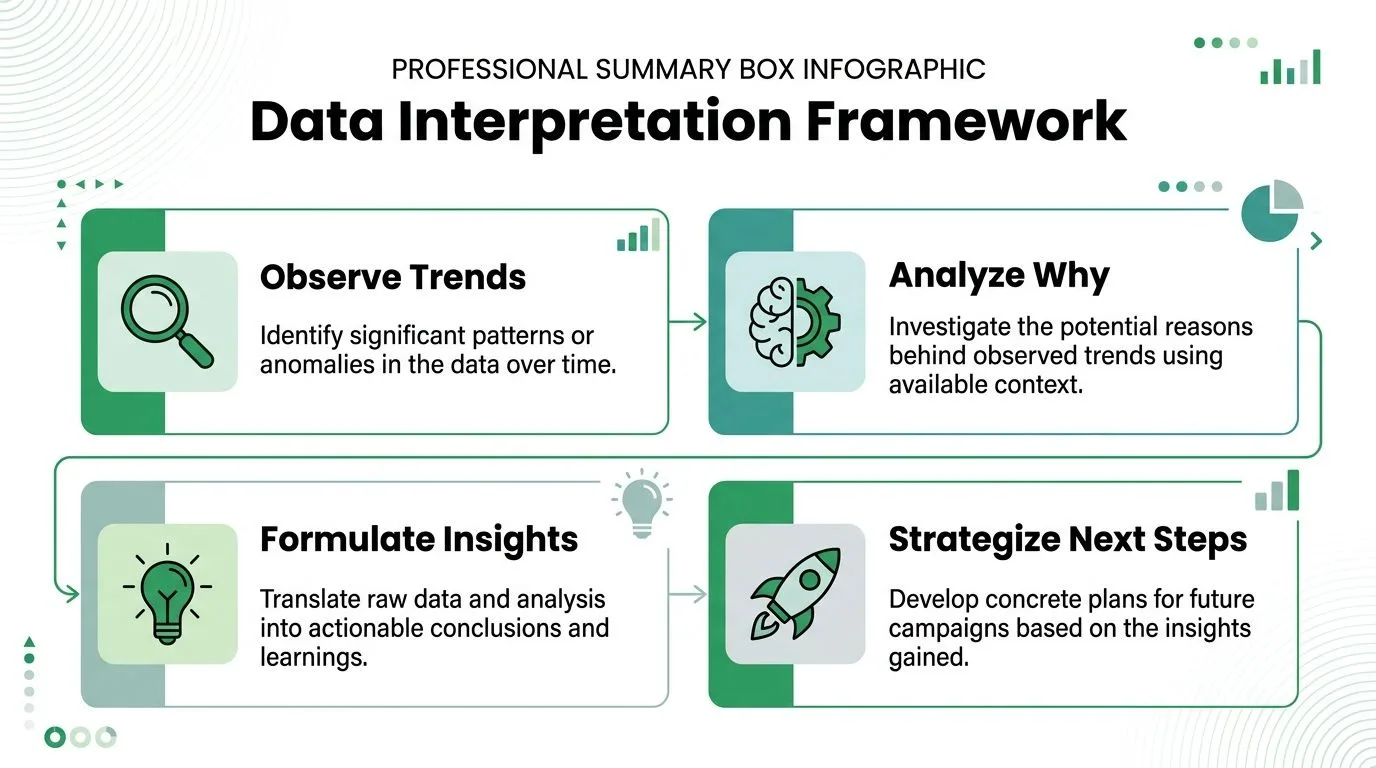
Um modelo mental útil é:
- Observe o que mudou
- Pergunte por que mudou
- Transforme isso em um insight de trabalho
- Aplique o insight no próximo envio
Algumas regras de diagnóstico que se sustentam
Aqui estão os padrões que uso com mais frequência:
- Baixa atividade de abertura: Olhe primeiro para linhas de assunto, tempo de envio e relevância da lista.
- Aberturas fortes com cliques fracos: A mensagem chamou a atenção, mas o corpo não criou impulso.
- Cliques sem respostas: O interesse existe, mas o pedido pode ser muito indireto ou a etapa de destino muito fraca.
- Respostas de apenas um segmento: Divida campanhas futuras e escreva especificamente para esse segmento.
- Cancelamentos após um tipo de mensagem específica: A promessa no e-mail pode não corresponder ao que o público esperava de você.
É aqui também que a disciplina de atribuição importa. Um estudo do Gartner de 2025 descobriu que 68% da receita de campanha é mal atribuída ao usar apenas relatórios de último clique, o que a análise da Cometly sobre lacunas de relatório de desempenho de campanha destaca. Para equipes de e-mail, esse é um lembrete para não dar todo o crédito ao clique final. Rastreie respostas e conversões posteriores de volta ao alcance específico que as influenciou.
Planeje a próxima campanha com base em evidências
A próxima campanha deve vir de uma ou duas hipóteses claras, não de uma reescrita completa de tudo.
| O que você viu | O que testar a seguir |
|---|---|
| Aberturas fracas | Novo ângulo de linha de assunto e segmentação mais rigorosa |
| Boas aberturas, cliques ruins | Primeiro parágrafo mais forte e uma CTA mais clara |
| Bons cliques, respostas fracas | Pedido mais direto ou uma oferta mais relevante |
| Resultados de segmento desiguais | Campanhas separadas por tipo de público |
Se você quiser uma visão mais ampla de como organizações menores abordam escolhas de canal e campanha, este recurso sobre estratégias de marketing digital para PMEs é um companheiro útil.
Para visibilidade específica de e-mail, rastrear aberturas é frequentemente a primeira camada de diagnóstico útil, e este guia sobre como rastrear abertura de e-mail é uma próxima leitura prática.
Não otimize todo o sistema de uma vez. Mude uma variável significativa, observe o relatório e deixe a próxima campanha ganhar a próxima decisão.
Conclusão: Pare de Adivinhar e Comece a Crescer
O relatório de desempenho de campanhas não precisa de uma equipe de BI, outra assinatura ou um pipeline de dados complexo. Ele precisa de uma planilha limpa, campos consistentes e a disciplina para rastrear o que leva à ação. Quando seu relatório vive dentro do Google Sheets, o alcance fica mais fácil de gerenciar e mais fácil de melhorar. Você para de enviar no escuro. Você começa a ver o que abre, o que é clicado, o que ganha respostas e o que deve acontecer a seguir.
Se você deseja realizar alcance personalizado e manter o relatório dentro do Google Workspace, o Mail Merge for Gmail foi criado para esse fluxo de trabalho. Ele permite que você envie campanhas rastreáveis do Gmail usando dados do Google Sheets, depois grave status de engajamento como Enviado, Aberto, Clicado e Respondido de volta na planilha para que seu relatório permaneça visível, compartilhável e fácil de agir.
Pronto para enviar sua primeira campanha?
Instale o Mail Merge for Gmail a partir do Google Workspace Marketplace e envie até 50 e-mails personalizados por dia gratuitamente.
Comece gratuitamenteMais leituras
Mais de Guides

Aquecimento do Gmail: Como aquecer uma conta antes do Mail Merge
Aquecimento do Gmail segundo as regras do Google: quem precisa, um cronograma de 4 semanas no Google Sheets e como funciona o aquecimento do Mail Merge.

Mail Merge com CC e BCC no Gmail: Copie as Pessoas Certas em Cada Email
Aprenda a fazer um mail merge com CC e BCC no Google Sheets, configurar colunas, ver a pré-visualização e como os destinatários afetam sua cota diária.

Limite de envio do Gmail atingido: O que significa e como concluir sua campanha
Recebeu o erro de limite de envio do Gmail atingido? Conheça os limites diários reais, quando você poderá enviar novamente e como dividir uma mala direta em lotes diários seguros.