


















Google Sheetsでキャンペーンパフォーマンスレポートをマスターする
Google Sheetsで効果的なキャンペーンパフォーマンスレポートダッシュボードを構築しましょう。Mail Merge for Gmailを使用して結果を追跡・可視化するためのステップバイステップガイドです。

キャンペーンを送信し、Gmailを2回更新し、スプレッドシートを開いて、結局何が起きたのか分からないことに気づく。開封されたのか?クリックした人はいたのか?どのセグメントが返信してくれるほど関心を持ったのか?ほとんどの小規模チームが抱えるレポートの問題は、データ不足によるものではありません。データが複数の場所に散らばっていたり、到着が遅すぎたり、あるいは有用な形に整理されていないために起こるのです。
そこで、キャンペーンパフォーマンスレポートは、単なる管理業務から「成長のための習慣」へと変わります。優れたレポートは、マーケティング上の問いだけでなく、ビジネス上の問いに答えてくれるものです。次のフォローアップはどのオーディエンスに送るべきか?どの件名スタイルを繰り返すべきか?どのキャンペーンが会話を生み出しているため、より多くの時間を割くべきか?
メールアウトリーチにおいて、「優れた」レポートはいくつかの基本的なシグナルから始まります。メッセージが送信されたか、開封されたか、誰かがクリックしたか、返信があったか、そして配信停止されたかを知る必要があります。これらは抽象的なKPIではありません。キャンペーンがどこで機能し、どこで機会を逃しているかを診断するための最短ルートです。
小規模ビジネスにとって最も強力で、かつ最もシンプルな設定は、キャンペーンリスト、エンゲージメントデータ、ダッシュボードをすべてGoogle Sheets内に保持することです。これにより、レポートが業務と同じ場所で機能するようになります。その結果、スプレッドシートは単なる連絡先リスト以上のものになります。アウトリーチのパフォーマンス、フォローアップの優先順位、セグメントの質をリアルタイムで把握できる運用ビューとなるのです。
はじめに:送信から可視化へ
メールアウトリーチで最も難しいのは、キャンペーンを作成することではありません。送信後の静寂です。
リストがあり、メッセージをパーソナライズし、妥当だと思われる送信時間を選んだとします。しかし、キャンペーンが送信された後、散らばった手がかりからパフォーマンスを繋ぎ合わせなければなりません。Gmailに数件の返信が届き、チームの誰かが「見込み客が電話でメールについて触れていた」と言います。スプレッドシートは静止したままです。そのギャップこそが、有用な洞察が失われる場所です。
キャンペーンパフォーマンスレポートは、迅速に行動に移せるフィードバックループを作成することで、その問題を解決します。レポートを月末の作業として扱うのではなく、キャンペーン期間中に活用するのです。これによりチームの働き方が変わります。フォローアップは迅速になり、悪いセグメントは早期に発見され、成功したメッセージが推測の中に埋もれることもなくなります。
優れたレポートが実際に答えるべきこと
有用なレポートは、以下の4つの点について教えてくれるはずです。
- 配信の現実: キャンペーンは問題なく送信されたか?
- 注目度: 受信者はメッセージを開封しているか?
- 行動: クリックや返信をしているか?
- オーディエンスの適合性: どのリストセグメントがエンゲージメントを示し、どれが冷めているか?
これらの回答がGoogle Sheetsにあれば、レポートは運用の一部となります。営業担当者、創業者、採用担当者、コーディネーターは、個別の要約を待つことなく、同じデータを見ることができます。
実践的なルール: レポートが、誰にフォローアップすべきか、何を書き直すべきか、どのセグメントを一時停止すべきかを判断する助けにならないのであれば、それは完成していません。
だからこそ、私はシンプルなシステムを好みます。遅延を減らし、クリーンアップの手間も減らします。キャンペーンのエンゲージメントを直接更新するシートは、データをエクスポートして別のタブに貼り付け、数式が壊れていないことを祈るようなシートよりも信頼できます。
不安からコントロールへの転換
レポート作成は、可視化への欲求から始まることが多いものです。そして、可視化がコントロールを生むため、その習慣は続きます。
シートに行単位でエンゲージメントが表示されるようになれば、各キャンペーンは「闇雲な送信」ではなくなります。測定可能なプロセスになるのです。返信で並べ替え、エンゲージメントの高いリードを特定し、配信停止にフラグを立て、次の行動を1か所で決定できます。その時点で、アウトリーチはより穏やかで、迅速で、改善が容易なものになります。
意思決定を促進するKPIの選択
Gmail上で忙しく見えるキャンペーンであっても、目標を達成できていないことはあります。
私はGoogle Sheetsで追跡していたアウトリーチで、そのことを痛感しました。あるシーケンスでは、高い開封率とまずまずのクリック数がありましたが、返信はほとんどありませんでした。件名は機能していましたが、オファーが不十分だったのです。もしトップラインのエンゲージメントだけを報告していたら、そのキャンペーンを成功と見なし、同じメッセージを再送していたでしょう。
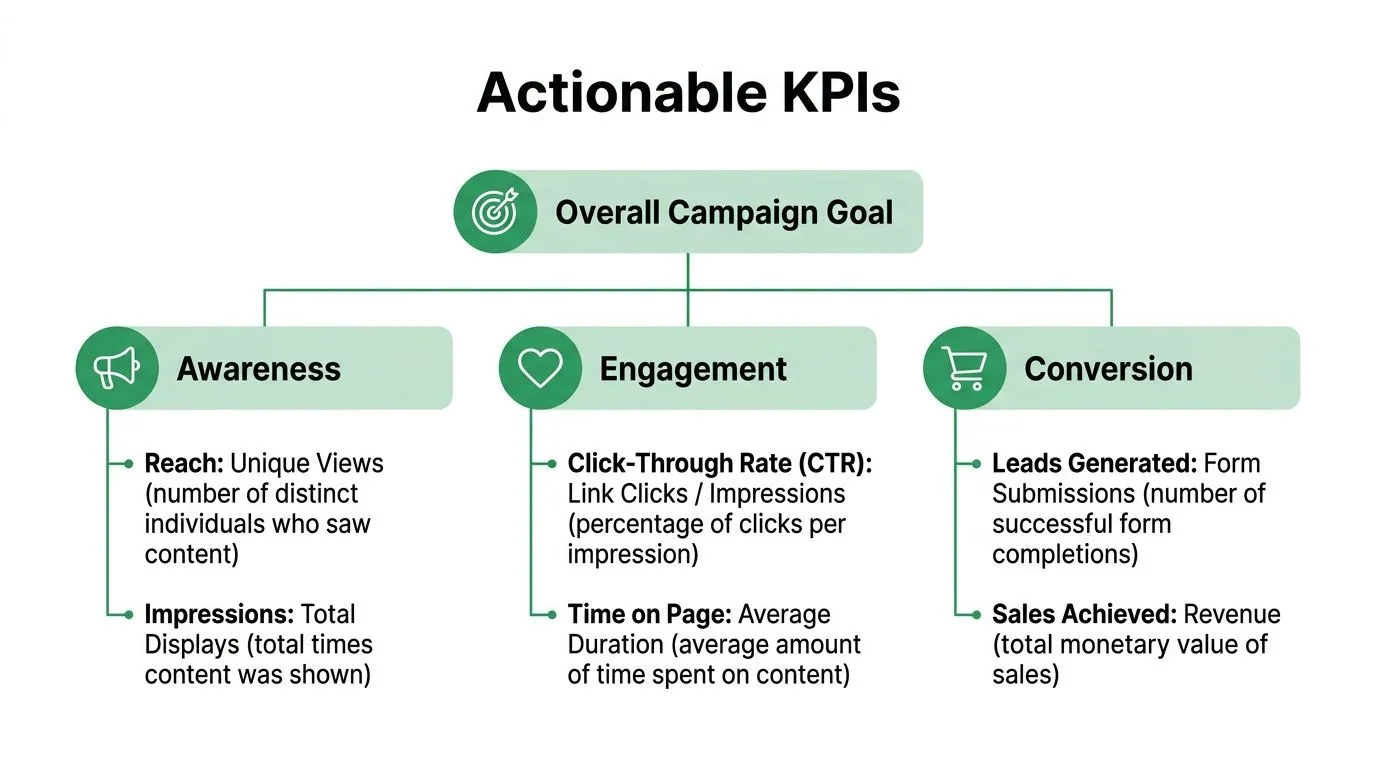
コンバージョン目標から始める
メールが存在する理由と一致するKPIを選択してください。Google Workspaceの設定では、Mail Merge for Gmailが最初のメッセージを送信する前、そしてシートがエンゲージメントデータで埋まり始める前に、何をもって成功とするかを決定することを意味します。
一般的な例をいくつか挙げます。
- 営業アウトリーチ: 前向きな返信や会議の予約
- 顧客アップデート: 更新ページやアカウントページへのクリック
- 採用メール: 資格のある候補者からの返信
- イベント招待: ターゲットセグメントからの登録
LinkedInのキャンペーン成功の測定に関するガイダンスも同じ点を指摘しています。キャンペーンの測定は、表面的な活動ではなく、コンバージョンの質にレポートが結びついている場合にうまく機能します。
そのトレードオフは重要です。開封は返信よりも獲得しやすく、クリックは予約された通話よりも獲得しやすいものです。ビジネスの目標が「会話」であるなら、開封率よりも見栄えが悪く見えたとしても、返信をレポートの最上位に置くべきです。
シンプルなKPI階層を使用する
Mail Merge for GmailとGoogle Sheetsのワークフローでは、プレッシャーがかかってもシートが役立つよう、KPIを3つのレベルに分けています。
| レベル | メトリクス | 理由 |
|---|---|---|
| プライマリ | 返信、登録、またはコンバージョン | キャンペーンが意図した結果を生んだかを示す |
| セカンダリ | クリック | コピーとCTAが行動を起こすのに十分な関心を生んだかを示す |
| 診断 | 開封、配信停止、送信ステータス | 件名の問題、リストの問題、オーディエンスの不一致を特定するのに役立つ |
この構造により、レポートの誠実さが保たれます。開封率は高いが返信が少ないキャンペーンは、通常、新しいオファー、より厳密なターゲティング、またはより良い導入文を必要とします。開封率が低いキャンペーンは、別の件名やよりクリーンなリストが必要かもしれません。KPIのパターンが異なれば、取るべき行動も異なります。
アウトリーチメールの場合、短いKPIリストで十分です。
- 開封済み: 件名の強さとリストの適合性を確認するのに役立つ
- クリック済み: 読者にページへの訪問を促す場合に役立つ
- 返信済み: 直接的なアウトリーチにおける最も強力なシグナル
- 配信停止: ターゲティングやメッセージの適合性に対する警告サイン
アウトリーチメトリクスの詳細については、コールドメールのパフォーマンスメトリクスに関するガイドを確認してください。
キャンペーンメトリクスをリーダーシップの優先事項と一致させるためのクリーンなフレームワークが必要な場合は、リーダーのためのOKRメトリクス実践ガイドが役立つリファレンスになります。
ベンチマークは有用だが、トレンドラインの方が重要
ベンチマークは、特に新しいキャンペーンや新しいリストの場合、期待値を設定するのに役立ちます。しかし、レポートプロセスを支配させるべきではありません。
Sheetsベースのワークフローでより重要なのは、変更を加えた後にパフォーマンスが向上したかどうかです。依頼を短くした後に返信が増えたなら、それは維持すべき結果です。セグメントが頻繁に開封するのに反応しない場合は、そのセグメントは興味はあるが資格がない可能性があります。フォローアップ後に配信停止が急増する場合は、頻度が高すぎる可能性があります。
だからこそ、私は利用可能なすべてのメトリクスをレポートに詰め込むことを避けています。各KPIは意思決定をサポートするものであるべきです。「維持、変更、一時停止、再送、フォローアップ」のいずれかです。
チームが行動できるメトリクスを選択する
テストは単純です。誰かがシートを見て、次に何をすべきか分かりますか?
答えが「いいえ」なら、そのKPIはメインビューに含めるべきではありません。小規模チームでは、レポートはレビューだけでなく、実行を助けるものでなければなりません。創業者、採用担当者、営業リーダーは、Google Sheetsを開いて、どのキャンペーンが再送に値し、どのセグメントが書き直しを必要とし、どの行に個人的なフォローアップを優先すべきかをすぐに確認できるべきです。
それが私が使用する基準です。KPIを減らし、意思決定を明確にし、改善を迅速化します。
自動レポートのためのGoogle Sheetsの構造化
レポートの問題のほとんどは、最初のメールが送信されるずっと前、つまり乱雑なシートから始まります。
列名が一貫していなかったり、セグメントが混在していたり、フォローアップのメモが誰かの頭の中にしかなかったりすると、キャンペーンパフォーマンスレポートは初日から信頼できなくなります。解決策は単純です。送信するだけでなく、レポートを作成することを前提にシートを構築してください。
プレッシャー下でもクリーンに保たれる構造
実用的なGoogle Sheetには、通常4つの列グループが必要です。
-
受信者の識別情報
- 名
- 姓
- メールアドレス
- 会社名
- 役職
-
セグメンテーション
- リードソース
- 顧客タイプ
- 業種
- 地域
- キャンペーン名
-
パーソナライゼーションとフォローアップ
- カスタム導入文
- オファータイプ
- メモ
- フォローアップ担当者
- 次の行動
-
レポートフィールド
- MERGE_STATUS
- 最終エンゲージメント
- 返信カテゴリ
- コンバージョン結果
このレイアウトは2つの役割を同時に果たします。パーソナライズされた送信を可能にし、後で意味のある単位で結果を分析するための十分な構造を提供します。
MERGE_STATUS列が重要な理由
GmailとGoogle Sheetsのワークフローにおいて最も有用なレポート列は MERGE_STATUS です。これは各行の運用シグナルとなります。
実際、この列があれば、個別のスレッドを開くことなく、各連絡先がどのような状態にあるかを確認できます。行は「送信済み」から「エンゲージ済み」へと移動し、シートはキャンペーンのための軽量なCRMのように機能し始めます。フィルタリング、カウント、グラフ化、フォローアップアクションの割り当てが可能です。
クリーンなレポートはクリーンなラベルから始まります。あるタブが「ウェビナーリード」で、別のタブが「ウェビナーリードリスト」となっていると、分析は必要以上に難しくなります。
レビューをサポートする数式を使用する
タブをレポート対応にするために、高度なSheetsスキルは必要ありません。いくつかの補助列が大きな役割を果たします。
例えば、単純なエンゲージメントフラグを作成します。
=IF(OR(M2="OPENED",M2="CLICKED",M2="REPLIED"),"Engaged","No engagement")
ステータス列で異なる文字を使用している場合は、適宜調整してください。重要なのは、技術に詳しくないチームメイトでもフィルタリングしやすくするために、平易な言葉で分類を作成することです。
フォローアップ優先度列も役立ちます。
=IF(M2="REPLIED","High",IF(M2="CLICKED","Medium",IF(M2="OPENED","Low","None")))
これは複雑なスコアリングではありません。だからこそ機能するのです。ほとんどの小規模チームは、誰も維持できない複雑なリードモデルよりも、実用的な優先度ビューから恩恵を受けます。
レポートをシートの周囲ではなく、シート内に構築する
私は、1つの生データタブと、1つのクリーンな作業用タブを作成することをお勧めします。
| タブ | 目的 | ルール |
|---|---|---|
| 生キャンペーンデータ | 元の受信者とキャンペーン出力 | 明らかなデータエラーを修正する場合を除き、手動で編集しない |
| 作業用ビュー | 数式、タグ、クリーンアップフィールド、所有権 | フィルタ、補助列、ダッシュボード参照用として安全 |
この分離により、基礎となるキャンペーンデータが保護され、誰かが範囲を間違えて並べ替えたときにダッシュボードが壊れるのを防ぎます。
より大規模なレポートボリュームを扱う場合、Adobeのレポートガイダンスでは、計算時間は一般的に 5分以内、小規模なデータボリュームでの設計時は 60秒以内 に抑えるべきであり、レポート内のデータは 1,000万行 を超えてはならないと警告しています。Adobe Campaignのレポートベストプラクティスでは、レポート内で重い後処理を行うのではなく、データを事前集計することも推奨されています。この教訓はSheetsにも当てはまります。補助タブでロジックを簡素化できるなら、すべてをゼロから再計算するようなダッシュボードを構築してはいけません。
Gmailで一日中作業する場合は送信制限に注意
Gmailから直接アウトリーチを行うチームにとって、制限はキャンペーンのバッチ処理方法を形作るため重要です。標準の無料Gmailアカウントには、24時間ごとに500通という厳しい上限があり、Gmail送信制限の説明によると、各受信者は個別にカウントされます。
Gmail内のメールマージには、Google Sheetsメールマージ制限を記録したユーザーの議論に基づき、1日あたり1,500受信者という個別の受信者上限があります。また、ワークフローの制約もあります。Gmailのメールマージは「返信」「転送」「送信予約」「機密モード」では使用できず、BCC受信者は1日の合計に対して2倍カウントされます(Gmailメールマージ制限のビデオ解説を参照)。
これらはレポートメトリクスではありませんが、レポートの質に影響します。運用上の制限を知っていれば、リストをよりクリーンにバッチ処理し、キャンペーン名をより一貫して付け、同じシート内で無関係な送信を混ぜることを避けることができます。
Google Sheetsでライブダッシュボードを構築する
午前中にバッチを送信し、昼食後にSheetsを開いて、2つの回答を迅速に得る必要があります。このキャンペーンは機能しているか?今すぐフォローアップが必要なのは誰か?
それがダッシュボードタブの役割です。
Mail Merge for GmailとGoogle Sheetsを中心に構築されたGoogle Workspaceの設定では、ダッシュボードにBIソフトウェアや多数のコネクタは必要ありません。作業用タブからクリーンにデータを取得し、意思決定を促進する少数の数値を表示し、チームの誰もが数式を壊さずに使用できる程度に読みやすく保つ必要があります。
Dashboard という名前の別のタブから始めてください。生データ行、補助列、ダッシュボード出力を異なるタブに保持します。この分離により、後で数式を更新したり、新しいキャンペーンビューを追加したりする際に時間を節約できます。
最初に要約ブロックを構築する
私はプレゼンテーションのためではなく、スピードのために一番上の行を構築します。最初の画面で送信数、開封数、クリック数、返信数、配信停止数、および一致率が表示されれば、ダッシュボードはすでに有用です。
シンプルなレイアウトがうまく機能します。
| メトリクス | 数式の例 |
|---|---|
| 合計送信数 | =COUNTIF('Working View'!M:M,"SENT") |
| 合計開封数 | =COUNTIF('Working View'!M:M,"OPENED") |
| 合計クリック数 | =COUNTIF('Working View'!M:M,"CLICKED") |
| 合計返信数 | =COUNTIF('Working View'!M:M,"REPLIED") |
| 合計配信停止数 | =COUNTIF('Working View'!M:M,"UNSUBSCRIBED") |
Mail Merge for Gmailのワークフローがイベントを個別の列に書き込む場合は、各メトリクスが正しいフィールドを指すように COUNTIFS に切り替えてください。正確な数式よりも1つのルールが重要です。毎回同じ方法でイベントをカウントしてください。そうしないと、週ごとの比較がノイズだらけになります。
次に、合計送信数から率を計算します。
- 開封率: 開封数 / 送信数
- CTR: クリック数 / 送信数
- 返信率: 返信数 / 送信数
- 配信停止率: 配信停止数 / 送信数
率のセルをパーセンテージとして書式設定し、小数点以下1桁に丸めます。その小さなクリーンアップにより、ダッシュボードは迅速なレビュー中にスキャンしやすくなります。
ベンチマークを目標に変えずにコンテキストを追加する
チームが何が健全で、何に改善が必要かを知っているとき、ダッシュボードはより有用になります。前述の通り、HubSpotが公開している開封率とクリック率の平均など、業界のベンチマークがそのコンテキストを設定するのに役立ちます。
それらの数値を、盲目的に追いかける目標ではなく、参照点として使用してください。Gmailから厳選された見込み客リストに送信されるコールドアウトリーチキャンペーンは、既存の連絡先に送信される顧客アップデートとは動作が異なります。開封率は高いが返信が少ない場合は、件名に触れる前にメッセージの意図と行動喚起(CTA)を見直します。全体的に開封率が低い場合は、オーディエンスの適合性、タイミング、およびSheetsでのキャンペーン命名が正しい送信をグループ化しているかを確認します。
優れたレポートは診断時間を短縮します。
ピボットテーブルを使用して真の勝者と敗者を見つける
合計パフォーマンスは不均一なセグメントを隠してしまいます。1つのリードソースがキャンペーン全体を牽引している一方で、別のソースは返信なしで送信を消費しているかもしれません。
作業用タブからピボットテーブルを作成し、以下のようなフィールドで結果を分類します。
- リードソース
- 業種
- 地域
- キャンペーン名
- 顧客タイプ
シンプルなGoogle Sheetsの設定は、乱雑なレポートに打ち勝ちます。数秒で質問を変更できます。
アウトリーチキャンペーンの場合、通常はリードソースを行に、返信と返信率を値にして開始します。顧客コミュニケーションの場合は、顧客タイプを行に、クリックと配信停止を値にすると、問題がより早く明らかになることがよくあります。あるセグメントのパフォーマンスが低い場合は、生データ行をフィルタリングし、会議で理論を議論する代わりに、実際のコピー、オファー、送信タイミングを検査します。
クリーンな運用レイアウトの例が必要な場合、非営利団体の運用ダッシュボード機能の概要は、ページを混雑させることなくダッシュボードを実用的に保つ方法を示しているため有用です。
それぞれ1つの質問に答えるグラフを追加する
グラフは、パターンを明白にするときに役立ちます。要約ブロックと重複する場合は逆効果です。
実用的な設定:
- 返信またはクリックの セグメント別棒グラフ
- 現在のステータス構成の 円グラフ
- 日付を記録している場合のキャンペーン進行状況の 折れ線グラフまたはスパークライン
セル内の迅速なトレンドインジケーターには、以下を使用します。
=SPARKLINE(B2:G2)
これは、各列がキャンペーン活動の1日を表す場合にうまく機能します。よりクリーンな視覚的設定が必要な場合は、Google Sheetsでグラフを作成する方法に関するガイドが、複雑にしすぎずに基本をカバーしています。
ダッシュボードのプロセスを実際に見てみたい場合は、以下のウォークスルーが価値があります。
日常的な使用においてレイアウトを実用的に保つ
最高のダッシュボードは、忙しいチームによる実際の使用に耐えうるものです。それは通常、ウィジェットを減らし、ラベルを大きくし、数式セルを保護し、チームの運用方法に一致するフィルタを意味します。
私自身のSheetsでは、上部の要約ブロックを固定し、右側にピボット出力を保持し、フィルタやキャンペーンセレクター用に1つの小さなアクションエリアを残しています。創業者はファイルを開いて30秒でパフォーマンスを確認できます。担当者は返信のあったリードをフィルタリングしてフォローアップに取り組めます。オペレーターは次のバッチが送信される前に、配信停止や弱いセグメントを発見できます。
それがライブダッシュボードには十分です。Google Workspace内に留まり、Mail Merge for Gmailと連携し、管理するツールを増やすことなく現在のキャンペーンの可視性を提供します。
キャンペーンの洞察を自動化・共有する
誰も見ないダッシュボードは、単なる個人的な趣味に過ぎません。レポートは、それに基づいて行動する必要がある人々に届いたときに価値を生み出します。
ほとんどの小規模チームにとって、Google Sheetsからの共有で十分です。リーダーシップには数値が安定するように 閲覧のみ のアクセス権を与えてください。キャンペーンオペレーターには、返信のタグ付け、フォローアップの割り当て、コンバージョン結果の更新を行う場合は コメント または 編集 のアクセス権を与えます。
スピードが重要な場合はシンプルな自動化を使用する
Adobe for Businessによると、自動化されたパフォーマンスレポートを導入している組織は、手動のスプレッドシート分析に依存しているチームと比較して、キャンペーンROIが22%向上しています。これは主に、パフォーマンスマーケティングの現状レポートにあるように、異常をはるかに迅速に検出できるためです。
だからといって、完全なレポートスタックが必要なわけではありません。小規模チームは、ハンドオフ層だけを自動化できます。
実用的な設定は以下のようになります。
- 週次リーダーシップスナップショット: Google Apps Scriptを使用してダッシュボードをPDFとしてエクスポートし、スケジュールに従ってメール送信します。
- 返信アラート: Zapierや同様のワークフローツールを使用して、シートに新しい返信が表示されたときにSlackメッセージを送信します。
- 所有者へのリマインダー: 返信済みとマークされているが、次の行動が欠けている行に対して通知をトリガーします。
オペレーターのようにダッシュボードを読む
自動化は、行動につながる場合にのみ有用です。私はシンプルな「もし〜なら、〜する」という条件で考えるのが好きです。
- 開封率が低い場合: 新しいフォローアップを書く前に、件名とセグメントの質を見直します。
- 開封率は健全だがクリック率が低い場合: 本文を書き直し、CTAを強化します。
- クリックは多いが返信が少ない場合: 関心はあるものの、依頼が間接的すぎるか、ランディングステップが弱すぎる可能性があります。
- 特定のセグメントからのみ返信がある場合: 将来のキャンペーンを分割し、そのセグメント向けに特別に作成します。
迅速なレポートが重要なのは、キャンペーンが一度にすべて失敗することは稀だからです。最初は小さなシグナルとして失敗します。
合計だけでなくコンテキストを共有する
チームにダッシュボードを送信するときは、短いメモを1つ追加してください。何が変わったのか、なぜそれが重要なのか、次に何が起こるのか。その習慣が、レポートが受動的な観察に変わるのを防ぎます。
良い要約は次のようなものです。「返信はパートナーリードに集中しており、配信停止はニュースレターのインポートから発生しているため、次のキャンペーンではそれらのオーディエンスを分割します」。短く、明確で、実行可能です。
結果を解釈し、次のキャンペーンを計画する方法
データが可視化されたら、解釈が不可欠なスキルになります。多くのチームは、より多くのメトリクスを必要としていません。より良い読み取り習慣を必要としているのです。
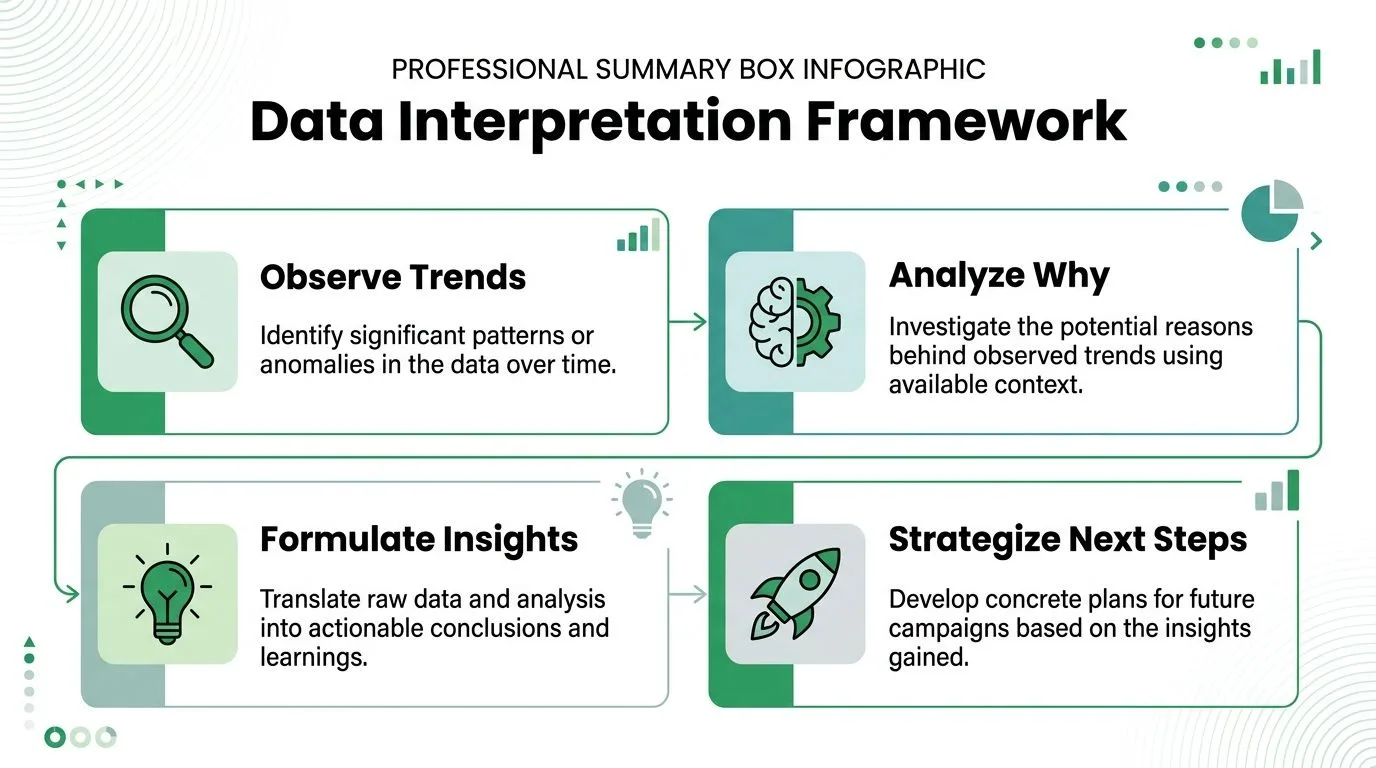
孤立した数値ではなく、パターンを読む
1つのキャンペーンはあなたを誤解させる可能性があります。キャンペーン全体にわたるトレンドは、通常、真実を語ります。
あるメッセージが頻繁に開封されるのにクリックを獲得できない場合、その問題はおそらくオーディエンスの質ではありません。コピーの問題である可能性が高いです。あるセグメントが異なるキャンペーンを通じて一貫して返信する場合、それは運ではありません。そのセグメントには、独自のメッセージングとリズムが必要です。
有用なメンタルモデルは以下の通りです。
- 何が変わったかを観察する
- なぜ変わったのかを自問する
- それを実用的な洞察に変える
- 次の送信でその洞察を適用する
信頼できる診断ルール
私が最も頻繁に使用するパターンは以下の通りです。
- 開封活動が低い: まず件名、送信タイミング、リストの関連性に注目します。
- 開封は多いがクリックが少ない: メッセージは注目を集めたが、本文が勢いを生み出せなかった。
- クリックはあるが返信がない: 関心はあるが、依頼が間接的すぎるか、ランディングステップが弱すぎる。
- 1つのセグメントからのみ返信がある: 将来のキャンペーンをオーディエンスタイプ別に分割します。
- 特定のメッセージタイプ後に配信停止がある: メール内の約束が、オーディエンスがあなたに期待していたものと一致していない可能性があります。
これは、アトリビューション(貢献度分析)の規律が重要になる場所でもあります。2025年のGartnerの調査によると、キャンペーンパフォーマンスレポートのギャップに関するCometlyの分析が強調しているように、最終クリックレポートのみを使用すると、キャンペーン収益の68%が誤って帰属されます。メールチームにとって、これは最終的なクリックだけにすべての功績を与えないようにするためのリマインダーです。返信とダウンストリームのコンバージョンを、それらに影響を与えた特定のアウトリーチに遡って追跡してください。
証拠に基づいて次のキャンペーンを計画する
次のキャンペーンは、すべてを書き直すのではなく、1つか2つの明確な仮説から生まれるべきです。
| 見えたこと | 次にテストすること |
|---|---|
| 開封が弱い | 新しい件名の切り口と、より厳密なセグメンテーション |
| 開封は良いがクリックが悪い | より強力な導入段落と、より明確なCTA |
| クリックは良いが返信が少ない | より直接的な依頼、またはより関連性の高いオファー |
| セグメント結果が不均一 | オーディエンスタイプ別にキャンペーンを分割 |
小規模組織がどのようにチャネルやキャンペーンの選択に取り組んでいるかについて、より広い視点が必要な場合は、中小企業向けのデジタルマーケティング戦略に関するこのリソースが役立つコンパニオンになります。
メール固有の可視性については、開封の追跡が最初の有用な診断層となることが多く、メール開封の追跡方法に関するこのガイドが実用的な次の読み物です。
システム全体を一度に最適化しないでください。1つの意味のある変数を変更し、レポートを監視し、次のキャンペーンで次の意思決定を勝ち取ってください。
結論:推測をやめて成長を始める
キャンペーンパフォーマンスレポートには、BIチームや別のサブスクリプション、複雑なデータパイプラインは必要ありません。必要なのは、クリーンなシート、一貫したフィールド、そして行動につながるものを追跡する規律です。レポートがGoogle Sheets内にあると、アウトリーチは管理しやすく、改善しやすくなります。暗闇に向けて送信するのをやめましょう。何が開封され、何がクリックされ、何が返信を獲得し、次に何が起こるべきかを見始めるのです。
パーソナライズされたアウトリーチを実行し、Google Workspace内でレポートを保持したい場合は、Mail Merge for Gmailがそのワークフローのために構築されています。Google Sheetsのデータを使用してGmailから追跡可能なキャンペーンを送信し、送信済み、開封済み、クリック済み、返信済みといったエンゲージメントステータスをシートに書き戻すことができるため、レポートは可視化され、共有可能で、行動に移しやすい状態が保たれます。
最初のキャンペーンを送信する準備はできましたか?
Google Workspace MarketplaceからMail Merge for Gmailをインストールして、1日最大50通のパーソナライズされたメールを無料で送信しましょう。
無料で始めるおすすめの関連記事
Guides のその他の記事

Gmailのウォームアップ:差し込み印刷の前にGmailアカウントをウォームアップする方法
Google独自のランプアップ規則に基づくGmailのウォームアップの解説です。ウォームアップが必要な対象者、Google Sheetsを使用した4週間の手動スケジュール、そしてMail Mergeのウォームアップ機能の仕組みについて詳しく説明します。

GmailでのCCとBCCを使った差し込み印刷:すべてのメールで適切な人をコピーに含める方法
Google SheetsからCCとBCCを使って差し込み印刷を実行する方法、列の設定方法、結果のプレビュー方法、そしてコピーされた受信者が1日の送信制限(クォータ)にどのようにカウントされるかについて、詳しく解説します。適切な宛先設定でメール配信を効率化しましょう。

Gmailの送信制限に達した場合:その意味とキャンペーンを完了させる方法
Gmailの送信制限エラーが発生しましたか?個人のGmailアカウントとGoogle Workspaceアカウントの実際の1日の送信上限、24時間のローリング期間の仕組みと再び送信できるタイミング、そしてメールマージを安全な日次バッチに分割してキャンペーンを最後まで送り切る方法を解説します。