


















Google Sheets'te Kampanya Performans Raporlamasında Uzmanlaşın
Google Sheets'te etkili kampanya performans raporlama panelleri oluşturun. Adım adım rehberimiz, sonuçları takip etmek ve görselleştirmek için Mail Merge for Gmail kullanımını anlatıyor.
Bir kampanya gönderir, Gmail’i iki kez yeniler, ardından elektronik tabloyu açarsınız ve hala ne olduğunu bilmediğinizi fark edersiniz. İnsanlar açtı mı? Tıklayan oldu mu? Hangi segment yanıt verecek kadar ilgilendi? Çoğu küçük ekibin raporlama sorunu veri eksikliğinden kaynaklanmaz. Sorun, verilerin çok fazla yerde durması, çok geç ulaşması veya hiçbir zaman yararlı bir şeye dönüştürülememesidir.
İşte kampanya performans raporlamasının bir idari görev olmaktan çıkıp bir büyüme alışkanlığına dönüştüğü nokta burasıdır. İyi bir rapor, sadece pazarlama sorularını değil, iş sorularını da yanıtlar. Bir sonraki takip mesajı hangi kitleye gitmeli? Hangi konu satırı stili tekrarlanmaya değer? Hangi kampanya, sohbet başlattığı için daha fazla zamanı hak ediyor?
E-posta erişimi için “iyi” olan, birkaç temel sinyalle başlar. Mesajın gönderilip gönderilmediğini, açılıp açılmadığını, birinin tıklayıp tıklamadığını, yanıt verip vermediğini ve abonelikten çıkıp çıkmadığını bilmeniz gerekir. Bunlar soyut KPI’lar değildir. Kampanyanızın nerede çalıştığını ve nerede fırsat kaçırdığını teşhis etmenin en hızlı yoludur.
Küçük işletmeler için gördüğüm en güçlü kurulum aynı zamanda en basit olanıdır. Kampanya listesini, etkileşim verilerini ve paneli Google Sheets içinde tutun, böylece raporlama işin zaten yapıldığı yerde yaşasın. Bu, elektronik tabloyu bir kişi listesinden daha fazlası haline getirir. Erişim performansı, takip önceliği ve segment kalitesi için canlı bir operasyonel görünüm haline gelir.
Giriş: Göndermekten Görmeye Geçiş
E-posta erişiminin en zor kısmı kampanyayı yazmak değildir. Lansmandan sonraki sessizliktir.
Bir listeniz var. Mesajı kişiselleştirdiniz. Makul görünen bir gönderim zamanı seçtiniz. Sonra kampanya çıkar ve siz performansı dağınık ipuçlarından bir araya getirmek zorunda kalırsınız. Gmail’e birkaç yanıt düşer. Ekipteki biri, bir potansiyel müşterinin aramada e-postadan bahsettiğini söyler. Elektronik tablo hala statik görünür. İşte o boşluk, yararlı içgörülerin kaybolduğu yerdir.
Kampanya performans raporlaması, hızlıca harekete geçebileceğiniz bir geri bildirim döngüsü oluşturarak bunu düzeltir. Raporlamayı ay sonunda yaptığınız bir şey olarak görmek yerine, kampanyanın ömrü boyunca kullanırsınız. Bu, ekiplerin çalışma şeklini değiştirir. Takip mesajları daha hızlı gönderilir. Kötü segmentler daha erken fark edilir. Kazanan mesajlar tahminlerin altında gömülmez.
İyi raporlama aslında neleri yanıtlar?
Yararlı bir rapor size dört şeyi söylemelidir:
- Teslimat gerçeği: Kampanya sorunsuz bir şekilde gitti mi?
- İlgi düzeyi: Alıcılar mesajı açıyor mu?
- Alınan aksiyon: Tıklıyor veya yanıt veriyorlar mı?
- Kitle uyumu: Hangi liste segmenti etkileşimde ve hangisi soğuk?
Bu yanıtlar bir Google Sheet’te olduğunda, raporlama operasyonel hale gelir. Satış ekipleri, kurucular, işe alım uzmanları ve koordinatörler, ayrı bir özet beklemeden aynı verilere bakabilirler.
Pratik kural: Bir rapor, kiminle takip görüşmesi yapacağınıza, neyi yeniden yazacağınıza veya hangi segmenti duraklatacağınıza karar vermenize yardımcı olmuyorsa, bitmemiş demektir.
Basit sistemleri sevmemin nedeni budur. Gecikmeyi azaltırlar. Ayrıca temizlik işini de azaltırlar. Kampanya etkileşimini doğrudan güncelleyen bir sayfanın, verileri dışa aktarmayı, başka bir sekmeye yapıştırmayı ve kimsenin formülü bozmadığını ummayı gerektiren bir sayfaya göre güvenilmesi daha kolaydır.
Endişeden kontrole geçiş
Raporlama genellikle görünürlük arzusuyla başlar. Uygulama, görünürlük kontrol yarattığı için devam eder.
Sayfanız etkileşimi satır satır gösterdiğinde, her kampanya boşluğa atılan bir mesaj gibi hissettirmekten çıkar. Ölçülebilir bir süreç haline gelir. Yanıtlara göre sıralayabilir, etkileşimli potansiyel müşterileri ayırabilir, abonelikten çıkanları işaretleyebilir ve bir sonraki hamlenize tek bir yerden karar verebilirsiniz. İşte erişimin daha sakin, daha hızlı ve iyileştirilmesinin çok daha kolay olduğu nokta burasıdır.
Kararları Gerçekten Yönlendiren KPI’ları Seçmek
Bir kampanya Gmail’de yoğun görünebilir ancak yine de hedefini ıskalayabilir.
Bunu Google Sheets’te takip edilen erişim çalışmalarıyla zor yoldan öğrendim. Bir dizi, güçlü açılmalar, makul sayıda tıklama ve neredeyse hiç yanıt göstermiyordu. Konu satırı işini yapıyordu. Teklif yapmıyordu. Sadece üst düzey etkileşimi raporlasaydım, o kampanyaya başarılı derdim ve aynı mesajı tekrar gönderirdim.
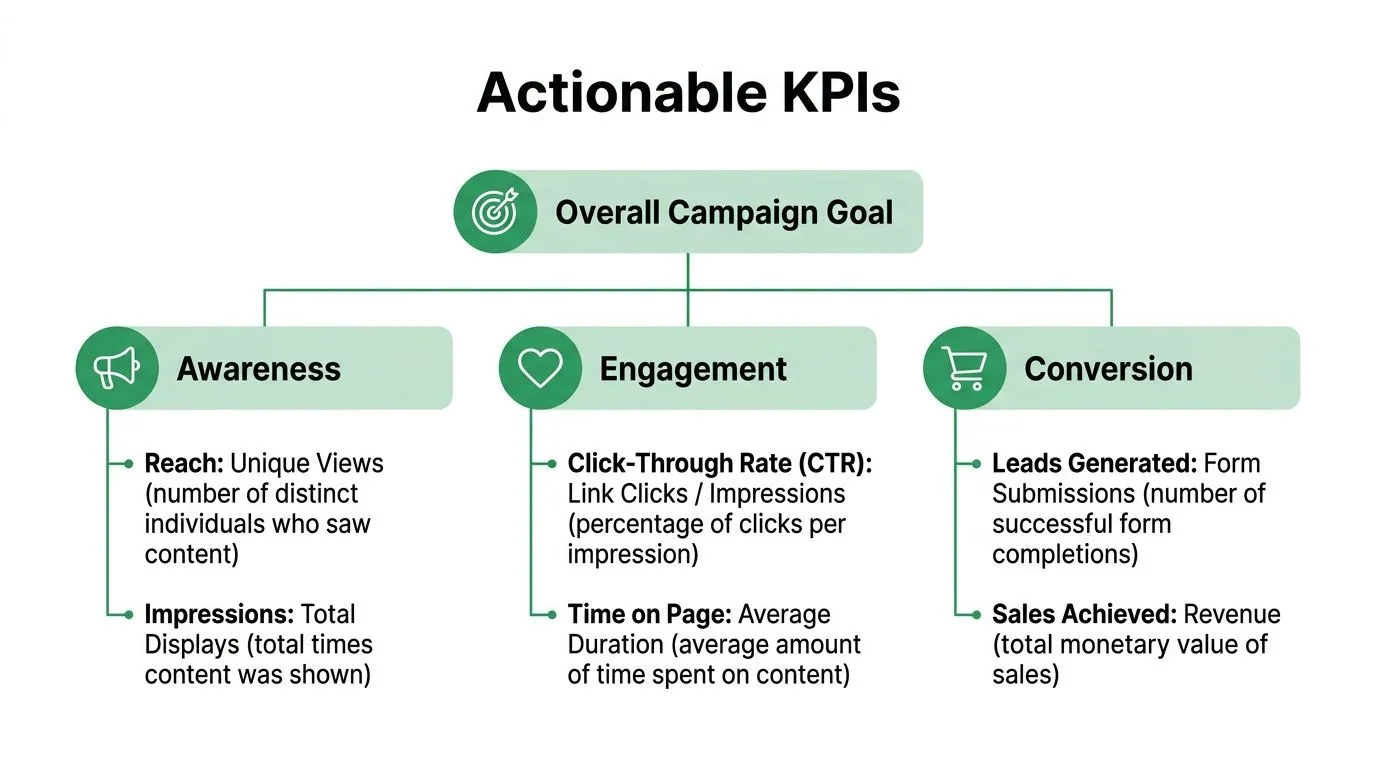
Dönüşüm hedefiyle başlayın
E-postanın var olma nedeni ile eşleşen KPI’yı seçin. Google Workspace kurulumunda bu, Mail Merge for Gmail tek bir mesaj göndermeden ve sayfa etkileşim verileriyle dolmaya başlamadan önce başarının neye benzediğine karar vermek anlamına gelir.
Birkaç yaygın örnek:
- Satış erişimi: olumlu yanıtlar veya planlanmış toplantılar
- Müşteri güncellemesi: bir yenileme veya hesap sayfasına tıklamalar
- İşe alım e-postası: nitelikli adaylardan gelen yanıtlar
- Etkinlik daveti: hedef segmentten kayıtlar
LinkedIn’in kampanya başarısını ölçme konusundaki rehberi de aynı noktaya değiniyor. Kampanya ölçümü, rapor yüzeysel aktivite yerine dönüşüm kalitesine bağlandığında daha iyi çalışır.
Bu ödünleşim önemlidir. Açılmaları elde etmek yanıtlardan daha kolaydır. Tıklamaları elde etmek planlanmış aramalardan daha kolaydır. İş hedefi sohbetlerse, açılma oranından daha az etkileyici görünseler bile yanıtlar raporun en üstünde yer almalıdır.
Basit bir KPI hiyerarşisi kullanın
Mail Merge for Gmail ve Google Sheets iş akışında, KPI’ları üç seviyede tutuyorum, böylece sayfa baskı altında kullanışlı kalıyor.
| Seviye | Metrik | Neden önemli? |
|---|---|---|
| Birincil | Yanıtlar, kayıtlar veya dönüşümler | Kampanyanın amaçlanan sonucu üretip üretmediğini gösterir |
| İkincil | Tıklamalar | Metnin ve CTA’nın harekete geçecek kadar ilgi yaratıp yaratmadığını gösterir |
| Tanısal | Açılmalar, abonelikten çıkmalar, gönderim durumu | Konu satırı sorunlarını, liste problemlerini veya kitle uyumsuzluğunu belirlemeye yardımcı olur |
Bu yapı raporlamayı dürüst tutar. Yüksek açılma ve zayıf yanıt oranına sahip bir kampanya genellikle yeni bir teklife, daha sıkı hedeflemeye veya daha iyi bir ilk paragrafa ihtiyaç duyar. Düşük açılma oranına sahip bir kampanya farklı bir konu satırına veya daha temiz bir listeye ihtiyaç duyabilir. Farklı KPI modelleri farklı eylemlere yol açar.
Erişim e-postaları için kısa bir KPI listesi yeterlidir:
- Açıldı: konu satırı gücünü ve liste uyumunu kontrol etmek için yararlıdır
- Tıklandı: e-posta okuyuculardan bir sayfayı ziyaret etmelerini istediğinde yararlıdır
- Yanıtlandı: doğrudan erişim için en güçlü sinyaldir
- Abonelikten çıkıldı: hedefleme veya mesaj uyumu için bir uyarı işaretidir
Hangi erişim metriklerinin en çok ilgiyi hak ettiğine daha yakından bakmak için bu soğuk e-posta performans metrikleri rehberini inceleyin.
Kampanya metriklerini liderlik öncelikleriyle uyumlu hale getirmek için temiz bir çerçeve istiyorsanız, bu liderler için OKR metrikleri pratik rehberi yararlı bir referanstır.
Kıyaslamalar yararlıdır. Trend çizginiz daha önemlidir.
Kıyaslamalar, özellikle yeni bir kampanya veya yeni bir liste için beklentileri belirlemeye yardımcı olabilir. Raporlama sürecini yönetmemelidirler.
Sheets tabanlı bir iş akışında daha önemli olan, yaptığınız bir değişiklikten sonra performansın iyileşip iyileşmediğidir. Talebinizi kısalttıktan sonra yanıtlar artarsa, bu tutulmaya değer bir sonuçtur. Bir segment sık sık açıyor ancak asla yanıt vermiyorsa, o segment meraklı olabilir ancak niteliksizdir. Bir takip mesajından sonra abonelikten çıkmalar artarsa, tempo çok agresif olabilir.
Bu yüzden raporu mevcut her metrikle doldurmaktan kaçınıyorum. Her KPI bir kararı desteklemelidir. Tut, değiştir, duraklat, yeniden gönder veya takip et.
Ekibinizin harekete geçebileceği metrikleri seçin
Test basittir. Biri sayfaya bakıp bir sonraki adımda ne yapacağını bilebiliyor mu?
Cevap hayırsa, KPI muhtemelen ana görünümde yer almıyor demektir. Küçük ekiplerde raporlama, sadece inceleme için değil, yürütmeye yardımcı olmalıdır. Bir kurucu, işe alım uzmanı veya satış lideri Google Sheet’i açabilmeli ve hangi kampanyanın başka bir gönderimi hak ettiğini, hangi segmentin yeniden yazılmaya ihtiyaç duyduğunu ve hangi satırların önce kişisel takibi alması gerektiğini hızlıca görebilmelidir.
Kullandığım standart budur. Daha az KPI, daha net kararlar, daha hızlı iyileştirme.
Otomatik Raporlama İçin Google Sheet’inizi Yapılandırma
Çoğu raporlama sorunu, ilk e-posta gönderilmeden çok önce başlar. Dağınık bir sayfada başlarlar.
Sütun adları tutarsızsa, segmentler birbirine karışmışsa veya takip notları birinin kafasının içindeyse, kampanya performans raporlamanız ilk günden itibaren güvenilmez olacaktır. Çözüm basittir. Sayfayı sadece gönderim yapmak için değil, raporlama yapmak için de bekliyormuşsunuz gibi oluşturun.
Baskı altında temiz kalan bir yapı
Pratik bir Google Sheet genellikle dört sütun grubuna ihtiyaç duyar.
-
Alıcı kimliği
- Ad
- Soyad
- E-posta
- Şirket
- İş Unvanı
-
Segmentasyon
- Potansiyel Müşteri Kaynağı
- Müşteri Tipi
- Sektör
- Bölge
- Kampanya Adı
-
Kişiselleştirme ve takip
- Özel Giriş
- Teklif Tipi
- Notlar
- Takip Sahibi
- Sonraki Aksiyon
-
Raporlama alanları
- MERGE_STATUS
- Son Etkileşim
- Yanıt Kategorisi
- Dönüşüm Sonucu
Bu düzen aynı anda iki işi yapar. Kişiselleştirilmiş gönderimi destekler ve daha sonra sonuçları anlamlı dilimler halinde analiz etmeniz için yeterli yapı sağlar.
MERGE_STATUS sütunu neden önemlidir?
Gmail ve Google Sheets iş akışındaki en yararlı raporlama sütunu MERGE_STATUS sütunudur. Her satır için operasyonel sinyal haline gelir.
Uygulamada, bu sütun her bir ileti dizisini açmadan her bir kişinin nerede durduğunu görmenizi sağlar. Bir satır gönderilenden etkileşime geçene kadar ilerleyebilir ve sayfanız kampanya için hafif bir CRM gibi davranmaya başlar. Filtreleyebilir, sayabilir, grafikleyebilir ve takip eylemlerini atayabilirsiniz.
Temiz raporlama temiz etiketlerle başlar. Bir sekme “Webinar Potansiyel Müşterileri” ve diğeri “webinar potansiyel müşteri listesi” diyorsa, analizi zaten olması gerekenden daha zor hale getirmişsiniz demektir.
İncelemeyi destekleyen formüller kullanın
Sekmeyi raporlamaya hazır hale getirmek için gelişmiş Sheets becerilerine ihtiyacınız yoktur. Birkaç yardımcı sütun çok işe yarar.
Örneğin, basit bir etkileşim bayrağı oluşturun:
=IF(OR(M2="OPENED",M2="CLICKED",M2="REPLIED"),"Engaged","No engagement")
Durum sütununuz farklı bir harf kullanıyorsa, buna göre ayarlayın. Önemli olan, teknik olmayan ekip arkadaşları için filtrelemeyi kolaylaştıran sade dilli sınıflandırmalar oluşturmaktır.
Bir takip önceliği sütunu da yardımcı olur:
=IF(M2="REPLIED","High",IF(M2="CLICKED","Medium",IF(M2="OPENED","Low","None")))
Bu karmaşık bir puanlama değildir. Çalışmasının nedeni budur. Çoğu küçük ekip, kimsenin sürdürmediği karmaşık bir potansiyel müşteri modelinden ziyade, kullanılabilir bir öncelik görünümünden daha fazla yararlanır.
Raporlamayı sayfanın etrafına değil, içine inşa edin
Bir ham veri sekmesi ve bir temizlenmiş çalışma sekmesi tutmanızı öneririm.
| Sekme | Amaç | Kural |
|---|---|---|
| Ham Kampanya Verileri | Orijinal alıcı ve kampanya çıktısı | Bariz veri hatalarını düzeltmek dışında manuel olarak düzenlemeyin |
| Çalışma Görünümü | Formüller, etiketler, temizlik alanları, sahiplik | Filtreler, yardımcı sütunlar ve panel referansları için güvenli |
Bu ayrım, temel kampanya verilerini korur ve biri yanlış aralığı sıraladığında panellerin bozulmasını engeller.
Daha büyük raporlama hacimlerini yönetiyorsanız, Adobe’nin raporlama rehberliği, hesaplama süresinin genellikle 5 dakikanın altında veya küçük veri hacimleriyle tasarım sırasında 60 saniyenin altında kalması gerektiğini ve verilerin bir raporda 10 milyon satırı geçmemesi gerektiğini uyarır. Adobe Campaign için raporlama en iyi uygulamaları ayrıca, verileri raporun içinde ağır bir işlem sonrası yapmak yerine önceden toplamayı önerir. Ders Sheets için de geçerlidir. Bir yardımcı sekme mantığı basitleştirebiliyorsa, her şeyi sıfırdan yeniden hesaplayan bir panel oluşturmayın.
Tüm gün Gmail’de çalışıyorsanız gönderim limitlerine dikkat edin
Erişim çalışmalarını doğrudan Gmail’den yürüten ekipler için limitler önemlidir çünkü kampanyaları nasıl gruplandıracağınızı şekillendirirler. Standart ücretsiz Gmail hesaplarının 24 saatlik kayan dönemde 500 e-posta gibi katı bir sınırı vardır ve Gmail gönderim limiti açıklamasına göre her alıcı ayrı ayrı sayılır.
Gmail içindeki posta birleştirme, Google Sheets posta birleştirme limiti belgelenmiş kullanıcı tartışmasına göre günlük 1.500 alıcı gibi ayrı bir alıcı sınırına sahiptir. Ayrıca iş akışı kısıtlamaları da vardır. Gmail posta birleştirme; Yanıtla, İlet, Zamanlanmış Gönderim veya Gizli Mod ile kullanılamaz ve Gmail posta birleştirme kısıtlamaları video açıklaması bölümünde gösterildiği gibi, BCC alıcıları günlük toplamda iki kez sayılır.
Bunlar raporlama metrikleri değildir ancak raporlama kalitesini etkilerler. Operasyonel limitlerinizi bildiğinizde, listeleri daha temiz gruplandırır, kampanyaları daha tutarlı adlandırır ve aynı sayfada alakasız gönderimleri karıştırmaktan kaçınırsınız.
Google Sheets’te Canlı Panelinizi Oluşturma
Sabah bir grup gönderir, öğleden sonra Sheets’i açarsınız ve iki yanıtı hızlıca almanız gerekir. Bu kampanya çalışıyor mu ve şu anda kimin takip edilmesi gerekiyor?
Bu, panel sekmesinin işidir.
Mail Merge for Gmail ve Google Sheets etrafında oluşturulmuş bir Google Workspace kurulumunda, panelin BI yazılımına veya bir yığın bağlayıcıya ihtiyacı yoktur. Çalışma sekmesinden temiz bir şekilde veri çekmesi, kararları yönlendiren birkaç sayıyı göstermesi ve ekipteki herkesin formülleri bozmadan kullanabileceği kadar okunabilir kalması gerekir.
Dashboard (Panel) adlı ayrı bir sekmeyle başlayın. Ham satırları, yardımcı sütunları ve panel çıktısını farklı sekmelerde tutun. Bu ayrım, formülleri güncellemeniz veya yeni bir kampanya görünümü eklemeniz gerektiğinde daha sonra zaman kazandırır.
Önce özet bloğunu oluşturun
Üst satırı sunum için değil, hız için oluşturuyorum. İlk ekran gönderimleri, açılmaları, tıklamaları, yanıtları, abonelikten çıkmaları ve eşleşen oranları gösteriyorsa, panel zaten yararlıdır.
Basit bir düzen iyi çalışır:
| Metrik | Formül örneği |
|---|---|
| Toplam Gönderilen | =COUNTIF('Working View'!M:M,"SENT") |
| Toplam Açılan | =COUNTIF('Working View'!M:M,"OPENED") |
| Toplam Tıklanan | =COUNTIF('Working View'!M:M,"CLICKED") |
| Toplam Yanıtlanan | =COUNTIF('Working View'!M:M,"REPLIED") |
| Toplam Abonelikten Çıkılan | =COUNTIF('Working View'!M:M,"UNSUBSCRIBED") |
Mail Merge for Gmail iş akışınız olayları ayrı sütunlara yazıyorsa, her metriğin doğru alanı işaret etmesi için COUNTIFS kullanın. Tam formül, tek bir kuraldan daha az önemlidir. Olayları her zaman aynı şekilde sayın, aksi takdirde haftadan haftaya karşılaştırmalar gürültülü hale gelir.
Ardından oranları toplam gönderimden hesaplayın:
- Açılma Oranı: açılmalar / gönderilen
- TO (Tıklama Oranı): tıklamalar / gönderilen
- Yanıt Oranı: yanıtlar / gönderilen
- Abonelikten Çıkma Oranı: abonelikten çıkmalar / gönderilen
Oran hücrelerini yüzde olarak biçimlendirin ve bir ondalık basamağa yuvarlayın. Bu küçük temizlik, paneli hızlı bir inceleme sırasında taramayı kolaylaştırır.
Kıyaslamaları hedeflere dönüştürmeden bağlam ekleyin
Panel, ekip neyin sağlıklı göründüğünü ve neyin çalışma gerektirdiğini bildiğinde daha yararlıdır. Daha önce belirtildiği gibi, sektör kıyaslamaları, HubSpot’un yayınlanan ortalama açılma ve tıklama oranları dahil olmak üzere bu bağlamı belirlemeye yardımcı olabilir.
Bu sayıları bir hedef değil, bir referans noktası olarak kullanın. Gmail’den sıkı bir potansiyel müşteri listesine gönderilen soğuk bir erişim kampanyası, mevcut kişilere gönderilen bir müşteri güncellemesinden farklı davranır. Açılmalar güçlüyse ancak yanıtlar zayıfsa, konu satırına dokunmadan önce mesaj niyetini ve harekete geçirici mesajı gözden geçiririm. Açılmalar genel olarak zayıfsa, kitle uyumunu, zamanlamayı ve Sheets’teki kampanya adlandırmasının doğru gönderimi gruplandırıp gruplandırmadığını kontrol ederim.
İyi raporlama teşhis süresini kısaltır.
Gerçek kazananları ve kaybedenleri bulmak için pivot tabloları kullanın
Toplam performans dengesiz segmentleri gizler. Bir potansiyel müşteri kaynağı tüm kampanyayı taşıyabilirken, diğeri yanıt almadan gönderimleri tüketebilir.
Çalışma sekmesinden bir pivot tablo oluşturun ve sonuçları aşağıdaki gibi alanlara göre ayırın:
- Potansiyel Müşteri Kaynağı
- Sektör
- Bölge
- Kampanya Adı
- Müşteri Tipi
Basit bir Google Sheets kurulumu, karmaşık bir rapordan daha iyidir. Soruyu saniyeler içinde değiştirebilirsiniz.
Erişim kampanyaları için genellikle Potansiyel Müşteri Kaynağına göre satırlar ve yanıtlar ile yanıt oranı için değerlerle başlarım. Müşteri iletişimleri için, Müşteri Tipine göre satırlar, tıklamalar ve abonelikten çıkmalar sorunu genellikle teoriyi tartışmaktan daha hızlı ortaya çıkarır. Bir segment düşük performans gösteriyorsa, ham satırları filtreleyin ve toplantıda teori tartışmak yerine gerçek metni, teklifi ve gönderim zamanlamasını inceleyin.
Temiz operasyonel düzen örnekleri istiyorsanız, bu kâr amacı gütmeyen operasyonlar paneli özellikleri genel bakışı yararlıdır çünkü bir panelin sayfayı doldurmadan nasıl pratik kalabileceğini gösterir.
Her biri bir soruyu yanıtlayan grafikler ekleyin
Grafikler, bir modeli belirgin hale getirdiklerinde yardımcı olurlar. Özet bloğunu kopyaladıklarında zarar verirler.
Pratik bir kurulum:
- Yanıtlar veya tıklamalar için segment bazlı çubuk grafik
- Mevcut durum karışımı için pasta grafik
- Tarihleri kaydederseniz kampanya ilerlemesi için çizgi grafik veya sparkline
Bir hücre içinde hızlı bir trend göstergesi için şunu kullanın:
=SPARKLINE(B2:G2)
Bu, her sütun bir kampanya aktivitesi gününü temsil ettiğinde iyi çalışır. Daha temiz bir görsel kurulum istiyorsanız, Google Sheets’te nasıl grafik yapılır rehberi, aşırı karmaşıklaştırmadan temelleri kapsar.
Panel sürecini çalışırken görmek istiyorsanız izlemeye değer bir rehber:
Düzeni günlük kullanımda yararlı tutun
En iyi paneller, meşgul ekipler tarafından gerçek kullanımda hayatta kalır. Bu genellikle daha az araç, daha büyük etiketler, korumalı formül hücreleri ve ekibin çalışma şekliyle eşleşen filtreler anlamına gelir.
Kendi Sheets dosyalarımda, üstteki özet bloğunu dondururum, pivot çıktılarını sağ tarafta tutarım ve filtreler veya kampanya seçicileri için bir küçük eylem alanı bırakırım. Bir kurucu dosyayı açıp performansı 30 saniyede kontrol edebilir. Bir temsilci yanıtlanan potansiyel müşterileri filtreleyip takip çalışmalarını yapabilir. Bir operatör, bir sonraki grup gönderilmeden önce abonelikten çıkmaları veya zayıf segmentleri fark edebilir.
Bu, canlı bir panel için yeterlidir. Google Workspace içinde kalır, Mail Merge for Gmail ile çalışır ve yönetmek için başka bir araç eklemeden mevcut kampanya görünürlüğü sağlar.
Kampanya İçgörülerinizi Otomatikleştirme ve Paylaşma
Kimsenin görmediği bir panel sadece özel bir hobidir. Raporlama, üzerinde hareket etmesi gereken kişilere ulaştığında değer yaratmaya başlar.
Çoğu küçük ekip için Google Sheets’ten paylaşım yapmak yeterlidir. Liderliğe, sayıların sabit kalması için sadece görüntüleme erişimi verin. Kampanya operatörlerine yanıtları etiketliyorlarsa, takip atıyorlarsa veya dönüşüm sonuçlarını güncelliyorlarsa yorum veya düzenleme erişimi verin.
Hızın önemli olduğu yerlerde basit otomasyon kullanın
Adobe for Business, otomatik performans raporlamasını uygulayan kuruluşların, manuel elektronik tablo analizine güvenen ekiplere kıyasla kampanya yatırım getirisinde %22 artış gördüğünü, bunun büyük ölçüde anomalileri çok daha hızlı tespit edebilmelerinden kaynaklandığını Performans Pazarlaması Durum raporunda bildirmiştir.
Bu, tam bir raporlama yığınına ihtiyacınız olduğu anlamına gelmez. Küçük ekipler sadece elden teslim katmanını otomatikleştirebilir.
Pratik bir kurulum şu şekilde görünebilir:
- Haftalık liderlik anlık görüntüsü: Paneli PDF olarak dışa aktarmak ve bir programda e-posta ile göndermek için Google Apps Script kullanın.
- Yanıt uyarısı: Sayfada yeni bir yanıt göründüğünde Slack mesajı göndermek için Zapier veya benzeri bir iş akışı aracı kullanın.
- Sahip hatırlatıcıları: Yanıtlandı olarak işaretlenen ancak bir sonraki eylemi eksik olan satırlar için bir not tetikleyin.
Paneli bir operatör gibi okuyun
Otomasyon sadece eyleme yol açarsa yararlıdır. Basit eğer-o zaman terimleriyle düşünmeyi severim.
- Açılmalar düşükse, yeni bir takip yazmadan önce konu satırlarını ve segment kalitesini gözden geçirin.
- Açılmalar sağlıklı ancak tıklamalar zayıfsa, gövdeyi yeniden yazın ve CTA’yı sıkılaştırın.
- Tıklamalar güçlü ancak yanıtlar azsa, teklif ilgi çekici olabilir ancak sohbet etmeye değer olmayabilir.
- Abonelikten çıkmalar tek bir segmentte kümeleniyorsa, o segmente listenin geri kalanı gibi davranmayı bırakın.
Hızlı raporlama önemlidir çünkü kampanyalar nadiren bir anda başarısız olur. Önce küçük sinyallerle başarısız olurlar.
Sadece toplamları değil, bağlamı da paylaşın
Ekibe bir panel gönderdiğinizde, kısa bir not ekleyin. Ne değişti, neden önemli ve sırada ne var? Bu alışkanlık, raporlamanın pasif gözleme dönüşmesini engeller.
İyi bir özet şu şekilde duyulur: yanıtlar iş ortağı potansiyel müşterilerinde yoğunlaştı, abonelikten çıkmalar bülten içe aktarımından geliyor ve bir sonraki kampanya bu kitleleri ayıracak. Kısa, net, uygulanabilir.
Sonuçları Yorumlama ve Bir Sonraki Kampanyanızı Planlama
Veriler görünür olduğunda, yorumlama temel beceridir. Birçok ekibin daha fazla metriğe ihtiyacı yoktur. Daha iyi okuma alışkanlıklarına ihtiyaçları vardır.
İzole sayıları değil, modelleri okuyun
Tek bir kampanya sizi yanıltabilir. Kampanyalar arasındaki bir trend genellikle gerçeği söyler.
Bir mesaj sık açılıyor ancak nadiren tıklama kazanıyorsa, sorun muhtemelen kitle kalitesi değildir. Daha çok bir metin sorunudur. Bir segment farklı kampanyalarda tutarlı bir şekilde yanıt veriyorsa, bu şans değildir. O segment kendi mesajlaşmasını ve temposunu hak ediyor.
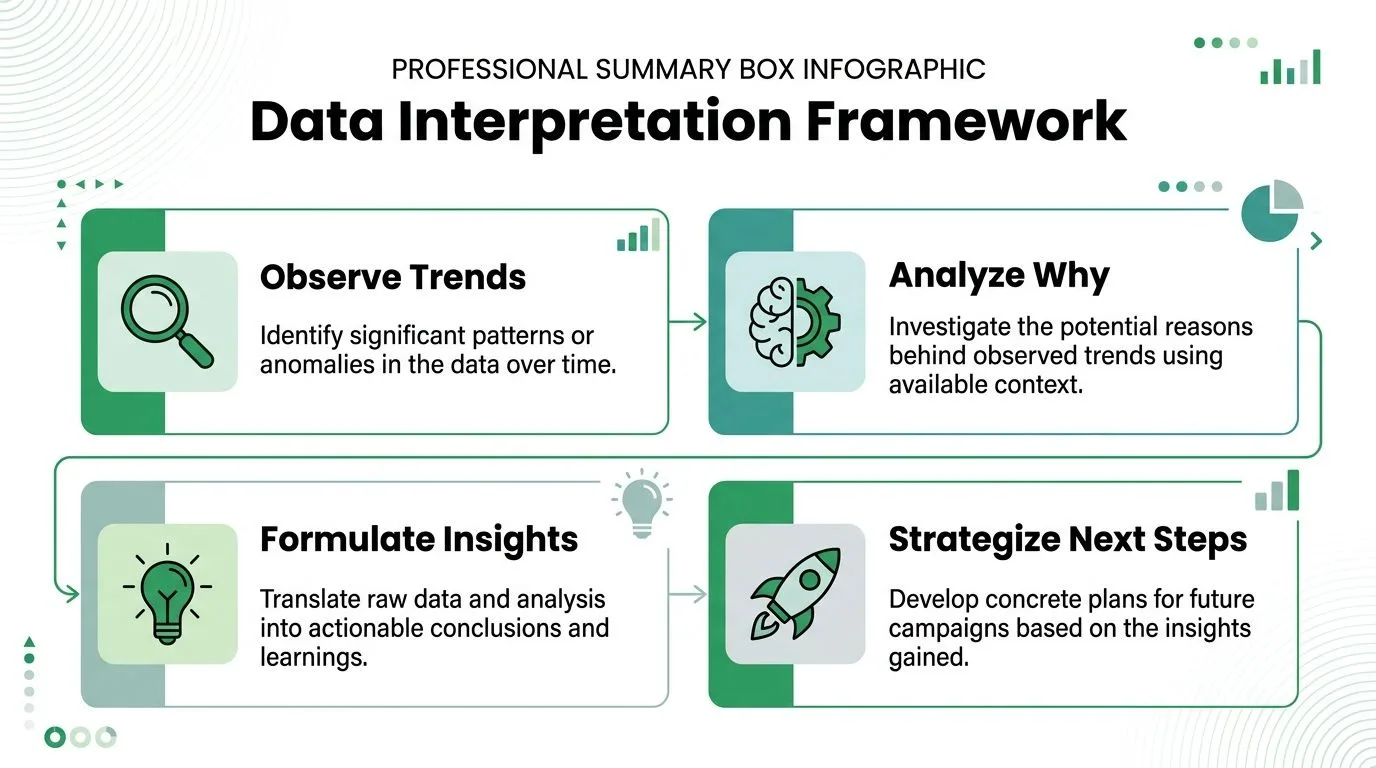
Yararlı bir zihinsel model şudur:
- Ne değiştiğini gözlemleyin
- Neden değiştiğini sorun
- Bunu çalışan bir içgörüye dönüştürün
- İçgörüyü bir sonraki gönderimde uygulayın
Geçerli olan birkaç teşhis kuralı
En sık kullandığım modeller şunlardır:
- Düşük açılma aktivitesi: Önce konu satırlarına, gönderim zamanlamasına ve liste ilgililiğine bakın.
- Zayıf tıklamalarla güçlü açılmalar: Mesaj dikkat çekti ancak gövde ivme yaratmadı.
- Yanıtlar olmadan tıklamalar: İlgi var, ancak talep çok dolaylı veya açılış adımı çok zayıf olabilir.
- Sadece bir segmentten gelen yanıtlar: Gelecekteki kampanyaları bölün ve özellikle o segment için yazın.
- Belirli bir mesaj türünden sonra abonelikten çıkmalar: E-postadaki vaat, kitlenin sizden beklediğiyle eşleşmeyebilir.
Atıf disiplininin önemli olduğu yer de burasıdır. 2025 Gartner çalışması, kampanya performans raporlama boşlukları konusundaki Cometly analizinin vurguladığı gibi, sadece son tıklama raporlaması kullanıldığında kampanya gelirinin %68’inin yanlış atandığını bulmuştur. E-posta ekipleri için bu, tüm krediyi son tıklamaya vermemeleri gerektiğinin bir hatırlatıcısıdır. Yanıtları ve alt akış dönüşümlerini, onları etkileyen belirli erişim çalışmasına kadar takip edin.
Bir sonraki kampanyayı kanıtlara dayanarak planlayın
Bir sonraki kampanya, her şeyin tam bir yeniden yazımıyla değil, bir veya iki net hipotezle gelmelidir.
| Ne gördünüz? | Sırada ne test etmeli? |
|---|---|
| Zayıf açılmalar | Yeni konu satırı açısı ve daha sıkı segmentasyon |
| İyi açılmalar, zayıf tıklamalar | Daha güçlü ilk paragraf ve bir daha net CTA |
| İyi tıklamalar, zayıf yanıtlar | Daha doğrudan talep veya daha ilgili bir teklif |
| Düzensiz segment sonuçları | Kitle tipine göre ayrı kampanyalar |
Daha küçük kuruluşların kanal ve kampanya seçimlerine nasıl yaklaştığına dair daha geniş bir görünüm istiyorsanız, KOBİ’ler için dijital pazarlama stratejileri hakkındaki bu kaynak yararlı bir yardımcıdır.
E-postaya özel görünürlük için, açılmaları takip etmek genellikle ilk yararlı tanısal katmandır ve e-posta açılmaları nasıl takip edilir rehberi pratik bir sonraki okumadır.
Tüm sistemi aynı anda optimize etmeyin. Anlamlı bir değişkeni değiştirin, raporlamayı izleyin ve bir sonraki kampanyanın bir sonraki kararı kazanmasına izin verin.
Sonuç: Tahmin Etmeyi Bırakın ve Büyümeye Başlayın
Kampanya performans raporlamasının bir BI ekibine, başka bir aboneliğe veya karmaşık bir veri hattına ihtiyacı yoktur. Temiz bir sayfaya, tutarlı alanlara ve eyleme yol açan şeyleri takip etme disiplinine ihtiyacı vardır. Raporlamanız Google Sheets içinde yaşadığında, erişim çalışmalarını yönetmek ve iyileştirmek daha kolay hale gelir. Karanlığa göndermeyi bırakırsınız. Nelerin açıldığını, nelerin tıklandığını, nelerin yanıt kazandığını ve sırada ne olması gerektiğini görmeye başlarsınız.
Kişiselleştirilmiş erişim çalışmaları yürütmek ve raporlamayı Google Workspace içinde tutmak istiyorsanız, Mail Merge for Gmail bu iş akışı için oluşturulmuştur. Google Sheets verilerini kullanarak Gmail’den izlenebilir kampanyalar göndermenizi ve ardından Gönderildi, Açıldı, Tıklandı ve Yanıtlandı gibi etkileşim durumlarını sayfaya geri yazmanızı sağlar, böylece raporlamanız görünür, paylaşılabilir ve üzerinde işlem yapılması kolay kalır.
İlk kampanyanızı göndermeye hazır mısınız?
Mail Merge for Gmail uygulamasını Google Workspace Marketplace üzerinden yükleyin ve günde 50 adede kadar kişiselleştirilmiş e-postayı ücretsiz gönderin.
Ücretsiz başlayınDaha fazla okuma
Guides kategorisinden daha fazlası

Gmail Isıtma: Mail Merge Öncesi Hesap Nasıl Isıtılır
Google kurallarıyla Gmail ısıtma rehberi: kimlerin ihtiyacı var, Google Sheets üzerinden dört haftalık manuel program ve Mail Merge ısıtması nasıl çalışır.

Gmail'de CC ve BCC ile Adres Mektup Birleştirme: Doğru Kişileri Kopyalayın
Google Sheets'ten CC ve BCC ile adres mektup birleştirme yapmayı, sütunları ayarlamayı ve kopyalanan alıcıların günlük kotanızı nasıl etkilediğini öğrenin.

Gmail Gönderim Sınırına Ulaşıldı: Anlamı ve Kampanyanızı Tamamlama
Gmail gönderim sınırı hatası mı aldınız? Günlük limitleri, yeniden gönderim zamanını ve Mail Merge işlemlerini güvenli gruplara bölmeyi öğrenin.