


















Google Sheets में कैंपेन परफॉरमेंस रिपोर्टिंग में महारत हासिल करें
Google Sheets में प्रभावी कैंपेन परफॉरमेंस रिपोर्टिंग डैशबोर्ड बनाएं। हमारी चरण-दर-चरण मार्गदर्शिका परिणामों को ट्रैक और विज़ुअलाइज़ करने के लिए Mail Merge for Gmail का उपयोग करती है।
आप एक कैंपेन भेजते हैं, Gmail को दो बार रिफ्रेश करते हैं, फिर स्प्रेडशीट खोलते हैं और महसूस करते हैं कि आपको अभी भी नहीं पता कि क्या हुआ। क्या लोगों ने इसे खोला? क्या किसी ने क्लिक किया? किस सेगमेंट ने जवाब देने के लिए पर्याप्त रुचि दिखाई? अधिकांश छोटी टीमों के पास रिपोर्टिंग की समस्या इसलिए नहीं होती क्योंकि उनके पास डेटा की कमी है। उनके पास यह समस्या इसलिए है क्योंकि डेटा बहुत सारी जगहों पर बिखरा होता है, बहुत देर से आता है, या कभी भी उपयोगी चीज़ में व्यवस्थित नहीं हो पाता।
यहीं से कैंपेन परफॉरमेंस रिपोर्टिंग एक प्रशासनिक कार्य न रहकर विकास की आदत बन जाती है। एक अच्छी रिपोर्ट व्यावसायिक सवालों के जवाब देती है, न कि केवल मार्केटिंग के सवालों के। किस ऑडियंस को अगला फॉलो-अप मिलना चाहिए? किस सब्जेक्ट लाइन स्टाइल को दोहराना सार्थक है? कौन सा कैंपेन अधिक समय का हकदार है क्योंकि यह बातचीत पैदा कर रहा है?
ईमेल आउटरीच के लिए, “अच्छी” रिपोर्टिंग कुछ बुनियादी संकेतों से शुरू होती है। आपको यह जानने की आवश्यकता है कि क्या संदेश भेजा गया, क्या इसे खोला गया, क्या किसी ने क्लिक किया, क्या उन्होंने जवाब दिया, और क्या उन्होंने अनसब्सक्राइब किया। ये अमूर्त KPI नहीं हैं। ये यह पता लगाने का सबसे तेज़ तरीका हैं कि आपका कैंपेन कहाँ काम कर रहा है और कहाँ अवसर छूट रहे हैं।
छोटे व्यवसायों के लिए मैंने जो सबसे मजबूत सेटअप देखा है, वह सबसे सरल भी है। कैंपेन लिस्ट, एंगेजमेंट डेटा और डैशबोर्ड को Google Sheets के अंदर रखें ताकि रिपोर्टिंग वहीं हो जहाँ काम पहले से ही होता है। यह स्प्रेडशीट को केवल एक संपर्क सूची से कहीं अधिक बना देता है। यह आउटरीच परफॉरमेंस, फॉलो-अप प्राथमिकता और सेगमेंट की गुणवत्ता का एक लाइव ऑपरेटिंग व्यू बन जाता है।
परिचय: भेजने से देखने तक
ईमेल आउटरीच का सबसे कठिन हिस्सा कैंपेन लिखना नहीं है। यह लॉन्च के बाद की चुप्पी है।
आपके पास एक लिस्ट है। आपने संदेश को पर्सनलाइज़ किया है। आपने भेजने का ऐसा समय चुना है जो उचित लगता है। फिर कैंपेन बाहर जाता है, और आप बिखरे हुए सुरागों से परफॉरमेंस को जोड़ने के लिए छोड़ दिए जाते हैं। कुछ जवाब Gmail में आते हैं। टीम का कोई व्यक्ति कहता है कि किसी संभावना ने कॉल पर ईमेल का उल्लेख किया। स्प्रेडशीट अभी भी स्थिर दिखती है। वह अंतर ही है जहाँ उपयोगी अंतर्दृष्टि खो जाती है।
कैंपेन परफॉरमेंस रिपोर्टिंग एक फीडबैक लूप बनाकर इसे ठीक करती है जिस पर आप जल्दी से कार्य कर सकते हैं। रिपोर्टिंग को महीने के अंत में किए जाने वाले कार्य के रूप में मानने के बजाय, आप इसे कैंपेन के दौरान उपयोग करते हैं। यह टीमों के काम करने के तरीके को बदल देता है। फॉलो-अप तेज़ी से होते हैं। खराब सेगमेंट जल्दी पहचाने जाते हैं। जीतने वाले संदेश अनुमानों के नीचे नहीं दबते।
अच्छी रिपोर्टिंग वास्तव में किन सवालों के जवाब देती है
एक उपयोगी रिपोर्ट को आपको चार बातें बतानी चाहिए:
- डिलीवरी की वास्तविकता: क्या कैंपेन सही तरीके से गया?
- ध्यान का स्तर: क्या प्राप्तकर्ता संदेश खोल रहे हैं?
- की गई कार्रवाई: क्या वे क्लिक कर रहे हैं या जवाब दे रहे हैं?
- ऑडियंस फिट: कौन सा लिस्ट सेगमेंट एंगेज हो रहा है और कौन सा ठंडा है?
जब ये उत्तर Google Sheet में होते हैं, तो रिपोर्टिंग परिचालन संबंधी हो जाती है। सेल्स, फाउंडर्स, रिक्रूटर्स और कोऑर्डिनेटर्स सभी एक अलग सारांश की प्रतीक्षा किए बिना एक ही डेटा देख सकते हैं।
व्यावहारिक नियम: यदि कोई रिपोर्ट आपको यह तय करने में मदद नहीं करती है कि किसके साथ फॉलो-अप करना है, क्या फिर से लिखना है, या किस सेगमेंट को रोकना है, तो वह पूरी नहीं हुई है।
इसीलिए मुझे सरल सिस्टम पसंद हैं। वे देरी को कम करते हैं। वे सफाई को भी कम करते हैं। एक शीट जो कैंपेन एंगेजमेंट को सीधे अपडेट करती है, उस पर भरोसा करना आसान है, बजाय उस शीट के जिसके लिए डेटा एक्सपोर्ट करने, उसे दूसरे टैब में पेस्ट करने और यह उम्मीद करने की ज़रूरत होती है कि किसी ने फॉर्मूला नहीं तोड़ा है।
चिंता से नियंत्रण की ओर बदलाव
रिपोर्टिंग अक्सर दृश्यता की इच्छा से शुरू होती है। यह अभ्यास इसलिए जारी रहता है क्योंकि दृश्यता नियंत्रण पैदा करती है।
एक बार जब आपकी शीट पंक्ति दर पंक्ति एंगेजमेंट दिखाती है, तो प्रत्येक कैंपेन शून्य में विस्फोट जैसा महसूस होना बंद कर देता है। यह एक मापने योग्य प्रक्रिया बन जाती है। आप जवाबों के आधार पर सॉर्ट कर सकते हैं, एंगेज्ड लीड्स को अलग कर सकते हैं, अनसब्सक्राइब को फ्लैग कर सकते हैं, और एक ही जगह से अपना अगला कदम तय कर सकते हैं। यही वह बिंदु है जहाँ आउटरीच शांत, तेज़ और सुधारने में बहुत आसान हो जाती है।
ऐसे KPI चुनना जो वास्तव में निर्णयों को प्रेरित करें
एक कैंपेन Gmail में व्यस्त दिख सकता है और फिर भी लक्ष्य से चूक सकता है।
मैंने Google Sheets में ट्रैक किए गए आउटरीच के साथ इसे कठिन तरीके से सीखा। एक सीक्वेंस ने मजबूत ओपन, क्लिक की उचित संख्या और लगभग कोई जवाब नहीं दिखाया। सब्जेक्ट लाइन अपना काम कर रही थी। ऑफर नहीं। यदि मैंने केवल टॉप-लाइन एंगेजमेंट की रिपोर्ट की होती, तो मैंने उस कैंपेन को जीत घोषित कर दिया होता और वही संदेश फिर से भेजा होता।
रूपांतरण लक्ष्य के साथ शुरुआत करें
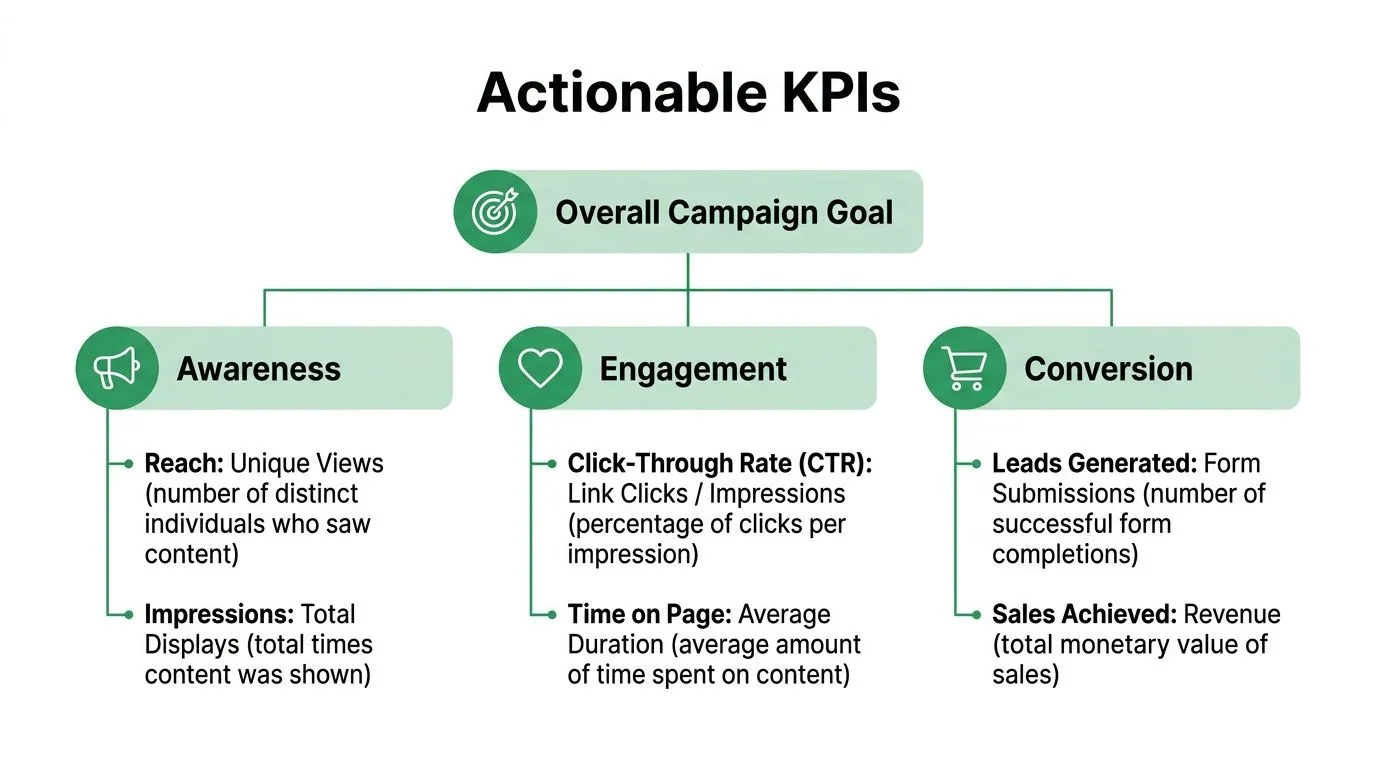
वह KPI चुनें जो उस कारण से मेल खाता हो जिसके लिए ईमेल मौजूद है। Google Workspace सेटअप में, इसका मतलब है कि Mail Merge for Gmail द्वारा एक भी संदेश भेजने से पहले और शीट के एंगेजमेंट डेटा से भरने से पहले यह तय करना कि सफलता कैसी दिखती है।
कुछ सामान्य उदाहरण:
- सेल्स आउटरीच: सकारात्मक जवाब या बुक की गई मीटिंग्स
- ग्राहक अपडेट: नवीनीकरण या अकाउंट पेज पर क्लिक
- रिक्रूटिंग ईमेल: योग्य उम्मीदवारों से जवाब
- इवेंट आमंत्रण: लक्षित सेगमेंट से पंजीकरण
कैंपेन सफलता को मापने पर LinkedIn का मार्गदर्शन भी यही बात कहता है। कैंपेन मापन तब बेहतर काम करता है जब रिपोर्ट सतही गतिविधि के बजाय रूपांतरण गुणवत्ता से जुड़ी होती है।
वह ट्रेड-ऑफ मायने रखता है। जवाबों की तुलना में ओपन प्राप्त करना आसान है। बुक की गई कॉल्स की तुलना में क्लिक प्राप्त करना आसान है। यदि व्यावसायिक लक्ष्य बातचीत है, तो जवाब रिपोर्ट में सबसे ऊपर होने चाहिए, भले ही वे ओपन रेट की तुलना में कम प्रभावशाली दिखें।
एक सरल KPI पदानुक्रम का उपयोग करें
Mail Merge for Gmail और Google Sheets वर्कफ़्लो में, मैं KPI को तीन स्तरों पर रखता हूँ ताकि शीट दबाव में भी उपयोगी बनी रहे।
| स्तर | मेट्रिक | यह क्यों मायने रखता है |
|---|---|---|
| प्राथमिक | जवाब, पंजीकरण, या रूपांतरण | दिखाता है कि क्या कैंपेन ने इच्छित परिणाम दिया |
| माध्यमिक | क्लिक | दिखाता है कि क्या कॉपी और CTA ने कार्य करने के लिए पर्याप्त रुचि पैदा की |
| नैदानिक | ओपन, अनसब्सक्राइब, सेंड स्टेटस | सब्जेक्ट लाइन के मुद्दों, लिस्ट की समस्याओं या ऑडियंस मिसमैच की पहचान करने में मदद करता है |
यह संरचना रिपोर्टिंग को ईमानदार रखती है। उच्च ओपन और कमजोर जवाब वाले कैंपेन को आमतौर पर एक नए ऑफर, सख्त टारगेटिंग या बेहतर पहले पैराग्राफ की आवश्यकता होती है। कम ओपन वाले कैंपेन को एक अलग सब्जेक्ट लाइन या साफ लिस्ट की आवश्यकता हो सकती है। अलग-अलग KPI पैटर्न अलग-अलग कार्यों की ओर ले जाते हैं।
आउटरीच ईमेल के लिए, एक छोटी KPI लिस्ट पर्याप्त है:
- खोला गया (Opened): सब्जेक्ट लाइन की मजबूती और लिस्ट फिट की जांच के लिए उपयोगी
- क्लिक किया गया (Clicked): तब उपयोगी जब ईमेल पाठकों से किसी पेज पर जाने के लिए कहता है
- जवाब दिया गया (Replied): सीधे आउटरीच के लिए सबसे मजबूत संकेत
- अनसब्सक्राइब किया गया (Unsubscribed): टारगेटिंग या संदेश फिट के लिए चेतावनी संकेत
आउटरीच मेट्रिक्स पर करीब से नज़र डालने के लिए, कोल्ड ईमेल परफॉरमेंस मेट्रिक्स की इस गाइड की समीक्षा करें।
यदि आप नेतृत्व प्राथमिकताओं के साथ कैंपेन मेट्रिक्स को संरेखित करने के लिए एक स्पष्ट ढांचा चाहते हैं, तो OKR मेट्रिक्स पर नेताओं के लिए यह व्यावहारिक गाइड एक उपयोगी संदर्भ है।
बेंचमार्क उपयोगी हैं। आपकी ट्रेंड लाइन अधिक मायने रखती है।
बेंचमार्क अपेक्षाएं निर्धारित करने में मदद कर सकते हैं, विशेष रूप से एक नए कैंपेन या नई लिस्ट के लिए। उन्हें रिपोर्टिंग प्रक्रिया नहीं चलानी चाहिए।
Sheets-आधारित वर्कफ़्लो में जो अधिक मायने रखता है वह यह है कि क्या आपके द्वारा किए गए बदलाव के बाद परफॉरमेंस में सुधार होता है। यदि आपके द्वारा पूछने के तरीके को छोटा करने के बाद जवाब बढ़ते हैं, तो वह परिणाम रखने योग्य है। यदि कोई सेगमेंट अक्सर ओपन करता है लेकिन कभी जवाब नहीं देता है, तो वह सेगमेंट उत्सुक हो सकता है लेकिन अयोग्य है। यदि फॉलो-अप के बाद अनसब्सक्राइब बढ़ जाते हैं, तो गति बहुत आक्रामक हो सकती है।
यही कारण है कि मैं रिपोर्ट को हर उपलब्ध मेट्रिक से भरने से बचता हूँ। प्रत्येक KPI को एक निर्णय का समर्थन करना चाहिए। रखें, बदलें, रोकें, फिर से भेजें, या फॉलो अप करें।
ऐसे मेट्रिक्स चुनें जिन पर आपकी टीम कार्य कर सके
परीक्षण सरल है। क्या कोई शीट को देख सकता है और जान सकता है कि आगे क्या करना है?
यदि उत्तर नहीं है, तो KPI शायद मुख्य दृश्य में नहीं है। छोटी टीमों में, रिपोर्टिंग को केवल समीक्षा में नहीं, बल्कि निष्पादन में मदद करनी चाहिए। एक फाउंडर, रिक्रूटर या सेल्स लीड को Google Sheet खोलने और जल्दी से यह देखने में सक्षम होना चाहिए कि कौन सा कैंपेन एक और सेंड का हकदार है, किस सेगमेंट को फिर से लिखने की आवश्यकता है, और किन पंक्तियों को पहले व्यक्तिगत फॉलो-अप मिलना चाहिए।
यह वह मानक है जिसका मैं उपयोग करता हूँ। कम KPI, स्पष्ट निर्णय, तेज़ सुधार।
स्वचालित रिपोर्टिंग के लिए अपनी Google Sheet को व्यवस्थित करना
अधिकांश रिपोर्टिंग समस्याएं पहला ईमेल बाहर जाने से बहुत पहले शुरू हो जाती हैं। वे एक अव्यवस्थित शीट में शुरू होती हैं।
यदि कॉलम के नाम असंगत हैं, सेगमेंट आपस में मिले हुए हैं, या फॉलो-अप नोट्स किसी के दिमाग में हैं, तो आपकी कैंपेन परफॉरमेंस रिपोर्टिंग पहले दिन से ही अविश्वसनीय होगी। समाधान सरल है। शीट को इस तरह बनाएं जैसे आप उससे रिपोर्ट करने की उम्मीद करते हैं, न कि केवल भेजने के लिए।
एक ऐसी संरचना जो दबाव में साफ रहती है
एक व्यावहारिक Google Sheet को आमतौर पर चार कॉलम समूहों की आवश्यकता होती है।
-
प्राप्तकर्ता की पहचान
- पहला नाम
- अंतिम नाम
- ईमेल
- कंपनी
- जॉब टाइटल
-
सेगमेंटेशन
- लीड सोर्स
- ग्राहक का प्रकार
- उद्योग
- क्षेत्र
- कैंपेन का नाम
-
पर्सनलाइजेशन और फॉलो-अप
- कस्टम इंट्रो
- ऑफर का प्रकार
- नोट्स
- फॉलो-अप ओनर
- अगला कदम
-
रिपोर्टिंग फील्ड्स
- MERGE_STATUS
- अंतिम एंगेजमेंट
- जवाब श्रेणी
- रूपांतरण परिणाम
वह लेआउट एक साथ दो काम करता है। यह पर्सनलाइज़्ड सेंडिंग को शक्ति देता है, और यह आपको बाद में सार्थक स्लाइस द्वारा परिणामों का विश्लेषण करने के लिए पर्याप्त संरचना देता है।
MERGE_STATUS कॉलम क्यों मायने रखता है
Gmail और Google Sheets वर्कफ़्लो में सबसे उपयोगी रिपोर्टिंग कॉलम MERGE_STATUS है। यह प्रत्येक पंक्ति के लिए ऑपरेटिंग सिग्नल बन जाता है।
व्यवहार में, वह कॉलम आपको यह देखने देता है कि प्रत्येक संपर्क व्यक्तिगत थ्रेड्स खोले बिना कहाँ खड़ा है। एक पंक्ति भेजे गए से एंगेज्ड तक जा सकती है, और आपकी शीट कैंपेन के लिए एक हल्के CRM की तरह काम करना शुरू कर देती है। आप इसे फ़िल्टर कर सकते हैं, गिन सकते हैं, चार्ट बना सकते हैं, और इससे फॉलो-अप क्रियाएं असाइन कर सकते हैं।
साफ रिपोर्टिंग साफ लेबल के साथ शुरू होती है। यदि एक टैब कहता है “वेबिनार लीड्स” और दूसरा कहता है “वेबिनार लीड लिस्ट,” तो आपने विश्लेषण को ज़रूरत से ज़्यादा कठिन बना दिया है।
ऐसे फॉर्मूलों का उपयोग करें जो समीक्षा का समर्थन करते हैं
टैब को रिपोर्ट-तैयार बनाने के लिए आपको उन्नत Sheets कौशल की आवश्यकता नहीं है। कुछ हेल्पर कॉलम बहुत काम आते हैं।
उदाहरण के लिए, एक सरल एंगेजमेंट फ्लैग बनाएं:
=IF(OR(M2="OPENED",M2="CLICKED",M2="REPLIED"),"Engaged","No engagement")
यदि आपका स्टेटस कॉलम एक अलग अक्षर का उपयोग करता है, तो तदनुसार समायोजित करें। बिंदु सरल-भाषा वर्गीकरण बनाना है जो गैर-तकनीकी टीम के साथियों के लिए फ़िल्टरिंग को आसान बनाता है।
एक फॉलो-अप प्राथमिकता कॉलम भी मदद करता है:
=IF(M2="REPLIED","High",IF(M2="CLICKED","Medium",IF(M2="OPENED","Low","None")))
यह जटिल स्कोरिंग नहीं है। इसीलिए यह काम करता है। अधिकांश छोटी टीमों को एक जटिल लीड मॉडल की तुलना में एक उपयोगी प्राथमिकता दृश्य से अधिक लाभ होता है जिसे कोई बनाए नहीं रखता है।
रिपोर्टिंग को शीट के अंदर बनाएं, उसके चारों ओर नहीं
मैं एक रॉ डेटा टैब और एक साफ वर्किंग टैब रखने की सलाह देता हूँ।
| टैब | उद्देश्य | नियम |
|---|---|---|
| रॉ कैंपेन डेटा | मूल प्राप्तकर्ता और कैंपेन आउटपुट | स्पष्ट डेटा त्रुटियों को ठीक करने के अलावा मैन्युअल रूप से संपादित न करें |
| वर्किंग व्यू | फॉर्मूले, टैग, सफाई फील्ड्स, स्वामित्व | फ़िल्टर, हेल्पर कॉलम और डैशबोर्ड संदर्भों के लिए सुरक्षित |
वह अलगाव अंतर्निहित कैंपेन डेटा की रक्षा करता है और डैशबोर्ड को टूटने से बचाता है जब कोई गलत रेंज को सॉर्ट करता है।
यदि आप बड़ी रिपोर्टिंग वॉल्यूम संभाल रहे हैं, तो Adobe का रिपोर्टिंग मार्गदर्शन चेतावनी देता है कि गणना का समय आम तौर पर 5 मिनट से कम रहना चाहिए, या छोटे डेटा वॉल्यूम के साथ डिज़ाइन के दौरान 60 सेकंड, और डेटा रिपोर्ट में 10 मिलियन लाइनों से अधिक नहीं होना चाहिए। Adobe Campaign के लिए उनकी रिपोर्टिंग सर्वोत्तम प्रथाएं भी रिपोर्ट के अंदर भारी पोस्ट-प्रोसेसिंग करने के बजाय डेटा को पहले से एकत्रित करने की सलाह देती हैं। यह सबक Sheets पर भी लागू होता है। ऐसा डैशबोर्ड न बनाएं जो सब कुछ शून्य से फिर से गणना करे यदि कोई हेल्पर टैब तर्क को सरल बना सकता है।
यदि आप पूरे दिन Gmail में काम करते हैं तो सेंड लिमिट देखें
जो टीमें सीधे Gmail से आउटरीच चलाती हैं, उनके लिए सीमाएं मायने रखती हैं क्योंकि वे आकार देती हैं कि आप कैंपेन को कैसे बैच करते हैं। मानक मुफ्त Gmail खातों में 500 ईमेल प्रति रोलिंग 24-घंटे की अवधि की एक कठोर सीमा होती है, और Gmail सेंड लिमिट की इस व्याख्या के अनुसार प्रत्येक प्राप्तकर्ता अलग से गिना जाता है।
Gmail के अंदर मेल मर्ज में 1,500 प्राप्तकर्ता प्रति दिन की एक अलग प्राप्तकर्ता सीमा होती है, जो Google Sheets मेल मर्ज लिमिट का दस्तावेजीकरण करने वाली उपयोगकर्ता चर्चा पर आधारित है। वर्कफ़्लो बाधाएं भी हैं। Gmail मेल मर्ज का उपयोग Reply, Forward, Schedule Send, या Confidential Mode के साथ नहीं किया जा सकता है, और BCC प्राप्तकर्ता दैनिक कुल में दोगुने गिने जाते हैं, जैसा कि Gmail मेल मर्ज प्रतिबंधों के इस वीडियो स्पष्टीकरण में दिखाया गया है।
ये रिपोर्टिंग मेट्रिक्स नहीं हैं, लेकिन वे रिपोर्टिंग गुणवत्ता को प्रभावित करते हैं। जब आप अपनी परिचालन सीमाओं को जानते हैं, तो आप लिस्ट को अधिक सफाई से बैच करते हैं, कैंपेन का नाम अधिक लगातार रखते हैं, और एक ही शीट में असंबंधित सेंड को मिलाने से बचते हैं।
Google Sheets में अपना लाइव डैशबोर्ड बनाना
आप सुबह एक बैच भेजते हैं, दोपहर के भोजन के बाद Sheets खोलते हैं, और आपको दो उत्तरों की जल्दी आवश्यकता होती है। क्या यह कैंपेन काम कर रहा है, और अभी किसे फॉलो-अप की आवश्यकता है?
यह डैशबोर्ड टैब का काम है।
Mail Merge for Gmail और Google Sheets के इर्द-गिर्द बने Google Workspace सेटअप में, डैशबोर्ड को BI सॉफ़्टवेयर या कनेक्टर्स के ढेर की आवश्यकता नहीं है। इसे वर्किंग टैब से सफाई से खींचने, उन कुछ नंबरों को दिखाने की आवश्यकता है जो निर्णयों को प्रेरित करते हैं, और पर्याप्त पठनीय रहने की आवश्यकता है कि टीम का कोई भी व्यक्ति फॉर्मूले तोड़े बिना इसका उपयोग कर सके।
Dashboard नामक एक अलग टैब से शुरुआत करें। रॉ पंक्तियों, हेल्पर कॉलम और डैशबोर्ड आउटपुट को अलग-अलग टैब में रखें। वह अलगाव बाद में समय बचाता है जब आपको फॉर्मूले अपडेट करने या नया कैंपेन व्यू जोड़ने की आवश्यकता होती है।
पहले सारांश ब्लॉक बनाएं
मैं गति के लिए शीर्ष पंक्ति बनाता हूँ, प्रस्तुति के लिए नहीं। यदि पहली स्क्रीन सेंड, ओपन, क्लिक, जवाब, अनसब्सक्राइब और मिलान दरें दिखाती है, तो डैशबोर्ड पहले से ही उपयोगी है।
एक सरल लेआउट अच्छी तरह से काम करता है:
| मेट्रिक | फॉर्मूला उदाहरण |
|---|---|
| कुल भेजे गए | =COUNTIF('Working View'!M:M,"SENT") |
| कुल खोले गए | =COUNTIF('Working View'!M:M,"OPENED") |
| कुल क्लिक किए गए | =COUNTIF('Working View'!M:M,"CLICKED") |
| कुल जवाब दिए गए | =COUNTIF('Working View'!M:M,"REPLIED") |
| कुल अनसब्सक्राइब किए गए | =COUNTIF('Working View'!M:M,"UNSUBSCRIBED") |
यदि आपका Mail Merge for Gmail वर्कफ़्लो घटनाओं को अलग-अलग कॉलम में लिखता है, तो COUNTIFS पर स्विच करें ताकि प्रत्येक मेट्रिक सही फील्ड की ओर इशारा करे। सटीक फॉर्मूला एक नियम से कम मायने रखता है। घटनाओं को हर बार एक ही तरह से गिनें, या सप्ताह-दर-सप्ताह तुलना शोर वाली हो जाएगी।
फिर कुल भेजे गए से दरों की गणना करें:
- ओपन रेट: ओपन / भेजे गए
- CTR: क्लिक / भेजे गए
- जवाब दर: जवाब / भेजे गए
- अनसब्सक्राइब दर: अनसब्सक्राइब / भेजे गए
दर कोशिकाओं को प्रतिशत के रूप में प्रारूपित करें और उन्हें एक दशमलव स्थान तक राउंड करें। वह छोटी सफाई डैशबोर्ड को त्वरित समीक्षा के दौरान स्कैन करना आसान बनाती है।
बेंचमार्क को लक्ष्यों में बदले बिना संदर्भ जोड़ें
डैशबोर्ड तब अधिक उपयोगी होता है जब टीम जानती है कि क्या स्वस्थ दिखता है और क्या काम की आवश्यकता है। जैसा कि पहले उल्लेख किया गया है, उद्योग बेंचमार्क उस संदर्भ को सेट करने में मदद कर सकते हैं, जिसमें ओपन रेट और क्लिक-थ्रू रेट के लिए HubSpot के प्रकाशित औसत शामिल हैं।
उन नंबरों का उपयोग एक संदर्भ बिंदु के रूप में करें, न कि उस लक्ष्य के रूप में जिसका आप आँख बंद करके पीछा करते हैं। Gmail से एक सख्त प्रॉस्पेक्ट लिस्ट पर भेजा गया कोल्ड आउटबाउंड कैंपेन मौजूदा संपर्कों को भेजे गए ग्राहक अपडेट से अलग व्यवहार करता है। यदि ओपन मजबूत हैं लेकिन जवाब नरम हैं, तो मैं सब्जेक्ट लाइन को छूने से पहले संदेश के इरादे और कॉल टू एक्शन की समीक्षा करता हूँ। यदि ओपन हर जगह कमजोर हैं, तो मैं ऑडियंस फिट, टाइमिंग और यह जांचता हूँ कि क्या Sheets में कैंपेन का नामकरण सही सेंड को एक साथ समूहित करता है।
अच्छी रिपोर्टिंग निदान के समय को कम करती है।
वास्तविक विजेताओं और हारने वालों को खोजने के लिए पिवट टेबल का उपयोग करें
कुल परफॉरमेंस असमान सेगमेंट को छिपाती है। एक लीड सोर्स पूरे कैंपेन को ले जा सकता है जबकि दूसरा बिना किसी जवाब के सेंड के माध्यम से जल जाता है।
वर्किंग टैब से एक पिवट टेबल बनाएं और परिणामों को ऐसे फील्ड्स द्वारा तोड़ें जैसे:
- लीड सोर्स
- उद्योग
- क्षेत्र
- कैंपेन का नाम
- ग्राहक का प्रकार
एक सरल Google Sheets सेटअप अव्यवस्थित रिपोर्ट को हरा देता है। आप सेकंडों में सवाल बदल सकते हैं।
आउटबाउंड कैंपेन के लिए, मैं आमतौर पर लीड सोर्स द्वारा पंक्तियों और जवाबों और जवाब दर के लिए मानों के साथ शुरू करता हूँ। ग्राहक संचार के लिए, क्लिक और अनसब्सक्राइब के साथ ग्राहक प्रकार द्वारा पंक्तियाँ अक्सर समस्या को तेज़ी से उजागर करती हैं। यदि कोई सेगमेंट कम प्रदर्शन करता है, तो रॉ पंक्तियों को फ़िल्टर करें और मीटिंग में सिद्धांत पर बहस करने के बजाय वास्तविक कॉपी, ऑफर और सेंड टाइमिंग का निरीक्षण करें।
यदि आप साफ परिचालन लेआउट के उदाहरण चाहते हैं, तो गैर-लाभकारी संचालन डैशबोर्ड सुविधाओं का यह अवलोकन उपयोगी है क्योंकि यह दिखाता है कि डैशबोर्ड पेज को भीड़भाड़ किए बिना कैसे व्यावहारिक रह सकता है।
ऐसे चार्ट जोड़ें जो प्रत्येक एक सवाल का जवाब दें
चार्ट तब मदद करते हैं जब वे एक पैटर्न को स्पष्ट करते हैं। वे तब नुकसान पहुँचाते हैं जब वे सारांश ब्लॉक को डुप्लिकेट करते हैं।
एक व्यावहारिक सेटअप:
- जवाब या क्लिक के लिए सेगमेंट द्वारा बार चार्ट
- वर्तमान स्थिति मिश्रण के लिए पाई चार्ट
- यदि आप तिथियों को लॉग करते हैं तो कैंपेन प्रगति के लिए लाइन चार्ट या स्पार्कलाइन
सेल के अंदर त्वरित ट्रेंड संकेतक के लिए, उपयोग करें:
=SPARKLINE(B2:G2)
यह तब अच्छा काम करता है जब प्रत्येक कॉलम कैंपेन गतिविधि के एक दिन का प्रतिनिधित्व करता है। यदि आप एक साफ दृश्य सेटअप चाहते हैं, तो Google Sheets में ग्राफ कैसे बनाएं पर यह गाइड इसे बहुत जटिल किए बिना मूल बातें कवर करती है।
यहाँ एक वॉकथ्रू है जिसे देखने लायक है यदि आप डैशबोर्ड प्रक्रिया को क्रिया में देखना चाहते हैं:
दैनिक उपयोग के तहत लेआउट को उपयोगी रखें
सर्वश्रेष्ठ डैशबोर्ड व्यस्त टीमों द्वारा वास्तविक उपयोग से जीवित रहते हैं। इसका आमतौर पर मतलब है कम विजेट, बड़े लेबल, संरक्षित फॉर्मूला सेल, और फ़िल्टर जो टीम के काम करने के तरीके से मेल खाते हैं।
मेरी अपनी Sheets में, मैं शीर्ष पर सारांश ब्लॉक को फ्रीज करता हूँ, दाईं ओर पिवट आउटपुट रखता हूँ, और फ़िल्टर या कैंपेन चयनकर्ताओं के लिए एक छोटा एक्शन क्षेत्र छोड़ता हूँ। एक फाउंडर फ़ाइल खोल सकता है और 30 सेकंड में परफॉरमेंस की जांच कर सकता है। एक प्रतिनिधि जवाब दी गई लीड्स के लिए फ़िल्टर कर सकता है और फॉलो-अप पर काम कर सकता है। एक ऑपरेटर अगला बैच बाहर जाने से पहले अनसब्सक्राइब या कमजोर सेगमेंट को देख सकता है।
एक लाइव डैशबोर्ड के लिए यह पर्याप्त है। यह Google Workspace के अंदर रहता है, Mail Merge for Gmail के साथ काम करता है, और आपको प्रबंधित करने के लिए एक और टूल जोड़े बिना वर्तमान कैंपेन दृश्यता देता है।
अपनी कैंपेन अंतर्दृष्टि को स्वचालित और साझा करना
एक डैशबोर्ड जिसे कोई नहीं देखता, वह सिर्फ एक निजी शौक है। रिपोर्टिंग तब मूल्य बनाना शुरू करती है जब यह उन लोगों तक पहुँचती है जिन्हें इस पर कार्य करने की आवश्यकता होती है।
अधिकांश छोटी टीमों के लिए, Google Sheets से साझा करना पर्याप्त है। नेतृत्व को केवल-देखने (view-only) की पहुंच दें ताकि नंबर स्थिर रहें। कैंपेन ऑपरेटरों को टिप्पणी (comment) या संपादित (edit) करने की पहुंच दें यदि वे जवाबों को टैग कर रहे हैं, फॉलो-अप असाइन कर रहे हैं, या रूपांतरण परिणामों को अपडेट कर रहे हैं।
सरल स्वचालन का उपयोग करें जहाँ गति मायने रखती है
Adobe for Business ने बताया कि स्वचालित परफॉरमेंस रिपोर्टिंग लागू करने वाले संगठन मैनुअल स्प्रेडशीट विश्लेषण पर निर्भर टीमों की तुलना में कैंपेन ROI में 22% की वृद्धि देखते हैं, काफी हद तक इसलिए क्योंकि वे अपनी State of Performance Marketing रिपोर्ट में विसंगतियों का पता बहुत तेज़ी से लगा सकते हैं।
इसका मतलब यह नहीं है कि आपको एक पूर्ण रिपोर्टिंग स्टैक की आवश्यकता है। छोटी टीमें केवल हैंडऑफ़ लेयर को स्वचालित कर सकती हैं।
एक व्यावहारिक सेटअप ऐसा दिख सकता है:
- साप्ताहिक नेतृत्व स्नैपशॉट: डैशबोर्ड को PDF के रूप में एक्सपोर्ट करने और शेड्यूल पर ईमेल करने के लिए Google Apps Script का उपयोग करें।
- जवाब अलर्ट: जब शीट में कोई नया जवाब दिखाई दे तो Slack संदेश भेजने के लिए Zapier या समान वर्कफ़्लो टूल का उपयोग करें।
- ओनर रिमाइंडर: उन पंक्तियों के लिए एक नोट ट्रिगर करें जिन्हें जवाब दिया गया के रूप में चिह्नित किया गया है लेकिन अगला कदम गायब है।
डैशबोर्ड को एक ऑपरेटर की तरह पढ़ें
स्वचालन केवल तभी उपयोगी है जब यह कार्रवाई की ओर ले जाए। मुझे सरल यदि-तो (if-then) शर्तों में सोचना पसंद है।
- यदि ओपन कम हैं, तो नया फॉलो-अप लिखने से पहले सब्जेक्ट लाइनों और सेगमेंट गुणवत्ता की समीक्षा करें।
- यदि ओपन स्वस्थ हैं लेकिन क्लिक कमजोर हैं, तो बॉडी को फिर से लिखें और CTA को सख्त करें।
- यदि क्लिक मजबूत हैं लेकिन जवाब कम हैं, तो ऑफर दिलचस्प हो सकता है लेकिन बातचीत के योग्य नहीं।
- यदि अनसब्सक्राइब एक सेगमेंट में क्लस्टर होते हैं, तो उस सेगमेंट के साथ बाकी लिस्ट जैसा व्यवहार करना बंद करें।
तेज़ रिपोर्टिंग मायने रखती है क्योंकि कैंपेन शायद ही कभी एक साथ विफल होते हैं। वे पहले छोटे संकेतों में विफल होते हैं।
संदर्भ साझा करें, केवल कुल नहीं
जब आप टीम को डैशबोर्ड भेजते हैं, तो एक छोटा नोट जोड़ें। क्या बदला, यह क्यों मायने रखता है, और आगे क्या होता है। वह आदत रिपोर्टिंग को निष्क्रिय अवलोकन में बदलने से रोकती है।
एक अच्छा सारांश ऐसा लगता है: जवाब पार्टनर लीड्स में केंद्रित हैं, अनसब्सक्राइब न्यूज़लेटर इम्पोर्ट से आ रहे हैं, और अगला कैंपेन उन ऑडियंस को विभाजित करेगा। संक्षिप्त, स्पष्ट, कार्रवाई योग्य।
परिणामों की व्याख्या कैसे करें और अपना अगला कैंपेन कैसे प्लान करें
एक बार डेटा दिखाई देने के बाद, व्याख्या आवश्यक कौशल है। कई टीमों को अधिक मेट्रिक्स की आवश्यकता नहीं है। उन्हें बेहतर पढ़ने की आदतों की आवश्यकता है।
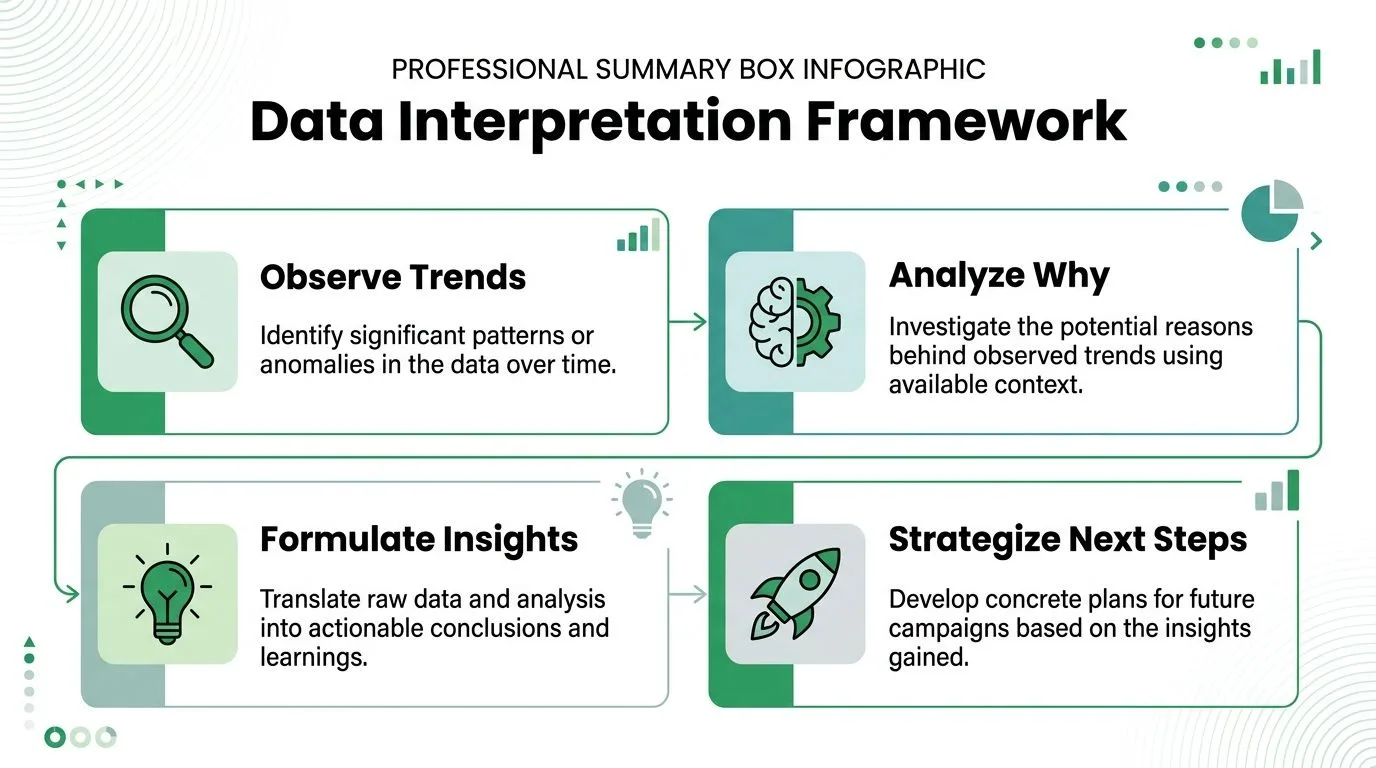
पैटर्न पढ़ें, अलग-थलग नंबर नहीं
एक अकेला कैंपेन आपको गुमराह कर सकता है। कैंपेन के बीच का ट्रेंड आमतौर पर सच बताता है।
यदि एक संदेश अक्सर खोला जाता है लेकिन शायद ही कभी क्लिक अर्जित करता है, तो मुद्दा शायद ऑडियंस की गुणवत्ता नहीं है। यह अधिक संभावना है कि एक कॉपी की समस्या है। यदि कोई सेगमेंट अलग-अलग कैंपेन में लगातार जवाब देता है, तो वह भाग्य नहीं है। वह सेगमेंट अपनी खुद की मैसेजिंग और गति का हकदार है।
एक उपयोगी मानसिक मॉडल है:
- देखें कि क्या बदला
- पूछें कि यह क्यों बदला
- इसे एक कार्यशील अंतर्दृष्टि में बदलें
- अगले सेंड में अंतर्दृष्टि लागू करें
कुछ निदान नियम जो कायम रहते हैं
यहाँ वे पैटर्न हैं जिनका मैं सबसे अधिक उपयोग करता हूँ:
- कम ओपन गतिविधि: पहले सब्जेक्ट लाइनों, सेंड टाइमिंग और लिस्ट प्रासंगिकता पर देखें।
- कमजोर क्लिक के साथ मजबूत ओपन: संदेश ने ध्यान आकर्षित किया लेकिन बॉडी ने गति पैदा नहीं की।
- जवाब के बिना क्लिक: रुचि मौजूद है, लेकिन पूछना बहुत अप्रत्यक्ष हो सकता है या लैंडिंग चरण बहुत कमजोर हो सकता है।
- केवल एक सेगमेंट से जवाब: भविष्य के कैंपेन को विभाजित करें और विशेष रूप से उस सेगमेंट के लिए लिखें।
- किसी विशेष संदेश प्रकार के बाद अनसब्सक्राइब: ईमेल में किया गया वादा वैसा नहीं हो सकता है जैसा ऑडियंस ने आपसे उम्मीद की थी।
यहीं पर एट्रिब्यूशन अनुशासन मायने रखता है। 2025 के एक गार्टनर अध्ययन में पाया गया कि केवल लास्ट-क्लिक रिपोर्टिंग का उपयोग करते समय 68% कैंपेन राजस्व का गलत एट्रिब्यूशन होता है, जिसे कैंपेन परफॉरमेंस रिपोर्टिंग गैप्स पर कॉमेटली विश्लेषण उजागर करता है। ईमेल टीमों के लिए, यह याद दिलाने के लिए है कि अंतिम क्लिक को सारा श्रेय न दें। जवाबों और डाउनस्ट्रीम रूपांतरणों को उस विशिष्ट आउटरीच तक ट्रैक करें जिसने उन्हें प्रभावित किया।
सबूत से अगला कैंपेन प्लान करें
अगला कैंपेन एक या दो स्पष्ट परिकल्पनाओं से आना चाहिए, न कि सब कुछ के पूर्ण पुनर्लेखन से।
| आपने क्या देखा | आगे क्या टेस्ट करें |
|---|---|
| कमजोर ओपन | नया सब्जेक्ट लाइन एंगल और सख्त सेगमेंटेशन |
| अच्छे ओपन, खराब क्लिक | मजबूत पहला पैराग्राफ और एक स्पष्ट CTA |
| अच्छे क्लिक, कमजोर जवाब | अधिक सीधा पूछना या अधिक प्रासंगिक ऑफर |
| असमान सेगमेंट परिणाम | ऑडियंस प्रकार के अनुसार कैंपेन अलग करें |
यदि आप व्यापक दृष्टिकोण चाहते हैं कि छोटी संस्थाएं चैनल और कैंपेन विकल्पों के बारे में कैसे सोचती हैं, तो SMEs के लिए डिजिटल मार्केटिंग रणनीतियों पर यह संसाधन एक उपयोगी साथी है।
ईमेल-विशिष्ट दृश्यता के लिए, ओपन ट्रैक करना अक्सर पहली उपयोगी नैदानिक परत होती है, और ईमेल ओपन को ट्रैक कैसे करें पर यह गाइड एक व्यावहारिक अगला पढ़ा जाने वाला लेख है।
पूरे सिस्टम को एक साथ ऑप्टिमाइज़ न करें। एक सार्थक चर बदलें, रिपोर्टिंग देखें, और अगले कैंपेन को अगला निर्णय लेने दें।
निष्कर्ष: अनुमान लगाना बंद करें और विकास शुरू करें
कैंपेन परफॉरमेंस रिपोर्टिंग को BI टीम, एक और सब्सक्रिप्शन, या एक जटिल डेटा पाइपलाइन की आवश्यकता नहीं है। इसे एक साफ शीट, लगातार फील्ड्स, और जो कार्रवाई की ओर ले जाता है उसे ट्रैक करने के अनुशासन की आवश्यकता है। जब आपकी रिपोर्टिंग Google Sheets के अंदर रहती है, तो आउटरीच को प्रबंधित करना और सुधारना आसान हो जाता है। आप अंधेरे में भेजना बंद कर देते हैं। आप देखना शुरू करते हैं कि क्या खुलता है, क्या क्लिक किया जाता है, क्या जवाब अर्जित करता है, और आगे क्या होना चाहिए।
यदि आप पर्सनलाइज़्ड आउटरीच चलाना चाहते हैं और Google Workspace के अंदर रिपोर्टिंग रखना चाहते हैं, तो Mail Merge for Gmail उस वर्कफ़्लो के लिए बनाया गया है। यह आपको Google Sheets डेटा का उपयोग करके Gmail से ट्रैक करने योग्य कैंपेन भेजने देता है, फिर Sent, Opened, Clicked, और Replied जैसी एंगेजमेंट स्थितियों को वापस शीट पर लिखने देता है ताकि आपकी रिपोर्टिंग दृश्यमान, साझा करने योग्य और कार्य करने में आसान बनी रहे।
अपना पहला कैंपेन भेजने के लिए तैयार हैं?
Google Workspace Marketplace से Mail Merge for Gmail इंस्टॉल करें और हर दिन 50 व्यक्तिगत ईमेल मुफ्त में भेजें।
मुफ्त में शुरुआत करेंऔर पढ़ें
Guides से और अधिक

Gmail Warm-Up: Mail Merge से पहले Gmail अकाउंट को वार्म अप कैसे करें
Google के नियमों के साथ Gmail वार्म-अप की जानकारी: किसे इसकी आवश्यकता है, Google Sheets से 4 सप्ताह का शेड्यूल, और Mail Merge का वार्म-अप कैसे काम करता है।

Gmail में CC और BCC के साथ Mail Merge: हर ईमेल पर सही लोगों को कॉपी करें
Google Sheets से CC और BCC के साथ mail merge चलाना सीखें, कॉलम सेट करें, और जानें कि कॉपी किए गए प्राप्तकर्ता आपके दैनिक कोटे में कैसे गिने जाते हैं।

Gmail भेजने की सीमा पूरी हो गई: इसका क्या मतलब है और अपना अभियान कैसे पूरा करें
क्या आपको Gmail भेजने की सीमा पूरी होने की त्रुटि मिली है? वास्तविक दैनिक सीमाओं, आप दोबारा कब भेज सकते हैं और मेल मर्ज को सुरक्षित दैनिक बैचों में कैसे विभाजित करें, इसके बारे में जानें।