


















إتقان تقارير أداء الحملات في Google Sheets
أنشئ لوحات تحكم فعالة لتقارير أداء الحملات في Google Sheets. يستخدم دليلنا خطوة بخطوة Mail Merge for Gmail لتتبع النتائج وتصورها.
تقوم بإرسال حملة، وتحدث بريد Gmail مرتين، ثم تفتح جدول البيانات وتدرك أنك لا تزال لا تعرف ما حدث. هل فتح الناس الرسالة؟ هل نقر أحد على الروابط؟ أي شريحة اهتمت بما يكفي للرد؟ معظم الفرق الصغيرة لا تعاني من مشكلة في التقارير بسبب نقص البيانات. بل تعاني لأن البيانات موجودة في أماكن كثيرة، أو تصل متأخرة، أو لا يتم تنظيمها أبداً في شيء مفيد.
هنا يتوقف تقرير أداء الحملة عن كونه مهمة إدارية ويصبح عادة للنمو. التقرير الجيد يجيب على أسئلة العمل، وليس فقط أسئلة التسويق. أي جمهور يجب أن يتلقى المتابعة التالية؟ أي نمط من عناوين الموضوعات يستحق التكرار؟ أي حملة تستحق المزيد من الوقت لأنها تخلق محادثات؟
بالنسبة للتواصل عبر البريد الإلكتروني، يبدأ “الجيد” ببعض الإشارات الأساسية. تحتاج إلى معرفة ما إذا كانت الرسالة قد أُرسلت، وما إذا كانت فُتحت، وما إذا كان شخص ما قد نقر، وما إذا كانوا ردوا، وما إذا كانوا قد ألغوا الاشتراك. هذه ليست مؤشرات أداء رئيسية مجردة. إنها أسرع طريق لتشخيص أين تعمل حملتك وأين تهدر الفرص.
أقوى إعداد رأيته للشركات الصغيرة هو أيضاً الأبسط. احتفظ بقائمة الحملة، وبيانات التفاعل، ولوحة التحكم داخل Google Sheets بحيث تعيش التقارير حيث يتم العمل بالفعل. هذا يجعل جدول البيانات أكثر من مجرد قائمة جهات اتصال. إنه يصبح عرضاً تشغيلياً مباشراً لأداء التواصل، وأولوية المتابعة، وجودة الشريحة.
مقدمة من الإرسال إلى الرؤية
أصعب جزء في التواصل عبر البريد الإلكتروني ليس كتابة الحملة. بل هو الصمت بعد الإطلاق.
لديك قائمة. لقد قمت بتخصيص الرسالة. اخترت وقت إرسال يبدو معقولاً. ثم تخرج الحملة، وتترك أنت لتجميع الأداء من أدلة متناثرة. تصل بضع ردود إلى Gmail. يقول شخص ما في الفريق إن أحد العملاء المحتملين ذكر البريد الإلكتروني في مكالمة. لا يزال جدول البيانات يبدو ثابتاً. تلك الفجوة هي المكان الذي تضيع فيه الرؤى المفيدة.
تقارير أداء الحملة تعالج ذلك من خلال إنشاء حلقة تغذية راجعة يمكنك التصرف بناءً عليها بسرعة. بدلاً من التعامل مع التقارير كشيء تفعله في نهاية الشهر، فأنت تستخدمها خلال فترة حياة الحملة. هذا يغير طريقة عمل الفرق. تحدث المتابعات بشكل أسرع. يتم اكتشاف الشرائح السيئة في وقت مبكر. الرسائل الناجحة لا تُدفن تحت التخمينات.
ما الذي تجيب عليه التقارير الجيدة فعلياً
يجب أن يخبرك التقرير المفيد بأربعة أشياء:
- واقع التسليم: هل خرجت الحملة بشكل نظيف؟
- مستوى الانتباه: هل يفتح المستلمون الرسالة؟
- الإجراء المتخذ: هل ينقرون أو يردون؟
- ملاءمة الجمهور: أي شريحة من القائمة تتفاعل وأيها باردة؟
عندما تعيش هذه الإجابات في Google Sheet، تصبح التقارير تشغيلية. يمكن للمبيعات، والمؤسسين، ومسؤولي التوظيف، والمنسقين جميعاً الاطلاع على نفس البيانات دون انتظار ملخص منفصل.
قاعدة عملية: إذا كان التقرير لا يساعدك في تحديد من يجب متابعته، أو ما يجب إعادة كتابته، أو أي شريحة يجب إيقافها مؤقتاً، فهو لم يكتمل بعد.
لهذا السبب أحب الأنظمة البسيطة. فهي تقلل التأخير. كما أنها تقلل من التنظيف. الورقة التي تحدث تفاعل الحملة مباشرة أسهل في الثقة بها من تلك التي تتطلب تصدير البيانات، ولصقها في علامة تبويب أخرى، وتأمل ألا يكسر أحد الصيغ.
التحول من القلق إلى التحكم
غالباً ما تبدأ التقارير من الرغبة في الرؤية. وتستمر الممارسة لأن الرؤية تخلق التحكم.
بمجرد أن تظهر ورقتك التفاعل صفاً بصف، تتوقف كل حملة عن الشعور بأنها انفجار في الفراغ. تصبح عملية قابلة للقياس. يمكنك الفرز حسب الردود، وعزل العملاء المحتملين المتفاعلين، وتحديد حالات إلغاء الاشتراك، واتخاذ خطوتك التالية من مكان واحد. هذه هي النقطة التي يصبح فيها التواصل أكثر هدوءاً، وأسرع، وأسهل بكثير في التحسين.
اختيار مؤشرات الأداء الرئيسية التي تدفع القرارات فعلياً
يمكن أن تبدو الحملة مشغولة في Gmail ومع ذلك تفوت الهدف.
تعلمت ذلك بالطريقة الصعبة مع التواصل الذي يتم تتبعه في Google Sheets. أظهر أحد التسلسلات فتحاً قوياً، وعدداً معقولاً من النقرات، وتقريباً لا توجد ردود. كان عنوان الموضوع يقوم بعمله. العرض لم يكن كذلك. لو كنت قد أبلغت فقط عن التفاعل في المستوى الأعلى، لكنت وصفت تلك الحملة بأنها فوز وأرسلت نفس الرسالة مرة أخرى.
ابدأ بهدف التحويل
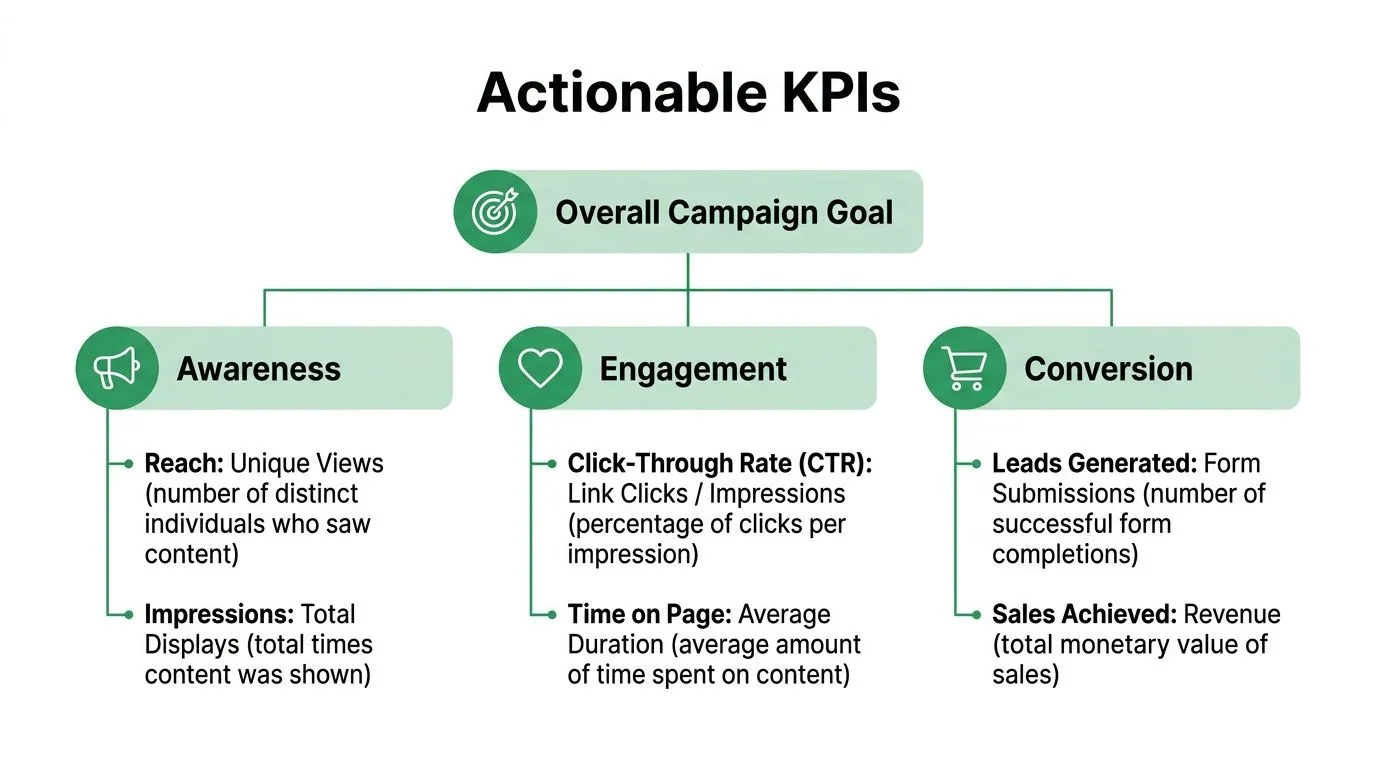
اختر مؤشر الأداء الرئيسي الذي يطابق سبب وجود البريد الإلكتروني. في إعداد Google Workspace، يعني ذلك تحديد ما يبدو عليه النجاح قبل أن يرسل Mail Merge for Gmail رسالة واحدة وقبل أن تبدأ الورقة في الامتلاء ببيانات التفاعل.
بعض الأمثلة الشائعة:
- تواصل المبيعات: ردود إيجابية أو اجتماعات محجوزة
- تحديث العميل: نقرات إلى صفحة التجديد أو الحساب
- بريد التوظيف: ردود من مرشحين مؤهلين
- دعوة الحدث: تسجيلات من الشريحة المستهدفة
توجيهات LinkedIn حول قياس نجاح الحملة تشير إلى نفس النقطة. يعمل قياس الحملة بشكل أفضل عندما يتم ربط التقرير بجودة التحويل بدلاً من النشاط على مستوى السطح.
هذه المقايضة مهمة. الحصول على الفتح أسهل من الحصول على الردود. الحصول على النقرات أسهل من الحصول على مكالمات محجوزة. إذا كان هدف العمل هو المحادثات، فإن الردود تنتمي إلى أعلى التقرير، حتى لو كانت تبدو أقل إثارة للإعجاب من معدل الفتح.
استخدم تسلسلاً هرمياً بسيطاً لمؤشرات الأداء الرئيسية
في سير عمل Mail Merge for Gmail و Google Sheets، أحتفظ بمؤشرات الأداء الرئيسية في ثلاثة مستويات حتى تظل الورقة مفيدة تحت الضغط.
| المستوى | المقياس | لماذا يهم |
|---|---|---|
| أساسي | الردود، التسجيلات، أو التحويلات | يوضح ما إذا كانت الحملة أنتجت النتيجة المقصودة |
| ثانوي | النقرات | يوضح ما إذا كان النص و CTA خلقا اهتماماً كافياً للتصرف |
| تشخيصي | الفتح، إلغاء الاشتراك، حالة الإرسال | يساعد في تحديد مشاكل عنوان الموضوع، أو مشاكل القائمة، أو عدم تطابق الجمهور |
هذا الهيكل يحافظ على صدق التقارير. الحملة ذات الفتح العالي والردود الضعيفة تحتاج عادةً إلى عرض جديد، أو استهداف أكثر دقة، أو فقرة أولى أفضل. الحملة ذات الفتح المنخفض قد تحتاج إلى عنوان موضوع مختلف أو قائمة أنظف. أنماط مؤشرات الأداء الرئيسية المختلفة تؤدي إلى إجراءات مختلفة.
بالنسبة لرسائل التواصل، تكفي قائمة قصيرة من مؤشرات الأداء الرئيسية:
- مفتوح: مفيد للتحقق من قوة عنوان الموضوع وملاءمة القائمة
- تم النقر: مفيد عندما يطلب البريد الإلكتروني من القراء زيارة صفحة
- تم الرد: أقوى إشارة للتواصل المباشر
- إلغاء الاشتراك: علامة تحذير للاستهداف أو ملاءمة الرسالة
لإلقاء نظرة فاحصة على مقاييس التواصل التي تستحق أكبر قدر من الاهتمام، راجع هذا الدليل حول مقاييس أداء البريد الإلكتروني البارد.
إذا كنت تريد إطار عمل نظيف لمواءمة مقاييس الحملة مع أولويات القيادة، فإن هذا الدليل العملي للقادة حول مقاييس OKR مرجع مفيد.
المعايير مفيدة. خط اتجاهك يهم أكثر.
يمكن أن تساعد المعايير في تحديد التوقعات، خاصة لحملة جديدة أو قائمة جديدة. لا ينبغي أن تدير عملية التقارير.
ما يهم أكثر في سير العمل القائم على Sheets هو ما إذا كان الأداء يتحسن بعد تغيير قمت به. إذا ارتفعت الردود بعد تقصير الطلب، فهذه نتيجة تستحق الاحتفاظ بها. إذا كانت الشريحة تفتح كثيراً ولكنها لا تستجيب أبداً، فقد تكون تلك الشريحة فضولية ولكنها غير مؤهلة. إذا ارتفعت عمليات إلغاء الاشتراك بعد متابعة، فقد يكون الإيقاع عدوانياً جداً.
لهذا السبب أتجنب حشو التقرير بكل مقياس متاح. يجب أن يدعم كل مؤشر أداء رئيسي قراراً. احتفظ، غير، أوقف مؤقتاً، أعد الإرسال، أو تابع.
اختر مقاييس يمكن لفريقك التصرف بناءً عليها
الاختبار بسيط. هل يمكن لشخص ما النظر إلى الورقة ومعرفة ما يجب فعله بعد ذلك؟
إذا كانت الإجابة لا، فمن المحتمل ألا ينتمي مؤشر الأداء الرئيسي إلى العرض الرئيسي. في الفرق الصغيرة، يجب أن تساعد التقارير في التنفيذ، وليس فقط المراجعة. يجب أن يكون المؤسس، أو مسؤول التوظيف، أو قائد المبيعات قادراً على فتح Google Sheet ورؤية بسرعة أي حملة تستحق إرسالاً آخر، وأي شريحة تحتاج إلى إعادة كتابة، وأي صفوف يجب أن تحصل على متابعة شخصية أولاً.
هذا هو المعيار الذي أستخدمه. مؤشرات أداء رئيسية أقل، قرارات أوضح، تحسين أسرع.
هيكلة Google Sheet الخاص بك للتقارير الآلية
تبدأ معظم مشاكل التقارير قبل وقت طويل من خروج البريد الإلكتروني الأول. تبدأ في ورقة فوضوية.
إذا كانت أسماء الأعمدة غير متسقة، أو كانت الشرائح مختلطة معاً، أو كانت ملاحظات المتابعة تعيش في رأس شخص ما، فستكون تقارير أداء حملتك غير موثوقة من اليوم الأول. الإصلاح بسيط. ابنِ الورقة كما لو كنت تتوقع تقديم تقارير منها، وليس فقط الإرسال منها.
هيكل يظل نظيفاً تحت الضغط
يحتاج Google Sheet العملي عادةً إلى أربع مجموعات أعمدة.
-
هوية المستلم
- الاسم الأول
- اسم العائلة
- البريد الإلكتروني
- الشركة
- المسمى الوظيفي
-
التجزئة
- مصدر العميل المحتمل
- نوع العميل
- الصناعة
- المنطقة
- اسم الحملة
-
التخصيص والمتابعة
- مقدمة مخصصة
- نوع العرض
- ملاحظات
- مالك المتابعة
- الإجراء التالي
-
حقول التقارير
- MERGE_STATUS
- آخر تفاعل
- فئة الرد
- نتيجة التحويل
هذا التخطيط يقوم بمهمتين في وقت واحد. إنه يدعم الإرسال المخصص، ويمنحك هيكلاً كافياً لتحليل النتائج حسب شرائح ذات معنى لاحقاً.
لماذا يهم عمود MERGE_STATUS
عمود التقارير الأكثر فائدة في سير عمل Gmail و Google Sheets هو MERGE_STATUS. يصبح إشارة التشغيل لكل صف.
من الناحية العملية، يتيح لك هذا العمود رؤية أين يقف كل جهة اتصال دون فتح سلاسل الرسائل الفردية. يمكن أن ينتقل الصف من مرسل إلى متفاعل، وتبدأ ورقتك في العمل كـ CRM خفيف للحملة. يمكنك تصفيتها، وعدها، ورسمها بيانياً، وتعيين إجراءات متابعة منها.
تبدأ التقارير النظيفة بتسميات نظيفة. إذا كانت إحدى علامات التبويب تقول “عملاء الويبينار المحتملون” وأخرى تقول “قائمة عملاء الويبينار المحتملين”، فقد جعلت التحليل أصعب مما يجب أن يكون.
استخدم صيغاً تدعم المراجعة
لا تحتاج إلى مهارات Sheets متقدمة لجعل علامة التبويب جاهزة للتقارير. بضع أعمدة مساعدة تقطع شوطاً طويلاً.
على سبيل المثال، أنشئ علامة تفاعل بسيطة:
=IF(OR(M2="OPENED",M2="CLICKED",M2="REPLIED"),"Engaged","No engagement")
إذا كان عمود الحالة الخاص بك يستخدم حرفاً مختلفاً، فقم بالتعديل وفقاً لذلك. الهدف هو إنشاء تصنيفات بلغة واضحة تجعل التصفية أسهل لزملاء الفريق غير التقنيين.
يساعد أيضاً عمود أولوية المتابعة:
=IF(M2="REPLIED","High",IF(M2="CLICKED","Medium",IF(M2="OPENED","Low","None")))
هذا ليس تسجيلاً معقداً. لهذا السبب يعمل. تستفيد معظم الفرق الصغيرة من عرض أولوية قابل للاستخدام أكثر من نموذج عميل محتمل معقد لا يحافظ عليه أحد.
ابنِ التقارير داخل الورقة، وليس حولها
أوصي بالاحتفاظ بعلامة تبويب واحدة للبيانات الخام وعلامة تبويب عمل واحدة نظيفة.
| علامة التبويب | الغرض | القاعدة |
|---|---|---|
| بيانات الحملة الخام | المستلم الأصلي ومخرجات الحملة | لا تقم بالتحرير يدوياً إلا إذا كنت تصلح أخطاء بيانات واضحة |
| عرض العمل | الصيغ، العلامات، حقول التنظيف، الملكية | آمن للفلاتر، أعمدة المساعدة، ومراجع لوحة التحكم |
هذا الفصل يحمي بيانات الحملة الأساسية ويمنع لوحات التحكم من الانكسار عندما يقوم شخص ما بفرز النطاق الخاطئ.
إذا كنت تتعامل مع أحجام تقارير أكبر، تحذر توجيهات التقارير من Adobe من أن وقت الحساب يجب أن يظل أقل من 5 دقائق بشكل عام، أو 60 ثانية أثناء التصميم مع أحجام بيانات صغيرة، ويجب ألا تتجاوز البيانات 10 ملايين سطر في التقرير. توصي أفضل ممارسات التقارير لـ Adobe Campaign أيضاً بتجميع البيانات مسبقاً بدلاً من إجراء معالجة لاحقة ثقيلة داخل التقرير نفسه. الدرس ينطبق على Sheets أيضاً. لا تبنِ لوحة تحكم تعيد حساب كل شيء من الصفر إذا كانت علامة تبويب مساعدة يمكنها تبسيط المنطق.
راقب حدود الإرسال إذا كنت تعمل في Gmail طوال اليوم
بالنسبة للفرق التي تدير التواصل مباشرة من Gmail، تهم الحدود لأنها تشكل كيفية تجميع الحملات. حسابات Gmail المجانية القياسية لها حد أقصى قدره 500 بريد إلكتروني لكل فترة 24 ساعة متجددة، ويتم احتساب كل مستلم بشكل منفصل وفقاً لهذا التفسير لـ حد إرسال Gmail.
يحتوي دمج البريد داخل Gmail على حد أقصى منفصل للمستلمين يبلغ 1,500 مستلم يومياً، بناءً على مناقشة المستخدم التي توثق حد دمج البريد في Google Sheets. هناك أيضاً قيود على سير العمل. لا يمكن استخدام دمج بريد Gmail مع الرد، أو إعادة التوجيه، أو إرسال المجدول، أو الوضع السري، ويتم احتساب مستلمي BCC مرتين في الإجمالي اليومي، كما هو موضح في هذا شرح الفيديو لقيود دمج بريد Gmail.
هذه ليست مقاييس تقارير، لكنها تؤثر على جودة التقارير. عندما تعرف حدودك التشغيلية، تقوم بتجميع القوائم بشكل أنظف، وتسمية الحملات بشكل أكثر اتساقاً، وتتجنب خلط الإرسالات غير ذات الصلة في نفس الورقة.
بناء لوحة تحكم مباشرة في Google Sheets
ترسل دفعة في الصباح، وتفتح Sheets بعد الغداء، وتحتاج إلى إجابتين بسرعة. هل تعمل هذه الحملة، ومن يحتاج إلى متابعة الآن؟
هذه هي وظيفة علامة تبويب لوحة التحكم.
في إعداد Google Workspace المبني حول Mail Merge for Gmail و Google Sheets، لا تحتاج لوحة التحكم إلى برامج ذكاء أعمال أو كومة من الموصلات. تحتاج إلى السحب بشكل نظيف من علامة تبويب العمل، وإظهار الأرقام القليلة التي تدفع القرارات، والبقاء قابلة للقراءة بما يكفي بحيث يمكن لأي شخص في الفريق استخدامها دون كسر الصيغ.
ابدأ بعلامة تبويب منفصلة تسمى لوحة التحكم. احتفظ بالصفوف الخام، وأعمدة المساعدة، ومخرجات لوحة التحكم في علامات تبويب مختلفة. هذا الفصل يوفر الوقت لاحقاً عندما تحتاج إلى تحديث الصيغ أو إضافة عرض حملة جديد.
ابنِ كتلة الملخص أولاً
أبني الصف العلوي للسرعة، وليس للعرض. إذا كانت الشاشة الأولى تظهر الإرسالات، والفتحات، والنقرات، والردود، وإلغاء الاشتراك، ومعدلات المطابقة، فإن لوحة التحكم مفيدة بالفعل.
يعمل تخطيط بسيط بشكل جيد:
| المقياس | مثال الصيغة |
|---|---|
| إجمالي المرسل | =COUNTIF('Working View'!M:M,"SENT") |
| إجمالي المفتوح | =COUNTIF('Working View'!M:M,"OPENED") |
| إجمالي المنقور | =COUNTIF('Working View'!M:M,"CLICKED") |
| إجمالي الردود | =COUNTIF('Working View'!M:M,"REPLIED") |
| إجمالي إلغاء الاشتراك | =COUNTIF('Working View'!M:M,"UNSUBSCRIBED") |
إذا كان سير عمل Mail Merge for Gmail الخاص بك يكتب الأحداث في أعمدة منفصلة، فقم بالتبديل إلى COUNTIFS بحيث يشير كل مقياس إلى الحقل الصحيح. الصيغة الدقيقة تهم أقل من قاعدة واحدة. احسب الأحداث بنفس الطريقة في كل مرة، وإلا ستصبح المقارنات أسبوعاً بعد أسبوع صاخبة.
ثم احسب المعدلات من إجمالي المرسل:
- معدل الفتح: الفتح / المرسل
- CTR: النقرات / المرسل
- معدل الرد: الردود / المرسل
- معدل إلغاء الاشتراك: إلغاء الاشتراك / المرسل
قم بتنسيق خلايا المعدل كنسب مئوية وقربها إلى منزلة عشرية واحدة. هذا التنظيف الصغير يجعل لوحة التحكم أسهل في المسح الضوئي أثناء مراجعة سريعة.
أضف سياقاً دون تحويل المعايير إلى أهداف
تكون لوحة التحكم أكثر فائدة عندما يعرف الفريق ما يبدو صحياً وما يحتاج إلى عمل. كما لوحظ سابقاً، يمكن أن تساعد معايير الصناعة في تحديد هذا السياق، بما في ذلك المتوسطات المنشورة لـ HubSpot لمعدل الفتح ومعدل النقر.
استخدم هذه الأرقام كنقطة مرجعية، وليس كهدف تطارده بشكل أعمى. تختلف حملة التواصل البارد المرسلة من Gmail إلى قائمة عملاء محتملين ضيقة عن تحديث العميل المرسل إلى جهات اتصال موجودة. إذا كانت الفتحات قوية ولكن الردود ضعيفة، أراجع نية الرسالة والدعوة لاتخاذ إجراء قبل أن ألمس عنوان الموضوع. إذا كانت الفتحات ضعيفة على الخط، أتحقق من ملاءمة الجمهور، والتوقيت، وما إذا كانت تسمية الحملة في Sheets قد جمعت الإرسال الصحيح معاً.
التقارير الجيدة تقصر وقت التشخيص.
استخدم الجداول المحورية للعثور على الفائزين والخاسرين الحقيقيين
الأداء الإجمالي يخفي شرائح غير متساوية. يمكن لمصدر عميل محتمل واحد أن يحمل الحملة بأكملها بينما يحرق آخر الإرسالات دون ردود.
أنشئ جدولاً محورياً من علامة تبويب العمل وقم بتفكيك النتائج حسب حقول مثل:
- مصدر العميل المحتمل
- الصناعة
- المنطقة
- اسم الحملة
- نوع العميل
إعداد Google Sheets بسيط يتفوق على تقرير مزدحم. يمكنك تغيير السؤال في ثوانٍ.
بالنسبة لحملات التواصل، أبدأ عادةً بصفوف حسب مصدر العميل المحتمل وقيم للردود ومعدل الرد. بالنسبة لاتصالات العملاء، غالباً ما تكشف الصفوف حسب نوع العميل مع النقرات وإلغاء الاشتراك المشكلة بشكل أسرع. إذا كان أداء شريحة واحدة ضعيفاً، فقم بتصفية الصفوف الخام وافحص النص الفعلي، والعرض، وتوقيت الإرسال بدلاً من مناقشة النظرية في اجتماع.
إذا كنت تريد أمثلة على تخطيطات تشغيلية نظيفة، فإن هذه النظرة العامة على ميزات لوحة تحكم عمليات المنظمات غير الربحية مفيدة لأنها تظهر كيف يمكن للوحة التحكم أن تظل عملية دون ازدحام الصفحة.
أضف مخططات تجيب على سؤال واحد لكل منها
تساعد المخططات عندما تجعل النمط واضحاً. وتضر عندما تكرر كتلة الملخص.
إعداد عملي:
- مخطط شريطي حسب الشريحة للردود أو النقرات
- مخطط دائري لمزيج الحالة الحالي
- مخطط خطي أو sparkline لتقدم الحملة إذا كنت تسجل التواريخ
لمؤشر اتجاه سريع داخل خلية، استخدم:
=SPARKLINE(B2:G2)
يعمل ذلك بشكل جيد عندما يمثل كل عمود يوماً من نشاط الحملة. إذا كنت تريد إعداداً مرئياً أنظف، فإن هذا الدليل حول كيفية إنشاء رسم بياني في Google Sheets يغطي الأساسيات دون تعقيدها.
إليك جولة تستحق المشاهدة إذا كنت تريد رؤية عملية لوحة التحكم أثناء العمل:
اجعل التخطيط مفيداً تحت الاستخدام اليومي
تنجو أفضل لوحات التحكم من الاستخدام الحقيقي من قبل الفرق المشغولة. هذا يعني عادةً أدوات أقل، وتسميات أكبر، وخلايا صيغة محمية، وفلاتر تطابق كيفية عمل الفريق.
في Sheets الخاصة بي، أقوم بتجميد كتلة الملخص في الأعلى، وأحتفظ بمخرجات المحور على الجانب الأيمن، وأترك منطقة إجراء صغيرة واحدة للفلاتر أو محددات الحملة. يمكن للمؤسس فتح الملف والتحقق من الأداء في 30 ثانية. يمكن للممثل التصفية للردود على العملاء المحتملين والعمل على المتابعات. يمكن للمشغل اكتشاف إلغاء الاشتراك أو الشرائح الضعيفة قبل خروج الدفعة التالية.
هذا يكفي للوحة تحكم مباشرة. إنها تبقى داخل Google Workspace، وتعمل مع Mail Merge for Gmail، وتمنحك رؤية مباشرة للحملة دون إضافة أداة أخرى لإدارتها.
أتمتة ومشاركة رؤى حملتك
لوحة التحكم التي لا يراها أحد هي مجرد هواية خاصة. تبدأ التقارير في خلق قيمة عندما تصل إلى الأشخاص الذين يحتاجون إلى التصرف بناءً عليها.
بالنسبة لمعظم الفرق الصغيرة، تكفي المشاركة من Google Sheets. امنح القيادة وصول للعرض فقط حتى تظل الأرقام مستقرة. امنح مشغلي الحملة وصول للتعليق أو التحرير إذا كانوا يضعون علامات على الردود، أو يعينون المتابعات، أو يحدثون نتائج التحويل.
استخدم الأتمتة البسيطة حيث تهم السرعة
أفادت Adobe for Business أن المنظمات التي تنفذ تقارير الأداء الآلية ترى زيادة بنسبة 22% في عائد استثمار الحملة مقارنة بالفرق التي تعتمد على تحليل جداول البيانات اليدوي، ويرجع ذلك إلى حد كبير إلى أنها تستطيع اكتشاف الشذوذ بشكل أسرع في تقرير حالة تسويق الأداء.
هذا لا يعني أنك بحاجة إلى كومة تقارير كاملة. يمكن للفرق الصغيرة أتمتة طبقة التسليم فقط.
قد يبدو الإعداد العملي هكذا:
- لقطة القيادة الأسبوعية: استخدم Google Apps Script لتصدير لوحة التحكم كـ PDF وإرسالها بالبريد الإلكتروني وفق جدول زمني.
- تنبيه الرد: استخدم Zapier أو أداة سير عمل مماثلة لإرسال رسالة Slack عندما يظهر رد جديد في الورقة.
- تذكيرات المالك: قم بتشغيل ملاحظة للصفوف التي تم تمييزها بالرد ولكنها تفتقد إلى إجراء تالٍ.
اقرأ لوحة التحكم كمشغل
الأتمتة مفيدة فقط إذا كانت تؤدي إلى إجراء. أحب التفكير في مصطلحات بسيطة إذا-ثم.
- إذا كانت الفتحات منخفضة، راجع عناوين الموضوعات وجودة الشريحة قبل كتابة متابعة جديدة.
- إذا كانت الفتحات صحية ولكن النقرات ضعيفة، أعد كتابة النص وشدد الـ CTA.
- إذا كانت النقرات قوية ولكن الردود نادرة، قد يكون العرض مثيراً للاهتمام ولكنه لا يستحق المحادثة.
- إذا تجمعت عمليات إلغاء الاشتراك في شريحة واحدة، توقف عن معاملة تلك الشريحة مثل بقية القائمة.
تهم التقارير السريعة لأن الحملات نادراً ما تفشل دفعة واحدة. إنها تفشل في إشارات صغيرة أولاً.
شارك السياق، وليس فقط الإجماليات
عندما ترسل لوحة تحكم إلى الفريق، أضف ملاحظة قصيرة واحدة. ما الذي تغير، ولماذا يهم، وماذا سيحدث بعد ذلك. تلك العادة تمنع التقارير من التحول إلى مراقبة سلبية.
يبدو الملخص الجيد هكذا: الردود تتركز في عملاء الشركاء المحتملين، وعمليات إلغاء الاشتراك تأتي من استيراد النشرة الإخبارية، وستقوم الحملة التالية بتقسيم تلك الجماهير. قصير، واضح، قابل للتنفيذ.
كيفية تفسير النتائج والتخطيط لحملتك التالية
بمجرد أن تصبح البيانات مرئية، التفسير هو المهارة الأساسية. لا تحتاج العديد من الفرق إلى المزيد من المقاييس. إنها تحتاج إلى عادات قراءة أفضل.
اقرأ الأنماط، وليس الأرقام المعزولة
يمكن لحملة واحدة أن تضللك. الاتجاه عبر الحملات يقول الحقيقة عادةً.
إذا تم فتح رسالة واحدة كثيراً ولكن نادراً ما تكسب نقرات، فمن المحتمل ألا تكون المشكلة جودة الجمهور. من المرجح أن تكون مشكلة نص. إذا ردت شريحة واحدة باستمرار عبر حملات مختلفة، فهذا ليس حظاً. تلك الشريحة تستحق رسائلها وإيقاعها الخاص.
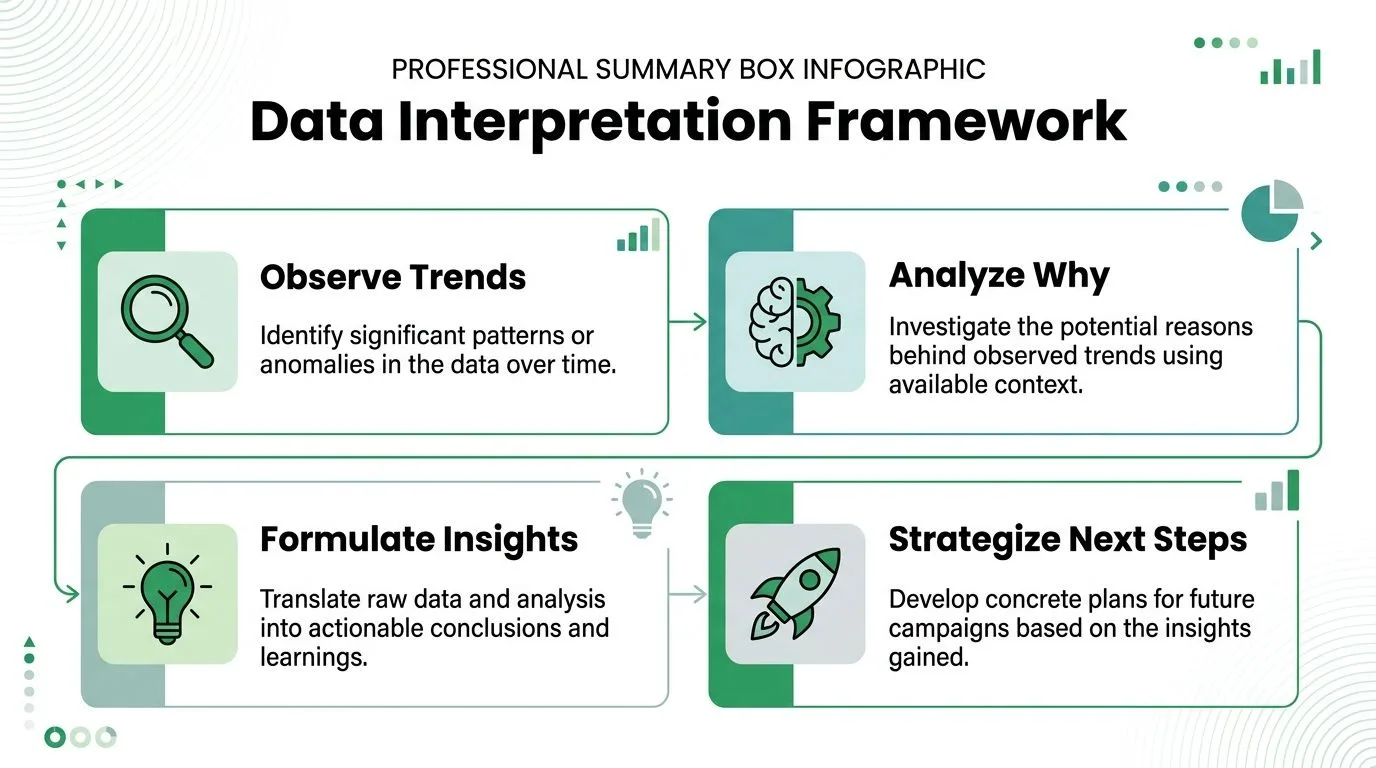
نموذج عقلي مفيد هو:
- لاحظ ما تغير
- اسأل لماذا تغير
- حول ذلك إلى رؤية عمل
- طبق الرؤية في الإرسال التالي
بعض قواعد التشخيص التي تصمد
إليك الأنماط التي أستخدمها في أغلب الأحيان:
- نشاط فتح منخفض: انظر أولاً إلى عناوين الموضوعات، وتوقيت الإرسال، وملاءمة القائمة.
- فتحات قوية مع نقرات ضعيفة: حصلت الرسالة على الاهتمام ولكن النص لم يخلق زخماً.
- نقرات بدون ردود: الاهتمام موجود، ولكن الطلب قد يكون غير مباشر جداً أو خطوة الهبوط ضعيفة جداً.
- ردود من شريحة واحدة فقط: قسم الحملات المستقبلية واكتب خصيصاً لتلك الشريحة.
- إلغاء الاشتراك بعد نوع رسالة معين: قد لا يطابق الوعد في البريد الإلكتروني ما توقعه الجمهور منك.
هذا هو المكان الذي تهم فيه انضباط الإسناد أيضاً. وجدت دراسة Gartner لعام 2025 أن 68% من إيرادات الحملة يتم إسنادها بشكل خاطئ عند استخدام تقارير النقرة الأخيرة فقط، وهو ما يسلط الضوء عليه تحليل Cometly حول فجوات تقارير أداء الحملة. بالنسبة لفرق البريد الإلكتروني، هذا تذكير بعدم منح كل الفضل للنقرة النهائية. تتبع الردود والتحويلات اللاحقة وصولاً إلى التواصل المحدد الذي أثر عليها.
خطط للحملة التالية من الأدلة
يجب أن تأتي الحملة التالية من فرضية واحدة أو فرضيتين واضحتين، وليس إعادة كتابة كاملة لكل شيء.
| ما رأيته | ما يجب اختباره بعد ذلك |
|---|---|
| فتحات ضعيفة | زاوية عنوان موضوع جديدة وتجزئة أكثر إحكاماً |
| فتحات جيدة، نقرات ضعيفة | فقرة أولى أقوى و CTA واحد أوضح |
| نقرات جيدة، ردود ضعيفة | طلب أكثر مباشرة أو عرض أكثر ملاءمة |
| نتائج شريحة غير متساوية | حملات منفصلة حسب نوع الجمهور |
إذا كنت تريد نظرة أوسع على كيفية تعامل المنظمات الصغيرة مع خيارات القناة والحملة، فإن هذا المورد حول استراتيجيات التسويق الرقمي للشركات الصغيرة والمتوسطة رفيق مفيد.
بالنسبة للرؤية الخاصة بالبريد الإلكتروني، غالباً ما يكون تتبع الفتحات هو أول طبقة تشخيصية مفيدة، وهذا الدليل حول كيفية تتبع فتح البريد الإلكتروني هو القراءة التالية العملية.
لا تحسن النظام بأكمله دفعة واحدة. غير متغيراً واحداً ذا معنى، وراقب التقارير، واترك الحملة التالية تكسب القرار التالي.
الخاتمة توقف عن التخمين وابدأ في النمو
لا تحتاج تقارير أداء الحملة إلى فريق ذكاء أعمال، أو اشتراك آخر، أو خط أنابيب بيانات معقد. إنها تحتاج إلى ورقة نظيفة، وحقول متسقة، وانضباط لتتبع ما يؤدي إلى العمل. عندما تعيش تقاريرك داخل Google Sheets، يصبح التواصل أسهل في الإدارة وأسهل في التحسين. تتوقف عن الإرسال في الظلام. تبدأ في رؤية ما يفتح، وما يتم النقر عليه، وما يكسب الردود، وما يجب أن يحدث بعد ذلك.
إذا كنت تريد إجراء تواصل مخصص والاحتفاظ بالتقارير داخل Google Workspace، فإن Mail Merge for Gmail مصمم لسير العمل هذا. إنه يتيح لك إرسال حملات قابلة للتتبع من Gmail باستخدام بيانات Google Sheets، ثم كتابة حالات التفاعل مثل مرسل، ومفتوح، ومنقور، ومردود مرة أخرى إلى الورقة بحيث تظل تقاريرك مرئية، وقابلة للمشاركة، وسهلة التصرف بناءً عليها.
هل أنت مستعد لإرسال حملتك الأولى؟
قم بتثبيت Mail Merge for Gmail من Google Workspace Marketplace وأرسل ما يصل إلى 50 رسالة بريد إلكتروني مخصصة يومياً مجاناً.
ابدأ مجاناًقراءة المزيد
المزيد من Guides

تهيئة Gmail: كيفية تهيئة حساب Gmail قبل دمج المراسلات
شرح تهيئة Gmail باستخدام قواعد Google الخاصة: من يحتاج إليها، وجدول زمني يدوي لأربعة أسابيع من Google Sheets، وكيفية عمل ميزة التهيئة في Mail Merge.

دمج المراسلات مع CC و BCC في Gmail: إضافة الأشخاص المناسبين لكل بريد
تعلم كيفية إجراء دمج المراسلات مع CC و BCC من Google Sheets، وإعداد الأعمدة، ومعاينة النتيجة، ومعرفة كيف يؤثر المستلمون في النسخ على حصتك اليومية.

الوصول إلى حد الإرسال في Gmail: ماذا يعني ذلك وكيف تكمل حملتك
هل واجهت خطأ الوصول إلى حد الإرسال في Gmail؟ تعرف على الحدود اليومية الحقيقية، ومتى يمكنك الإرسال مرة أخرى، وكيفية تقسيم دمج المراسلات إلى دفعات يومية آمنة.