


















Освоение отчетности об эффективности кампаний в Google Таблицах
Создавайте эффективные дашборды для отслеживания результатов кампаний в Google Таблицах. Наше пошаговое руководство использует Mail Merge for Gmail для отслеживания и визуализации результатов.

Вы отправляете кампанию, дважды обновляете Gmail, затем открываете таблицу и понимаете, что до сих пор не знаете, что произошло. Открыли ли люди письмо? Кликнул ли кто-нибудь? Какой сегмент проявил достаточный интерес, чтобы ответить? У большинства небольших команд проблема с отчетностью возникает не из-за нехватки данных. Она возникает из-за того, что данные разбросаны по разным местам, приходят слишком поздно или никогда не структурируются в нечто полезное.
Именно здесь отчетность об эффективности кампаний перестает быть административной задачей и становится привычкой для роста. Хороший отчет отвечает на бизнес-вопросы, а не только на маркетинговые. Какой аудитории отправить следующее письмо? Какой стиль темы письма стоит использовать снова? Какая кампания заслуживает больше внимания, потому что она генерирует диалоги?
Для email-рассылок “хороший” результат начинается с нескольких базовых сигналов. Вам нужно знать, было ли сообщение отправлено, было ли оно открыто, кликнул ли кто-то, ответил ли получатель и отписался ли он. Это не абстрактные KPI. Это самый быстрый путь к диагностике того, где ваша кампания работает, а где вы теряете возможности.
Самая надежная настройка, которую я видел для малого бизнеса, также является самой простой. Храните список кампаний, данные о вовлеченности и дашборд в Google Таблицах, чтобы отчетность находилась там, где происходит сама работа. Это превращает таблицу в нечто большее, чем просто список контактов. Она становится живым операционным представлением эффективности рассылки, приоритетов для последующих действий и качества сегментов.
Введение: от отправки к результатам
Самая сложная часть email-рассылки, это не написание текста. Это тишина после запуска.
У вас есть список. Вы персонализировали сообщение. Вы выбрали время отправки, которое кажется разумным. Затем кампания уходит, и вы остаетесь собирать результаты по разрозненным подсказкам. Несколько ответов приходят в Gmail. Кто-то из команды говорит, что потенциальный клиент упомянул письмо во время звонка. Таблица по-прежнему выглядит статичной. В этом разрыве теряются полезные инсайты.
Отчетность об эффективности кампаний исправляет это, создавая цикл обратной связи, на который можно быстро реагировать. Вместо того чтобы относиться к отчетности как к задаче, которую вы выполняете в конце месяца, вы используете ее в течение всего времени работы кампании. Это меняет работу команд. Последующие действия выполняются быстрее. Плохие сегменты выявляются раньше. Успешные сообщения не погребены под догадками.
На что на самом деле отвечает хорошая отчетность
Полезный отчет должен сообщать вам четыре вещи:
- Реальность доставки: была ли кампания отправлена чисто?
- Уровень внимания: открывают ли получатели сообщение?
- Предпринятые действия: кликают ли они или отвечают?
- Соответствие аудитории: какой сегмент списка вовлечен, а какой холодный?
Когда эти ответы находятся в Google Таблице, отчетность становится операционной. Отделы продаж, основатели, рекрутеры и координаторы могут видеть одни и те же данные, не ожидая отдельной сводки.
Практическое правило: Если отчет не помогает вам решить, кому написать повторно, что переписать или какой сегмент приостановить, значит, он не готов.
Вот почему мне нравятся простые системы. Они уменьшают задержки. Они также уменьшают необходимость в очистке данных. Таблице, которая обновляет данные о вовлеченности в кампании напрямую, легче доверять, чем той, которая требует экспорта данных, вставки их на другую вкладку и надежды на то, что никто не сломал формулу.
Переход от тревоги к контролю
Отчетность часто начинается из желания получить наглядность. Практика продолжается, потому что наглядность создает контроль.
Как только ваша таблица показывает вовлеченность по каждой строке, каждая кампания перестает ощущаться как выстрел в пустоту. Она становится измеримым процессом. Вы можете сортировать по ответам, изолировать вовлеченных лидов, помечать отписавшихся и принимать следующее решение из одного места. Это тот момент, когда рассылки становятся спокойнее, быстрее и их гораздо легче улучшить.
Выбор KPI, которые действительно влияют на решения
Кампания может выглядеть активной в Gmail, но при этом не достигать цели.
Я усвоил это на горьком опыте с рассылками, отслеживаемыми в Google Таблицах. Одна последовательность писем показала высокие показатели открытий, приличное количество кликов и почти полное отсутствие ответов. Тема письма выполняла свою работу. Предложение, нет. Если бы я отчитывался только по верхнеуровневой вовлеченности, я бы назвал эту кампанию успешной и отправил бы то же самое сообщение снова.
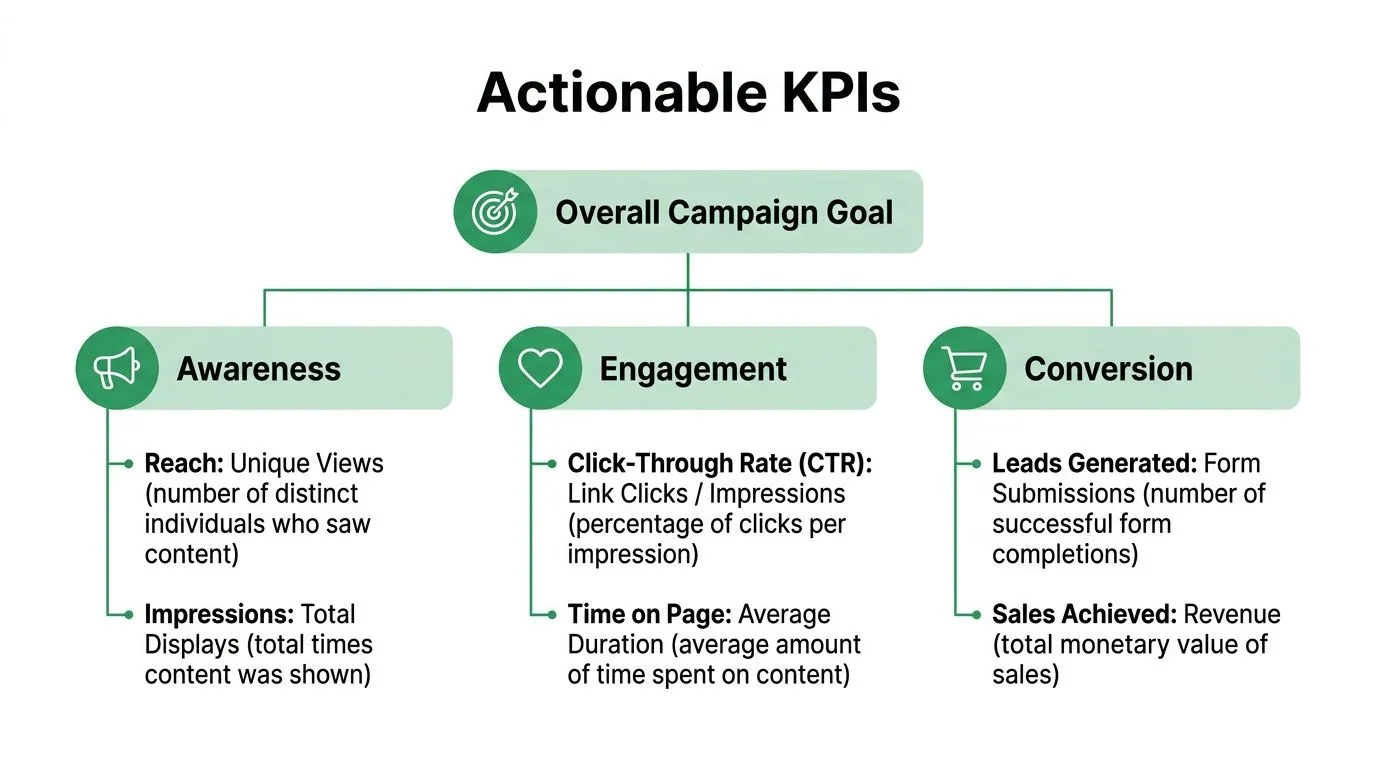
Начните с цели конверсии
Выберите KPI, который соответствует причине существования письма. В настройке Google Workspace это означает определение того, как выглядит успех, до того как Mail Merge for Gmail отправит первое сообщение и до того как таблица начнет заполняться данными о вовлеченности.
Несколько распространенных примеров:
- Продажи: позитивные ответы или назначенные встречи
- Обновление для клиентов: клики на страницу продления или страницу аккаунта
- Рекрутинговое письмо: ответы от квалифицированных кандидатов
- Приглашение на мероприятие: регистрации от целевого сегмента
Рекомендации LinkedIn по измерению успеха кампаний указывают на то же самое. Измерение кампании работает лучше, когда отчет привязан к качеству конверсии, а не к активности на поверхности.
Этот компромисс важен. Открытия получить легче, чем ответы. Клики получить легче, чем назначенные звонки. Если бизнес-цель, это диалоги, то ответы должны быть в верхней части отчета, даже если они выглядят менее впечатляюще, чем процент открытий.
Используйте простую иерархию KPI
В рабочем процессе с Mail Merge for Gmail и Google Таблицами я держу KPI на трех уровнях, чтобы таблица оставалась полезной под нагрузкой.
| Уровень | Метрика | Почему это важно |
|---|---|---|
| Основной | Ответы, регистрации или конверсии | Показывает, принесла ли кампания желаемый результат |
| Вторичный | Клики | Показывает, создали ли текст и призыв к действию (CTA) достаточный интерес |
| Диагностический | Открытия, отписки, статус отправки | Помогает выявить проблемы с темой письма, списком или несоответствие аудитории |
Эта структура сохраняет честность отчетности. Кампании с высокими открытиями и слабыми ответами обычно требуется новое предложение, более точный таргетинг или лучший первый абзац. Кампании с низкими открытиями может потребоваться другая тема письма или более чистый список. Разные паттерны KPI ведут к разным действиям.
Для рассылок достаточно короткого списка KPI:
- Открыто: полезно для проверки силы темы письма и соответствия списку
- Кликнуто: полезно, когда письмо просит читателей посетить страницу
- Отвечено: самый сильный сигнал для прямых рассылок
- Отписался: предупреждающий знак о таргетинге или соответствии сообщения
Для более детального изучения того, какие метрики рассылок заслуживают наибольшего внимания, ознакомьтесь с этим руководством по метрикам эффективности холодных писем.
Если вам нужна четкая структура для согласования метрик кампании с приоритетами руководства, это практическое руководство для лидеров по метрикам OKR является полезным справочником.
Бенчмарки полезны. Ваш тренд важнее.
Бенчмарки могут помочь установить ожидания, особенно для новой кампании или нового списка. Они не должны управлять процессом отчетности.
Что важнее в рабочем процессе на основе Таблиц, так это то, улучшается ли эффективность после внесенных вами изменений. Если количество ответов растет после того, как вы сократили просьбу, это результат, который стоит сохранить. Если сегмент часто открывает письма, но никогда не отвечает, этот сегмент может быть любопытным, но неквалифицированным. Если отписки резко возрастают после повторного письма, темп может быть слишком агрессивным.
Вот почему я избегаю перегружать отчет всеми доступными метриками. Каждый KPI должен поддерживать решение. Сохранить, изменить, приостановить, отправить повторно или написать еще раз.
Выбирайте метрики, на которые ваша команда может повлиять
Тест прост. Может ли кто-то посмотреть на таблицу и понять, что делать дальше?
Если ответ нет, KPI, вероятно, не принадлежит к основному представлению. В небольших командах отчетность должна помогать в исполнении, а не только в обзоре. Основатель, рекрутер или менеджер по продажам должен иметь возможность открыть Google Таблицу и быстро увидеть, какая кампания заслуживает повторной отправки, какой сегмент нуждается в переписывании и какие строки должны получить личное внимание в первую очередь.
Это стандарт, который я использую. Меньше KPI, более четкие решения, более быстрое улучшение.
Структурирование Google Таблицы для автоматизированной отчетности
Большинство проблем с отчетностью начинаются задолго до отправки первого письма. Они начинаются в беспорядочной таблице.
Если названия столбцов непоследовательны, сегменты перемешаны или заметки о последующих действиях живут в чьей-то голове, ваша отчетность об эффективности кампании будет ненадежной с первого дня. Исправление простое. Создавайте таблицу так, как будто вы ожидаете отчитываться по ней, а не просто отправлять письма.
Структура, которая остается чистой под нагрузкой
Практической Google Таблице обычно нужны четыре группы столбцов.
-
Идентификация получателя
- Имя
- Фамилия
- Компания
- Должность
-
Сегментация
- Источник лида
- Тип клиента
- Отрасль
- Регион
- Название кампании
-
Персонализация и последующие действия
- Пользовательское вступление
- Тип предложения
- Заметки
- Ответственный за последующие действия
- Следующее действие
-
Поля отчетности
- MERGE_STATUS
- Последняя активность
- Категория ответа
- Результат конверсии
Эта компоновка выполняет две задачи одновременно. Она обеспечивает персонализированную отправку и дает вам достаточно структуры для анализа результатов по значимым срезам позже.
Почему важен столбец MERGE_STATUS
Самый полезный столбец отчетности в рабочем процессе Gmail и Google Таблиц, это MERGE_STATUS. Он становится операционным сигналом для каждой строки.
На практике этот столбец позволяет видеть, на каком этапе находится каждый контакт, не открывая отдельные цепочки писем. Строка может перейти из состояния “отправлено” в “вовлечен”, и ваша таблица начинает работать как легкая CRM для кампании. Вы можете фильтровать ее, считать, строить графики и назначать последующие действия на ее основе.
Чистая отчетность начинается с чистых меток. Если на одной вкладке написано “Вебинарные лиды”, а на другой “список вебинарных лидов”, вы уже сделали анализ сложнее, чем нужно.
Используйте формулы, которые поддерживают обзор
Вам не нужны продвинутые навыки работы с Таблицами, чтобы сделать вкладку готовой к отчетности. Несколько вспомогательных столбцов очень помогут.
Например, создайте простой флаг вовлеченности:
=IF(OR(M2="OPENED",M2="CLICKED",M2="REPLIED"),"Engaged","No engagement")
Если ваш столбец статуса использует другую букву, настройте формулу соответствующим образом. Суть в том, чтобы создать классификации на понятном языке, которые облегчают фильтрацию для нетехнических членов команды.
Столбец приоритета последующих действий также помогает:
=IF(M2="REPLIED","High",IF(M2="CLICKED","Medium",IF(M2="OPENED","Low","None")))
Это не сложный скоринг. Вот почему это работает. Большинство небольших команд получают больше пользы от удобного представления приоритетов, чем от сложной модели лидов, которую никто не поддерживает.
Встраивайте отчетность в таблицу, а не вокруг нее
Я рекомендую держать одну вкладку с “сырыми” данными и одну очищенную рабочую вкладку.
| Вкладка | Цель | Правило |
|---|---|---|
| Raw Campaign Data | Исходные данные получателей и результаты кампании | Не редактируйте вручную, если не исправляете очевидные ошибки данных |
| Working View | Формулы, теги, поля очистки, ответственность | Безопасно для фильтров, вспомогательных столбцов и ссылок на дашборд |
Это разделение защищает базовые данные кампании и не дает дашбордам сломаться, когда кто-то неправильно сортирует диапазон.
Если вы работаете с большими объемами отчетности, рекомендации Adobe предупреждают, что время вычисления должно оставаться в пределах 5 минут в целом, или 60 секунд во время проектирования с небольшими объемами данных, а данные не должны превышать 10 миллионов строк в отчете. Их лучшие практики отчетности для Adobe Campaign также рекомендуют предварительно агрегировать данные, а не выполнять тяжелую постобработку внутри самого отчета. Урок применим и к Таблицам. Не создавайте дашборд, который пересчитывает все с нуля, если вспомогательная вкладка может упростить логику.
Следите за лимитами отправки, если вы работаете в Gmail весь день
Для команд, которые запускают рассылки напрямую из Gmail, лимиты имеют значение, потому что они формируют то, как вы группируете кампании. Стандартные бесплатные аккаунты Gmail имеют жесткий лимит в 500 писем за 24-часовой период, и каждый получатель считается отдельно согласно этому объяснению лимита отправки Gmail.
Mail merge внутри Gmail имеет отдельный лимит в 1500 получателей в день, основанный на обсуждении пользователей, документирующем лимит mail merge в Google Таблицах. Существуют также ограничения рабочего процесса. Gmail mail merge нельзя использовать с функциями “Ответить”, “Переслать”, “Запланировать отправку” или “Конфиденциальный режим”, а получатели в скрытой копии (BCC) считаются дважды в ежедневном лимите, как показано в этом видео-объяснении ограничений Gmail mail merge.
Это не метрики отчетности, но они влияют на качество отчетности. Когда вы знаете свои операционные лимиты, вы более аккуратно группируете списки, более последовательно называете кампании и избегаете смешивания несвязанных рассылок в одной таблице.
Создание живого дашборда в Google Таблицах
Вы отправляете партию утром, открываете Таблицы после обеда и вам нужно быстро получить два ответа. Работает ли эта кампания и кому нужны последующие действия прямо сейчас?
Это работа вкладки дашборда.
В настройке Google Workspace, построенной вокруг Mail Merge for Gmail и Google Таблиц, дашборду не нужно BI-программное обеспечение или куча коннекторов. Ему нужно чисто забирать данные из рабочей вкладки, показывать несколько цифр, которые управляют решениями, и оставаться достаточно читабельным, чтобы любой член команды мог использовать его, не ломая формулы.
Начните с отдельной вкладки под названием Dashboard. Держите “сырые” строки, вспомогательные столбцы и вывод дашборда на разных вкладках. Это разделение экономит время позже, когда вам нужно будет обновить формулы или добавить новое представление кампании.
Сначала создайте сводный блок
Я строю верхнюю строку для скорости, а не для презентации. Если на первом экране видны отправки, открытия, клики, ответы, отписки и соответствующие показатели, дашборд уже полезен.
Простая компоновка работает хорошо:
| Метрика | Пример формулы |
|---|---|
| Всего отправлено | =COUNTIF('Working View'!M:M,"SENT") |
| Всего открыто | =COUNTIF('Working View'!M:M,"OPENED") |
| Всего кликнуто | =COUNTIF('Working View'!M:M,"CLICKED") |
| Всего отвечено | =COUNTIF('Working View'!M:M,"REPLIED") |
| Всего отписалось | =COUNTIF('Working View'!M:M,"UNSUBSCRIBED") |
Если ваш рабочий процесс Mail Merge for Gmail записывает события в отдельные столбцы, переключитесь на COUNTIFS, чтобы каждая метрика указывала на нужное поле. Точная формула менее важна, чем одно правило. Считайте события одинаково каждый раз, иначе сравнения неделя к неделе станут шумными.
Затем рассчитайте показатели от общего количества отправленных:
- Процент открытий: открытия / отправлено
- CTR: клики / отправлено
- Процент ответов: ответы / отправлено
- Процент отписок: отписки / отправлено
Отформатируйте ячейки показателей как проценты и округлите их до одного десятичного знака. Эта небольшая очистка делает дашборд легче для сканирования во время быстрого обзора.
Добавьте контекст, не превращая бенчмарки в цели
Дашборд полезнее, когда команда знает, что выглядит здоровым, а что требует работы. Как отмечалось ранее, отраслевые бенчмарки могут помочь установить этот контекст, включая опубликованные HubSpot средние значения для процента открытий и кликабельности.
Используйте эти цифры как ориентир, а не как цель, за которой вы слепо гонитесь. Холодная исходящая кампания, отправленная из Gmail по узкому списку потенциальных клиентов, ведет себя иначе, чем обновление для клиентов, отправленное существующим контактам. Если открытия сильные, но ответы слабые, я пересматриваю намерение сообщения и призыв к действию, прежде чем трогать тему письма. Если открытия слабые по всем направлениям, я проверяю соответствие аудитории, время и то, сгруппировала ли кампания в Таблицах нужную рассылку.
Хорошая отчетность сокращает время диагностики.
Используйте сводные таблицы, чтобы найти настоящих победителей и проигравших
Общая эффективность скрывает неравномерные сегменты. Один источник лидов может тянуть всю кампанию, в то время как другой сжигает отправки без ответов.
Создайте сводную таблицу из рабочей вкладки и разбейте результаты по таким полям, как:
- Источник лида
- Отрасль
- Регион
- Название кампании
- Тип клиента
Простая настройка Google Таблиц лучше, чем загроможденный отчет. Вы можете изменить вопрос за секунды.
Для исходящих кампаний я обычно начинаю со строк по источнику лида и значений для ответов и процента ответов. Для коммуникаций с клиентами строки по типу клиента с кликами и отписками часто выявляют проблему быстрее. Если один сегмент показывает низкие результаты, отфильтруйте “сырые” строки и изучите реальный текст, предложение и время отправки, вместо того чтобы обсуждать теорию на собрании.
Если вам нужны примеры чистых операционных макетов, этот обзор функций дашборда операций некоммерческих организаций полезен, потому что он показывает, как дашборд может оставаться практичным, не перегружая страницу.
Добавьте графики, каждый из которых отвечает на один вопрос
Графики помогают, когда они делают паттерн очевидным. Они вредят, когда дублируют сводный блок.
Практическая настройка:
- Столбчатая диаграмма по сегментам для ответов или кликов
- Круговая диаграмма для текущего микса статусов
- Линейный график или спарклайн для прогресса кампании, если вы записываете даты
Для быстрого индикатора тренда внутри ячейки используйте:
=SPARKLINE(B2:G2)
Это хорошо работает, когда каждый столбец представляет день активности кампании. Если вы хотите более чистую визуальную настройку, это руководство о том, как сделать график в Google Таблицах, охватывает основы, не усложняя их.
Вот пошаговое руководство, которое стоит посмотреть, если вы хотите увидеть процесс создания дашборда в действии:
Сохраняйте макет полезным при ежедневном использовании
Лучшие дашборды выживают при реальном использовании занятыми командами. Это обычно означает меньше виджетов, более крупные метки, защищенные ячейки с формулами и фильтры, которые соответствуют тому, как работает команда.
В своих собственных Таблицах я закрепляю сводный блок вверху, держу выводы сводных таблиц с правой стороны и оставляю одну небольшую область действий для фильтров или селекторов кампаний. Основатель может открыть файл и проверить эффективность за 30 секунд. Менеджер может отфильтровать лидов, которые ответили, и продолжить работу. Оператор может заметить отписки или слабые сегменты до того, как уйдет следующая партия.
Этого достаточно для живого дашборда. Он остается внутри Google Workspace, работает с Mail Merge for Gmail и дает вам текущую видимость кампании, не добавляя еще один инструмент для управления.
Автоматизация и обмен инсайтами кампании
Дашборд, который никто не видит,, это просто личное хобби. Отчетность начинает создавать ценность, когда она достигает людей, которым нужно действовать на ее основе.
Для большинства небольших команд достаточно обмена через Google Таблицы. Дайте руководству доступ только для просмотра, чтобы цифры оставались стабильными. Дайте операторам кампаний доступ для комментирования или редактирования, если они помечают ответы, назначают последующие действия или обновляют результаты конверсии.
Используйте простую автоматизацию там, где важна скорость
Adobe for Business сообщила, что организации, внедряющие автоматизированную отчетность об эффективности, видят увеличение ROI кампаний на 22% по сравнению с командами, полагающимися на ручной анализ в электронных таблицах, во многом потому, что они могут обнаруживать аномалии гораздо быстрее, согласно их отчету о состоянии маркетинга эффективности.
Это не значит, что вам нужен полный стек отчетности. Небольшие команды могут автоматизировать только уровень передачи данных.
Практическая настройка может выглядеть так:
- Еженедельный снимок для руководства: Используйте Google Apps Script для экспорта дашборда в PDF и отправки его по расписанию.
- Оповещение об ответе: Используйте Zapier или аналогичный инструмент рабочего процесса для отправки сообщения в Slack, когда в таблице появляется новый ответ.
- Напоминания для ответственных: Триггер для заметки по строкам, помеченным как “отвечено”, но без следующего действия.
Читайте дашборд как оператор
Автоматизация полезна только в том случае, если она ведет к действию. Мне нравится мыслить простыми условиями “если-то”.
- Если открытия низкие, пересмотрите темы писем и качество сегмента перед написанием нового последующего письма.
- Если открытия здоровые, но клики слабые, перепишите тело письма и ужесточите призыв к действию.
- Если клики сильные, но ответы редкие, предложение может быть интересным, но не заслуживающим диалога.
- Если отписки группируются в одном сегменте, перестаньте относиться к этому сегменту так же, как к остальному списку.
Быстрая отчетность важна, потому что кампании редко проваливаются все сразу. Сначала они проваливаются в маленьких сигналах.
Делитесь контекстом, а не только итоговыми цифрами
Когда вы отправляете дашборд команде, добавьте одну короткую заметку. Что изменилось, почему это важно и что будет дальше. Эта привычка не дает отчетности превратиться в пассивное наблюдение.
Хорошая сводка звучит так: ответы сконцентрированы в партнерских лидах, отписки идут из импорта рассылки, и следующая кампания разделит эти аудитории. Коротко, ясно, действенно.
Как интерпретировать результаты и планировать следующую кампанию
Как только данные видны, интерпретация становится важнейшим навыком. Многим командам не нужно больше метрик. Им нужны лучшие привычки чтения.
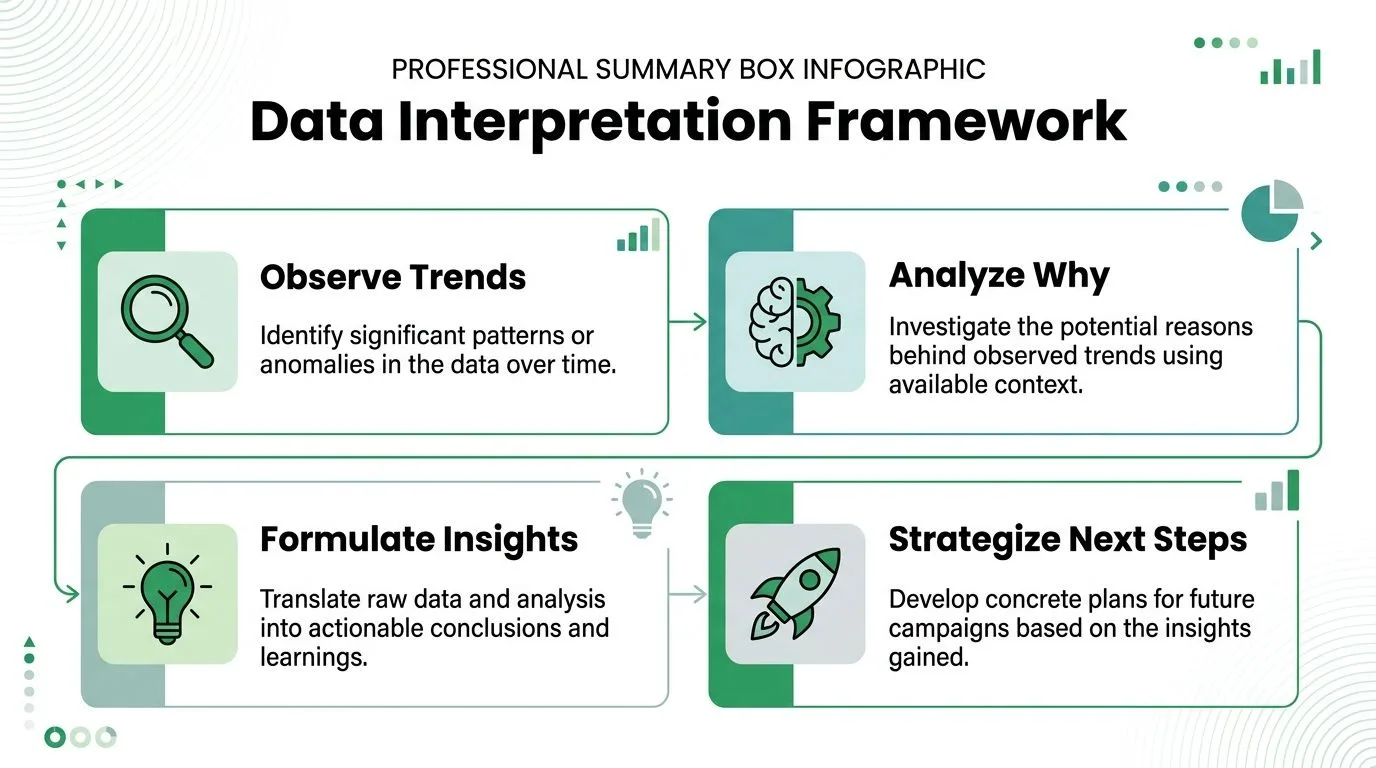
Читайте паттерны, а не изолированные цифры
Одна кампания может ввести вас в заблуждение. Тренд по нескольким кампаниям обычно говорит правду.
Если одно сообщение открывают часто, но редко кликают, проблема, вероятно, не в качестве аудитории. Скорее всего, это проблема текста. Если один сегмент отвечает последовательно в разных кампаниях, это не удача. Этот сегмент заслуживает своего собственного сообщения и темпа.
Полезная ментальная модель:
- Наблюдайте, что изменилось
- Спросите, почему это изменилось
- Превратите это в рабочее понимание
- Примените понимание в следующей рассылке
Несколько правил диагностики, которые работают
Вот паттерны, которые я использую чаще всего:
- Низкая активность открытий: Сначала посмотрите на темы писем, время отправки и релевантность списка.
- Сильные открытия со слабыми кликами: Сообщение привлекло внимание, но тело письма не создало импульс.
- Клики без ответов: Интерес существует, но просьба может быть слишком косвенной, а посадочный шаг слишком слабым.
- Ответы только от одного сегмента: Разделите будущие кампании и пишите специально для этого сегмента.
- Отписки после определенного типа сообщения: Обещание в письме может не соответствовать тому, что аудитория ожидала от вас.
Здесь также важна дисциплина атрибуции. Исследование Gartner 2025 года показало, что 68% выручки от кампаний неверно атрибутируется при использовании только отчетности по последнему клику, что подчеркивает анализ Cometly о пробелах в отчетности об эффективности кампаний. Для команд email-маркетинга это напоминание не отдавать все заслуги последнему клику. Отслеживайте ответы и последующие конверсии вплоть до конкретной рассылки, которая на них повлияла.
Планируйте следующую кампанию на основе доказательств
Следующая кампания должна исходить из одной или двух четких гипотез, а не из полной переработки всего.
| Что вы увидели | Что протестировать дальше |
|---|---|
| Слабые открытия | Новый угол темы письма и более точная сегментация |
| Хорошие открытия, плохие клики | Более сильный первый абзац и один более четкий призыв к действию |
| Хорошие клики, слабые ответы | Более прямая просьба или более релевантное предложение |
| Неравномерные результаты сегментов | Разделите кампании по типу аудитории |
Если вы хотите более широкий взгляд на то, как небольшие организации подходят к выбору каналов и кампаний, этот ресурс о стратегиях цифрового маркетинга для МСП является полезным дополнением.
Для видимости конкретно email-рассылок отслеживание открытий часто является первым полезным диагностическим слоем, и это руководство о том, как отслеживать открытие письма, является практичным следующим чтением.
Не оптимизируйте всю систему сразу. Измените одну значимую переменную, следите за отчетностью и позвольте следующей кампании заработать следующее решение.
Заключение: перестаньте гадать и начните расти
Отчетность об эффективности кампаний не требует BI-команды, еще одной подписки или сложного конвейера данных. Ей нужна чистая таблица, последовательные поля и дисциплина отслеживания того, что ведет к действию. Когда ваша отчетность живет внутри Google Таблиц, рассылками становится легче управлять и их легче улучшать. Вы перестаете отправлять письма в темноту. Вы начинаете видеть, что открывают, на что кликают, что приносит ответы и что должно произойти дальше.
Если вы хотите проводить персонализированные рассылки и хранить отчетность внутри Google Workspace, Mail Merge for Gmail создан для этого рабочего процесса. Он позволяет отправлять отслеживаемые кампании из Gmail, используя данные Google Таблиц, а затем записывать статусы вовлеченности, такие как “Отправлено”, “Открыто”, “Кликнуто” и “Отвечено”, обратно в таблицу, чтобы ваша отчетность оставалась видимой, доступной для обмена и простой в использовании.
Готовы отправить свою первую рассылку?
Установите Mail Merge for Gmail из Google Workspace Marketplace и бесплатно отправляйте до 50 персонализированных писем в день.
Начать бесплатноЧитайте также
Другие материалы из Guides

Прогрев Gmail: как подготовить аккаунт перед рассылкой
Прогрев Gmail по правилам Google: кому он нужен, план на 4 недели в Google Sheets и как работает функция прогрева в Mail Merge.

Mail Merge с CC и BCC в Gmail: копии для нужных людей
Узнайте, как запустить mail merge с CC и BCC из Google Sheets, настроить столбцы, проверить результат и как копии влияют на вашу дневную квоту.

Превышен лимит отправки Gmail: что это значит и как завершить рассылку
Столкнулись с ошибкой превышения лимита отправки в Gmail? Узнайте о реальных суточных лимитах, времени восстановления доступа и о том, как разделить рассылку на безопасные ежедневные партии.