


















Kampagnen-Performance-Reporting in Google Sheets meistern
Erstellen Sie effektive Dashboards für das Kampagnen-Performance-Reporting in Google Sheets. Unser Schritt-für-Schritt-Leitfaden nutzt Mail Merge for Gmail, um Ergebnisse zu verfolgen und zu visualisieren.

Sie versenden eine Kampagne, aktualisieren Gmail zweimal, öffnen dann die Tabelle und stellen fest, dass Sie immer noch nicht wissen, was passiert ist. Haben die Leute sie geöffnet? Hat jemand geklickt? Welches Segment war interessiert genug, um zu antworten? Die meisten kleinen Teams haben kein Reporting-Problem, weil ihnen Daten fehlen. Sie haben eines, weil die Daten an zu vielen Orten liegen, zu spät ankommen oder nie in etwas Nützliches umgewandelt werden.
An diesem Punkt hört das Kampagnen-Performance-Reporting auf, eine administrative Aufgabe zu sein, und wird zu einer Wachstumsroutine. Ein guter Bericht beantwortet geschäftliche Fragen, nicht nur Marketing-Fragen. Welches Publikum sollte das nächste Follow-up erhalten? Welcher Betreffzeilen-Stil ist es wert, wiederholt zu werden? Welche Kampagne verdient mehr Zeit, weil sie Gespräche anstößt?
Für E-Mail-Outreach beginnt “gut” mit ein paar grundlegenden Signalen. Sie müssen wissen, ob die Nachricht gesendet, geöffnet, ob jemand geklickt, ob er geantwortet und ob er sich abgemeldet hat. Das sind keine abstrakten KPIs. Sie sind der schnellste Weg, um zu diagnostizieren, wo Ihre Kampagne funktioniert und wo Chancen verloren gehen.
Das stärkste Setup, das ich für kleine Unternehmen gesehen habe, ist auch das einfachste. Behalten Sie die Kampagnenliste, die Engagement-Daten und das Dashboard in Google Sheets, damit das Reporting dort stattfindet, wo die Arbeit ohnehin erledigt wird. Das macht die Tabelle zu mehr als nur einer Kontaktliste. Sie wird zu einer Live-Betriebsansicht der Outreach-Performance, der Follow-up-Priorität und der Segmentqualität.
Einführung: Vom Versenden zum Sehen
Der schwierigste Teil des E-Mail-Outreach ist nicht das Schreiben der Kampagne. Es ist die Stille nach dem Start.
Sie haben eine Liste. Sie haben die Nachricht personalisiert. Sie haben eine Versandzeit gewählt, die vernünftig erscheint. Dann geht die Kampagne raus, und Sie müssen die Performance aus verstreuten Hinweisen zusammensetzen. Ein paar Antworten landen in Gmail. Jemand im Team sagt, ein Interessent habe die E-Mail in einem Telefonat erwähnt. Die Tabelle sieht immer noch statisch aus. Diese Lücke ist der Ort, an dem nützliche Erkenntnisse verloren gehen.
Kampagnen-Performance-Reporting behebt das, indem es eine Feedbackschleife schafft, auf die Sie schnell reagieren können. Anstatt das Reporting als etwas zu behandeln, das Sie am Ende des Monats erledigen, nutzen Sie es während der Laufzeit der Kampagne. Das verändert die Arbeitsweise von Teams. Follow-ups passieren schneller. Schlechte Segmente werden früher erkannt. Erfolgreiche Nachrichten werden nicht unter Vermutungen begraben.
Was gutes Reporting tatsächlich beantwortet
Ein nützlicher Bericht sollte Ihnen vier Dinge sagen:
- Zustellungsrealität: Wurde die Kampagne sauber versendet?
- Aufmerksamkeitsgrad: Öffnen die Empfänger die Nachricht?
- Ergriffene Maßnahmen: Klicken oder antworten sie?
- Zielgruppenpassung: Welches Listensegment interagiert und welches ist kalt?
Wenn diese Antworten in einem Google Sheet leben, wird das Reporting operativ. Vertrieb, Gründer, Recruiter und Koordinatoren können alle dieselben Daten sehen, ohne auf eine separate Zusammenfassung warten zu müssen.
Praktische Regel: Wenn ein Bericht Ihnen nicht hilft zu entscheiden, bei wem Sie nachfassen, was Sie umschreiben oder welches Segment Sie pausieren sollen, ist er nicht fertig.
Deshalb mag ich einfache Systeme. Sie reduzieren Verzögerungen. Sie reduzieren auch den Aufräumaufwand. Einer Tabelle, die das Kampagnen-Engagement direkt aktualisiert, kann man leichter vertrauen als einer, die den Export von Daten erfordert, das Einfügen in einen anderen Tab und das Hoffen, dass niemand eine Formel zerstört hat.
Der Wandel von Angst zu Kontrolle
Reporting beginnt oft aus dem Wunsch nach Sichtbarkeit. Die Praxis setzt sich fort, weil Sichtbarkeit Kontrolle schafft.
Sobald Ihre Tabelle das Engagement Zeile für Zeile anzeigt, fühlt sich jede Kampagne nicht mehr wie ein Schuss ins Leere an. Sie wird zu einem messbaren Prozess. Sie können nach Antworten sortieren, engagierte Leads isolieren, Abmeldungen markieren und Ihren nächsten Schritt von einem Ort aus entscheiden. Das ist der Punkt, an dem Outreach ruhiger, schneller und viel einfacher zu verbessern wird.
Auswahl von KPIs, die Entscheidungen wirklich vorantreiben
Eine Kampagne kann in Gmail beschäftigt aussehen und trotzdem das Ziel verfehlen.
Ich habe das auf die harte Tour gelernt, mit Outreach, das in Google Sheets nachverfolgt wurde. Eine Sequenz zeigte starke Öffnungen, eine faire Anzahl an Klicks und fast keine Antworten. Die Betreffzeile erfüllte ihren Zweck. Das Angebot nicht. Hätte ich nur das Top-Level-Engagement berichtet, hätte ich diese Kampagne als Erfolg verbucht und dieselbe Nachricht erneut gesendet.
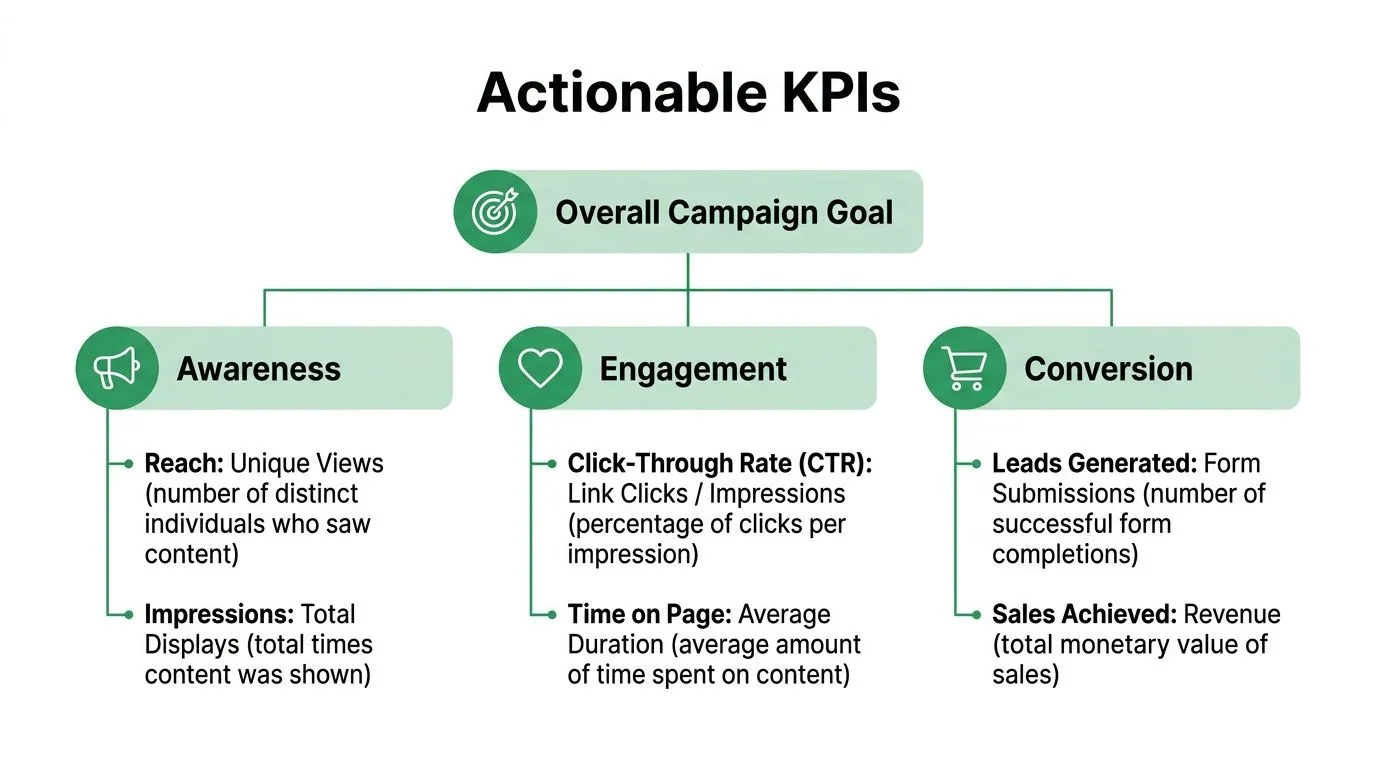
Beginnen Sie mit dem Conversion-Ziel
Wählen Sie den KPI, der zu dem Grund passt, warum die E-Mail existiert. In einem Google Workspace-Setup bedeutet das, zu entscheiden, wie Erfolg aussieht, bevor Mail Merge for Gmail eine einzige Nachricht sendet und bevor die Tabelle anfängt, sich mit Engagement-Daten zu füllen.
Ein paar gängige Beispiele:
- Vertriebs-Outreach: positive Antworten oder gebuchte Meetings
- Kunden-Update: Klicks auf eine Verlängerungs- oder Kontoseite
- Recruiting-E-Mail: Antworten von qualifizierten Kandidaten
- Event-Einladung: Registrierungen aus dem Zielsegment
LinkedIns Leitfaden zur Messung des Kampagnenerfolgs weist auf denselben Punkt hin. Kampagnenmessung funktioniert besser, wenn der Bericht an die Conversion-Qualität gebunden ist und nicht an oberflächliche Aktivitäten.
Dieser Kompromiss ist wichtig. Öffnungen sind leichter zu bekommen als Antworten. Klicks sind leichter zu bekommen als gebuchte Anrufe. Wenn das Geschäftsziel Gespräche sind, dann gehören Antworten an die Spitze des Berichts, auch wenn sie weniger beeindruckend aussehen als die Öffnungsrate.
Verwenden Sie eine einfache KPI-Hierarchie
In einem Workflow mit Mail Merge for Gmail und Google Sheets halte ich KPIs auf drei Ebenen, damit die Tabelle unter Druck nützlich bleibt.
| Ebene | Metrik | Warum es wichtig ist |
|---|---|---|
| Primär | Antworten, Registrierungen oder Conversions | Zeigt, ob die Kampagne das beabsichtigte Ergebnis brachte |
| Sekundär | Klicks | Zeigt, ob der Text und der CTA genug Interesse zum Handeln weckten |
| Diagnostisch | Öffnungen, Abmeldungen, Sendestatus | Hilft bei der Identifizierung von Problemen mit der Betreffzeile, Listenproblemen oder Zielgruppen-Mismatch |
Diese Struktur hält das Reporting ehrlich. Eine Kampagne mit vielen Öffnungen und schwachen Antworten benötigt normalerweise ein neues Angebot, eine engere Zielgruppenansprache oder einen besseren ersten Absatz. Eine Kampagne mit wenigen Öffnungen benötigt möglicherweise eine andere Betreffzeile oder eine sauberere Liste. Unterschiedliche KPI-Muster führen zu unterschiedlichen Aktionen.
Für Outreach-E-Mails reicht eine kurze KPI-Liste:
- Geöffnet: nützlich zur Überprüfung der Stärke der Betreffzeile und der Listenpassung
- Geklickt: nützlich, wenn die E-Mail Leser bittet, eine Seite zu besuchen
- Geantwortet: das stärkste Signal für direktes Outreach
- Abgemeldet: ein Warnsignal für Zielgruppenansprache oder Nachrichtenpassung
Für einen genaueren Blick darauf, welche Outreach-Metriken die meiste Aufmerksamkeit verdienen, lesen Sie diesen Leitfaden zu Cold-Email-Performance-Metriken.
Wenn Sie einen sauberen Rahmen für die Ausrichtung von Kampagnenmetriken an Führungsprioritäten wünschen, ist dieser praktische Leitfaden für Führungskräfte zu OKR-Metriken eine hilfreiche Referenz.
Benchmarks sind nützlich. Ihr Trendverlauf zählt mehr.
Benchmarks können helfen, Erwartungen zu setzen, insbesondere für eine neue Kampagne oder eine neue Liste. Sie sollten den Reporting-Prozess nicht steuern.
Was in einem auf Sheets basierenden Workflow mehr zählt, ist, ob sich die Performance nach einer von Ihnen vorgenommenen Änderung verbessert. Wenn die Antworten steigen, nachdem Sie die Aufforderung verkürzt haben, ist das ein Ergebnis, das es wert ist, beibehalten zu werden. Wenn ein Segment oft öffnet, aber nie antwortet, ist dieses Segment möglicherweise neugierig, aber nicht qualifiziert. Wenn die Abmeldungen nach einem Follow-up sprunghaft ansteigen, ist die Frequenz möglicherweise zu aggressiv.
Deshalb vermeide ich es, den Bericht mit jeder verfügbaren Metrik vollzustopfen. Jeder KPI sollte eine Entscheidung unterstützen. Behalten, ändern, pausieren, erneut senden oder nachfassen.
Wählen Sie Metriken, auf die Ihr Team reagieren kann
Der Test ist einfach. Kann jemand auf die Tabelle schauen und wissen, was als Nächstes zu tun ist?
Wenn die Antwort nein lautet, gehört der KPI wahrscheinlich nicht in die Hauptansicht. In kleinen Teams muss das Reporting bei der Ausführung helfen, nicht nur bei der Überprüfung. Ein Gründer, Recruiter oder Vertriebsleiter sollte in der Lage sein, das Google Sheet zu öffnen und schnell zu sehen, welche Kampagne einen weiteren Versand verdient, welches Segment eine Überarbeitung benötigt und welche Zeilen zuerst ein persönliches Follow-up erhalten sollten.
Das ist der Standard, den ich verwende. Weniger KPIs, klarere Entscheidungen, schnellere Verbesserung.
Strukturierung Ihres Google Sheets für automatisiertes Reporting
Die meisten Reporting-Probleme beginnen lange bevor die erste E-Mail rausgeht. Sie beginnen in einer unordentlichen Tabelle.
Wenn Spaltennamen inkonsistent sind, Segmente vermischt werden oder Follow-up-Notizen im Kopf von jemandem leben, wird Ihr Kampagnen-Performance-Reporting vom ersten Tag an unzuverlässig sein. Die Lösung ist einfach. Bauen Sie die Tabelle so auf, als würden Sie erwarten, daraus zu berichten, nicht nur daraus zu versenden.
Eine Struktur, die unter Druck sauber bleibt
Ein praktisches Google Sheet benötigt normalerweise vier Spaltengruppen.
-
Empfängeridentität
- Vorname
- Nachname
- Unternehmen
- Berufsbezeichnung
-
Segmentierung
- Lead-Quelle
- Kundentyp
- Branche
- Region
- Kampagnenname
-
Personalisierung und Follow-up
- Benutzerdefinierte Einleitung
- Angebotsart
- Notizen
- Follow-up-Verantwortlicher
- Nächste Aktion
-
Reporting-Felder
- MERGE_STATUS
- Letztes Engagement
- Antwortkategorie
- Conversion-Ergebnis
Dieses Layout erfüllt zwei Aufgaben gleichzeitig. Es ermöglicht personalisiertes Versenden und gibt Ihnen genug Struktur, um Ergebnisse später nach aussagekräftigen Segmenten zu analysieren.
Warum die Spalte MERGE_STATUS wichtig ist
Die nützlichste Reporting-Spalte in einem Workflow mit Gmail und Google Sheets ist MERGE_STATUS. Sie wird zum Betriebssignal für jede Zeile.
In der Praxis können Sie mit dieser Spalte sehen, wo jeder Kontakt steht, ohne einzelne Threads zu öffnen. Eine Zeile kann von gesendet zu engagiert wechseln, und Ihre Tabelle beginnt wie ein leichtgewichtiges CRM für die Kampagne zu agieren. Sie können sie filtern, zählen, grafisch darstellen und Follow-up-Aktionen daraus zuweisen.
Sauberes Reporting beginnt mit sauberen Bezeichnungen. Wenn ein Tab “Webinar-Leads” heißt und ein anderer “Webinar-Lead-Liste”, haben Sie die Analyse bereits schwieriger gemacht, als sie sein muss.
Verwenden Sie Formeln, die die Überprüfung unterstützen
Sie benötigen keine fortgeschrittenen Sheets-Kenntnisse, um den Tab berichtsbereit zu machen. Ein paar Hilfsspalten bewirken viel.
Erstellen Sie zum Beispiel eine einfache Engagement-Markierung:
=IF(OR(M2="OPENED",M2="CLICKED",M2="REPLIED"),"Engaged","No engagement")
Wenn Ihre Statusspalte einen anderen Buchstaben verwendet, passen Sie dies entsprechend an. Der Punkt ist, Klassifizierungen in einfacher Sprache zu erstellen, die das Filtern für nicht-technische Teammitglieder erleichtern.
Eine Spalte für die Follow-up-Priorität hilft ebenfalls:
=IF(M2="REPLIED","High",IF(M2="CLICKED","Medium",IF(M2="OPENED","Low","None")))
Dies ist kein komplexes Scoring. Deshalb funktioniert es. Die meisten kleinen Teams profitieren mehr von einer nutzbaren Prioritätsansicht als von einem komplizierten Lead-Modell, das niemand pflegt.
Bauen Sie das Reporting in die Tabelle ein, nicht darum herum
Ich empfehle, einen Tab für Rohdaten und einen bereinigten Arbeitstab zu führen.
| Tab | Zweck | Regel |
|---|---|---|
| Rohdaten Kampagne | Ursprünglicher Empfänger und Kampagnenausgabe | Nicht manuell bearbeiten, es sei denn, offensichtliche Datenfehler werden korrigiert |
| Arbeitsansicht | Formeln, Tags, Aufräumfelder, Verantwortlichkeit | Sicher für Filter, Hilfsspalten und Dashboard-Referenzen |
Diese Trennung schützt die zugrunde liegenden Kampagnendaten und verhindert, dass Dashboards kaputtgehen, wenn jemand den falschen Bereich sortiert.
Wenn Sie größere Reporting-Volumina verarbeiten, warnt Adobes Reporting-Leitfaden, dass die Berechnungszeit im Allgemeinen unter 5 Minuten bleiben sollte, oder 60 Sekunden beim Design mit kleinen Datenvolumina, und die Daten sollten 10 Millionen Zeilen in einem Bericht nicht überschreiten. Ihre Reporting-Best-Practices für Adobe Campaign empfehlen auch, Daten vorab zu aggregieren, anstatt eine schwere Nachbearbeitung innerhalb des Berichts selbst durchzuführen. Die Lektion gilt auch für Sheets. Bauen Sie kein Dashboard, das alles von Grund auf neu berechnet, wenn ein Hilfstab die Logik vereinfachen kann.
Achten Sie auf die Sendelimits, wenn Sie den ganzen Tag in Gmail arbeiten
Für Teams, die Outreach direkt aus Gmail betreiben, sind die Limits wichtig, da sie bestimmen, wie Sie Kampagnen stapeln. Standard-Gratis-Gmail-Konten haben eine harte Obergrenze von 500 E-Mails pro rollierendem 24-Stunden-Zeitraum, und jeder Empfänger zählt separat gemäß dieser Erklärung des Gmail-Sendelimits.
Mail Merge in Gmail hat eine separate Empfängerobergrenze von 1.500 Empfängern pro Tag, basierend auf der Nutzerdiskussion, die das Google Sheets Mail Merge Limit dokumentiert. Es gibt auch Workflow-Einschränkungen. Gmail Mail Merge kann nicht mit Antworten, Weiterleiten, Senden planen oder dem vertraulichen Modus verwendet werden, und BCC-Empfänger zählen doppelt zum Tagesgesamtvolumen, wie in dieser Videoerklärung zu Gmail Mail Merge-Einschränkungen gezeigt.
Das sind keine Reporting-Metriken, aber sie beeinflussen die Reporting-Qualität. Wenn Sie Ihre operativen Grenzen kennen, stapeln Sie Listen sauberer, benennen Kampagnen konsistenter und vermeiden es, nicht zusammengehörige Sendungen in derselben Tabelle zu mischen.
Aufbau Ihres Live-Dashboards in Google Sheets
Sie senden morgens einen Stapel, öffnen Sheets nach dem Mittagessen und benötigen schnell zwei Antworten. Funktioniert diese Kampagne und wer benötigt jetzt ein Follow-up?
Das ist die Aufgabe des Dashboard-Tabs.
In einem Google Workspace-Setup, das auf Mail Merge for Gmail und Google Sheets basiert, benötigt das Dashboard keine BI-Software oder einen Haufen Konnektoren. Es muss sauber aus dem Arbeitstab ziehen, die wenigen Zahlen zeigen, die Entscheidungen vorantreiben, und lesbar genug bleiben, dass jeder im Team es verwenden kann, ohne Formeln zu zerstören.
Beginnen Sie mit einem separaten Tab namens Dashboard. Halten Sie Rohzeilen, Hilfsspalten und Dashboard-Ausgabe in verschiedenen Tabs. Diese Trennung spart später Zeit, wenn Sie Formeln aktualisieren oder eine neue Kampagnenansicht hinzufügen müssen.
Erstellen Sie zuerst den Zusammenfassungsblock
Ich baue die oberste Zeile für Geschwindigkeit, nicht für Präsentation. Wenn der erste Bildschirm Sendungen, Öffnungen, Klicks, Antworten, Abmeldungen und die passenden Raten anzeigt, ist das Dashboard bereits nützlich.
Ein einfaches Layout funktioniert gut:
| Metrik | Formelbeispiel |
|---|---|
| Gesamt gesendet | =COUNTIF('Working View'!M:M,"SENT") |
| Gesamt geöffnet | =COUNTIF('Working View'!M:M,"OPENED") |
| Gesamt geklickt | =COUNTIF('Working View'!M:M,"CLICKED") |
| Gesamt geantwortet | =COUNTIF('Working View'!M:M,"REPLIED") |
| Gesamt abgemeldet | =COUNTIF('Working View'!M:M,"UNSUBSCRIBED") |
Wenn Ihr Mail Merge for Gmail-Workflow Ereignisse in separate Spalten schreibt, wechseln Sie zu COUNTIFS, damit jede Metrik auf das richtige Feld zeigt. Die exakte Formel ist weniger wichtig als eine Regel. Zählen Sie Ereignisse jedes Mal auf die gleiche Weise, sonst werden Vergleiche von Woche zu Woche ungenau.
Berechnen Sie dann die Raten aus den insgesamt gesendeten:
- Öffnungsrate: Öffnungen / gesendet
- CTR: Klicks / gesendet
- Antwortrate: Antworten / gesendet
- Abmelderate: Abmeldungen / gesendet
Formatieren Sie die Ratenzellen als Prozentsätze und runden Sie sie auf eine Dezimalstelle. Diese kleine Bereinigung macht das Dashboard bei einer schnellen Überprüfung leichter lesbar.
Fügen Sie Kontext hinzu, ohne Benchmarks zu Zielen zu machen
Ein Dashboard ist nützlicher, wenn das Team weiß, was gesund aussieht und was Arbeit benötigt. Wie bereits erwähnt, können Branchen-Benchmarks helfen, diesen Kontext zu setzen, einschließlich der von HubSpot veröffentlichten Durchschnittswerte für Öffnungsrate und Klickrate.
Verwenden Sie diese Zahlen als Referenzpunkt, nicht als Ziel, dem Sie blind hinterherjagen. Eine kalte Outbound-Kampagne, die von Gmail an eine enge Interessentenliste gesendet wird, verhält sich anders als ein Kunden-Update, das an bestehende Kontakte gesendet wird. Wenn die Öffnungen stark, aber die Antworten schwach sind, überprüfe ich die Nachrichtenabsicht und den Call-to-Action, bevor ich die Betreffzeile anfasse. Wenn die Öffnungen durchweg schwach sind, überprüfe ich die Zielgruppenpassung, das Timing und ob die Kampagnenbenennung in Sheets den richtigen Versand zusammengefasst hat.
Gutes Reporting verkürzt die Diagnosezeit.
Verwenden Sie Pivot-Tabellen, um die wahren Gewinner und Verlierer zu finden
Die Gesamtperformance verbirgt ungleichmäßige Segmente. Eine Lead-Quelle kann die gesamte Kampagne tragen, während eine andere Sendungen ohne Antworten verbraucht.
Erstellen Sie eine Pivot-Tabelle aus dem Arbeitstab und schlüsseln Sie die Ergebnisse nach Feldern auf wie:
- Lead-Quelle
- Branche
- Region
- Kampagnenname
- Kundentyp
Ein einfaches Google Sheets-Setup schlägt einen überladenen Bericht. Sie können die Frage in Sekunden ändern.
Für Outbound-Kampagnen beginne ich normalerweise mit Zeilen nach Lead-Quelle und Werten für Antworten und Antwortrate. Für Kundenkommunikation zeigen Zeilen nach Kundentyp mit Klicks und Abmeldungen das Problem oft schneller. Wenn ein Segment unterdurchschnittlich abschneidet, filtern Sie die Rohzeilen und untersuchen Sie den tatsächlichen Text, das Angebot und das Versand-Timing, anstatt in einem Meeting über Theorie zu debattieren.
Wenn Sie Beispiele für saubere operative Layouts wünschen, ist dieser Überblick über Funktionen von Non-Profit-Operations-Dashboards nützlich, weil er zeigt, wie ein Dashboard praktisch bleiben kann, ohne die Seite zu überfüllen.
Fügen Sie Diagramme hinzu, die jeweils eine Frage beantworten
Diagramme helfen, wenn sie ein Muster offensichtlich machen. Sie schaden, wenn sie den Zusammenfassungsblock duplizieren.
Ein praktisches Setup:
- Balkendiagramm nach Segment für Antworten oder Klicks
- Kreisdiagramm für den aktuellen Status-Mix
- Liniendiagramm oder Sparkline für den Kampagnenverlauf, wenn Sie Daten protokollieren
Für einen schnellen Trendindikator innerhalb einer Zelle verwenden Sie:
=SPARKLINE(B2:G2)
Das funktioniert gut, wenn jede Spalte einen Tag der Kampagnenaktivität darstellt. Wenn Sie ein saubereres visuelles Setup wünschen, deckt dieser Leitfaden zum Thema wie man ein Diagramm in Google Sheets erstellt die Grundlagen ab, ohne es zu verkomplizieren.
Hier ist eine Anleitung, die es wert ist, angesehen zu werden, wenn Sie den Dashboard-Prozess in Aktion sehen möchten:
Halten Sie das Layout bei täglichem Gebrauch nützlich
Die besten Dashboards überleben den tatsächlichen Gebrauch durch beschäftigte Teams. Das bedeutet normalerweise weniger Widgets, größere Beschriftungen, geschützte Formelzellen und Filter, die der Arbeitsweise des Teams entsprechen.
In meinen eigenen Sheets fixiere ich den Zusammenfassungsblock oben, halte Pivot-Ausgaben auf der rechten Seite und lasse einen kleinen Aktionsbereich für Filter oder Kampagnenauswahlen. Ein Gründer kann die Datei öffnen und die Performance in 30 Sekunden überprüfen. Ein Mitarbeiter kann nach beantworteten Leads filtern und Follow-ups bearbeiten. Ein Operator kann Abmeldungen oder schwache Segmente erkennen, bevor der nächste Stapel rausgeht.
Das reicht für ein Live-Dashboard. Es bleibt innerhalb von Google Workspace, funktioniert mit Mail Merge for Gmail und gibt Ihnen aktuelle Kampagnensichtbarkeit, ohne ein weiteres Tool verwalten zu müssen.
Automatisierung und Teilen Ihrer Kampagnenerkenntnisse
Ein Dashboard, das niemand sieht, ist nur ein privates Hobby. Reporting beginnt Wert zu schaffen, wenn es die Menschen erreicht, die darauf reagieren müssen.
Für die meisten kleinen Teams reicht das Teilen aus Google Sheets aus. Geben Sie der Führungsebene Nur-Lese-Zugriff, damit die Zahlen stabil bleiben. Geben Sie Kampagnen-Operatoren Kommentar- oder Bearbeitungszugriff, wenn sie Antworten taggen, Follow-ups zuweisen oder Conversion-Ergebnisse aktualisieren.
Nutzen Sie einfache Automatisierung, wo Geschwindigkeit zählt
Adobe for Business berichtete, dass Organisationen, die automatisiertes Performance-Reporting implementieren, eine 22%ige Steigerung des Kampagnen-ROI im Vergleich zu Teams sehen, die sich auf manuelle Tabellenkalkulationsanalysen verlassen, hauptsächlich weil sie Anomalien in ihrem State of Performance Marketing Report viel schneller erkennen können.
Das bedeutet nicht, dass Sie einen vollständigen Reporting-Stack benötigen. Kleine Teams können nur die Übergabeschicht automatisieren.
Ein praktisches Setup könnte so aussehen:
- Wöchentlicher Schnappschuss für die Führungsebene: Verwenden Sie Google Apps Script, um das Dashboard als PDF zu exportieren und es nach Zeitplan per E-Mail zu versenden.
- Antwort-Alarm: Verwenden Sie Zapier oder ein ähnliches Workflow-Tool, um eine Slack-Nachricht zu senden, wenn eine neue Antwort in der Tabelle erscheint.
- Erinnerungen für Verantwortliche: Lösen Sie eine Notiz für Zeilen aus, die als beantwortet markiert sind, bei denen aber eine nächste Aktion fehlt.
Lesen Sie das Dashboard wie ein Operator
Automatisierung ist nur nützlich, wenn sie zu Aktionen führt. Ich denke gerne in einfachen Wenn-Dann-Begriffen.
- Wenn die Öffnungen niedrig sind, überprüfen Sie Betreffzeilen und Segmentqualität, bevor Sie ein neues Follow-up schreiben.
- Wenn die Öffnungen gesund, aber die Klicks schwach sind, schreiben Sie den Text um und straffen Sie den CTA.
- Wenn die Klicks stark, aber die Antworten spärlich sind, ist das Angebot möglicherweise interessant, aber nicht gesprächswürdig.
- Wenn sich Abmeldungen in einem Segment häufen, hören Sie auf, dieses Segment wie den Rest der Liste zu behandeln.
Schnelles Reporting ist wichtig, weil Kampagnen selten alle auf einmal scheitern. Sie scheitern zuerst in kleinen Signalen.
Teilen Sie Kontext, nicht nur Summen
Wenn Sie ein Dashboard an das Team senden, fügen Sie eine kurze Notiz hinzu. Was hat sich geändert, warum ist es wichtig und was passiert als Nächstes? Diese Gewohnheit verhindert, dass Reporting zu passiver Beobachtung wird.
Eine gute Zusammenfassung klingt so: Antworten konzentrieren sich auf Partner-Leads, Abmeldungen kommen vom Newsletter-Import und die nächste Kampagne wird diese Zielgruppen trennen. Kurz, klar, umsetzbar.
Wie man Ergebnisse interpretiert und die nächste Kampagne plant
Sobald die Daten sichtbar sind, ist Interpretation die wesentliche Fähigkeit. Viele Teams brauchen nicht mehr Metriken. Sie brauchen bessere Lesegewohnheiten.
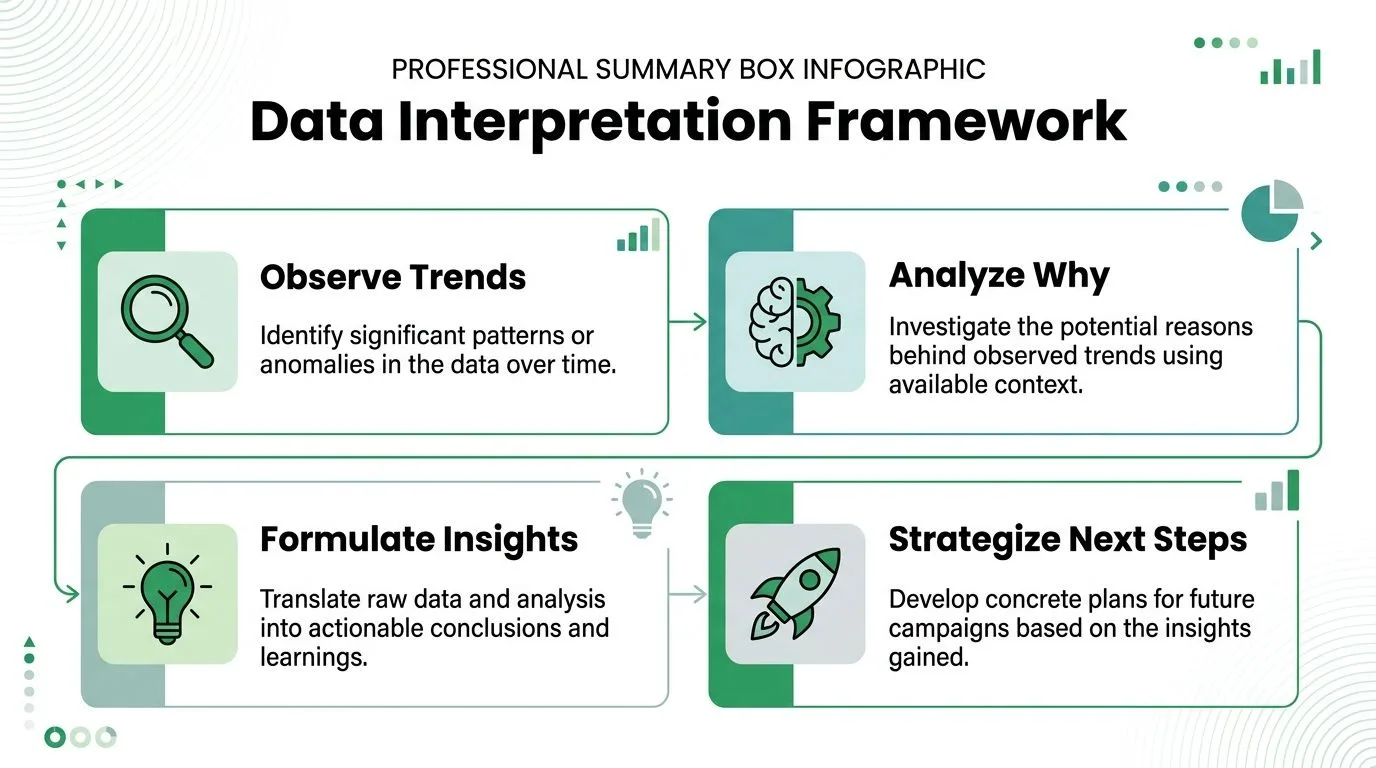
Lesen Sie Muster, keine isolierten Zahlen
Eine einzelne Kampagne kann Sie in die Irre führen. Ein Trend über Kampagnen hinweg sagt normalerweise die Wahrheit.
Wenn eine Nachricht oft geöffnet wird, aber selten Klicks verdient, liegt das Problem wahrscheinlich nicht an der Qualität des Publikums. Es ist eher ein Textproblem. Wenn ein Segment konsistent über verschiedene Kampagnen hinweg antwortet, ist das kein Glück. Dieses Segment verdient seine eigene Ansprache und Frequenz.
Ein nützliches mentales Modell ist:
- Beobachten, was sich geändert hat
- Fragen, warum es sich geändert hat
- Das in eine funktionierende Erkenntnis umwandeln
- Die Erkenntnis beim nächsten Versand anwenden
Ein paar Diagnoseregeln, die Bestand haben
Hier sind die Muster, die ich am häufigsten verwende:
- Geringe Öffnungsaktivität: Schauen Sie zuerst auf Betreffzeilen, Versand-Timing und Listenrelevanz.
- Starke Öffnungen mit schwachen Klicks: Die Nachricht erregte Aufmerksamkeit, aber der Text erzeugte keine Dynamik.
- Klicks ohne Antworten: Interesse ist vorhanden, aber die Aufforderung ist möglicherweise zu indirekt oder der Landing-Schritt zu schwach.
- Antworten nur aus einem Segment: Trennen Sie zukünftige Kampagnen und schreiben Sie spezifisch für dieses Segment.
- Abmeldungen nach einer bestimmten Nachrichtenart: Das Versprechen in der E-Mail entspricht möglicherweise nicht dem, was das Publikum von Ihnen erwartet hat.
Hier ist auch die Attributionsdisziplin wichtig. Eine Gartner-Studie von 2025 ergab, dass 68% des Kampagnenumsatzes falsch zugeordnet werden, wenn nur Last-Click-Reporting verwendet wird, was die Cometly-Analyse zu Lücken im Kampagnen-Performance-Reporting hervorhebt. Für E-Mail-Teams ist das eine Erinnerung, nicht den gesamten Kredit dem letzten Klick zu geben. Verfolgen Sie Antworten und nachgelagerte Conversions zurück zu dem spezifischen Outreach, der sie beeinflusst hat.
Planen Sie die nächste Kampagne auf Basis von Beweisen
Die nächste Kampagne sollte aus einer oder zwei klaren Hypothesen entstehen, nicht aus einer vollständigen Neufassung von allem.
| Was Sie gesehen haben | Was als Nächstes zu testen ist |
|---|---|
| Schwache Öffnungen | Neuer Betreffzeilen-Winkel und engere Segmentierung |
| Gute Öffnungen, schlechte Klicks | Stärkerer erster Absatz und ein klarerer CTA |
| Gute Klicks, schwache Antworten | Direktere Aufforderung oder ein relevanteres Angebot |
| Ungleichmäßige Segmentergebnisse | Separate Kampagnen nach Zielgruppentyp |
Wenn Sie einen breiteren Blick darauf wünschen, wie kleinere Organisationen Kanal- und Kampagnenentscheidungen angehen, ist diese Ressource zu digitalen Marketingstrategien für KMU ein hilfreicher Begleiter.
Für E-Mail-spezifische Sichtbarkeit ist das Verfolgen von Öffnungen oft die erste nützliche Diagnoseschicht, und dieser Leitfaden zum Thema wie man E-Mail-Öffnungen verfolgt ist eine praktische nächste Lektüre.
Optimieren Sie nicht das ganze System auf einmal. Ändern Sie eine bedeutsame Variable, beobachten Sie das Reporting und lassen Sie die nächste Kampagne die nächste Entscheidung verdienen.
Fazit: Hören Sie auf zu raten und fangen Sie an zu wachsen
Kampagnen-Performance-Reporting benötigt kein BI-Team, kein weiteres Abonnement und keine komplexe Datenpipeline. Es benötigt eine saubere Tabelle, konsistente Felder und die Disziplin, das zu verfolgen, was zu Aktionen führt. Wenn Ihr Reporting in Google Sheets lebt, wird Outreach einfacher zu verwalten und einfacher zu verbessern. Sie hören auf, ins Dunkle zu senden. Sie fangen an zu sehen, was geöffnet wird, was geklickt wird, was Antworten verdient und was als Nächstes passieren sollte.
Wenn Sie personalisiertes Outreach betreiben und das Reporting innerhalb von Google Workspace halten möchten, ist Mail Merge for Gmail für diesen Workflow gebaut. Es ermöglicht Ihnen, nachverfolgbare Kampagnen aus Gmail unter Verwendung von Google Sheets-Daten zu senden und dann Engagement-Status wie Gesendet, Geöffnet, Geklickt und Geantwortet zurück in die Tabelle zu schreiben, damit Ihr Reporting sichtbar, teilbar und einfach zu handhaben bleibt.
Bereit für den Versand Ihrer ersten Kampagne?
Installieren Sie Mail Merge for Gmail aus dem Google Workspace Marketplace und versenden Sie kostenlos bis zu 50 personalisierte E-Mails pro Tag.
Kostenlos startenWeitere Lektüre
Mehr aus Guides

Gmail Warm-Up: Wie man ein Gmail-Konto vor einem Mail Merge aufwärmt
Gmail Warm-Up erklärt mit Googles eigenen Regeln: Wer es braucht, ein 4-Wochen-Plan aus Google Sheets und wie das Warm-Up von Mail Merge funktioniert.

Serienbriefe mit CC und BCC in Gmail: Die richtigen Personen kopieren
Erfahren Sie, wie Sie Serienbriefe mit CC und BCC aus Google Sheets erstellen, Spalten einrichten, die Vorschau nutzen und Ihr tägliches Kontingent prüfen.

Gmail-Versandlimit erreicht: Was das bedeutet und wie Sie Ihre Kampagne abschließen
Haben Sie den Fehler 'Gmail-Versandlimit erreicht' erhalten? Erfahren Sie mehr über die tatsächlichen täglichen Limits, wann Sie wieder senden können und wie Sie einen Seriendruck in sichere tägliche Batches aufteilen.