


















Innkommende e-postservere: En praktisk guide for 2026
Lær hvordan innkommende e-postservere fungerer, sammenlign IMAP og POP3, og bruk utprøvde serverinnstillinger for å få mer av din Gmail-utsendelse rett i hovedinnboksen.
En innkommende e-postserver fanger opp og inspiserer meldinger før de noen gang når innboksen din. Tenk på det som et digitalt postrom: den tar imot leveransen, sjekker hvem som sendte den, filtrerer ut søppelpost, og bestemmer til slutt om en melding havner i Primær, Kampanjer eller Søppelpost.
Forståelse av nøkkelbegreper
Din innkommende e-postserver fungerer som den første portvokteren for enhver melding adressert til domenet ditt. Se for deg en nøye postansatt som skanner konvolutter, sjekker ID-er og ruter brev til riktig posthylle.
Innkommende servere utfører noen kjerneoppgaver:
- Motta meldinger, akseptere post fra andre servere og sette dem i kø for behandling.
- Verifisere autentisering, kjøre sjekker på SPF, DKIM og DMARC for å bekrefte avsenderens identitet.
- Filtrere søppelpost, bruke innholds- og omdømmesjekker for å luke ut uønsket e-post.
- Rute til innboks, levere den rene posten til spesifikke mapper som Primær, Kampanjer eller Søppelpost.
Vurder hva som skjer når noen svarer på en kampanje sendt via Mail Merge for Gmail. Den innkommende serveren inspiserer svaret, validerer hvor det kom fra, og sender det videre til Gmail. Derfra logger Mail Merge for Gmail statusen “Svart” direkte tilbake til ditt Google Sheet.
Hvordan prosessen flyter i enkle ord
- En utsendende server overleverer en e-post til den mottakende serveren.
- Den mottakende serveren sjekker tekniske signaler som SPF, DKIM og DMARC.
- Den gir avsenderen en omdømmescore og skanner innholdet for søppelpostsignaler.
- Den ruter den aksepterte posten til riktig mappe og gjør den tilgjengelig via IMAP eller POP3.
En god innkommende server fungerer som en portvokter fremfor bare passiv lagring. Den beskytter mottakere og påvirker leveringsdyktigheten direkte.
Hvorfor dette betyr noe for utsendelser
Når utsendelsene dine er personlig tilpasset og sendt fra kontoer som er riktig oppvarmet, er det langt mer sannsynlig at innkommende servere plasserer svar i Primær-mappen i stedet for i Søppelpost. Denne plasseringen dikterer svarprosenten din og avgjør hvordan verktøy som Mail Merge for Gmail sporer engasjement.
Hurtigreferanse: Kjernehandlinger
| Kjernehandling | Hva den gjør |
|---|---|
| Motta meldinger | Aksepterer SMTP-tilkoblinger og setter meldinger i kø for behandling. |
| Autentisere avsender | Sjekker SPF, DKIM og DMARC for å verifisere legitimitet. |
| Score omdømme | Bruker IP- og avsenderhistorikk for å ta tillitsbeslutninger. |
| Filtrere innhold | Bruker heuristikk og blokkeringslister for å stoppe søppelpost. |
| Rute post | Leverer meldinger til brukerens innboks eller søppelpostmappe. |
Se for deg en selger som sender en personlig batch gjennom Mail Merge for Gmail. Svar strømmer tilbake, og den innkommende serveren verifiserer DKIM før meldingen leveres. Mail Merge for Gmail leser deretter denne svarstatusen, uten å skanne innboksen din, gjennom autorisert tilgang og skriver “Svart” til regnearket.
Feilsøkingssignaler du bør følge med på
- Svar havner i Søppelpost? Sjekk autentiseringspostene dine og utsendelsestakten.
- Meldinger kommer aldri frem? Gå gjennom leverandørens filtrering og omdømmehistorikken din.
- Inkonsekvent mappetildeling? Overvåk engasjementsmålinger som åpnings- og svarrater.
Les også: Sjekk ut guiden vår om utgående e-postservere for hvordan utsendelsessiden utfyller innkommende beslutninger Hvordan utgående e-postservere fungerer
Sammenligning av IMAP og POP3 i faktiske arbeidsflyter
IMAP og POP3 gjør mye mer enn bare å hente posten din. De bestemmer hva du ser, hvor det ligger, og om verktøy som Mail Merge for Gmail kan lese svarstatus nøyaktig. IMAP beholder meldinger på serveren og synkroniserer alt på tvers av enhetene dine. POP3, derimot, laster vanligvis ned og fjerner meldinger fra serveren, noe som gjør det slitsomt å sjonglere flere enheter.
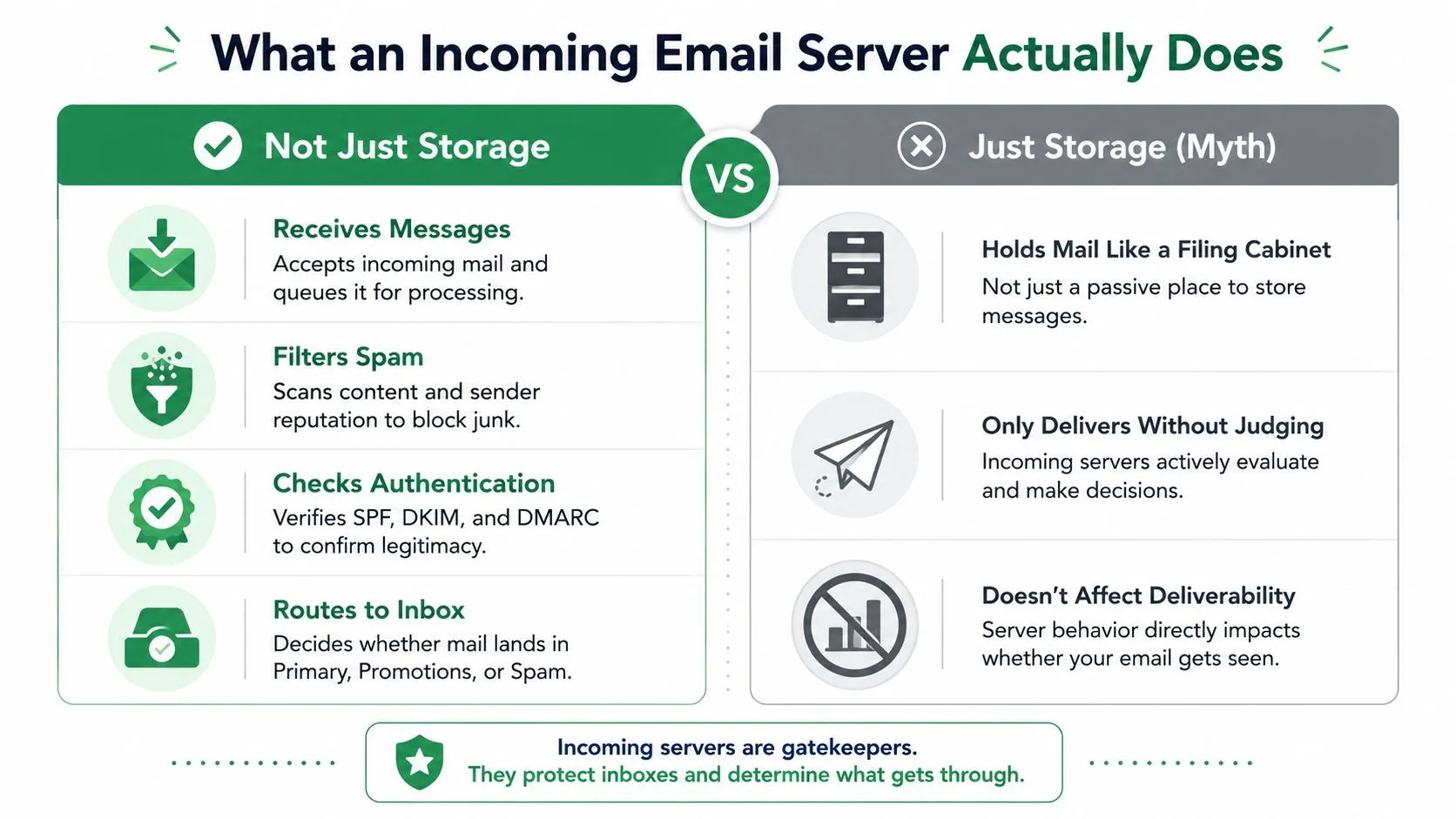
Denne infografikken visualiserer de aktive rollene en innkommende e-postserver utfører kontra myten om at den bare er passiv lagring.
Tenk på IMAP som en sentral oppslagstavle på et kontor. Hver enhet fester og oppdaterer notater som alle andre kan se. En selger starter en Mail Merge for Gmail-kampanje fra skrivebordet sitt, og fanger deretter opp svar på telefonen sin. IMAP sørger for at svaret dukker opp på begge skjermer og at “Svart”-flagget er synlig for tillegget.
POP3 fungerer annerledes. Den fungerer mer som en budbringer som gir post til den som åpner postkassen først. Hvis skrivebordet laster ned og fjerner meldinger som standard, vil telefonen aldri se disse svarene. Svarssporing og synlighet for teamet faller fra hverandre, og du ender opp med å lene deg mer på manuelle sikkerhetskopier.
IMAP bevarer delt tilstand; POP3 skaper ofte enhetssiloer som skjuler svar.
Fordeler du faktisk merker
- Synkronisert lese-/svarstatus, IMAP dytter lese- og svarflagg til alle enheter, slik at Mail Merge for Gmail kan oppdage svar gjennom autorisert tilgang og skrive statuser tilbake til regnearket ditt uten å skanne innboksen din direkte.
- Sikkerhetskopier på serversiden, Med IMAP beholder serveren meldinger, så å miste eller tilbakestille en enhet betyr ikke at du mister posten din.
- Delte innbokser, Team som jobber ut fra en delt innboks trenger IMAP for å se de samme samtaletrådene i sanntid.
Vanlige POP3-feller
- Laster ned og sletter som standard, noe som fører til at svar forsvinner på tvers av enheter.
- Lokal lagring øker behovet for sikkerhetskopiering og gjør migrering til en ny maskin til et ork.
- Mindre kompatibel med moderne OAuth-flyter som mange leverandører nå krever for tillegg.
La oss nå gå fra konsept til handling med et konkret scenario som viser hvordan protokollvalg utspiller seg i praksis.
- En selger kjører en kampanje med 200 mottakere med Mail Merge for Gmail fra en stasjonær PC ved bruk av IMAP.
- Mottakere svarer; den innkommende serveren ruter disse svarene til innboksen og markerer dem som uleste.
- Selgeren sjekker svar på en telefon mens en kollega går gjennom den delte innboksen, begge ser den samme samtaletråden.
- Mail Merge for Gmail oppdager svarene og skriver Svart inn i Google Sheet-raden rad for rad, noe som bevarer kampanjeanalysen.
Hvis den samme arbeidsflyten kjørte på POP3 med standardinnstillinger, kunne trinn 2 ha fjernet meldinger fra serveren helt, trinn 3 kunne ha gått glipp av svar, og Mail Merge for Gmail ville mistet de pålitelige svarsignalene den trenger for rapportering.
IMAP vs POP3 i daglig bruk
| Funksjon | IMAP | POP3 |
|---|---|---|
| Synkronisering på tvers av enheter | Ja | Vanligvis nei |
| Serveroppbevaring | Beholder meldinger | Laster ned og fjerner |
| Enkel sikkerhetskopiering | Enklere | Vanskeligere |
| Støtte for delt innboks | Sterk | Svak |
| Kompatibilitet med moderne verktøy | Høy | Lavere |
Kort sagt, IMAP vinner for ethvert oppsett der flere personer eller enheter trenger å se den samme posten. POP3 kan fortsatt fungere for et oppsett med én enhet uten nett, men ulempene hoper seg raskt opp når du kjører utsendelseskampanjer.
Tips for feilsøking
- Hvis svar mangler, bekreft at kontoen faktisk bruker IMAP og at IMAP er aktivert i leverandørinnstillingene dine.
- For hybride oppsett, konfigurer POP3-klienter til å “la en kopi ligge på serveren” slik at Mail Merge for Gmail og andre enheter fortsatt fanger opp svar.
- Foretrekk OAuth-pålogginger fremfor grunnleggende passord for å opprettholde sikker, tokenisert tilgang som de fleste leverandører nå krever.
Det praktiske rådet: velg IMAP for arbeidsflyter med flere enheter, team og utsendelser der synlighet og pålitelig svarssporing betyr noe. POP3 fungerer for bruk med én enhet uten nett, men det introduserer risikoer som stille undergraver innsikt i leveringsdyktighet og rapportering i Mail Merge for Gmail.
Serverinnstillinger, vertsnavn og porter du trenger
Å få e-post til å flyte inn i klienten din, enten det er Outlook, Thunderbird eller et verktøy som kobler seg til Gmail-kontoen din, handler om å kopiere riktig vertsnavn og portnummer. Gjør du feil her, blir du utestengt. Så enkelt er det.
Tenk på vertsnavnet som gateadressen til en bygning og porten som den spesifikke inngangen du må bruke. Møt opp ved feil inngang, og ingen slipper deg inn, selv om du er på riktig adresse.
Her er kombinasjonene du faktisk vil møte på daglig:
- Gmail IMAP: imap.gmail.com på port 993 med SSL/TLS. (Merk: gmail-smtp-in.l.google.com håndterer levering fra server til server, det er noe helt annet og ikke det e-postklienten din trenger.)
- Outlook/Exchange: outlook.office365.com for IMAP på port 993 med SSL/TLS, eller Exchange ActiveSync gjennom egne endepunkter.
- Yahoo IMAP: imap.mail.yahoo.com på port 993 med SSL/TLS.
Hvorfor dukker portnumre stadig opp? Fordi de bestemmer hvordan tilkoblingen din blir kryptert, eller ikke blir det.
Port 993 er standarden for IMAP over SSL/TLS. I det øyeblikket du kobler til, er alt kryptert. Ingen forhandling, ingen mulighet for noen å snoke på påloggingsinformasjonen din eller meldingsinnholdet.
Port 143 håndterer vanlig IMAP med STARTTLS. Tilkoblingen starter ukryptert, og oppgraderes deretter til TLS. Det fungerer i teorien, men hvis noe forstyrrer den oppgraderingen, sender du påloggingsdetaljer i klartekst. Det er forskjellen på å ha en privat samtale og å rope over et rom i håp om at ingen lytter.
For POP3, den eldre protokollen, vil du se port 995 for SSL/TLS og port 110 for ukrypterte tilkoblinger. Hold deg til 995 hvis du må bruke POP3. Vanlig port 110 er en relikvie du bør unngå.
Kryptering og OAuth forklart
Kryptering betyr bare at klienten din og serveren er enige om å kryptere alt mellom seg. Ingen som overvåker nettverket kan lese e-postene dine eller stjele passordet ditt. Port 993 tilsvarer en forseglet budpose, med innhold beskyttet fra det øyeblikket den forlater maskinen din. Port 143 med STARTTLS er mer som en vanlig konvolutt som blir forseglet halvveis gjennom leveringen, noe som etterlater et gap der ting kan bli eksponert.
I dag har de fleste leverandører gått bort fra å be om det faktiske passordet ditt når du kobler til en tredjepartsapp. OAuth 2.0 lar en applikasjon be om tilgang til innboksen din gjennom et tidsbegrenset token. Du gir tillatelse, appen får et token, og det tokenet kan når som helst trekkes tilbake. Det virkelige passordet ditt forlater aldri leverandørens påloggingsside.
Dette oppsettet betyr mye for verktøy bygget i Googles økosystem; tillegg som trenger tilgang til innboksen kan be om kun de spesifikke tillatelsene de trenger, få samtykket ditt, og operere uten noen gang å lagre påloggingsinformasjonen din.
Bruk OAuth 2.0 der det tilbys. Det reduserer risikoen for at passordet ditt lekker drastisk og gjør det enkelt å trekke tilbake tilgang hvis noe føles feil.
Praktiske leverandørinnstillinger i korte trekk
- Gmail IMAP: imap.gmail.com, port 993, SSL/TLS, OAuth 2.0 anbefales
- Outlook IMAP: outlook.office365.com, port 993, SSL/TLS, moderne autentisering foretrekkes
- Yahoo IMAP: imap.mail.yahoo.com, port 993, SSL/TLS, app-passord eller OAuth avhengig av kontotype
Hurtigsjekkliste for en fungerende tilkobling
- Velg IMAP hvis du trenger synkronisering på tvers av enheter og vil ha synlighet for delt innboks på tvers av klienter.
- Skriv inn leverandørens IMAP-vertsnavn nøyaktig som oppført; skrivefeil her er den vanligste årsaken til mislykkede tilkoblinger.
- Sett port 993 med SSL/TLS.
- Bruk OAuth 2.0 hvis tilgjengelig; gå tilbake til app-spesifikke passord kun hvis OAuth ikke er et alternativ.
- Dobbeltsjekk at IMAP faktisk er aktivert i leverandørens innstillingspanel. Gmail lar deg for eksempel slå dette av.
- Send en test-e-post og verifiser at lese-/svarstatus synkroniseres på tvers av enhetene dine. Hvis flagg ikke forplanter seg, er noe fortsatt feilkonfigurert.
Vanlige feil og hvordan du unngår dem
Bruke POP3 når du trenger synkronisert tilstand. POP3 laster ned meldinger og fjerner dem vanligvis fra serveren. Svarssporing faller fra hverandre fordi hver enhet ser en annen versjon av innboksen din. Bytt til IMAP hvis du kjører Mail Merge for Gmail og trenger svar synlige over hele linja.
Velge port 143 uten å bekrefte at STARTTLS er aktivert. Hvis TLS-oppgraderingen mislykkes eller blir avskjært, sendes påloggingsinformasjonen din ukryptert. Port 993 eliminerer den risikoen fullstendig, det finnes ingen fallback til klartekst.
Feil vertsnavn eller å hoppe over OAuth-samtykkeflyten. Autentiseringsfeil kan vanligvis spores tilbake til en skrivefeil i vertsnavnet eller en ufullstendig OAuth-tillatelse. Kopier verdiene nøyaktig som oppgitt av leverandøren din og gå gjennom hele samtykkeskjermen.
Hva dette betyr for Mail Merge for Gmail
Mail Merge for Gmail trenger servere som bevarer svarstatus og støtter sikker token-basert tilgang. Å kjøre IMAP på port 993 med OAuth 2.0 holder svar synkronisert på tvers av enheter og lar statusoppdateringer skrives tilbake til regnearket ditt, alt uten at Google-passordet ditt noen gang berører et tredjepartssystem. Det er oppsettet som bare fungerer og holder seg ute av veien for deg.
Hvordan innkommende servere bestemmer hva som når deg
Se for deg en innkommende e-postserver som en dørvakt på en nattklubb, ikke en passiv postkasse. Den sjekker ID, skanner gjestelisten og følger med på hvordan folk oppfører seg når de er inne. Dette er grunnen til at omdømme, autentisering og engasjement betyr langt mer enn rått utsendelsesvolum.
Omdømmescore er det første blikket fra dørvakten. Servere bygger omdømme fra IP-historikk, utsendelsesmønstre og klagerater. Et sterkt omdømme gir meldinger prioritert håndtering. Et dårlig omdømme vekker mistanke og ruter ofte posten rett til Søppelpost.
Vurder en oppvarmet Gmail-konto som sender små, personlige batcher; den opparbeider seg tillit. Kontraster dette med en ny konto som sender tusenvis av identiske e-poster. Den andre tilnærmingen ser ut som en folkemengde som er i ferd med å skape trøbbel. Å kontrollere utsendelsestakten og hygienen i mottakerlisten er ikke omsettelig hvis du vil ha konsekvent plassering i innboksen.
Hvordan autentisering fungerer
Autentisering fungerer som ID-sjekken i døra. SPF, DKIM og DMARC er de tre nøkkelsjekkene de fleste mottakende servere stoler på. SPF spesifiserer hvilke servere som kan sende post for domenet ditt. DKIM legger ved en kryptografisk signatur til hver melding. DMARC knytter disse mekanismene til den synlige “Fra”-adressen, noe som gjør forfalskning betydelig vanskeligere.
Sterk autentisering er det mest handlingsrettede tekniske steget du kan ta for å redusere avvisninger og forbedre plassering.
Å bestå autentisering garanterer ikke plassering i Primær-mappen, men å feile på disse sjekkene skader nesten alltid leveringsdyktigheten. Verktøy og tillegg som bruker aksepterte OAuth-flyter unngår å eksponere passord, samtidig som de beviser autorisert tilgang til servere.
- SPF verifiserer autoriserte avsendere og hjelper servere med å avgjøre om de skal akseptere eller flagge innkommende post.
- DKIM bekrefter at meldingsinnholdet ikke ble endret under transport.
- DMARC håndhever samsvar og gir rapportering slik at du kan identifisere hvem som feiler sjekker.
Atferdssignaler serveren følger med på
Når identitetssjekker er bestått, skifter servere fokus til atferd. Engasjementsmålinger, åpninger, klikk og svar fungerer som publikumsreaksjoner inne på klubben. Høye svarrater og konsekvente åpninger signaliserer at mottakere genuint verdsetter meldingene.
Praktiske spaker innenfor din kontroll inkluderer:
- Utsendelseskonsistens: Planlegg jevne, forutsigbare utsendelser fremfor uregelmessige topper.
- Listhygiene: Fjern inaktive adresser for å redusere returer og klagerater.
- Personalisering: Innhold i en-til-en-stil driver meningsfulle svar og åpninger.
Steg for å diagnostisere plasseringsproblemer:
- Bekreft at SPF, DKIM og DMARC er gyldige og riktig justert.
- Gå gjennom utsendelsestakten og reduser rykkvise mønstre.
- Rens lister for å fjerne adresser med lavt engasjement eller ugyldige adresser.
- Mål svar og åpninger for å spore signalforbedring over tid.
Praktisk implikasjon for Mail Merge for Gmail
Mail Merge for Gmail drar direkte nytte av denne mekanikken fordi det oppmuntrer til personlige maler og kontrollerte utsendelsesvolumer. Når svar lander og engasjementet forblir høyt, favoriserer Gmails innkommende systemer i økende grad meldinger fra disse kontoene og domenene. Dette gjør statusoppdateringene per rad i Mail Merge for Gmail, som Svart, mer pålitelige og meningsfulle for kampanjeanalysen.
Hurtigsjekkliste for bedre leveringsdyktighet:
- Bruk autentiserte domener og overvåk DMARC-rapporter regelmessig.
- Varm opp nye kontoer sakte; start smått og øk volumet gradvis.
- Prioriter svar og åpninger fremfor rått antall utsendelser.
- Spor trender og juster takten før omdømmet tar en knekk.
Les også: Lær mer om e-postruting og DNS-prioritet i guiden vår om Hvordan MX-poster påvirker levering.
Feilsøking av de vanligste tilkoblingsproblemene
Når e-post plutselig slutter å komme gjennom, begrenser symptomene vanligvis ting ned til en håndfull forutsigbare syndere. Manglende meldinger, endeløse tidsavbrudd eller gjentatte påloggingsforespørsler forteller hver sin historie om hvor ting brøt sammen, enten det er e-postklienten din, et tredjepartstillegg eller selve de innkommende e-postserverne. Her er hvordan du leser disse signalene og fikser dem raskt.
Vanlige symptomer og raske diagnoser
-
Meldinger som aldri dukker opp Hvis post ikke kommer frem i det hele tatt, har leverandøren sannsynligvis filtrert eller avvist den før den noen gang nådde IMAP eller POP3. Sjekk søppelpostmappen eller karantenen først, og bekreft at avsenderen besto SPF-, DKIM- og DMARC-sjekkene.
-
Klient sitter fast på tilkoblingstidsavbrudd Dette peker vanligvis på feil vertsnavn, en blokkert port eller et upålitelig nettverk. Start med å verifisere adressen til den innkommende serveren, og bruk port 993 som standard for IMAP over SSL/TLS, det løser de fleste tidsavbruddsproblemer.
-
Autentisering nektet eller konstante påloggingsforespørsler Et utløpt app-passord, feil påloggingsinformasjon eller manglende OAuth-samtykke vil utløse disse feilene. Generer app-passordet ditt på nytt eller gå gjennom OAuth-flyten igjen for å rydde opp.
Hvis et verktøy viser “Ikke tilkoblet”, men Gmail fortsatt mottar post normalt, ligger problemet nesten helt sikkert i klient- eller tilleggsinnstillingene, ikke i selve de innkommende e-postserverne.
Raske feilsøkingstrinn verdt å prøve akkurat nå
1. Bekreft at IMAP faktisk er aktivert Mange leverandører lar deg slå IMAP-tilgang av og på. Når det er deaktivert, kan ikke klienter og tillegg synkronisere svar eller spore lesestatus. Slå det på igjen og prøv på nytt.
2. Dobbeltsjekk vertsnavn og port Bruk det nøyaktige leverandørvertsnavnet (som imap.gmail.com) sammen med port 993 og SSL/TLS. Skrivefeil her er årsaken til flere tilkoblingsfeil enn noe annet.
3. Autentiser på nytt på riktig måte OAuth 2.0 er den foretrukne ruten når den er tilgjengelig. Hvis kontoen din er avhengig av app-spesifikke passord, generer et nytt og lim det direkte inn i klienten.
4. Se etter sikkerhetsvarsler fra leverandøren Gmail og Outlook sender begge varsler når en ny klient kobler til. Klikk deg gjennom lenken i det varselet for å godkjenne tilgangen og markere den som legitim.
- Hvis tidsavbrudd fortsetter å skje, bytt nettverk for å utelukke at en brannmur eller ISP blokkerer porten.
- Hvis avvisninger hoper seg opp, verifiser at kontoen ikke har nådd hastighetsgrenser eller utløst en midlertidig utestengelse.
Lese synkroniseringsstatus i verktøy som Mail Merge for Gmail
- “Tilkoblet” betyr at tillegget har et gyldig token og kan spørre om meldingstilstand gjennom leverandørens API-er eller IMAP.
- “Delvis synkronisert” indikerer at noe metadata kom gjennom, men at fullstendig synkronisering av innboksen ikke ble fullført, vanligvis et problem med tillatelser eller omfang.
- “Mislyktes” peker på feil påloggingsinformasjon, trukket tilgang eller en blokkering på serversiden.
Disse statusmeldingene forteller deg nøyaktig hvor du skal fokusere: autoriser tillegget på nytt, oppdater klienten eller kontakt leverandøren.
En kort sjekkliste for løsninger som faktisk fungerer
- Hold deg til IMAP på port 993 ved bruk av SSL/TLS for pålitelig synkronisering på tvers av enheter.
- Foretrekk OAuth for token-basert tilgang; reserver app-passord for situasjoner der OAuth ikke støttes.
- Når et verktøy kaster vedvarende autentiseringsfeil, trekk tilbake tilgangen og gi det nye tillatelser.
- Hold øye med sikkerhetsmeldinger fra leverandøren og søppelpostkarantener, fangede svar skjuler seg der oftere enn du skulle tro.
De fleste synkroniseringsproblemer koker ned til små feilkonfigurasjoner. Start med vertsnavn, porter og autentisering. Hvis de sjekker ut, så grav i leverandørlogger eller kontakt kundestøtte.
En rask løsning i den virkelige verden
- Symptom: Svar dukker ikke opp, og et verktøy for e-postfletting viser “Delvis synkronisert.”
- Handling: Bekreft at IMAP er aktivert, autoriser OAuth på nytt i verktøyet, og verifiser at tilkoblingen bruker imap.gmail.com på port 993.
- Resultat: Svar dukker opp igjen, tillegget skriver Svart tilbake i regnearket, og synkroniseringsstatusen går tilbake til Tilkoblet.
Å jobbe gjennom problemer i denne rekkefølgen hjelper deg med å finne ut om de innkommende e-postserverne, klienten eller tillegget har skylden, og mesteparten av tiden har du det sortert i løpet av ti minutter.
Bruk av serverkunnskap til bedre Gmail-utsendelse
Her er noe de fleste guider hopper over: måten en innkommende e-postserver svarer på meldingene dine er ikke bare en teknisk fotnote. Det er en direkte linje med tilbakemelding du kan bruke til å forme hele utsendelsesstrategien din.
Tenk på det slik. En innkommende server følger nøye med på utsendelsesmønstrene dine. Den belønner jevne utsendelser med lavt volum som føles som en ekte frem-og-tilbake-dialog, ikke et plutselig utbrudd. Tempo betyr virkelig noe her, og litt tilbakeholdenhet går en lang vei.
Å holde kontaktlisten din ren er et annet signal. Færre returer og klager på søppelpost øker avsenderomdømmet ditt direkte, noe som hjelper meldingene dine med å lande i innboksen i stedet for i søpla. Beskjær kontakter som aldri engasjerer seg, og behandle alltid avmeldingsforespørsler umiddelbart; hver ignorerte forespørsel er et lite rødt flagg.
Den virkelige fordelen kommer når du behandler serversvar som data. Når et verktøy som Mail Merge for Gmail skriver statuser som Sendt, Åpnet, Klikket eller Svart rett tilbake i Google Sheets, ser du på et live-dashbord over hva som fungerer og hva som ikke gjør det.
Hvordan gjøre serversignaler til bedre utsendelser
Etter hver kampanje, ta en titt på radene for levering og engasjement. Hvis returratene kryper forbi en trygg terskel, ta en pause og undersøk før du sender en ny batch.
For nye domener eller kontoer, varm dem opp gradvis. Start med små batcher og øk volumet sakte over dager eller uker. Denne langsomme oppbyggingen forteller serveren at du er en legitim avsender, ikke en bot.
Personalisering er et kraftig signal. En emnelinje og en første setning som føles menneskelig kan øke svarprosenten din betydelig, og svar er et av de sterkeste positive engasjementssignalene en innkommende server legger merke til.
Behandle innkommende servere som hjelpsomme portvoktere som belønner tillitsvekkende atferd fremfor hindringer du må omgå.
Praktiske steg for å forbedre svar
- Begynn med en oppvarmingsplan for hver nye konto eller domene. Spor fremgangen din rett inne i regnearket slik at du kan se hva som endrer seg.
- Fjern adresser som ikke har åpnet noe etter et bestemt vindu, si 90 dager. Dette holder listen din sunn og beskytter omdømmet ditt.
- Autoriser OAuth-tokenene dine på nytt med jevne mellomrom, og bekreft at IMAP er satt til port 993 med SSL/TLS aktivert. Dette holder svarssporingen pålitelig og sikker.
Noen flere ting som utgjør en forskjell over tid:
- Bruk IMAP for å holde svarstatus synkronisert på tvers av alle enhetene dine. Det sikrer også at tillegget ditt kan oppdage svar nøyaktig.
- Foretrekk OAuth 2.0 fremfor lagrede passord når det er mulig. Det holder tilgangen din sikker og gjør det enkelt å trekke tilbake hvis nødvendig.
- Følg nøye med på engasjementstrender og juster utsendelsestakten før omdømmet ditt tar en knekk, ikke etter.
For et dypere dykk i hvordan disse signalene kobler seg til din bredere e-poststrategi, les guiden vår om Hvordan e-postautentisering forbedrer leveringsdyktighet.
Teknisk oppsett får deg halvveis til innboksen. Den andre halvparten er disiplinert utsendelse som konsekvent signaliserer at du er et tillitsvekkende menneske bak tastaturet.
Ofte stilte spørsmål om innkommende servere
Endrer det hva utsendelsesverktøyet ditt ser hvis mottakeren bruker POP3?
Ja, og det kan stille ødelegge arbeidsflyten din. Når en mottakers innboks er satt til å laste ned og fjerne meldinger via POP3, kan det hende at utsendelsesverktøyet ditt ikke ser svar i sanntid. Meldingen blir trukket av serveren av én enhet og forsvinner i hovedsak fra visningen din.
Dette er grunnen til at svarssporing feiler oftere enn folk forventer. Hvis du kjører utsendelseskampanjer, sikt mot arbeidsflyter der IMAP beholder meldinger på serveren slik at alt forblir synkronisert.
Kan legitime e-poster bli forsinket av kø på serversiden, og er det normalt?
Absolutt. E-postservere setter meldinger i kø under trafikktopper, midlertidige hastighetsgrenser, eller når mottakersiden er treg med å svare. En kort forsinkelse på noen få minutter er helt vanlig.
Hvis du ser vedvarende utsettelser, er det imidlertid en annen historie. Det peker vanligvis på omdømmeproblemer, autentiseringsfeil eller rutingproblemer som er verdt å grave i.
Forbedrer det avsenderomdømmet å bare aktivere IMAP?
Her er nyansen: å aktivere IMAP gir deg bedre synlighet og mer nøyaktig svarssporing, men det øker ikke direkte avsenderomdømmet ditt. Omdømme bygges på autentisering, engasjementsrater og konsekvente utsendelsesmønstre.
Når det er sagt, kan målingene IMAP hjelper deg med å fange opp informere smartere beslutninger som beskytter omdømmet ditt over tid. Det er en indirekte fordel, ikke en direkte en.
Hvilke vertsnavn og porter bør jeg forvente å bruke?
De fleste leverandører holder seg til et forutsigbart oppsett. Her er hva du ofte vil møte på:
| Protokoll | Vertsnavn | Port | Sikkerhet |
|---|---|---|---|
| IMAP | imap.gmail.com | 993 | SSL/TLS |
| IMAP | imap.mail.yahoo.com | 993 | SSL/TLS |
| POP3 | (leverandørspesifikk) | 995 | SSL/TLS |
Dette er standard sikre konfigurasjoner du vil se hos store leverandører.
Hvordan påvirker sikkerhetsalternativer tredjepartsverktøy?
OAuth 2.0 gjør dette mye renere. I stedet for å lagre passordet ditt, kan tredjepartsverktøy bruke OAuth-tokener for å få tilgang til innbokstilstanden din. Dette betyr mindre risiko for deg og enklere reautorisering når tokener utløper.
Det er en langt tryggere tilnærming enn den gamle “app-passord”-metoden, og de fleste moderne verktøy støtter det nå.
Hvilke raske steg fikser vanlige synkroniseringsproblemer?
Når ting går galt, start med dette grunnleggende:
- Bekreft at IMAP faktisk er aktivert i leverandørinnstillingene dine
- Dobbeltsjekk at vertsnavn og portnummer samsvarer med leverandørens dokumentasjon
- Autoriser OAuth på nytt hvis verktøyet ditt viser en tilkoblingsfeil
- Se etter sikkerhetsvarsler fra leverandøren din om blokkerte pålogginger
De fleste synkroniseringsproblemer koker ned til én av disse fire tingene.
For pålitelig Gmail-utsendelse, prøv Mail Merge for Gmail https://merge.email
Klar for å sende din første kampanje?
Installer Mail Merge for Gmail fra Google Workspace Marketplace og send opptil 50 personlige e-poster per dag gratis.
Kom i gang gratisMer lesestoff
Mer fra Comparisons

Soft bounce vs. hard bounce: Årsaker, koder og løsninger
Lær de faktiske forskjellene mellom soft bounce og hard bounce, inkludert SMTP-koder, vanlige årsaker, innvirkning på leveringsdyktighet og trinnvise strategier for utbedring.
10 verktøy for e-postplanlegging å sammenligne i 2026
Sammenlign 10 verktøy for e-postplanlegging for salg, rekruttering, arrangementer og utdanning, med veiledning om priser, personvern, leveringsdyktighet og Gmail-arbeidsflyt.
De 9 beste YAMM-alternativene for å oppgradere e-postmarkedsføringen din i 2025
Alternativer til YAMM: Oppdag hvorfor Mail Merge for Gmail er førstevalget i 2025 for å enkelt og effektivt styrke e-postkampanjene dine.