


















Server di posta in arrivo: una guida pratica per il 2026
Scopri come funzionano i server di posta in arrivo, confronta IMAP e POP3 e applica impostazioni del server comprovate per far arrivare più email di outreach di Gmail nella posta in arrivo principale.

Un server di posta in arrivo riceve ed esamina i messaggi prima ancora che raggiungano la tua casella di posta. Immaginalo come un ufficio postale digitale: accetta la consegna, controlla chi l’ha inviata, filtra la posta indesiderata e decide in definitiva se un messaggio finisce in Principale, Promozioni o Spam.
Comprendere i concetti chiave
Il tuo server di posta in arrivo funge da primo guardiano per qualsiasi messaggio indirizzato al tuo dominio. Immagina un meticoloso impiegato postale che scansiona le buste, controlla i documenti d’identità e instrada le lettere nello scomparto giusto.
I server in arrivo eseguono alcune azioni fondamentali:
- Ricezione dei messaggi, accettano la posta da altri server e la mettono in coda per l’elaborazione.
- Verifica dell’autenticazione, eseguono controlli su SPF, DKIM e DMARC per confermare l’identità del mittente.
- Filtro dello spam, applicano controlli sul contenuto e sulla reputazione per eliminare la posta indesiderata.
- Instradamento alla casella di posta, consegnano la posta pulita in cartelle specifiche come Principale, Promozioni o Spam.
Considera cosa succede quando qualcuno risponde a una campagna inviata tramite Mail Merge for Gmail. Il server in arrivo ispeziona quella risposta, convalida la sua provenienza e la consegna a Gmail. Da lì, Mail Merge for Gmail registra lo stato “Risposto” direttamente nel tuo Google Sheet.
Come funziona il processo in termini semplici
- Un server di invio consegna un’email al server ricevente.
- Il server ricevente controlla i segnali tecnici come SPF, DKIM e DMARC.
- Valuta la reputazione del mittente e scansiona il contenuto alla ricerca di segnali di spam.
- Instrada la posta accettata nella cartella giusta e la rende disponibile tramite IMAP o POP3.
Un buon server in arrivo funge da guardiano piuttosto che da semplice archivio passivo. Protegge i destinatari e influenza direttamente la deliverability.
Perché questo è importante per l’outreach
Quando i tuoi messaggi di outreach sono personalizzati e inviati da account adeguatamente riscaldati, i server in arrivo hanno molte più probabilità di inserire le risposte in Principale invece che in Spam. Quella posizione nella cartella determina i tuoi tassi di risposta e stabilisce come strumenti come Mail Merge for Gmail tracciano il coinvolgimento.
Riferimento rapido: Azioni principali
| Azione principale | Cosa fa |
|---|---|
| Ricezione messaggi | Accetta connessioni SMTP e mette in coda i messaggi per l’elaborazione. |
| Autenticazione mittente | Controlla SPF, DKIM e DMARC per verificare la legittimità. |
| Valutazione reputazione | Utilizza l’IP e la cronologia del mittente per prendere decisioni di fiducia. |
| Filtro contenuti | Applica euristiche e blocklist per bloccare la posta indesiderata. |
| Instradamento posta | Consegna i messaggi alla casella di posta dell’utente o alla cartella spam. |
Immagina un rappresentante commerciale che invia un batch personalizzato tramite Mail Merge for Gmail. Le risposte tornano indietro e il server in arrivo verifica DKIM prima di consegnare il messaggio. Mail Merge for Gmail legge quindi lo stato della risposta, senza scansionare la tua casella di posta, tramite accesso autorizzato e scrive “Risposto” nel foglio di calcolo.
Segnali di risoluzione dei problemi da monitorare
- Le risposte finiscono nello Spam? Controlla i tuoi record di autenticazione e la cadenza di invio.
- I messaggi non arrivano mai? Rivedi il filtraggio del provider e la cronologia della tua reputazione.
- Assegnazione incoerente delle cartelle? Monitora le metriche di coinvolgimento come i tassi di apertura e di risposta.
Leggi anche: Dai un’occhiata alla nostra guida sui server di posta in uscita per capire come il lato di invio completa le decisioni in arrivo Come funzionano i server di posta in uscita
Confronto tra IMAP e POP3 nei flussi di lavoro reali
IMAP e POP3 fanno molto di più che recuperare la posta. Determinano cosa vedi, dove vive e se strumenti come Mail Merge for Gmail possono leggere accuratamente lo stato della risposta. IMAP mantiene i messaggi sul server e sincronizza tutto sui tuoi dispositivi. POP3, al contrario, solitamente scarica ed elimina i messaggi dal server, il che rende complicato gestire più dispositivi.
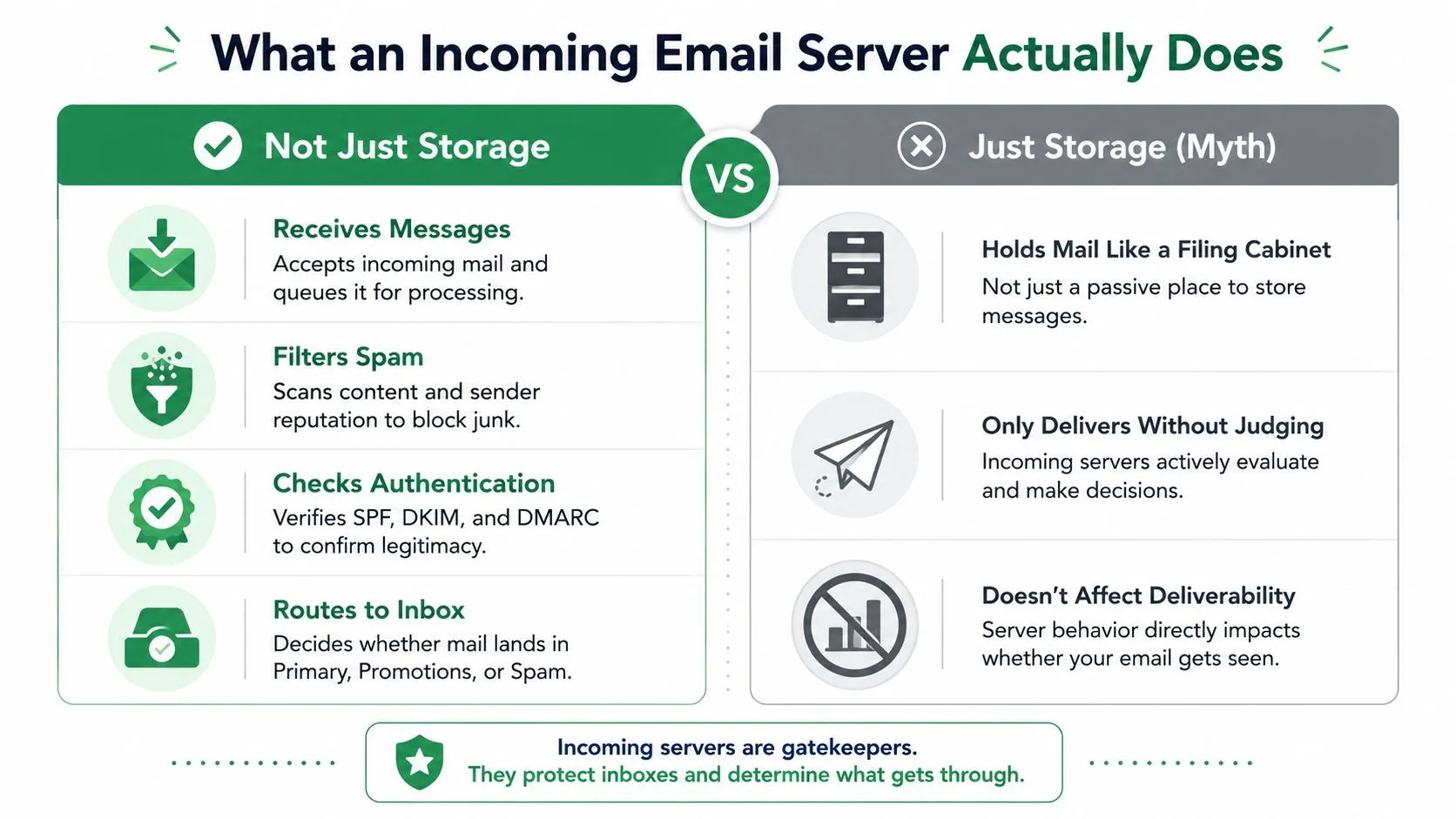
Questa infografica visualizza i ruoli attivi che un server di posta in arrivo svolge rispetto al mito che sia solo un archivio passivo.
Pensa a IMAP come a una bacheca centrale in un ufficio. Ogni dispositivo appunta e aggiorna note che tutti gli altri possono vedere. Un rappresentante commerciale lancia una campagna di Mail Merge for Gmail dal proprio desktop, poi riceve le risposte sul telefono; IMAP si assicura che quella risposta appaia su entrambi gli schermi e che il flag “Risposto” sia visibile al componente aggiuntivo.
POP3 funziona diversamente. Agisce più come un corriere che consegna la posta a chiunque apra la cassetta delle lettere per primo. Se il desktop scarica e rimuove i messaggi per impostazione predefinita, il telefono non vedrà mai quelle risposte. Il tracciamento delle risposte e la visibilità del team crollano e finisci per fare più affidamento sui backup manuali.
IMAP preserva lo stato condiviso; POP3 spesso crea silos di dispositivi che nascondono le risposte.
Vantaggi che percepisci realmente
- Stato di lettura/risposta sincronizzato, IMAP invia i flag di lettura e risposta su ogni dispositivo, così Mail Merge for Gmail può individuare le risposte tramite accesso autorizzato e scrivere gli stati nel tuo foglio senza mai scansionare direttamente la tua casella di posta.
- Backup lato server, Con IMAP, il server conserva i messaggi, quindi perdere o resettare un dispositivo non significa perdere la posta.
- Caselle di posta condivise, I team che lavorano da una casella di posta condivisa hanno bisogno di IMAP per visualizzare gli stessi thread di conversazione in tempo reale.
Insidie comuni di POP3
- Scarica e poi elimina per impostazione predefinita, il che fa sparire le risposte tra i dispositivi.
- L’archiviazione locale aumenta l’onere del backup e rende la migrazione su una nuova macchina una scocciatura.
- Meno compatibile con i flussi OAuth moderni che molti provider ora richiedono per i componenti aggiuntivi.
Ora passiamo dal concetto all’azione con uno scenario concreto che mostra come la scelta del protocollo si svolge nella pratica.
- Un rappresentante commerciale esegue una campagna per 200 destinatari con Mail Merge for Gmail da un desktop utilizzando IMAP.
- I destinatari rispondono; il server in arrivo instrada quelle risposte alla casella di posta e le contrassegna come non lette.
- Il rappresentante controlla le risposte su un telefono mentre un compagno di squadra esamina la casella di posta condivisa, entrambi vedono lo stesso thread di conversazione.
- Mail Merge for Gmail rileva le risposte e scrive Risposto nel foglio Google riga per riga, preservando le analisi della campagna.
Se lo stesso flusso di lavoro venisse eseguito su POP3 con le impostazioni predefinite, il passaggio 2 potrebbe eliminare i messaggi dal server interamente, il passaggio 3 potrebbe perdere le risposte del tutto e Mail Merge for Gmail perderebbe i segnali di risposta affidabili di cui ha bisogno per il reporting.
IMAP vs POP3 nell’uso quotidiano
| Funzionalità | IMAP | POP3 |
|---|---|---|
| Sincronizzazione multi-dispositivo | Sì | Solitamente no |
| Conservazione sul server | Mantiene i messaggi | Scarica e poi rimuove |
| Semplicità di backup | Più facile | Più difficile |
| Supporto casella di posta condivisa | Forte | Debole |
| Compatibilità con strumenti moderni | Alta | Più bassa |
In breve, IMAP vince per qualsiasi configurazione in cui più persone o dispositivi devono vedere la stessa posta. POP3 può ancora funzionare per una configurazione offline a dispositivo singolo, ma i compromessi si sommano rapidamente quando si eseguono campagne di outreach.
Suggerimenti per la risoluzione dei problemi
- Se mancano le risposte, verifica che l’account utilizzi effettivamente IMAP e che IMAP sia abilitato nelle impostazioni del tuo provider.
- Per configurazioni ibride, configura i client POP3 per “lasciare una copia sul server” in modo che Mail Merge for Gmail e altri dispositivi catturino comunque le risposte.
- Preferisci i login OAuth rispetto alle password di base per mantenere un accesso sicuro e tokenizzato che la maggior parte dei provider ora richiede.
Il punto chiave pratico: scegli IMAP per flussi di lavoro multi-dispositivo, di team e di outreach in cui la visibilità e il tracciamento affidabile delle risposte sono importanti. POP3 funziona per l’uso offline a dispositivo singolo, ma introduce rischi che minano silenziosamente le informazioni sulla deliverability e il reporting di Mail Merge for Gmail.
Nomi host e porte del server di cui hai bisogno
Far fluire l’email nel tuo client, che si tratti di Outlook, Thunderbird o uno strumento che si connette al tuo account Gmail, si riduce a copiare il nome host e il numero di porta corretti. Sbagliali e sarai bloccato. È così semplice.
Pensa al nome host come all’indirizzo stradale di un edificio e alla porta come all’ingresso specifico che devi utilizzare. Presentati all’ingresso sbagliato e nessuno ti farà entrare, anche se sei all’indirizzo giusto.
Ecco le combinazioni che incontrerai quotidianamente:
- Gmail IMAP: imap.gmail.com sulla porta 993 con SSL/TLS. (Nota: gmail-smtp-in.l.google.com gestisce la consegna da server a server, è una cosa completamente diversa e non ciò di cui il tuo client email ha bisogno.)
- Outlook/Exchange: outlook.office365.com per IMAP sulla porta 993 con SSL/TLS, o Exchange ActiveSync tramite i propri endpoint.
- Yahoo IMAP: imap.mail.yahoo.com sulla porta 993 con SSL/TLS.
Perché i numeri di porta continuano a spuntare? Perché determinano come la tua connessione viene crittografata, o meno.
La porta 993 è lo standard per IMAP su SSL/TLS. Nel momento in cui ti connetti, tutto è crittografato. Nessuna negoziazione, nessuna finestra di opportunità per qualcuno che spia le tue credenziali o il contenuto dei messaggi.
La porta 143 gestisce IMAP semplice con STARTTLS. La connessione inizia non crittografata, poi passa a TLS. Funziona in teoria, ma se qualcosa interferisce con quell’aggiornamento, stai inviando i dettagli di accesso in chiaro. È la differenza tra avere una conversazione privata e urlare in una stanza sperando che nessuno stia ascoltando.
Per POP3, il protocollo più vecchio, vedrai la porta 995 per SSL/TLS e la porta 110 per connessioni non crittografate. Resta sulla 995 se devi usare POP3. La porta semplice 110 è una reliquia che dovresti evitare.
Spiegazione di crittografia e OAuth
Crittografia significa semplicemente che il tuo client e il server concordano di confondere tutto ciò che passa tra loro. Nessuno che osserva la rete può leggere le tue email o rubare la tua password. La porta 993 è l’equivalente di una borsa da corriere sigillata, con il contenuto protetto dal momento in cui lascia la tua macchina. La porta 143 con STARTTLS è più simile a una busta normale che viene sigillata a metà della consegna, il che lascia uno spazio in cui le cose potrebbero essere esposte.
Oggigiorno, la maggior parte dei provider ha smesso di chiedere la tua password reale quando connetti un’app di terze parti. OAuth 2.0 consente a un’applicazione di richiedere l’accesso alla tua casella di posta tramite un token a tempo limitato. Concedi il permesso, l’app ottiene un token e quel token può essere revocato in qualsiasi momento. La tua vera password non lascia mai la pagina di login del provider.
Questa configurazione è molto importante per gli strumenti costruiti all’interno dell’ecosistema Google; i componenti aggiuntivi che necessitano di accesso alla casella di posta possono richiedere solo le autorizzazioni specifiche di cui hanno bisogno, ottenere il tuo consenso e operare senza mai memorizzare le tue credenziali.
Usa OAuth 2.0 ovunque sia offerto. Riduce drasticamente il rischio di fuga della tua password e rende facile revocare l’accesso se qualcosa sembra strano.
Impostazioni pratiche del provider a colpo d’occhio
- Gmail IMAP: imap.gmail.com, porta 993, SSL/TLS, OAuth 2.0 consigliato
- Outlook IMAP: outlook.office365.com, porta 993, SSL/TLS, Modern Auth preferito
- Yahoo IMAP: imap.mail.yahoo.com, porta 993, SSL/TLS, password dell’app o OAuth a seconda del tipo di account
Checklist rapida per una connessione funzionante
- Scegli IMAP se hai bisogno di sincronizzazione multi-dispositivo e vuoi la visibilità della casella di posta condivisa tra i client.
- Inserisci il nome host IMAP del provider esattamente come elencato; gli errori di battitura qui sono la causa numero uno delle connessioni fallite.
- Imposta la porta 993 con SSL/TLS.
- Usa OAuth 2.0 se disponibile; ripiega sulle password specifiche dell’app solo se OAuth non è un’opzione.
- Ricontrolla che IMAP sia effettivamente abilitato nel pannello delle impostazioni del tuo provider. Gmail, ad esempio, ti consente di disattivarlo.
- Invia un’email di prova e verifica che lo stato di lettura/risposta si sincronizzi tra i tuoi dispositivi. Se i flag non si propagano, qualcosa è ancora configurato male.
Errori comuni e come evitarli
Usare POP3 quando hai bisogno dello stato sincronizzato. POP3 scarica i messaggi e solitamente li rimuove dal server. Il tracciamento delle risposte crolla perché ogni dispositivo vede una versione diversa della tua casella di posta. Passa a IMAP se stai eseguendo Mail Merge for Gmail e hai bisogno che le risposte siano visibili su tutta la linea.
Scegliere la porta 143 senza confermare che STARTTLS sia abilitato. Se l’aggiornamento TLS fallisce o viene intercettato, le tue credenziali viaggiano non crittografate. La porta 993 elimina completamente quel rischio, non c’è ripiego sul testo semplice.
Nome host errato o saltare il flusso di consenso OAuth. I fallimenti dell’autenticazione solitamente risalgono a un errore di battitura nel nome host o a una concessione OAuth incompleta. Copia i valori esattamente come forniti dal tuo provider e segui l’intera schermata di consenso.
Cosa significa questo per Mail Merge for Gmail
Mail Merge for Gmail ha bisogno di server che preservino lo stato della risposta e supportino l’accesso sicuro basato su token. Eseguire IMAP sulla porta 993 con OAuth 2.0 mantiene le risposte sincronizzate tra i dispositivi e consente agli aggiornamenti di stato di scrivere sul tuo foglio di calcolo, il tutto senza che la tua password Google tocchi mai un sistema di terze parti. È la configurazione che funziona e non ti intralcia.
Come i server in arrivo decidono cosa ti raggiunge
Immagina un server di posta in arrivo come un buttafuori di un nightclub, non come una cassetta delle lettere passiva. Controlla i documenti, scansiona la lista degli ospiti e osserva come si comportano le persone una volta dentro. Ecco perché la reputazione, l’autenticazione e il coinvolgimento contano molto più del volume di invio grezzo.
Il punteggio di reputazione è quel primo sguardo del buttafuori. I server costruiscono la reputazione dalla cronologia IP, dai modelli di invio e dai tassi di reclamo. Una buona reputazione dà ai messaggi una gestione prioritaria. Una scarsa suscita sospetti e spesso instrada la posta direttamente nello Spam.
Considera un account Gmail riscaldato che invia piccoli batch personalizzati: guadagna fiducia. Ora confrontalo con un nuovo account che invia migliaia di email identiche. Il secondo approccio sembra una folla che sta per causare problemi. Controllare la tua cadenza e l’igiene del pubblico non è negoziabile se vuoi un posizionamento coerente nella posta in arrivo.
Come funziona l’autenticazione
L’autenticazione funziona come il controllo dei documenti all’ingresso. SPF, DKIM e DMARC sono i tre controlli chiave su cui si basano la maggior parte dei server riceventi. SPF specifica quali server possono inviare posta per il tuo dominio. DKIM allega una firma crittografica a ogni messaggio. DMARC lega questi meccanismi all’indirizzo Mittente visibile, rendendo lo spoofing considerevolmente più difficile.
Un’autenticazione forte è il singolo passaggio tecnico più azionabile che puoi compiere per ridurre i rifiuti e migliorare il posizionamento.
Superare l’autenticazione non garantisce il posizionamento in Principale, ma fallire questi controlli danneggia quasi sempre la deliverability. Gli strumenti e i componenti aggiuntivi che utilizzano flussi OAuth accettati evitano di esporre le password pur dimostrando l’accesso autorizzato ai server.
- SPF verifica i mittenti autorizzati e aiuta i server a decidere se accettare o contrassegnare la posta in arrivo.
- DKIM conferma che il contenuto del messaggio non è stato alterato durante il transito.
- DMARC applica l’allineamento e fornisce report in modo da poter identificare chi sta fallendo i controlli.
Segnali comportamentali che il server osserva
Una volta superati i controlli di identità, i server spostano l’attenzione sul comportamento. Le metriche di coinvolgimento, aperture, clic e risposte, funzionano come reazioni della folla all’interno del club. Tassi di risposta elevati e aperture costanti segnalano che i destinatari apprezzano sinceramente i messaggi.
Le leve pratiche sotto il tuo controllo includono:
- Coerenza di invio: Pianifica invii costanti e prevedibili invece di picchi irregolari.
- Igiene della lista: Rimuovi gli indirizzi inattivi per ridurre i rimbalzi e i tassi di reclamo.
- Personalizzazione: I contenuti in stile uno-a-uno guidano risposte e aperture significative.
Passaggi per diagnosticare i problemi di posizionamento:
- Conferma che SPF, DKIM e DMARC siano validi e correttamente allineati.
- Rivedi la cadenza di invio e riduci i modelli a raffica.
- Pulisci le liste per rimuovere indirizzi a basso coinvolgimento o non validi.
- Misura le risposte e le aperture per tracciare il miglioramento del segnale nel tempo.
Implicazione nel mondo reale per Mail Merge for Gmail
Mail Merge for Gmail beneficia direttamente di questi meccanismi perché incoraggia modelli personalizzati e volumi di invio controllati. Quando le risposte arrivano e il coinvolgimento rimane alto, i sistemi in arrivo di Gmail favoriscono sempre più i messaggi da quegli account e domini. Questo rende gli aggiornamenti di stato riga per riga di Mail Merge for Gmail, come Risposto, più affidabili e significativi per le analisi della campagna.
Checklist rapida per una migliore deliverability:
- Usa domini autenticati e monitora regolarmente i report DMARC.
- Riscalda lentamente i nuovi account; inizia in piccolo e aumenta gradualmente il volume.
- Dai la priorità a risposte e aperture rispetto ai totali di invio grezzi.
- Traccia le tendenze e regola la cadenza prima che la reputazione subisca un colpo.
Leggi anche: Scopri di più sull’instradamento delle email e sulla priorità DNS nella nostra guida su Come i record MX influenzano la consegna.
Risoluzione dei problemi di connessione più comuni
Quando l’email smette improvvisamente di arrivare, i sintomi solitamente restringono il campo a una manciata di colpevoli prevedibili. Messaggi mancanti, timeout infiniti o richieste di login ripetute raccontano ognuno una storia diversa su dove le cose si sono interrotte, che si tratti del tuo client email, di un componente aggiuntivo di terze parti o dei server di posta in arrivo stessi. Ecco come leggere quei segnali e risolverli rapidamente.
Sintomi comuni e diagnosi rapide
-
Messaggi che non appaiono mai Se la posta non arriva affatto, il provider probabilmente l’ha filtrata o rifiutata prima ancora che raggiungesse IMAP o POP3. Controlla prima la tua cartella spam o la quarantena e conferma che il mittente abbia superato i controlli SPF, DKIM e DMARC.
-
Client bloccato sul timeout della connessione Questo solitamente indica un nome host errato, una porta bloccata o una rete inaffidabile. Inizia verificando l’indirizzo del server in arrivo e imposta come predefinita la porta 993 per IMAP su SSL/TLS, risolve la maggior parte dei mal di testa da timeout.
-
Autenticazione negata o richieste di login costanti Una password dell’app scaduta, credenziali errate o consenso OAuth mancante attiveranno questi errori. Rigenera la password dell’app o esegui di nuovo il flusso OAuth per risolvere il problema.
Se uno strumento visualizza “Non connesso” ma Gmail riceve ancora posta normalmente, il problema è quasi certamente nelle impostazioni del client o del componente aggiuntivo, non nei server di posta in arrivo stessi.
Passaggi rapidi di risoluzione dei problemi che vale la pena provare subito
1. Conferma che IMAP sia effettivamente abilitato Molti provider ti consentono di attivare e disattivare l’accesso IMAP. Quando è disabilitato, i client e i componenti aggiuntivi non possono sincronizzare le risposte o tracciare gli stati di lettura. Riattivalo e riprova.
2. Ricontrolla nome host e porta Usa l’esatto nome host del provider (come imap.gmail.com) abbinato alla porta 993 e SSL/TLS. Gli errori di battitura qui sono dietro più fallimenti di connessione di qualsiasi altra cosa.
3. Riautentica nel modo giusto OAuth 2.0 è la strada preferita ogni volta che è disponibile. Se il tuo account si basa su password specifiche dell’app, generane una nuova e incollala direttamente nel client.
4. Fai attenzione agli avvisi di sicurezza del provider Gmail e Outlook inviano entrambi avvisi quando un nuovo client si connette. Fai clic sul link in quell’avviso per approvare l’accesso e contrassegnarlo come legittimo.
- Se i timeout continuano a verificarsi, cambia rete per escludere che un firewall o l’ISP stiano bloccando la porta.
- Se i rifiuti si accumulano, verifica che l’account non abbia raggiunto i limiti di velocità o attivato un blocco temporaneo.
Leggere lo stato di sincronizzazione in strumenti come Mail Merge for Gmail
- “Connesso” significa che il componente aggiuntivo detiene un token valido e può interrogare lo stato del messaggio tramite le API del provider o IMAP.
- “Parzialmente sincronizzato” indica che alcuni metadati sono arrivati ma la sincronizzazione completa della casella di posta non è stata completata, solitamente un problema di autorizzazioni o ambito.
- “Fallito” indica credenziali errate, accesso revocato o un blocco lato server.
Questi messaggi di stato ti dicono esattamente su cosa concentrarti: riautorizza il componente aggiuntivo, aggiorna il client o contatta il provider.
Una breve checklist per soluzioni che durano davvero
- Resta su IMAP sulla porta 993 usando SSL/TLS per una sincronizzazione multi-dispositivo affidabile.
- Preferisci OAuth per l’accesso basato su token; riserva le password dell’app per situazioni in cui OAuth non è supportato.
- Quando uno strumento genera errori di autenticazione persistenti, revoca il suo accesso e concedigli nuove autorizzazioni.
- Tieni d’occhio i messaggi di sicurezza del provider e le quarantene spam, le risposte catturate si nascondono lì più spesso di quanto ti aspetteresti.
La maggior parte dei problemi di sincronizzazione si riduce a piccole configurazioni errate. Inizia con nomi host, porte e autenticazione. Se quelli sono a posto, allora scava nei log del provider o contatta l’assistenza.
Una soluzione rapida nel mondo reale
- Sintomo: Le risposte non appaiono e uno strumento di mail merge visualizza “Parzialmente sincronizzato”.
- Azione: Conferma che IMAP sia abilitato, riautorizza OAuth all’interno dello strumento e verifica che la connessione utilizzi imap.gmail.com sulla porta 993.
- Risultato: Le risposte riappaiono, il componente aggiuntivo scrive Risposto nel foglio e lo stato di sincronizzazione torna a Connesso.
Lavorare sui problemi in questo ordine ti aiuta a capire se la colpa è dei server di posta in arrivo, del client o del componente aggiuntivo e, il più delle volte, avrai risolto il tutto entro dieci minuti.
Applicare la conoscenza del server a una migliore outreach di Gmail
Ecco qualcosa che la maggior parte delle guide salta: il modo in cui un server di posta in arrivo risponde ai tuoi messaggi non è solo una nota a piè di pagina tecnica. È una linea diretta di feedback che puoi usare per modellare il tuo intero approccio di outreach.
Pensala così. Un server in arrivo presta molta attenzione ai tuoi modelli di invio. Premia gli invii costanti a basso volume che sembrano un vero botta e risposta, non un’esplosione improvvisa. Il ritmo conta davvero qui, e un po’ di moderazione fa molta strada.
Mantenere pulita la tua lista di contatti è un altro segnale. Meno rimbalzi e reclami per spam aumentano direttamente la tua reputazione di mittente, il che aiuta i tuoi messaggi ad arrivare nella posta in arrivo invece che nella spazzatura. Elimina i contatti che non interagiscono mai e elabora sempre le richieste di annullamento dell’iscrizione immediatamente; ogni richiesta ignorata è una piccola bandiera rossa.
Il vero vantaggio arriva quando tratti le risposte del server come dati. Quando uno strumento come Mail Merge for Gmail scrive stati come Inviato, Aperto, Cliccato o Risposto direttamente nei tuoi Google Sheets, stai guardando una dashboard in tempo reale di ciò che funziona e cosa no.
Come trasformare i segnali del server in invii migliori
Dopo ogni campagna, dai un’occhiata alle tue righe di consegna e coinvolgimento. Se i tassi di rimbalzo superano una soglia di sicurezza, fermati e indaga prima di inviare un altro batch.
Per nuovi domini o account, riscaldali gradualmente. Inizia con piccoli batch e aumenta lentamente il volume nel corso di giorni o settimane. Questa costruzione lenta dice al server che sei un mittente legittimo, non un bot.
La personalizzazione è un segnale potente. Un oggetto e una prima frase che sembrano umani possono aumentare significativamente il tuo tasso di risposta, e le risposte sono uno dei segnali di coinvolgimento positivo più forti che un server in arrivo nota.
Tratta i server in arrivo come utili guardiani che premiano il comportamento affidabile piuttosto che come ostacoli da aggirare.
Passaggi pratici per migliorare le risposte
- Inizia con un piano di riscaldamento per ogni nuovo account o dominio. Traccia i tuoi progressi direttamente nel foglio di calcolo in modo da poter vedere cosa sta cambiando.
- Rimuovi gli indirizzi che non hanno aperto nulla dopo una finestra impostata, diciamo, 90 giorni. Questo mantiene la tua lista sana e protegge la tua reputazione.
- Riautorizza i tuoi token OAuth periodicamente e conferma che IMAP sia impostato sulla porta 993 con SSL/TLS abilitato. Questo mantiene il tracciamento delle risposte affidabile e sicuro.
Altre cose che fanno la differenza nel tempo:
- Usa IMAP per mantenere gli stati di risposta sincronizzati su tutti i tuoi dispositivi. Assicura anche che il tuo componente aggiuntivo possa rilevare le risposte accuratamente.
- Preferisci OAuth 2.0 rispetto alle password memorizzate quando possibile. Mantiene il tuo accesso sicuro e rende facile la revoca se necessario.
- Osserva attentamente le tendenze di coinvolgimento e regola la tua cadenza di invio prima che la tua reputazione subisca un colpo, non dopo.
Per uno sguardo più approfondito su come questi segnali si collegano alla tua strategia email più ampia, leggi la nostra guida su Come l’autenticazione email migliora la deliverability.
La configurazione tecnica ti porta a metà strada verso la posta in arrivo. L’altra metà è un invio disciplinato che segnala costantemente che sei un umano di fiducia dietro la tastiera.
Domande frequenti sui server in arrivo
Un destinatario che usa POP3 cambia ciò che vede il tuo strumento di outreach?
Sì, e può silenziosamente rompere il tuo flusso di lavoro. Quando la casella di posta di un destinatario è impostata per scaricare e rimuovere i messaggi tramite POP3, il tuo strumento di outreach potrebbe non vedere le risposte in tempo reale. Il messaggio viene estratto dal server da un dispositivo e scompare essenzialmente dalla tua vista.
Ecco perché il tracciamento delle risposte fallisce più spesso di quanto la gente si aspetti. Se stai eseguendo campagne di outreach, punta a flussi di lavoro in cui IMAP mantiene i messaggi sul server in modo che tutto rimanga sincronizzato.
Le email legittime possono essere ritardate dalla messa in coda lato server, ed è normale?
Assolutamente. I server di posta mettono in coda i messaggi durante i picchi di traffico, i limiti di velocità temporanei o quando la parte ricevente è lenta a rispondere. Un breve ritardo di pochi minuti è completamente normale.
Se vedi differimenti persistenti, però, è una storia diversa. Questo solitamente indica problemi di reputazione, fallimenti di autenticazione o problemi di instradamento su cui vale la pena indagare.
Abilitare semplicemente IMAP migliora la reputazione di invio?
Ecco la sfumatura: abilitare IMAP ti offre una migliore visibilità e un tracciamento delle risposte più accurato, ma non aumenta direttamente la tua reputazione di mittente. La reputazione è costruita sull’autenticazione, sui tassi di coinvolgimento e su modelli di invio coerenti.
Detto questo, le metriche che IMAP ti aiuta a catturare possono informare decisioni più intelligenti che proteggono la tua reputazione nel tempo. È un vantaggio indiretto, non diretto.
Quali nomi host e porte dovrei aspettarmi di usare?
La maggior parte dei provider si attiene a una configurazione prevedibile. Ecco cosa incontrerai comunemente:
| Protocollo | Nome host | Porta | Sicurezza |
|---|---|---|---|
| IMAP | imap.gmail.com | 993 | SSL/TLS |
| IMAP | imap.mail.yahoo.com | 993 | SSL/TLS |
| POP3 | (specifico del provider) | 995 | SSL/TLS |
Queste sono le configurazioni sicure standard che vedrai tra i principali provider.
In che modo le opzioni di sicurezza influiscono sugli strumenti di terze parti?
OAuth 2.0 rende tutto molto più pulito. Invece di memorizzare la tua password, gli strumenti di terze parti possono utilizzare token OAuth per accedere allo stato della tua casella di posta. Questo significa meno rischi per te e una riautorizzazione più semplice quando i token scadono.
È un approccio molto più sicuro rispetto al vecchio metodo della “password dell’app”, e la maggior parte degli strumenti moderni ora lo supporta.
Quali passaggi rapidi risolvono i problemi di sincronizzazione comuni?
Quando le cose vanno male, inizia con queste basi:
- Conferma che IMAP sia effettivamente abilitato nelle impostazioni del tuo provider
- Ricontrolla che il nome host e il numero di porta corrispondano ai documenti del tuo provider
- Riautorizza OAuth se il tuo strumento mostra un errore di connessione
- Cerca eventuali avvisi di sicurezza dal tuo provider su accessi bloccati
La maggior parte dei problemi di sincronizzazione si riduce a una di queste quattro cose.
Per un’outreach di Gmail affidabile prova Mail Merge for Gmail https://merge.email
Pronto a inviare la tua prima campagna?
Installa Mail Merge for Gmail dal Google Workspace Marketplace e invia gratuitamente fino a 50 email personalizzate al giorno.
Inizia gratuitamenteAltre letture
Altro da Comparisons

Soft Bounce vs Hard Bounce: Cause, Codici e Soluzioni
Scopri le vere differenze tra soft bounce e hard bounce, inclusi i codici SMTP, le cause comuni, l'impatto sulla deliverability e le tattiche di risoluzione passo dopo passo.

10 strumenti di pianificazione email da confrontare nel 2026
Confronta 10 strumenti di pianificazione email per vendite, recruiting, eventi e istruzione, con indicazioni su prezzi, privacy, deliverability e workflow in Gmail.
Le 9 migliori alternative a YAMM per potenziare la tua strategia di email marketing nel 2025
Alternative a YAMM: scopri perché Mail Merge for Gmail è la scelta numero 1 nel 2025 per potenziare le tue campagne email con facilità e potenza.