


















受信メールサーバー:2026年版実践ガイド
受信メールサーバーがドメイン宛てのメッセージをどう受け取り振り分けるのかを平易に解説します。実務でのIMAPとPOP3の違い、必要なホスト名とポート、暗号化とOAuth、主要プロバイダーの設定一覧、接続確認のチェックリストを紹介します。

受信メールサーバーは、メッセージが受信トレイに届く前にそれらをキャッチし、検査します。 デジタルなメール室だと考えてください。メールの配送を受け入れ、送信者を確認し、迷惑メールをフィルタリングし、最終的にそのメッセージを「メイン」「プロモーション」「迷惑メール」のどこに振り分けるかを決定します。
主要な概念を理解する
受信メールサーバーは、あなたのドメイン宛てに送られてくるあらゆるメッセージの最初の門番として機能します。几帳面なメール室の係員が封筒をスキャンし、身分証を確認し、手紙を適切な仕分け棚に振り分けている様子を想像してください。
受信サーバーは、主に以下の動作を行います。
- メッセージの受信: 他のサーバーからのメールを受け入れ、処理のためにキューに入れます。
- 認証の検証: SPF、DKIM、DMARCのチェックを実行し、送信者の身元を確認します。
- 迷惑メールのフィルタリング: コンテンツとレピュテーション(評価)のチェックを行い、不要なメールを排除します。
- メールボックスへのルーティング: クリーンなメールを「メイン」「プロモーション」「迷惑メール」などの特定のフォルダに配信します。
Mail Merge for Gmailを通じて送信されたキャンペーンに誰かが返信した場合を考えてみてください。受信サーバーはその返信を検査し、送信元を検証してからGmailに引き渡します。その後、Mail Merge for Gmailがその「返信済み」ステータスをGoogleスプレッドシートに直接記録します。
プロセスの流れを平易に解説
- 送信サーバーが受信サーバーにメールを渡します。
- 受信サーバーがSPF、DKIM、DMARCといった技術的なシグナルをチェックします。
- 送信者のレピュテーションをスコアリングし、迷惑メールの兆候がないかコンテンツをスキャンします。
- 受け入れたメールを適切なフォルダにルーティングし、IMAPまたはPOP3経由で利用可能にします。
優れた受信サーバーは、単なる受動的なストレージではなく、門番として機能します。受信者を保護し、メールの到達率に直接影響を与えます。
アウトリーチにおいてこれが重要な理由
アウトリーチメッセージがパーソナライズされ、適切にウォームアップされたアカウントから送信されると、受信サーバーは返信を「迷惑メール」ではなく「メイン」に振り分ける可能性がはるかに高くなります。そのフォルダへの振り分けが返信率を左右し、Mail Merge for Gmailのようなツールがエンゲージメントを追跡する方法を決定します。
クイックリファレンス:主なアクション
| 主なアクション | 内容 |
|---|---|
| メッセージの受信 | SMTP接続を受け入れ、処理のためにメッセージをキューに入れます。 |
| 送信者の認証 | SPF、DKIM、DMARCをチェックして正当性を検証します。 |
| レピュテーションのスコアリング | IPと送信履歴を使用して信頼性を判断します。 |
| コンテンツのフィルタリング | ヒューリスティックとブロックリストを適用して迷惑メールを阻止します。 |
| メールのルーティング | ユーザーのメールボックスまたは迷惑メールフォルダにメッセージを配信します。 |
営業担当者がMail Merge for Gmailを使ってパーソナライズされたバッチメールを送信する場面を想像してください。返信が戻ってくると、受信サーバーはDKIMを検証してからメッセージを配信します。Mail Merge for Gmailは、受信トレイをスキャンすることなく、承認されたアクセス権を通じてその返信ステータスを読み取り、スプレッドシートに「返信済み」と書き込みます。
注意すべきトラブルシューティングのシグナル
- 返信が迷惑メールに入る場合: 認証レコードと送信ペースを確認してください。
- メッセージが届かない場合: プロバイダーのフィルタリング設定とレピュテーション履歴を見直してください。
- フォルダへの振り分けが一貫しない場合: 開封率や返信率などのエンゲージメント指標を監視してください。
あわせて読みたい:送信側が受信側の判断をどのように補完するかについては、送信メールサーバーに関するガイドをご覧ください。送信メールサーバーの仕組み
実務におけるIMAPとPOP3の比較
IMAPとPOP3は、単にメールを取得する以上の役割を果たします。これらは、何が見えるか、どこに保存されるか、そしてMail Merge for Gmailのようなツールが返信ステータスを正確に読み取れるかどうかを決定します。IMAPはメッセージをサーバー上に保持し、すべてのデバイス間で同期します。対照的にPOP3は、通常メッセージをダウンロードしてサーバーから削除するため、複数のデバイスを使い分ける際に問題が生じます。
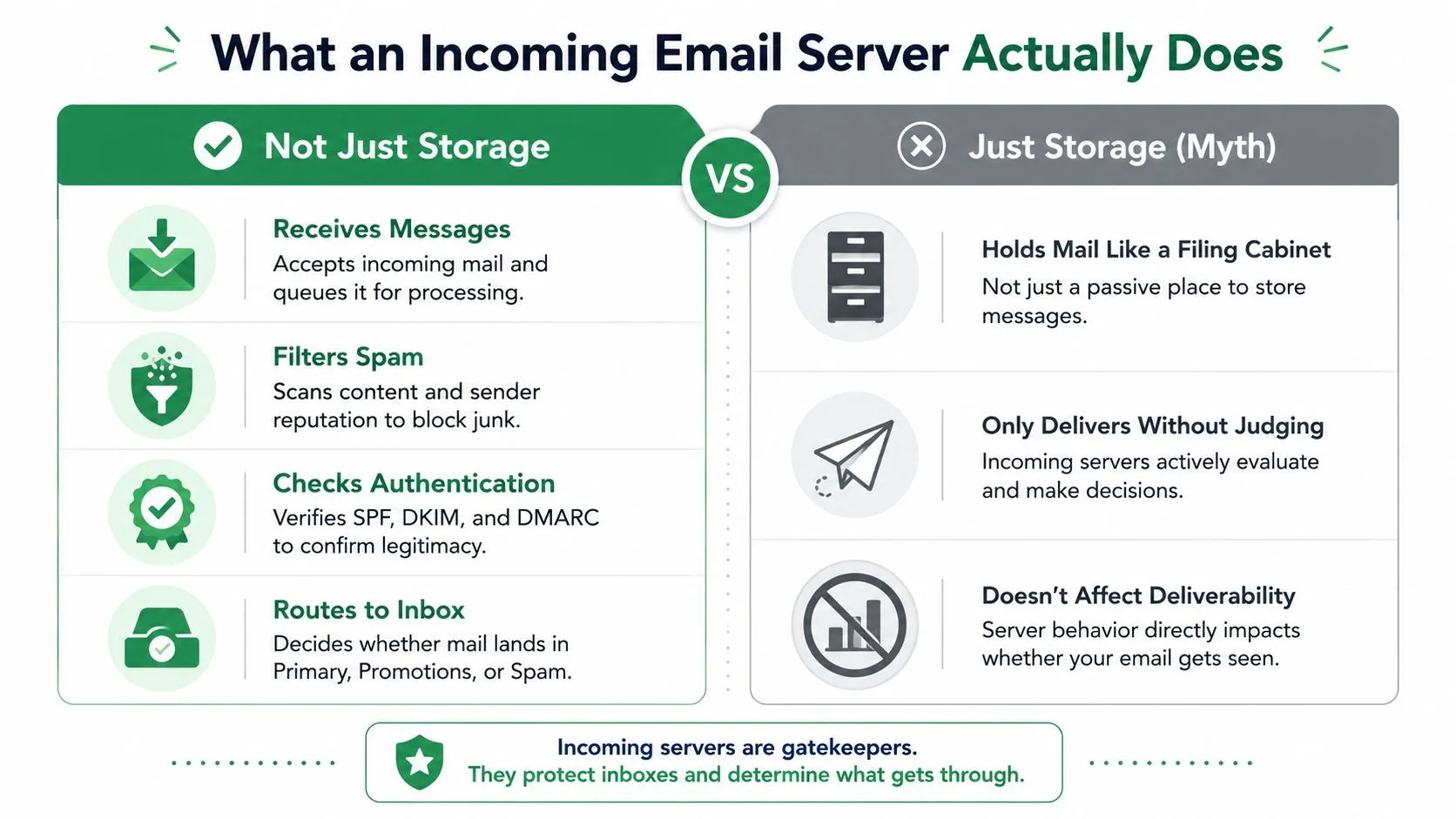
このインフォグラフィックは、受信メールサーバーが実行する能動的な役割と、それが単なる受動的なストレージであるという誤解を視覚化しています。
IMAPをオフィスの中央掲示板だと考えてください。すべてのデバイスがメモをピン留めし、更新することで、他の全員がそれを見ることができます。営業担当者がデスクトップからMail Merge for Gmailキャンペーンを開始し、その後スマートフォンで返信を確認する場合、IMAPは両方の画面にその返信を表示させ、「返信済み」フラグをアドオンから見えるようにします。
POP3は動作が異なります。最初にメールボックスを開いた人にメールを手渡す宅配便のようなものです。デスクトップがデフォルト設定でメッセージをダウンロードして削除してしまうと、スマートフォンではその返信を確認できません。返信の追跡やチームでの可視性が損なわれ、手動のバックアップに頼らざるを得なくなります。
IMAPは共有状態を維持しますが、POP3は多くの場合、返信を隠してしまうデバイスごとのサイロを作り出します。
実感できるメリット
- 読み取り/返信状態の同期: IMAPは読み取りフラグと返信フラグをすべてのデバイスにプッシュするため、Mail Merge for Gmailは承認されたアクセス権を通じて返信を検出し、受信トレイを直接スキャンすることなくスプレッドシートにステータスを書き戻すことができます。
- サーバー側のバックアップ: IMAPではサーバーがメッセージを保持するため、デバイスを紛失したりリセットしたりしてもメールが失われることはありません。
- 共有受信トレイ: 共有メールボックスで作業するチームは、同じ会話スレッドをリアルタイムで表示するためにIMAPが必要です。
POP3の一般的な落とし穴
- デフォルトでダウンロード後に削除されるため、デバイス間で返信が消えてしまう。
- ローカルストレージが増えることでバックアップの負担が増し、新しいマシンへの移行が面倒になる。
- 多くのアドオンで現在必要とされる最新のOAuthフローとの互換性が低い。
それでは、プロトコルの選択が実務にどのような影響を与えるか、具体的なシナリオで概念から実践へと移りましょう。
- 営業担当者がデスクトップでIMAPを使用し、Mail Merge for Gmailで200人の受信者に向けたキャンペーンを実行します。
- 受信者が返信し、受信サーバーがそれらの返信をメールボックスにルーティングして「未読」としてマークします。
- 担当者がスマートフォンで返信を確認し、チームメイトが共有受信トレイを確認すると、両者とも同じ会話スレッドを見ることができます。
- Mail Merge for Gmailが返信を検出し、Googleスプレッドシートの行ごとに返信済みと書き込み、キャンペーンの分析結果を保持します。
もし同じワークフローをデフォルト設定のPOP3で実行した場合、ステップ2でメッセージがサーバーから完全に削除される可能性があり、ステップ3では返信を完全に見逃す可能性があり、Mail Merge for Gmailはレポートに必要な信頼性の高い返信シグナルを失うことになります。
日常利用におけるIMAPとPOP3の比較
| 機能 | IMAP | POP3 |
|---|---|---|
| マルチデバイス同期 | はい | 通常はいいえ |
| サーバー保持 | メッセージを保持 | ダウンロード後に削除 |
| バックアップの簡便さ | 容易 | 困難 |
| 共有メールボックスのサポート | 強力 | 弱い |
| 最新ツールとの互換性 | 高い | 低い |
要するに、複数の人やデバイスが同じメールを見る必要がある環境では、IMAPが勝ります。POP3は単一デバイスのオフライン環境では機能しますが、アウトリーチキャンペーンを実行する際には、そのトレードオフがすぐに積み重なってしまいます。
トラブルシューティングのヒント
- 返信が見当たらない場合は、アカウントが実際にIMAPを使用していること、およびプロバイダー設定でIMAPが有効になっていることを確認してください。
- ハイブリッド環境の場合は、POP3クライアントを「サーバーにメッセージのコピーを置く」設定にして、Mail Merge for Gmailや他のデバイスが返信をキャッチできるようにしてください。
- 多くのプロバイダーが現在必要としている安全なトークン化アクセスを維持するために、基本パスワードよりもOAuthログインを優先してください。
実践的な結論:可視性と信頼性の高い返信追跡が重要なマルチデバイス、チーム、アウトリーチのワークフローにはIMAPを選択してください。POP3は単一デバイスのオフライン利用には適していますが、到達率の洞察やMail Merge for Gmailのレポート機能を密かに損なうリスクを伴います。
必要なサーバー設定のホスト名とポート
Outlook、Thunderbird、あるいはGmailアカウントに接続するツールなど、どのようなクライアントであっても、メールを受信できるようにするには正しいホスト名とポート番号をコピーする必要があります。これらを間違えると、アクセスできなくなります。単純なことです。
ホスト名を建物の住所、ポートを必要な特定の入り口だと考えてください。正しい住所にいても、間違った入り口に行けば誰も入れてくれません。
日常的に遭遇する組み合わせは以下の通りです。
- Gmail IMAP: ポート993、SSL/TLS使用、imap.gmail.com。(注:gmail-smtp-in.l.google.comはサーバー間配送を処理するものであり、メールクライアントが必要とするものとは全く別物です。)
- Outlook/Exchange: IMAP用にはポート993、SSL/TLS使用でoutlook.office365.com、または独自のエンドポイント経由のExchange ActiveSync。
- Yahoo IMAP: ポート993、SSL/TLS使用、imap.mail.yahoo.com。
なぜポート番号が重要なのでしょうか?それは、接続がどのように暗号化されるか(あるいはされないか)を決定するからです。
ポート993は、SSL/TLS経由のIMAPの標準です。接続した瞬間からすべてが暗号化されます。交渉の余地はなく、認証情報やメッセージの内容を盗み見られる隙もありません。
ポート143は、STARTTLSを使用した通常のIMAPを処理します。接続は暗号化なしで開始され、その後TLSにアップグレードされます。理論上は機能しますが、アップグレードが何らかの形で妨害されると、ログイン詳細が平文で送信されてしまいます。これは、プライベートな会話をしているのか、誰にも聞かれないことを祈りながら部屋越しに叫んでいるのかの違いです。
古いプロトコルであるPOP3の場合、SSL/TLSにはポート995、暗号化なしの接続にはポート110が使われます。POP3を使用しなければならない場合は、必ず995を使用してください。暗号化なしのポート110は避けるべき遺物です。
暗号化とOAuthの解説
暗号化とは、クライアントとサーバーの間でやり取りされるすべてをスクランブル(攪乱)することに同意することを意味します。ネットワークを監視している誰も、あなたのメールを読んだりパスワードを盗んだりすることはできません。ポート993は、密封された宅配袋のようなもので、マシンを離れた瞬間から内容が保護されます。STARTTLSを使用したポート143は、配送途中で密封される通常の封筒のようなもので、内容が露出する隙間が残ります。
最近では、ほとんどのプロバイダーがサードパーティアプリを接続する際に実際のパスワードを要求しなくなりました。OAuth 2.0を使用すると、アプリケーションは期間限定のトークンを通じてメールボックスへのアクセスを要求できます。あなたが許可を与えるとアプリはトークンを取得し、そのトークンはいつでも取り消すことができます。あなたの実際のパスワードがプロバイダーのログインページから外に出ることはありません。
この設定は、Googleエコシステム内で構築されたツールにとって非常に重要です。メールボックスへのアクセスが必要なアドオンは、必要な特定の権限のみを要求し、あなたの同意を得て、資格情報を保存することなく動作できます。
OAuth 2.0が提供されている場所では、必ずそれを使用してください。パスワード漏洩のリスクを劇的に減らし、何かおかしいと感じた場合に簡単にアクセスを取り消すことができます。
実践的なプロバイダー設定一覧
- Gmail IMAP: imap.gmail.com、ポート993、SSL/TLS、OAuth 2.0推奨
- Outlook IMAP: outlook.office365.com、ポート993、SSL/TLS、モダン認証推奨
- Yahoo IMAP: imap.mail.yahoo.com、ポート993、SSL/TLS、アカウントの種類に応じてアプリパスワードまたはOAuth
動作する接続のためのクイックチェックリスト
- マルチデバイス同期が必要で、クライアント間で共有受信トレイの可視性が必要な場合はIMAPを選択してください。
- プロバイダーのIMAPホスト名をリスト通りに正確に入力してください。ここでのタイプミスが接続失敗の最大の原因です。
- ポート993、SSL/TLSを設定してください。
- 可能であればOAuth 2.0を使用してください。OAuthがオプションにない場合にのみ、アプリ固有のパスワードに頼ってください。
- プロバイダーの設定パネルでIMAPが実際に有効になっていることを再確認してください。例えばGmailでは、これをオフに切り替えることができます。
- テストメールを送信し、読み取り/返信ステータスがデバイス間で同期されることを確認してください。フラグが反映されない場合は、何かがまだ誤設定されています。
よくある間違いと回避方法
同期された状態が必要なのにPOP3を使用している。 POP3はメッセージをダウンロードし、通常はサーバーから削除します。各デバイスが受信トレイの異なるバージョンを見るため、返信追跡が機能しなくなります。Mail Merge for Gmailを実行していて、すべてのデバイスで返信を確認する必要がある場合はIMAPに切り替えてください。
STARTTLSが有効であることを確認せずにポート143を選択している。 TLSのアップグレードが失敗したり傍受されたりすると、認証情報が暗号化されずに送信されます。ポート993はそのリスクを完全になくし、平文へのフォールバックもありません。
ホスト名の間違い、またはOAuth同意フローのスキップ。 認証エラーは通常、ホスト名のタイプミスや不完全なOAuth許可に起因します。プロバイダーから提供された値を正確にコピーし、同意画面を最後まで進めてください。
Mail Merge for Gmailにとっての意味
Mail Merge for Gmailには、返信状態を保持し、安全なトークンベースのアクセスをサポートするサーバーが必要です。OAuth 2.0を使用してポート993でIMAPを実行すると、返信がデバイス間で同期され、Googleパスワードをサードパーティシステムに渡すことなく、ステータスの更新をスプレッドシートに書き戻すことができます。これは、手間をかけずに確実に機能する設定です。
受信サーバーが受信の可否を決定する仕組み
受信メールサーバーを、受動的なメールボックスではなく、ナイトクラブの用心棒だと考えてください。用心棒は身分証を確認し、ゲストリストをスキャンし、中に入った後の人々の振る舞いを監視します。これが、単なる送信量よりもレピュテーション、認証、エンゲージメントがはるかに重要である理由です。
レピュテーションのスコアリングは、用心棒による最初の一瞥です。サーバーはIP履歴、送信パターン、苦情率からレピュテーションを構築します。強力なレピュテーションはメッセージに優先的な扱いを与えます。低いレピュテーションは疑念を招き、多くの場合メールを直接「迷惑メール」に振り分けます。
少量のパーソナライズされたバッチメールを送信するウォームアップ済みのGmailアカウントは、信頼を獲得します。それとは対照的に、何千通もの同一メールを大量送信する新規アカウントを考えてみてください。後者のアプローチは、トラブルを起こしそうな群衆のように見えます。一貫した受信トレイへの配信を望むなら、送信ペースとリストの健全性を管理することは譲れない条件です。
認証の仕組み
認証は、入り口での身分証チェックのように機能します。SPF、DKIM、DMARCは、ほとんどの受信サーバーが依存している3つの重要なチェックです。SPFは、どのサーバーがあなたのドメインのメールを送信できるかを指定します。DKIMは、各メッセージに暗号化署名を添付します。DMARCは、これらのメカニズムを可視の「差出人」アドレスと結びつけ、なりすましを大幅に困難にします。
強力な認証は、拒否を減らし、配信率を向上させるために取れる最も実用的な技術的ステップです。
認証に合格したからといって「メイン」への配信が保証されるわけではありませんが、これらのチェックに失敗すると、ほぼ確実に到達率が低下します。承認されたOAuthフローを使用するツールやアドオンは、パスワードを公開することなく、サーバーへの承認されたアクセスを証明します。
- SPFは承認された送信者を検証し、サーバーが受信メールを受け入れるかフラグを立てるかを判断するのに役立ちます。
- DKIMは、メッセージの内容が転送中に改ざんされていないことを確認します。
- DMARCは整合性を強制し、チェックに失敗している送信者を特定できるようにレポートを提供します。
サーバーが監視する行動シグナル
身元チェックに合格すると、サーバーは行動に焦点を移します。開封、クリック、返信といったエンゲージメント指標は、クラブ内での観客の反応のように機能します。高い返信率と一貫した開封率は、受信者がメッセージを真に価値あるものと見なしていることを示します。
あなたがコントロールできる実践的なレバーは以下の通りです。
- 送信の一貫性:不規則なスパイクではなく、安定した予測可能な送信をスケジュールします。
- リストの健全性:非アクティブなアドレスを削除して、バウンス率と苦情率を減らします。
- パーソナライゼーション:1対1スタイルのコンテンツは、有意義な返信と開封を促進します。
配信の問題を診断するステップ:
- SPF、DKIM、DMARCが有効であり、正しく整合していることを確認します。
- 送信ペースを見直し、バースト的なパターンを減らします。
- リストを整理し、エンゲージメントの低いアドレスや無効なアドレスを削除します。
- 返信と開封を測定し、時間の経過とともにシグナルが改善しているか追跡します。
Mail Merge for Gmailへの現実的な影響
Mail Merge for Gmailは、パーソナライズされたテンプレートと制御された送信量を推奨しているため、これらのメカニズムから直接恩恵を受けます。返信が届き、エンゲージメントが高い状態が維持されると、Gmailの受信システムはそれらのアカウントやドメインからのメッセージを優先するようになります。これにより、Mail Merge for Gmailの行ごとのステータス更新(返信済みなど)が、キャンペーン分析においてより信頼性が高く有意義なものになります。
配信率向上のためのクイックチェックリスト:
- 認証済みドメインを使用し、DMARCレポートを定期的に監視します。
- 新しいアカウントはゆっくりとウォームアップします。少量から始めて、徐々に量を増やします。
- 単なる送信総数よりも、返信と開封を優先します。
- トレンドを追跡し、レピュテーションが悪化する前にペースを調整します。
あわせて読みたい:メールルーティングとDNS優先度の詳細については、MXレコードが配信に与える影響のガイドをご覧ください。
よくある接続問題のトラブルシューティング
メールが突然届かなくなった場合、その症状は通常、いくつかの予測可能な原因に絞られます。メッセージの欠落、終わりのないタイムアウト、繰り返されるログインプロンプトは、それぞれメールクライアント、サードパーティアドオン、受信メールサーバーのどこで問題が発生したかを示しています。これらのシグナルを読み取り、迅速に修正する方法は以下の通りです。
一般的な症状と迅速な診断
-
メッセージが全く届かない場合 メールが全く届かない場合、プロバイダーがIMAPやPOP3に到達する前にフィルタリングまたは拒否した可能性が高いです。まずは迷惑メールフォルダや隔離フォルダを確認し、送信者がSPF、DKIM、DMARCチェックに合格していることを確認してください。
-
クライアントが接続タイムアウトになる場合 これは通常、ホスト名の誤り、ブロックされたポート、または不安定なネットワークを示しています。まずは受信サーバーのアドレスを確認し、SSL/TLS経由のIMAPにはデフォルトのポート993を使用してください。これでタイムアウトの悩みの大部分が解決します。
-
認証拒否または絶え間ないログインプロンプト 期限切れのアプリパスワード、誤った資格情報、またはOAuth同意の欠如がこれらのエラーを引き起こします。アプリパスワードを再生成するか、OAuthフローを再度実行して解決してください。
ツールが「未接続」と表示されていてもGmailが通常通りメールを受信している場合、問題は受信メールサーバー自体ではなく、クライアントやアドオンの設定にある可能性が非常に高いです。
今すぐ試すべき迅速なトラブルシューティング手順
1. IMAPが実際に有効になっているか確認する 多くのプロバイダーでは、IMAPアクセスをオン/オフに切り替えることができます。無効になっていると、クライアントやアドオンは返信を同期したり読み取り状態を追跡したりできません。オンに戻して再試行してください。
2. ホスト名とポートを再確認する プロバイダーの正確なホスト名(imap.gmail.comなど)と、ポート993、SSL/TLSを組み合わせて使用してください。ここでのタイプミスは、他の何よりも多くの接続失敗の原因となっています。
3. 正しい方法で再認証する OAuth 2.0が利用可能な場合は、それが推奨されるルートです。アカウントがアプリ固有のパスワードに依存している場合は、新しいパスワードを生成してクライアントに直接貼り付けてください。
4. プロバイダーのセキュリティ警告に注意する 新しいクライアントが接続されると、GmailやOutlookは警告を送信します。その警告内のリンクをクリックしてアクセスを承認し、正当なものとしてマークしてください。
- タイムアウトが続く場合は、ネットワークを切り替えて、ファイアウォールやISPによるポートブロックの可能性を除外してください。
- 拒否が積み重なる場合は、アカウントがレート制限に達していないか、一時的なロックアウトがトリガーされていないかを確認してください。
Mail Merge for Gmailのようなツールでの同期ステータスの読み取り
- 「接続済み」: アドオンが有効なトークンを保持しており、プロバイダーのAPIまたはIMAPを通じてメッセージの状態を照会できることを意味します。
- 「部分的に同期」: 一部のメタデータは取得できましたが、完全なメールボックス同期が完了しなかったことを示します。通常は権限やスコープの問題です。
- 「失敗」: 資格情報の誤り、アクセス取り消し、またはサーバー側のブロックを示しています。
これらのステータスメッセージは、アドオンの再承認、クライアントの更新、またはプロバイダーへの問い合わせなど、どこに焦点を当てるべきかを正確に教えてくれます。
確実に効果のある修正のための短いチェックリスト
- 信頼性の高いマルチデバイス同期のために、SSL/TLSを使用したポート993のIMAPを使い続けてください。
- トークンベースのアクセスにはOAuthを優先し、OAuthがサポートされていない場合にのみアプリパスワードを予約してください。
- ツールが永続的な認証エラーを出す場合は、アクセスを取り消して新しい権限を付与してください。
- プロバイダーのセキュリティメッセージや迷惑メール隔離フォルダに注意してください。返信は予想以上にそこに隠れていることがあります。
同期問題のほとんどは、小さな誤設定に起因します。まずはホスト名、ポート、認証から始めてください。それでも解決しない場合は、プロバイダーのログを調べるか、サポートに連絡してください。
現実的なクイックフィックス
- 症状: 返信が表示されず、メールマージツールが「部分的に同期」と表示する。
- アクション: IMAPが有効であることを確認し、ツール内でOAuthを再承認し、接続がポート993のimap.gmail.comを使用していることを確認する。
- 結果: 返信が再表示され、アドオンがスプレッドシートに返信済みと書き込み、同期ステータスが「接続済み」に戻る。
この順序で問題に取り組むことで、受信メールサーバー、クライアント、アドオンのどれに原因があるかを突き止めることができ、ほとんどの場合10分以内に解決します。
サーバー知識をGmailアウトリーチに活かす
ほとんどのガイドが省略している重要なことがあります。受信メールサーバーがあなたのメッセージにどのように反応するかは、単なる技術的な注釈ではありません。それは、アウトリーチ手法全体を形作るために使用できる直接的なフィードバックのラインです。
このように考えてください。受信サーバーはあなたの送信パターンに細心の注意を払っています。突然の大量送信ではなく、実際のやり取りのように感じられる安定した少量送信に報います。ここではペース配分が真に重要であり、少しの抑制が大きな効果を生みます。
連絡先リストをクリーンに保つことも別のシグナルです。バウンスや迷惑メールの苦情が減れば、送信者のレピュテーションが直接向上し、メッセージがゴミ箱ではなく受信トレイに届くようになります。エンゲージメントのない連絡先は削除し、登録解除のリクエストは常に即座に処理してください。無視されたリクエストはすべて、小さな赤信号となります。
サーバーの応答をデータとして扱うと、真の優位性が生まれます。Mail Merge for Gmailのようなツールが、送信済み、開封済み、クリック済み、返信済みといったステータスをGoogleスプレッドシートに直接書き込むとき、あなたは何が機能していて何が機能していないかのライブダッシュボードを見ていることになります。
サーバーシグナルをより良い送信に変える方法
各キャンペーンの後、配信とエンゲージメントの行に目を通してください。バウンス率が安全な閾値を超えて上昇している場合は、次のバッチを送信する前に一時停止して調査してください。
新しいドメインやアカウントの場合は、徐々にウォームアップしてください。小さなバッチから始めて、数日または数週間かけて徐々に量を増やしてください。このゆっくりとした構築は、あなたがボットではなく正当な送信者であることをサーバーに伝えます。
パーソナライゼーションは強力なシグナルです。人間味のある件名と最初の文章は、返信率を大幅に高める可能性があり、返信は受信サーバーが注目する最も強力なポジティブなエンゲージメントシグナルの1つです。
受信サーバーを、回避すべき障害物ではなく、信頼できる行動に報いる役立つ門番として扱ってください。
返信を改善するための実践的なステップ
- すべての新しいアカウントやドメインに対してウォームアップ計画から始めてください。スプレッドシート内で進捗を追跡し、何が変化しているかを確認できるようにします。
- 一定期間(例えば90日間)何も開封していないアドレスを削除してください。これによりリストが健全に保たれ、レピュテーションが保護されます。
- OAuthトークンを定期的に再承認し、IMAPがSSL/TLSを有効にしたポート993に設定されていることを確認してください。これにより、返信追跡が信頼性と安全性を保てます。
時間の経過とともに違いを生むその他のポイント:
- IMAPを使用して、すべてのデバイス間で返信状態を同期させてください。これにより、アドオンが返信を正確に検出できるようになります。
- 保存されたパスワードよりもOAuth 2.0を優先してください。アクセスが安全に保たれ、必要に応じて簡単に取り消すことができます。
- エンゲージメントの傾向を注意深く監視し、レピュテーションが悪化する「前」に送信ペースを調整してください。
これらのシグナルがより広範なメール戦略とどのように結びついているかについての詳細は、メール認証が配信率を向上させる仕組みのガイドをご覧ください。
技術的な設定は、受信トレイに届くための半分に過ぎません。残りの半分は、あなたがキーボードの背後にいる信頼できる人間であることを一貫して示す、規律ある送信です。
受信サーバーに関するよくある質問
受信者がPOP3を使用していると、アウトリーチツールに見える内容が変わりますか?
はい、ワークフローが密かに壊れる可能性があります。受信者のメールボックスがPOP3経由でメッセージをダウンロードして削除するように設定されている場合、アウトリーチツールが返信をリアルタイムで見ることができない場合があります。メッセージは1つのデバイスによってサーバーから引き出され、実質的にあなたの視界から消えてしまいます。
これが、返信追跡が予想以上に頻繁に失敗する理由です。アウトリーチキャンペーンを実行している場合は、すべてが同期されるようにIMAPでメッセージをサーバー上に保持するワークフローを目指してください。
正当なメールがサーバー側のキューイングによって遅延することはありますか?それは正常ですか?
もちろんです。メールサーバーは、トラフィックの急増、一時的なレート制限、または受信側が応答に時間がかかる場合にメッセージをキューに入れます。数分程度の短い遅延は完全に正常です。
ただし、持続的な遅延が発生している場合は話が別です。それは通常、レピュテーションの問題、認証の失敗、または調査に値するルーティングの問題を示しています。
IMAPを有効にするだけで送信レピュテーションは向上しますか?
ニュアンスとしてはこうです。IMAPを有効にすると可視性が向上し、返信追跡の精度が高まりますが、送信者のレピュテーションが直接向上するわけではありません。レピュテーションは、認証、エンゲージメント率、一貫した送信パターンに基づいて構築されます。
とはいえ、IMAPで取得できる指標は、時間の経過とともにレピュテーションを保護するより賢明な決定に役立ちます。これは直接的な利益ではなく、間接的な利益です。
どのようなホスト名とポートを使用すべきですか?
ほとんどのプロバイダーは予測可能な設定に従っています。一般的に遭遇するものは以下の通りです。
| プロトコル | ホスト名 | ポート | セキュリティ |
|---|---|---|---|
| IMAP | imap.gmail.com | 993 | SSL/TLS |
| IMAP | imap.mail.yahoo.com | 993 | SSL/TLS |
| POP3 | (プロバイダー固有) | 995 | SSL/TLS |
これらは、主要なプロバイダー全体で見られる標準的な安全な構成です。
セキュリティオプションはサードパーティツールにどのような影響を与えますか?
OAuth 2.0により、これがはるかにクリーンになります。サードパーティツールはパスワードを保存する代わりに、OAuthトークンを使用してメールボックスの状態にアクセスできます。これは、あなたにとってのリスクが減り、トークンの期限が切れた際の再承認が容易になることを意味します。
これは古い「アプリパスワード」方式よりもはるかに安全なアプローチであり、現在ではほとんどの最新ツールがサポートしています。
一般的な同期問題を修正する迅速な手順は何ですか?
状況が悪化した場合は、以下の基本から始めてください。
- プロバイダー設定でIMAPが実際に有効になっていることを確認する
- ホスト名とポート番号がプロバイダーのドキュメントと一致していることを再確認する
- ツールに接続エラーが表示される場合はOAuthを再承認する
- ブロックされたサインインに関するプロバイダーからのセキュリティ警告がないか確認する
同期問題のほとんどは、これら4つのいずれかに起因します。
信頼できるGmailアウトリーチには Mail Merge for Gmail をお試しください https://merge.email
最初のキャンペーンを送信する準備はできましたか?
Google Workspace MarketplaceからMail Merge for Gmailをインストールして、1日最大50通のパーソナライズされたメールを無料で送信しましょう。
無料で始めるおすすめの関連記事
Comparisons のその他の記事

ソフトバウンスとハードバウンス:原因、コード、および修正方法
ソフトバウンスとハードバウンスの違いを、4xxと5xxのSMTPコードやサーバー応答とともに解説します。メールマージでのバウンスの読み取り方、送信者の評価への影響、応答の分類から始める段階的な修復プレイブックを紹介します。

2026年に比較すべきメール予約送信ツール10選
Mail Merge for Gmail、Boomerang、Mixmax、Yesware、Streakなど、メール予約送信ツール10選を比較します。営業や採用など用途別の向き不向きと、権限や機能範囲のトレードオフを整理しています。
2025年版:メールマーケティング戦略を強化するYAMMの代替ツール9選
YAMMの主な機能と弱点を整理し、Mail Merge for Gmail、GMass、Mailmeteor、Yesware、Lemlistなど9つの代替ツールを、軽量なアドオンから営業向けプラットフォームまでカテゴリ別に比較します。