


















Inkomende e-mailservers: Een praktische gids voor 2026
Leer hoe inkomende e-mailservers werken, vergelijk IMAP met POP3 en pas bewezen serverinstellingen toe om meer van je Gmail-outreach in het primaire postvak te krijgen.
Een inkomende e-mailserver vangt berichten op en inspecteert ze voordat ze ooit je postvak bereiken. Zie het als een digitale postkamer: de server accepteert de bezorging, controleert wie de afzender is, filtert de ongewenste e-mail en beslist uiteindelijk of een bericht in het tabblad Primair, Reclame of Spam belandt.
De kernconcepten begrijpen
Je inkomende e-mailserver fungeert als de eerste poortwachter voor elk bericht dat naar jouw domein is geadresseerd. Stel je een nauwkeurige postkamerbeambte voor die enveloppen scant, identiteitsbewijzen controleert en brieven naar het juiste postvakje doorstuurt.
Inkomende servers voeren een paar kernacties uit:
- Berichten ontvangen, accepteer e-mail van andere servers en zet deze in de wachtrij voor verwerking.
- Authenticatie verifiëren, voer controles uit op SPF, DKIM en DMARC om de identiteit van de afzender te bevestigen.
- Spam filteren, pas inhouds- en reputatiecontroles toe om ongewenste e-mail te verwijderen.
- Doorsturen naar postvak, bezorg de schone e-mail in specifieke mappen zoals Primair, Reclame of Spam.
Overweeg wat er gebeurt wanneer iemand antwoordt op een campagne die is verzonden via Mail Merge for Gmail. De inkomende server inspecteert dat antwoord, valideert waar het vandaan kwam en geeft het door aan Gmail. Vanaf dat punt logt Mail Merge for Gmail de status “Beantwoord” direct terug naar je Google Sheet.
Hoe het proces in eenvoudige bewoordingen verloopt
- Een verzendende server overhandigt een e-mail aan de ontvangende server.
- De ontvangende server controleert technische signalen zoals SPF, DKIM en DMARC.
- Het beoordeelt de reputatie van de afzender en scant de inhoud op spam-signalen.
- Het stuurt de geaccepteerde e-mail door naar de juiste map en maakt deze beschikbaar via IMAP of POP3.
Een goede inkomende server fungeert als een poortwachter in plaats van alleen passieve opslag. Het beschermt ontvangers en beïnvloedt direct de afleverbaarheid.
Waarom dit belangrijk is voor outreach
Wanneer je outreach-berichten gepersonaliseerd zijn en verzonden worden vanaf correct opgewarmde accounts, is de kans veel groter dat inkomende servers antwoorden in het tabblad Primair plaatsen in plaats van in Spam. Die map-plaatsing bepaalt je responspercentages en bepaalt hoe tools zoals Mail Merge for Gmail betrokkenheid bijhouden.
Snelle referentie: Kernacties
| Kernactie | Wat het doet |
|---|---|
| Berichten ontvangen | Accepteert SMTP-verbindingen en zet berichten in de wachtrij voor verwerking. |
| Afzender authenticeren | Controleert SPF, DKIM en DMARC om de legitimiteit te verifiëren. |
| Reputatie beoordelen | Gebruikt IP- en afzendergeschiedenis om vertrouwensbeslissingen te nemen. |
| Inhoud filteren | Past heuristieken en blocklists toe om ongewenste e-mail te stoppen. |
| E-mail doorsturen | Bezorgt berichten in het postvak of de spammap van de gebruiker. |
Stel je een verkoopmedewerker voor die een gepersonaliseerde batch verstuurt via Mail Merge for Gmail. Antwoorden stromen terug en de inkomende server verifieert DKIM voordat het bericht wordt bezorgd. Mail Merge for Gmail leest vervolgens die antwoordstatus, zonder je postvak te scannen, via geautoriseerde toegang en schrijft “Beantwoord” naar de spreadsheet.
Signalen om in de gaten te houden bij problemen
- Antwoorden belanden in Spam? Controleer je authenticatierecords en verzendfrequentie.
- Berichten komen nooit aan? Controleer de filtering van de provider en je reputatiegeschiedenis.
- Inconsistente maptoewijzing? Monitor betrokkenheidsstatistieken zoals open- en antwoordpercentages.
Lees ook: Bekijk onze gids over uitgaande e-mailservers voor hoe de verzendende kant de beslissingen van de inkomende kant aanvult Hoe uitgaande e-mailservers werken
IMAP en POP3 vergelijken in echte workflows
IMAP en POP3 doen veel meer dan alleen je e-mail ophalen. Ze bepalen wat je ziet, waar het leeft en of tools zoals Mail Merge for Gmail de antwoordstatus nauwkeurig kunnen lezen. IMAP houdt berichten op de server en synchroniseert alles op al je apparaten. POP3 daarentegen downloadt en verwijdert berichten meestal van de server, wat het jongleren met meerdere apparaten tot een hoofdpijndossier maakt.
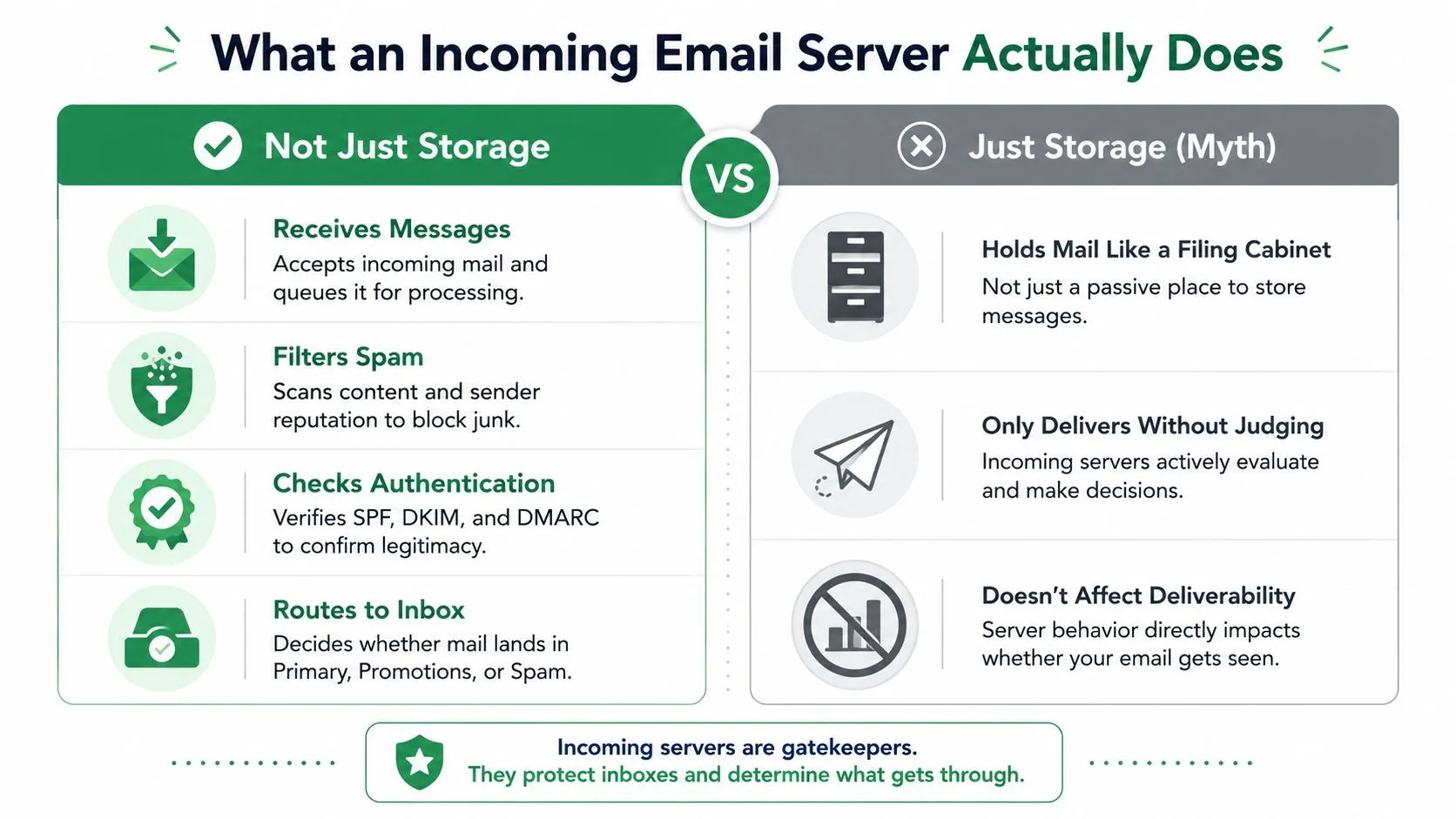
Deze infographic visualiseert de actieve rollen die een inkomende e-mailserver uitvoert versus de mythe dat het alleen passieve opslag is.
Zie IMAP als een centraal mededelingenbord op kantoor. Elk apparaat pint en werkt notities bij die iedereen kan zien. Een verkoopmedewerker start een Mail Merge for Gmail campagne vanaf hun desktop en ontvangt vervolgens antwoorden op hun telefoon. IMAP zorgt ervoor dat dat antwoord op beide schermen verschijnt en dat de “Beantwoord”-vlag zichtbaar is voor de add-on.
POP3 werkt anders. Het fungeert meer als een koerier die post overhandigt aan degene die het postvak als eerste opent. Als de desktop berichten standaard downloadt en verwijdert, ziet de telefoon die antwoorden nooit. Antwoordtracking en teamzichtbaarheid vallen uit elkaar en je eindigt met meer afhankelijkheid van handmatige back-ups.
IMAP behoudt de gedeelde status; POP3 creëert vaak apparaatsilo’s die antwoorden verbergen.
Voordelen die je echt voelt
- Gesynchroniseerde lees-/antwoordstatus, IMAP pusht lees- en antwoordvlaggen naar elk apparaat, zodat Mail Merge for Gmail antwoorden kan spotten via geautoriseerde toegang en statussen terug kan schrijven naar je blad zonder ooit direct je postvak te scannen.
- Back-ups aan de serverkant, Met IMAP bewaart de server berichten, dus het verliezen of resetten van een apparaat betekent niet dat je je e-mail kwijtraakt.
- Gedeelde postvakken, Teams die vanuit een gedeeld postvak werken, hebben IMAP nodig om dezelfde gespreksreeksen in realtime te bekijken.
Veelvoorkomende POP3-valkuilen
- Downloadt en verwijdert standaard, waardoor antwoorden op apparaten verdwijnen.
- Lokale opslag verhoogt de back-upbelasting en maakt migreren naar een nieuwe machine een karwei.
- Minder compatibel met moderne OAuth-stromen die veel providers nu vereisen voor add-ons.
Laten we nu van concept naar actie gaan met een concreet scenario dat laat zien hoe de protocolkeuze in de praktijk uitpakt.
- Een verkoopmedewerker voert een campagne met 200 ontvangers uit met Mail Merge for Gmail vanaf een desktop met IMAP.
- Ontvangers antwoorden; de inkomende server stuurt die antwoorden naar het postvak en markeert ze als ongelezen.
- De medewerker controleert antwoorden op een telefoon terwijl een teamgenoot het gedeelde postvak beoordeelt; beiden zien dezelfde gespreksreeks.
- Mail Merge for Gmail detecteert de antwoorden en schrijft Beantwoord in de Google Sheet, rij voor rij, waardoor campagne-analyses behouden blijven.
Als diezelfde workflow op POP3 met standaardinstellingen zou draaien, zou stap 2 berichten mogelijk volledig van de server verwijderen, stap 3 zou antwoorden mogelijk helemaal missen en Mail Merge for Gmail zou de betrouwbare antwoordsignalen verliezen die het nodig heeft voor rapportage.
IMAP vs POP3 in dagelijks gebruik
| Functie | IMAP | POP3 |
|---|---|---|
| Synchronisatie op meerdere apparaten | Ja | Meestal nee |
| Serverretentie | Behoudt berichten | Downloadt en verwijdert |
| Back-up eenvoud | Makkelijker | Moeilijker |
| Ondersteuning voor gedeelde postvakken | Sterk | Zwak |
| Compatibiliteit met moderne tools | Hoog | Lager |
Kortom, IMAP wint voor elke opstelling waar meerdere mensen of apparaten dezelfde e-mail moeten zien. POP3 kan nog steeds functioneren voor een opstelling met één apparaat en offline gebruik, maar de nadelen stapelen zich snel op wanneer je outreach-campagnes voert.
Tips voor probleemoplossing
- Als antwoorden ontbreken, controleer dan of het account daadwerkelijk IMAP gebruikt en of IMAP is ingeschakeld in je providerinstellingen.
- Voor hybride opstellingen, configureer POP3-clients om “een kopie op de server achter te laten” zodat Mail Merge for Gmail en andere apparaten nog steeds antwoorden opvangen.
- Geef de voorkeur aan OAuth-aanmeldingen boven basiswachtwoorden om veilige, getokeniseerde toegang te behouden die de meeste providers nu vereisen.
De praktische conclusie: kies IMAP voor workflows met meerdere apparaten, teams en outreach waar zichtbaarheid en betrouwbare antwoordtracking belangrijk zijn. POP3 werkt voor offline gebruik met één apparaat, maar het introduceert risico’s die stilletjes de inzichten in afleverbaarheid en de rapportage van Mail Merge for Gmail ondermijnen.
Serverinstellingen: Hostnames en poorten die je nodig hebt
E-mail in je client krijgen, of dat nu Outlook, Thunderbird of een tool is die verbinding maakt met je Gmail-account, komt neer op het kopiëren van de juiste hostname en poortnummer. Doe je dit fout, dan word je buitengesloten. Zo simpel is het.
Zie de hostname als het straatadres van een gebouw en de poort als de specifieke ingang die je moet gebruiken. Kom opdagen bij de verkeerde ingang en niemand laat je binnen, zelfs als je op het juiste adres bent.
Hier zijn de combinaties die je dagelijks zult tegenkomen:
- Gmail IMAP: imap.gmail.com op poort 993 met SSL/TLS. (Let op: gmail-smtp-in.l.google.com verwerkt server-naar-server bezorging, dat is iets heel anders en niet wat je e-mailclient nodig heeft.)
- Outlook/Exchange: outlook.office365.com voor IMAP op poort 993 met SSL/TLS, of Exchange ActiveSync via eigen eindpunten.
- Yahoo IMAP: imap.mail.yahoo.com op poort 993 met SSL/TLS.
Waarom blijven poortnummers opduiken? Omdat ze bepalen hoe je verbinding wordt versleuteld, of niet.
Poort 993 is de standaard voor IMAP over SSL/TLS. Op het moment dat je verbinding maakt, is alles versleuteld. Geen onderhandeling, geen gelegenheid voor iemand om je inloggegevens of berichtinhoud te bespioneren.
Poort 143 verwerkt gewone IMAP met STARTTLS. De verbinding begint onversleuteld en wordt vervolgens geüpgraded naar TLS. Het werkt in theorie, maar als er iets interfereert met die upgrade, stuur je inloggegevens in platte tekst. Het is het verschil tussen een privégesprek voeren en door een kamer schreeuwen in de hoop dat niemand luistert.
Voor POP3, het oudere protocol, zie je poort 995 voor SSL/TLS en poort 110 voor onversleutelde verbindingen. Houd het bij 995 als je POP3 moet gebruiken. Gewone poort 110 is een relikwie dat je moet vermijden.
Versleuteling en OAuth uitgelegd
Versleuteling betekent simpelweg dat je client en de server afspreken alles tussen hen te versleutelen. Niemand die het netwerk in de gaten houdt, kan je e-mails lezen of je wachtwoord stelen. Poort 993 is het equivalent van een verzegelde koerierstas, waarvan de inhoud beschermd is vanaf het moment dat deze je machine verlaat. Poort 143 met STARTTLS is meer als een normale envelop die halverwege de bezorging wordt verzegeld, wat een gat achterlaat waar dingen blootgesteld kunnen worden.
Tegenwoordig vragen de meeste providers niet meer om je eigenlijke wachtwoord wanneer je een app van derden verbindt. OAuth 2.0 laat een applicatie toegang vragen tot je postvak via een tijdelijk token. Je geeft toestemming, de app krijgt een token en dat token kan op elk moment worden ingetrokken. Je echte wachtwoord verlaat nooit de inlogpagina van de provider.
Deze opstelling is erg belangrijk voor tools die in het ecosysteem van Google zijn gebouwd; add-ons die toegang tot het postvak nodig hebben, kunnen alleen de specifieke machtigingen aanvragen die ze nodig hebben, je toestemming krijgen en werken zonder ooit je inloggegevens op te slaan.
Gebruik OAuth 2.0 waar het wordt aangeboden. Het vermindert het risico op het lekken van je wachtwoord aanzienlijk en maakt het gemakkelijk om de toegang in te trekken als er iets niet klopt.
Praktische providerinstellingen in één oogopslag
- Gmail IMAP: imap.gmail.com, poort 993, SSL/TLS, OAuth 2.0 aanbevolen
- Outlook IMAP: outlook.office365.com, poort 993, SSL/TLS, Modern Auth heeft de voorkeur
- Yahoo IMAP: imap.mail.yahoo.com, poort 993, SSL/TLS, app-wachtwoorden of OAuth afhankelijk van je accounttype
Snelle checklist voor een werkende verbinding
- Kies IMAP als je synchronisatie op meerdere apparaten nodig hebt en zichtbaarheid in gedeelde postvakken wilt.
- Voer de IMAP-hostname van de provider exact in zoals vermeld; typefouten zijn de nummer één oorzaak van mislukte verbindingen.
- Stel poort 993 in met SSL/TLS.
- Gebruik OAuth 2.0 indien beschikbaar; val alleen terug op app-specifieke wachtwoorden als OAuth geen optie is.
- Controleer dubbel of IMAP daadwerkelijk is ingeschakeld in het instellingenpaneel van je provider. Gmail laat je dit bijvoorbeeld aan- en uitzetten.
- Stuur een test-e-mail en controleer of de lees-/antwoordstatus synchroniseert op al je apparaten. Als vlaggen niet worden doorgegeven, is er nog steeds iets verkeerd geconfigureerd.
Veelvoorkomende fouten en hoe ze te vermijden
POP3 gebruiken wanneer je een gesynchroniseerde status nodig hebt. POP3 downloadt berichten en verwijdert ze meestal van de server. Antwoordtracking valt uit elkaar omdat elk apparaat een andere versie van je postvak ziet. Schakel over naar IMAP als je Mail Merge for Gmail gebruikt en antwoorden overal zichtbaar wilt hebben.
Poort 143 kiezen zonder te bevestigen dat STARTTLS is ingeschakeld. Als de TLS-upgrade mislukt of wordt onderschept, reizen je inloggegevens onversleuteld. Poort 993 elimineert dat risico volledig; er is geen fallback naar platte tekst.
Verkeerde hostname of het overslaan van de OAuth-toestemmingsstroom. Authenticatiefouten zijn meestal terug te voeren op een typefout in de hostname of een onvolledige OAuth-toestemming. Kopieer de waarden exact zoals verstrekt door je provider en doorloop het volledige toestemmingsscherm.
Wat dit betekent voor Mail Merge for Gmail
Mail Merge for Gmail heeft servers nodig die de antwoordstatus behouden en veilige toegang op basis van tokens ondersteunen. IMAP draaien op poort 993 met OAuth 2.0 houdt antwoorden gesynchroniseerd op alle apparaten en laat statusupdates terugschrijven naar je spreadsheet, allemaal zonder dat je Google-wachtwoord ooit een systeem van derden aanraakt. Het is de opstelling die gewoon werkt en je niet in de weg zit.
Hoe inkomende servers beslissen wat je bereikt
Stel je een inkomende e-mailserver voor als een uitsmijter van een nachtclub, niet als een passief postvak. Het controleert identiteitsbewijzen, scant de gastenlijst en kijkt hoe mensen zich gedragen zodra ze binnen zijn. Daarom zijn reputatie, authenticatie en betrokkenheid veel belangrijker dan het pure verzendvolume.
Reputatiebeoordeling is die eerste blik van de uitsmijter. Servers bouwen reputatie op basis van IP-geschiedenis, verzendpatronen en klachtenpercentages. Een sterke reputatie geeft berichten prioriteit bij de verwerking. Een slechte reputatie wekt argwaan en stuurt e-mail vaak direct naar Spam.
Overweeg een opgewarmd Gmail-account dat kleine, gepersonaliseerde batches verstuurt; het verdient vertrouwen. Vergelijk dat nu met een nieuw account dat duizenden identieke e-mails verstuurt. De tweede aanpak ziet eruit als een menigte die voor problemen gaat zorgen. Het beheersen van je tempo en de hygiëne van je publiek is niet onderhandelbaar als je consistente plaatsing in het postvak wilt.
Hoe authenticatie werkt
Authenticatie werkt als de identiteitscontrole bij de deur. SPF, DKIM en DMARC zijn de drie belangrijkste controles waar de meeste ontvangende servers op vertrouwen. SPF specificeert welke servers e-mail mogen verzenden voor jouw domein. DKIM voegt een cryptografische handtekening toe aan elk bericht. DMARC koppelt deze mechanismen aan het zichtbare Van-adres, waardoor spoofing aanzienlijk moeilijker wordt.
Sterke authenticatie is de meest actiegerichte technische stap die je kunt nemen om afwijzingen te verminderen en plaatsing te verbeteren.
Het passeren van authenticatie garandeert geen plaatsing in Primair, maar het niet slagen voor deze controles schaadt bijna altijd de afleverbaarheid. Tools en add-ons die geaccepteerde OAuth-stromen gebruiken, vermijden het blootstellen van wachtwoorden terwijl ze toch geautoriseerde toegang tot servers bewijzen.
- SPF verifieert geautoriseerde afzenders en helpt servers beslissen of ze inkomende e-mail accepteren of markeren.
- DKIM bevestigt dat de inhoud van het bericht niet is gewijzigd tijdens het transport.
- DMARC dwingt afstemming af en biedt rapportage zodat je kunt identificeren wie er niet slaagt voor de controles.
Gedragssignalen waar de server op let
Zodra identiteitscontroles zijn geslaagd, verschuiven servers de focus naar gedrag. Betrokkenheidsstatistieken, opens, klikken en antwoorden fungeren als reacties van het publiek in de club. Hoge antwoordpercentages en consistente opens signaleren dat ontvangers de berichten oprecht waarderen.
Praktische hefbomen binnen jouw controle zijn:
- Verzendconsistentie: Plan gestage, voorspelbare verzendingen in plaats van grillige pieken.
- Lijsthygiëne: Verwijder inactieve adressen om bounces en klachtenpercentages te verminderen.
- Personalisatie: Inhoud in de stijl van één-op-één stimuleert zinvolle antwoorden en opens.
Stappen om plaatsingsproblemen te diagnosticeren:
- Bevestig dat SPF, DKIM en DMARC geldig en correct afgestemd zijn.
- Controleer het verzendtempo en verminder grillige patronen.
- Schoon lijsten op om adressen met lage betrokkenheid of ongeldige adressen te verwijderen.
- Meet antwoorden en opens om de verbetering van signalen in de loop van de tijd bij te houden.
Implicatie in de echte wereld voor Mail Merge for Gmail
Mail Merge for Gmail profiteert direct van deze mechanismen omdat het gepersonaliseerde sjablonen en gecontroleerde verzendvolumes stimuleert. Wanneer antwoorden binnenkomen en de betrokkenheid hoog blijft, geven de inkomende systemen van Gmail steeds vaker de voorkeur aan berichten van die accounts en domeinen. Dit maakt de statusupdates per rij van Mail Merge for Gmail, zoals Beantwoord, betrouwbaarder en zinvoller voor campagne-analyses.
Snelle checklist voor betere afleverbaarheid:
- Gebruik geauthenticeerde domeinen en monitor DMARC-rapporten regelmatig.
- Warm nieuwe accounts langzaam op; begin klein en verhoog het volume geleidelijk.
- Geef prioriteit aan antwoorden en opens boven het totaal aantal verzonden e-mails.
- Volg trends en pas het tempo aan voordat je reputatie een klap krijgt.
Lees ook: Leer meer over e-mailroutering en DNS-prioriteit in onze gids over Hoe MX-records de bezorging beïnvloeden.
Problemen oplossen met de meest voorkomende verbindingsproblemen
Wanneer e-mail plotseling niet meer doorkomt, wijzen de symptomen meestal naar een handvol voorspelbare boosdoeners. Ontbrekende berichten, eindeloze time-outs of herhaalde inlogprompts vertellen elk een ander verhaal over waar de zaken misgingen, of dat nu je e-mailclient, een add-on van derden of de inkomende e-mailservers zelf zijn. Hier lees je hoe je die signalen leest en snel oplost.
Veelvoorkomende symptomen en snelle diagnoses
-
Berichten die nooit verschijnen Als e-mail helemaal niet aankomt, heeft de provider deze waarschijnlijk gefilterd of afgewezen voordat deze ooit IMAP of POP3 bereikte. Controleer eerst je spammap of quarantaine en bevestig dat de afzender de SPF-, DKIM- en DMARC-controles heeft doorstaan.
-
Client blijft hangen op verbindingstime-out Dit wijst meestal op een verkeerde hostname, een geblokkeerde poort of een onbetrouwbaar netwerk. Begin met het verifiëren van het inkomende serveradres en kies standaard voor poort 993 voor IMAP over SSL/TLS; dit lost het merendeel van de time-out-hoofdpijn op.
-
Authenticatie geweigerd of constante inlogprompts Een verlopen app-wachtwoord, onjuiste inloggegevens of ontbrekende OAuth-toestemming zullen deze fouten activeren. Genereer je app-wachtwoord opnieuw of doorloop de OAuth-stroom opnieuw om het op te lossen.
Als een tool “Niet verbonden” weergeeft, maar Gmail nog steeds normaal e-mail ontvangt, ligt het probleem vrijwel zeker in de instellingen van de client of add-on, niet in de inkomende e-mailservers zelf.
Snelle stappen voor probleemoplossing die het proberen waard zijn
1. Bevestig dat IMAP daadwerkelijk is ingeschakeld Veel providers laten je IMAP-toegang aan- en uitzetten. Wanneer het is uitgeschakeld, kunnen clients en add-ons antwoorden niet synchroniseren of leesstatussen bijhouden. Zet het weer aan en probeer het opnieuw.
2. Controleer dubbel de hostname en poort Gebruik de exacte hostname van de provider (zoals imap.gmail.com) in combinatie met poort 993 en SSL/TLS. Typefouten hier zijn de oorzaak van meer verbindingsfouten dan wat dan ook.
3. Authenticeer opnieuw op de juiste manier OAuth 2.0 is de voorkeursroute wanneer deze beschikbaar is. Als je account afhankelijk is van app-specifieke wachtwoorden, genereer dan een nieuwe en plak deze direct in de client.
4. Let op beveiligingswaarschuwingen van de provider Gmail en Outlook sturen beide waarschuwingen wanneer een nieuwe client verbinding maakt. Klik op de link in die waarschuwing om de toegang goed te keuren en als legitiem te markeren.
- Als time-outs blijven optreden, wissel dan van netwerk om een firewall of ISP die de poort blokkeert uit te sluiten.
- Als afwijzingen zich opstapelen, controleer dan of het account geen snelheidslimieten heeft bereikt of een tijdelijke blokkering heeft geactiveerd.
Synchronisatiestatus lezen in tools zoals Mail Merge for Gmail
- “Verbonden” betekent dat de add-on een geldig token heeft en de berichtstatus kan opvragen via de API’s of IMAP van de provider.
- “Gedeeltelijk gesynchroniseerd” geeft aan dat er wat metadata is binnengekomen, maar de volledige synchronisatie van het postvak niet is voltooid, meestal een probleem met machtigingen of bereik.
- “Mislukt” wijst op slechte inloggegevens, ingetrokken toegang of een blokkering aan de serverkant.
Deze statusberichten vertellen je precies waar je je op moet concentreren: de add-on opnieuw autoriseren, de client bijwerken of contact opnemen met de provider.
Een korte checklist voor oplossingen die echt werken
- Houd het bij IMAP op poort 993 met SSL/TLS voor betrouwbare synchronisatie op meerdere apparaten.
- Geef de voorkeur aan OAuth voor toegang op basis van tokens; reserveer app-wachtwoorden voor situaties waarin OAuth niet wordt ondersteund.
- Wanneer een tool hardnekkige auth-fouten geeft, trek de toegang in en geef het nieuwe machtigingen.
- Houd beveiligingsberichten van de provider en spam-quarantaines in de gaten; opgevangen antwoorden verbergen zich daar vaker dan je zou verwachten.
De meeste synchronisatieproblemen komen neer op kleine misconfiguraties. Begin met hostnames, poorten en authenticatie. Als die in orde zijn, duik dan in de logs van de provider of neem contact op met de ondersteuning.
Een snelle oplossing voor in de praktijk
- Symptoom: Antwoorden verschijnen niet en een mail merge-tool geeft “Gedeeltelijk gesynchroniseerd” aan.
- Actie: Bevestig dat IMAP is ingeschakeld, autoriseer OAuth opnieuw in de tool en verifieer dat de verbinding imap.gmail.com op poort 993 gebruikt.
- Resultaat: Antwoorden verschijnen weer, de add-on schrijft Beantwoord terug in de sheet en de synchronisatiestatus keert terug naar Verbonden.
Het doorlopen van problemen in deze volgorde helpt je erachter te komen of de inkomende e-mailservers, de client of de add-on de schuldige is, en meestal heb je het binnen tien minuten opgelost.
Serverkennis toepassen op betere Gmail-outreach
Hier is iets wat de meeste gidsen overslaan: de manier waarop een inkomende e-mailserver reageert op je berichten is niet zomaar een technische voetnoot. Het is een directe feedbacklijn die je kunt gebruiken om je hele outreach-aanpak vorm te geven.
Zie het zo. Een inkomende server let goed op je verzendpatronen. Het beloont gestage verzendingen met een laag volume die aanvoelen als een echt heen-en-weer gesprek, niet als een plotselinge explosie. Tempo is hier echt belangrijk, en een beetje terughoudendheid doet wonderen.
Je contactenlijst schoonhouden is een ander signaal. Minder bounces en spamklachten verhogen direct je afzenderreputatie, wat helpt om je berichten in het postvak te krijgen in plaats van in de prullenbak. Verwijder contacten die nooit betrokken zijn en verwerk afmeldingen altijd onmiddellijk; elk genegeerd verzoek is een kleine rode vlag.
Het echte voordeel komt wanneer je serverreacties als data behandelt. Wanneer een tool zoals Mail Merge for Gmail statussen zoals Verzonden, Geopend, Geklikt of Beantwoord direct terugschrijft naar je Google Sheets, kijk je naar een live dashboard van wat werkt en wat niet.
Hoe je serversignalen omzet in betere verzendingen
Werp na elke campagne een blik op je rijen voor bezorging en betrokkenheid. Als bouncepercentages boven een veilige drempel uitkomen, pauzeer dan en onderzoek dit voordat je een volgende batch verstuurt.
Warm nieuwe domeinen of accounts geleidelijk op. Begin met kleine batches en verhoog het volume langzaam over dagen of weken. Deze langzame opbouw vertelt de server dat je een legitieme afzender bent, geen bot.
Personalisatie is een krachtig signaal. Een onderwerpregel en eerste zin die menselijk aanvoelen, kunnen je antwoordpercentage aanzienlijk verhogen, en antwoorden zijn een van de sterkste positieve betrokkenheidssignalen die een inkomende server opmerkt.
Behandel inkomende servers als behulpzame poortwachters die betrouwbaar gedrag belonen in plaats van als obstakels om te omzeilen.
Praktische stappen om antwoorden te verbeteren
- Begin met een opwarmplan voor elk nieuw account of domein. Houd je voortgang direct in de spreadsheet bij zodat je kunt zien wat er verandert.
- Verwijder adressen die na een bepaalde periode, zeg 90 dagen, niets hebben geopend. Dit houdt je lijst gezond en beschermt je reputatie.
- Autoriseer je OAuth-tokens periodiek opnieuw en bevestig dat IMAP is ingesteld op poort 993 met SSL/TLS ingeschakeld. Dit houdt antwoordtracking betrouwbaar en veilig.
Nog een paar dingen die na verloop van tijd een verschil maken:
- Gebruik IMAP om antwoordstatussen gesynchroniseerd te houden op al je apparaten. Het zorgt er ook voor dat je add-on antwoorden nauwkeurig kan detecteren.
- Geef de voorkeur aan OAuth 2.0 boven opgeslagen wachtwoorden waar mogelijk. Het houdt je toegang veilig en maakt het gemakkelijk om in te trekken indien nodig.
- Volg betrokkenheidstrends nauwgezet en pas je verzendtempo aan voordat je reputatie een klap krijgt, niet daarna.
Lees voor een diepere blik op hoe deze signalen aansluiten bij je bredere e-mailstrategie onze gids over Hoe e-mailauthenticatie de afleverbaarheid verbetert.
Technische configuratie brengt je halverwege het postvak. De andere helft is gedisciplineerd verzenden dat consistent signaleert dat er een betrouwbaar mens achter het toetsenbord zit.
Veelgestelde vragen over inkomende servers
Verandert het gebruik van POP3 door een ontvanger wat je outreach-tool ziet?
Ja, en het kan je workflow stilletjes kapotmaken. Wanneer het postvak van een ontvanger is ingesteld om berichten te downloaden en te verwijderen via POP3, ziet je outreach-tool antwoorden mogelijk niet in realtime. Het bericht wordt door één apparaat van de server gehaald en verdwijnt in feite uit je zicht.
Dit is de reden waarom antwoordtracking vaker faalt dan mensen verwachten. Als je outreach-campagnes voert, streef dan naar workflows waarbij IMAP berichten op de server houdt, zodat alles gesynchroniseerd blijft.
Kunnen legitieme e-mails worden vertraagd door wachtrijen aan de serverkant, en is dat normaal?
Absoluut. Mailservers zetten berichten in de wachtrij tijdens verkeerspieken, tijdelijke snelheidslimieten of wanneer de ontvangende kant traag reageert. Een korte vertraging van een paar minuten is volkomen normaal.
Als je echter aanhoudende uitstel ziet, is dat een ander verhaal. Dat wijst meestal op reputatieproblemen, authenticatiefouten of routeringsproblemen die het waard zijn om uit te diepen.
Verbetert het simpelweg inschakelen van IMAP de verzendreputatie?
Hier is de nuance: het inschakelen van IMAP geeft je betere zichtbaarheid en nauwkeurigere antwoordtracking, maar het verbetert niet direct je afzenderreputatie. Reputatie wordt opgebouwd op basis van authenticatie, betrokkenheidspercentages en consistente verzendpatronen.
Dat gezegd hebbende, de statistieken die IMAP je helpt vast te leggen, kunnen slimmere beslissingen informeren die je reputatie in de loop van de tijd beschermen. Het is een indirect voordeel, geen direct voordeel.
Welke hostnames en poorten moet ik verwachten te gebruiken?
De meeste providers houden zich aan een voorspelbare opstelling. Dit is wat je vaak zult tegenkomen:
| Protocol | Hostname | Poort | Beveiliging |
|---|---|---|---|
| IMAP | imap.gmail.com | 993 | SSL/TLS |
| IMAP | imap.mail.yahoo.com | 993 | SSL/TLS |
| POP3 | (provider-specifiek) | 995 | SSL/TLS |
Dit zijn de standaard veilige configuraties die je bij grote providers zult zien.
Hoe beïnvloeden beveiligingsopties tools van derden?
OAuth 2.0 maakt dit veel schoner. In plaats van je wachtwoord op te slaan, kunnen tools van derden OAuth-tokens gebruiken om toegang te krijgen tot de status van je postvak. Dit betekent minder risico voor jou en eenvoudigere herautorisatie wanneer tokens verlopen.
Het is een veel veiligere aanpak dan de oude “app-wachtwoord”-methode, en de meeste moderne tools ondersteunen het nu.
Welke snelle stappen lossen veelvoorkomende synchronisatieproblemen op?
Wanneer dingen misgaan, begin dan met deze basisprincipes:
- Bevestig dat IMAP daadwerkelijk is ingeschakeld in je providerinstellingen
- Controleer dubbel of de hostname en het poortnummer overeenkomen met de documentatie van je provider
- Autoriseer OAuth opnieuw als je tool een verbindingsfout vertoont
- Zoek naar beveiligingswaarschuwingen van je provider over geblokkeerde aanmeldingen
De meeste synchronisatieproblemen komen neer op een van deze vier dingen.
Probeer voor betrouwbare Gmail-outreach Mail Merge for Gmail https://merge.email
Klaar om je eerste campagne te versturen?
Installeer Mail Merge for Gmail vanuit de Google Workspace Marketplace en verstuur gratis tot 50 gepersonaliseerde e-mails per dag.
Begin gratisMeer lezen
Meer uit Comparisons

Soft bounce versus hard bounce: Oorzaken, codes en oplossingen
Leer de werkelijke verschillen tussen een soft bounce en een hard bounce, inclusief SMTP-codes, veelvoorkomende oorzaken, de impact op de afleverbaarheid en stapsgewijze herstelstrategieën.

10 e-mailplanningstools om te vergelijken in 2026
Vergelijk 10 e-mailplanningstools voor verkoop, werving, evenementen en onderwijs, met informatie over prijzen, privacy, afleverbaarheid en workflowbegeleiding voor Gmail.
Top 9 YAMM-alternatieven om je e-mailmarketingstrategie in 2025 te verbeteren
Alternatieven voor YAMM: Ontdek waarom Mail Merge for Gmail in 2025 de nummer 1 keuze is om je e-mailcampagnes eenvoudig en krachtig een boost te geven.