


















Serveurs de messagerie entrants : un guide pratique pour 2026
Apprenez comment fonctionnent les serveurs de messagerie entrants, comparez IMAP et POP3, et appliquez des paramètres serveur éprouvés pour que vos campagnes Gmail arrivent plus souvent dans la boîte de réception principale.
Un serveur de messagerie entrant intercepte et inspecte les messages avant même qu’ils n’atteignent votre boîte de réception. Considérez-le comme une salle de courrier numérique : il accepte la livraison, vérifie l’expéditeur, filtre les indésirables et décide finalement si un message atterrit dans l’onglet Principale, Promotions ou Spam.
Comprendre les concepts clés
Votre serveur de messagerie entrant agit comme le premier gardien pour tout message adressé à votre domaine. Imaginez un employé de salle de courrier méticuleux qui scanne les enveloppes, vérifie les identités et achemine les lettres vers le bon casier.
Les serveurs entrants effectuent quelques actions fondamentales :
- Réception des messages : Accepter le courrier provenant d’autres serveurs et le mettre en file d’attente pour traitement.
- Vérification de l’authentification : Exécuter des contrôles SPF, DKIM et DMARC pour confirmer l’identité de l’expéditeur.
- Filtrage du spam : Appliquer des contrôles de contenu et de réputation pour éliminer les indésirables.
- Acheminement vers la boîte aux lettres : Livrer le courrier propre dans des dossiers spécifiques comme Principale, Promotions ou Spam.
Considérez ce qui se passe lorsqu’une personne répond à une campagne envoyée via Mail Merge for Gmail. Le serveur entrant inspecte cette réponse, valide sa provenance et la transmet à Gmail. À partir de là, Mail Merge for Gmail enregistre le statut “Répondu” directement dans votre Google Sheet.
Comment le processus circule en termes simples
- Un serveur d’envoi transmet un e-mail au serveur de réception.
- Le serveur de réception vérifie les signaux techniques comme SPF, DKIM et DMARC.
- Il évalue la réputation de l’expéditeur et scanne le contenu à la recherche de signaux de spam.
- Il achemine le courrier accepté vers le bon dossier et le rend disponible via IMAP ou POP3.
Un bon serveur entrant agit comme un gardien plutôt que comme un simple stockage passif. Il protège les destinataires et influence directement la délivrabilité.
Pourquoi cela est important pour vos campagnes
Lorsque vos messages de prospection sont personnalisés et envoyés depuis des comptes correctement échauffés, les serveurs entrants sont beaucoup plus susceptibles de placer les réponses dans l’onglet Principale plutôt que dans les Spams. Ce placement dans les dossiers dicte vos taux de réponse et détermine la façon dont des outils comme Mail Merge for Gmail suivent l’engagement.
Référence rapide : Actions principales
| Action principale | Ce qu’elle fait |
|---|---|
| Réception des messages | Accepte les connexions SMTP et met les messages en file d’attente. |
| Authentification de l’expéditeur | Vérifie SPF, DKIM et DMARC pour confirmer la légitimité. |
| Évaluation de la réputation | Utilise l’historique de l’IP et de l’expéditeur pour prendre des décisions de confiance. |
| Filtrage du contenu | Applique des heuristiques et des listes de blocage pour arrêter les indésirables. |
| Acheminement du courrier | Livre les messages dans la boîte aux lettres ou le dossier spam de l’utilisateur. |
Imaginez un commercial envoyant un lot personnalisé via Mail Merge for Gmail. Les réponses reviennent et le serveur entrant vérifie DKIM avant de livrer le message. Mail Merge for Gmail lit ensuite ce statut de réponse, sans scanner votre boîte de réception, grâce à un accès autorisé, et écrit “Répondu” dans la feuille de calcul.
Signaux de dépannage à surveiller
- Les réponses atterrissent dans les Spams ? Vérifiez vos enregistrements d’authentification et votre cadence d’envoi.
- Les messages n’arrivent jamais ? Examinez le filtrage du fournisseur et votre historique de réputation.
- Affectation incohérente des dossiers ? Surveillez les mesures d’engagement comme les taux d’ouverture et de réponse.
À lire aussi : Consultez notre guide sur les serveurs de messagerie sortants pour savoir comment le côté envoi complète les décisions entrantes How Outgoing Email Servers Work
Comparaison entre IMAP et POP3 dans les flux de travail réels
IMAP et POP3 font bien plus que simplement récupérer votre courrier. Ils déterminent ce que vous voyez, où cela réside et si des outils comme Mail Merge for Gmail peuvent lire avec précision le statut de réponse. IMAP conserve les messages sur le serveur et synchronise tout sur vos appareils. POP3, en revanche, télécharge et supprime généralement les messages du serveur, ce qui rend la gestion de plusieurs appareils fastidieuse.
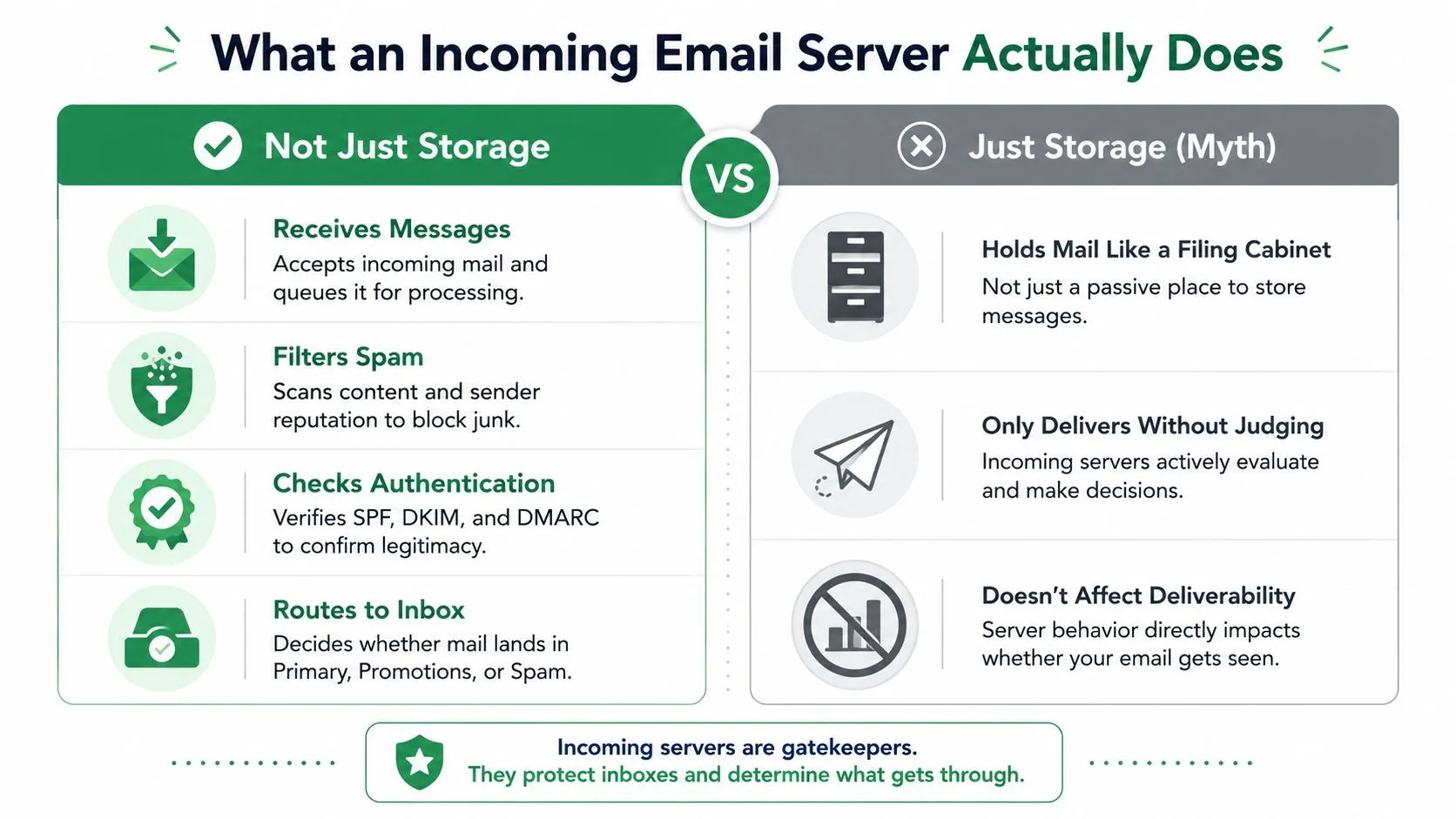
Cette infographie visualise les rôles actifs qu’un serveur de messagerie entrant effectue par rapport au mythe selon lequel il s’agit uniquement d’un stockage passif.
Considérez IMAP comme un tableau d’affichage central dans un bureau. Chaque appareil épingle et met à jour des notes que tout le monde peut voir. Un commercial lance une campagne Mail Merge for Gmail depuis son ordinateur, puis consulte les réponses sur son téléphone ; IMAP s’assure que cette réponse apparaît sur les deux écrans et que le drapeau “Répondu” est visible pour le module complémentaire.
POP3 fonctionne différemment. Il agit davantage comme un coursier remettant le courrier à quiconque ouvre la boîte aux lettres en premier. Si l’ordinateur télécharge et supprime les messages par défaut, le téléphone ne verra jamais ces réponses. Le suivi des réponses et la visibilité pour l’équipe s’effondrent, et vous finissez par dépendre davantage des sauvegardes manuelles.
IMAP préserve l’état partagé ; POP3 crée souvent des silos d’appareils qui masquent les réponses.
Avantages que vous ressentez réellement
- État de lecture/réponse synchronisé : IMAP pousse les drapeaux de lecture et de réponse sur chaque appareil, afin que Mail Merge for Gmail puisse détecter les réponses via un accès autorisé et écrire les statuts dans votre feuille sans jamais scanner directement votre boîte de réception.
- Sauvegardes côté serveur : Avec IMAP, le serveur conserve les messages, donc perdre ou réinitialiser un appareil ne signifie pas perdre votre courrier.
- Boîtes de réception partagées : Les équipes travaillant à partir d’une boîte aux lettres partagée ont besoin d’IMAP pour voir les mêmes fils de discussion en temps réel.
Pièges courants de POP3
- Télécharge puis supprime par défaut, ce qui fait disparaître les réponses sur les autres appareils.
- Le stockage local augmente la charge de sauvegarde et rend la migration vers une nouvelle machine fastidieuse.
- Moins compatible avec les flux OAuth modernes que de nombreux fournisseurs exigent désormais pour les modules complémentaires.
Passons maintenant du concept à l’action avec un scénario concret qui montre comment le choix du protocole se joue en pratique.
- Un commercial lance une campagne de 200 destinataires avec Mail Merge for Gmail depuis un ordinateur utilisant IMAP.
- Les destinataires répondent ; le serveur entrant achemine ces réponses vers la boîte aux lettres et les marque comme non lues.
- Le commercial vérifie les réponses sur un téléphone pendant qu’un coéquipier examine la boîte de réception partagée, les deux voient le même fil de discussion.
- Mail Merge for Gmail détecte les réponses et écrit Répondu dans la feuille Google Sheet ligne par ligne, préservant ainsi les analyses de campagne.
Si ce même flux de travail fonctionnait sur POP3 avec les paramètres par défaut, l’étape 2 pourrait supprimer les messages du serveur entièrement, l’étape 3 pourrait manquer les réponses, et Mail Merge for Gmail perdrait les signaux de réponse fiables dont il a besoin pour les rapports.
IMAP vs POP3 au quotidien
| Fonctionnalité | IMAP | POP3 |
|---|---|---|
| Synchronisation multi-appareils | Oui | Généralement non |
| Rétention sur le serveur | Conserve les messages | Télécharge puis supprime |
| Simplicité de sauvegarde | Plus facile | Plus difficile |
| Support des boîtes partagées | Fort | Faible |
| Compatibilité avec les outils modernes | Élevée | Plus faible |
En bref, IMAP gagne pour toute configuration où plusieurs personnes ou appareils doivent voir le même courrier. POP3 peut encore fonctionner pour une configuration hors ligne sur un seul appareil, mais les compromis s’accumulent rapidement lorsque vous menez des campagnes de prospection.
Conseils de dépannage
- Si des réponses manquent, vérifiez que le compte utilise réellement IMAP et qu’IMAP est activé dans les paramètres de votre fournisseur.
- Pour les configurations hybrides, configurez les clients POP3 pour “laisser une copie sur le serveur” afin que Mail Merge for Gmail et les autres appareils puissent toujours détecter les réponses.
- Préférez les connexions OAuth aux mots de passe de base pour maintenir un accès sécurisé et tokenisé que la plupart des fournisseurs exigent désormais.
Le point à retenir : choisissez IMAP pour les flux de travail multi-appareils, d’équipe et de prospection où la visibilité et le suivi fiable des réponses comptent. POP3 fonctionne pour une utilisation hors ligne sur un seul appareil, mais il introduit des risques qui minent discrètement les informations sur la délivrabilité et les rapports de Mail Merge for Gmail.
Noms d’hôtes et ports des paramètres serveur dont vous avez besoin
Faire en sorte que les e-mails arrivent dans votre client, qu’il s’agisse d’Outlook, de Thunderbird ou d’un outil qui se connecte à votre compte Gmail, revient à copier le bon nom d’hôte et le bon numéro de port. Si vous vous trompez, vous serez bloqué. C’est aussi simple que cela.
Considérez le nom d’hôte comme l’adresse postale d’un bâtiment et le port comme l’entrée spécifique que vous devez utiliser. Présentez-vous à la mauvaise entrée et personne ne vous laissera entrer, même si vous êtes à la bonne adresse.
Voici les combinaisons que vous rencontrerez au quotidien :
- Gmail IMAP : imap.gmail.com sur le port 993 avec SSL/TLS. (Note : gmail-smtp-in.l.google.com gère la livraison de serveur à serveur, c’est une chose totalement différente et ce n’est pas ce dont votre client de messagerie a besoin.)
- Outlook/Exchange : outlook.office365.com pour IMAP sur le port 993 avec SSL/TLS, ou Exchange ActiveSync via ses propres points de terminaison.
- Yahoo IMAP : imap.mail.yahoo.com sur le port 993 avec SSL/TLS.
Pourquoi les numéros de port continuent-ils d’apparaître ? Parce qu’ils déterminent comment votre connexion est chiffrée, ou non.
Le port 993 est la norme pour IMAP via SSL/TLS. Dès que vous vous connectez, tout est chiffré. Pas de négociation, pas de fenêtre d’opportunité pour quelqu’un qui fouinerait dans vos identifiants ou le contenu de vos messages.
Le port 143 gère l’IMAP simple avec STARTTLS. La connexion commence sans chiffrement, puis passe au TLS. Cela fonctionne en théorie, mais si quelque chose interfère avec cette mise à niveau, vous envoyez vos détails de connexion en clair. C’est la différence entre avoir une conversation privée et crier à travers une pièce en espérant que personne n’écoute.
Pour POP3, l’ancien protocole, vous verrez le port 995 pour SSL/TLS et le port 110 pour les connexions non chiffrées. Tenez-vous-en au 995 si vous devez utiliser POP3. Le port 110 est une relique que vous devriez éviter.
Explication du chiffrement et d’OAuth
Le chiffrement signifie simplement que votre client et le serveur conviennent de brouiller tout ce qui passe entre eux. Personne ne surveillant le réseau ne peut lire vos e-mails ou récupérer votre mot de passe. Le port 993 est l’équivalent d’un sac de coursier scellé, dont le contenu est protégé dès qu’il quitte votre machine. Le port 143 avec STARTTLS ressemble davantage à une enveloppe normale qui est scellée à mi-chemin de la livraison, ce qui laisse un espace où les choses pourraient être exposées.
De nos jours, la plupart des fournisseurs ont cessé de demander votre mot de passe réel lors de la connexion d’une application tierce. OAuth 2.0 permet à une application de demander l’accès à votre boîte aux lettres via un jeton à durée limitée. Vous donnez la permission, l’application obtient un jeton, et ce jeton peut être révoqué à tout moment. Votre vrai mot de passe ne quitte jamais la page de connexion du fournisseur.
Cette configuration est très importante pour les outils intégrés à l’écosystème de Google ; les modules complémentaires qui ont besoin d’un accès à la boîte aux lettres peuvent demander uniquement les permissions spécifiques dont ils ont besoin, obtenir votre consentement et fonctionner sans jamais stocker vos identifiants.
Utilisez OAuth 2.0 partout où il est proposé. Cela réduit considérablement le risque de fuite de votre mot de passe et facilite la révocation de l’accès si quelque chose semble anormal.
Paramètres pratiques des fournisseurs en un coup d’œil
- Gmail IMAP : imap.gmail.com, port 993, SSL/TLS, OAuth 2.0 recommandé
- Outlook IMAP : outlook.office365.com, port 993, SSL/TLS, authentification moderne préférée
- Yahoo IMAP : imap.mail.yahoo.com, port 993, SSL/TLS, mots de passe d’application ou OAuth selon votre type de compte
Liste de contrôle rapide pour une connexion fonctionnelle
- Choisissez IMAP si vous avez besoin d’une synchronisation multi-appareils et d’une visibilité sur une boîte de réception partagée entre les clients.
- Entrez le nom d’hôte IMAP du fournisseur exactement comme indiqué ; les fautes de frappe ici sont la cause numéro un des échecs de connexion.
- Définissez le port 993 avec SSL/TLS.
- Utilisez OAuth 2.0 si disponible ; ne revenez aux mots de passe spécifiques à l’application que si OAuth n’est pas une option.
- Vérifiez deux fois qu’IMAP est réellement activé dans le panneau de paramètres de votre fournisseur. Gmail, par exemple, vous permet de désactiver cela.
- Envoyez un e-mail de test et vérifiez que le statut de lecture/réponse se synchronise sur vos appareils. Si les drapeaux ne se propagent pas, quelque chose est encore mal configuré.
Erreurs courantes et comment les éviter
Utiliser POP3 alors que vous avez besoin d’un état synchronisé. POP3 télécharge les messages et les supprime généralement du serveur. Le suivi des réponses s’effondre car chaque appareil voit une version différente de votre boîte de réception. Passez à IMAP si vous utilisez Mail Merge for Gmail et avez besoin que les réponses soient visibles partout.
Choisir le port 143 sans confirmer que STARTTLS est activé. Si la mise à niveau TLS échoue ou est interceptée, vos identifiants voyagent sans chiffrement. Le port 993 élimine totalement ce risque, il n’y a pas de repli vers du texte brut.
Mauvais nom d’hôte ou saut du flux de consentement OAuth. Les échecs d’authentification proviennent généralement d’une faute de frappe dans le nom d’hôte ou d’une autorisation OAuth incomplète. Copiez les valeurs exactement comme fournies par votre fournisseur et parcourez l’écran de consentement complet.
Ce que cela signifie pour Mail Merge for Gmail
Mail Merge for Gmail a besoin de serveurs qui préservent l’état de réponse et prennent en charge un accès sécurisé basé sur des jetons. Exécuter IMAP sur le port 993 avec OAuth 2.0 permet de garder les réponses synchronisées sur tous les appareils et permet aux mises à jour de statut d’être réécrites dans votre feuille de calcul, tout cela sans que votre mot de passe Google ne touche jamais un système tiers. C’est la configuration qui fonctionne simplement et qui ne vous gêne pas.
Comment les serveurs entrants décident de ce qui vous parvient
Imaginez un serveur de messagerie entrant comme un videur de boîte de nuit, pas comme une boîte aux lettres passive. Il vérifie l’identité, scanne la liste des invités et surveille le comportement des gens une fois à l’intérieur. C’est pourquoi la réputation, l’authentification et l’engagement comptent bien plus que le volume d’envoi brut.
L’évaluation de la réputation est ce premier coup d’œil du videur. Les serveurs construisent leur réputation à partir de l’historique IP, des modèles d’envoi et des taux de plainte. Une solide réputation donne aux messages un traitement prioritaire. Une mauvaise réputation suscite la suspicion et achemine souvent le courrier directement vers les Spams.
Considérez un compte Gmail échauffé envoyant de petits lots personnalisés ; il gagne la confiance. Maintenant, comparez cela avec un nouveau compte envoyant des milliers d’e-mails identiques. La deuxième approche ressemble à une foule sur le point de causer des problèmes. Contrôler votre cadence et l’hygiène de votre audience est non négociable si vous voulez un placement constant dans la boîte de réception.
Comment fonctionne l’authentification
L’authentification fonctionne comme le contrôle d’identité à la porte. SPF, DKIM et DMARC sont les trois contrôles clés sur lesquels la plupart des serveurs de réception s’appuient. SPF spécifie quels serveurs peuvent envoyer du courrier pour votre domaine. DKIM attache une signature cryptographique à chaque message. DMARC lie ces mécanismes à l’adresse “De” visible, rendant l’usurpation d’identité considérablement plus difficile.
Une authentification forte est l’étape technique la plus exploitable que vous puissiez prendre pour réduire les rejets et améliorer le placement.
Réussir l’authentification ne garantit pas un placement dans l’onglet Principale, mais échouer à ces contrôles nuit presque toujours à la délivrabilité. Les outils et modules complémentaires utilisant les flux OAuth acceptés évitent d’exposer les mots de passe tout en prouvant un accès autorisé aux serveurs.
- SPF vérifie les expéditeurs autorisés et aide les serveurs à décider s’ils doivent accepter ou signaler le courrier entrant.
- DKIM confirme que le contenu du message n’a pas été modifié pendant le transit.
- DMARC applique l’alignement et fournit des rapports afin que vous puissiez identifier qui échoue aux contrôles.
Signaux comportementaux surveillés par le serveur
Une fois les contrôles d’identité passés, les serveurs se concentrent sur le comportement. Les mesures d’engagement, les ouvertures, les clics et les réponses fonctionnent comme les réactions de la foule à l’intérieur du club. Des taux de réponse élevés et des ouvertures constantes signalent que les destinataires apprécient réellement les messages.
Les leviers pratiques sous votre contrôle incluent :
- Cohérence de l’envoi : Planifiez des envois réguliers et prévisibles plutôt que des pics erratiques.
- Hygiène de la liste : Supprimez les adresses inactives pour réduire les rebonds et les taux de plainte.
- Personnalisation : Un contenu de style un-à-un génère des réponses et des ouvertures significatives.
Étapes pour diagnostiquer les problèmes de placement :
- Confirmez que SPF, DKIM et DMARC sont valides et correctement alignés.
- Examinez la cadence d’envoi et réduisez les modèles d’envoi par rafales.
- Nettoyez les listes pour supprimer les adresses à faible engagement ou invalides.
- Mesurez les réponses et les ouvertures pour suivre l’amélioration des signaux au fil du temps.
Implication réelle pour Mail Merge for Gmail
Mail Merge for Gmail bénéficie directement de ces mécanismes car il encourage les modèles personnalisés et des volumes d’envoi contrôlés. Lorsque les réponses arrivent et que l’engagement reste élevé, les systèmes entrants de Gmail favorisent de plus en plus les messages provenant de ces comptes et domaines. Cela rend les mises à jour de statut par ligne de Mail Merge for Gmail, comme Répondu, plus fiables et significatives pour les analyses de campagne.
Liste de contrôle rapide pour une meilleure délivrabilité :
- Utilisez des domaines authentifiés et surveillez régulièrement les rapports DMARC.
- Échauffez lentement les nouveaux comptes ; commencez petit et augmentez progressivement le volume.
- Donnez la priorité aux réponses et aux ouvertures plutôt qu’aux totaux d’envoi bruts.
- Suivez les tendances et ajustez la cadence avant que la réputation ne soit affectée.
À lire aussi : Apprenez-en davantage sur le routage des e-mails et la priorité DNS dans notre guide sur How MX Records Affect Delivery.
Dépannage des problèmes de connexion les plus courants
Lorsque le courrier cesse soudainement d’arriver, les symptômes réduisent généralement les choses à une poignée de coupables prévisibles. Les messages manquants, les délais d’attente interminables ou les invites de connexion répétées racontent chacun une histoire différente sur l’endroit où les choses ont échoué, que ce soit votre client de messagerie, un module complémentaire tiers ou les serveurs de messagerie entrants eux-mêmes. Voici comment lire ces signaux et les corriger rapidement.
Symptômes courants et diagnostics rapides
-
Messages qui n’apparaissent jamais Si le courrier n’arrive pas du tout, le fournisseur l’a probablement filtré ou rejeté avant même qu’il n’atteigne IMAP ou POP3. Vérifiez d’abord votre dossier spam ou quarantaine, et confirmez que l’expéditeur a passé les contrôles SPF, DKIM et DMARC.
-
Client bloqué sur un délai de connexion Cela indique généralement un mauvais nom d’hôte, un port bloqué ou un réseau peu fiable. Commencez par vérifier l’adresse du serveur entrant et utilisez par défaut le port 993 pour IMAP via SSL/TLS ; cela résout la majorité des maux de tête liés aux délais d’attente.
-
Authentification refusée ou invites de connexion constantes Un mot de passe d’application expiré, des identifiants incorrects ou un consentement OAuth manquant déclencheront ces erreurs. Régénérez votre mot de passe d’application ou relancez le flux OAuth pour résoudre le problème.
Si un outil affiche “Non connecté” mais que Gmail reçoit toujours le courrier normalement, le problème se situe presque certainement dans les paramètres du client ou du module complémentaire, et non dans les serveurs de messagerie entrants eux-mêmes.
Étapes de dépannage rapides à essayer dès maintenant
1. Confirmez qu’IMAP est réellement activé De nombreux fournisseurs vous permettent d’activer ou de désactiver l’accès IMAP. Lorsqu’il est désactivé, les clients et les modules complémentaires ne peuvent pas synchroniser les réponses ou suivre les états de lecture. Réactivez-le et réessayez.
2. Vérifiez deux fois le nom d’hôte et le port Utilisez le nom d’hôte exact du fournisseur (comme imap.gmail.com) associé au port 993 et à SSL/TLS. Les fautes de frappe ici sont à l’origine de plus d’échecs de connexion que toute autre chose.
3. Réauthentifiez de la bonne manière OAuth 2.0 est la voie privilégiée chaque fois qu’elle est disponible. Si votre compte repose sur des mots de passe spécifiques à l’application, générez-en un nouveau et collez-le directement dans le client.
4. Surveillez les alertes de sécurité du fournisseur Gmail et Outlook envoient tous deux des alertes lorsqu’un nouveau client se connecte. Cliquez sur le lien dans cette alerte pour approuver l’accès et le marquer comme légitime.
- Si les délais d’attente continuent, changez de réseau pour exclure un pare-feu ou un FAI bloquant le port.
- Si les rejets s’accumulent, vérifiez que le compte n’a pas atteint les limites de débit ou déclenché un verrouillage temporaire.
Lecture du statut de synchronisation dans des outils comme Mail Merge for Gmail
- “Connecté” signifie que le module complémentaire détient un jeton valide et peut interroger l’état du message via les API ou IMAP du fournisseur.
- “Partiellement synchronisé” indique que certaines métadonnées sont passées mais que la synchronisation complète de la boîte aux lettres ne s’est pas terminée, généralement un problème de permissions ou de portée.
- “Échec” pointe vers de mauvais identifiants, un accès révoqué ou un blocage côté serveur.
Ces messages de statut vous indiquent exactement où vous concentrer : réautorisez le module complémentaire, mettez à jour le client ou contactez le fournisseur.
Une courte liste de contrôle pour des correctifs qui durent
- Tenez-vous-en à IMAP sur le port 993 en utilisant SSL/TLS pour une synchronisation multi-appareils fiable.
- Préférez OAuth pour un accès basé sur des jetons ; réservez les mots de passe d’application aux situations où OAuth n’est pas pris en charge.
- Lorsqu’un outil génère des erreurs d’authentification persistantes, révoquez son accès et accordez-lui de nouvelles permissions.
- Gardez un œil sur les messages de sécurité du fournisseur et les quarantaines de spam ; les réponses interceptées s’y cachent plus souvent que vous ne le pensez.
La plupart des problèmes de synchronisation sont dus à de petites erreurs de configuration. Commencez par les noms d’hôtes, les ports et l’authentification. Si ceux-ci sont corrects, creusez dans les journaux du fournisseur ou contactez le support.
Un correctif rapide en situation réelle
- Symptôme : Les réponses ne s’affichent pas et un outil de publipostage affiche “Partiellement synchronisé”.
- Action : Confirmez qu’IMAP est activé, réautorisez OAuth dans l’outil et vérifiez que la connexion utilise imap.gmail.com sur le port 993.
- Résultat : Les réponses réapparaissent, le module complémentaire écrit Répondu dans la feuille et le statut de synchronisation revient à Connecté.
Travailler sur les problèmes dans cet ordre vous aide à déterminer si les serveurs de messagerie entrants, le client ou le module complémentaire sont à blâmer, et la plupart du temps, vous aurez réglé cela en dix minutes.
Appliquer les connaissances sur les serveurs à une meilleure prospection Gmail
Voici quelque chose que la plupart des guides ignorent : la façon dont un serveur de messagerie entrant répond à vos messages n’est pas juste une note de bas de page technique. C’est une ligne de rétroaction directe que vous pouvez utiliser pour façonner toute votre approche de prospection.
Considérez cela comme ceci. Un serveur entrant prête une attention particulière à vos modèles d’envoi. Il récompense les envois réguliers à petit volume qui ressemblent à un véritable échange, pas à une rafale soudaine. Le rythme compte vraiment ici, et un peu de retenue va très loin.
Garder votre liste de contacts propre est un autre signal. Moins de rebonds et de plaintes pour spam augmentent directement votre réputation d’expéditeur, ce qui aide vos messages à atterrir dans la boîte de réception plutôt que dans la corbeille. Élaguez les contacts qui ne s’engagent jamais, et traitez toujours les demandes de désinscription immédiatement ; chaque demande ignorée est un petit drapeau rouge.
Le véritable avantage vient lorsque vous traitez les réponses du serveur comme des données. Lorsqu’un outil comme Mail Merge for Gmail écrit des statuts comme Envoyé, Ouvert, Cliqué ou Répondu directement dans vos Google Sheets, vous regardez un tableau de bord en direct de ce qui fonctionne et de ce qui ne fonctionne pas.
Comment transformer les signaux du serveur en meilleurs envois
Après chaque campagne, jetez un œil à vos lignes de livraison et d’engagement. Si les taux de rebond dépassent un seuil de sécurité, faites une pause et enquêtez avant d’envoyer un autre lot.
Pour les nouveaux domaines ou comptes, échauffez-les progressivement. Commencez par de minuscules lots et augmentez lentement le volume sur des jours ou des semaines. Cette montée en puissance lente indique au serveur que vous êtes un expéditeur légitime, pas un robot.
La personnalisation est un signal puissant. Une ligne d’objet et une première phrase qui semblent humaines peuvent augmenter considérablement votre taux de réponse, et les réponses sont l’un des signaux d’engagement positif les plus forts qu’un serveur entrant remarque.
Traitez les serveurs entrants comme des gardiens utiles qui récompensent un comportement digne de confiance plutôt que comme des obstacles à contourner.
Étapes pratiques pour améliorer les réponses
- Commencez par un plan d’échauffement pour chaque nouveau compte ou domaine. Suivez vos progrès directement dans la feuille de calcul afin de voir ce qui change.
- Supprimez les adresses qui n’ont rien ouvert après une période définie, disons 90 jours. Cela maintient votre liste en bonne santé et protège votre réputation.
- Réautorisez vos jetons OAuth périodiquement et confirmez qu’IMAP est réglé sur le port 993 avec SSL/TLS activé. Cela maintient le suivi des réponses fiable et sécurisé.
Quelques autres choses qui font une différence au fil du temps :
- Utilisez IMAP pour garder les états de réponse synchronisés sur tous vos appareils. Cela garantit également que votre module complémentaire peut détecter les réponses avec précision.
- Préférez OAuth 2.0 aux mots de passe stockés chaque fois que possible. Cela maintient votre accès sécurisé et facilite la révocation si nécessaire.
- Surveillez attentivement les tendances d’engagement et ajustez votre cadence d’envoi avant que votre réputation ne soit affectée, pas après.
Pour un examen plus approfondi de la façon dont ces signaux se connectent à votre stratégie d’e-mail plus large, lisez notre guide sur How Email Authentication Improves Deliverability.
La configuration technique vous permet d’atteindre la moitié du chemin vers la boîte de réception. L’autre moitié est un envoi discipliné qui signale systématiquement que vous êtes un humain de confiance derrière le clavier.
Foire aux questions sur les serveurs entrants
Est-ce qu’un destinataire utilisant POP3 change ce que voit votre outil de prospection ?
Oui, et cela peut discrètement briser votre flux de travail. Lorsque la boîte aux lettres d’un destinataire est configurée pour télécharger et supprimer les messages via POP3, votre outil de prospection peut ne pas voir les réponses en temps réel. Le message est retiré du serveur par un appareil et disparaît essentiellement de votre vue.
C’est pourquoi le suivi des réponses échoue plus souvent que prévu. Si vous menez des campagnes de prospection, visez des flux de travail où IMAP conserve les messages sur le serveur afin que tout reste synchronisé.
Les e-mails légitimes peuvent-ils être retardés par la mise en file d’attente côté serveur, et est-ce normal ?
Absolument. Les serveurs de messagerie mettent les messages en file d’attente lors des pics de trafic, des limites de débit temporaires ou lorsque le destinataire est lent à répondre. Un court délai de quelques minutes est tout à fait ordinaire.
Si vous constatez des reports persistants, cependant, c’est une autre histoire. Cela indique généralement des problèmes de réputation, des échecs d’authentification ou des problèmes de routage qui méritent d’être examinés.
Est-ce que le simple fait d’activer IMAP améliore la réputation d’envoi ?
Voici la nuance : activer IMAP vous donne une meilleure visibilité et un suivi des réponses plus précis, mais cela n’améliore pas directement votre réputation d’expéditeur. La réputation est construite sur l’authentification, les taux d’engagement et des modèles d’envoi cohérents.
Cela dit, les mesures qu’IMAP vous aide à capturer peuvent éclairer des décisions plus intelligentes qui protègent votre réputation au fil du temps. C’est un avantage indirect, pas direct.
Quels noms d’hôtes et ports dois-je m’attendre à utiliser ?
La plupart des fournisseurs s’en tiennent à une configuration prévisible. Voici ce que vous rencontrerez couramment :
| Protocole | Nom d’hôte | Port | Sécurité |
|---|---|---|---|
| IMAP | imap.gmail.com | 993 | SSL/TLS |
| IMAP | imap.mail.yahoo.com | 993 | SSL/TLS |
| POP3 | (spécifique au fournisseur) | 995 | SSL/TLS |
Ce sont les configurations sécurisées standard que vous verrez chez les principaux fournisseurs.
Comment les options de sécurité affectent-elles les outils tiers ?
OAuth 2.0 rend cela beaucoup plus propre. Au lieu de stocker votre mot de passe, les outils tiers peuvent utiliser des jetons OAuth pour accéder à l’état de votre boîte aux lettres. Cela signifie moins de risques pour vous et une réautorisation plus facile lorsque les jetons expirent.
C’est une approche beaucoup plus sûre que l’ancienne méthode du “mot de passe d’application”, et la plupart des outils modernes la prennent en charge maintenant.
Quelles étapes rapides corrigent les problèmes de synchronisation courants ?
Lorsque les choses tournent mal, commencez par ces bases :
- Confirmez qu’IMAP est réellement activé dans les paramètres de votre fournisseur
- Vérifiez deux fois que le nom d’hôte et le numéro de port correspondent aux documents de votre fournisseur
- Réautorisez OAuth si votre outil affiche une erreur de connexion
- Recherchez toute alerte de sécurité de votre fournisseur concernant des connexions bloquées
La plupart des problèmes de synchronisation se résument à l’une de ces quatre choses.
Pour une prospection Gmail fiable, essayez Mail Merge for Gmail https://merge.email
Prêt à envoyer votre première campagne ?
Installez Mail Merge for Gmail depuis le Google Workspace Marketplace et envoyez gratuitement jusqu'à 50 e-mails personnalisés par jour.
Commencer gratuitementLectures complémentaires
Plus d'articles de Comparisons

Soft bounce vs hard bounce : causes, codes et solutions
Apprenez les vraies différences entre le soft bounce et le hard bounce, y compris les codes SMTP, les causes courantes, l'impact sur la délivrabilité et les tactiques de remédiation étape par étape.

10 outils de planification d'e-mails à comparer en 2026
Comparez 10 outils de planification d'e-mails pour la vente, le recrutement, les événements et l'éducation, avec des conseils sur les tarifs, la confidentialité, la délivrabilité et les flux de travail Gmail.
Top 9 des alternatives à YAMM pour améliorer votre stratégie d'email marketing en 2025
Alternatives à YAMM : découvrez pourquoi Mail Merge for Gmail est le choix numéro 1 en 2025 pour booster vos campagnes d'emailing avec facilité et puissance.