


















Servidores de correo entrante: una guía práctica para 2026
Aprenda cómo funcionan los servidores de correo entrante, compare IMAP frente a POP3 y aplique configuraciones de servidor probadas para que más de sus correos de Gmail lleguen a la bandeja de entrada principal.

Un servidor de correo entrante captura e inspecciona los mensajes antes de que lleguen a su bandeja de entrada. Piense en él como una sala de correo digital: acepta la entrega, verifica quién lo envió, filtra el correo no deseado y, en última instancia, decide si un mensaje llega a la bandeja Principal, Promociones o Spam.
Comprender los conceptos clave
Su servidor de correo entrante actúa como el primer guardián de cualquier mensaje dirigido a su dominio. Imagine a un empleado de sala de correo meticuloso escaneando sobres, verificando identificaciones y enviando cartas al casillero correcto.
Los servidores entrantes realizan algunas acciones fundamentales:
- Recibir mensajes, aceptar correo de otros servidores y ponerlo en cola para su procesamiento.
- Verificar la autenticación, ejecutar comprobaciones de SPF, DKIM y DMARC para confirmar la identidad del remitente.
- Filtrar spam, aplicar comprobaciones de contenido y reputación para eliminar el correo basura.
- Enrutar al buzón, entregar el correo limpio a carpetas específicas como Principal, Promociones o Spam.
Considere lo que sucede cuando alguien responde a una campaña enviada a través de Mail Merge for Gmail. El servidor entrante inspecciona esa respuesta, valida de dónde vino y se la entrega a Gmail. A partir de ahí, Mail Merge for Gmail registra el estado “Respondido” directamente en su Google Sheet.
Cómo fluye el proceso en términos sencillos
- Un servidor de envío entrega un correo electrónico al servidor de recepción.
- El servidor de recepción verifica señales técnicas como SPF, DKIM y DMARC.
- Evalúa la reputación del remitente y escanea el contenido en busca de señales de spam.
- Enruta el correo aceptado a la carpeta correcta y lo pone a disposición a través de IMAP o POP3.
Un buen servidor entrante actúa como un guardián en lugar de ser solo un almacenamiento pasivo. Protege a los destinatarios e influye directamente en la entregabilidad.
Por qué esto es importante para el alcance
Cuando sus mensajes de alcance están personalizados y se envían desde cuentas correctamente calentadas, es mucho más probable que los servidores entrantes coloquen las respuestas en la bandeja Principal en lugar de en Spam. Esa ubicación en la carpeta determina sus tasas de respuesta y determina cómo herramientas como Mail Merge for Gmail rastrean la interacción.
Referencia rápida: Acciones principales
| Acción principal | Qué hace |
|---|---|
| Recibir mensajes | Acepta conexiones SMTP y pone en cola los mensajes para su procesamiento. |
| Autenticar remitente | Verifica SPF, DKIM y DMARC para verificar la legitimidad. |
| Evaluar reputación | Utiliza el historial de IP y del remitente para tomar decisiones de confianza. |
| Filtrar contenido | Aplica heurística y listas de bloqueo para detener el correo basura. |
| Enrutar correo | Entrega mensajes al buzón del usuario o a la carpeta de spam. |
Imagine a un representante de ventas enviando un lote personalizado a través de Mail Merge for Gmail. Las respuestas regresan y el servidor entrante verifica DKIM antes de entregar el mensaje. Mail Merge for Gmail luego lee ese estado de respuesta, sin escanear su bandeja de entrada, a través de acceso autorizado y escribe “Respondido” en la hoja de cálculo.
Señales de solución de problemas a tener en cuenta
- ¿Las respuestas llegan a Spam? Verifique sus registros de autenticación y su cadencia de envío.
- ¿Los mensajes nunca llegan? Revise el filtrado del proveedor y su historial de reputación.
- ¿Asignación de carpetas inconsistente? Supervise las métricas de interacción como las tasas de apertura y respuesta.
Lea también: Consulte nuestra guía sobre servidores de correo saliente para saber cómo el lado del envío complementa las decisiones entrantes Cómo funcionan los servidores de correo saliente
Comparación de IMAP y POP3 en flujos de trabajo reales
IMAP y POP3 hacen mucho más que simplemente buscar su correo. Determinan lo que ve, dónde vive y si herramientas como Mail Merge for Gmail pueden leer con precisión el estado de respuesta. IMAP mantiene los mensajes en el servidor y sincroniza todo en sus dispositivos. POP3, por el contrario, generalmente descarga y elimina los mensajes del servidor, lo que hace que hacer malabares con múltiples dispositivos sea un dolor de cabeza.
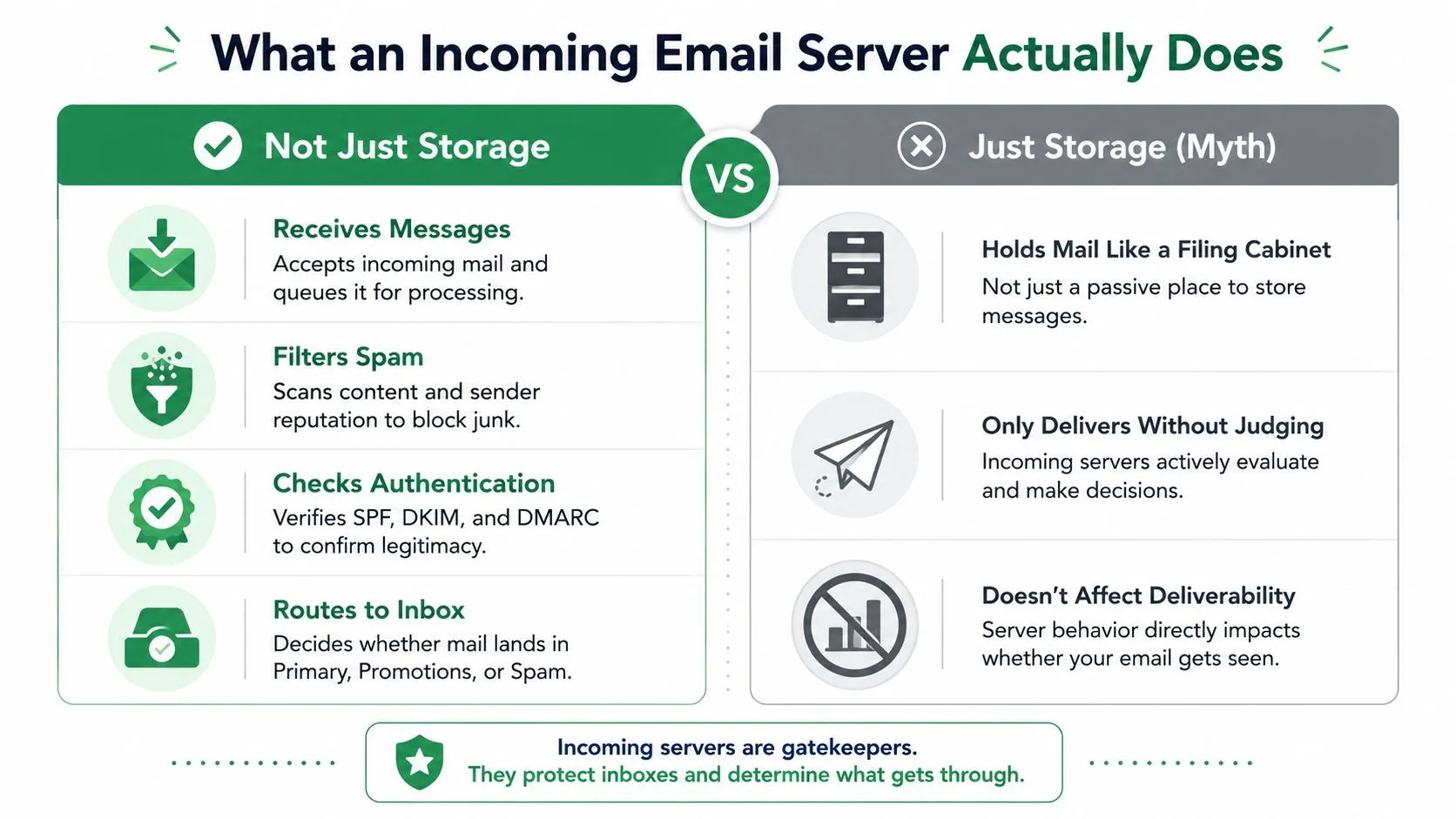
Esta infografía visualiza los roles activos que realiza un servidor de correo entrante frente al mito de que solo es almacenamiento pasivo.
Piense en IMAP como un tablón de anuncios central en una oficina. Cada dispositivo fija y actualiza notas que todos los demás pueden ver. Un representante de ventas lanza una campaña de Mail Merge for Gmail desde su escritorio, luego recibe respuestas en su teléfono, IMAP se asegura de que esa respuesta aparezca en ambas pantallas y de que la marca “Respondido” sea visible para el complemento.
POP3 funciona de manera diferente. Actúa más como un mensajero que entrega el correo a quien abra el buzón primero. Si el escritorio descarga y elimina los mensajes de forma predeterminada, el teléfono nunca verá esas respuestas. El seguimiento de respuestas y la visibilidad del equipo se desmoronan, y termina dependiendo más de las copias de seguridad manuales.
IMAP preserva el estado compartido; POP3 a menudo crea silos de dispositivos que ocultan las respuestas.
Beneficios que realmente siente
- Estado de lectura/respuesta sincronizado, IMAP envía indicadores de lectura y respuesta a todos los dispositivos, por lo que Mail Merge for Gmail puede detectar respuestas a través de acceso autorizado y escribir estados en su hoja sin escanear nunca su bandeja de entrada directamente.
- Copias de seguridad en el servidor, con IMAP, el servidor conserva los mensajes, por lo que perder o restablecer un dispositivo no significa perder su correo.
- Buzones compartidos, los equipos que trabajan desde un buzón compartido necesitan IMAP para ver los mismos hilos de conversación en tiempo real.
Problemas comunes de POP3
- Descarga y luego elimina de forma predeterminada, lo que hace que las respuestas desaparezcan en todos los dispositivos.
- El almacenamiento local aumenta la carga de copias de seguridad y hace que migrar a una máquina nueva sea una tarea tediosa.
- Menos compatible con los flujos OAuth modernos que muchos proveedores ahora requieren para los complementos.
Ahora pasemos del concepto a la acción con un escenario concreto que muestra cómo se desarrolla la elección del protocolo en la práctica.
- Un representante de ventas ejecuta una campaña de 200 destinatarios con Mail Merge for Gmail desde un escritorio usando IMAP.
- Los destinatarios responden; el servidor entrante enruta esas respuestas al buzón y las marca como no leídas.
- El representante revisa las respuestas en un teléfono mientras un compañero de equipo revisa el buzón compartido, ambos ven el mismo hilo de conversación.
- Mail Merge for Gmail detecta las respuestas y escribe Respondido en la fila de Google Sheet, preservando las analíticas de la campaña.
Si ese mismo flujo de trabajo se ejecutara en POP3 con la configuración predeterminada, el paso 2 podría eliminar los mensajes del servidor por completo, el paso 3 podría perder las respuestas por completo y Mail Merge for Gmail perdería las señales de respuesta confiables que necesita para los informes.
IMAP frente a POP3 en el uso diario
| Característica | IMAP | POP3 |
|---|---|---|
| Sincronización multidispositivo | Sí | Generalmente no |
| Retención en el servidor | Mantiene los mensajes | Descarga y luego elimina |
| Simplicidad de copia de seguridad | Más fácil | Más difícil |
| Soporte de buzón compartido | Fuerte | Débil |
| Compatibilidad con herramientas modernas | Alta | Menor |
En resumen, IMAP gana para cualquier configuración donde varias personas o dispositivos necesiten ver el mismo correo. POP3 aún puede funcionar para una configuración sin conexión de un solo dispositivo, pero las compensaciones se acumulan rápidamente cuando ejecuta campañas de alcance.
Consejos para la solución de problemas
- Si faltan respuestas, verifique que la cuenta realmente use IMAP y que IMAP esté habilitado en la configuración de su proveedor.
- Para configuraciones híbridas, configure los clientes POP3 para “dejar una copia en el servidor” para que Mail Merge for Gmail y otros dispositivos sigan recibiendo respuestas.
- Prefiera los inicios de sesión OAuth sobre las contraseñas básicas para mantener un acceso seguro y tokenizado que la mayoría de los proveedores ahora requieren.
La conclusión práctica: elija IMAP para flujos de trabajo de múltiples dispositivos, equipos y alcance donde la visibilidad y el seguimiento confiable de respuestas sean importantes. POP3 funciona para el uso sin conexión de un solo dispositivo, pero introduce riesgos que socavan silenciosamente la información sobre la entregabilidad y los informes de Mail Merge for Gmail.
Nombres de host y puertos de configuración del servidor que necesita
Hacer que el correo electrónico fluya hacia su cliente, ya sea Outlook, Thunderbird o una herramienta que se conecte a su cuenta de Gmail, se reduce a copiar el nombre de host y el número de puerto correctos. Si se equivoca en esto, quedará bloqueado. Así de simple.
Piense en el nombre de host como la dirección postal de un edificio y en el puerto como la entrada específica que debe usar. Preséntese en la entrada equivocada y nadie lo dejará entrar, incluso si está en la dirección correcta.
Aquí están las combinaciones que encontrará en el día a día:
- Gmail IMAP: imap.gmail.com en el puerto 993 con SSL/TLS. (Nota: gmail-smtp-in.l.google.com maneja la entrega de servidor a servidor, eso es algo completamente diferente y no es lo que su cliente de correo electrónico necesita).
- Outlook/Exchange: outlook.office365.com para IMAP en el puerto 993 con SSL/TLS, o Exchange ActiveSync a través de sus propios puntos finales.
- Yahoo IMAP: imap.mail.yahoo.com en el puerto 993 con SSL/TLS.
¿Por qué siguen apareciendo los números de puerto? Porque determinan cómo se cifra su conexión, o si no lo hace.
El puerto 993 es el estándar para IMAP sobre SSL/TLS. En el momento en que se conecta, todo está cifrado. Sin negociación, sin ventana de oportunidad para que alguien espíe sus credenciales o el contenido del mensaje.
El puerto 143 maneja IMAP simple con STARTTLS. La conexión comienza sin cifrar, luego se actualiza a TLS. Funciona en teoría, pero si algo interfiere con esa actualización, enviará los detalles de inicio de sesión en texto plano. Es la diferencia entre tener una conversación privada y gritar en una habitación esperando que nadie escuche.
Para POP3, el protocolo más antiguo, verá el puerto 995 para SSL/TLS y el puerto 110 para conexiones sin cifrar. Quédese con 995 si debe usar POP3. El puerto 110 simple es una reliquia que debe evitar.
Explicación de cifrado y OAuth
El cifrado simplemente significa que su cliente y el servidor acuerdan codificar todo entre ellos. Nadie que observe la red puede leer sus correos electrónicos ni obtener su contraseña. El puerto 993 es el equivalente a una bolsa de mensajería sellada, con el contenido protegido desde el momento en que sale de su máquina. El puerto 143 con STARTTLS es más como un sobre normal que se sella a mitad de la entrega, lo que deja un espacio donde las cosas podrían quedar expuestas.
En estos días, la mayoría de los proveedores han dejado de pedir su contraseña real al conectar una aplicación de terceros. OAuth 2.0 permite que una aplicación solicite acceso a su buzón a través de un token de tiempo limitado. Usted otorga permiso, la aplicación obtiene un token y ese token puede revocarse en cualquier momento. Su contraseña real nunca sale de la página de inicio de sesión del proveedor.
Esta configuración es muy importante para las herramientas integradas en el ecosistema de Google; los complementos que necesitan acceso al buzón pueden solicitar solo los permisos específicos que necesitan, obtener su consentimiento y operar sin almacenar nunca sus credenciales.
Use OAuth 2.0 siempre que se ofrezca. Reduce drásticamente el riesgo de que su contraseña se filtre y facilita la revocación del acceso si algo parece extraño.
Configuración práctica del proveedor de un vistazo
- Gmail IMAP: imap.gmail.com, puerto 993, SSL/TLS, se recomienda OAuth 2.0
- Outlook IMAP: outlook.office365.com, puerto 993, SSL/TLS, se prefiere Modern Auth
- Yahoo IMAP: imap.mail.yahoo.com, puerto 993, SSL/TLS, contraseñas de aplicación o OAuth según el tipo de cuenta
Lista de verificación rápida para una conexión funcional
- Elija IMAP si necesita sincronización multidispositivo y desea visibilidad de buzón compartido entre clientes.
- Ingrese el nombre de host IMAP del proveedor exactamente como aparece, los errores tipográficos aquí son la causa número uno de conexiones fallidas.
- Configure el puerto 993 con SSL/TLS.
- Use OAuth 2.0 si está disponible; vuelva a las contraseñas específicas de la aplicación solo si OAuth no es una opción.
- Verifique dos veces que IMAP esté realmente habilitado en el panel de configuración de su proveedor. Gmail, por ejemplo, le permite desactivar esto.
- Envíe un correo electrónico de prueba y verifique que el estado de lectura/respuesta se sincronice en sus dispositivos. Si los indicadores no se propagan, algo sigue mal configurado.
Errores comunes y cómo evitarlos
Usar POP3 cuando necesita un estado sincronizado. POP3 descarga mensajes y normalmente los elimina del servidor. El seguimiento de respuestas se desmorona porque cada dispositivo ve una versión diferente de su bandeja de entrada. Cambie a IMAP si está ejecutando Mail Merge for Gmail y necesita que las respuestas sean visibles en todos los ámbitos.
Elegir el puerto 143 sin confirmar que STARTTLS está habilitado. Si la actualización de TLS falla o es interceptada, sus credenciales viajan sin cifrar. El puerto 993 elimina ese riesgo por completo, no hay alternativa a texto plano.
Nombre de host incorrecto u omitir el flujo de consentimiento de OAuth. Los errores de autenticación generalmente se deben a un error tipográfico en el nombre de host o a una concesión de OAuth incompleta. Copie los valores exactamente como los proporciona su proveedor y recorra la pantalla de consentimiento completa.
Qué significa esto para Mail Merge for Gmail
Mail Merge for Gmail necesita servidores que preserven el estado de respuesta y admitan el acceso seguro basado en tokens. Ejecutar IMAP en el puerto 993 con OAuth 2.0 mantiene las respuestas sincronizadas en todos los dispositivos y permite que las actualizaciones de estado se escriban en su hoja de cálculo, todo sin que su contraseña de Google toque nunca un sistema de terceros. Es la configuración que simplemente funciona y no le molesta.
Cómo deciden los servidores entrantes lo que le llega
Imagine un servidor de correo entrante como el portero de un club nocturno, no como un buzón pasivo. Verifica la identificación, escanea la lista de invitados y observa cómo se comportan las personas una vez dentro. Es por eso que la reputación, la autenticación y la interacción importan mucho más que el volumen bruto de envío.
La puntuación de reputación es ese primer vistazo del portero. Los servidores construyen la reputación a partir del historial de IP, los patrones de envío y las tasas de quejas. Una reputación sólida le da a los mensajes un manejo prioritario. Una mala genera sospechas y, a menudo, enruta el correo directamente a Spam.
Considere una cuenta de Gmail calentada que envía lotes pequeños y personalizados; se gana la confianza. Ahora contraste eso con una cuenta nueva que envía miles de correos electrónicos idénticos. El segundo enfoque parece una multitud a punto de causar problemas. Controlar su cadencia y la higiene de su audiencia no es negociable si desea una ubicación constante en la bandeja de entrada.
Cómo funciona la autenticación
La autenticación funciona como el control de identificación en la puerta. SPF, DKIM y DMARC son las tres comprobaciones clave en las que confían la mayoría de los servidores receptores. SPF especifica qué servidores pueden enviar correo para su dominio. DKIM adjunta una firma criptográfica a cada mensaje. DMARC vincula estos mecanismos a la dirección De visible, lo que hace que la suplantación de identidad sea considerablemente más difícil.
Una autenticación sólida es el paso técnico más práctico que puede tomar para reducir los rechazos y mejorar la ubicación.
Pasar la autenticación no garantiza la ubicación en la bandeja Principal, pero fallar estas comprobaciones casi siempre daña la entregabilidad. Las herramientas y los complementos que utilizan flujos OAuth aceptados evitan exponer contraseñas mientras demuestran un acceso autorizado a los servidores.
- SPF verifica los remitentes autorizados y ayuda a los servidores a decidir si aceptar o marcar el correo entrante.
- DKIM confirma que el contenido del mensaje no fue alterado durante el tránsito.
- DMARC aplica la alineación y proporciona informes para que pueda identificar quién está fallando en las comprobaciones.
Señales de comportamiento que observa el servidor
Una vez que pasan las comprobaciones de identidad, los servidores cambian el enfoque al comportamiento. Las métricas de interacción, aperturas, clics y respuestas funcionan como reacciones de la multitud dentro del club. Las altas tasas de respuesta y las aperturas constantes indican que los destinatarios valoran genuinamente los mensajes.
Las palancas prácticas bajo su control incluyen:
- Consistencia de envío: programe envíos constantes y predecibles en lugar de picos erráticos.
- Higiene de la lista: elimine las direcciones inactivas para reducir los rebotes y las tasas de quejas.
- Personalización: el contenido de estilo uno a uno genera respuestas y aperturas significativas.
Pasos para diagnosticar problemas de ubicación:
- Confirme que SPF, DKIM y DMARC sean válidos y estén correctamente alineados.
- Revise la cadencia de envío y reduzca los patrones de ráfagas.
- Limpie las listas para eliminar direcciones con baja interacción o no válidas.
- Mida las respuestas y las aperturas para realizar un seguimiento de la mejora de la señal a lo largo del tiempo.
Implicación en el mundo real para Mail Merge for Gmail
Mail Merge for Gmail se beneficia directamente de estos mecanismos porque fomenta plantillas personalizadas y volúmenes de envío controlados. Cuando las respuestas llegan y la interacción se mantiene alta, los sistemas entrantes de Gmail favorecen cada vez más los mensajes de esas cuentas y dominios. Esto hace que las actualizaciones de estado por fila de Mail Merge for Gmail, como Respondido, sean más confiables y significativas para las analíticas de la campaña.
Lista de verificación rápida para una mejor entregabilidad:
- Utilice dominios autenticados y supervise los informes DMARC con regularidad.
- Caliente las cuentas nuevas lentamente; comience poco a poco y aumente el volumen gradualmente.
- Priorice las respuestas y las aperturas sobre los totales de envío brutos.
- Realice un seguimiento de las tendencias y ajuste la cadencia antes de que la reputación se vea afectada.
Lea también: Obtenga más información sobre el enrutamiento de correo electrónico y la prioridad de DNS en nuestra guía sobre Cómo afectan los registros MX a la entrega.
Solución de problemas de conexión más comunes
Cuando el correo electrónico deja de llegar repentinamente, los síntomas generalmente reducen las cosas a un puñado de culpables predecibles. Los mensajes faltantes, los tiempos de espera interminables o los mensajes de inicio de sesión repetidos cuentan una historia diferente sobre dónde se rompieron las cosas, ya sea su cliente de correo electrónico, un complemento de terceros o los propios servidores de correo entrante. Aquí le mostramos cómo leer esas señales y solucionarlas rápidamente.
Síntomas comunes y diagnósticos rápidos
-
Mensajes que nunca aparecen Si el correo no llega en absoluto, es probable que el proveedor lo haya filtrado o rechazado antes de que llegara a IMAP o POP3. Primero revise su carpeta de spam o cuarentena, y confirme que el remitente pasó las comprobaciones SPF, DKIM y DMARC.
-
Cliente atascado en tiempo de espera de conexión Esto generalmente apunta a un nombre de host incorrecto, un puerto bloqueado o una red poco confiable. Comience verificando la dirección del servidor entrante y use el puerto 993 para IMAP sobre SSL/TLS de forma predeterminada, esto resuelve la mayoría de los dolores de cabeza por tiempo de espera.
-
Autenticación denegada o mensajes de inicio de sesión constantes Una contraseña de aplicación caducada, credenciales incorrectas o la falta de consentimiento de OAuth activarán estos errores. Vuelva a generar la contraseña de su aplicación o ejecute el flujo de OAuth nuevamente para solucionarlo.
Si una herramienta muestra “No conectado” pero Gmail sigue recibiendo correo normalmente, el problema es casi con certeza la configuración del cliente o del complemento, no los propios servidores de correo entrante.
Pasos rápidos de solución de problemas que vale la pena probar ahora mismo
1. Confirme que IMAP esté realmente habilitado Muchos proveedores le permiten activar y desactivar el acceso IMAP. Cuando está deshabilitado, los clientes y complementos no pueden sincronizar respuestas ni realizar un seguimiento de los estados de lectura. Vuelva a activarlo e inténtelo de nuevo.
2. Verifique dos veces el nombre de host y el puerto Use el nombre de host exacto del proveedor (como imap.gmail.com) junto con el puerto 993 y SSL/TLS. Los errores tipográficos aquí están detrás de más fallas de conexión que cualquier otra cosa.
3. Vuelva a autenticar de la manera correcta OAuth 2.0 es la ruta preferida siempre que esté disponible. Si su cuenta depende de contraseñas específicas de la aplicación, genere una nueva y péguela directamente en el cliente.
4. Esté atento a las alertas de seguridad del proveedor Gmail y Outlook envían alertas cuando se conecta un nuevo cliente. Haga clic en el enlace de esa alerta para aprobar el acceso y marcarlo como legítimo.
- Si los tiempos de espera siguen ocurriendo, cambie de red para descartar que un firewall o ISP bloquee el puerto.
- Si los rechazos se acumulan, verifique que la cuenta no haya alcanzado los límites de velocidad o haya activado un bloqueo temporal.
Lectura del estado de sincronización en herramientas como Mail Merge for Gmail
- “Conectado” significa que el complemento tiene un token válido y puede consultar el estado del mensaje a través de las API del proveedor o IMAP.
- “Sincronizado parcialmente” indica que llegaron algunos metadatos pero la sincronización completa del buzón no se completó, generalmente un problema de permisos o alcance.
- “Fallido” apunta a credenciales incorrectas, acceso revocado o un bloqueo del lado del servidor.
Estos mensajes de estado le indican exactamente dónde concentrarse: vuelva a autorizar el complemento, actualice el cliente o comuníquese con el proveedor.
Una lista de verificación corta para soluciones que realmente funcionan
- Quédese con IMAP en el puerto 993 usando SSL/TLS para una sincronización multidispositivo confiable.
- Prefiera OAuth para el acceso basado en tokens; reserve las contraseñas de aplicación para situaciones en las que OAuth no sea compatible.
- Cuando una herramienta arroje errores de autenticación persistentes, revoque su acceso y otórguele nuevos permisos.
- Esté atento a los mensajes de seguridad del proveedor y a las cuarentenas de spam, las respuestas capturadas se esconden allí más a menudo de lo que esperaría.
La mayoría de los problemas de sincronización se deben a pequeñas configuraciones incorrectas. Comience con los nombres de host, los puertos y la autenticación. Si eso funciona, profundice en los registros del proveedor o comuníquese con el soporte.
Una solución rápida del mundo real
- Síntoma: Las respuestas no aparecen y una herramienta de combinación de correo muestra “Sincronizado parcialmente”.
- Acción: Confirme que IMAP esté habilitado, vuelva a autorizar OAuth dentro de la herramienta y verifique que la conexión use imap.gmail.com en el puerto 993.
- Resultado: Las respuestas reaparecen, el complemento escribe Respondido nuevamente en la hoja y el estado de sincronización vuelve a Conectado.
Trabajar en los problemas en este orden le ayuda a determinar si la culpa es de los servidores de correo entrante, el cliente o el complemento, y la mayoría de las veces, lo tendrá resuelto en diez minutos.
Aplicación del conocimiento del servidor a un mejor alcance de Gmail
Aquí hay algo que la mayoría de las guías omiten: la forma en que un servidor de correo entrante responde a sus mensajes no es solo una nota al pie técnica. Es una línea directa de retroalimentación que puede usar para dar forma a todo su enfoque de alcance.
Piénselo de esta manera. Un servidor entrante presta mucha atención a sus patrones de envío. Recompensa los envíos constantes de bajo volumen que se sienten como un ida y vuelta real, no como una ráfaga repentina. El ritmo realmente importa aquí, y un poco de moderación es muy útil.
Mantener limpia su lista de contactos es otra señal. Menos rebotes y quejas de spam aumentan directamente su reputación de remitente, lo que ayuda a que sus mensajes lleguen a la bandeja de entrada en lugar de a la basura. Elimine los contactos que nunca interactúan y siempre procese las solicitudes de cancelación de suscripción de inmediato; cada solicitud ignorada es una pequeña señal de alerta.
La verdadera ventaja llega cuando trata las respuestas del servidor como datos. Cuando una herramienta como Mail Merge for Gmail escribe estados como Enviado, Abierto, Clicado o Respondido directamente en sus Google Sheets, está viendo un panel en vivo de lo que funciona y lo que no.
Cómo convertir las señales del servidor en mejores envíos
Después de cada campaña, eche un vistazo a sus filas de entrega e interacción. Si las tasas de rebote superan un umbral seguro, haga una pausa e investigue antes de enviar otro lote.
Para dominios o cuentas nuevas, caliéntelos gradualmente. Comience con lotes pequeños y aumente lentamente el volumen durante días o semanas. Esta construcción lenta le dice al servidor que usted es un remitente legítimo, no un bot.
La personalización es una señal poderosa. Una línea de asunto y una primera oración que se sientan humanas pueden aumentar significativamente su tasa de respuesta, y las respuestas son una de las señales de interacción positiva más fuertes que nota un servidor entrante.
Trate a los servidores entrantes como guardianes útiles que recompensan el comportamiento confiable en lugar de obstáculos que eludir.
Pasos prácticos para mejorar las respuestas
- Comience con un plan de calentamiento para cada cuenta o dominio nuevo. Realice un seguimiento de su progreso directamente en la hoja de cálculo para que pueda ver qué está cambiando.
- Elimine las direcciones que no hayan abierto nada después de un período determinado, digamos, 90 días. Esto mantiene su lista saludable y protege su reputación.
- Vuelva a autorizar sus tokens OAuth periódicamente y confirme que IMAP esté configurado en el puerto 993 con SSL/TLS habilitado. Esto mantiene el seguimiento de respuestas confiable y seguro.
Algunas cosas más que marcan la diferencia con el tiempo:
- Use IMAP para mantener los estados de respuesta sincronizados en todos sus dispositivos. También garantiza que su complemento pueda detectar las respuestas con precisión.
- Prefiera OAuth 2.0 sobre las contraseñas almacenadas siempre que sea posible. Mantiene su acceso seguro y facilita la revocación si es necesario.
- Observe de cerca las tendencias de interacción y ajuste su cadencia de envío antes de que su reputación se vea afectada, no después.
Para obtener una visión más profunda de cómo estas señales se conectan con su estrategia de correo electrónico más amplia, lea nuestra guía sobre Cómo la autenticación de correo electrónico mejora la entregabilidad.
La configuración técnica lo lleva a la mitad del camino hacia la bandeja de entrada. La otra mitad es un envío disciplinado que señala constantemente que usted es un humano confiable detrás del teclado.
Preguntas frecuentes sobre servidores entrantes
¿El hecho de que un destinatario use POP3 cambia lo que ve su herramienta de alcance?
Sí, y puede romper silenciosamente su flujo de trabajo. Cuando el buzón de un destinatario está configurado para descargar y eliminar mensajes a través de POP3, es posible que su herramienta de alcance no vea las respuestas en tiempo real. El mensaje es extraído del servidor por un dispositivo y esencialmente desaparece de su vista.
Es por eso que el seguimiento de respuestas falla más a menudo de lo que la gente espera. Si está ejecutando campañas de alcance, apunte a flujos de trabajo donde IMAP mantenga los mensajes en el servidor para que todo permanezca sincronizado.
¿Pueden los correos electrónicos legítimos retrasarse por la puesta en cola del lado del servidor, y es eso normal?
Absolutamente. Los servidores de correo ponen en cola los mensajes durante picos de tráfico, límites de velocidad temporales o cuando el extremo receptor responde lentamente. Un breve retraso de unos minutos es completamente normal.
Sin embargo, si ve aplazamientos persistentes, esa es otra historia. Eso generalmente apunta a problemas de reputación, fallas de autenticación o problemas de enrutamiento que vale la pena investigar.
¿El simple hecho de habilitar IMAP mejora la reputación de envío?
Aquí está el matiz: habilitar IMAP le brinda una mejor visibilidad y un seguimiento de respuestas más preciso, pero no aumenta directamente su reputación de remitente. La reputación se basa en la autenticación, las tasas de interacción y los patrones de envío constantes.
Dicho esto, las métricas que IMAP le ayuda a capturar pueden informar decisiones más inteligentes que protejan su reputación con el tiempo. Es un beneficio indirecto, no directo.
¿Qué nombres de host y puertos debo esperar usar?
La mayoría de los proveedores se apegan a una configuración predecible. Esto es con lo que se encontrará comúnmente:
| Protocolo | Nombre de host | Puerto | Seguridad |
|---|---|---|---|
| IMAP | imap.gmail.com | 993 | SSL/TLS |
| IMAP | imap.mail.yahoo.com | 993 | SSL/TLS |
| POP3 | (específico del proveedor) | 995 | SSL/TLS |
Estas son las configuraciones seguras estándar que verá en los principales proveedores.
¿Cómo afectan las opciones de seguridad a las herramientas de terceros?
OAuth 2.0 hace que esto sea mucho más limpio. En lugar de almacenar su contraseña, las herramientas de terceros pueden usar tokens OAuth para acceder al estado de su buzón. Esto significa menos riesgo para usted y una reautorización más fácil cuando los tokens caducan.
Es un enfoque mucho más seguro que el antiguo método de “contraseña de aplicación”, y la mayoría de las herramientas modernas lo admiten ahora.
¿Qué pasos rápidos solucionan los problemas de sincronización comunes?
Cuando las cosas salen mal, comience con estos conceptos básicos:
- Confirme que IMAP esté realmente habilitado en la configuración de su proveedor
- Verifique dos veces que el nombre de host y el número de puerto coincidan con los documentos de su proveedor
- Vuelva a autorizar OAuth si su herramienta muestra un error de conexión
- Busque alertas de seguridad de su proveedor sobre inicios de sesión bloqueados
La mayoría de los problemas de sincronización se reducen a una de estas cuatro cosas.
Para un alcance de Gmail confiable, pruebe Mail Merge for Gmail https://merge.email
¿Listo para enviar tu primera campaña?
Instala Mail Merge for Gmail desde Google Workspace Marketplace y envía hasta 50 correos electrónicos personalizados al día de forma gratuita.
Empieza gratisMás lecturas
Más de Comparisons

Soft Bounce vs Hard Bounce: causas, códigos y soluciones
Aprenda las verdaderas diferencias entre soft bounce y hard bounce, incluyendo códigos SMTP, causas comunes, impacto en la entregabilidad y tácticas de remediación paso a paso.

10 herramientas de programación de correos electrónicos para comparar en 2026
Compara 10 herramientas de programación de correos electrónicos para ventas, reclutamiento, eventos y educación, con información sobre precios, privacidad, entregabilidad y flujos de trabajo en Gmail.
Las 9 mejores alternativas a YAMM para mejorar tu estrategia de email marketing en 2025
Alternativas a YAMM: descubre por qué Mail Merge for Gmail es la opción número 1 en 2025 para potenciar tus campañas de email con facilidad y eficacia.