


















เซิร์ฟเวอร์อีเมลขาเข้า: คู่มือเชิงปฏิบัติสำหรับปี 2026
เรียนรู้วิธีการทำงานของเซิร์ฟเวอร์อีเมลขาเข้า เปรียบเทียบ IMAP กับ POP3 และนำการตั้งค่าเซิร์ฟเวอร์ที่ผ่านการพิสูจน์แล้วไปใช้ เพื่อให้การส่งอีเมลหาลูกค้าผ่าน Gmail ของคุณเข้าสู่กล่องจดหมายหลักได้มากขึ้น
เซิร์ฟเวอร์อีเมลขาเข้าทำหน้าที่รับและตรวจสอบข้อความก่อนที่จะถึงกล่องจดหมายของคุณ ให้ลองนึกภาพว่าเป็นห้องจดหมายดิจิทัลที่คอยรับการจัดส่ง ตรวจสอบว่าใครเป็นผู้ส่ง กรองขยะออก และตัดสินใจในท้ายที่สุดว่าข้อความนั้นควรจะไปอยู่ในกล่องจดหมายหลัก (Primary), โปรโมชัน (Promotions) หรือสแปม (Spam)
ทำความเข้าใจแนวคิดหลัก
เซิร์ฟเวอร์อีเมลขาเข้าของคุณทำหน้าที่เป็นผู้เฝ้าประตูคนแรกสำหรับข้อความใดก็ตามที่ส่งมายังโดเมนของคุณ ลองนึกภาพพนักงานห้องจดหมายที่พิถีพิถันคอยสแกนซองจดหมาย ตรวจสอบบัตรประจำตัว และคัดแยกจดหมายไปยังช่องรับจดหมายที่ถูกต้อง
เซิร์ฟเวอร์ขาเข้าจะดำเนินการหลักๆ ดังนี้:
- รับข้อความ (Receive Messages): รับจดหมายจากเซิร์ฟเวอร์อื่นและจัดคิวเพื่อรอการประมวลผล
- ตรวจสอบการยืนยันตัวตน (Verify Authentication): ดำเนินการตรวจสอบ SPF, DKIM และ DMARC เพื่อยืนยันตัวตนของผู้ส่ง
- กรองสแปม (Filter Spam): ใช้การตรวจสอบเนื้อหาและชื่อเสียงเพื่อกำจัดจดหมายขยะ
- คัดแยกไปยังกล่องจดหมาย (Route to Mailbox): ส่งจดหมายที่สะอาดไปยังโฟลเดอร์เฉพาะ เช่น Primary, Promotions หรือ Spam
ลองพิจารณาสิ่งที่เกิดขึ้นเมื่อมีคนตอบกลับแคมเปญที่ส่งผ่าน Mail Merge for Gmail เซิร์ฟเวอร์ขาเข้าจะตรวจสอบการตอบกลับนั้น ตรวจสอบความถูกต้องว่ามาจากไหน และส่งต่อไปยัง Gmail จากนั้น Mail Merge for Gmail จะบันทึกสถานะ “Replied” กลับไปยัง Google Sheet ของคุณโดยตรง
อธิบายขั้นตอนการทำงานอย่างง่าย
- เซิร์ฟเวอร์ผู้ส่งส่งอีเมลไปยังเซิร์ฟเวอร์ผู้รับ
- เซิร์ฟเวอร์ผู้รับตรวจสอบสัญญาณทางเทคนิค เช่น SPF, DKIM และ DMARC
- เซิร์ฟเวอร์จะให้คะแนนชื่อเสียงของผู้ส่งและสแกนเนื้อหาเพื่อหาสัญญาณของสแปม
- เซิร์ฟเวอร์จะคัดแยกจดหมายที่ยอมรับไปยังโฟลเดอร์ที่ถูกต้องและทำให้สามารถเข้าถึงได้ผ่าน IMAP หรือ POP3
เซิร์ฟเวอร์ขาเข้าที่ดีทำหน้าที่เป็นผู้เฝ้าประตูมากกว่าแค่ที่เก็บข้อมูลแบบพาสซีฟ มันช่วยปกป้องผู้รับและส่งผลโดยตรงต่อความสามารถในการส่งอีเมล (deliverability)
ทำไมเรื่องนี้ถึงสำคัญต่อการทำ Outreach
เมื่อข้อความ Outreach ของคุณมีความเป็นส่วนตัวและส่งจากบัญชีที่ผ่านการวอร์มอัพมาอย่างเหมาะสม เซิร์ฟเวอร์ขาเข้าจะมีโอกาสสูงมากที่จะจัดวางการตอบกลับไว้ในกล่อง Primary แทนที่จะเป็น Spam การจัดวางโฟลเดอร์นี้จะเป็นตัวกำหนดอัตราการตอบกลับและกำหนดว่าเครื่องมืออย่าง Mail Merge for Gmail จะติดตามการมีส่วนร่วมอย่างไร
ข้อมูลอ้างอิงด่วน: การดำเนินการหลัก
| การดำเนินการหลัก | สิ่งที่ทำ |
|---|---|
| รับข้อความ | ยอมรับการเชื่อมต่อ SMTP และจัดคิวข้อความเพื่อประมวลผล |
| ยืนยันตัวตนผู้ส่ง | ตรวจสอบ SPF, DKIM และ DMARC เพื่อยืนยันความถูกต้อง |
| ให้คะแนนชื่อเสียง | ใช้ประวัติ IP และผู้ส่งเพื่อตัดสินใจเรื่องความน่าเชื่อถือ |
| กรองเนื้อหา | ใช้ฮิวริสติกและบัญชีดำเพื่อหยุดจดหมายขยะ |
| คัดแยกจดหมาย | ส่งข้อความไปยังกล่องจดหมายหรือโฟลเดอร์สแปมของผู้ใช้ |
ลองจินตนาการถึงพนักงานขายที่ส่งอีเมลแบบกลุ่มที่ปรับแต่งเฉพาะบุคคลผ่าน Mail Merge for Gmail เมื่อมีการตอบกลับเข้ามา เซิร์ฟเวอร์ขาเข้าจะตรวจสอบ DKIM ก่อนที่จะส่งข้อความ จากนั้น Mail Merge for Gmail จะอ่านสถานะการตอบกลับนั้นผ่านการเข้าถึงที่ได้รับอนุญาต โดยไม่ต้องสแกนกล่องจดหมายของคุณ และเขียนคำว่า “Replied” ลงในสเปรดชีต
สัญญาณการแก้ไขปัญหาที่ควรเฝ้าระวัง
- การตอบกลับไปอยู่ใน Spam? ตรวจสอบบันทึกการยืนยันตัวตนและจังหวะการส่งของคุณ
- ข้อความไม่เคยมาถึง? ตรวจสอบการกรองของผู้ให้บริการและประวัติชื่อเสียงของคุณ
- การจัดโฟลเดอร์ไม่สม่ำเสมอ? ติดตามตัวชี้วัดการมีส่วนร่วม เช่น อัตราการเปิดและอัตราการตอบกลับ
อ่านเพิ่มเติม: ดูคำแนะนำของเราเกี่ยวกับเซิร์ฟเวอร์อีเมลขาออกเพื่อดูว่าฝั่งผู้ส่งช่วยเสริมการตัดสินใจของฝั่งขาเข้าได้อย่างไร How Outgoing Email Servers Work
การเปรียบเทียบ IMAP และ POP3 ในขั้นตอนการทำงานจริง
IMAP และ POP3 ทำหน้าที่มากกว่าแค่การดึงจดหมายของคุณ พวกมันกำหนดสิ่งที่คุณเห็น ว่าจดหมายอยู่ที่ไหน และเครื่องมืออย่าง Mail Merge for Gmail จะสามารถอ่านสถานะการตอบกลับได้อย่างถูกต้องหรือไม่ IMAP จะเก็บข้อความไว้บนเซิร์ฟเวอร์และซิงค์ทุกอย่างข้ามอุปกรณ์ของคุณ ในขณะที่ POP3 มักจะดาวน์โหลดและดึงข้อความออกจากเซิร์ฟเวอร์ ซึ่งทำให้การจัดการอุปกรณ์หลายเครื่องเป็นเรื่องยุ่งยาก
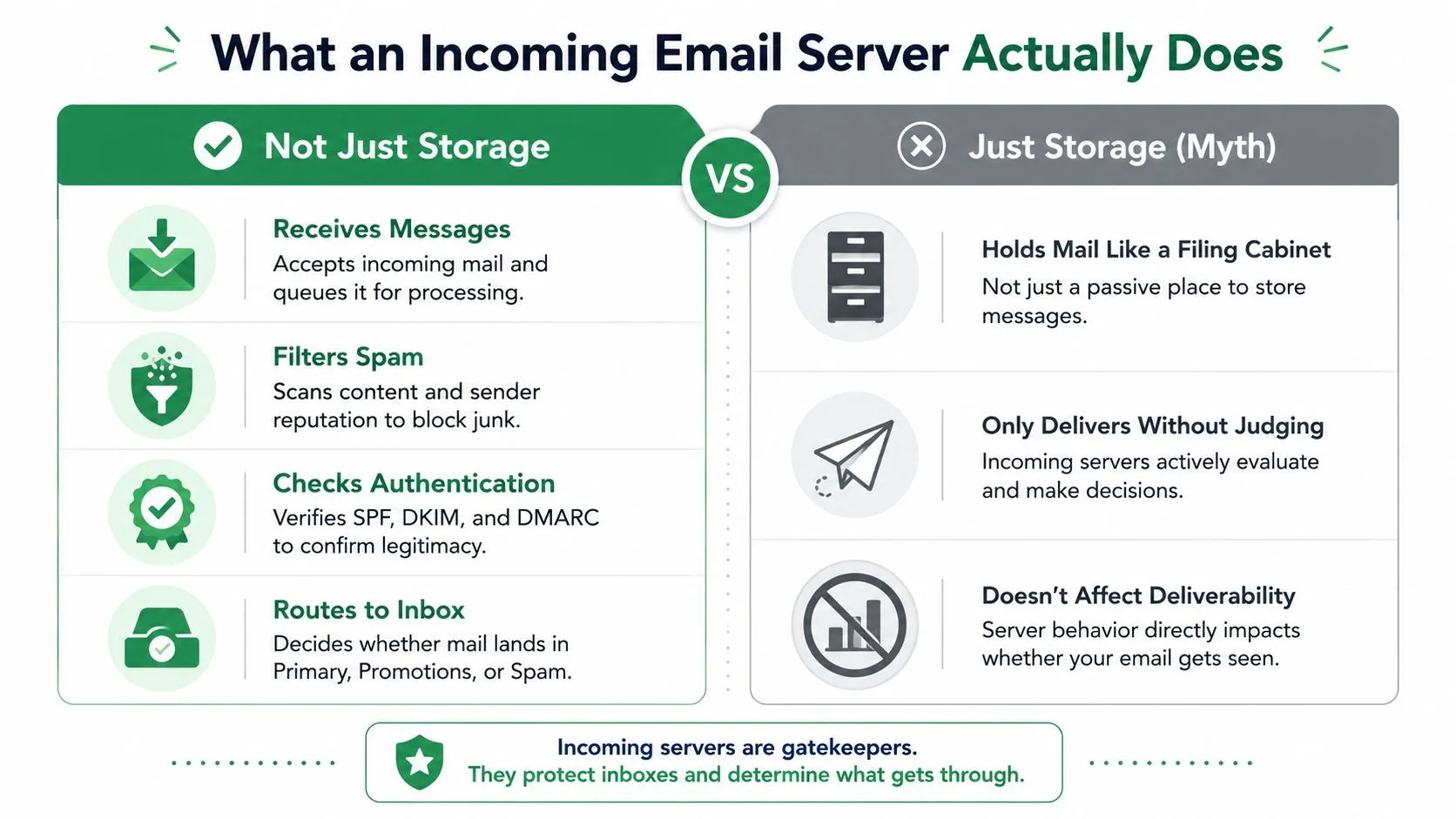
อินโฟกราฟิกนี้แสดงให้เห็นถึงบทบาทเชิงรุกที่เซิร์ฟเวอร์อีเมลขาเข้าทำ เทียบกับความเชื่อผิดๆ ที่ว่ามันเป็นเพียงที่เก็บข้อมูลแบบพาสซีฟ
ลองนึกถึง IMAP เหมือนบอร์ดประกาศกลางในสำนักงาน ทุกอุปกรณ์จะปักหมุดและอัปเดตบันทึกที่ทุกคนสามารถมองเห็นได้ พนักงานขายเปิดตัวแคมเปญ Mail Merge for Gmail จากเดสก์ท็อป จากนั้นได้รับคำตอบบนโทรศัพท์ IMAP จะทำให้แน่ใจว่าการตอบกลับนั้นปรากฏบนทั้งสองหน้าจอและสถานะ “Replied” จะมองเห็นได้โดยส่วนเสริม (add-on)
POP3 ทำงานต่างออกไป มันทำหน้าที่เหมือนพนักงานส่งเอกสารที่ส่งจดหมายให้ใครก็ตามที่เปิดกล่องจดหมายก่อน หากเดสก์ท็อปดาวน์โหลดและลบข้อความโดยค่าเริ่มต้น โทรศัพท์ก็จะไม่เห็นการตอบกลับเหล่านั้น การติดตามการตอบกลับและการมองเห็นของทีมจะพังทลาย และคุณจะลงเอยด้วยการพึ่งพาการสำรองข้อมูลด้วยตนเองมากขึ้น
IMAP รักษาสถานะที่ใช้ร่วมกัน ในขณะที่ POP3 มักสร้างไซโลบนอุปกรณ์ที่ซ่อนการตอบกลับ
ประโยชน์ที่คุณสัมผัสได้จริง
- สถานะอ่าน/ตอบกลับที่ซิงโครไนซ์, IMAP จะผลักสถานะการอ่านและการตอบกลับไปยังทุกอุปกรณ์ ดังนั้น Mail Merge for Gmail จึงสามารถตรวจพบการตอบกลับผ่านการเข้าถึงที่ได้รับอนุญาตและเขียนสถานะกลับไปยังชีตของคุณโดยไม่ต้องสแกนกล่องจดหมายของคุณโดยตรง
- การสำรองข้อมูลฝั่งเซิร์ฟเวอร์, ด้วย IMAP เซิร์ฟเวอร์จะเก็บข้อความไว้ ดังนั้นการทำอุปกรณ์หายหรือรีเซ็ตอุปกรณ์จึงไม่หมายถึงการสูญเสียจดหมายของคุณ
- กล่องจดหมายที่ใช้ร่วมกัน, ทีมที่ทำงานจากกล่องจดหมายร่วมกันจำเป็นต้องใช้ IMAP เพื่อดูเธรดการสนทนาเดียวกันแบบเรียลไทม์
ข้อควรระวังทั่วไปของ POP3
- ดาวน์โหลดแล้วลบโดยค่าเริ่มต้น ซึ่งทำให้การตอบกลับหายไปข้ามอุปกรณ์
- การจัดเก็บในเครื่องเพิ่มภาระในการสำรองข้อมูลและทำให้การย้ายไปยังเครื่องใหม่เป็นเรื่องน่าเบื่อ
- เข้ากันได้น้อยกว่ากับโฟลว์ OAuth สมัยใหม่ที่ผู้ให้บริการหลายรายต้องการสำหรับส่วนเสริม
ตอนนี้เรามาเปลี่ยนจากแนวคิดสู่การปฏิบัติด้วยสถานการณ์ที่เป็นรูปธรรมซึ่งแสดงให้เห็นว่าการเลือกโปรโตคอลส่งผลอย่างไรในทางปฏิบัติ
- พนักงานขายรันแคมเปญ 200 ผู้รับ ด้วย Mail Merge for Gmail จากเดสก์ท็อปโดยใช้ IMAP
- ผู้รับตอบกลับ เซิร์ฟเวอร์ขาเข้าจะคัดแยกการตอบกลับเหล่านั้นไปยังกล่องจดหมายและทำเครื่องหมายว่ายังไม่ได้อ่าน
- พนักงานขายตรวจสอบการตอบกลับบนโทรศัพท์ในขณะที่เพื่อนร่วมทีมตรวจสอบกล่องจดหมายที่ใช้ร่วมกัน ทั้งคู่เห็นเธรดการสนทนาเดียวกัน
- Mail Merge for Gmail ตรวจพบการตอบกลับและเขียน Replied ลงใน Google Sheet ทีละแถว โดยรักษาการวิเคราะห์แคมเปญไว้
หากขั้นตอนการทำงานเดียวกันนั้นรันบน POP3 ด้วยการตั้งค่าเริ่มต้น ขั้นตอนที่ 2 อาจดึงข้อความออกจากเซิร์ฟเวอร์ทั้งหมด ขั้นตอนที่ 3 อาจพลาดการตอบกลับโดยสิ้นเชิง และ Mail Merge for Gmail จะสูญเสียสัญญาณการตอบกลับที่เชื่อถือได้ซึ่งจำเป็นสำหรับการรายงาน
IMAP vs POP3 ในการใช้งานประจำวัน
| ฟีเจอร์ | IMAP | POP3 |
|---|---|---|
| ซิงค์หลายอุปกรณ์ | ใช่ | โดยปกติไม่ |
| การเก็บรักษาบนเซิร์ฟเวอร์ | เก็บข้อความไว้ | ดาวน์โหลดแล้วลบออก |
| ความง่ายในการสำรองข้อมูล | ง่ายกว่า | ยากกว่า |
| รองรับกล่องจดหมายร่วม | แข็งแกร่ง | อ่อนแอ |
| ความเข้ากันได้กับเครื่องมือสมัยใหม่ | สูง | ต่ำกว่า |
สรุปคือ IMAP ชนะสำหรับการตั้งค่าใดๆ ที่หลายคนหรือหลายอุปกรณ์จำเป็นต้องเห็นจดหมายเดียวกัน POP3 ยังคงใช้งานได้สำหรับการตั้งค่าแบบอุปกรณ์เดียวและออฟไลน์ แต่ข้อเสียจะเพิ่มขึ้นอย่างรวดเร็วเมื่อคุณรันแคมเปญ Outreach
เคล็ดลับการแก้ไขปัญหา
- หากการตอบกลับหายไป ให้ตรวจสอบว่าบัญชีใช้ IMAP จริงๆ และเปิดใช้งาน IMAP ในการตั้งค่าผู้ให้บริการของคุณแล้ว
- สำหรับการตั้งค่าแบบไฮบริด ให้กำหนดค่าไคลเอนต์ POP3 ให้ “ทิ้งสำเนาไว้บนเซิร์ฟเวอร์” เพื่อให้ Mail Merge for Gmail และอุปกรณ์อื่นๆ ยังคงได้รับคำตอบ
- เลือกใช้การเข้าสู่ระบบ OAuth แทนรหัสผ่านพื้นฐานเพื่อรักษาการเข้าถึงที่ปลอดภัยและเป็นโทเค็นซึ่งผู้ให้บริการส่วนใหญ่ต้องการในปัจจุบัน
ข้อสรุปเชิงปฏิบัติ: เลือก IMAP สำหรับขั้นตอนการทำงานแบบหลายอุปกรณ์ ทีม และ Outreach ที่การมองเห็นและการติดตามการตอบกลับที่เชื่อถือได้มีความสำคัญ POP3 ใช้งานได้สำหรับการใช้งานแบบอุปกรณ์เดียวและออฟไลน์ แต่จะนำมาซึ่งความเสี่ยงที่บั่นทอนข้อมูลเชิงลึกด้านความสามารถในการส่งอีเมลและการรายงานของ Mail Merge for Gmail อย่างเงียบๆ
ชื่อโฮสต์และพอร์ตของเซิร์ฟเวอร์ที่คุณต้องใช้
การทำให้อีเมลไหลเข้าสู่ไคลเอนต์ของคุณ ไม่ว่าจะเป็น Outlook, Thunderbird หรือเครื่องมือที่เชื่อมต่อกับบัญชี Gmail ของคุณ ขึ้นอยู่กับการคัดลอกชื่อโฮสต์และหมายเลขพอร์ตที่ถูกต้อง หากคุณทำผิดพลาด คุณจะถูกล็อกเอาต์ ง่ายๆ แค่นั้นเลย
ลองนึกถึงชื่อโฮสต์เหมือนที่อยู่ถนนของอาคารและพอร์ตเหมือนทางเข้าเฉพาะที่คุณต้องใช้ หากไปผิดทางเข้า ก็ไม่มีใครให้คุณเข้าไป แม้ว่าคุณจะอยู่ที่ที่อยู่ที่ถูกต้องก็ตาม
นี่คือชุดค่าผสมที่คุณจะพบเจอในแต่ละวัน:
- Gmail IMAP: imap.gmail.com ที่พอร์ต 993 พร้อม SSL/TLS (หมายเหตุ: gmail-smtp-in.l.google.com จัดการการส่งแบบเซิร์ฟเวอร์ต่อเซิร์ฟเวอร์ นั่นเป็นคนละเรื่องกันโดยสิ้นเชิงและไม่ใช่สิ่งที่ไคลเอนต์อีเมลของคุณต้องการ)
- Outlook/Exchange: outlook.office365.com สำหรับ IMAP ที่พอร์ต 993 พร้อม SSL/TLS หรือ Exchange ActiveSync ผ่านจุดสิ้นสุดของตัวเอง
- Yahoo IMAP: imap.mail.yahoo.com ที่พอร์ต 993 พร้อม SSL/TLS
ทำไมหมายเลขพอร์ตถึงยังคงปรากฏอยู่? เพราะมันเป็นตัวกำหนดว่าการเชื่อมต่อของคุณจะถูกเข้ารหัสอย่างไร หรือไม่ถูกเข้ารหัสเลย
พอร์ต 993 เป็นมาตรฐานสำหรับ IMAP ผ่าน SSL/TLS ทันทีที่คุณเชื่อมต่อ ทุกอย่างจะถูกเข้ารหัส ไม่มีการเจรจา ไม่มีช่องว่างสำหรับใครก็ตามที่แอบดักฟังข้อมูลประจำตัวหรือเนื้อหาข้อความของคุณ
พอร์ต 143 จัดการ IMAP แบบธรรมดาด้วย STARTTLS การเชื่อมต่อเริ่มต้นโดยไม่มีการเข้ารหัส จากนั้นจึงอัปเกรดเป็น TLS มันใช้งานได้ในทางทฤษฎี แต่ถ้ามีอะไรมารบกวนการอัปเกรดนั้น คุณกำลังส่งรายละเอียดการเข้าสู่ระบบแบบเปิดเผย มันคือความแตกต่างระหว่างการสนทนาส่วนตัวกับการตะโกนข้ามห้องโดยหวังว่าจะไม่มีใครฟัง
สำหรับ POP3 ซึ่งเป็นโปรโตคอลที่เก่ากว่า คุณจะเห็นพอร์ต 995 สำหรับ SSL/TLS และพอร์ต 110 สำหรับการเชื่อมต่อที่ไม่มีการเข้ารหัส ให้ใช้ 995 หากคุณต้องใช้ POP3 พอร์ต 110 แบบธรรมดาเป็นของเก่าที่คุณควรหลีกเลี่ยง
อธิบายการเข้ารหัสและ OAuth
การเข้ารหัสหมายความว่าไคลเอนต์และเซิร์ฟเวอร์ของคุณตกลงที่จะสลับข้อมูลทุกอย่างระหว่างกัน ไม่มีใครที่เฝ้าดูเครือข่ายสามารถอ่านอีเมลของคุณหรือขโมยรหัสผ่านของคุณได้ พอร์ต 993 เทียบเท่ากับถุงส่งเอกสารที่ปิดผนึก ซึ่งเนื้อหาได้รับการปกป้องตั้งแต่วินาทีที่ออกจากเครื่องของคุณ พอร์ต 143 พร้อม STARTTLS เปรียบเสมือนซองจดหมายปกติที่ถูกปิดผนึกบางส่วนระหว่างการจัดส่ง ซึ่งทิ้งช่องว่างที่สิ่งต่างๆ อาจถูกเปิดเผยได้
ในปัจจุบัน ผู้ให้บริการส่วนใหญ่เลิกขอรหัสผ่านจริงของคุณเมื่อเชื่อมต่อแอปของบุคคลที่สามแล้ว OAuth 2.0 อนุญาตให้แอปพลิเคชันขอเข้าถึงกล่องจดหมายของคุณผ่านโทเค็นที่มีเวลาจำกัด คุณให้สิทธิ์ แอปได้รับโทเค็น และโทเค็นนั้นสามารถเพิกถอนได้ตลอดเวลา รหัสผ่านจริงของคุณจะไม่หลุดออกจากหน้าเข้าสู่ระบบของผู้ให้บริการ
การตั้งค่านี้มีความสำคัญมากสำหรับเครื่องมือที่สร้างขึ้นภายในระบบนิเวศของ Google ส่วนเสริมที่ต้องการการเข้าถึงกล่องจดหมายสามารถขอเฉพาะสิทธิ์ที่จำเป็น รับความยินยอมจากคุณ และดำเนินการโดยไม่ต้องจัดเก็บข้อมูลประจำตัวของคุณเลย
ใช้ OAuth 2.0 ทุกที่ที่มีให้ใช้งาน มันช่วยลดความเสี่ยงที่รหัสผ่านของคุณจะรั่วไหลได้อย่างมากและทำให้ง่ายต่อการเพิกถอนการเข้าถึงหากรู้สึกว่ามีบางอย่างผิดปกติ
สรุปการตั้งค่าผู้ให้บริการเชิงปฏิบัติ
- Gmail IMAP: imap.gmail.com, พอร์ต 993, SSL/TLS, แนะนำ OAuth 2.0
- Outlook IMAP: outlook.office365.com, พอร์ต 993, SSL/TLS, แนะนำ Modern Auth
- Yahoo IMAP: imap.mail.yahoo.com, พอร์ต 993, SSL/TLS, รหัสผ่านแอปหรือ OAuth ขึ้นอยู่กับประเภทบัญชีของคุณ
เช็คลิสต์ด่วนสำหรับการเชื่อมต่อที่ใช้งานได้
- เลือก IMAP หากคุณต้องการการซิงค์หลายอุปกรณ์และต้องการการมองเห็นกล่องจดหมายร่วมกันข้ามไคลเอนต์
- ป้อนชื่อโฮสต์ IMAP ของผู้ให้บริการให้ตรงตามรายการ การพิมพ์ผิดที่นี่เป็นสาเหตุอันดับหนึ่งของการเชื่อมต่อล้มเหลว
- ตั้งค่าพอร์ต 993 พร้อม SSL/TLS
- ใช้ OAuth 2.0 หากมีให้ใช้งาน ให้ใช้รหัสผ่านเฉพาะแอปเฉพาะเมื่อไม่มีตัวเลือก OAuth เท่านั้น
- ตรวจสอบให้แน่ใจว่าเปิดใช้งาน IMAP ในแผงการตั้งค่าของผู้ให้บริการของคุณแล้ว ตัวอย่างเช่น Gmail อนุญาตให้คุณสลับเปิด/ปิดสิ่งนี้ได้
- ส่งอีเมลทดสอบและตรวจสอบว่าสถานะการอ่าน/ตอบกลับซิงค์ข้ามอุปกรณ์ของคุณ หากสถานะไม่ส่งต่อ แสดงว่ามีการกำหนดค่าบางอย่างผิดพลาด
ข้อผิดพลาดทั่วไปและวิธีหลีกเลี่ยง
การใช้ POP3 เมื่อคุณต้องการสถานะที่ซิงค์กัน. POP3 ดาวน์โหลดข้อความและมักจะลบออกจากเซิร์ฟเวอร์ การติดตามการตอบกลับจะพังทลายเพราะแต่ละอุปกรณ์เห็นกล่องจดหมายเวอร์ชันที่แตกต่างกัน เปลี่ยนไปใช้ IMAP หากคุณกำลังรัน Mail Merge for Gmail และต้องการให้การตอบกลับปรากฏให้เห็นทั่วทั้งกระดาน
การเลือกพอร์ต 143 โดยไม่ยืนยันว่าเปิดใช้งาน STARTTLS. หากการอัปเกรด TLS ล้มเหลวหรือถูกขัดขวาง ข้อมูลประจำตัวของคุณจะถูกส่งโดยไม่มีการเข้ารหัส พอร์ต 993 ขจัดความเสี่ยงนั้นโดยสิ้นเชิง ไม่มีทางเลือกสำรองเป็นข้อความธรรมดา
ชื่อโฮสต์ผิดหรือข้ามขั้นตอนการยินยอม OAuth. ความล้มเหลวในการยืนยันตัวตนมักเกิดจากการพิมพ์ชื่อโฮสต์ผิดหรือการให้สิทธิ์ OAuth ไม่สมบูรณ์ คัดลอกค่าต่างๆ ให้ตรงตามที่ผู้ให้บริการของคุณให้มาและทำตามหน้าจอการยินยอมให้ครบถ้วน
สิ่งนี้หมายความว่าอย่างไรสำหรับ Mail Merge for Gmail
Mail Merge for Gmail ต้องการเซิร์ฟเวอร์ที่รักษาสถานะการตอบกลับและรองรับการเข้าถึงที่ปลอดภัยโดยใช้โทเค็น การรัน IMAP บนพอร์ต 993 ด้วย OAuth 2.0 จะช่วยให้การตอบกลับซิงค์ข้ามอุปกรณ์และช่วยให้การอัปเดตสถานะเขียนกลับไปยังสเปรดชีตของคุณ ทั้งหมดนี้โดยที่รหัสผ่าน Google ของคุณไม่เคยสัมผัสกับระบบของบุคคลที่สามเลย เป็นการตั้งค่าที่ใช้งานได้จริงและไม่รบกวนการทำงานของคุณ
วิธีที่เซิร์ฟเวอร์ขาเข้าตัดสินใจว่าอะไรจะถึงมือคุณ
ลองนึกภาพเซิร์ฟเวอร์อีเมลขาเข้าเหมือนพนักงานเฝ้าประตูไนท์คลับ ไม่ใช่กล่องจดหมายแบบพาสซีฟ มันตรวจสอบบัตรประจำตัว สแกนรายชื่อแขก และดูว่าผู้คนทำตัวอย่างไรเมื่อเข้าไปข้างใน นี่คือเหตุผลที่ชื่อเสียง การยืนยันตัวตน และการมีส่วนร่วมมีความสำคัญมากกว่าปริมาณการส่งดิบๆ
การให้คะแนนชื่อเสียงคือการมองแวบแรกจากพนักงานเฝ้าประตู เซิร์ฟเวอร์สร้างชื่อเสียงจากประวัติ IP รูปแบบการส่ง และอัตราการร้องเรียน ชื่อเสียงที่แข็งแกร่งทำให้ข้อความได้รับการจัดการเป็นลำดับความสำคัญ ชื่อเสียงที่แย่จะทำให้เกิดความสงสัยและมักจะส่งจดหมายตรงไปยัง Spam
ลองพิจารณาบัญชี Gmail ที่ผ่านการวอร์มอัพมาแล้วซึ่งส่งอีเมลเป็นกลุ่มเล็กๆ ที่ปรับแต่งเฉพาะบุคคล บัญชีนั้นจะได้รับความไว้วางใจ ตอนนี้ลองเปรียบเทียบกับบัญชีใหม่ที่ส่งอีเมลเหมือนกันหลายพันฉบับ วิธีที่สองดูเหมือนกลุ่มคนที่กำลังจะก่อปัญหา การควบคุมจังหวะการส่งและสุขอนามัยของกลุ่มเป้าหมายเป็นสิ่งที่ต่อรองไม่ได้หากคุณต้องการการจัดวางในกล่องจดหมายที่สม่ำเสมอ
วิธีการทำงานของการยืนยันตัวตน
การยืนยันตัวตนทำหน้าที่เหมือนการตรวจสอบบัตรประจำตัวที่ประตู SPF, DKIM และ DMARC คือการตรวจสอบหลัก 3 ประการที่เซิร์ฟเวอร์ผู้รับส่วนใหญ่เชื่อถือ SPF ระบุว่าเซิร์ฟเวอร์ใดสามารถส่งอีเมลสำหรับโดเมนของคุณได้ DKIM แนบลายเซ็นเข้ารหัสลับให้กับแต่ละข้อความ DMARC เชื่อมโยงกลไกเหล่านี้กับที่อยู่ From ที่มองเห็นได้ ทำให้การปลอมแปลงทำได้ยากขึ้นมาก
การยืนยันตัวตนที่แข็งแกร่งเป็นขั้นตอนทางเทคนิคที่นำไปใช้ได้จริงที่สุดที่คุณสามารถทำได้เพื่อลดการปฏิเสธและปรับปรุงการจัดวาง
การผ่านการยืนยันตัวตนไม่ได้รับประกันการจัดวางในกล่อง Primary แต่การไม่ผ่านการตรวจสอบเหล่านี้มักจะทำลายความสามารถในการส่งอีเมลเสมอ เครื่องมือและส่วนเสริมที่ใช้โฟลว์ OAuth ที่ยอมรับได้จะหลีกเลี่ยงการเปิดเผยรหัสผ่านในขณะที่ยังคงพิสูจน์การเข้าถึงเซิร์ฟเวอร์ที่ได้รับอนุญาต
- SPF ยืนยันผู้ส่งที่ได้รับอนุญาตและช่วยให้เซิร์ฟเวอร์ตัดสินใจว่าจะยอมรับหรือทำเครื่องหมายอีเมลขาเข้า
- DKIM ยืนยันว่าเนื้อหาข้อความไม่ถูกเปลี่ยนแปลงระหว่างการขนส่ง
- DMARC บังคับใช้การจัดตำแหน่งและให้การรายงานเพื่อให้คุณระบุได้ว่าใครไม่ผ่านการตรวจสอบ
สัญญาณพฤติกรรมที่เซิร์ฟเวอร์เฝ้าดู
เมื่อการตรวจสอบตัวตนผ่าน เซิร์ฟเวอร์จะเปลี่ยนโฟกัสไปที่พฤติกรรม ตัวชี้วัดการมีส่วนร่วม เช่น การเปิด การคลิก และการตอบกลับ ทำหน้าที่เหมือนปฏิกิริยาของฝูงชนภายในคลับ อัตราการตอบกลับที่สูงและการเปิดที่สม่ำเสมอเป็นสัญญาณว่าผู้รับให้คุณค่ากับข้อความนั้นจริงๆ
คันโยกเชิงปฏิบัติที่คุณควบคุมได้ ได้แก่:
- ความสม่ำเสมอในการส่ง: กำหนดตารางการส่งที่มั่นคงและคาดเดาได้ แทนที่จะเป็นช่วงที่ส่งเยอะผิดปกติ
- สุขอนามัยของรายชื่อ: ลบที่อยู่ที่ไม่ได้ใช้งานออกเพื่อลดอัตราการตีกลับและอัตราการร้องเรียน
- การปรับแต่งเฉพาะบุคคล: เนื้อหาสไตล์หนึ่งต่อหนึ่งช่วยกระตุ้นการตอบกลับและการเปิดที่มีความหมาย
ขั้นตอนในการวินิจฉัยปัญหาการจัดวาง:
- ยืนยันว่า SPF, DKIM และ DMARC ถูกต้องและจัดตำแหน่งอย่างเหมาะสม
- ตรวจสอบจังหวะการส่งและลดรูปแบบการส่งแบบเป็นช่วงๆ
- ทำความสะอาดรายชื่อเพื่อลบที่อยู่ที่ไม่มีการมีส่วนร่วมหรือที่อยู่ที่ไม่ถูกต้อง
- วัดการตอบกลับและการเปิดเพื่อติดตามการปรับปรุงสัญญาณเมื่อเวลาผ่านไป
ผลกระทบในโลกแห่งความเป็นจริงสำหรับ Mail Merge for Gmail
Mail Merge for Gmail ได้รับประโยชน์โดยตรงจากกลไกเหล่านี้เพราะมันสนับสนุนเทมเพลตที่ปรับแต่งเฉพาะบุคคลและปริมาณการส่งที่ควบคุมได้ เมื่อการตอบกลับเข้ามาและการมีส่วนร่วมยังคงสูง ระบบขาเข้าของ Gmail จะให้ความสำคัญกับข้อความจากบัญชีและโดเมนเหล่านั้นมากขึ้นเรื่อยๆ สิ่งนี้ทำให้การอัปเดตสถานะต่อแถวของ Mail Merge for Gmail เช่น Replied มีความน่าเชื่อถือและมีความหมายมากขึ้นสำหรับการวิเคราะห์แคมเปญ
เช็คลิสต์ด่วนเพื่อความสามารถในการส่งอีเมลที่ดีขึ้น:
- ใช้โดเมนที่ผ่านการยืนยันตัวตนและตรวจสอบรายงาน DMARC เป็นประจำ
- วอร์มอัพบัญชีใหม่ช้าๆ เริ่มต้นจากเล็กๆ และค่อยๆ เพิ่มปริมาณ
- ให้ความสำคัญกับการตอบกลับและการเปิดมากกว่ายอดการส่งดิบๆ
- ติดตามแนวโน้มและปรับจังหวะก่อนที่ชื่อเสียงจะได้รับผลกระทบ
อ่านเพิ่มเติม: เรียนรู้เพิ่มเติมเกี่ยวกับการกำหนดเส้นทางอีเมลและลำดับความสำคัญของ DNS ในคำแนะนำของเราเกี่ยวกับ How MX Records Affect Delivery
การแก้ไขปัญหาการเชื่อมต่อที่พบบ่อยที่สุด
เมื่ออีเมลหยุดเข้ามาอย่างกะทันหัน อาการมักจะแคบลงเหลือเพียงสาเหตุที่คาดเดาได้ไม่กี่ประการ ข้อความที่หายไป การหมดเวลา (timeout) ที่ไม่มีที่สิ้นสุด หรือการแจ้งเตือนให้เข้าสู่ระบบซ้ำๆ ล้วนบอกเล่าเรื่องราวที่แตกต่างกันว่ามีอะไรผิดพลาด ไม่ว่าจะเป็นไคลเอนต์อีเมลของคุณ ส่วนเสริมของบุคคลที่สาม หรือตัวเซิร์ฟเวอร์อีเมลขาเข้าเอง นี่คือวิธีอ่านสัญญาณเหล่านั้นและแก้ไขอย่างรวดเร็ว
อาการทั่วไปและการวินิจฉัยด่วน
-
ข้อความที่ไม่เคยปรากฏ หากจดหมายไม่มาถึงเลย ผู้ให้บริการน่าจะกรองหรือปฏิเสธมันก่อนที่จะถึง IMAP หรือ POP3 ตรวจสอบโฟลเดอร์สแปมหรือกักกันของคุณก่อน และยืนยันว่าผู้ส่งผ่านการตรวจสอบ SPF, DKIM และ DMARC แล้ว
-
ไคลเอนต์ค้างที่การหมดเวลาการเชื่อมต่อ สิ่งนี้มักชี้ไปที่ชื่อโฮสต์ผิด พอร์ตที่ถูกบล็อก หรือเครือข่ายที่ไม่เสถียร เริ่มต้นด้วยการตรวจสอบที่อยู่เซิร์ฟเวอร์ขาเข้า และใช้พอร์ต 993 สำหรับ IMAP ผ่าน SSL/TLS เป็นค่าเริ่มต้น ซึ่งจะช่วยแก้ปัญหาการหมดเวลาส่วนใหญ่ได้
-
การยืนยันตัวตนถูกปฏิเสธหรือการแจ้งเตือนให้เข้าสู่ระบบซ้ำๆ รหัสผ่านแอปที่หมดอายุ ข้อมูลประจำตัวไม่ถูกต้อง หรือการยินยอม OAuth ที่ขาดหายไปจะทำให้เกิดข้อผิดพลาดเหล่านี้ สร้างรหัสผ่านแอปของคุณใหม่หรือทำตามโฟลว์ OAuth อีกครั้งเพื่อแก้ไข
หากเครื่องมือแสดงว่า “Not Connected” แต่ Gmail ยังคงรับจดหมายได้ตามปกติ ปัญหาน่าจะอยู่ที่การตั้งค่าไคลเอนต์หรือส่วนเสริม ไม่ใช่ที่เซิร์ฟเวอร์อีเมลขาเข้าเอง
ขั้นตอนการแก้ไขปัญหาด่วนที่ควรลองทันที
1. ยืนยันว่าเปิดใช้งาน IMAP แล้วจริงๆ ผู้ให้บริการหลายรายอนุญาตให้คุณสลับเปิด/ปิดการเข้าถึง IMAP เมื่อปิดใช้งาน ไคลเอนต์และส่วนเสริมจะไม่สามารถซิงค์การตอบกลับหรือติดตามสถานะการอ่านได้ เปิดใช้งานอีกครั้งแล้วลองใหม่
2. ตรวจสอบชื่อโฮสต์และพอร์ตอีกครั้ง ใช้ชื่อโฮสต์ของผู้ให้บริการที่ถูกต้อง (เช่น imap.gmail.com) จับคู่กับพอร์ต 993 และ SSL/TLS การพิมพ์ผิดที่นี่เป็นสาเหตุของความล้มเหลวในการเชื่อมต่อมากกว่าสิ่งอื่นใด
3. ยืนยันตัวตนใหม่ด้วยวิธีที่ถูกต้อง OAuth 2.0 เป็นเส้นทางที่แนะนำทุกครั้งที่มีให้ใช้งาน หากบัญชีของคุณใช้รหัสผ่านเฉพาะแอป ให้สร้างรหัสผ่านใหม่และวางลงในไคลเอนต์โดยตรง
4. ระวังการแจ้งเตือนความปลอดภัยของผู้ให้บริการ ทั้ง Gmail และ Outlook จะส่งการแจ้งเตือนเมื่อมีไคลเอนต์ใหม่เชื่อมต่อ คลิกผ่านลิงก์ในการแจ้งเตือนนั้นเพื่ออนุมัติการเข้าถึงและทำเครื่องหมายว่าเป็นสิ่งที่ถูกต้องตามกฎหมาย
- หากการหมดเวลายังคงเกิดขึ้น ให้เปลี่ยนเครือข่ายเพื่อตัดปัญหาไฟร์วอลล์หรือ ISP ที่บล็อกพอร์ต
- หากการปฏิเสธเพิ่มขึ้น ให้ตรวจสอบว่าบัญชีไม่ถึงขีดจำกัดอัตราหรือถูกล็อกชั่วคราว
การอ่านสถานะการซิงค์ในเครื่องมืออย่าง Mail Merge for Gmail
- “Connected” หมายความว่าส่วนเสริมถือโทเค็นที่ถูกต้องและสามารถสอบถามสถานะข้อความผ่าน API ของผู้ให้บริการหรือ IMAP ได้
- “Partially Synced” ระบุว่ามีเมทาดาตาบางส่วนเข้ามา แต่การซิงค์กล่องจดหมายทั้งหมดไม่เสร็จสมบูรณ์ มักเป็นปัญหาเรื่องสิทธิ์หรือขอบเขต
- “Failed” ชี้ไปที่ข้อมูลประจำตัวที่ไม่ถูกต้อง การเข้าถึงที่ถูกเพิกถอน หรือการบล็อกฝั่งเซิร์ฟเวอร์
ข้อความสถานะเหล่านี้บอกคุณว่าควรโฟกัสที่จุดไหน: ให้สิทธิ์ส่วนเสริมใหม่ อัปเดตไคลเอนต์ หรือติดต่อผู้ให้บริการ
เช็คลิสต์สั้นๆ สำหรับการแก้ไขที่ได้ผลจริง
- ใช้ IMAP บนพอร์ต 993 โดยใช้ SSL/TLS เพื่อการซิงค์หลายอุปกรณ์ที่เชื่อถือได้
- เลือกใช้ OAuth สำหรับการเข้าถึงโดยใช้โทเค็น สำรองรหัสผ่านแอปไว้สำหรับสถานการณ์ที่ OAuth ไม่รองรับ
- เมื่อเครื่องมือแสดงข้อผิดพลาดการยืนยันตัวตนอย่างต่อเนื่อง ให้เพิกถอนการเข้าถึงและให้สิทธิ์ใหม่
- คอยดูข้อความความปลอดภัยของผู้ให้บริการและการกักกันสแปม การตอบกลับที่ถูกจับมักจะซ่อนอยู่ที่นั่นบ่อยกว่าที่คุณคาดไว้
ปัญหาส่วนใหญ่เกิดจากการกำหนดค่าผิดพลาดเล็กน้อย เริ่มต้นด้วยชื่อโฮสต์ พอร์ต และการยืนยันตัวตน หากตรวจสอบแล้วผ่าน ให้เจาะลึกบันทึกของผู้ให้บริการหรือติดต่อฝ่ายสนับสนุน
การแก้ไขด่วนในโลกแห่งความเป็นจริง
- อาการ: การตอบกลับไม่ปรากฏ และเครื่องมือ Mail Merge แสดงว่า “Partially Synced”
- การดำเนินการ: ยืนยันว่าเปิดใช้งาน IMAP แล้ว ให้สิทธิ์ OAuth ใหม่ภายในเครื่องมือ และตรวจสอบว่าการเชื่อมต่อใช้ imap.gmail.com บนพอร์ต 993
- ผลลัพธ์: การตอบกลับปรากฏขึ้นอีกครั้ง ส่วนเสริมเขียน Replied กลับลงในชีต และสถานะการซิงค์กลับเป็น Connected
การแก้ไขปัญหาตามลำดับนี้จะช่วยให้คุณทราบว่าเซิร์ฟเวอร์อีเมลขาเข้า ไคลเอนต์ หรือส่วนเสริมเป็นต้นเหตุ และส่วนใหญ่แล้ว คุณจะแก้ไขได้ภายในสิบนาที
การนำความรู้เรื่องเซิร์ฟเวอร์ไปใช้เพื่อการทำ Outreach ผ่าน Gmail ที่ดีขึ้น
นี่คือสิ่งที่คู่มือส่วนใหญ่ข้ามไป: วิธีที่เซิร์ฟเวอร์อีเมลขาเข้าตอบสนองต่อข้อความของคุณไม่ใช่แค่เชิงอรรถทางเทคนิค แต่มันเป็นสายตรงของผลตอบรับที่คุณสามารถใช้เพื่อกำหนดแนวทาง Outreach ทั้งหมดของคุณ
ลองคิดแบบนี้ เซิร์ฟเวอร์ขาเข้าให้ความสนใจอย่างใกล้ชิดกับรูปแบบการส่งของคุณ มันให้รางวัลกับการส่งในปริมาณน้อยที่สม่ำเสมอซึ่งให้ความรู้สึกเหมือนการโต้ตอบกลับไปกลับมาจริงๆ ไม่ใช่การส่งแบบตูมเดียว การเว้นจังหวะมีความสำคัญอย่างแท้จริงที่นี่ และการยับยั้งชั่งใจเพียงเล็กน้อยก็ช่วยได้มาก
การรักษาความสะอาดรายชื่อผู้ติดต่อของคุณเป็นอีกสัญญาณหนึ่ง การตีกลับและการร้องเรียนสแปมน้อยลงจะช่วยเพิ่มชื่อเสียงของผู้ส่งโดยตรง ซึ่งช่วยให้ข้อความของคุณไปอยู่ในกล่องจดหมายแทนที่จะเป็นถังขยะ ตัดผู้ติดต่อที่ไม่เคยมีส่วนร่วมออก และประมวลผลคำขอยกเลิกการสมัครทันที ทุกคำขอที่ถูกเพิกเฉยคือสัญญาณเตือนเล็กๆ
ข้อได้เปรียบที่แท้จริงจะเกิดขึ้นเมื่อคุณปฏิบัติต่อการตอบสนองของเซิร์ฟเวอร์เหมือนข้อมูล เมื่อเครื่องมืออย่าง Mail Merge for Gmail เขียนสถานะเช่น Sent, Opened, Clicked หรือ Replied กลับลงใน Google Sheets ของคุณ คุณกำลังดูแดชบอร์ดสดของสิ่งที่ได้ผลและสิ่งที่ไม่ได้ผล
วิธีเปลี่ยนสัญญาณเซิร์ฟเวอร์เป็นการส่งที่ดีขึ้น
หลังจากแต่ละแคมเปญ ให้ดูที่แถวการจัดส่งและการมีส่วนร่วมของคุณ หากอัตราการตีกลับเพิ่มขึ้นเกินเกณฑ์ที่ปลอดภัย ให้หยุดและตรวจสอบก่อนที่จะส่งชุดถัดไป
สำหรับโดเมนหรือบัญชีใหม่ ให้วอร์มอัพอย่างค่อยเป็นค่อยไป เริ่มต้นด้วยชุดเล็กๆ และค่อยๆ เพิ่มปริมาณในช่วงหลายวันหรือหลายสัปดาห์ การสร้างอย่างช้าๆ นี้บอกเซิร์ฟเวอร์ว่าคุณเป็นผู้ส่งที่ถูกต้องตามกฎหมาย ไม่ใช่บอท
การปรับแต่งเฉพาะบุคคลเป็นสัญญาณที่ทรงพลัง บรรทัดหัวเรื่องและประโยคแรกที่ให้ความรู้สึกเหมือนมนุษย์สามารถเพิ่มอัตราการตอบกลับของคุณได้อย่างมาก และการตอบกลับเป็นหนึ่งในสัญญาณการมีส่วนร่วมเชิงบวกที่แข็งแกร่งที่สุดที่เซิร์ฟเวอร์ขาเข้าสังเกตเห็น
ปฏิบัติต่อเซิร์ฟเวอร์ขาเข้าเหมือนผู้เฝ้าประตูที่มีประโยชน์ซึ่งให้รางวัลแก่พฤติกรรมที่น่าเชื่อถือ แทนที่จะมองว่าเป็นอุปสรรคที่ต้องหลีกเลี่ยง
ขั้นตอนเชิงปฏิบัติเพื่อปรับปรุงการตอบกลับ
- เริ่มต้นด้วยแผนการวอร์มอัพสำหรับทุกบัญชีหรือโดเมนใหม่ ติดตามความคืบหน้าของคุณภายในสเปรดชีตเพื่อให้คุณเห็นว่ามีอะไรเปลี่ยนแปลงบ้าง
- ลบที่อยู่ที่ไม่ได้เปิดอะไรเลยหลังจากช่วงเวลาที่กำหนด เช่น 90 วัน สิ่งนี้จะช่วยให้รายชื่อของคุณมีสุขภาพดีและปกป้องชื่อเสียงของคุณ
- ให้สิทธิ์โทเค็น OAuth ของคุณใหม่เป็นระยะ และยืนยันว่า IMAP ถูกตั้งค่าเป็นพอร์ต 993 โดยเปิดใช้งาน SSL/TLS สิ่งนี้จะช่วยให้การติดตามการตอบกลับเชื่อถือได้และปลอดภัย
สิ่งอื่นๆ อีกสองสามอย่างที่สร้างความแตกต่างเมื่อเวลาผ่านไป:
- ใช้ IMAP เพื่อให้สถานะการตอบกลับซิงค์ข้ามอุปกรณ์ทั้งหมดของคุณ นอกจากนี้ยังช่วยให้ส่วนเสริมของคุณสามารถตรวจพบการตอบกลับได้อย่างแม่นยำ
- เลือกใช้ OAuth 2.0 แทนรหัสผ่านที่จัดเก็บไว้ทุกครั้งที่เป็นไปได้ มันช่วยให้การเข้าถึงของคุณปลอดภัยและเพิกถอนได้ง่ายหากจำเป็น
- ดูแนวโน้มการมีส่วนร่วมอย่างใกล้ชิดและปรับจังหวะการส่งของคุณ ก่อน ที่ชื่อเสียงจะได้รับผลกระทบ ไม่ใช่หลังจากนั้น
สำหรับข้อมูลเชิงลึกเกี่ยวกับวิธีที่สัญญาณเหล่านี้เชื่อมต่อกับกลยุทธ์อีเมลในวงกว้างของคุณ โปรดอ่านคำแนะนำของเราเกี่ยวกับ How Email Authentication Improves Deliverability
การตั้งค่าทางเทคนิคช่วยให้คุณเข้าใกล้กล่องจดหมายได้ครึ่งทาง อีกครึ่งหนึ่งคือการส่งที่วินัยซึ่งส่งสัญญาณอย่างสม่ำเสมอว่าคุณเป็นมนุษย์ที่น่าเชื่อถืออยู่หลังคีย์บอร์ด
คำถามที่พบบ่อยเกี่ยวกับเซิร์ฟเวอร์ขาเข้า
ผู้รับที่ใช้ POP3 เปลี่ยนสิ่งที่เครื่องมือ Outreach ของคุณเห็นหรือไม่?
ใช่ และมันสามารถทำลายขั้นตอนการทำงานของคุณได้อย่างเงียบๆ เมื่อกล่องจดหมายของผู้รับถูกตั้งค่าให้ดาวน์โหลดและลบข้อความผ่าน POP3 เครื่องมือ Outreach ของคุณอาจไม่เห็นการตอบกลับแบบเรียลไทม์ ข้อความจะถูกดึงออกจากเซิร์ฟเวอร์โดยอุปกรณ์เดียวและหายไปจากมุมมองของคุณโดยสิ้นเชิง
นี่คือเหตุผลที่การติดตามการตอบกลับล้มเหลวบ่อยกว่าที่ผู้คนคาดไว้ หากคุณกำลังรันแคมเปญ Outreach ให้ตั้งเป้าไปที่ขั้นตอนการทำงานที่ IMAP เก็บข้อความไว้บนเซิร์ฟเวอร์เพื่อให้ทุกอย่างซิงค์กัน
อีเมลที่ถูกต้องตามกฎหมายสามารถถูกหน่วงเวลาโดยการจัดคิวฝั่งเซิร์ฟเวอร์ได้หรือไม่ และนั่นเป็นเรื่องปกติหรือไม่?
แน่นอน เซิร์ฟเวอร์อีเมลจะจัดคิวข้อความระหว่างช่วงที่มีการรับส่งข้อมูลสูง ขีดจำกัดอัตราชั่วคราว หรือเมื่อฝั่งผู้รับตอบสนองช้า การหน่วงเวลาสั้นๆ เพียงไม่กี่นาทีเป็นเรื่องปกติธรรมดา
หากคุณเห็นการเลื่อนการส่ง (deferrals) อย่างต่อเนื่อง นั่นเป็นอีกเรื่องหนึ่ง ซึ่งมักชี้ไปที่ปัญหาชื่อเสียง ความล้มเหลวในการยืนยันตัวตน หรือปัญหาการกำหนดเส้นทางที่ควรตรวจสอบ
การเปิดใช้งาน IMAP ช่วยปรับปรุงชื่อเสียงของผู้ส่งหรือไม่?
นี่คือความละเอียดอ่อน: การเปิดใช้งาน IMAP ช่วยให้คุณมองเห็นได้ดีขึ้นและติดตามการตอบกลับได้แม่นยำขึ้น แต่มันไม่ได้ช่วยเพิ่มชื่อเสียงของผู้ส่งโดยตรง ชื่อเสียงถูกสร้างขึ้นจากการยืนยันตัวตน อัตราการมีส่วนร่วม และรูปแบบการส่งที่สม่ำเสมอ
อย่างไรก็ตาม ตัวชี้วัดที่ IMAP ช่วยให้คุณจับภาพได้สามารถแจ้งการตัดสินใจที่ชาญฉลาดขึ้นซึ่งปกป้องชื่อเสียงของคุณเมื่อเวลาผ่านไป มันเป็นประโยชน์ทางอ้อม ไม่ใช่ทางตรง
ฉันควรคาดหวังว่าจะใช้ชื่อโฮสต์และพอร์ตใดบ้าง?
ผู้ให้บริการส่วนใหญ่ยึดตามการตั้งค่าที่คาดเดาได้ นี่คือสิ่งที่คุณจะพบเจอทั่วไป:
| โปรโตคอล | ชื่อโฮสต์ | พอร์ต | ความปลอดภัย |
|---|---|---|---|
| IMAP | imap.gmail.com | 993 | SSL/TLS |
| IMAP | imap.mail.yahoo.com | 993 | SSL/TLS |
| POP3 | (เฉพาะผู้ให้บริการ) | 995 | SSL/TLS |
นี่คือการกำหนดค่าที่ปลอดภัยมาตรฐานที่คุณจะเห็นจากผู้ให้บริการรายใหญ่
ตัวเลือกความปลอดภัยส่งผลต่อเครื่องมือของบุคคลที่สามอย่างไร?
OAuth 2.0 ทำให้เรื่องนี้สะอาดขึ้นมาก แทนที่จะจัดเก็บรหัสผ่านของคุณ เครื่องมือของบุคคลที่สามสามารถใช้โทเค็น OAuth เพื่อเข้าถึงสถานะกล่องจดหมายของคุณได้ ซึ่งหมายถึงความเสี่ยงที่น้อยลงสำหรับคุณและการให้สิทธิ์ใหม่ที่ง่ายขึ้นเมื่อโทเค็นหมดอายุ
เป็นแนวทางที่ปลอดภัยกว่าวิธี “รหัสผ่านแอป” แบบเก่ามาก และเครื่องมือสมัยใหม่ส่วนใหญ่รองรับแล้วในปัจจุบัน
ขั้นตอนด่วนใดที่แก้ไขปัญหาการซิงค์ทั่วไป?
เมื่อสิ่งต่างๆ ผิดพลาด ให้เริ่มต้นด้วยพื้นฐานเหล่านี้:
- ยืนยันว่าเปิดใช้งาน IMAP ในการตั้งค่าผู้ให้บริการของคุณแล้ว
- ตรวจสอบชื่อโฮสต์และหมายเลขพอร์ตอีกครั้งว่าตรงกับเอกสารของผู้ให้บริการของคุณ
- ให้สิทธิ์ OAuth ใหม่หากเครื่องมือของคุณแสดงข้อผิดพลาดในการเชื่อมต่อ
- มองหาการแจ้งเตือนความปลอดภัยจากผู้ให้บริการของคุณเกี่ยวกับการลงชื่อเข้าใช้ที่ถูกบล็อก
ปัญหาส่วนใหญ่เกิดจากหนึ่งในสี่สิ่งนี้
สำหรับการทำ Outreach ผ่าน Gmail ที่เชื่อถือได้ ลองใช้ Mail Merge for Gmail https://merge.email
พร้อมที่จะส่งแคมเปญแรกของคุณแล้วหรือยัง?
ติดตั้ง Mail Merge for Gmail จาก Google Workspace Marketplace และส่งอีเมลแบบปรับแต่งเฉพาะบุคคลได้สูงสุด 50 ฉบับต่อวันฟรี
เริ่มต้นใช้งานฟรีอ่านเพิ่มเติม
เพิ่มเติมจาก Comparisons

Soft Bounce vs Hard Bounce: สาเหตุ รหัส และวิธีแก้ไข
เรียนรู้ความแตกต่างที่แท้จริงระหว่าง Soft Bounce กับ Hard Bounce รวมถึงรหัส SMTP สาเหตุทั่วไป ผลกระทบต่อการส่งอีเมล และกลยุทธ์การแก้ไขปัญหาทีละขั้นตอน

เปรียบเทียบ 10 เครื่องมือตั้งเวลาส่งอีเมลในปี 2026
เปรียบเทียบ 10 เครื่องมือตั้งเวลาส่งอีเมลสำหรับงานขาย การสรรหาบุคลากร การจัดกิจกรรม และการศึกษา พร้อมคำแนะนำด้านราคา ความเป็นส่วนตัว อัตราการส่งถึงผู้รับ และเวิร์กโฟลว์ใน Gmail
9 ทางเลือก YAMM ชั้นนำเพื่อยกระดับกลยุทธ์การตลาดผ่านอีเมลของคุณในปี 2025
ทางเลือกแทน YAMM: ค้นพบว่าเหตุใด Mail Merge for Gmail จึงเป็นตัวเลือกอันดับ 1 ในปี 2025 เพื่อเพิ่มประสิทธิภาพแคมเปญอีเมลของคุณได้อย่างง่ายดายและทรงพลัง