


















خوادم البريد الإلكتروني الوارد: دليل عملي لعام 2026
تعرف على كيفية عمل خوادم البريد الإلكتروني الوارد، وقارن بين بروتوكولي IMAP وPOP3، وطبق إعدادات خادم مثبتة لضمان وصول المزيد من رسائل التواصل الخاصة بك في Gmail إلى البريد الوارد الأساسي.
يقوم خادم البريد الإلكتروني الوارد بالتقاط الرسائل وفحصها قبل أن تصل إلى صندوق الوارد الخاص بك. فكر فيه كغرفة بريد رقمية: فهو يقبل التسليم، ويتحقق من هوية المرسل، ويصفي الرسائل غير المرغوب فيها، ويقرر في النهاية ما إذا كانت الرسالة ستصل إلى “الأساسي” (Primary)، أو “العروض الترويجية” (Promotions)، أو “الرسائل غير المرغوب فيها” (Spam).
فهم المفاهيم الأساسية
يعمل خادم البريد الإلكتروني الوارد الخاص بك كأول حارس بوابة لأي رسالة موجهة إلى نطاقك. تخيل موظف غرفة بريد دقيقاً يقوم بمسح الأظرف ضوئياً، والتحقق من الهويات، وتوجيه الرسائل إلى الصندوق الصحيح.
تقوم الخوادم الواردة ببعض الإجراءات الأساسية:
- استلام الرسائل: قبول البريد من خوادم أخرى ووضعه في قائمة انتظار للمعالجة.
- التحقق من المصادقة: إجراء فحوصات على SPF وDKIM وDMARC لتأكيد هوية المرسل.
- تصفية البريد المزعج: تطبيق فحوصات المحتوى والسمعة لاستبعاد الرسائل غير المرغوب فيها.
- التوجيه إلى صندوق البريد: تسليم البريد النظيف إلى مجلدات محددة مثل “الأساسي” أو “العروض الترويجية” أو “الرسائل غير المرغوب فيها”.
فكر فيما يحدث عندما يرد شخص ما على حملة تم إرسالها عبر Mail Merge for Gmail. يقوم الخادم الوارد بفحص ذلك الرد، والتحقق من مصدره، وتسليمه إلى Gmail. ومن هناك، يقوم Mail Merge for Gmail بتسجيل حالة “تم الرد” (Replied) مباشرة في ملف Google Sheet الخاص بك.
كيف تتدفق العملية بعبارات بسيطة
- يقوم خادم الإرسال بتسليم بريد إلكتروني إلى خادم الاستقبال.
- يتحقق خادم الاستقبال من الإشارات التقنية مثل SPF وDKIM وDMARC.
- يقوم بتقييم سمعة المرسل ومسح المحتوى بحثاً عن إشارات البريد المزعج.
- يقوم بتوجيه البريد المقبول إلى المجلد الصحيح وإتاحته عبر بروتوكول IMAP أو POP3.
يعمل الخادم الوارد الجيد كحارس بوابة بدلاً من كونه مجرد مساحة تخزين سلبية. فهو يحمي المستلمين ويؤثر بشكل مباشر على قابلية التسليم.
لماذا يهم هذا الأمر في التواصل
عندما تكون رسائل التواصل الخاصة بك مخصصة ويتم إرسالها من حسابات تم “تدفئتها” بشكل صحيح، فمن المرجح أن تضع الخوادم الواردة الردود في “الأساسي” بدلاً من “الرسائل غير المرغوب فيها”. يحدد موضع المجلد هذا معدلات الاستجابة ويحدد كيفية تتبع الأدوات مثل Mail Merge for Gmail للتفاعل.
مرجع سريع: الإجراءات الأساسية
| الإجراء الأساسي | ماذا يفعل |
|---|---|
| استلام الرسائل | يقبل اتصالات SMTP ويضع الرسائل في قائمة انتظار للمعالجة. |
| مصادقة المرسل | يتحقق من SPF وDKIM وDMARC للتحقق من الشرعية. |
| تقييم السمعة | يستخدم سجل IP والمرسل لاتخاذ قرارات الثقة. |
| تصفية المحتوى | يطبق الاستدلالات وقوائم الحظر لإيقاف البريد المزعج. |
| توجيه البريد | يسلم الرسائل إلى صندوق بريد المستخدم أو مجلد البريد المزعج. |
تخيل مندوب مبيعات يرسل دفعة مخصصة من خلال Mail Merge for Gmail. تتدفق الردود، ويتحقق الخادم الوارد من DKIM قبل تسليم الرسالة. ثم يقرأ Mail Merge for Gmail حالة الرد تلك، دون مسح صندوق الوارد الخاص بك، من خلال الوصول المصرح به ويكتب “تم الرد” في جدول البيانات.
إشارات استكشاف الأخطاء وإصلاحها التي يجب مراقبتها
- الردود تصل إلى البريد المزعج؟ تحقق من سجلات المصادقة وإيقاع الإرسال الخاص بك.
- الرسائل لا تصل أبداً؟ راجع تصفية المزود وسجل سمعتك.
- تخصيص المجلد غير متسق؟ راقب مقاييس التفاعل مثل معدلات الفتح والرد.
اقرأ أيضاً: تحقق من دليلنا حول خوادم البريد الإلكتروني الصادر لمعرفة كيف يكمل جانب الإرسال قرارات الاستقبال كيف تعمل خوادم البريد الإلكتروني الصادر
مقارنة IMAP وPOP3 في سير العمل الفعلي
يقوم بروتوكولا IMAP وPOP3 بأكثر من مجرد جلب بريدك. فهما يحددان ما تراه، وأين يعيش، وما إذا كانت أدوات مثل Mail Merge for Gmail يمكنها قراءة حالة الرد بدقة. يحتفظ IMAP بالرسائل على الخادم ويزامن كل شيء عبر أجهزتك. في المقابل، يقوم POP3 عادةً بتنزيل الرسائل وإزالتها من الخادم، مما يجعل التعامل مع أجهزة متعددة أمراً مزعجاً.
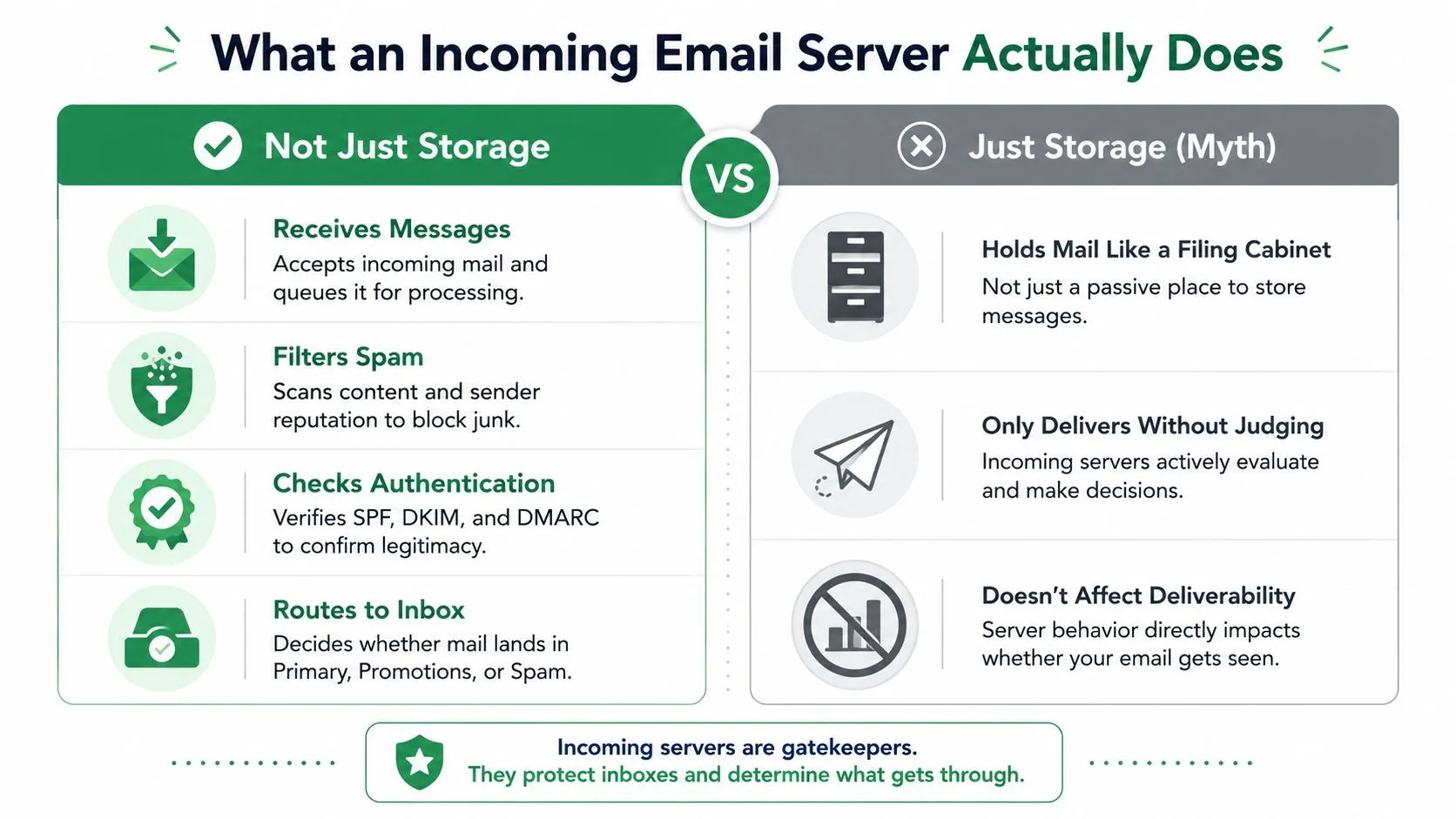
يوضح هذا الرسم البياني الأدوار النشطة التي يؤديها خادم البريد الإلكتروني الوارد مقابل الأسطورة القائلة بأنه مجرد مساحة تخزين سلبية.
فكر في IMAP كلوحة إعلانات مركزية في مكتب. يقوم كل جهاز بتثبيت وتحديث الملاحظات التي يمكن للآخرين رؤيتها. يقوم مندوب مبيعات بإطلاق حملة Mail Merge for Gmail من سطح المكتب، ثم يتلقى الردود على هاتفه، ويضمن IMAP ظهور ذلك الرد على كلتا الشاشتين وأن علامة “تم الرد” مرئية للإضافة.
يعمل POP3 بشكل مختلف. فهو يعمل أشبه بساعي بريد يسلم البريد لمن يفتح صندوق البريد أولاً. إذا قام سطح المكتب بتنزيل الرسائل وإزالتها افتراضياً، فلن يرى الهاتف تلك الردود أبداً. ينهار تتبع الردود ورؤية الفريق، وينتهي بك الأمر بالاعتماد بشكل أكبر على النسخ الاحتياطية اليدوية.
يحافظ IMAP على الحالة المشتركة؛ بينما غالباً ما ينشئ POP3 صوامع أجهزة تخفي الردود.
الفوائد التي تشعر بها فعلياً
- حالة القراءة/الرد المتزامنة: يدفع IMAP علامات القراءة والرد عبر كل جهاز، بحيث يمكن لـ Mail Merge for Gmail اكتشاف الردود من خلال الوصول المصرح به وكتابة الحالات مرة أخرى إلى جدول البيانات الخاص بك دون مسح صندوق الوارد الخاص بك مباشرة.
- النسخ الاحتياطية من جانب الخادم: مع IMAP، يحتفظ الخادم بالرسائل، لذا فإن فقدان جهاز أو إعادة تعيينه لا يعني فقدان بريدك.
- صناديق البريد المشتركة: تحتاج الفرق التي تعمل من صندوق بريد مشترك إلى IMAP لعرض نفس سلاسل المحادثات في الوقت الفعلي.
مخاطر POP3 الشائعة
- التنزيل ثم الحذف افتراضياً، مما يتسبب في اختفاء الردود عبر الأجهزة.
- التخزين المحلي يزيد من عبء النسخ الاحتياطي ويجعل الانتقال إلى جهاز جديد مهمة شاقة.
- أقل توافقاً مع تدفقات OAuth الحديثة التي يطلبها العديد من المزودين الآن للإضافات.
الآن دعنا ننتقل من المفهوم إلى العمل بسيناريو ملموس يوضح كيف يلعب اختيار البروتوكول دوراً في الممارسة العملية.
- يقوم مندوب مبيعات بتشغيل حملة لـ 200 مستلم باستخدام Mail Merge for Gmail من سطح مكتب باستخدام IMAP.
- يرد المستلمون؛ يوجه الخادم الوارد تلك الردود إلى صندوق البريد ويضع علامة عليها كغير مقروءة.
- يتحقق المندوب من الردود على هاتف بينما يراجع زميل صندوق البريد المشترك، وكلاهما يرى نفس سلسلة المحادثات.
- يكتشف Mail Merge for Gmail الردود ويكتب تم الرد في صف Google Sheet صفاً تلو الآخر، مما يحافظ على تحليلات الحملة.
إذا تم تشغيل نفس سير العمل على POP3 بالإعدادات الافتراضية، فقد تؤدي الخطوة 2 إلى إزالة الرسائل من الخادم تماماً، وقد تفوت الخطوة 3 الردود تماماً، وسيفقد Mail Merge for Gmail إشارات الرد الموثوقة التي يحتاجها لإعداد التقارير.
IMAP مقابل POP3 في الاستخدام اليومي
| الميزة | IMAP | POP3 |
|---|---|---|
| مزامنة متعددة الأجهزة | نعم | عادة لا |
| الاحتفاظ بالخادم | يحتفظ بالرسائل | ينزل ثم يزيل |
| بساطة النسخ الاحتياطي | أسهل | أصعب |
| دعم صندوق البريد المشترك | قوي | ضعيف |
| التوافق مع الأدوات الحديثة | عالٍ | أقل |
باختصار، يفوز IMAP لأي إعداد يحتاج فيه عدة أشخاص أو أجهزة إلى رؤية نفس البريد. لا يزال بإمكان POP3 العمل لإعداد جهاز واحد دون اتصال، لكن المقايضات تتراكم بسرعة عند تشغيل حملات التواصل.
نصائح استكشاف الأخطاء وإصلاحها
- إذا كانت الردود مفقودة، تحقق من أن الحساب يستخدم IMAP فعلياً وأن IMAP ممكن في إعدادات المزود الخاص بك.
- بالنسبة للإعدادات الهجينة، قم بتهيئة عملاء POP3 لـ “ترك نسخة على الخادم” حتى يتمكن Mail Merge for Gmail والأجهزة الأخرى من التقاط الردود.
- فضل تسجيلات دخول OAuth على كلمات المرور الأساسية للحفاظ على وصول آمن ومرمز يطلبه معظم المزودين الآن.
الخلاصة العملية: اختر IMAP لسير عمل الأجهزة المتعددة والفرق والتواصل حيث تكون الرؤية وتتبع الرد الموثوق أمراً مهماً. يعمل POP3 للاستخدام الفردي دون اتصال، لكنه يقدم مخاطر تقوض بهدوء رؤى قابلية التسليم وتقارير Mail Merge for Gmail.
إعدادات الخادم: أسماء المضيفين والمنافذ التي تحتاجها
يعتمد تدفق البريد الإلكتروني إلى عميلك، سواء كان Outlook أو Thunderbird أو أداة تتصل بحساب Gmail الخاص بك، على نسخ اسم المضيف ورقم المنفذ الصحيحين. إذا أخطأت في هذه، فسيتم قفل حسابك. الأمر بهذه البساطة.
فكر في اسم المضيف كعنوان شارع لمبنى والمنفذ كمدخل محدد تحتاج إلى استخدامه. إذا ظهرت عند المدخل الخطأ، فلن يسمح لك أحد بالدخول، حتى لو كنت في العنوان الصحيح.
إليك المجموعات التي ستواجهها فعلياً يوماً بعد يوم:
- Gmail IMAP: imap.gmail.com على المنفذ 993 مع SSL/TLS. (ملاحظة: gmail-smtp-in.l.google.com يتعامل مع التسليم من خادم إلى خادم، وهذا شيء مختلف تماماً وليس ما يحتاجه عميل البريد الإلكتروني الخاص بك.)
- Outlook/Exchange: outlook.office365.com لـ IMAP على المنفذ 993 مع SSL/TLS، أو Exchange ActiveSync من خلال نقاط النهاية الخاصة به.
- Yahoo IMAP: imap.mail.yahoo.com على المنفذ 993 مع SSL/TLS.
لماذا تستمر أرقام المنافذ في الظهور؟ لأنها تحدد كيفية تشفير اتصالك، أو عدم تشفيره.
المنفذ 993 هو المعيار لـ IMAP عبر SSL/TLS. في اللحظة التي تتصل فيها، يتم تشفير كل شيء. لا تفاوض، ولا فرصة لأي شخص يتجسس على بيانات اعتمادك أو محتوى رسالتك.
يتعامل المنفذ 143 مع IMAP العادي مع STARTTLS. يبدأ الاتصال غير مشفر، ثم يتم ترقيته إلى TLS. يعمل هذا نظرياً، ولكن إذا تداخل أي شيء مع تلك الترقية، فأنت ترسل تفاصيل تسجيل الدخول بوضوح. إنه الفرق بين إجراء محادثة خاصة والصراخ عبر غرفة على أمل ألا يستمع أحد.
بالنسبة لـ POP3، البروتوكول الأقدم، سترى المنفذ 995 لـ SSL/TLS والمنفذ 110 للاتصالات غير المشفرة. التزم بـ 995 إذا كان يجب عليك استخدام POP3. المنفذ العادي 110 هو أثر يجب عليك تجنبه.
شرح التشفير وOAuth
يعني التشفير ببساطة أن عميلك والخادم يتفقان على تشويش كل شيء بينهما. لا يمكن لأي شخص يراقب الشبكة قراءة رسائل البريد الإلكتروني الخاصة بك أو الحصول على كلمة مرورك. المنفذ 993 يعادل حقيبة ساعي مختومة، محتوياتها محمية من اللحظة التي تغادر فيها جهازك. المنفذ 143 مع STARTTLS يشبه ظرفاً عادياً يتم ختمه في منتصف الطريق، مما يترك فجوة حيث يمكن كشف الأشياء.
في هذه الأيام، تجاوز معظم المزودين طلب كلمة مرورك الفعلية عند توصيل تطبيق تابع لجهة خارجية. يسمح OAuth 2.0 لتطبيق بطلب الوصول إلى صندوق بريدك من خلال رمز مميز محدود الوقت. أنت تمنح الإذن، ويحصل التطبيق على رمز مميز، ويمكن إبطال هذا الرمز في أي وقت. لا تغادر كلمة مرورك الحقيقية صفحة تسجيل دخول المزود أبداً.
هذا الإعداد مهم جداً للأدوات المبنية داخل نظام Google البيئي، حيث يمكن للإضافات التي تحتاج إلى الوصول إلى صندوق البريد طلب أذونات محددة فقط تحتاجها، والحصول على موافقتك، والعمل دون تخزين بيانات اعتمادك أبداً.
استخدم OAuth 2.0 أينما تم عرضه. فهو يقلل بشكل كبير من مخاطر تسريب كلمة مرورك ويجعل من السهل إبطال الوصول إذا شعرت أن هناك شيئاً غير طبيعي.
إعدادات المزود العملية في لمحة
- Gmail IMAP: imap.gmail.com، المنفذ 993، SSL/TLS، يوصى بـ OAuth 2.0
- Outlook IMAP: outlook.office365.com، المنفذ 993، SSL/TLS، يفضل المصادقة الحديثة
- Yahoo IMAP: imap.mail.yahoo.com، المنفذ 993، SSL/TLS، كلمات مرور التطبيق أو OAuth حسب نوع حسابك
قائمة مرجعية سريعة لاتصال يعمل
- اختر IMAP إذا كنت بحاجة إلى مزامنة أجهزة متعددة وتريد رؤية صندوق بريد مشترك عبر العملاء.
- أدخل اسم مضيف IMAP الخاص بالمزود تماماً كما هو مدرج، فالأخطاء المطبعية هنا هي السبب الأول لفشل الاتصالات.
- اضبط المنفذ 993 مع SSL/TLS.
- استخدم OAuth 2.0 إذا كان متاحاً؛ ارجع إلى كلمات مرور خاصة بالتطبيق فقط إذا لم يكن OAuth خياراً.
- تحقق جيداً من أن IMAP ممكن فعلياً في لوحة إعدادات المزود الخاص بك. Gmail، على سبيل المثال، يسمح لك بإيقاف هذا.
- أرسل بريداً إلكترونياً تجريبياً وتحقق من مزامنة حالة القراءة/الرد عبر أجهزتك. إذا لم تنتشر العلامات، فهناك شيء لا يزال غير مهيأ بشكل صحيح.
الأخطاء الشائعة وكيفية تجنبها
استخدام POP3 عندما تحتاج إلى حالة متزامنة. يقوم POP3 بتنزيل الرسائل وعادة ما يزيلها من الخادم. ينهار تتبع الردود لأن كل جهاز يرى إصداراً مختلفاً من صندوق الوارد الخاص بك. انتقل إلى IMAP إذا كنت تشغل Mail Merge for Gmail وتحتاج إلى رؤية الردود عبر اللوحة.
اختيار المنفذ 143 دون التأكد من تمكين STARTTLS. إذا فشلت ترقية TLS أو تم اعتراضها، تنتقل بيانات اعتمادك غير مشفرة. يلغي المنفذ 993 هذا الخطر تماماً، ولا يوجد تراجع إلى نص عادي.
اسم مضيف خاطئ أو تخطي تدفق موافقة OAuth. عادة ما تعود إخفاقات المصادقة إلى خطأ مطبعي في اسم المضيف أو منح OAuth غير مكتمل. انسخ القيم تماماً كما قدمها المزود الخاص بك وقم بالمرور عبر شاشة الموافقة الكاملة.
ماذا يعني هذا لـ Mail Merge for Gmail
يحتاج Mail Merge for Gmail إلى خوادم تحافظ على حالة الرد وتدعم الوصول الآمن القائم على الرموز المميزة. يؤدي تشغيل IMAP على المنفذ 993 مع OAuth 2.0 إلى إبقاء الردود متزامنة عبر الأجهزة ويسمح بتحديثات الحالة بالكتابة مرة أخرى إلى جدول البيانات الخاص بك، كل ذلك دون أن تلمس كلمة مرور Google الخاصة بك نظاماً تابعاً لجهة خارجية. إنه الإعداد الذي يعمل ببساطة ويبقى بعيداً عن طريقك.
كيف تقرر الخوادم الواردة ما يصل إليك
تخيل خادم البريد الإلكتروني الوارد كحارس ملهى ليلي، وليس صندوق بريد سلبياً. فهو يتحقق من الهوية، ويمسح قائمة الضيوف، ويراقب كيفية تصرف الناس بمجرد دخولهم. لهذا السبب تهم السمعة والمصادقة والتفاعل أكثر بكثير من حجم الإرسال الخام.
تقييم السمعة هو تلك النظرة الأولى من الحارس. تبني الخوادم السمعة من سجل IP، وأنماط الإرسال، ومعدلات الشكاوى. تمنح السمعة القوية الرسائل معالجة ذات أولوية. بينما تثير السمعة الضعيفة الشكوك وغالباً ما توجه البريد مباشرة إلى “الرسائل غير المرغوب فيها”.
فكر في حساب Gmail تم تدفئته يرسل دفعات صغيرة ومخصصة، فهو يكسب الثقة. قارن ذلك الآن بحساب جديد يرسل آلاف الرسائل المتطابقة. يبدو النهج الثاني كحشد على وشك التسبب في مشاكل. التحكم في إيقاعك ونظافة جمهورك أمر غير قابل للتفاوض إذا كنت تريد وضعاً ثابتاً في البريد الوارد.
كيف تعمل المصادقة
تعمل المصادقة مثل فحص الهوية عند الباب. SPF وDKIM وDMARC هي الفحوصات الثلاث الرئيسية التي تعتمد عليها معظم الخوادم المستقبلة. يحدد SPF الخوادم التي يمكنها إرسال البريد لنطاقك. يرفق DKIM توقيعاً مشفراً بكل رسالة. يربط DMARC هذه الآليات بعنوان “من” المرئي، مما يجعل انتحال الشخصية أصعب بكثير.
المصادقة القوية هي الخطوة التقنية الأكثر قابلية للتنفيذ التي يمكنك اتخاذها لتقليل الرفض وتحسين الموضع.
لا يضمن اجتياز المصادقة الموضع في “الأساسي”، لكن الفشل في هذه الفحوصات يضر دائماً بقابلية التسليم. تتجنب الأدوات والإضافات التي تستخدم تدفقات OAuth المقبولة كشف كلمات المرور مع إثبات الوصول المصرح به إلى الخوادم.
- يتحقق SPF من المرسلين المصرح لهم ويساعد الخوادم في اتخاذ قرار بشأن قبول أو وضع علامة على البريد الوارد.
- يؤكد DKIM أن محتوى الرسالة لم يتم تغييره أثناء النقل.
- يفرض DMARC المحاذاة ويوفر تقارير حتى تتمكن من تحديد من يفشل في الفحوصات.
الإشارات السلوكية التي يراقبها الخادم
بمجرد اجتياز فحوصات الهوية، يتحول تركيز الخوادم إلى السلوك. تعمل مقاييس التفاعل، والفتحات، والنقرات، والردود، كردود فعل الحشود داخل النادي. تشير معدلات الرد العالية والفتحات المتسقة إلى أن المستلمين يقدرون الرسائل حقاً.
تشمل الرافعات العملية التي تقع تحت سيطرتك:
- اتساق الإرسال: جدولة إرسالات ثابتة ويمكن التنبؤ بها بدلاً من الارتفاعات المتقطعة.
- نظافة القائمة: إزالة العناوين غير النشطة لتقليل الارتدادات ومعدلات الشكاوى.
- التخصيص: المحتوى بأسلوب فردي يدفع نحو ردود وفتحات ذات مغزى.
خطوات لتشخيص مشاكل الموضع:
- تأكد من أن SPF وDKIM وDMARC صالحة ومحاذية بشكل صحيح.
- راجع إيقاع الإرسال وقلل الأنماط المتقطعة.
- نظف القوائم لإزالة العناوين ذات التفاعل المنخفض أو غير الصالحة.
- قم بقياس الردود والفتحات لتتبع تحسن الإشارة بمرور الوقت.
الآثار الواقعية لـ Mail Merge for Gmail
يستفيد Mail Merge for Gmail مباشرة من هذه الآليات لأنه يشجع على القوالب المخصصة وأحجام الإرسال الخاضعة للرقابة. عندما تصل الردود ويبقى التفاعل مرتفعاً، تفضل أنظمة Gmail الواردة بشكل متزايد الرسائل من تلك الحسابات والنطاقات. وهذا يجعل تحديثات الحالة لكل صف في Mail Merge for Gmail، مثل تم الرد، أكثر موثوقية وذات مغزى لتحليلات الحملة.
قائمة مرجعية سريعة لتحسين قابلية التسليم:
- استخدم نطاقات مصادق عليها وراقب تقارير DMARC بانتظام.
- قم بتدفئة الحسابات الجديدة ببطء؛ ابدأ صغيراً وزد الحجم تدريجياً.
- أعط الأولوية للردود والفتحات على إجمالي الإرسال الخام.
- تتبع الاتجاهات واضبط الإيقاع قبل أن تتأثر السمعة.
اقرأ أيضاً: تعرف على المزيد حول توجيه البريد الإلكتروني وأولوية DNS في دليلنا حول كيف تؤثر سجلات MX على التسليم.
استكشاف أخطاء الاتصال الأكثر شيوعاً وإصلاحها
عندما يتوقف البريد الإلكتروني فجأة عن الوصول، عادة ما تضيق الأعراض الأمور إلى حفنة من الجناة المتوقعين. الرسائل المفقودة، أو المهلات التي لا تنتهي، أو مطالبات تسجيل الدخول المتكررة، كل منها يروي قصة مختلفة حول مكان تعطل الأمور، سواء كان ذلك عميل البريد الإلكتروني الخاص بك، أو إضافة تابعة لجهة خارجية، أو خوادم البريد الإلكتروني الوارد نفسها. إليك كيفية قراءة تلك الإشارات وإصلاحها بسرعة.
الأعراض الشائعة والتشخيصات السريعة
-
الرسائل التي لا تظهر أبداً إذا لم يصل البريد على الإطلاق، فمن المحتمل أن المزود قام بتصفيته أو رفضه قبل أن يصل إلى IMAP أو POP3. تحقق من مجلد البريد المزعج أو الحجر الصحي أولاً، وتأكد من أن المرسل اجتاز فحوصات SPF وDKIM وDMARC.
-
العميل عالق في مهلة الاتصال يشير هذا عادةً إلى اسم مضيف خاطئ، أو منفذ محظور، أو شبكة غير موثوقة. ابدأ بالتحقق من عنوان الخادم الوارد، واعتمد افتراضياً على المنفذ 993 لـ IMAP عبر SSL/TLS، فهو يحل غالبية مشاكل المهلة.
-
رفض المصادقة أو مطالبات تسجيل الدخول المستمرة ستؤدي كلمة مرور تطبيق منتهية الصلاحية، أو بيانات اعتماد غير صحيحة، أو موافقة OAuth مفقودة إلى إطلاق هذه الأخطاء. أعد إنشاء كلمة مرور تطبيقك أو قم بتشغيل تدفق OAuth مرة أخرى لمسحها.
إذا عرضت أداة “غير متصل” ولكن Gmail لا يزال يتلقى البريد بشكل طبيعي، فمن المؤكد أن المشكلة تكمن في إعدادات العميل أو الإضافة، وليس في خوادم البريد الإلكتروني الوارد نفسها.
خطوات سريعة لاستكشاف الأخطاء وإصلاحها تستحق التجربة الآن
1. تأكد من تمكين IMAP فعلياً يسمح العديد من المزودين لك بتبديل وصول IMAP تشغيلاً وإيقافاً. عندما يتم تعطيله، لا يمكن للعملاء والإضافات مزامنة الردود أو تتبع حالات القراءة. قم بتشغيله مرة أخرى وحاول مرة أخرى.
2. تحقق جيداً من اسم المضيف والمنفذ استخدم اسم مضيف المزود الدقيق (مثل imap.gmail.com) مقترناً بالمنفذ 993 وSSL/TLS. الأخطاء المطبعية هنا تقف وراء حالات فشل الاتصال أكثر من أي شيء آخر.
3. أعد المصادقة بالطريقة الصحيحة OAuth 2.0 هو الطريق المفضل كلما كان متاحاً. إذا كان حسابك يعتمد على كلمات مرور خاصة بالتطبيق، فقم بإنشاء واحدة جديدة والصقها مباشرة في العميل.
4. راقب تنبيهات أمان المزود يرسل كل من Gmail وOutlook تنبيهات عند اتصال عميل جديد. انقر فوق الرابط الموجود في ذلك التنبيه للموافقة على الوصول ووضع علامة عليه كشرعي.
- إذا استمرت المهلات في الحدوث، فقم بتبديل الشبكات لاستبعاد جدار حماية أو مزود خدمة إنترنت يحظر المنفذ.
- إذا تراكمت الرفض، تحقق من أن الحساب لم يصل إلى حدود المعدل أو أطلق قفلاً مؤقتاً.
قراءة حالة المزامنة في أدوات مثل Mail Merge for Gmail
- “متصل” يعني أن الإضافة تحمل رمزاً مميزاً صالحاً ويمكنها الاستعلام عن حالة الرسالة من خلال واجهات برمجة تطبيقات المزود أو IMAP.
- “مزامنة جزئية” تشير إلى وصول بعض البيانات الوصفية ولكن مزامنة صندوق البريد الكاملة لم تكتمل، وعادة ما تكون مشكلة أذونات أو نطاق.
- “فشل” يشير إلى بيانات اعتماد سيئة، أو وصول ملغى، أو حظر من جانب الخادم.
تخبرك رسائل الحالة هذه بالضبط بمكان التركيز: أعد تفويض الإضافة، أو قم بتحديث العميل، أو تواصل مع المزود.
قائمة مرجعية قصيرة للإصلاحات التي تدوم فعلياً
- التزم بـ IMAP على المنفذ 993 باستخدام SSL/TLS لمزامنة موثوقة عبر الأجهزة.
- فضل OAuth للوصول القائم على الرموز المميزة؛ احتفظ بكلمات مرور التطبيق للمواقف التي لا يتم فيها دعم OAuth.
- عندما تطرح أداة أخطاء مصادقة مستمرة، قم بإلغاء وصولها ومنحها أذونات جديدة.
- راقب رسائل أمان المزود وحجرات البريد المزعج، حيث تختبئ الردود التي تم التقاطها هناك أكثر مما تتوقع.
تعود معظم مشاكل المزامنة إلى تكوينات خاطئة صغيرة. ابدأ بأسماء المضيفين والمنافذ والمصادقة. إذا تم التحقق من ذلك، فتعمق في سجلات المزود أو اتصل بالدعم.
إصلاح سريع في العالم الحقيقي
- العرض: الردود لا تظهر، وأداة دمج البريد تعرض “مزامنة جزئية”.
- الإجراء: تأكد من تمكين IMAP، وأعد تفويض OAuth داخل الأداة، وتحقق من أن الاتصال يستخدم imap.gmail.com على المنفذ 993.
- النتيجة: تظهر الردود مرة أخرى، وتكتب الإضافة تم الرد مرة أخرى في الجدول، وتعود حالة المزامنة إلى متصل.
يساعدك العمل من خلال المشكلات بهذا الترتيب على معرفة ما إذا كان خوادم البريد الإلكتروني الوارد، أو العميل، أو الإضافة هي المسؤولة، وفي معظم الأوقات، ستقوم بفرزها في غضون عشر دقائق.
تطبيق معرفة الخادم لتحسين تواصل Gmail
إليك شيء تتخطاه معظم الأدلة: الطريقة التي يستجيب بها خادم البريد الإلكتروني الوارد لرسائلك ليست مجرد حاشية تقنية. إنه خط مباشر من التعليقات يمكنك استخدامه لتشكيل نهج التواصل بالكامل.
فكر في الأمر على هذا النحو. يولي الخادم الوارد اهتماماً وثيقاً لأنماط الإرسال الخاصة بك. إنه يكافئ الإرسالات الثابتة ذات الحجم الصغير التي تشعر وكأنها ذهاب وإياب حقيقي، وليس انفجاراً مفاجئاً. الإيقاع مهم حقاً هنا، والقليل من ضبط النفس يقطع شوطاً طويلاً.
الحفاظ على نظافة قائمة جهات الاتصال الخاصة بك هو إشارة أخرى. تؤدي الارتدادات وشكاوى البريد المزعج الأقل إلى تعزيز سمعة المرسل بشكل مباشر، مما يساعد رسائلك على الوصول إلى البريد الوارد بدلاً من سلة المهملات. قم بتقليم جهات الاتصال التي لا تتفاعل أبداً، وقم دائماً بمعالجة طلبات إلغاء الاشتراك فوراً، فكل طلب يتم تجاهله هو علامة حمراء صغيرة.
تأتي الميزة الحقيقية عندما تتعامل مع استجابات الخادم كبيانات. عندما تكتب أداة مثل Mail Merge for Gmail حالات مثل تم الإرسال، أو تم الفتح، أو تم النقر، أو تم الرد مباشرة في جداول Google Sheets الخاصة بك، فأنت تنظر إلى لوحة تحكم حية لما يعمل وما لا يعمل.
كيفية تحويل إشارات الخادم إلى إرسالات أفضل
بعد كل حملة، ألق نظرة على صفوف التسليم والتفاعل. إذا تجاوزت معدلات الارتداد حداً آمناً، فتوقف مؤقتاً وتحقق قبل إرسال دفعة أخرى.
بالنسبة للنطاقات أو الحسابات الجديدة، قم بتدفئتها تدريجياً. ابدأ بدفعات صغيرة وزد الحجم ببطء على مدار أيام أو أسابيع. يخبر هذا البناء البطيء الخادم أنك مرسل شرعي، وليس روبوتاً.
التخصيص إشارة قوية. يمكن لسطر الموضوع والجملة الأولى التي تشعر بأنها بشرية أن تزيد بشكل كبير من معدل الرد الخاص بك، والردود هي واحدة من أقوى إشارات التفاعل الإيجابية التي يلاحظها الخادم الوارد.
تعامل مع الخوادم الواردة كحراس بوابة مفيدين يكافئون السلوك الجدير بالثقة بدلاً من كونهم عقبات يجب التحايل عليها.
خطوات عملية لتحسين الردود
- ابدأ بخطة تدفئة لكل حساب أو نطاق جديد. تتبع تقدمك مباشرة داخل جدول البيانات حتى تتمكن من رؤية ما يتغير.
- قم بإزالة العناوين التي لم تفتح أي شيء بعد نافذة محددة، لنقل 90 يوماً. هذا يحافظ على صحة قائمتك ويحمي سمعتك.
- أعد تفويض رموز OAuth الخاصة بك بشكل دوري، وتأكد من ضبط IMAP على المنفذ 993 مع تمكين SSL/TLS. هذا يحافظ على تتبع الرد موثوقاً وآمناً.
بضعة أشياء أخرى تحدث فرقاً بمرور الوقت:
- استخدم IMAP للحفاظ على حالات الرد متزامنة عبر جميع أجهزتك. كما أنه يضمن قدرة إضافتك على اكتشاف الردود بدقة.
- فضل OAuth 2.0 على كلمات المرور المخزنة كلما أمكن ذلك. فهو يحافظ على وصولك آمناً ويجعل من السهل إبطاله إذا لزم الأمر.
- راقب اتجاهات التفاعل عن كثب واضبط إيقاع الإرسال قبل أن تتأثر سمعتك، وليس بعد ذلك.
للحصول على نظرة أعمق حول كيفية اتصال هذه الإشارات باستراتيجية البريد الإلكتروني الأوسع الخاصة بك، اقرأ دليلنا حول كيف تعمل مصادقة البريد الإلكتروني على تحسين قابلية التسليم.
يصل بك الإعداد التقني إلى منتصف الطريق إلى البريد الوارد. النصف الآخر هو الإرسال المنضبط الذي يشير باستمرار إلى أنك إنسان موثوق به خلف لوحة المفاتيح.
الأسئلة الشائعة حول الخوادم الواردة
هل يغير استخدام المستلم لـ POP3 ما تراه أداة التواصل الخاصة بك؟
نعم، ويمكن أن يكسر سير عملك بهدوء. عندما يتم ضبط صندوق بريد المستلم على تنزيل الرسائل وإزالتها عبر POP3، قد لا ترى أداة التواصل الخاصة بك الردود في الوقت الفعلي. يتم سحب الرسالة من الخادم بواسطة جهاز واحد وتختفي فعلياً من عرضك.
لهذا السبب يفشل تتبع الردود في كثير من الأحيان أكثر مما يتوقع الناس. إذا كنت تدير حملات تواصل، فاستهدف سير العمل حيث يحتفظ IMAP بالرسائل على الخادم حتى يظل كل شيء متزامناً.
هل يمكن تأخير رسائل البريد الإلكتروني الشرعية بواسطة قائمة انتظار جانب الخادم، وهل هذا طبيعي؟
بالتأكيد. تضع خوادم البريد الرسائل في قائمة انتظار أثناء ارتفاع حركة المرور، أو حدود المعدل المؤقتة، أو عندما يكون الطرف المتلقي بطيئاً في الاستجابة. التأخير القصير لبضع دقائق أمر عادي تماماً.
ومع ذلك، إذا كنت ترى تأجيلات مستمرة، فهذه قصة مختلفة. عادة ما يشير ذلك إلى مشاكل في السمعة، أو إخفاقات في المصادقة، أو مشاكل في التوجيه تستحق البحث فيها.
هل يؤدي تمكين IMAP ببساطة إلى تحسين سمعة الإرسال؟
إليك الفارق الدقيق: يمنحك تمكين IMAP رؤية أفضل وتتبعاً أكثر دقة للردود، لكنه لا يعزز سمعة المرسل بشكل مباشر. تُبنى السمعة على المصادقة ومعدلات التفاعل وأنماط الإرسال المتسقة.
ومع ذلك، يمكن للمقاييس التي يساعدك IMAP في التقاطها أن تبلغ قرارات أكثر ذكاءً تحمي سمعتك بمرور الوقت. إنها فائدة غير مباشرة، وليست مباشرة.
ما هي أسماء المضيفين والمنافذ التي يجب أن أتوقع استخدامها؟
يلتزم معظم المزودين بإعداد يمكن التنبؤ به. إليك ما ستواجهه عادةً:
| البروتوكول | اسم المضيف | المنفذ | الأمان |
|---|---|---|---|
| IMAP | imap.gmail.com | 993 | SSL/TLS |
| IMAP | imap.mail.yahoo.com | 993 | SSL/TLS |
| POP3 | (خاص بالمزود) | 995 | SSL/TLS |
هذه هي التكوينات الآمنة القياسية التي ستراها عبر المزودين الرئيسيين.
كيف تؤثر خيارات الأمان على أدوات الطرف الثالث؟
يجعل OAuth 2.0 هذا الأمر أكثر نظافة. بدلاً من تخزين كلمة مرورك، يمكن لأدوات الطرف الثالث استخدام رموز OAuth المميزة للوصول إلى حالة صندوق بريدك. هذا يعني مخاطر أقل بالنسبة لك وإعادة تفويض أسهل عند انتهاء صلاحية الرموز المميزة.
إنه نهج أكثر أماناً بكثير من طريقة “كلمة مرور التطبيق” القديمة، وتدعمها معظم الأدوات الحديثة الآن.
ما هي الخطوات السريعة التي تصلح مشاكل المزامنة الشائعة؟
عندما تسوء الأمور، ابدأ بهذه الأساسيات:
- تأكد من تمكين IMAP فعلياً في إعدادات المزود الخاص بك
- تحقق جيداً من أن اسم المضيف ورقم المنفذ يطابقان مستندات المزود الخاص بك
- أعد تفويض OAuth إذا أظهرت أداتك خطأ في الاتصال
- ابحث عن أي تنبيهات أمان من المزود الخاص بك حول عمليات تسجيل الدخول المحظورة
تعود معظم مشاكل المزامنة إلى واحدة من هذه الأشياء الأربعة.
للحصول على تواصل موثوق عبر Gmail، جرب Mail Merge for Gmail https://merge.email
هل أنت مستعد لإرسال حملتك الأولى؟
قم بتثبيت Mail Merge for Gmail من Google Workspace Marketplace وأرسل ما يصل إلى 50 رسالة بريد إلكتروني مخصصة يومياً مجاناً.
ابدأ مجاناًقراءة المزيد
المزيد من Comparisons
الارتداد المؤقت مقابل الارتداد الدائم: الأسباب، الرموز، والحلول
تعرف على الاختلافات الحقيقية بين الارتداد المؤقت والارتداد الدائم، بما في ذلك رموز SMTP، والأسباب الشائعة، وتأثير ذلك على قابلية الوصول، وتكتيكات المعالجة خطوة بخطوة.

10 أدوات لجدولة البريد الإلكتروني للمقارنة في عام 2026
قارن بين 10 أدوات لجدولة البريد الإلكتروني للمبيعات، والتوظيف، والفعاليات، والتعليم، مع توجيهات حول الأسعار، والخصوصية، وقابلية الوصول، وسير عمل Gmail.
أفضل 9 بدائل لـ YAMM لترقية استراتيجية التسويق عبر البريد الإلكتروني في عام 2025
بدائل YAMM: اكتشف لماذا تُعد Mail Merge for Gmail الخيار الأول في عام 2025 لتعزيز حملاتك البريدية بكل سهولة وقوة.