


















Przychodzące serwery poczty e-mail: Praktyczny przewodnik na rok 2026
Dowiedz się, jak działają przychodzące serwery poczty e-mail, porównaj IMAP z POP3 i zastosuj sprawdzone ustawienia serwera, aby zwiększyć skuteczność dostarczania wiadomości w Gmailu do karty Główne.
Przychodzący serwer poczty e-mail przechwytuje i sprawdza wiadomości, zanim trafią one do Twojej skrzynki odbiorczej. Pomyśl o nim jak o cyfrowej kancelarii: przyjmuje przesyłkę, sprawdza nadawcę, odfiltrowuje niechciane wiadomości i ostatecznie decyduje, czy wiadomość trafi do karty Główne, Społeczności, czy do spamu.
Zrozumienie kluczowych pojęć
Twój przychodzący serwer poczty e-mail pełni rolę pierwszego strażnika dla każdej wiadomości zaadresowanej do Twojej domeny. Wyobraź sobie skrupulatnego pracownika poczty, który skanuje koperty, sprawdza dowody tożsamości i kieruje listy do odpowiednich przegródek.
Przychodzące serwery wykonują kilka podstawowych czynności:
- Odbieranie wiadomości, przyjmowanie poczty z innych serwerów i kolejkowanie jej do przetworzenia.
- Weryfikacja uwierzytelnienia, przeprowadzanie kontroli SPF, DKIM i DMARC w celu potwierdzenia tożsamości nadawcy.
- Filtrowanie spamu, stosowanie kontroli treści i reputacji w celu wyeliminowania niechcianych wiadomości.
- Kierowanie do skrzynki odbiorczej, dostarczanie czystej poczty do określonych folderów, takich jak Główne, Oferty lub Spam.
Zastanów się, co dzieje się, gdy ktoś odpowiada na kampanię wysłaną za pomocą Mail Merge for Gmail. Serwer przychodzący sprawdza tę odpowiedź, weryfikuje jej pochodzenie i przekazuje ją do Gmaila. Następnie Mail Merge for Gmail rejestruje status “Odpowiedziano” bezpośrednio w Twoim arkuszu Google.
Jak przebiega ten proces w prostych słowach
- Serwer wysyłający przekazuje wiadomość e-mail do serwera odbierającego.
- Serwer odbierający sprawdza sygnały techniczne, takie jak SPF, DKIM i DMARC.
- Ocenia reputację nadawcy i skanuje treść pod kątem sygnałów spamu.
- Kieruje zaakceptowaną pocztę do odpowiedniego folderu i udostępnia ją przez protokół IMAP lub POP3.
Dobry serwer przychodzący działa bardziej jak strażnik niż pasywna pamięć masowa. Chroni odbiorców i bezpośrednio wpływa na dostarczalność.
Dlaczego ma to znaczenie dla działań outreach
Kiedy Twoje wiadomości outreach są spersonalizowane i wysyłane z odpowiednio rozgrzanych kont, serwery przychodzące znacznie częściej umieszczają odpowiedzi w karcie Główne zamiast w spamie. To umiejscowienie w folderze determinuje wskaźniki odpowiedzi i decyduje o tym, jak narzędzia takie jak Mail Merge for Gmail śledzą zaangażowanie.
Szybkie zestawienie: Podstawowe działania
| Podstawowe działanie | Co robi |
|---|---|
| Odbieranie wiadomości | Akceptuje połączenia SMTP i kolejkuje wiadomości do przetworzenia. |
| Uwierzytelnianie nadawcy | Sprawdza SPF, DKIM i DMARC w celu weryfikacji legalności. |
| Ocena reputacji | Wykorzystuje historię IP i nadawcy do podejmowania decyzji o zaufaniu. |
| Filtrowanie treści | Stosuje heurystykę i czarne listy, aby zatrzymać niechcianą pocztę. |
| Kierowanie poczty | Dostarcza wiadomości do skrzynki odbiorczej użytkownika lub folderu spam. |
Wyobraź sobie przedstawiciela handlowego wysyłającego spersonalizowaną partię wiadomości przez Mail Merge for Gmail. Odpowiedzi napływają, a serwer przychodzący weryfikuje DKIM przed dostarczeniem wiadomości. Następnie Mail Merge for Gmail odczytuje status odpowiedzi, bez skanowania Twojej skrzynki odbiorczej, poprzez autoryzowany dostęp i wpisuje “Odpowiedziano” w arkuszu kalkulacyjnym.
Sygnały problemów, na które warto uważać
- Odpowiedzi trafiają do spamu? Sprawdź swoje rekordy uwierzytelniania i częstotliwość wysyłki.
- Wiadomości nigdy nie docierają? Przejrzyj filtrowanie dostawcy i historię swojej reputacji.
- Niespójne przypisywanie do folderów? Monitoruj wskaźniki zaangażowania, takie jak współczynniki otwarć i odpowiedzi.
Przeczytaj także: Sprawdź nasz przewodnik na temat wychodzących serwerów poczty e-mail, aby dowiedzieć się, jak strona wysyłająca uzupełnia decyzje przychodzące Jak działają wychodzące serwery poczty e-mail
Porównanie IMAP i POP3 w codziennej pracy
IMAP i POP3 robią znacznie więcej niż tylko pobieranie poczty. Określają one, co widzisz, gdzie to się znajduje i czy narzędzia takie jak Mail Merge for Gmail mogą dokładnie odczytać status odpowiedzi. IMAP przechowuje wiadomości na serwerze i synchronizuje wszystko na Twoich urządzeniach. POP3 natomiast zazwyczaj pobiera i usuwa wiadomości z serwera, co sprawia, że żonglowanie wieloma urządzeniami staje się uciążliwe.
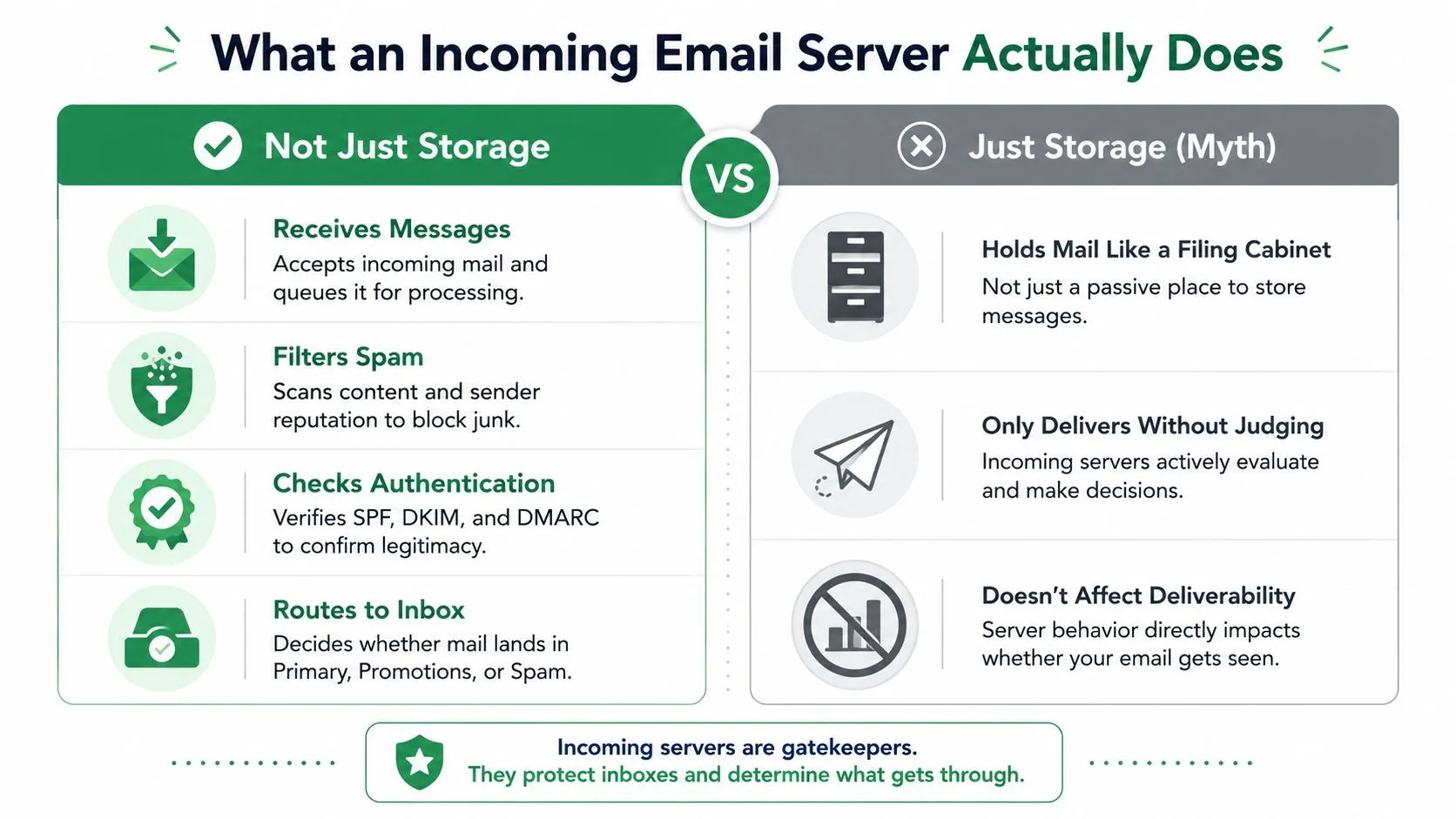
Ta infografika wizualizuje aktywne role, jakie pełni przychodzący serwer poczty e-mail, w przeciwieństwie do mitu, że jest on tylko pasywną pamięcią masową.
Pomyśl o IMAP jak o centralnej tablicy ogłoszeń w biurze. Każde urządzenie przypina i aktualizuje notatki, które widzą wszyscy inni. Przedstawiciel handlowy uruchamia kampanię Mail Merge for Gmail ze swojego komputera, a następnie odbiera odpowiedzi na telefonie. IMAP sprawia, że odpowiedź pojawia się na obu ekranach, a flaga “Odpowiedziano” jest widoczna dla dodatku.
POP3 działa inaczej. Działa bardziej jak kurier przekazujący pocztę temu, kto pierwszy otworzy skrzynkę. Jeśli komputer domyślnie pobiera i usuwa wiadomości, telefon nigdy nie zobaczy tych odpowiedzi. Śledzenie odpowiedzi i widoczność dla zespołu przestają istnieć, a Ty musisz bardziej polegać na ręcznych kopiach zapasowych.
IMAP zachowuje stan współdzielony; POP3 często tworzy silosy urządzeń, które ukrywają odpowiedzi.
Korzyści, które faktycznie odczujesz
- Zsynchronizowany stan przeczytania/odpowiedzi, IMAP przesyła flagi przeczytania i odpowiedzi na każde urządzenie, dzięki czemu Mail Merge for Gmail może wykryć odpowiedzi poprzez autoryzowany dostęp i zapisać statusy z powrotem w arkuszu bez bezpośredniego skanowania skrzynki odbiorczej.
- Kopie zapasowe po stronie serwera, dzięki IMAP serwer przechowuje wiadomości, więc utrata lub zresetowanie urządzenia nie oznacza utraty poczty.
- Współdzielone skrzynki odbiorcze, zespoły pracujące na współdzielonej skrzynce potrzebują IMAP, aby widzieć te same wątki konwersacji w czasie rzeczywistym.
Typowe pułapki POP3
- Domyślnie pobiera i usuwa wiadomości, co powoduje, że odpowiedzi znikają na różnych urządzeniach.
- Przechowywanie lokalne zwiększa obciążenie związane z kopiami zapasowymi i sprawia, że migracja na nowy komputer jest uciążliwa.
- Mniejsza kompatybilność z nowoczesnymi przepływami OAuth, których wielu dostawców wymaga obecnie dla dodatków.
Przejdźmy teraz od koncepcji do działania z konkretnym scenariuszem, który pokazuje, jak wybór protokołu sprawdza się w praktyce.
- Przedstawiciel handlowy uruchamia kampanię do 200 odbiorców za pomocą Mail Merge for Gmail z komputera stacjonarnego przy użyciu IMAP.
- Odbiorcy odpowiadają; serwer przychodzący kieruje te odpowiedzi do skrzynki odbiorczej i oznacza je jako nieprzeczytane.
- Przedstawiciel sprawdza odpowiedzi na telefonie, podczas gdy członek zespołu przegląda współdzieloną skrzynkę odbiorczą – oboje widzą ten sam wątek konwersacji.
- Mail Merge for Gmail wykrywa odpowiedzi i wpisuje Odpowiedziano w arkuszu Google wiersz po wierszu, zachowując analitykę kampanii.
Gdyby ten sam proces działał na POP3 z ustawieniami domyślnymi, krok 2 mógłby całkowicie usunąć wiadomości z serwera, krok 3 mógłby całkowicie pominąć odpowiedzi, a Mail Merge for Gmail straciłby wiarygodne sygnały odpowiedzi potrzebne do raportowania.
IMAP vs POP3 w codziennym użytkowaniu
| Funkcja | IMAP | POP3 |
|---|---|---|
| Synchronizacja wielu urządzeń | Tak | Zazwyczaj nie |
| Przechowywanie na serwerze | Zachowuje wiadomości | Pobiera i usuwa |
| Prostota kopii zapasowych | Łatwiejsza | Trudniejsza |
| Obsługa współdzielonej skrzynki | Silna | Słaba |
| Kompatybilność z nowoczesnymi narzędziami | Wysoka | Niższa |
Krótko mówiąc, IMAP wygrywa w każdej konfiguracji, w której wiele osób lub urządzeń musi widzieć tę samą pocztę. POP3 może nadal działać w konfiguracji z jednym urządzeniem i pracą offline, ale kompromisy szybko się sumują, gdy prowadzisz kampanie outreach.
Wskazówki dotyczące rozwiązywania problemów
- Jeśli brakuje odpowiedzi, sprawdź, czy konto faktycznie korzysta z IMAP i czy IMAP jest włączony w ustawieniach dostawcy.
- W przypadku konfiguracji hybrydowych skonfiguruj klientów POP3 tak, aby “pozostawiali kopię na serwerze”, dzięki czemu Mail Merge for Gmail i inne urządzenia nadal będą otrzymywać odpowiedzi.
- Preferuj logowanie OAuth zamiast podstawowych haseł, aby utrzymać bezpieczny, tokenizowany dostęp, którego wymaga obecnie większość dostawców.
Praktyczny wniosek: wybierz IMAP dla pracy na wielu urządzeniach, w zespołach i w kampaniach outreach, gdzie widoczność i niezawodne śledzenie odpowiedzi mają znaczenie. POP3 sprawdza się w pracy na jednym urządzeniu offline, ale wprowadza ryzyka, które po cichu podważają wgląd w dostarczalność i raportowanie Mail Merge for Gmail.
Ustawienia serwera: Nazwy hostów i porty, których potrzebujesz
Sprawienie, by poczta e-mail trafiała do Twojego klienta, niezależnie od tego, czy jest to Outlook, Thunderbird, czy narzędzie łączące się z Twoim kontem Gmail, sprowadza się do skopiowania właściwej nazwy hosta i numeru portu. Jeśli zrobisz to źle, zostaniesz zablokowany. To takie proste.
Pomyśl o nazwie hosta jak o adresie budynku, a o porcie jak o konkretnym wejściu, z którego musisz skorzystać. Pojaw się przy niewłaściwym wejściu, a nikt Cię nie wpuści, nawet jeśli jesteś pod właściwym adresem.
Oto kombinacje, z którymi będziesz mieć do czynienia na co dzień:
- Gmail IMAP: imap.gmail.com na porcie 993 z SSL/TLS. (Uwaga: gmail-smtp-in.l.google.com obsługuje dostarczanie między serwerami, to zupełnie inna sprawa i nie tego potrzebuje Twój klient poczty.)
- Outlook/Exchange: outlook.office365.com dla IMAP na porcie 993 z SSL/TLS lub Exchange ActiveSync przez własne punkty końcowe.
- Yahoo IMAP: imap.mail.yahoo.com na porcie 993 z SSL/TLS.
Dlaczego numery portów ciągle się pojawiają? Ponieważ określają one, w jaki sposób Twoje połączenie jest szyfrowane lub czy w ogóle jest.
Port 993 to standard dla IMAP przez SSL/TLS. W momencie połączenia wszystko jest szyfrowane. Brak negocjacji, brak okazji dla kogoś, kto mógłby podsłuchiwać Twoje dane logowania lub treść wiadomości.
Port 143 obsługuje zwykły IMAP z STARTTLS. Połączenie zaczyna się jako nieszyfrowane, a następnie aktualizuje się do TLS. Teoretycznie działa, ale jeśli cokolwiek zakłóci tę aktualizację, wysyłasz dane logowania otwartym tekstem. To różnica między prowadzeniem prywatnej rozmowy a krzyczeniem przez pokój w nadziei, że nikt nie słucha.
Dla POP3, starszego protokołu, zobaczysz port 995 dla SSL/TLS i port 110 dla połączeń nieszyfrowanych. Trzymaj się portu 995, jeśli musisz używać POP3. Zwykły port 110 to relikt, którego powinieneś unikać.
Wyjaśnienie szyfrowania i OAuth
Szyfrowanie oznacza po prostu, że Twój klient i serwer zgadzają się na zakodowanie wszystkiego, co przesyłają między sobą. Nikt obserwujący sieć nie może przeczytać Twoich e-maili ani przechwycić hasła. Port 993 jest odpowiednikiem zapieczętowanej torby kurierskiej, której zawartość jest chroniona od momentu opuszczenia Twojego urządzenia. Port 143 z STARTTLS przypomina bardziej zwykłą kopertę, która zostaje zaklejona w trakcie dostarczania, co pozostawia lukę, przez którą rzeczy mogą zostać ujawnione.
W dzisiejszych czasach większość dostawców przestała prosić o podanie rzeczywistego hasła podczas łączenia aplikacji zewnętrznej. OAuth 2.0 pozwala aplikacji zażądać dostępu do Twojej skrzynki pocztowej za pomocą ograniczonego czasowo tokena. Udzielasz pozwolenia, aplikacja otrzymuje token, a ten token można w każdej chwili unieważnić. Twoje prawdziwe hasło nigdy nie opuszcza strony logowania dostawcy.
Ta konfiguracja ma ogromne znaczenie dla narzędzi zbudowanych w ekosystemie Google. Dodatki, które potrzebują dostępu do skrzynki pocztowej, mogą zażądać tylko określonych uprawnień, uzyskać Twoją zgodę i działać bez przechowywania Twoich danych logowania.
Używaj OAuth 2.0 wszędzie, gdzie jest to oferowane. Drastycznie zmniejsza to ryzyko wycieku hasła i ułatwia cofnięcie dostępu, jeśli coś wydaje się nie w porządku.
Praktyczne ustawienia dostawców w skrócie
- Gmail IMAP: imap.gmail.com, port 993, SSL/TLS, zalecane OAuth 2.0
- Outlook IMAP: outlook.office365.com, port 993, SSL/TLS, preferowane Modern Auth
- Yahoo IMAP: imap.mail.yahoo.com, port 993, SSL/TLS, hasła aplikacji lub OAuth w zależności od typu konta
Szybka lista kontrolna dla działającego połączenia
- Wybierz IMAP, jeśli potrzebujesz synchronizacji wielu urządzeń i chcesz widzieć współdzieloną skrzynkę odbiorczą u różnych klientów.
- Wpisz nazwę hosta IMAP dostawcy dokładnie tak, jak podano; literówki w tym miejscu są główną przyczyną nieudanych połączeń.
- Ustaw port 993 z SSL/TLS.
- Użyj OAuth 2.0, jeśli jest dostępne; wracaj do haseł specyficznych dla aplikacji tylko wtedy, gdy OAuth nie jest opcją.
- Sprawdź dwa razy, czy IMAP jest faktycznie włączony w panelu ustawień Twojego dostawcy. Gmail na przykład pozwala na wyłączenie tej opcji.
- Wyślij testową wiadomość e-mail i sprawdź, czy status przeczytania/odpowiedzi synchronizuje się na wszystkich urządzeniach. Jeśli flagi nie są propagowane, coś nadal jest źle skonfigurowane.
Typowe błędy i jak ich unikać
Używanie POP3, gdy potrzebujesz zsynchronizowanego stanu. POP3 pobiera wiadomości i zazwyczaj usuwa je z serwera. Śledzenie odpowiedzi przestaje działać, ponieważ każde urządzenie widzi inną wersję Twojej skrzynki odbiorczej. Przełącz się na IMAP, jeśli korzystasz z Mail Merge for Gmail i potrzebujesz widoczności odpowiedzi na wszystkich urządzeniach.
Wybieranie portu 143 bez potwierdzenia, że STARTTLS jest włączony. Jeśli aktualizacja TLS nie powiedzie się lub zostanie przechwycona, Twoje dane logowania będą przesyłane nieszyfrowane. Port 993 całkowicie eliminuje to ryzyko, nie ma powrotu do zwykłego tekstu.
Zła nazwa hosta lub pominięcie procesu zgody OAuth. Błędy uwierzytelniania zazwyczaj wynikają z literówki w nazwie hosta lub niekompletnego przyznania uprawnień OAuth. Skopiuj wartości dokładnie tak, jak podał je dostawca, i przejdź przez pełny ekran zgody.
Co to oznacza dla Mail Merge for Gmail
Mail Merge for Gmail potrzebuje serwerów, które zachowują stan odpowiedzi i obsługują bezpieczny dostęp oparty na tokenach. Uruchomienie IMAP na porcie 993 z OAuth 2.0 utrzymuje odpowiedzi zsynchronizowane na wszystkich urządzeniach i pozwala na zapisywanie aktualizacji statusu w arkuszu kalkulacyjnym, a wszystko to bez konieczności podawania hasła Google systemom zewnętrznym. To konfiguracja, która po prostu działa i nie przeszkadza w pracy.
Jak serwery przychodzące decydują o tym, co do Ciebie dociera
Wyobraź sobie przychodzący serwer poczty e-mail jako bramkarza w klubie nocnym, a nie pasywną skrzynkę pocztową. Sprawdza dowód tożsamości, skanuje listę gości i obserwuje, jak ludzie zachowują się w środku. Dlatego reputacja, uwierzytelnianie i zaangażowanie mają znacznie większe znaczenie niż czysta objętość wysyłki.
Ocena reputacji to pierwsze spojrzenie bramkarza. Serwery budują reputację na podstawie historii IP, wzorców wysyłania i wskaźników skarg. Silna reputacja zapewnia wiadomościom priorytetowe traktowanie. Słaba budzi podejrzenia i często kieruje pocztę prosto do spamu.
Rozważ rozgrzane konto Gmail wysyłające małe, spersonalizowane partie wiadomości – zyskuje ono zaufanie. Teraz porównaj to z nowym kontem wysyłającym tysiące identycznych e-maili. Drugie podejście wygląda jak tłum, który zaraz narobi kłopotów. Kontrolowanie częstotliwości wysyłki i higieny bazy odbiorców jest niezbędne, jeśli chcesz konsekwentnie trafiać do skrzynki odbiorczej.
Jak działa uwierzytelnianie
Uwierzytelnianie działa jak sprawdzenie dowodu przy wejściu. SPF, DKIM i DMARC to trzy kluczowe kontrole, na których polega większość serwerów odbierających. SPF określa, które serwery mogą wysyłać pocztę w imieniu Twojej domeny. DKIM dołącza kryptograficzny podpis do każdej wiadomości. DMARC łączy te mechanizmy z widocznym adresem Od, co znacznie utrudnia podszywanie się pod nadawcę.
Silne uwierzytelnianie to najważniejszy techniczny krok, jaki możesz podjąć, aby zmniejszyć liczbę odrzuceń i poprawić dostarczalność.
Przejście uwierzytelnienia nie gwarantuje miejsca w karcie Główne, ale niepowodzenie tych kontroli prawie zawsze szkodzi dostarczalności. Narzędzia i dodatki korzystające z zaakceptowanych przepływów OAuth unikają ujawniania haseł, jednocześnie udowadniając autoryzowany dostęp do serwerów.
- SPF weryfikuje autoryzowanych nadawców i pomaga serwerom zdecydować, czy zaakceptować, czy oznaczyć przychodzącą pocztę.
- DKIM potwierdza, że treść wiadomości nie została zmieniona podczas przesyłania.
- DMARC wymusza zgodność i zapewnia raportowanie, dzięki czemu możesz zidentyfikować, kto nie przechodzi kontroli.
Sygnały behawioralne, które obserwuje serwer
Gdy kontrole tożsamości zostaną zakończone, serwery przenoszą uwagę na zachowanie. Wskaźniki zaangażowania, otwarcia, kliknięcia i odpowiedzi działają jak reakcje tłumu w klubie. Wysokie wskaźniki odpowiedzi i stałe otwarcia sygnalizują, że odbiorcy naprawdę cenią wiadomości.
Praktyczne dźwignie, które masz pod kontrolą, obejmują:
- Spójność wysyłki: Planuj stałe, przewidywalne wysyłki zamiast chaotycznych skoków.
- Higiena listy: Usuwaj nieaktywne adresy, aby zmniejszyć liczbę odrzuceń i skarg.
- Personalizacja: Treści w stylu jeden-do-jednego generują znaczące odpowiedzi i otwarcia.
Kroki diagnostyki problemów z dostarczalnością:
- Potwierdź, że SPF, DKIM i DMARC są ważne i poprawnie skonfigurowane.
- Przejrzyj częstotliwość wysyłki i ogranicz gwałtowne wzorce.
- Wyczyść listy, aby usunąć adresy o niskim zaangażowaniu lub nieprawidłowe.
- Mierz odpowiedzi i otwarcia, aby śledzić poprawę sygnałów w czasie.
Rzeczywiste znaczenie dla Mail Merge for Gmail
Mail Merge for Gmail korzysta bezpośrednio z tych mechanizmów, ponieważ zachęca do stosowania spersonalizowanych szablonów i kontrolowanych wolumenów wysyłki. Gdy odpowiedzi napływają, a zaangażowanie pozostaje wysokie, systemy przychodzące Gmaila coraz bardziej faworyzują wiadomości z tych kont i domen. Dzięki temu aktualizacje statusu wiersz po wierszu w Mail Merge for Gmail, takie jak Odpowiedziano, są bardziej wiarygodne i znaczące dla analityki kampanii.
Szybka lista kontrolna dla lepszej dostarczalności:
- Używaj uwierzytelnionych domen i regularnie monitoruj raporty DMARC.
- Rozgrzewaj nowe konta powoli; zacznij od małych ilości i stopniowo zwiększaj wolumen.
- Priorytetyzuj odpowiedzi i otwarcia nad całkowitą liczbą wysłanych wiadomości.
- Śledź trendy i dostosuj częstotliwość wysyłki, zanim reputacja ucierpi.
Przeczytaj także: Dowiedz się więcej o routingu poczty e-mail i priorytecie DNS w naszym przewodniku Jak rekordy MX wpływają na dostarczalność.
Rozwiązywanie najczęstszych problemów z połączeniem
Kiedy poczta nagle przestaje przychodzić, objawy zazwyczaj zawężają listę podejrzanych do kilku przewidywalnych winowajców. Brakujące wiadomości, niekończące się limity czasu lub powtarzające się monity o logowanie opowiadają inną historię o tym, gdzie wystąpiła awaria – czy to w Twoim kliencie poczty, dodatku zewnętrznym, czy samych przychodzących serwerach poczty e-mail. Oto jak odczytać te sygnały i szybko je naprawić.
Typowe objawy i szybka diagnoza
-
Wiadomości, które nigdy się nie pojawiają Jeśli poczta w ogóle nie dociera, dostawca prawdopodobnie przefiltrował ją lub odrzucił, zanim dotarła do IMAP lub POP3. Najpierw sprawdź folder spam lub kwarantannę i potwierdź, że nadawca przeszedł kontrole SPF, DKIM i DMARC.
-
Klient zawieszony na limicie czasu połączenia Zazwyczaj wskazuje to na błędną nazwę hosta, zablokowany port lub niestabilną sieć. Zacznij od weryfikacji adresu serwera przychodzącego i domyślnie użyj portu 993 dla IMAP przez SSL/TLS – rozwiązuje to większość problemów z limitami czasu.
-
Odmowa uwierzytelnienia lub ciągłe monity o logowanie Wygasłe hasło aplikacji, nieprawidłowe dane logowania lub brak zgody OAuth wywołają te błędy. Wygeneruj ponownie hasło aplikacji lub przejdź ponownie przez proces OAuth, aby rozwiązać problem.
Jeśli narzędzie wyświetla “Nie połączono”, ale Gmail nadal normalnie odbiera pocztę, problem prawie na pewno leży w ustawieniach klienta lub dodatku, a nie w samych przychodzących serwerach poczty e-mail.
Szybkie kroki rozwiązywania problemów, które warto wypróbować już teraz
1. Potwierdź, że IMAP jest faktycznie włączony Wielu dostawców pozwala włączać i wyłączać dostęp IMAP. Gdy jest wyłączony, klienci i dodatki nie mogą synchronizować odpowiedzi ani śledzić stanów przeczytania. Włącz go ponownie i spróbuj jeszcze raz.
2. Sprawdź dwa razy nazwę hosta i port Użyj dokładnej nazwy hosta dostawcy (np. imap.gmail.com) w połączeniu z portem 993 i SSL/TLS. Literówki w tym miejscu odpowiadają za więcej awarii połączeń niż cokolwiek innego.
3. Uwierzytelnij się we właściwy sposób OAuth 2.0 jest preferowaną drogą, gdy tylko jest dostępna. Jeśli Twoje konto opiera się na hasłach specyficznych dla aplikacji, wygeneruj nowe i wklej je bezpośrednio do klienta.
4. Uważaj na alerty bezpieczeństwa dostawcy Gmail i Outlook wysyłają alerty, gdy łączy się nowy klient. Kliknij link w tym alercie, aby zatwierdzić dostęp i oznaczyć go jako legalny.
- Jeśli limity czasu nadal występują, zmień sieć, aby wykluczyć zaporę sieciową lub dostawcę usług internetowych blokującego port.
- Jeśli odrzucenia się piętrzą, sprawdź, czy konto nie przekroczyło limitów szybkości lub nie wywołało tymczasowej blokady.
Odczytywanie statusu synchronizacji w narzędziach takich jak Mail Merge for Gmail
- “Połączono” oznacza, że dodatek posiada ważny token i może sprawdzać stan wiadomości poprzez API dostawcy lub IMAP.
- “Częściowo zsynchronizowano” wskazuje, że niektóre metadane zostały pobrane, ale pełna synchronizacja skrzynki odbiorczej nie została zakończona – zazwyczaj jest to problem z uprawnieniami lub zakresem.
- “Niepowodzenie” wskazuje na błędne dane logowania, cofnięty dostęp lub blokadę po stronie serwera.
Te komunikaty o statusie mówią dokładnie, na czym się skupić: autoryzuj ponownie dodatek, zaktualizuj klienta lub skontaktuj się z dostawcą.
Krótka lista kontrolna dla poprawek, które faktycznie działają
- Trzymaj się IMAP na porcie 993 przy użyciu SSL/TLS dla niezawodnej synchronizacji wielu urządzeń.
- Preferuj OAuth dla dostępu opartego na tokenach; hasła aplikacji zarezerwuj dla sytuacji, w których OAuth nie jest obsługiwane.
- Gdy narzędzie zgłasza uporczywe błędy uwierzytelniania, cofnij jego dostęp i przyznaj mu nowe uprawnienia.
- Obserwuj wiadomości bezpieczeństwa dostawcy i kwarantanny spamu – przechwycone odpowiedzi ukrywają się tam częściej, niż można by się spodziewać.
Większość problemów z synchronizacją sprowadza się do drobnych błędów konfiguracji. Zacznij od nazw hostów, portów i uwierzytelniania. Jeśli te elementy są w porządku, zagłęb się w logi dostawcy lub skontaktuj się z pomocą techniczną.
Szybka poprawka w praktyce
- Objaw: Odpowiedzi nie pojawiają się, a narzędzie do mail merge wyświetla “Częściowo zsynchronizowano”.
- Działanie: Potwierdź, że IMAP jest włączony, autoryzuj ponownie OAuth wewnątrz narzędzia i sprawdź, czy połączenie używa imap.gmail.com na porcie 993.
- Wynik: Odpowiedzi pojawiają się ponownie, dodatek wpisuje Odpowiedziano z powrotem do arkusza, a status synchronizacji wraca do Połączono.
Praca nad problemami w tej kolejności pomaga ustalić, czy winne są przychodzące serwery poczty e-mail, klient czy dodatek, a w większości przypadków poradzisz sobie z tym w dziesięć minut.
Wykorzystanie wiedzy o serwerach do lepszego outreachu w Gmailu
Oto coś, co większość przewodników pomija: sposób, w jaki przychodzący serwer poczty e-mail reaguje na Twoje wiadomości, to nie tylko techniczna przypis. To bezpośrednia linia informacji zwrotnej, którą możesz wykorzystać do kształtowania całego swojego podejścia do outreachu.
Pomyśl o tym w ten sposób. Przychodzący serwer zwraca baczną uwagę na Twoje wzorce wysyłania. Nagradza stałe, niskonakładowe wysyłki, które przypominają prawdziwą wymianę zdań, a nie nagły atak. Tempo naprawdę ma tu znaczenie, a odrobina powściągliwości bardzo pomaga.
Utrzymywanie czystej listy kontaktów to kolejny sygnał. Mniejsza liczba odrzuceń i skarg na spam bezpośrednio zwiększa Twoją reputację nadawcy, co pomaga Twoim wiadomościom trafiać do skrzynki odbiorczej zamiast do kosza. Usuwaj kontakty, które nigdy nie wykazują zaangażowania, i zawsze natychmiast przetwarzaj prośby o rezygnację z subskrypcji – każda zignorowana prośba to mała czerwona flaga.
Prawdziwa przewaga pojawia się, gdy traktujesz odpowiedzi serwera jak dane. Kiedy narzędzie takie jak Mail Merge for Gmail wpisuje statusy takie jak Wysłano, Otwarto, Kliknięto lub Odpowiedziano bezpośrednio w Twoich arkuszach Google, patrzysz na pulpit nawigacyjny na żywo pokazujący, co działa, a co nie.
Jak zamienić sygnały serwera na lepsze wysyłki
Po każdej kampanii rzuć okiem na wiersze dostarczalności i zaangażowania. Jeśli wskaźniki odrzuceń przekroczą bezpieczny próg, zatrzymaj się i zbadaj przyczynę przed wysłaniem kolejnej partii.
W przypadku nowych domen lub kont rozgrzewaj je stopniowo. Zacznij od małych partii i powoli zwiększaj wolumen przez dni lub tygodnie. Ta powolna budowa mówi serwerowi, że jesteś legalnym nadawcą, a nie botem.
Personalizacja to potężny sygnał. Temat wiadomości i pierwsze zdanie, które brzmią ludzko, mogą znacząco zwiększyć wskaźnik odpowiedzi, a odpowiedzi są jednym z najsilniejszych pozytywnych sygnałów zaangażowania, jakie zauważa serwer przychodzący.
Traktuj serwery przychodzące jak pomocnych strażników, którzy nagradzają godne zaufania zachowanie, a nie jak przeszkody do obejścia.
Praktyczne kroki w celu poprawy liczby odpowiedzi
- Zacznij od planu rozgrzewki dla każdego nowego konta lub domeny. Śledź swoje postępy bezpośrednio w arkuszu kalkulacyjnym, aby widzieć, co się zmienia.
- Usuwaj adresy, które nie otworzyły niczego po określonym czasie, powiedzmy 90 dni. Dzięki temu Twoja lista pozostanie zdrowa, a reputacja chroniona.
- Okresowo autoryzuj ponownie swoje tokeny OAuth i potwierdź, że IMAP jest ustawiony na port 993 z włączonym SSL/TLS. Dzięki temu śledzenie odpowiedzi pozostanie niezawodne i bezpieczne.
Kilka innych rzeczy, które z czasem robią różnicę:
- Używaj IMAP, aby utrzymać stany odpowiedzi zsynchronizowane na wszystkich swoich urządzeniach. Zapewnia to również, że Twój dodatek może dokładnie wykrywać odpowiedzi.
- Preferuj OAuth 2.0 zamiast przechowywanych haseł, kiedy tylko to możliwe. Utrzymuje to Twój dostęp bezpiecznym i ułatwia jego cofnięcie w razie potrzeby.
- Obserwuj trendy zaangażowania i dostosuj częstotliwość wysyłki zanim Twoja reputacja ucierpi, a nie po fakcie.
Aby głębiej przyjrzeć się, jak te sygnały łączą się z Twoją szerszą strategią e-mailową, przeczytaj nasz przewodnik Jak uwierzytelnianie e-mail poprawia dostarczalność.
Konfiguracja techniczna pozwala dotrzeć do skrzynki odbiorczej w połowie drogi. Druga połowa to zdyscyplinowana wysyłka, która konsekwentnie sygnalizuje, że za klawiaturą siedzi zaufany człowiek.
Często zadawane pytania dotyczące serwerów przychodzących
Czy odbiorca korzystający z POP3 zmienia to, co widzi Twoje narzędzie outreach?
Tak, i może to po cichu zepsuć Twój przepływ pracy. Gdy skrzynka odbiorcza odbiorcy jest ustawiona na pobieranie i usuwanie wiadomości przez POP3, Twoje narzędzie outreach może nie widzieć odpowiedzi w czasie rzeczywistym. Wiadomość jest pobierana z serwera przez jedno urządzenie i w zasadzie znika z Twojego widoku.
Dlatego śledzenie odpowiedzi zawodzi częściej, niż ludzie oczekują. Jeśli prowadzisz kampanie outreach, dąż do przepływów pracy, w których IMAP przechowuje wiadomości na serwerze, aby wszystko pozostawało zsynchronizowane.
Czy legalne e-maile mogą być opóźnione przez kolejkowanie po stronie serwera i czy jest to normalne?
Oczywiście. Serwery pocztowe kolejkują wiadomości podczas skoków ruchu, tymczasowych limitów szybkości lub gdy strona odbierająca wolno odpowiada. Krótkie opóźnienie wynoszące kilka minut jest całkowicie normalne.
Jeśli jednak obserwujesz uporczywe odroczenia, to inna sprawa. Zazwyczaj wskazuje to na problemy z reputacją, błędy uwierzytelniania lub problemy z routingiem, które warto zbadać.
Czy samo włączenie IMAP poprawia reputację wysyłania?
Oto niuans: włączenie IMAP daje lepszą widoczność i dokładniejsze śledzenie odpowiedzi, ale nie poprawia bezpośrednio Twojej reputacji nadawcy. Reputacja budowana jest na uwierzytelnianiu, wskaźnikach zaangażowania i spójnych wzorcach wysyłania.
Mimo to metryki, które IMAP pomaga przechwycić, mogą informować o mądrzejszych decyzjach, które z czasem chronią Twoją reputację. To korzyść pośrednia, a nie bezpośrednia.
Jakich nazw hostów i portów powinienem się spodziewać?
Większość dostawców trzyma się przewidywalnej konfiguracji. Oto z czym najczęściej będziesz mieć do czynienia:
| Protokół | Nazwa hosta | Port | Bezpieczeństwo |
|---|---|---|---|
| IMAP | imap.gmail.com | 993 | SSL/TLS |
| IMAP | imap.mail.yahoo.com | 993 | SSL/TLS |
| POP3 | (zależne od dostawcy) | 995 | SSL/TLS |
To standardowe bezpieczne konfiguracje, które zobaczysz u głównych dostawców.
Jak opcje bezpieczeństwa wpływają na narzędzia zewnętrzne?
OAuth 2.0 sprawia, że jest to znacznie czystsze. Zamiast przechowywać Twoje hasło, narzędzia zewnętrzne mogą używać tokenów OAuth do uzyskania dostępu do stanu Twojej skrzynki pocztowej. Oznacza to mniejsze ryzyko dla Ciebie i łatwiejszą ponowną autoryzację, gdy tokeny wygasną.
To znacznie bezpieczniejsze podejście niż stara metoda “hasła aplikacji”, a większość nowoczesnych narzędzi już ją obsługuje.
Jakie szybkie kroki naprawiają typowe problemy z synchronizacją?
Gdy sprawy idą w złym kierunku, zacznij od podstaw:
- Potwierdź, że IMAP jest faktycznie włączony w ustawieniach dostawcy
- Sprawdź dwa razy, czy nazwa hosta i numer portu są zgodne z dokumentacją dostawcy
- Autoryzuj ponownie OAuth, jeśli narzędzie pokazuje błąd połączenia
- Szukaj alertów bezpieczeństwa od dostawcy dotyczących zablokowanych logowań
Większość problemów z synchronizacją sprowadza się do jednej z tych czterech rzeczy.
Aby uzyskać niezawodny outreach w Gmailu, wypróbuj Mail Merge for Gmail https://merge.email
Gotowy, aby wysłać swoją pierwszą kampanię?
Zainstaluj Mail Merge for Gmail z Google Workspace Marketplace i wysyłaj bezpłatnie do 50 spersonalizowanych wiadomości e-mail dziennie.
Rozpocznij za darmoWięcej do przeczytania
Więcej z kategorii Comparisons

Soft bounce a hard bounce: przyczyny, kody i rozwiązania
Poznaj rzeczywiste różnice między soft bounce a hard bounce, w tym kody SMTP, częste przyczyny, wpływ na dostarczalność oraz taktyki naprawcze krok po kroku.

10 narzędzi do planowania wysyłki e-maili do porównania w 2026 roku
Porównaj 10 narzędzi do planowania wysyłki e-maili dla sprzedaży, rekrutacji, wydarzeń i edukacji, uwzględniając ceny, prywatność, dostarczalność oraz wskazówki dotyczące pracy w Gmailu.
9 najlepszych alternatyw dla YAMM, które ulepszą Twoją strategię e-mail marketingu w 2025 roku
Alternatywy dla YAMM: Odkryj, dlaczego Mail Merge for Gmail jest wyborem numer 1 w 2025 roku, aby łatwo i skutecznie wzmocnić swoje kampanie e-mailowe.