


















Gelen E-posta Sunucuları: 2026 İçin Pratik Bir Kılavuz
Gelen e-posta sunucularının nasıl çalıştığını öğrenin, IMAP ve POP3 karşılaştırmasını inceleyin ve Gmail üzerinden yaptığınız gönderimlerin birincil gelen kutusuna düşme oranını artırmak için kanıtlanmış sunucu ayarlarını uygulayın.
Bir gelen e-posta sunucusu, iletileri gelen kutunuza ulaşmadan önce yakalar ve inceler. Bunu dijital bir posta odası olarak düşünün: teslimatı kabul eder, göndereni kontrol eder, gereksiz iletileri filtreler ve nihayetinde bir iletinin Birincil, Tanıtımlar veya Spam klasörüne düşüp düşmeyeceğine karar verir.
Temel Kavramları Anlamak
Gelen e-posta sunucunuz, alan adınıza gönderilen her ileti için ilk kapı görevlisi olarak hareket eder. Zarfları tarayan, kimlikleri kontrol eden ve mektupları doğru posta kutusuna yönlendiren titiz bir posta odası görevlisi hayal edin.
Gelen sunucular birkaç temel eylemi gerçekleştirir:
- İletileri Alma, Diğer sunuculardan posta kabul eder ve işlenmek üzere sıraya alır.
- Kimlik Doğrulama, Gönderenin kimliğini doğrulamak için SPF, DKIM ve DMARC üzerinde kontroller yapar.
- Spam Filtreleme, Gereksiz iletileri ayıklamak için içerik ve itibar kontrolleri uygular.
- Posta Kutusuna Yönlendirme, Temiz postayı Birincil, Tanıtımlar veya Spam gibi belirli klasörlere teslim eder.
Mail Merge for Gmail aracılığıyla gönderilen bir kampanyaya birisi yanıt verdiğinde neler olduğunu düşünün. Gelen sunucu bu yanıtı inceler, nereden geldiğini doğrular ve Gmail’e iletir. Buradan itibaren Mail Merge for Gmail, “Yanıtlandı” durumunu doğrudan Google E-Tablonuza kaydeder.
Süreç Basit Terimlerle Nasıl İşler
- Bir gönderici sunucu, bir e-postayı alıcı sunucuya teslim eder.
- Alıcı sunucu SPF, DKIM ve DMARC gibi teknik sinyalleri kontrol eder.
- Gönderenin itibarını puanlar ve içeriği spam sinyalleri için tarar.
- Kabul edilen postayı doğru klasöre yönlendirir ve IMAP veya POP3 üzerinden erişilebilir hale getirir.
İyi bir gelen sunucu, pasif bir depolama alanından ziyade bir kapı görevlisi gibi hareket eder. Alıcıları korur ve teslim edilebilirliği doğrudan etkiler.
Bunun Sosyal Yardım Çalışmaları İçin Önemi
Sosyal yardım iletileriniz kişiselleştirildiğinde ve düzgün bir şekilde ısıtılmış hesaplardan gönderildiğinde, gelen sunucuların yanıtları Spam yerine Birincil klasörüne yerleştirme olasılığı çok daha yüksektir. Bu klasör yerleşimi, yanıt oranlarınızı belirler ve Mail Merge for Gmail gibi araçların etkileşimi nasıl takip edeceğini tayin eder.
Hızlı Başvuru: Temel Eylemler
| Temel Eylem | Ne Yapar |
|---|---|
| İletileri Alma | SMTP bağlantılarını kabul eder ve iletileri işlenmek üzere sıraya alır. |
| Göndereni Doğrulama | Meşruiyeti doğrulamak için SPF, DKIM ve DMARC kontrollerini yapar. |
| İtibar Puanlama | Güven kararları vermek için IP ve gönderici geçmişini kullanır. |
| İçerik Filtreleme | Gereksiz iletileri durdurmak için buluşsal yöntemler ve engelleme listeleri uygular. |
| Posta Yönlendirme | İletileri kullanıcının posta kutusuna veya spam klasörüne teslim eder. |
Bir satış temsilcisinin Mail Merge for Gmail aracılığıyla kişiselleştirilmiş bir toplu gönderim yaptığını hayal edin. Yanıtlar geri gelir ve gelen sunucu, iletiyi teslim etmeden önce DKIM’i doğrular. Mail Merge for Gmail, gelen kutunuzu taramadan, yetkili erişim yoluyla bu yanıt durumunu okur ve e-tabloya “Yanıtlandı” yazar.
İzlenmesi Gereken Sorun Giderme Sinyalleri
- Yanıtlar Spam’e mi düşüyor? Kimlik doğrulama kayıtlarınızı ve gönderim sıklığınızı kontrol edin.
- İletiler hiç ulaşmıyor mu? Sağlayıcı filtrelemesini ve itibar geçmişinizi gözden geçirin.
- Tutarsız klasör ataması mı var? Açılma ve yanıtlanma oranları gibi etkileşim metriklerini izleyin.
Ayrıca okuyun: Gönderim tarafının gelen kararları nasıl tamamladığını öğrenmek için giden e-posta sunucuları kılavuzumuza göz atın Giden E-posta Sunucuları Nasıl Çalışır
Gerçek İş Akışlarında IMAP ve POP3 Karşılaştırması
IMAP ve POP3, postalarınızı almaktan çok daha fazlasını yapar. Ne gördüğünüzü, nerede yaşadığını ve Mail Merge for Gmail gibi araçların yanıt durumunu doğru bir şekilde okuyup okuyamayacağını belirlerler. IMAP, iletileri sunucuda tutar ve her şeyi cihazlarınız arasında senkronize eder. Buna karşılık POP3, genellikle iletileri sunucudan indirir ve siler, bu da birden fazla cihazı yönetmeyi bir baş ağrısı haline getirir.
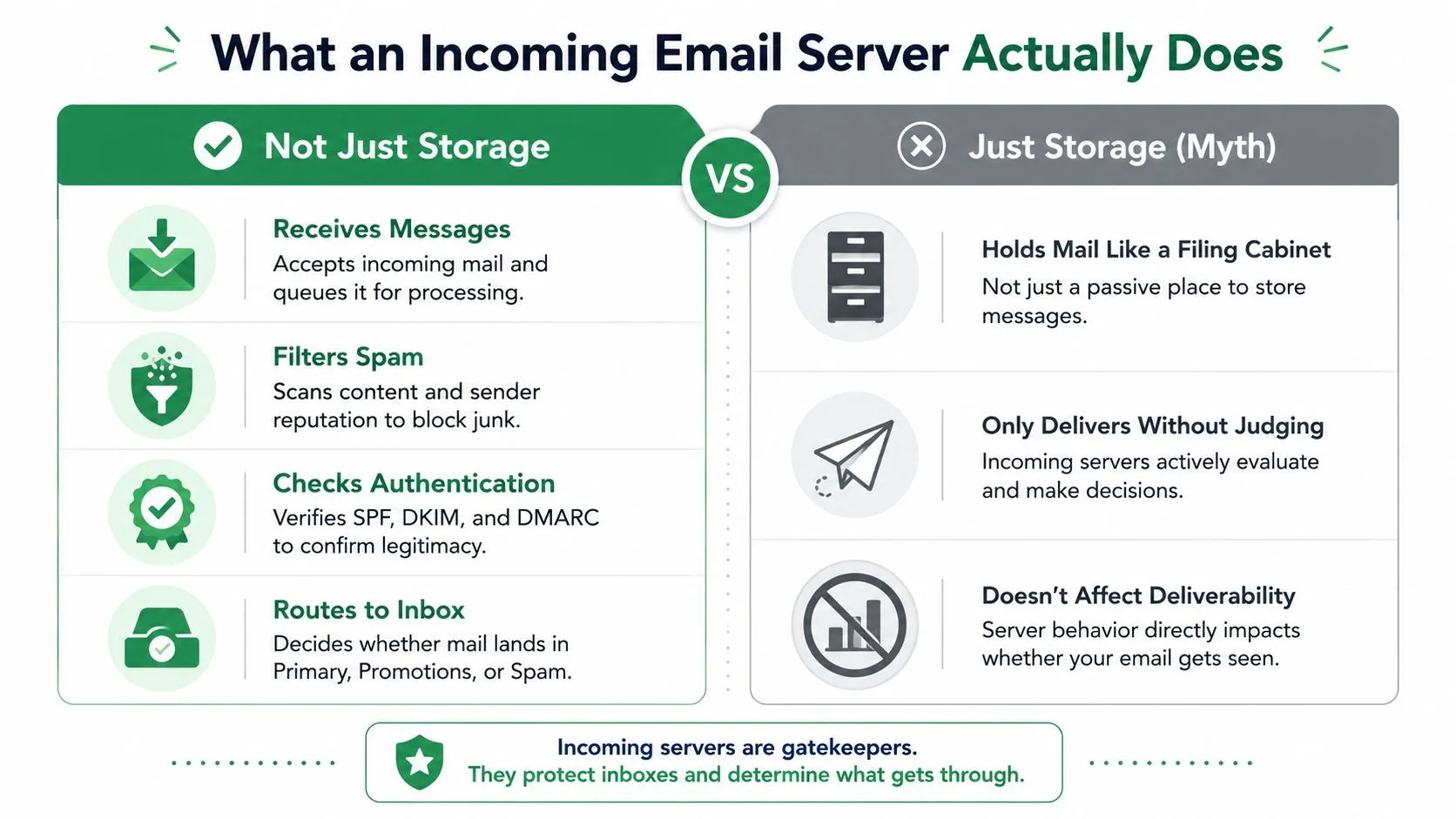
Bu infografik, gelen e-posta sunucusunun gerçekleştirdiği aktif rolleri, sadece pasif bir depolama alanı olduğu efsanesine karşı görselleştirir.
IMAP’i bir ofisteki merkezi bir duyuru panosu gibi düşünün. Her cihaz, diğer herkesin görebileceği notları sabitler ve günceller. Bir satış temsilcisi masaüstünden bir Mail Merge for Gmail kampanyası başlatır, ardından yanıtları telefonundan yakalar; IMAP, bu yanıtın her iki ekranda da görünmesini ve “Yanıtlandı” bayrağının eklenti tarafından görülebilmesini sağlar.
POP3 farklı çalışır. Posta kutusunu ilk açan kişiye postayı veren bir kurye gibi hareket eder. Masaüstü varsayılan olarak iletileri indirip kaldırırsa, telefon bu yanıtları asla görmez. Yanıt takibi ve ekip görünürlüğü bozulur ve manuel yedeklemelere daha fazla güvenmek zorunda kalırsınız.
IMAP paylaşılan durumu korur; POP3 genellikle yanıtları gizleyen cihaz siloları oluşturur.
Gerçekten Hissedeceğiniz Faydalar
- Senkronize Okundu/Yanıtlandı Durumu, IMAP okundu ve yanıtlandı bayraklarını her cihaza iletir, böylece Mail Merge for Gmail yetkili erişim yoluyla yanıtları tespit edebilir ve gelen kutunuzu doğrudan taramadan durumları e-tablonuza geri yazabilir.
- Sunucu Tarafı Yedeklemeler, IMAP ile sunucu iletileri tutar, bu nedenle bir cihazı kaybetmek veya sıfırlamak postalarınızı kaybetmek anlamına gelmez.
- Paylaşılan Gelen Kutuları, Paylaşılan bir posta kutusunda çalışan ekipler, aynı konuşma dizilerini gerçek zamanlı olarak görüntülemek için IMAP’e ihtiyaç duyar.
Yaygın POP3 Tuzakları
- Varsayılan olarak indirir ve siler, bu da yanıtların cihazlar arasında kaybolmasına neden olur.
- Yerel depolama, yedekleme yükünü artırır ve yeni bir makineye geçişi bir angarya haline getirir.
- Birçok sağlayıcının artık eklentiler için zorunlu tuttuğu modern OAuth akışlarıyla daha az uyumludur.
Şimdi, protokol seçiminin pratikte nasıl sonuçlandığını gösteren somut bir senaryo ile kavramdan eyleme geçelim.
- Bir satış temsilcisi, masaüstünden IMAP kullanarak Mail Merge for Gmail ile 200 alıcılı bir kampanya yürütür.
- Alıcılar yanıt verir; gelen sunucu bu yanıtları posta kutusuna yönlendirir ve okunmamış olarak işaretler.
- Temsilci yanıtları telefondan kontrol ederken bir ekip arkadaşı paylaşılan gelen kutusunu inceler, her ikisi de aynı konuşma dizisini görür.
- Mail Merge for Gmail yanıtları algılar ve kampanya analizlerini koruyarak Google E-Tabloya satır satır Yanıtlandı yazar.
Aynı iş akışı varsayılan ayarlarla POP3 üzerinde çalışsaydı, 2. adım iletileri sunucudan tamamen kaldırabilir, 3. adım yanıtları tamamen kaçırabilir ve Mail Merge for Gmail raporlama için ihtiyaç duyduğu güvenilir yanıt sinyallerini kaybederdi.
Günlük Kullanımda IMAP ve POP3
| Özellik | IMAP | POP3 |
|---|---|---|
| Çoklu cihaz senkronizasyonu | Evet | Genellikle hayır |
| Sunucuda tutma | İletileri tutar | İndirir ve kaldırır |
| Yedekleme kolaylığı | Daha kolay | Daha zor |
| Paylaşılan posta kutusu desteği | Güçlü | Zayıf |
| Modern araçlarla uyumluluk | Yüksek | Düşük |
Kısacası IMAP, birden fazla kişinin veya cihazın aynı postayı görmesi gereken her kurulum için kazanır. POP3, tek cihazlı, çevrimdışı bir kurulum için hala çalışabilir, ancak sosyal yardım kampanyaları yürüttüğünüzde ödünleşimler hızla artar.
Sorun Giderme İpuçları
- Yanıtlar eksikse, hesabın gerçekten IMAP kullandığını ve sağlayıcı ayarlarınızda IMAP’in etkinleştirildiğini doğrulayın.
- Hibrit kurulumlar için POP3 istemcilerini “sunucuda bir kopya bırak” şeklinde yapılandırın, böylece Mail Merge for Gmail ve diğer cihazlar yanıtları yakalamaya devam eder.
- Çoğu sağlayıcının artık gerektirdiği güvenli, belirteç tabanlı erişimi sürdürmek için temel parolalar yerine OAuth girişlerini tercih edin.
Pratik sonuç: Görünürlüğün ve güvenilir yanıt takibinin önemli olduğu çok cihazlı, ekip ve sosyal yardım iş akışları için IMAP’i seçin. POP3, tek cihazlı, çevrimdışı kullanım için çalışır, ancak teslim edilebilirlik içgörülerini ve Mail Merge for Gmail raporlamasını sessizce baltalayan riskler getirir.
İhtiyacınız Olan Sunucu Ayarları Ana Bilgisayar Adları ve Bağlantı Noktaları
E-postanın Outlook, Thunderbird veya Gmail hesabınıza bağlanan bir araca akmasını sağlamak, doğru ana bilgisayar adını ve bağlantı noktası numarasını kopyalamaya bağlıdır. Bunları yanlış yaparsanız kilitlenirsiniz. Bu kadar basit.
Ana bilgisayar adını bir binanın sokak adresi, bağlantı noktasını ise kullanmanız gereken özel giriş olarak düşünün. Yanlış girişe giderseniz, doğru adreste olsanız bile kimse sizi içeri almaz.
Günlük olarak karşılaşacağınız kombinasyonlar şunlardır:
- Gmail IMAP: SSL/TLS ile 993 numaralı bağlantı noktasında imap.gmail.com. (Not: gmail-smtp-in.l.google.com sunucudan sunucuya teslimatı yönetir, bu tamamen farklı bir şeydir ve e-posta istemcinizin ihtiyacı olan şey değildir.)
- Outlook/Exchange: SSL/TLS ile 993 numaralı bağlantı noktasında IMAP için outlook.office365.com veya kendi uç noktaları üzerinden Exchange ActiveSync.
- Yahoo IMAP: SSL/TLS ile 993 numaralı bağlantı noktasında imap.mail.yahoo.com.
Bağlantı noktası numaraları neden sürekli karşımıza çıkıyor? Çünkü bağlantınızın nasıl şifreleneceğini veya şifrelenmeyeceğini belirlerler.
993 numaralı bağlantı noktası, SSL/TLS üzerinden IMAP için standarttır. Bağlandığınız anda her şey şifrelenir. Pazarlık yok, kimlik bilgilerinizi veya ileti içeriğinizi gözetleyen biri için fırsat penceresi yok.
143 numaralı bağlantı noktası, STARTTLS ile düz IMAP’i yönetir. Bağlantı şifrelenmemiş olarak başlar, ardından TLS’ye yükseltilir. Teoride çalışır, ancak bu yükseltmeye herhangi bir şey müdahale ederse, giriş bilgilerini açık bir şekilde gönderirsiniz. Bu, özel bir konuşma yapmak ile kimsenin dinlemediğini umarak bir odada bağırmak arasındaki farktır.
Daha eski bir protokol olan POP3 için, SSL/TLS için 995 numaralı bağlantı noktasını ve şifrelenmemiş bağlantılar için 110 numaralı bağlantı noktasını görürsünüz. POP3 kullanmanız gerekiyorsa 995 ile kalın. Düz 110 numaralı bağlantı noktası, kaçınmanız gereken bir kalıntıdır.
Şifreleme ve OAuth Açıklandı
Şifreleme, istemcinizin ve sunucunun aralarındaki her şeyi karıştırmayı kabul etmesi anlamına gelir. Ağı izleyen hiç kimse e-postalarınızı okuyamaz veya parolanızı ele geçiremez. 993 numaralı bağlantı noktası, içeriği makinenizden ayrıldığı andan itibaren korunan mühürlü bir kurye çantasına eşdeğerdir. STARTTLS ile 143 numaralı bağlantı noktası, teslimatın bir noktasında mühürlenen normal bir zarfa benzer, bu da bir şeylerin açığa çıkabileceği bir boşluk bırakır.
Bugünlerde çoğu sağlayıcı, üçüncü taraf bir uygulama bağlarken gerçek parolanızı istemeyi bıraktı. OAuth 2.0, bir uygulamanın posta kutunuza zaman sınırlı bir belirteç aracılığıyla erişim talep etmesine olanak tanır. İzin verirsiniz, uygulama bir belirteç alır ve bu belirteç her an iptal edilebilir. Gerçek parolanız asla sağlayıcının giriş sayfasından ayrılmaz.
Bu kurulum, Google’ın ekosistemi içinde oluşturulan araçlar için çok önemlidir; posta kutusu erişimine ihtiyaç duyan eklentiler yalnızca ihtiyaç duydukları belirli izinleri talep edebilir, onayınızı alabilir ve kimlik bilgilerinizi asla saklamadan çalışabilir.
Sunulduğu her yerde OAuth 2.0 kullanın. Parolanızın sızması riskini önemli ölçüde azaltır ve bir şeyler ters giderse erişimi iptal etmeyi kolaylaştırır.
Bir Bakışta Pratik Sağlayıcı Ayarları
- Gmail IMAP: imap.gmail.com, bağlantı noktası 993, SSL/TLS, OAuth 2.0 önerilir
- Outlook IMAP: outlook.office365.com, bağlantı noktası 993, SSL/TLS, Modern Kimlik Doğrulama tercih edilir
- Yahoo IMAP: imap.mail.yahoo.com, bağlantı noktası 993, SSL/TLS, hesap türünüze bağlı olarak uygulama parolaları veya OAuth
Çalışan Bir Bağlantı İçin Hızlı Kontrol Listesi
- Çoklu cihaz senkronizasyonuna ihtiyacınız varsa ve istemciler arasında paylaşılan gelen kutusu görünürlüğü istiyorsanız IMAP’i seçin.
- Sağlayıcının IMAP ana bilgisayar adını tam olarak listelendiği gibi girin, buradaki yazım hataları başarısız bağlantıların bir numaralı nedenidir.
- SSL/TLS ile 993 numaralı bağlantı noktasını ayarlayın.
- Varsa OAuth 2.0 kullanın; yalnızca OAuth bir seçenek değilse uygulamaya özel parolalara geri dönün.
- IMAP’in sağlayıcınızın ayarlar panelinde gerçekten etkinleştirildiğinden emin olun. Örneğin Gmail, bunu kapatmanıza izin verir.
- Bir test e-postası gönderin ve okundu/yanıtlandı durumunun cihazlarınız arasında senkronize olduğunu doğrulayın. Bayraklar yayılmazsa, bir şeyler hala yanlış yapılandırılmıştır.
Yaygın Hatalar ve Bunlardan Nasıl Kaçınılır
Senkronize duruma ihtiyacınız olduğunda POP3 kullanmak. POP3 iletileri indirir ve genellikle sunucudan kaldırır. Yanıt takibi bozulur çünkü her cihaz gelen kutunuzun farklı bir sürümünü görür. Mail Merge for Gmail çalıştırıyorsanız ve yanıtların her yerde görünür olmasını istiyorsanız IMAP’e geçin.
STARTTLS’nin etkinleştirildiğini doğrulamadan 143 numaralı bağlantı noktasını seçmek. TLS yükseltmesi başarısız olursa veya engellenirse, kimlik bilgileriniz şifrelenmemiş olarak seyahat eder. 993 numaralı bağlantı noktası bu riski tamamen ortadan kaldırır, düz metne geri dönüş yoktur.
Yanlış ana bilgisayar adı veya OAuth onay akışını atlamak. Kimlik doğrulama hataları genellikle bir ana bilgisayar adı yazım hatasına veya eksik bir OAuth iznine dayanır. Değerleri sağlayıcınız tarafından sağlandığı gibi kopyalayın ve tam onay ekranından geçin.
Mail Merge for Gmail İçin Bunun Anlamı
Mail Merge for Gmail, yanıt durumunu koruyan ve güvenli belirteç tabanlı erişimi destekleyen sunuculara ihtiyaç duyar. SSL/TLS ile 993 numaralı bağlantı noktasında IMAP çalıştırmak, yanıtları cihazlar arasında senkronize tutar ve durum güncellemelerinin, Google parolanız üçüncü taraf bir sisteme asla dokunmadan e-tablonuza geri yazılmasını sağlar. Bu, sadece çalışan ve size engel olmayan kurulumdur.
Gelen Sunucular Size Ne Ulaşacağına Nasıl Karar Verir
Gelen bir e-posta sunucusunu pasif bir posta kutusu değil, bir gece kulübü kapı görevlisi olarak hayal edin. Kimliği kontrol eder, konuk listesini tarar ve insanlar içeri girdikten sonra nasıl davrandıklarını izler. İtibar, kimlik doğrulama ve etkileşimin ham gönderim hacminden çok daha önemli olmasının nedeni budur.
İtibar puanlama, kapı görevlisinin o ilk bakışıdır. Sunucular itibarı IP geçmişinden, gönderim modellerinden ve şikayet oranlarından oluşturur. Güçlü bir itibar, iletilere öncelikli işlem sağlar. Zayıf bir itibar ise şüphe uyandırır ve genellikle postayı doğrudan Spam’e yönlendirir.
Küçük, kişiselleştirilmiş gruplar gönderen ısınmış bir Gmail hesabı düşünün, güven kazanır. Şimdi bunu binlerce özdeş e-posta gönderen yeni bir hesapla karşılaştırın. İkinci yaklaşım, sorun çıkarmak üzere olan bir kalabalık gibi görünür. Tutarlı bir gelen kutusu yerleşimi istiyorsanız, sıklığınızı ve hedef kitle hijyeninizi kontrol etmek tartışmaya açık değildir.
Kimlik Doğrulama Nasıl Çalışır
Kimlik doğrulama, kapıdaki kimlik kontrolü gibi işlev görür. SPF, DKIM ve DMARC, çoğu alıcı sunucunun güvendiği üç temel kontroldür. SPF, alan adınız için hangi sunucuların posta gönderebileceğini belirtir. DKIM, her iletiye kriptografik bir imza ekler. DMARC, bu mekanizmaları görünür Kimden adresine bağlayarak sahteciliği önemli ölçüde zorlaştırır.
Güçlü kimlik doğrulama, reddedilmeleri azaltmak ve yerleşimi iyileştirmek için atabileceğiniz en uygulanabilir teknik adımdır.
Kimlik doğrulamasını geçmek Birincil yerleşimi garanti etmez, ancak bu kontrollerin başarısız olması neredeyse her zaman teslim edilebilirliğe zarar verir. Kabul edilen OAuth akışlarını kullanan araçlar ve eklentiler, sunuculara yetkili erişimi kanıtlarken parolaları açığa çıkarmaktan kaçınır.
- SPF, yetkili gönderenleri doğrular ve sunucuların gelen postayı kabul edip etmeyeceğine veya işaretleyip işaretlemeyeceğine karar vermesine yardımcı olur.
- DKIM, ileti içeriğinin iletim sırasında değiştirilmediğini onaylar.
- DMARC, uyumluluğu zorunlu kılar ve kontrollerin kimin başarısız olduğunu belirleyebilmeniz için raporlama sağlar.
Sunucunun İzlediği Davranışsal Sinyaller
Kimlik kontrolleri geçtikten sonra sunucular odaklarını davranışa kaydırır. Etkileşim metrikleri, açılmalar, tıklamalar ve yanıtlar, kulüp içindeki kalabalık tepkileri gibi işlev görür. Yüksek yanıt oranları ve tutarlı açılmalar, alıcıların iletilere gerçekten değer verdiğini gösterir.
Kontrolünüz altındaki pratik kaldıraçlar şunlardır:
- Gönderim tutarlılığı: Düzensiz ani artışlar yerine istikrarlı, tahmin edilebilir gönderimler planlayın.
- Liste hijyeni: İade oranlarını ve şikayet oranlarını azaltmak için etkin olmayan adresleri kaldırın.
- Kişiselleştirme: Bire bir tarzı içerik, anlamlı yanıtları ve açılmaları artırır.
Yerleşim sorunlarını teşhis etme adımları:
- SPF, DKIM ve DMARC’ın geçerli ve düzgün bir şekilde hizalandığını onaylayın.
- Gönderim sıklığını gözden geçirin ve ani artış modellerini azaltın.
- Düşük etkileşimli veya geçersiz adresleri kaldırmak için listeleri temizleyin.
- Sinyal iyileşmesini zaman içinde izlemek için yanıtları ve açılmaları ölçün.
Mail Merge for Gmail İçin Gerçek Dünya Etkisi
Mail Merge for Gmail, kişiselleştirilmiş şablonları ve kontrollü gönderim hacimlerini teşvik ettiği için bu mekanizmalardan doğrudan yararlanır. Yanıtlar geldiğinde ve etkileşim yüksek kaldığında, Gmail’in gelen sistemleri bu hesaplardan ve alan adlarından gelen iletileri giderek daha fazla tercih eder. Bu, Mail Merge for Gmail’in Yanıtlandı gibi satır bazlı durum güncellemelerini kampanya analizleri için daha güvenilir ve anlamlı hale getirir.
Daha iyi teslim edilebilirlik için hızlı kontrol listesi:
- Kimliği doğrulanmış alan adları kullanın ve DMARC raporlarını düzenli olarak izleyin.
- Yeni hesapları yavaşça ısıtın; küçük başlayın ve hacmi kademeli olarak artırın.
- Yanıtları ve açılmaları ham gönderim toplamlarına tercih edin.
- Eğilimleri takip edin ve itibar zarar görmeden önce sıklığı ayarlayın.
Ayrıca okuyun: E-posta yönlendirme ve DNS önceliği hakkında daha fazla bilgiyi MX Kayıtları Teslimatı Nasıl Etkiler kılavuzumuzda öğrenin.
En Yaygın Bağlantı Sorunlarını Giderme
E-posta aniden gelmeyi bıraktığında, belirtiler genellikle işleri bir avuç tahmin edilebilir suçluya indirger. Eksik iletiler, sonsuz zaman aşımları veya tekrarlanan giriş istemleri, işlerin nerede bozulduğuna dair farklı bir hikaye anlatır; bu ister e-posta istemciniz, ister üçüncü taraf bir eklenti veya gelen e-posta sunucularının kendisi olsun. İşte bu sinyalleri nasıl okuyacağınız ve hızlıca nasıl düzelteceğiniz.
Yaygın Belirtiler ve Hızlı Teşhisler
-
Hiç görünmeyen iletiler Posta hiç ulaşmıyorsa, sağlayıcı muhtemelen IMAP veya POP3’e ulaşmadan önce onu filtrelemiş veya reddetmiştir. Önce spam klasörünüzü veya karantinayı kontrol edin ve gönderenin SPF, DKIM ve DMARC kontrollerini geçtiğini onaylayın.
-
Bağlantı zaman aşımında takılan istemci Bu genellikle yanlış bir ana bilgisayar adına, engellenmiş bir bağlantı noktasına veya güvenilmez bir ağa işaret eder. Gelen sunucu adresini doğrulayarak başlayın ve SSL/TLS üzerinden IMAP için varsayılan olarak 993 numaralı bağlantı noktasını kullanın, zaman aşımı baş ağrılarının çoğunu çözer.
-
Kimlik doğrulama reddedildi veya sürekli giriş istemleri Süresi dolmuş bir uygulama parolası, yanlış kimlik bilgileri veya eksik OAuth onayı bu hataları tetikleyecektir. Uygulama parolanızı yeniden oluşturun veya temizlemek için OAuth akışından tekrar geçin.
Bir araç “Bağlı Değil” gösteriyorsa ancak Gmail normal şekilde posta almaya devam ediyorsa, sorun neredeyse kesinlikle gelen e-posta sunucularında değil, istemci veya eklenti ayarlarındadır.
Hemen Denemeye Değer Hızlı Sorun Giderme Adımları
1. IMAP’in Gerçekten Etkin Olduğunu Onaylayın Birçok sağlayıcı, IMAP erişimini açıp kapatmanıza izin verir. Devre dışı bırakıldığında, istemciler ve eklentiler yanıtları senkronize edemez veya okundu durumlarını takip edemez. Tekrar açın ve tekrar deneyin.
2. Ana Bilgisayar Adını ve Bağlantı Noktasını İki Kez Kontrol Edin SSL/TLS ve 993 numaralı bağlantı noktası ile eşleştirilmiş tam sağlayıcı ana bilgisayar adını (imap.gmail.com gibi) kullanın. Buradaki yazım hataları, diğer her şeyden daha fazla bağlantı hatasının arkasındadır.
3. Doğru Şekilde Yeniden Kimlik Doğrulayın OAuth 2.0, mevcut olduğunda tercih edilen yoldur. Hesabınız uygulamaya özel parolalara dayanıyorsa, yeni bir tane oluşturun ve doğrudan istemciye yapıştırın.
4. Sağlayıcı Güvenlik Uyarılarını İzleyin Gmail ve Outlook, yeni bir istemci bağlandığında uyarı gönderir. Erişimi onaylamak ve meşru olarak işaretlemek için bu uyarıdaki bağlantıya tıklayın.
- Zaman aşımları olmaya devam ederse, bir güvenlik duvarını veya bağlantı noktasını engelleyen ISS’yi dışlamak için ağları değiştirin.
- Reddetmeler birikirse, hesabın hız sınırlarına ulaşıp ulaşmadığını veya geçici bir kilitlemeyi tetikleyip tetiklemediğini doğrulayın.
Mail Merge for Gmail Gibi Araçlarda Senkronizasyon Durumunu Okuma
- “Bağlı”, eklentinin geçerli bir belirteç tuttuğu ve sağlayıcının API’leri veya IMAP aracılığıyla ileti durumunu sorgulayabileceği anlamına gelir.
- “Kısmen Senkronize”, bazı meta verilerin geldiğini ancak tam posta kutusu senkronizasyonunun tamamlanmadığını gösterir, genellikle bir izin veya kapsam sorunudur.
- “Başarısız”, kötü kimlik bilgilerine, iptal edilmiş erişime veya sunucu tarafı bir engellemeye işaret eder.
Bu durum iletileri, tam olarak nereye odaklanacağınızı söyler: eklentiyi yeniden yetkilendirin, istemciyi güncelleyin veya sağlayıcıya ulaşın.
Kalıcı Olan Düzeltmeler İçin Kısa Bir Kontrol Listesi
- Güvenilir çoklu cihaz senkronizasyonu için SSL/TLS kullanarak 993 numaralı bağlantı noktasında IMAP ile kalın.
- Belirteç tabanlı erişim için OAuth’u tercih edin; uygulama parolalarını yalnızca OAuth’un desteklenmediği durumlar için ayırın.
- Bir araç kalıcı kimlik doğrulama hataları verdiğinde, erişimini iptal edin ve ona yeni izinler verin.
- Sağlayıcı güvenlik mesajlarına ve spam karantinalarına göz kulak olun, yakalanan yanıtlar orada beklediğinizden daha sık gizlenir.
Çoğu senkronizasyon sorunu küçük yanlış yapılandırmalara dayanır. Ana bilgisayar adları, bağlantı noktaları ve kimlik doğrulama ile başlayın. Bunlar kontrol edilirse, sağlayıcı günlüklerini inceleyin veya destek ile iletişime geçin.
Gerçek Dünya Hızlı Düzeltmesi
- Belirti: Yanıtlar görünmüyor ve bir posta birleştirme aracı “Kısmen Senkronize” gösteriyor.
- Eylem: IMAP’in etkin olduğunu onaylayın, araç içindeki OAuth’u yeniden yetkilendirin ve bağlantının 993 numaralı bağlantı noktasında imap.gmail.com kullandığını doğrulayın.
- Sonuç: Yanıtlar yeniden görünür, eklenti e-tabloya Yanıtlandı yazar ve senkronizasyon durumu Bağlı’ya döner.
Sorunları bu sırayla çözmek, gelen e-posta sunucularının, istemcinin veya eklentinin mi suçlu olduğunu anlamanıza yardımcı olur ve çoğu zaman on dakika içinde halledersiniz.
Sunucu Bilgisini Daha İyi Gmail Sosyal Yardımına Uygulama
İşte çoğu kılavuzun atladığı bir şey: gelen bir e-posta sunucusunun iletilerinize yanıt verme şekli sadece teknik bir dipnot değildir. Tüm sosyal yardım yaklaşımınızı şekillendirmek için kullanabileceğiniz doğrudan bir geri bildirim hattıdır.
Bunu şöyle düşünün. Gelen bir sunucu, gönderim modellerinize çok dikkat eder. Ani bir patlama değil, gerçek bir karşılıklı konuşma gibi hissettiren istikrarlı, düşük hacimli gönderimleri ödüllendirir. Burada hız gerçekten önemlidir ve biraz kısıtlama çok işe yarar.
İletişim listenizi temiz tutmak başka bir sinyaldir. Daha az iade ve spam şikayeti, gönderen itibarınızı doğrudan artırır, bu da iletilerinizin çöp kutusu yerine gelen kutusuna düşmesine yardımcı olur. Hiç etkileşimde bulunmayan kişileri ayıklayın ve abonelikten çıkma isteklerini her zaman hemen işleyin, göz ardı edilen her istek küçük bir kırmızı bayraktır.
Gerçek avantaj, sunucu yanıtlarını veri olarak ele aldığınızda ortaya çıkar. Mail Merge for Gmail gibi bir araç Gönderildi, Açıldı, Tıklandı veya Yanıtlandı gibi durumları doğrudan Google E-Tablolarınıza geri yazdığında, neyin çalışıp neyin çalışmadığına dair canlı bir panoya bakıyorsunuz demektir.
Sunucu Sinyallerini Daha İyi Gönderimlere Dönüştürme
Her kampanyadan sonra teslimat ve etkileşim satırlarınıza göz atın. İade oranları güvenli bir eşiğin üzerine çıkarsa, başka bir grup göndermeden önce duraklayın ve araştırın.
Yeni alan adları veya hesaplar için onları kademeli olarak ısıtın. Küçük gruplarla başlayın ve hacmi günler veya haftalar içinde yavaşça artırın. Bu yavaş inşa, sunucuya bot değil, meşru bir gönderen olduğunuzu söyler.
Kişiselleştirme güçlü bir sinyaldir. İnsan gibi hissettiren bir konu satırı ve ilk cümle, yanıt oranınızı önemli ölçüde artırabilir ve yanıtlar, gelen bir sunucunun fark ettiği en güçlü olumlu etkileşim sinyallerinden biridir.
Gelen sunucuları, aşılması gereken engellerden ziyade güvenilir davranışı ödüllendiren yardımcı kapı görevlileri olarak ele alın.
Yanıtları İyileştirmek İçin Pratik Adımlar
- Her yeni hesap veya alan adı için bir ısınma planıyla başlayın. İlerlemenizi doğrudan e-tablonun içinde takip edin, böylece neyin değiştiğini görebilirsiniz.
- Belirli bir süreden sonra, örneğin 90 gün, hiçbir şey açmayan adresleri kaldırın. Bu, listenizi sağlıklı tutar ve itibarınızı korur.
- OAuth belirteçlerinizi periyodik olarak yeniden yetkilendirin ve IMAP’in SSL/TLS etkinleştirilmiş şekilde 993 numaralı bağlantı noktasına ayarlandığını onaylayın. Bu, yanıt takibini güvenilir ve güvenli tutar.
Zamanla fark yaratan birkaç şey daha:
- Yanıt durumlarını tüm cihazlarınızda senkronize tutmak için IMAP kullanın. Ayrıca eklentinizin yanıtları doğru bir şekilde algılamasını sağlar.
- Mümkün olduğunda saklanan parolalar yerine OAuth 2.0’ı tercih edin. Erişiminizi güvenli tutar ve gerekirse iptal etmeyi kolaylaştırır.
- Etkileşim eğilimlerini yakından izleyin ve gönderim sıklığınızı itibarınız zarar gördükten sonra değil, önce ayarlayın.
Bu sinyallerin daha geniş e-posta stratejinizle nasıl bağlantılı olduğuna dair daha derin bir bakış için E-posta Kimlik Doğrulaması Teslim Edilebilirliği Nasıl İyileştirir kılavuzumuzu okuyun.
Teknik kurulum sizi gelen kutusuna yarı yola kadar getirir. Diğer yarısı, klavyenin arkasında güvenilir bir insan olduğunuzu tutarlı bir şekilde sinyalleyen disiplinli gönderimdir.
Gelen Sunucular Hakkında Sıkça Sorulan Sorular
POP3 Kullanan Bir Alıcı, Sosyal Yardım Aracınızın Gördüklerini Değiştirir mi?
Evet ve iş akışınızı sessizce bozabilir. Bir alıcının posta kutusu, iletileri POP3 aracılığıyla indirip kaldıracak şekilde ayarlandığında, sosyal yardım aracınız yanıtları gerçek zamanlı olarak görmeyebilir. İleti, bir cihaz tarafından sunucudan çekilir ve temel olarak görüşünüzden kaybolur.
Yanıt takibinin insanların beklediğinden daha sık başarısız olmasının nedeni budur. Sosyal yardım kampanyaları yürütüyorsanız, IMAP’in iletileri sunucuda tuttuğu ve böylece her şeyin senkronize kaldığı iş akışlarını hedefleyin.
Meşru E-postalar Sunucu Tarafı Sıralama Tarafından Geciktirilebilir mi ve Bu Normal mi?
Kesinlikle. Posta sunucuları, trafik artışları, geçici hız sınırları veya alıcı tarafın yanıt vermekte yavaş olduğu durumlarda iletileri sıraya alır. Birkaç dakikalık kısa bir gecikme tamamen normaldir.
Ancak kalıcı ertelemeler görüyorsanız, bu farklı bir hikayedir. Bu genellikle itibar sorunlarına, kimlik doğrulama hatalarına veya üzerinde durulması gereken yönlendirme sorunlarına işaret eder.
Sadece IMAP’i Etkinleştirmek Gönderim İtibarını Artırır mı?
İşte nüans: IMAP’i etkinleştirmek size daha iyi görünürlük ve daha doğru yanıt takibi sağlar, ancak gönderen itibarınızı doğrudan artırmaz. İtibar; kimlik doğrulama, etkileşim oranları ve tutarlı gönderim modelleri üzerine inşa edilir.
Bununla birlikte, IMAP’in yakalamanıza yardımcı olduğu metrikler, itibarınızı zaman içinde koruyan daha akıllı kararlar almanızı sağlayabilir. Bu doğrudan değil, dolaylı bir faydadır.
Hangi Ana Bilgisayar Adlarını ve Bağlantı Noktalarını Kullanmayı Beklemeliyim?
Çoğu sağlayıcı tahmin edilebilir bir kuruluma bağlı kalır. İşte yaygın olarak karşılaşacaklarınız:
| Protokol | Ana Bilgisayar Adı | Bağlantı Noktası | Güvenlik |
|---|---|---|---|
| IMAP | imap.gmail.com | 993 | SSL/TLS |
| IMAP | imap.mail.yahoo.com | 993 | SSL/TLS |
| POP3 | (sağlayıcıya özel) | 995 | SSL/TLS |
Bunlar, büyük sağlayıcılarda göreceğiniz standart güvenli yapılandırmalardır.
Güvenlik Seçenekleri Üçüncü Taraf Araçları Nasıl Etkiler?
OAuth 2.0 bunu çok daha temiz hale getirir. Parolanızı saklamak yerine, üçüncü taraf araçlar posta kutusu durumunuza erişmek için OAuth belirteçlerini kullanabilir. Bu, sizin için daha az risk ve belirteçlerin süresi dolduğunda daha kolay yeniden yetkilendirme anlamına gelir.
Bu, eski “uygulama parolası” yönteminden çok daha güvenli bir yaklaşımdır ve çoğu modern araç artık bunu desteklemektedir.
Yaygın Senkronizasyon Sorunlarını Hangi Hızlı Adımlar Çözer?
İşler ters gittiğinde, şu temellerle başlayın:
- Sağlayıcı ayarlarınızda IMAP’in gerçekten etkin olduğunu onaylayın
- Ana bilgisayar adının ve bağlantı noktası numarasının sağlayıcınızın belgeleriyle eşleştiğini iki kez kontrol edin
- Aracınız bir bağlantı hatası gösteriyorsa OAuth’u yeniden yetkilendirin
- Sağlayıcınızdan engellenen girişlerle ilgili herhangi bir güvenlik uyarısı olup olmadığına bakın
Çoğu senkronizasyon sorunu bu dört şeyden birine dayanır.
Güvenilir Gmail sosyal yardımı için Mail Merge for Gmail deneyin https://merge.email
İlk kampanyanızı göndermeye hazır mısınız?
Mail Merge for Gmail uygulamasını Google Workspace Marketplace üzerinden yükleyin ve günde 50 adede kadar kişiselleştirilmiş e-postayı ücretsiz gönderin.
Ücretsiz başlayınDaha fazla okuma
Comparisons kategorisinden daha fazlası

Soft Bounce ve Hard Bounce: Nedenleri, Kodları ve Çözümleri
Soft bounce ve hard bounce arasındaki gerçek farkları, SMTP kodlarını, yaygın nedenleri, teslim edilebilirlik üzerindeki etkilerini ve adım adım düzeltme taktiklerini öğrenin.

2026 Yılında Karşılaştırılacak 10 E-posta Zamanlama Aracı
Satış, işe alım, etkinlikler ve eğitim için 10 e-posta zamanlama aracını fiyatlandırma, gizlilik, teslim edilebilirlik ve Gmail iş akışı rehberliği ile karşılaştırın.
2025 Yılında E-posta Pazarlama Stratejinizi Geliştirecek En İyi 9 YAMM Alternatifi
YAMM Alternatifleri: E-posta kampanyalarınızı kolaylıkla ve güçle desteklemek için 2025 yılında neden Mail Merge for Gmail'in 1 numaralı tercih olduğunu keşfedin.