


















Servidores de E-mail de Entrada: Um Guia Prático para 2026
Aprenda como funcionam os servidores de e-mail de entrada, compare IMAP vs POP3 e aplique configurações de servidor comprovadas para que mais dos seus e-mails de prospecção no Gmail cheguem à caixa de entrada principal.

Um servidor de e-mail de entrada recebe e inspeciona mensagens antes mesmo que elas cheguem à sua caixa de entrada. Pense nele como uma sala de correspondência digital: ele aceita a entrega, verifica quem enviou, filtra o lixo eletrônico e, por fim, decide se uma mensagem vai para a aba Principal, Promoções ou Spam.
Entendendo os Conceitos Principais
Seu servidor de e-mail de entrada atua como o primeiro porteiro para qualquer mensagem endereçada ao seu domínio. Imagine um funcionário de sala de correspondência meticuloso examinando envelopes, verificando identidades e encaminhando cartas para a caixa correta.
Os servidores de entrada realizam algumas ações principais:
- Receber Mensagens, Aceitar e-mails de outros servidores e colocá-los na fila para processamento.
- Verificar Autenticação, Executar verificações de SPF, DKIM e DMARC para confirmar a identidade do remetente.
- Filtrar Spam, Aplicar verificações de conteúdo e reputação para eliminar lixo eletrônico.
- Encaminhar para a Caixa de Entrada, Entregar o e-mail limpo para pastas específicas como Principal, Promoções ou Spam.
Considere o que acontece quando alguém responde a uma campanha enviada via Mail Merge for Gmail. O servidor de entrada inspeciona essa resposta, valida de onde ela veio e a entrega ao Gmail. A partir daí, o Mail Merge for Gmail registra o status “Respondido” diretamente na sua Google Sheet.
Como o Processo Flui em Termos Simples
- Um servidor de envio entrega um e-mail ao servidor de recebimento.
- O servidor de recebimento verifica sinais técnicos como SPF, DKIM e DMARC.
- Ele avalia a reputação do remetente e verifica o conteúdo em busca de sinais de spam.
- Ele encaminha o e-mail aceito para a pasta correta e o disponibiliza via IMAP ou POP3.
Um bom servidor de entrada atua como um porteiro, em vez de apenas um armazenamento passivo. Ele protege os destinatários e influencia diretamente a entregabilidade.
Por que Isso Importa para a Prospecção
Quando suas mensagens de prospecção são personalizadas e enviadas a partir de contas devidamente aquecidas, os servidores de entrada têm muito mais probabilidade de colocar as respostas na pasta Principal em vez de Spam. Esse posicionamento na pasta dita suas taxas de resposta e determina como ferramentas como o Mail Merge for Gmail rastreiam o engajamento.
Referência Rápida: Ações Principais
| Ação Principal | O que ela faz |
|---|---|
| Receber Mensagens | Aceita conexões SMTP e coloca mensagens na fila para processamento. |
| Autenticar Remetente | Verifica SPF, DKIM e DMARC para confirmar a legitimidade. |
| Avaliar Reputação | Usa o histórico de IP e do remetente para tomar decisões de confiança. |
| Filtrar Conteúdo | Aplica heurísticas e listas de bloqueio para impedir lixo eletrônico. |
| Encaminhar E-mail | Entrega mensagens na caixa de entrada ou pasta de spam do usuário. |
Imagine um representante de vendas enviando um lote personalizado através do Mail Merge for Gmail. As respostas retornam e o servidor de entrada verifica o DKIM antes de entregar a mensagem. O Mail Merge for Gmail então lê esse status de resposta, sem escanear sua caixa de entrada, através de acesso autorizado e escreve “Respondido” na planilha.
Sinais de Solução de Problemas para Observar
- Respostas caindo no Spam? Verifique seus registros de autenticação e cadência de envio.
- Mensagens nunca chegam? Revise a filtragem do provedor e seu histórico de reputação.
- Atribuição de pasta inconsistente? Monitore métricas de engajamento como taxas de abertura e resposta.
Leia também: Confira nosso guia sobre servidores de e-mail de saída para saber como o lado do envio complementa as decisões de entrada Como Funcionam os Servidores de E-mail de Saída
Comparando IMAP e POP3 em Fluxos de Trabalho Reais
IMAP e POP3 fazem muito mais do que apenas buscar seus e-mails. Eles determinam o que você vê, onde os e-mails ficam armazenados e se ferramentas como o Mail Merge for Gmail podem ler com precisão o status de resposta. O IMAP mantém as mensagens no servidor e sincroniza tudo entre seus dispositivos. O POP3, por outro lado, geralmente baixa e remove as mensagens do servidor, o que torna o gerenciamento de vários dispositivos uma dor de cabeça.
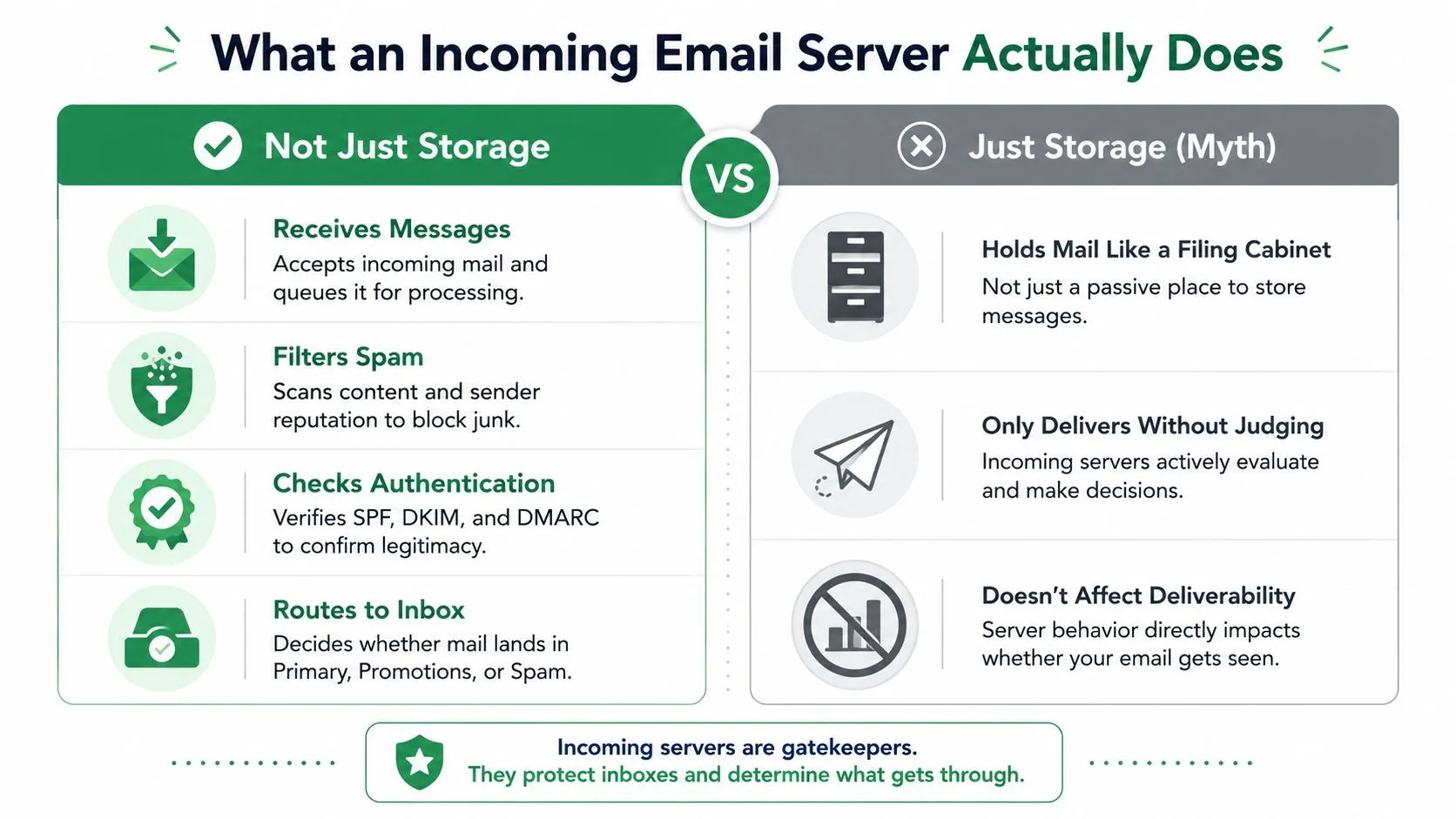
Este infográfico visualiza as funções ativas que um servidor de e-mail de entrada desempenha versus o mito de que ele é apenas armazenamento passivo.
Pense no IMAP como um quadro de avisos central em um escritório. Cada dispositivo fixa e atualiza notas que todos os outros podem ver. Um representante de vendas lança uma campanha de Mail Merge for Gmail do seu desktop, depois recebe respostas no celular; o IMAP garante que essa resposta apareça em ambas as telas e que o sinalizador “Respondido” esteja visível para o complemento.
O POP3 funciona de forma diferente. Ele age mais como um mensageiro entregando correspondência para quem abrir a caixa primeiro. Se o desktop baixar e remover as mensagens por padrão, o celular nunca verá essas respostas. O rastreamento de respostas e a visibilidade da equipe são prejudicados, e você acaba dependendo mais de backups manuais.
O IMAP preserva o estado compartilhado; o POP3 frequentemente cria silos de dispositivos que ocultam respostas.
Benefícios que Você Realmente Sente
- Estado de Leitura/Resposta Sincronizado, O IMAP envia sinalizadores de leitura e resposta para todos os dispositivos, para que o Mail Merge for Gmail possa identificar respostas através de acesso autorizado e atualizar os status na sua planilha sem nunca escanear sua caixa de entrada diretamente.
- Backups no Servidor, Com o IMAP, o servidor mantém as mensagens, portanto, perder ou redefinir um dispositivo não significa perder seus e-mails.
- Caixas de Entrada Compartilhadas, Equipes que trabalham a partir de uma caixa de entrada compartilhada precisam do IMAP para visualizar os mesmos tópicos de conversa em tempo real.
Armadilhas Comuns do POP3
- Baixa e depois exclui por padrão, o que faz com que as respostas desapareçam entre os dispositivos.
- O armazenamento local aumenta a carga de backup e torna a migração para uma nova máquina uma tarefa árdua.
- Menos compatível com fluxos OAuth modernos que muitos provedores agora exigem para complementos.
Agora vamos passar do conceito para a ação com um cenário concreto que mostra como a escolha do protocolo funciona na prática.
- Um representante de vendas executa uma campanha para 200 destinatários com o Mail Merge for Gmail a partir de um desktop usando IMAP.
- Os destinatários respondem; o servidor de entrada encaminha essas respostas para a caixa de entrada e as marca como não lidas.
- O representante verifica as respostas no celular enquanto um colega revisa a caixa de entrada compartilhada, ambos veem o mesmo tópico de conversa.
- O Mail Merge for Gmail detecta as respostas e escreve Respondido na Google Sheet linha por linha, preservando as análises da campanha.
Se esse mesmo fluxo de trabalho fosse executado no POP3 com as configurações padrão, o passo 2 poderia remover as mensagens do servidor completamente, o passo 3 poderia perder as respostas totalmente, e o Mail Merge for Gmail perderia os sinais de resposta confiáveis de que precisa para os relatórios.
IMAP vs POP3 no Uso Diário
| Recurso | IMAP | POP3 |
|---|---|---|
| Sincronização multi-dispositivo | Sim | Geralmente não |
| Retenção no servidor | Mantém mensagens | Baixa e depois remove |
| Simplicidade de backup | Mais fácil | Mais difícil |
| Suporte a caixa de entrada compartilhada | Forte | Fraco |
| Compatibilidade com ferramentas modernas | Alta | Baixa |
Em resumo, o IMAP vence para qualquer configuração onde várias pessoas ou dispositivos precisam ver o mesmo e-mail. O POP3 ainda pode funcionar para uma configuração offline de dispositivo único, mas as desvantagens aumentam rapidamente quando você está executando campanhas de prospecção.
Dicas de Solução de Problemas
- Se as respostas estiverem faltando, verifique se a conta realmente usa IMAP e se o IMAP está ativado nas configurações do seu provedor.
- Para configurações híbridas, configure os clientes POP3 para “deixar uma cópia no servidor” para que o Mail Merge for Gmail e outros dispositivos ainda recebam as respostas.
- Prefira logins OAuth em vez de senhas básicas para manter o acesso seguro e tokenizado que a maioria dos provedores agora exige.
A lição prática: escolha o IMAP para fluxos de trabalho multi-dispositivo, de equipe e de prospecção onde a visibilidade e o rastreamento confiável de respostas são importantes. O POP3 funciona para uso offline em dispositivo único, mas introduz riscos que silenciosamente prejudicam os insights de entregabilidade e os relatórios do Mail Merge for Gmail.
Nomes de Host e Portas de Configuração de Servidor que Você Precisa
Fazer com que o e-mail chegue ao seu cliente, seja Outlook, Thunderbird ou uma ferramenta que se conecta à sua conta do Gmail, resume-se a copiar o nome de host e o número da porta corretos. Erre isso e você ficará bloqueado. Simples assim.
Pense no nome de host como o endereço de um prédio e na porta como a entrada específica que você precisa usar. Apareça na entrada errada e ninguém o deixará entrar, mesmo que você esteja no endereço certo.
Aqui estão as combinações que você encontrará no dia a dia:
- Gmail IMAP: imap.gmail.com na porta 993 com SSL/TLS. (Nota: gmail-smtp-in.l.google.com lida com a entrega de servidor para servidor, isso é algo totalmente diferente e não é o que seu cliente de e-mail precisa.)
- Outlook/Exchange: outlook.office365.com para IMAP na porta 993 com SSL/TLS, ou Exchange ActiveSync através de seus próprios endpoints.
- Yahoo IMAP: imap.mail.yahoo.com na porta 993 com SSL/TLS.
Por que os números de porta continuam aparecendo? Porque eles determinam como sua conexão é criptografada, ou não.
A porta 993 é o padrão para IMAP sobre SSL/TLS. No momento em que você se conecta, tudo é criptografado. Sem negociação, sem janela de oportunidade para alguém bisbilhotar suas credenciais ou o conteúdo da mensagem.
A porta 143 lida com IMAP simples com STARTTLS. A conexão começa sem criptografia e depois é atualizada para TLS. Funciona na teoria, mas se algo interferir nessa atualização, você estará enviando detalhes de login em texto simples. É a diferença entre ter uma conversa privada e gritar em uma sala esperando que ninguém esteja ouvindo.
Para POP3, o protocolo mais antigo, você verá a porta 995 para SSL/TLS e a porta 110 para conexões não criptografadas. Fique com a 995 se precisar usar POP3. A porta simples 110 é uma relíquia que você deve evitar.
Criptografia e OAuth Explicados
Criptografia significa apenas que seu cliente e o servidor concordam em embaralhar tudo entre eles. Ninguém observando a rede pode ler seus e-mails ou obter sua senha. A porta 993 é o equivalente a uma bolsa de mensageiro selada, com o conteúdo protegido desde o momento em que sai da sua máquina. A porta 143 com STARTTLS é mais como um envelope normal que é selado no meio da entrega, o que deixa uma lacuna onde as coisas podem ser expostas.
Hoje em dia, a maioria dos provedores parou de pedir sua senha real ao conectar um aplicativo de terceiros. O OAuth 2.0 permite que um aplicativo solicite acesso à sua caixa de entrada através de um token com tempo limitado. Você concede permissão, o aplicativo recebe um token e esse token pode ser revogado a qualquer momento. Sua senha real nunca sai da página de login do provedor.
Essa configuração é muito importante para ferramentas criadas dentro do ecossistema do Google; complementos que precisam de acesso à caixa de entrada podem solicitar apenas as permissões específicas de que precisam, obter seu consentimento e operar sem nunca armazenar suas credenciais.
Use o OAuth 2.0 sempre que for oferecido. Isso reduz drasticamente o risco de vazamento de sua senha e facilita a revogação do acesso se algo parecer estranho.
Configurações Práticas de Provedores em Resumo
- Gmail IMAP: imap.gmail.com, porta 993, SSL/TLS, OAuth 2.0 recomendado
- Outlook IMAP: outlook.office365.com, porta 993, SSL/TLS, Autenticação Moderna preferida
- Yahoo IMAP: imap.mail.yahoo.com, porta 993, SSL/TLS, senhas de aplicativo ou OAuth dependendo do tipo de sua conta
Lista de Verificação Rápida para uma Conexão Funcional
- Escolha IMAP se precisar de sincronização multi-dispositivo e quiser visibilidade de caixa de entrada compartilhada entre clientes.
- Insira o nome de host IMAP do provedor exatamente como listado; erros de digitação aqui são a causa número um de falhas de conexão.
- Defina a porta 993 com SSL/TLS.
- Use OAuth 2.0 se disponível; recorra a senhas específicas de aplicativo apenas se o OAuth não for uma opção.
- Verifique se o IMAP está realmente ativado no painel de configurações do seu provedor. O Gmail, por exemplo, permite que você desative isso.
- Envie um e-mail de teste e verifique se o status de leitura/resposta sincroniza entre seus dispositivos. Se os sinalizadores não se propagarem, algo ainda está configurado incorretamente.
Erros Comuns e Como Evitá-los
Usar POP3 quando você precisa de estado sincronizado. O POP3 baixa as mensagens e normalmente as remove do servidor. O rastreamento de respostas falha porque cada dispositivo vê uma versão diferente da sua caixa de entrada. Mude para IMAP se você estiver executando o Mail Merge for Gmail e precisar que as respostas fiquem visíveis para todos.
Escolher a porta 143 sem confirmar se o STARTTLS está ativado. Se a atualização TLS falhar ou for interceptada, suas credenciais viajarão sem criptografia. A porta 993 elimina esse risco completamente, não há fallback para texto simples.
Nome de host errado ou pular o fluxo de consentimento OAuth. Falhas de autenticação geralmente ocorrem devido a um erro de digitação no nome de host ou uma concessão OAuth incompleta. Copie os valores exatamente como fornecidos pelo seu provedor e percorra toda a tela de consentimento.
O que Isso Significa para o Mail Merge for Gmail
O Mail Merge for Gmail precisa de servidores que preservem o estado de resposta e suportem acesso seguro baseado em token. Executar IMAP na porta 993 com OAuth 2.0 mantém as respostas sincronizadas entre dispositivos e permite que as atualizações de status sejam gravadas de volta na sua planilha, tudo sem que sua senha do Google toque em um sistema de terceiros. É a configuração que simplesmente funciona e não atrapalha.
Como os Servidores de Entrada Decidem o que Chega até Você
Imagine um servidor de e-mail de entrada como um segurança de boate, não uma caixa de correio passiva. Ele verifica a identidade, examina a lista de convidados e observa como as pessoas se comportam lá dentro. É por isso que a reputação, a autenticação e o engajamento importam muito mais do que o volume bruto de envio.
A pontuação de reputação é aquele primeiro olhar do segurança. Os servidores constroem reputação a partir do histórico de IP, padrões de envio e taxas de reclamação. Uma boa reputação dá às mensagens tratamento prioritário. Uma ruim levanta suspeitas e frequentemente encaminha o e-mail direto para o Spam.
Considere uma conta do Gmail aquecida enviando pequenos lotes personalizados; ela ganha confiança. Agora contraste isso com uma nova conta disparando milhares de e-mails idênticos. A segunda abordagem parece uma multidão prestes a causar problemas. Controlar sua cadência e a higiene do público é inegociável se você deseja um posicionamento consistente na caixa de entrada.
Como Funciona a Autenticação
A autenticação funciona como a verificação de identidade na porta. SPF, DKIM e DMARC são as três verificações principais nas quais a maioria dos servidores de recebimento confia. O SPF especifica quais servidores podem enviar e-mail para o seu domínio. O DKIM anexa uma assinatura criptográfica a cada mensagem. O DMARC vincula esses mecanismos ao endereço De visível, tornando a falsificação consideravelmente mais difícil.
Uma autenticação forte é o passo técnico mais prático que você pode dar para reduzir rejeições e melhorar o posicionamento.
Passar na autenticação não garante o posicionamento na pasta Principal, mas falhar nessas verificações quase sempre prejudica a entregabilidade. Ferramentas e complementos que usam fluxos OAuth aceitos evitam expor senhas enquanto ainda provam acesso autorizado aos servidores.
- O SPF verifica remetentes autorizados e ajuda os servidores a decidir se aceitam ou sinalizam o e-mail recebido.
- O DKIM confirma que o conteúdo da mensagem não foi alterado durante o trânsito.
- O DMARC impõe o alinhamento e fornece relatórios para que você possa identificar quem está falhando nas verificações.
Sinais Comportamentais que o Servidor Observa
Uma vez que as verificações de identidade passam, os servidores mudam o foco para o comportamento. Métricas de engajamento, aberturas, cliques e respostas funcionam como reações da multidão dentro do clube. Altas taxas de resposta e aberturas consistentes sinalizam que os destinatários realmente valorizam as mensagens.
Alavancas práticas sob seu controle incluem:
- Consistência de envio: Agende envios constantes e previsíveis em vez de picos erráticos.
- Higiene da lista: Remova endereços inativos para reduzir rejeições e taxas de reclamação.
- Personalização: Conteúdo estilo um-para-um gera respostas e aberturas significativas.
Passos para diagnosticar problemas de posicionamento:
- Confirme se SPF, DKIM e DMARC são válidos e estão alinhados corretamente.
- Revise a cadência de envio e reduza padrões de rajada.
- Limpe listas para remover endereços de baixo engajamento ou inválidos.
- Meça respostas e aberturas para rastrear a melhoria do sinal ao longo do tempo.
Implicação no Mundo Real para o Mail Merge for Gmail
O Mail Merge for Gmail se beneficia diretamente desses mecanismos porque incentiva modelos personalizados e volumes de envio controlados. Quando as respostas chegam e o engajamento permanece alto, os sistemas de entrada do Gmail favorecem cada vez mais as mensagens dessas contas e domínios. Isso torna as atualizações de status por linha do Mail Merge for Gmail, como Respondido, mais confiáveis e significativas para as análises de campanha.
Lista de verificação rápida para melhor entregabilidade:
- Use domínios autenticados e monitore relatórios DMARC regularmente.
- Aqueça novas contas lentamente; comece pequeno e aumente o volume gradualmente.
- Priorize respostas e aberturas em vez de totais brutos de envio.
- Rastreie tendências e ajuste a cadência antes que a reputação seja afetada.
Leia também: Saiba mais sobre roteamento de e-mail e prioridade de DNS em nosso guia sobre Como os Registros MX Afetam a Entrega.
Solucionando os Problemas de Conexão Mais Comuns
Quando o e-mail para de chegar repentinamente, os sintomas geralmente restringem as coisas a um punhado de culpados previsíveis. Mensagens perdidas, tempos limite infinitos ou prompts de login repetidos contam uma história diferente sobre onde as coisas falharam, seja no seu cliente de e-mail, em um complemento de terceiros ou nos próprios servidores de e-mail de entrada. Veja como ler esses sinais e corrigi-los rapidamente.
Sintomas Comuns e Diagnósticos Rápidos
-
Mensagens que nunca aparecem Se o e-mail não está chegando, o provedor provavelmente o filtrou ou rejeitou antes mesmo de chegar ao IMAP ou POP3. Verifique sua pasta de spam ou quarentena primeiro e confirme se o remetente passou nas verificações SPF, DKIM e DMARC.
-
Cliente travado no tempo limite de conexão Isso geralmente aponta para um nome de host incorreto, uma porta bloqueada ou uma rede não confiável. Comece verificando o endereço do servidor de entrada e use a porta 993 para IMAP sobre SSL/TLS, isso resolve a maioria das dores de cabeça de tempo limite.
-
Autenticação negada ou prompts de login constantes Uma senha de aplicativo expirada, credenciais incorretas ou falta de consentimento OAuth acionarão esses erros. Gere novamente sua senha de aplicativo ou execute o fluxo OAuth novamente para limpar o problema.
Se uma ferramenta exibe “Não Conectado”, mas o Gmail ainda recebe e-mail normalmente, o problema é quase certamente nas configurações do cliente ou do complemento, não nos próprios servidores de e-mail de entrada.
Passos Rápidos de Solução de Problemas que Vale a Pena Tentar Agora
1. Confirme se o IMAP está realmente ativado Muitos provedores permitem que você ative e desative o acesso IMAP. Quando está desativado, clientes e complementos não podem sincronizar respostas ou rastrear estados de leitura. Ative-o novamente e tente novamente.
2. Verifique novamente o Nome de Host e a Porta Use o nome de host exato do provedor (como imap.gmail.com) emparelhado com a porta 993 e SSL/TLS. Erros de digitação aqui estão por trás de mais falhas de conexão do que qualquer outra coisa.
3. Reautentique da Maneira Certa O OAuth 2.0 é a rota preferida sempre que estiver disponível. Se sua conta depende de senhas específicas de aplicativo, gere uma nova e cole-a diretamente no cliente.
4. Fique atento aos Alertas de Segurança do Provedor O Gmail e o Outlook enviam alertas quando um novo cliente se conecta. Clique no link nesse alerta para aprovar o acesso e marcá-lo como legítimo.
- Se os tempos limite continuarem acontecendo, mude de rede para descartar um firewall ou ISP bloqueando a porta.
- Se as rejeições se acumularem, verifique se a conta não atingiu limites de taxa ou acionou um bloqueio temporário.
Lendo o Status de Sincronização em Ferramentas como o Mail Merge for Gmail
- “Conectado” significa que o complemento possui um token válido e pode consultar o estado da mensagem através das APIs ou IMAP do provedor.
- “Parcialmente Sincronizado” indica que alguns metadados foram recebidos, mas a sincronização completa da caixa de entrada não foi concluída, geralmente um problema de permissões ou escopo.
- “Falhou” aponta para credenciais incorretas, acesso revogado ou um bloqueio do lado do servidor.
Essas mensagens de status dizem exatamente onde focar: reautorize o complemento, atualize o cliente ou entre em contato com o provedor.
Uma Lista de Verificação Curta para Correções que Realmente Funcionam
- Fique com o IMAP na porta 993 usando SSL/TLS para sincronização multi-dispositivo confiável.
- Prefira OAuth para acesso baseado em token; reserve senhas de aplicativo para situações em que o OAuth não é suportado.
- Quando uma ferramenta apresentar erros de autenticação persistentes, revogue seu acesso e conceda novas permissões.
- Fique de olho nas mensagens de segurança do provedor e nas quarentenas de spam, as respostas recebidas se escondem lá com mais frequência do que você imagina.
A maioria dos problemas de sincronização se resume a pequenas configurações incorretas. Comece com nomes de host, portas e autenticação. Se eles estiverem corretos, então investigue os logs do provedor ou entre em contato com o suporte.
Uma Correção Rápida no Mundo Real
- Sintoma: As respostas não estão aparecendo e uma ferramenta de mala direta exibe “Parcialmente Sincronizado”.
- Ação: Confirme se o IMAP está ativado, reautorize o OAuth dentro da ferramenta e verifique se a conexão usa imap.gmail.com na porta 993.
- Resultado: As respostas reaparecem, o complemento escreve Respondido de volta na planilha e o status de sincronização retorna para Conectado.
Trabalhar nos problemas nesta ordem ajuda você a descobrir se os servidores de e-mail de entrada, o cliente ou o complemento são os culpados e, na maioria das vezes, você resolverá isso em dez minutos.
Aplicando o Conhecimento de Servidor para uma Melhor Prospecção no Gmail
Aqui está algo que a maioria dos guias ignora: a maneira como um servidor de e-mail de entrada responde às suas mensagens não é apenas uma nota de rodapé técnica. É uma linha direta de feedback que você pode usar para moldar toda a sua abordagem de prospecção.
Pense nisso desta forma. Um servidor de entrada presta muita atenção aos seus padrões de envio. Ele recompensa envios constantes e de baixo volume que parecem uma troca real, não um disparo repentino. O ritmo realmente importa aqui, e um pouco de moderação ajuda muito.
Manter sua lista de contatos limpa é outro sinal. Menos rejeições e reclamações de spam impulsionam diretamente sua reputação de remetente, o que ajuda suas mensagens a chegarem à caixa de entrada em vez da lixeira. Remova contatos que nunca se engajam e sempre processe solicitações de cancelamento de inscrição imediatamente; cada solicitação ignorada é um pequeno sinal de alerta.
A vantagem real vem quando você trata as respostas do servidor como dados. Quando uma ferramenta como o Mail Merge for Gmail escreve status como Enviado, Aberto, Clicado ou Respondido diretamente nas suas Google Sheets, você está olhando para um painel ao vivo do que está funcionando e do que não está.
Como Transformar Sinais de Servidor em Melhores Envios
Após cada campanha, dê uma olhada nas suas linhas de entrega e engajamento. Se as taxas de rejeição ultrapassarem um limite seguro, pause e investigue antes de enviar outro lote.
Para novos domínios ou contas, aqueça-os gradualmente. Comece com lotes minúsculos e aumente o volume lentamente ao longo de dias ou semanas. Esse crescimento lento diz ao servidor que você é um remetente legítimo, não um bot.
A personalização é um sinal poderoso. Uma linha de assunto e uma primeira frase que parecem humanas podem aumentar significativamente sua taxa de resposta, e as respostas são um dos sinais de engajamento positivo mais fortes que um servidor de entrada nota.
Trate os servidores de entrada como porteiros prestativos que recompensam o comportamento confiável, em vez de obstáculos a serem contornados.
Passos Práticos para Melhorar as Respostas
- Comece com um plano de aquecimento para cada nova conta ou domínio. Rastreie seu progresso diretamente na planilha para que você possa ver o que está mudando.
- Remova endereços que não abriram nada após um período definido, digamos, 90 dias. Isso mantém sua lista saudável e protege sua reputação.
- Reautorize seus tokens OAuth periodicamente e confirme se o IMAP está definido para a porta 993 com SSL/TLS ativado. Isso mantém o rastreamento de respostas confiável e seguro.
Mais algumas coisas que fazem diferença ao longo do tempo:
- Use IMAP para manter os estados de resposta sincronizados em todos os seus dispositivos. Isso também garante que seu complemento possa detectar respostas com precisão.
- Prefira o OAuth 2.0 em vez de senhas armazenadas sempre que possível. Isso mantém seu acesso seguro e facilita a revogação, se necessário.
- Observe as tendências de engajamento de perto e ajuste sua cadência de envio antes que sua reputação seja afetada, não depois.
Para uma visão mais profunda de como esses sinais se conectam à sua estratégia de e-mail mais ampla, leia nosso guia sobre Como a Autenticação de E-mail Melhora a Entregabilidade.
A configuração técnica leva você até a metade do caminho para a caixa de entrada. A outra metade é um envio disciplinado que sinaliza consistentemente que você é um humano confiável atrás do teclado.
Perguntas Frequentes Sobre Servidores de Entrada
O Destinatário Usar POP3 Muda o que Sua Ferramenta de Prospecção Vê?
Sim, e isso pode prejudicar silenciosamente seu fluxo de trabalho. Quando a caixa de entrada de um destinatário está configurada para baixar e remover mensagens via POP3, sua ferramenta de prospecção pode não ver as respostas em tempo real. A mensagem é retirada do servidor por um dispositivo e essencialmente desaparece da sua visão.
É por isso que o rastreamento de respostas falha com mais frequência do que as pessoas esperam. Se você estiver executando campanhas de prospecção, busque fluxos de trabalho onde o IMAP mantenha as mensagens no servidor para que tudo permaneça sincronizado.
E-mails Legítimos Podem ser Atrasados pelo Enfileiramento do Servidor, e Isso é Normal?
Com certeza. Servidores de e-mail enfileiram mensagens durante picos de tráfego, limites temporários de taxa ou quando o lado receptor demora a responder. Um pequeno atraso de alguns minutos é completamente comum.
Se você estiver vendo adiamentos persistentes, no entanto, essa é uma história diferente. Isso geralmente aponta para problemas de reputação, falhas de autenticação ou problemas de roteamento que valem a pena investigar.
Simplesmente Ativar o IMAP Melhora a Reputação de Envio?
Aqui está a nuance: ativar o IMAP oferece melhor visibilidade e rastreamento de respostas mais preciso, mas não aumenta diretamente sua reputação de remetente. A reputação é construída sobre autenticação, taxas de engajamento e padrões de envio consistentes.
Dito isso, as métricas que o IMAP ajuda você a capturar podem informar decisões mais inteligentes que protegem sua reputação ao longo do tempo. É um benefício indireto, não direto.
Quais Nomes de Host e Portas Devo Esperar Usar?
A maioria dos provedores segue uma configuração previsível. Aqui está o que você encontrará comumente:
| Protocolo | Nome de Host | Porta | Segurança |
|---|---|---|---|
| IMAP | imap.gmail.com | 993 | SSL/TLS |
| IMAP | imap.mail.yahoo.com | 993 | SSL/TLS |
| POP3 | (específico do provedor) | 995 | SSL/TLS |
Essas são as configurações seguras padrão que você verá nos principais provedores.
Como as Opções de Segurança Afetam Ferramentas de Terceiros?
O OAuth 2.0 torna isso muito mais limpo. Em vez de armazenar sua senha, ferramentas de terceiros podem usar tokens OAuth para acessar o estado da sua caixa de entrada. Isso significa menos risco para você e uma reautorização mais fácil quando os tokens expiram.
É uma abordagem muito mais segura do que o antigo método de “senha de aplicativo”, e a maioria das ferramentas modernas já o suporta.
Quais Passos Rápidos Corrigem Problemas Comuns de Sincronização?
Quando as coisas dão errado, comece com estes princípios básicos:
- Confirme se o IMAP está realmente ativado nas configurações do seu provedor
- Verifique novamente se o nome de host e o número da porta correspondem aos documentos do seu provedor
- Reautorize o OAuth se sua ferramenta mostrar um erro de conexão
- Procure por quaisquer alertas de segurança do seu provedor sobre logins bloqueados
A maioria dos problemas de sincronização se resume a uma dessas quatro coisas.
Para uma prospecção confiável no Gmail, experimente o Mail Merge for Gmail https://merge.email
Pronto para enviar sua primeira campanha?
Instale o Mail Merge for Gmail a partir do Google Workspace Marketplace e envie até 50 e-mails personalizados por dia gratuitamente.
Comece gratuitamenteMais leituras
Mais de Comparisons

Soft Bounce vs Hard Bounce: Causas, Códigos e Soluções
Aprenda as diferenças reais entre soft bounce e hard bounce, incluindo códigos SMTP, causas comuns, impacto na entregabilidade e táticas de remediação passo a passo.

10 Ferramentas de Agendamento de E-mail para Comparar em 2026
Compare 10 ferramentas de agendamento de e-mail para vendas, recrutamento, eventos e educação, com orientações sobre preços, privacidade, entregabilidade e fluxo de trabalho no Gmail.
As 9 Melhores Alternativas ao YAMM para Melhorar sua Estratégia de Email Marketing em 2025
Alternativas ao YAMM: Descubra por que o Mail Merge for Gmail é a escolha nº 1 em 2025 para turbinar suas campanhas de email com facilidade e poder.