


















Eingehende E-Mail-Server: Ein praktischer Leitfaden für 2026
Erfahren Sie, wie eingehende E-Mail-Server funktionieren, vergleichen Sie IMAP mit POP3 und wenden Sie bewährte Servereinstellungen an, um mehr Ihrer Gmail-Outreach-Nachrichten im primären Posteingang zu platzieren.
Ein eingehender E-Mail-Server fängt Nachrichten ab und überprüft sie, bevor sie jemals Ihren Posteingang erreichen. Stellen Sie ihn sich wie eine digitale Poststelle vor: Er nimmt die Zustellung entgegen, prüft den Absender, filtert Junk-Mails heraus und entscheidet letztendlich, ob eine Nachricht im Bereich Primär, Werbung oder Spam landet.
Die wichtigsten Konzepte verstehen
Ihr eingehender E-Mail-Server fungiert als erster Türsteher für jede Nachricht, die an Ihre Domain adressiert ist. Stellen Sie sich einen akribischen Poststellenmitarbeiter vor, der Umschläge scannt, Ausweise prüft und Briefe in das richtige Fach sortiert.
Eingehende Server führen einige Kernaufgaben aus:
- Nachrichten empfangen: E-Mails von anderen Servern annehmen und für die Verarbeitung in die Warteschlange stellen.
- Authentifizierung verifizieren: Prüfungen auf SPF, DKIM und DMARC durchführen, um die Identität des Absenders zu bestätigen.
- Spam filtern: Inhalts- und Reputationsprüfungen anwenden, um Junk-Mails auszusortieren.
- An das Postfach weiterleiten: Die saubere E-Mail in bestimmte Ordner wie Primär, Werbung oder Spam zustellen.
Überlegen Sie, was passiert, wenn jemand auf eine Kampagne antwortet, die über Mail Merge for Gmail gesendet wurde. Der eingehende Server inspiziert diese Antwort, validiert deren Herkunft und übergibt sie an Gmail. Von dort aus protokolliert Mail Merge for Gmail den Status “Geantwortet” direkt zurück in Ihr Google Sheet.
Wie der Prozess in einfachen Worten abläuft
- Ein sendender Server übergibt eine E-Mail an den empfangenden Server.
- Der empfangende Server prüft technische Signale wie SPF, DKIM und DMARC.
- Er bewertet die Reputation des Absenders und scannt den Inhalt auf Spam-Signale.
- Er leitet die akzeptierte E-Mail in den richtigen Ordner weiter und stellt sie über IMAP oder POP3 zur Verfügung.
Ein guter eingehender Server fungiert eher als Türsteher denn als passiver Speicher. Er schützt die Empfänger und beeinflusst direkt die Zustellbarkeit.
Warum dies für Outreach wichtig ist
Wenn Ihre Outreach-Nachrichten personalisiert sind und von ordnungsgemäß aufgewärmten Konten gesendet werden, ist die Wahrscheinlichkeit weitaus höher, dass eingehende Server Antworten im Bereich Primär statt im Spam platzieren. Diese Ordnerplatzierung bestimmt Ihre Antwortraten und legt fest, wie Tools wie Mail Merge for Gmail das Engagement verfolgen.
Kurzübersicht: Kernaktionen
| Kernaktion | Was sie bewirkt |
|---|---|
| Nachrichten empfangen | Akzeptiert SMTP-Verbindungen und stellt Nachrichten für die Verarbeitung in die Warteschlange. |
| Absender authentifizieren | Prüft SPF, DKIM und DMARC, um die Legitimität zu verifizieren. |
| Reputation bewerten | Nutzt IP- und Absenderhistorie, um Vertrauensentscheidungen zu treffen. |
| Inhalt filtern | Wendet Heuristiken und Blocklisten an, um Junk zu stoppen. |
| E-Mails weiterleiten | Stellt Nachrichten im Postfach oder Spam-Ordner des Benutzers zu. |
Stellen Sie sich einen Vertriebsmitarbeiter vor, der eine personalisierte Charge über Mail Merge for Gmail sendet. Antworten fließen zurück und der eingehende Server verifiziert DKIM, bevor er die Nachricht zustellt. Mail Merge for Gmail liest dann diesen Antwortstatus durch autorisierten Zugriff, ohne Ihren Posteingang zu scannen, und schreibt “Geantwortet” in die Tabelle.
Zu beachtende Fehlersignale
- Antworten landen im Spam? Überprüfen Sie Ihre Authentifizierungsdatensätze und Ihre Sendefrequenz.
- Nachrichten kommen nie an? Überprüfen Sie die Filterung des Anbieters und Ihre Reputationshistorie.
- Inkonsistente Ordnerzuweisung? Überwachen Sie Engagement-Metriken wie Öffnungs- und Antwortraten.
Lesen Sie auch: Schauen Sie sich unseren Leitfaden zu ausgehenden E-Mail-Servern an, um zu erfahren, wie die Sendeseite die eingehenden Entscheidungen ergänzt How Outgoing Email Servers Work
Vergleich von IMAP und POP3 in realen Arbeitsabläufen
IMAP und POP3 tun weit mehr, als nur Ihre E-Mails abzurufen. Sie bestimmen, was Sie sehen, wo es gespeichert ist und ob Tools wie Mail Merge for Gmail den Antwortstatus korrekt lesen können. IMAP behält Nachrichten auf dem Server und synchronisiert alles über Ihre Geräte hinweg. POP3 hingegen lädt Nachrichten normalerweise herunter und entfernt sie vom Server, was die Verwaltung mehrerer Geräte zu einer Herausforderung macht.
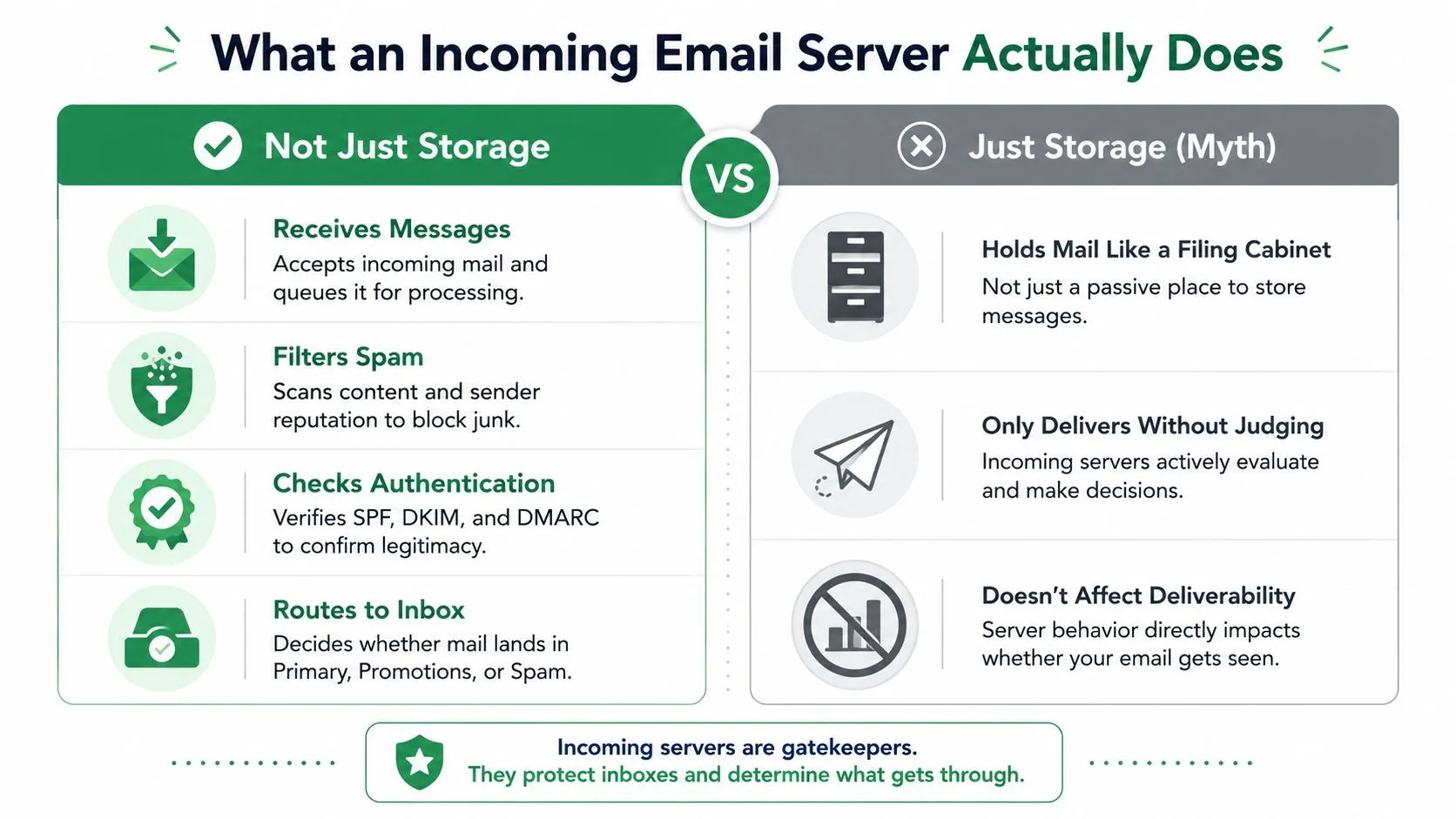
Diese Infografik visualisiert die aktiven Rollen, die ein eingehender E-Mail-Server ausführt, im Gegensatz zu dem Mythos, dass er nur ein passiver Speicher sei.
Stellen Sie sich IMAP wie ein zentrales schwarzes Brett in einem Büro vor. Jedes Gerät heftet Notizen an und aktualisiert sie, sodass jeder andere sie sehen kann. Ein Vertriebsmitarbeiter startet eine Mail Merge for Gmail Kampagne von seinem Desktop aus und empfängt dann Antworten auf seinem Telefon. IMAP stellt sicher, dass diese Antwort auf beiden Bildschirmen erscheint und dass das “Geantwortet”-Flag für das Add-on sichtbar ist.
POP3 funktioniert anders. Es agiert eher wie ein Kurier, der Post an denjenigen übergibt, der das Postfach zuerst öffnet. Wenn der Desktop standardmäßig Nachrichten herunterlädt und entfernt, sieht das Telefon diese Antworten nie. Antwortverfolgung und Team-Sichtbarkeit gehen verloren, und Sie verlassen sich am Ende stärker auf manuelle Backups.
IMAP bewahrt den gemeinsamen Status; POP3 erzeugt oft Gerätesilos, die Antworten verbergen.
Vorteile, die Sie tatsächlich spüren
- Synchronisierter Lese-/Antwortstatus: IMAP überträgt Lese- und Antwort-Flags auf jedes Gerät, sodass Mail Merge for Gmail Antworten durch autorisierten Zugriff erkennen und Status zurück in Ihre Tabelle schreiben kann, ohne jemals direkt Ihren Posteingang zu scannen.
- Serverseitige Backups: Bei IMAP behält der Server die Nachrichten, sodass der Verlust oder das Zurücksetzen eines Geräts nicht bedeutet, dass Sie Ihre E-Mails verlieren.
- Gemeinsame Posteingänge: Teams, die aus einem gemeinsamen Postfach arbeiten, benötigen IMAP, um dieselben Konversationsverläufe in Echtzeit zu sehen.
Häufige POP3-Fallstricke
- Lädt Nachrichten standardmäßig herunter und löscht sie dann, was dazu führt, dass Antworten auf verschiedenen Geräten verschwinden.
- Lokaler Speicher erhöht den Backup-Aufwand und macht die Migration auf eine neue Maschine mühsam.
- Weniger kompatibel mit modernen OAuth-Abläufen, die viele Anbieter heute für Add-ons verlangen.
Gehen wir nun vom Konzept zur Tat über, mit einem konkreten Szenario, das zeigt, wie sich die Protokollwahl in der Praxis auswirkt.
- Ein Vertriebsmitarbeiter führt eine Kampagne mit 200 Empfängern über Mail Merge for Gmail von einem Desktop aus, der IMAP verwendet.
- Empfänger antworten; der eingehende Server leitet diese Antworten an das Postfach weiter und markiert sie als ungelesen.
- Der Mitarbeiter prüft Antworten auf einem Telefon, während ein Teamkollege den gemeinsamen Posteingang überprüft; beide sehen denselben Konversationsverlauf.
- Mail Merge for Gmail erkennt die Antworten und schreibt Geantwortet Zeile für Zeile in das Google Sheet, wodurch die Kampagnenanalyse erhalten bleibt.
Wenn derselbe Arbeitsablauf mit POP3 und Standardeinstellungen ausgeführt würde, könnte Schritt 2 Nachrichten vollständig vom Server entfernen, Schritt 3 könnte Antworten komplett übersehen und Mail Merge for Gmail würde die zuverlässigen Antwortsignale verlieren, die es für die Berichterstattung benötigt.
IMAP vs. POP3 im täglichen Gebrauch
| Funktion | IMAP | POP3 |
|---|---|---|
| Multi-Geräte-Synchronisierung | Ja | Normalerweise nein |
| Server-Aufbewahrung | Behält Nachrichten | Lädt herunter und entfernt dann |
| Backup-Einfachheit | Einfacher | Schwieriger |
| Unterstützung für gemeinsame Posteingänge | Stark | Schwach |
| Kompatibilität mit modernen Tools | Hoch | Niedriger |
Kurz gesagt: IMAP gewinnt bei jeder Einrichtung, bei der mehrere Personen oder Geräte dieselben E-Mails sehen müssen. POP3 kann für eine Offline-Einrichtung mit einem einzelnen Gerät funktionieren, aber die Nachteile summieren sich schnell, wenn Sie Outreach-Kampagnen durchführen.
Tipps zur Fehlerbehebung
- Wenn Antworten fehlen, überprüfen Sie, ob das Konto tatsächlich IMAP verwendet und ob IMAP in Ihren Anbietereinstellungen aktiviert ist.
- Konfigurieren Sie bei Hybrid-Setups POP3-Clients so, dass sie “eine Kopie auf dem Server belassen”, damit Mail Merge for Gmail und andere Geräte weiterhin Antworten empfangen.
- Bevorzugen Sie OAuth-Logins gegenüber einfachen Passwörtern, um den sicheren, tokenisierten Zugriff aufrechtzuerhalten, den die meisten Anbieter heute verlangen.
Das praktische Fazit: Wählen Sie IMAP für Multi-Geräte-, Team- und Outreach-Arbeitsabläufe, bei denen Sichtbarkeit und zuverlässige Antwortverfolgung wichtig sind. POP3 funktioniert für die Offline-Nutzung mit einem einzelnen Gerät, bringt aber Risiken mit sich, die die Erkenntnisse zur Zustellbarkeit und die Berichterstattung von Mail Merge for Gmail schleichend untergraben.
Servereinstellungen: Hostnamen und Ports, die Sie benötigen
Damit E-Mails in Ihren Client fließen, egal ob Outlook, Thunderbird oder ein Tool, das mit Ihrem Gmail-Konto verbunden ist, müssen Sie den richtigen Hostnamen und die richtige Portnummer kopieren. Wenn Sie diese falsch eingeben, sind Sie ausgesperrt. So einfach ist das.
Stellen Sie sich den Hostnamen als die Straßenadresse eines Gebäudes und den Port als den spezifischen Eingang vor, den Sie benutzen müssen. Erscheinen Sie am falschen Eingang, lässt Sie niemand hinein, selbst wenn Sie an der richtigen Adresse sind.
Hier sind die Kombinationen, denen Sie im Alltag begegnen werden:
- Gmail IMAP: imap.gmail.com auf Port 993 mit SSL/TLS. (Hinweis: gmail-smtp-in.l.google.com wickelt die Server-zu-Server-Zustellung ab, das ist etwas völlig anderes und nicht das, was Ihr E-Mail-Client benötigt.)
- Outlook/Exchange: outlook.office365.com für IMAP auf Port 993 mit SSL/TLS, oder Exchange ActiveSync über eigene Endpunkte.
- Yahoo IMAP: imap.mail.yahoo.com auf Port 993 mit SSL/TLS.
Warum tauchen Portnummern immer wieder auf? Weil sie bestimmen, wie Ihre Verbindung verschlüsselt wird oder ob sie es überhaupt wird.
Port 993 ist der Standard für IMAP über SSL/TLS. Sobald Sie eine Verbindung herstellen, ist alles verschlüsselt. Keine Aushandlung, kein Zeitfenster für jemanden, der Ihre Anmeldedaten oder Nachrichteninhalte ausspioniert.
Port 143 wickelt normales IMAP mit STARTTLS ab. Die Verbindung beginnt unverschlüsselt und wird dann auf TLS hochgestuft. Theoretisch funktioniert das, aber wenn irgendetwas diese Hochstufung stört, senden Sie Anmeldedaten im Klartext. Es ist der Unterschied zwischen einem privaten Gespräch und dem Rufen durch einen Raum in der Hoffnung, dass niemand zuhört.
Für POP3, das ältere Protokoll, sehen Sie Port 995 für SSL/TLS und Port 110 für unverschlüsselte Verbindungen. Bleiben Sie bei 995, wenn Sie POP3 verwenden müssen. Der einfache Port 110 ist ein Relikt, das Sie vermeiden sollten.
Verschlüsselung und OAuth erklärt
Verschlüsselung bedeutet lediglich, dass Ihr Client und der Server vereinbaren, alles zwischen ihnen zu verwürfeln. Niemand, der das Netzwerk überwacht, kann Ihre E-Mails lesen oder Ihr Passwort abgreifen. Port 993 entspricht einer versiegelten Kuriertasche, deren Inhalt geschützt ist, sobald sie Ihr Gerät verlässt. Port 143 mit STARTTLS ist eher wie ein normaler Umschlag, der während der Zustellung teilweise versiegelt wird, was eine Lücke lässt, in der Dinge offengelegt werden könnten.
Heutzutage verlangen die meisten Anbieter nicht mehr Ihr tatsächliches Passwort, wenn Sie eine Drittanbieter-App verbinden. OAuth 2.0 ermöglicht es einer Anwendung, Zugriff auf Ihr Postfach über ein zeitlich begrenztes Token anzufordern. Sie erteilen die Erlaubnis, die App erhält ein Token, und dieses Token kann jederzeit widerrufen werden. Ihr echtes Passwort verlässt niemals die Anmeldeseite des Anbieters.
Diese Einrichtung ist sehr wichtig für Tools, die innerhalb des Google-Ökosystems erstellt wurden. Add-ons, die Postfachzugriff benötigen, können nur die spezifischen Berechtigungen anfordern, die sie benötigen, Ihre Zustimmung einholen und arbeiten, ohne jemals Ihre Anmeldedaten zu speichern.
Verwenden Sie OAuth 2.0, wo immer es angeboten wird. Es reduziert das Risiko, dass Ihr Passwort verloren geht, drastisch und macht es einfach, den Zugriff zu widerrufen, wenn sich etwas nicht richtig anfühlt.
Praktische Anbietereinstellungen auf einen Blick
- Gmail IMAP: imap.gmail.com, Port 993, SSL/TLS, OAuth 2.0 empfohlen
- Outlook IMAP: outlook.office365.com, Port 993, SSL/TLS, Modern Auth bevorzugt
- Yahoo IMAP: imap.mail.yahoo.com, Port 993, SSL/TLS, App-Passwörter oder OAuth je nach Kontotyp
Kurze Checkliste für eine funktionierende Verbindung
- Wählen Sie IMAP, wenn Sie Multi-Geräte-Synchronisierung benötigen und eine gemeinsame Posteingangssichtbarkeit über Clients hinweg wünschen.
- Geben Sie den IMAP-Hostnamen des Anbieters genau wie aufgeführt ein; Tippfehler sind hier die häufigste Ursache für fehlgeschlagene Verbindungen.
- Stellen Sie Port 993 mit SSL/TLS ein.
- Verwenden Sie OAuth 2.0, falls verfügbar; greifen Sie nur dann auf App-spezifische Passwörter zurück, wenn OAuth keine Option ist.
- Überprüfen Sie doppelt, ob IMAP tatsächlich im Einstellungsbereich Ihres Anbieters aktiviert ist. Gmail lässt Sie dies beispielsweise ausschalten.
- Senden Sie eine Test-E-Mail und überprüfen Sie, ob der Lese-/Antwortstatus über Ihre Geräte hinweg synchronisiert wird. Wenn sich Flags nicht verbreiten, ist etwas falsch konfiguriert.
Häufige Fehler und wie man sie vermeidet
Verwendung von POP3, wenn Sie einen synchronisierten Status benötigen. POP3 lädt Nachrichten herunter und entfernt sie normalerweise vom Server. Die Antwortverfolgung bricht zusammen, da jedes Gerät eine andere Version Ihres Posteingangs sieht. Wechseln Sie zu IMAP, wenn Sie Mail Merge for Gmail ausführen und Antworten überall sichtbar haben müssen.
Wahl von Port 143, ohne zu bestätigen, dass STARTTLS aktiviert ist. Wenn das TLS-Upgrade fehlschlägt oder abgefangen wird, werden Ihre Anmeldedaten unverschlüsselt übertragen. Port 993 eliminiert dieses Risiko vollständig; es gibt kein Zurückfallen auf Klartext.
Falscher Hostname oder Überspringen des OAuth-Zustimmungsablaufs. Authentifizierungsfehler lassen sich meist auf einen Tippfehler im Hostnamen oder eine unvollständige OAuth-Gewährung zurückführen. Kopieren Sie die Werte genau so, wie sie von Ihrem Anbieter bereitgestellt werden, und gehen Sie den vollständigen Zustimmungsbildschirm durch.
Was das für Mail Merge for Gmail bedeutet
Mail Merge for Gmail benötigt Server, die den Antwortstatus bewahren und sicheren tokenbasierten Zugriff unterstützen. Die Ausführung von IMAP auf Port 993 mit OAuth 2.0 hält Antworten über Geräte hinweg synchron und ermöglicht es, Statusaktualisierungen zurück in Ihre Tabelle zu schreiben, alles ohne dass Ihr Google-Passwort jemals ein Drittanbietersystem berührt. Es ist die Einrichtung, die einfach funktioniert und Ihnen nicht im Weg steht.
Wie eingehende Server entscheiden, was Sie erreicht
Stellen Sie sich einen eingehenden E-Mail-Server wie einen Nachtclub-Türsteher vor, nicht wie ein passives Postfach. Er prüft den Ausweis, scannt die Gästeliste und beobachtet, wie sich die Leute drinnen verhalten. Deshalb sind Reputation, Authentifizierung und Engagement weitaus wichtiger als das reine Sendevolumen.
Reputationsbewertung ist der erste Blick des Türstehers. Server bauen Reputation aus IP-Historie, Sendemustern und Beschwerderaten auf. Eine starke Reputation verleiht Nachrichten eine bevorzugte Behandlung. Eine schlechte erregt Verdacht und leitet E-Mails oft direkt in den Spam.
Stellen Sie sich ein aufgewärmtes Gmail-Konto vor, das kleine, personalisierte Chargen sendet; es gewinnt Vertrauen. Vergleichen Sie das nun mit einem neuen Konto, das Tausende identischer E-Mails verschickt. Der zweite Ansatz sieht aus wie eine Menschenmenge, die Ärger verursachen wird. Die Kontrolle Ihrer Frequenz und Ihrer Zielgruppenhygiene ist nicht verhandelbar, wenn Sie eine konsistente Posteingangsplatzierung wünschen.
Wie Authentifizierung funktioniert
Authentifizierung funktioniert wie die Ausweiskontrolle an der Tür. SPF, DKIM und DMARC sind die drei wichtigsten Prüfungen, auf die sich die meisten empfangenden Server verlassen. SPF legt fest, welche Server E-Mails für Ihre Domain senden dürfen. DKIM fügt jeder Nachricht eine kryptografische Signatur hinzu. DMARC verknüpft diese Mechanismen mit der sichtbaren Von-Adresse, was das Spoofing erheblich erschwert.
Starke Authentifizierung ist der wichtigste technische Schritt, den Sie unternehmen können, um Ablehnungen zu reduzieren und die Platzierung zu verbessern.
Das Bestehen der Authentifizierung garantiert keine Platzierung im Bereich Primär, aber das Nichtbestehen dieser Prüfungen schadet fast immer der Zustellbarkeit. Tools und Add-ons, die akzeptierte OAuth-Abläufe verwenden, vermeiden die Offenlegung von Passwörtern und beweisen dennoch den autorisierten Zugriff auf Server.
- SPF verifiziert autorisierte Absender und hilft Servern zu entscheiden, ob eingehende E-Mails akzeptiert oder markiert werden sollen.
- DKIM bestätigt, dass der Nachrichteninhalt während des Transits nicht verändert wurde.
- DMARC erzwingt die Ausrichtung und stellt Berichte bereit, damit Sie identifizieren können, wer Prüfungen nicht besteht.
Verhaltenssignale, die der Server beobachtet
Sobald Identitätsprüfungen bestanden sind, verlagern Server den Fokus auf das Verhalten. Engagement-Metriken, Öffnungen, Klicks und Antworten fungieren als Reaktionen der Menge im Club. Hohe Antwortraten und konsistente Öffnungen signalisieren, dass die Empfänger die Nachrichten wirklich schätzen.
Praktische Hebel, die Sie kontrollieren können, umfassen:
- Sendekonsistenz: Planen Sie stetige, vorhersehbare Sendungen statt unregelmäßiger Spitzen.
- Listenhygiene: Entfernen Sie inaktive Adressen, um Bounces und Beschwerderaten zu reduzieren.
- Personalisierung: Inhalte im Eins-zu-eins-Stil führen zu aussagekräftigen Antworten und Öffnungen.
Schritte zur Diagnose von Platzierungsproblemen:
- Bestätigen Sie, dass SPF, DKIM und DMARC gültig und korrekt ausgerichtet sind.
- Überprüfen Sie die Sendefrequenz und reduzieren Sie sprunghafte Muster.
- Bereinigen Sie Listen, um Adressen mit geringem Engagement oder ungültige Adressen zu entfernen.
- Messen Sie Antworten und Öffnungen, um die Signalverbesserung im Laufe der Zeit zu verfolgen.
Reale Auswirkungen für Mail Merge for Gmail
Mail Merge for Gmail profitiert direkt von diesen Mechanismen, da es personalisierte Vorlagen und kontrollierte Sendevolumina fördert. Wenn Antworten eintreffen und das Engagement hoch bleibt, bevorzugen die eingehenden Systeme von Gmail zunehmend Nachrichten von diesen Konten und Domains. Dies macht die zeilenweisen Statusaktualisierungen von Mail Merge for Gmail, wie Geantwortet, zuverlässiger und aussagekräftiger für Kampagnenanalysen.
Kurze Checkliste für bessere Zustellbarkeit:
- Verwenden Sie authentifizierte Domains und überwachen Sie DMARC-Berichte regelmäßig.
- Wärmen Sie neue Konten langsam auf; fangen Sie klein an und steigern Sie das Volumen schrittweise.
- Priorisieren Sie Antworten und Öffnungen gegenüber reinen Sende-Gesamtzahlen.
- Verfolgen Sie Trends und passen Sie die Frequenz an, bevor die Reputation leidet.
Lesen Sie auch: Erfahren Sie mehr über E-Mail-Routing und DNS-Priorität in unserem Leitfaden zu How MX Records Affect Delivery.
Fehlerbehebung bei den häufigsten Verbindungsproblemen
Wenn E-Mails plötzlich nicht mehr durchkommen, lassen sich die Symptome meist auf eine Handvoll vorhersehbarer Übeltäter eingrenzen. Fehlende Nachrichten, endlose Timeouts oder wiederholte Anmeldeaufforderungen erzählen jeweils eine andere Geschichte darüber, wo die Dinge schiefgelaufen sind, sei es bei Ihrem E-Mail-Client, einem Drittanbieter-Add-on oder den eingehenden E-Mail-Servern selbst. Hier erfahren Sie, wie Sie diese Signale lesen und schnell beheben können.
Häufige Symptome und schnelle Diagnosen
-
Nachrichten, die nie auftauchen Wenn E-Mails überhaupt nicht ankommen, hat der Anbieter sie wahrscheinlich gefiltert oder abgelehnt, bevor sie jemals IMAP oder POP3 erreicht haben. Überprüfen Sie zuerst Ihren Spam-Ordner oder Ihre Quarantäne und bestätigen Sie, dass der Absender die SPF-, DKIM- und DMARC-Prüfungen bestanden hat.
-
Client steckt bei Verbindungs-Timeout fest Dies deutet normalerweise auf einen falschen Hostnamen, einen blockierten Port oder ein unzuverlässiges Netzwerk hin. Überprüfen Sie zuerst die Adresse des eingehenden Servers und verwenden Sie standardmäßig Port 993 für IMAP über SSL/TLS; dies löst die Mehrheit der Timeout-Kopfschmerzen.
-
Authentifizierung verweigert oder ständige Anmeldeaufforderungen Ein abgelaufenes App-Passwort, falsche Anmeldedaten oder eine fehlende OAuth-Zustimmung lösen diese Fehler aus. Generieren Sie Ihr App-Passwort neu oder führen Sie den OAuth-Ablauf erneut durch, um das Problem zu beheben.
Wenn ein Tool “Nicht verbunden” anzeigt, Gmail aber weiterhin normal E-Mails empfängt, liegt das Problem mit ziemlicher Sicherheit in den Client- oder Add-on-Einstellungen, nicht bei den eingehenden E-Mail-Servern selbst.
Schnelle Schritte zur Fehlerbehebung, die einen Versuch wert sind
1. Bestätigen Sie, dass IMAP tatsächlich aktiviert ist Viele Anbieter lassen Sie den IMAP-Zugriff ein- und ausschalten. Wenn er deaktiviert ist, können Clients und Add-ons keine Antworten synchronisieren oder Lesestatus verfolgen. Schalten Sie ihn wieder ein und versuchen Sie es erneut.
2. Überprüfen Sie Hostname und Port doppelt Verwenden Sie den genauen Hostnamen des Anbieters (wie imap.gmail.com) gepaart mit Port 993 und SSL/TLS. Tippfehler hier stecken hinter mehr Verbindungsfehlern als alles andere.
3. Authentifizieren Sie sich auf die richtige Weise neu OAuth 2.0 ist der bevorzugte Weg, wann immer er verfügbar ist. Wenn Ihr Konto auf App-spezifischen Passwörtern basiert, generieren Sie ein neues und fügen Sie es direkt in den Client ein.
4. Achten Sie auf Sicherheitswarnungen des Anbieters Gmail und Outlook senden beide Warnungen, wenn sich ein neuer Client verbindet. Klicken Sie auf den Link in dieser Warnung, um den Zugriff zu genehmigen und ihn als legitim zu markieren.
- Wenn weiterhin Timeouts auftreten, wechseln Sie das Netzwerk, um eine Firewall oder einen ISP auszuschließen, der den Port blockiert.
- Wenn sich Ablehnungen häufen, überprüfen Sie, ob das Konto Ratenbegrenzungen erreicht oder eine vorübergehende Sperre ausgelöst hat.
Lesen des Synchronisierungsstatus in Tools wie Mail Merge for Gmail
- “Verbunden” bedeutet, dass das Add-on ein gültiges Token besitzt und den Nachrichtenstatus über die APIs oder IMAP des Anbieters abfragen kann.
- “Teilweise synchronisiert” zeigt an, dass einige Metadaten durchgekommen sind, aber die vollständige Postfachsynchronisierung nicht abgeschlossen wurde, normalerweise ein Berechtigungs- oder Umfangsproblem.
- “Fehlgeschlagen” deutet auf falsche Anmeldedaten, widerrufenen Zugriff oder eine serverseitige Blockierung hin.
Diese Statusmeldungen sagen Ihnen genau, worauf Sie sich konzentrieren müssen: Autorisieren Sie das Add-on neu, aktualisieren Sie den Client oder wenden Sie sich an den Anbieter.
Eine kurze Checkliste für Korrekturen, die wirklich halten
- Bleiben Sie bei IMAP auf Port 993 unter Verwendung von SSL/TLS für eine zuverlässige Multi-Geräte-Synchronisierung.
- Bevorzugen Sie OAuth für tokenbasierten Zugriff; reservieren Sie App-Passwörter für Situationen, in denen OAuth nicht unterstützt wird.
- Wenn ein Tool hartnäckige Authentifizierungsfehler ausgibt, widerrufen Sie dessen Zugriff und erteilen Sie ihm neue Berechtigungen.
- Behalten Sie Sicherheitsmeldungen des Anbieters und Spam-Quarantänen im Auge; abgefangene Antworten verstecken sich dort öfter, als Sie erwarten würden.
Die meisten Synchronisierungsprobleme lassen sich auf kleine Fehlkonfigurationen zurückführen. Beginnen Sie mit Hostnamen, Ports und Authentifizierung. Wenn diese in Ordnung sind, graben Sie tiefer in den Anbieterprotokollen oder kontaktieren Sie den Support.
Eine schnelle Lösung aus der Praxis
- Symptom: Antworten werden nicht angezeigt und ein Mail-Merge-Tool zeigt “Teilweise synchronisiert” an.
- Aktion: Bestätigen Sie, dass IMAP aktiviert ist, autorisieren Sie OAuth innerhalb des Tools neu und überprüfen Sie, ob die Verbindung imap.gmail.com auf Port 993 verwendet.
- Ergebnis: Antworten erscheinen wieder, das Add-on schreibt Geantwortet zurück in die Tabelle und der Synchronisierungsstatus kehrt zu Verbunden zurück.
Das Durcharbeiten von Problemen in dieser Reihenfolge hilft Ihnen herauszufinden, ob die eingehenden E-Mail-Server, der Client oder das Add-on schuld sind, und meistens haben Sie es innerhalb von zehn Minuten gelöst.
Anwendung von Serverwissen für besseres Gmail-Outreach
Hier ist etwas, das die meisten Leitfäden auslassen: Die Art und Weise, wie ein eingehender E-Mail-Server auf Ihre Nachrichten reagiert, ist nicht nur eine technische Fußnote. Es ist eine direkte Feedback-Linie, die Sie nutzen können, um Ihren gesamten Outreach-Ansatz zu formen.
Stellen Sie es sich so vor: Ein eingehender Server achtet sehr genau auf Ihre Sendemuster. Er belohnt stetige Sendungen mit geringem Volumen, die sich wie ein echtes Hin und Her anfühlen, nicht wie ein plötzlicher Massenversand. Das Tempo spielt hier wirklich eine Rolle, und ein wenig Zurückhaltung bewirkt viel.
Ihre Kontaktliste sauber zu halten, ist ein weiteres Signal. Weniger Bounces und Spam-Beschwerden steigern direkt Ihre Absenderreputation, was Ihren Nachrichten hilft, im Posteingang statt im Müll zu landen. Entfernen Sie Kontakte, die nie interagieren, und verarbeiten Sie Abmeldeanfragen immer sofort; jede ignorierte Anfrage ist ein kleines rotes Warnsignal.
Der echte Vorteil entsteht, wenn Sie Serverantworten als Daten behandeln. Wenn ein Tool wie Mail Merge for Gmail Statusmeldungen wie Gesendet, Geöffnet, Geklickt oder Geantwortet direkt zurück in Ihre Google Sheets schreibt, betrachten Sie ein Live-Dashboard dessen, was funktioniert und was nicht.
So verwandeln Sie Serversignale in bessere Sendungen
Werfen Sie nach jeder Kampagne einen Blick auf Ihre Zustellungs- und Engagement-Zeilen. Wenn die Bounce-Raten über einen sicheren Schwellenwert steigen, halten Sie inne und untersuchen Sie die Ursache, bevor Sie die nächste Charge senden.
Wärmen Sie neue Domains oder Konten schrittweise auf. Beginnen Sie mit winzigen Chargen und erhöhen Sie das Volumen langsam über Tage oder Wochen. Dieser langsame Aufbau signalisiert dem Server, dass Sie ein legitimer Absender sind, kein Bot.
Personalisierung ist ein starkes Signal. Eine Betreffzeile und ein erster Satz, die sich menschlich anfühlen, können Ihre Antwortrate erheblich steigern, und Antworten sind eines der stärksten positiven Engagement-Signale, die ein eingehender Server bemerkt.
Behandeln Sie eingehende Server wie hilfreiche Türsteher, die vertrauenswürdiges Verhalten belohnen, statt als Hindernisse, die man umgehen muss.
Praktische Schritte zur Verbesserung der Antworten
- Beginnen Sie mit einem Aufwärmplan für jedes neue Konto oder jede neue Domain. Verfolgen Sie Ihren Fortschritt direkt in der Tabelle, damit Sie sehen können, was sich ändert.
- Entfernen Sie Adressen, die nach einem festgelegten Zeitraum, sagen wir 90 Tage, nichts geöffnet haben. Dies hält Ihre Liste gesund und schützt Ihre Reputation.
- Autorisieren Sie Ihre OAuth-Token regelmäßig neu und bestätigen Sie, dass IMAP auf Port 993 mit aktiviertem SSL/TLS eingestellt ist. Dies hält die Antwortverfolgung zuverlässig und sicher.
Ein paar weitere Dinge, die mit der Zeit einen Unterschied machen:
- Verwenden Sie IMAP, um Antwortstatus über alle Ihre Geräte hinweg synchron zu halten. Es stellt auch sicher, dass Ihr Add-on Antworten genau erkennen kann.
- Bevorzugen Sie OAuth 2.0 gegenüber gespeicherten Passwörtern, wann immer möglich. Es hält Ihren Zugriff sicher und macht es einfach, ihn bei Bedarf zu widerrufen.
- Beobachten Sie Engagement-Trends genau und passen Sie Ihre Sendefrequenz an, bevor Ihre Reputation leidet, nicht danach.
Für einen tieferen Einblick, wie diese Signale mit Ihrer breiteren E-Mail-Strategie zusammenhängen, lesen Sie unseren Leitfaden zu How Email Authentication Improves Deliverability.
Die technische Einrichtung bringt Sie auf halbem Weg zum Posteingang. Die andere Hälfte ist diszipliniertes Senden, das konsistent signalisiert, dass hinter der Tastatur ein vertrauenswürdiger Mensch sitzt.
Häufig gestellte Fragen zu eingehenden Servern
Ändert ein Empfänger, der POP3 verwendet, was Ihr Outreach-Tool sieht?
Ja, und es kann Ihren Arbeitsablauf schleichend unterbrechen. Wenn das Postfach eines Empfängers so eingestellt ist, dass Nachrichten über POP3 heruntergeladen und entfernt werden, sieht Ihr Outreach-Tool Antworten möglicherweise nicht in Echtzeit. Die Nachricht wird von einem Gerät vom Server gezogen und verschwindet im Grunde aus Ihrer Sicht.
Deshalb schlägt die Antwortverfolgung häufiger fehl, als die Leute erwarten. Wenn Sie Outreach-Kampagnen durchführen, streben Sie Arbeitsabläufe an, bei denen IMAP Nachrichten auf dem Server belässt, damit alles synchron bleibt.
Können legitime E-Mails durch serverseitiges Queuing verzögert werden, und ist das normal?
Absolut. Mailserver stellen Nachrichten bei Verkehrsspitzen, vorübergehenden Ratenbegrenzungen oder wenn die empfangende Seite langsam reagiert, in die Warteschlange. Eine kurze Verzögerung von wenigen Minuten ist völlig normal.
Wenn Sie jedoch anhaltende Zurückstellungen sehen, ist das eine andere Geschichte. Das deutet normalerweise auf Reputationsprobleme, Authentifizierungsfehler oder Routing-Probleme hin, die es wert sind, untersucht zu werden.
Verbessert das einfache Aktivieren von IMAP die Absenderreputation?
Hier ist die Nuance: Das Aktivieren von IMAP gibt Ihnen eine bessere Sichtbarkeit und eine genauere Antwortverfolgung, verbessert aber nicht direkt Ihre Absenderreputation. Reputation wird durch Authentifizierung, Engagement-Raten und konsistente Sendemuster aufgebaut.
Dennoch können die Metriken, die IMAP Ihnen hilft zu erfassen, intelligentere Entscheidungen informieren, die Ihre Reputation im Laufe der Zeit schützen. Es ist ein indirekter Vorteil, kein direkter.
Welche Hostnamen und Ports sollte ich erwarten?
Die meisten Anbieter halten sich an eine vorhersehbare Einrichtung. Hier ist, was Ihnen häufig begegnen wird:
| Protokoll | Hostname | Port | Sicherheit |
|---|---|---|---|
| IMAP | imap.gmail.com | 993 | SSL/TLS |
| IMAP | imap.mail.yahoo.com | 993 | SSL/TLS |
| POP3 | (anbieterspezifisch) | 995 | SSL/TLS |
Dies sind die sicheren Standardkonfigurationen, die Sie bei großen Anbietern sehen werden.
Wie wirken sich Sicherheitsoptionen auf Drittanbieter-Tools aus?
OAuth 2.0 macht dies viel sauberer. Anstatt Ihr Passwort zu speichern, können Drittanbieter-Tools OAuth-Token verwenden, um auf Ihren Postfachstatus zuzugreifen. Das bedeutet weniger Risiko für Sie und eine einfachere Neuzulassung, wenn Token ablaufen.
Es ist ein weitaus sichereres Vorgehen als die alte “App-Passwort”-Methode, und die meisten modernen Tools unterstützen es mittlerweile.
Welche schnellen Schritte beheben häufige Synchronisierungsprobleme?
Wenn die Dinge schiefgehen, beginnen Sie mit diesen Grundlagen:
- Bestätigen Sie, dass IMAP in Ihren Anbietereinstellungen tatsächlich aktiviert ist
- Überprüfen Sie doppelt, ob Hostname und Portnummer mit den Dokumenten Ihres Anbieters übereinstimmen
- Autorisieren Sie OAuth neu, wenn Ihr Tool einen Verbindungsfehler anzeigt
- Achten Sie auf Sicherheitswarnungen Ihres Anbieters bezüglich blockierter Anmeldungen
Die meisten Synchronisierungsprobleme lassen sich auf einen dieser vier Punkte zurückführen.
Für zuverlässiges Gmail-Outreach versuchen Sie Mail Merge for Gmail https://merge.email
Bereit für den Versand Ihrer ersten Kampagne?
Installieren Sie Mail Merge for Gmail aus dem Google Workspace Marketplace und versenden Sie kostenlos bis zu 50 personalisierte E-Mails pro Tag.
Kostenlos startenWeitere Lektüre
Mehr aus Comparisons

Soft Bounce vs Hard Bounce: Ursachen, Codes und Lösungen
Erfahren Sie die wahren Unterschiede zwischen Soft Bounce und Hard Bounce, einschließlich SMTP-Codes, häufiger Ursachen, Auswirkungen auf die Zustellbarkeit und schrittweiser Taktiken zur Fehlerbehebung.

10 E-Mail-Planungstools im Vergleich für 2026
Vergleichen Sie 10 E-Mail-Planungstools für Vertrieb, Recruiting, Veranstaltungen und Bildung, inklusive Informationen zu Preisen, Datenschutz, Zustellbarkeit und Gmail-Workflow.
Die 9 besten YAMM-Alternativen für Ihre E-Mail-Marketing-Strategie 2025
Alternativen zu YAMM: Entdecken Sie, warum Mail Merge for Gmail 2025 die erste Wahl ist, um Ihre E-Mail-Kampagnen einfach und leistungsstark zu optimieren.