


















Входящие почтовые серверы: практическое руководство на 2026 год
Узнайте, как работают входящие почтовые серверы, сравните IMAP и POP3 и примените проверенные настройки сервера, чтобы ваши рассылки в Gmail чаще попадали во вкладку «Несортированные».

Входящий почтовый сервер перехватывает и проверяет сообщения еще до того, как они попадут в ваш почтовый ящик. Представьте его как цифровую почтовую комнату: он принимает доставку, проверяет отправителя, отфильтровывает спам и в конечном итоге решает, попадет ли письмо в «Несортированные», «Промоакции» или «Спам».
Понимание ключевых концепций
Ваш входящий почтовый сервер выступает первым привратником для любого сообщения, адресованного вашему домену. Представьте себе дотошного сотрудника почтового отделения, который сканирует конверты, проверяет удостоверения личности и направляет письма в нужные ячейки.
Входящие серверы выполняют несколько основных действий:
- Прием сообщений: Принимают почту от других серверов и ставят ее в очередь на обработку.
- Проверка аутентификации: Выполняют проверки SPF, DKIM и DMARC для подтверждения личности отправителя.
- Фильтрация спама: Применяют проверки контента и репутации для отсеивания нежелательных писем.
- Маршрутизация в почтовый ящик: Доставляют чистую почту в определенные папки, такие как «Несортированные», «Промоакции» или «Спам».
Подумайте, что происходит, когда кто-то отвечает на кампанию, отправленную через Mail Merge for Gmail. Входящий сервер проверяет этот ответ, подтверждает его происхождение и передает в Gmail. После этого Mail Merge for Gmail записывает статус «Ответил» прямо в вашу Google Таблицу.
Как протекает процесс простыми словами
- Сервер-отправитель передает электронное письмо серверу-получателю.
- Сервер-получатель проверяет технические сигналы, такие как SPF, DKIM и DMARC.
- Он оценивает репутацию отправителя и сканирует содержимое на наличие признаков спама.
- Он направляет принятую почту в нужную папку и делает ее доступной по протоколу IMAP или POP3.
Хороший входящий сервер действует как привратник, а не просто как пассивное хранилище. Он защищает получателей и напрямую влияет на доставляемость.
Почему это важно для рассылок
Когда ваши сообщения для рассылки персонализированы и отправляются с должным образом прогретых аккаунтов, входящие серверы с гораздо большей вероятностью поместят ответы в папку «Несортированные», а не в «Спам». Размещение в этой папке определяет показатели ответов и то, как такие инструменты, как Mail Merge for Gmail, отслеживают вовлеченность.
Краткий справочник: основные действия
| Основное действие | Что оно делает |
|---|---|
| Прием сообщений | Принимает SMTP-соединения и ставит сообщения в очередь на обработку. |
| Аутентификация отправителя | Проверяет SPF, DKIM и DMARC для подтверждения легитимности. |
| Оценка репутации | Использует IP-адрес и историю отправителя для принятия решений о доверии. |
| Фильтрация контента | Применяет эвристические методы и черные списки для остановки спама. |
| Маршрутизация почты | Доставляет сообщения в почтовый ящик пользователя или папку спама. |
Представьте, что менеджер по продажам отправляет персонализированную рассылку через Mail Merge for Gmail. Ответы поступают обратно, и входящий сервер проверяет DKIM перед доставкой сообщения. Затем Mail Merge for Gmail считывает статус ответа через авторизованный доступ, не сканируя ваш почтовый ящик, и записывает «Ответил» в таблицу.
Сигналы для устранения неполадок
- Ответы попадают в спам? Проверьте свои записи аутентификации и частоту отправки.
- Сообщения не приходят? Проверьте фильтрацию провайдера и историю своей репутации.
- Непоследовательное распределение по папкам? Отслеживайте показатели вовлеченности, такие как количество открытий и ответов.
Читайте также: Ознакомьтесь с нашим руководством по исходящим почтовым серверам, чтобы узнать, как сторона отправки дополняет решения входящих серверов Как работают исходящие почтовые серверы
Сравнение IMAP и POP3 в реальных рабочих процессах
IMAP и POP3 делают гораздо больше, чем просто получение почты. Они определяют, что вы видите, где это хранится и могут ли такие инструменты, как Mail Merge for Gmail, точно считывать статус ответа. IMAP хранит сообщения на сервере и синхронизирует все данные на ваших устройствах. POP3, напротив, обычно загружает и удаляет сообщения с сервера, что делает работу с несколькими устройствами неудобной.
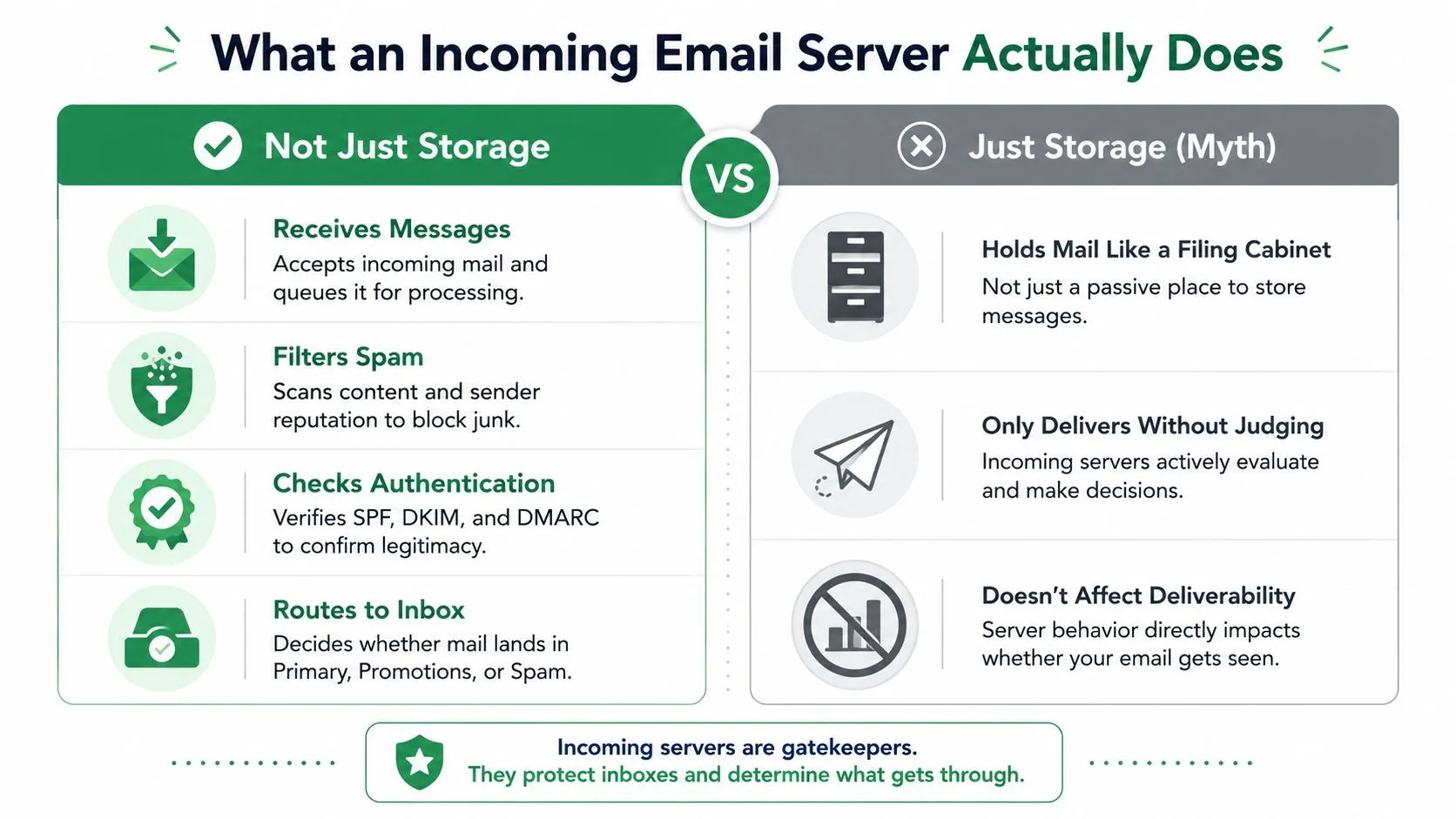
Эта инфографика визуализирует активные роли, которые выполняет входящий почтовый сервер, в противовес мифу о том, что это лишь пассивное хранилище.
Представьте IMAP как центральную доску объявлений в офисе. Каждое устройство закрепляет и обновляет заметки, которые видят все остальные. Менеджер по продажам запускает кампанию Mail Merge for Gmail со своего компьютера, а затем видит ответы на своем телефоне. IMAP гарантирует, что этот ответ появится на обоих экранах и что флаг «Ответил» будет виден дополнению.
POP3 работает иначе. Он больше похож на курьера, передающего почту тому, кто первым откроет ящик. Если компьютер по умолчанию загружает и удаляет сообщения, телефон никогда не увидит эти ответы. Отслеживание ответов и видимость для команды нарушаются, и вам приходится больше полагаться на ручное резервное копирование.
IMAP сохраняет общее состояние, POP3 часто создает изолированные устройства, которые скрывают ответы.
Преимущества, которые вы действительно почувствуете
- Синхронизированный статус прочтения/ответа: IMAP передает флаги прочтения и ответа на все устройства, поэтому Mail Merge for Gmail может обнаруживать ответы через авторизованный доступ и записывать статусы обратно в вашу таблицу, не сканируя ваш почтовый ящик напрямую.
- Резервное копирование на стороне сервера: С IMAP сервер хранит сообщения, поэтому потеря или сброс устройства не означает потерю вашей почты.
- Общие почтовые ящики: Командам, работающим с общим почтовым ящиком, нужен IMAP, чтобы видеть одни и те же цепочки разговоров в режиме реального времени.
Распространенные проблемы POP3
- Загружает, а затем удаляет по умолчанию, из-за чего ответы исчезают на других устройствах.
- Локальное хранилище увеличивает нагрузку на резервное копирование и делает перенос на новую машину утомительным.
- Менее совместим с современными потоками OAuth, которые сейчас требуются многим провайдерам для дополнений.
Теперь перейдем от теории к практике с конкретным сценарием, который показывает, как выбор протокола проявляется в работе.
- Менеджер по продажам запускает кампанию на 200 получателей с помощью Mail Merge for Gmail с компьютера, используя IMAP.
- Получатели отвечают; входящий сервер направляет эти ответы в почтовый ящик и помечает их как непрочитанные.
- Менеджер проверяет ответы на телефоне, а коллега просматривает общий почтовый ящик, оба видят одну и ту же цепочку разговоров.
- Mail Merge for Gmail обнаруживает ответы и записывает Ответил в строку Google Таблицы, сохраняя аналитику кампании.
Если бы тот же рабочий процесс выполнялся по POP3 с настройками по умолчанию, шаг 2 мог бы полностью удалить сообщения с сервера, на шаге 3 можно было бы пропустить ответы, а Mail Merge for Gmail потерял бы надежные сигналы ответов, необходимые для отчетности.
IMAP против POP3 в повседневном использовании
| Функция | IMAP | POP3 |
|---|---|---|
| Синхронизация нескольких устройств | Да | Обычно нет |
| Хранение на сервере | Сохраняет сообщения | Загружает и удаляет |
| Простота резервного копирования | Проще | Сложнее |
| Поддержка общих ящиков | Сильная | Слабая |
| Совместимость с современными инструментами | Высокая | Низкая |
Короче говоря, IMAP выигрывает для любой настройки, где нескольким людям или устройствам нужно видеть одну и ту же почту. POP3 все еще может работать для настройки с одним устройством в автономном режиме, но недостатки быстро накапливаются, когда вы проводите кампании по рассылке.
Советы по устранению неполадок
- Если ответы отсутствуют, убедитесь, что аккаунт действительно использует IMAP и что IMAP включен в настройках вашего провайдера.
- Для гибридных настроек настройте POP3-клиенты так, чтобы они «оставляли копию на сервере», чтобы Mail Merge for Gmail и другие устройства могли получать ответы.
- Отдавайте предпочтение входам через OAuth вместо обычных паролей, чтобы поддерживать безопасный доступ, который сейчас требуют большинство провайдеров.
Практический вывод: выбирайте IMAP для рабочих процессов с несколькими устройствами, командами и рассылками, где важна видимость и надежное отслеживание ответов. POP3 работает для использования на одном устройстве в автономном режиме, но он создает риски, которые незаметно подрывают аналитику доставляемости и отчетность Mail Merge for Gmail.
Настройки сервера: имена хостов и порты, которые вам нужны
Чтобы почта поступала в ваш клиент, будь то Outlook, Thunderbird или инструмент, который подключается к вашему аккаунту Gmail, нужно скопировать правильное имя хоста и номер порта. Ошибетесь в них, и доступ будет закрыт. Все просто.
Представьте имя хоста как адрес здания, а порт как конкретный вход, который вам нужно использовать. Придете не к тому входу, и вас никто не пустит, даже если вы по правильному адресу.
Вот комбинации, с которыми вы будете сталкиваться ежедневно:
- Gmail IMAP: imap.gmail.com на порту 993 с SSL/TLS. (Примечание: gmail-smtp-in.l.google.com обрабатывает доставку между серверами, это совсем другое, и вашему почтовому клиенту это не нужно.)
- Outlook/Exchange: outlook.office365.com для IMAP на порту 993 с SSL/TLS или Exchange ActiveSync через собственные конечные точки.
- Yahoo IMAP: imap.mail.yahoo.com на порту 993 с SSL/TLS.
Почему номера портов постоянно всплывают? Потому что они определяют, как ваше соединение будет зашифровано или не будет зашифровано вовсе.
Порт 993 является стандартом для IMAP через SSL/TLS. Как только вы подключаетесь, все шифруется. Никаких переговоров, никакой возможности для кого-то подсмотреть ваши учетные данные или содержимое сообщений.
Порт 143 обрабатывает обычный IMAP с STARTTLS. Соединение начинается без шифрования, а затем переходит на TLS. Теоретически это работает, но если что-то помешает этому переходу, вы будете отправлять данные для входа в открытом виде. Это разница между приватным разговором и криком через комнату в надежде, что никто не слушает.
Для POP3, более старого протокола, вы увидите порт 995 для SSL/TLS и порт 110 для незашифрованных соединений. Придерживайтесь 995, если вам обязательно нужно использовать POP3. Обычный порт 110, это реликт, которого следует избегать.
Шифрование и OAuth: объяснение
Шифрование просто означает, что ваш клиент и сервер договорились перемешивать все данные между собой. Никто, наблюдающий за сетью, не сможет прочитать ваши письма или украсть пароль. Порт 993 эквивалентен запечатанному курьерскому пакету, содержимое которого защищено с момента выхода с вашего устройства. Порт 143 с STARTTLS больше похож на обычный конверт, который запечатывают в процессе доставки, что оставляет зазор, где данные могут быть скомпрометированы.
В наши дни большинство провайдеров перестали запрашивать ваш реальный пароль при подключении стороннего приложения. OAuth 2.0 позволяет приложению запрашивать доступ к вашему почтовому ящику через токен с ограниченным сроком действия. Вы даете разрешение, приложение получает токен, и этот токен можно отозвать в любое время. Ваш реальный пароль никогда не покидает страницу входа провайдера.
Эта настройка очень важна для инструментов, созданных в экосистеме Google: дополнения, которым нужен доступ к почтовому ящику, могут запрашивать только те конкретные разрешения, которые им нужны, получать ваше согласие и работать, не сохраняя ваши учетные данные.
Используйте OAuth 2.0 везде, где это предлагается. Это значительно снижает риск утечки вашего пароля и позволяет легко отозвать доступ, если что-то кажется подозрительным.
Практические настройки провайдеров
- Gmail IMAP: imap.gmail.com, порт 993, SSL/TLS, рекомендуется OAuth 2.0
- Outlook IMAP: outlook.office365.com, порт 993, SSL/TLS, предпочтительна современная аутентификация
- Yahoo IMAP: imap.mail.yahoo.com, порт 993, SSL/TLS, пароли приложений или OAuth в зависимости от типа вашего аккаунта
Краткий чек-лист для рабочего соединения
- Выберите IMAP, если вам нужна синхронизация нескольких устройств и видимость общего почтового ящика в клиентах.
- Введите имя хоста IMAP провайдера точно так, как указано; опечатки здесь, причина номер один неудачных подключений.
- Установите порт 993 с SSL/TLS.
- Используйте OAuth 2.0, если доступно; переходите на пароли приложений только в том случае, если OAuth не является опцией.
- Дважды проверьте, что IMAP действительно включен в панели настроек вашего провайдера. Gmail, например, позволяет отключить эту функцию.
- Отправьте тестовое письмо и убедитесь, что статус прочтения/ответа синхронизируется на всех ваших устройствах. Если флаги не распространяются, что-то все еще настроено неправильно.
Распространенные ошибки и как их избежать
Использование POP3, когда вам нужно синхронизированное состояние. POP3 загружает сообщения и обычно удаляет их с сервера. Отслеживание ответов разваливается, потому что каждое устройство видит разную версию вашего почтового ящика. Переключитесь на IMAP, если вы используете Mail Merge for Gmail и вам нужны ответы, видимые на всех устройствах.
Выбор порта 143 без подтверждения включения STARTTLS. Если обновление TLS не удается или перехватывается, ваши учетные данные передаются без шифрования. Порт 993 полностью устраняет этот риск, здесь нет отката к открытому тексту.
Неправильное имя хоста или пропуск потока согласия OAuth. Ошибки аутентификации обычно связаны с опечаткой в имени хоста или незавершенным предоставлением прав OAuth. Скопируйте значения точно так, как их предоставил ваш провайдер, и пройдите через полный экран согласия.
Что это значит для Mail Merge for Gmail
Mail Merge for Gmail нужны серверы, которые сохраняют состояние ответа и поддерживают безопасный доступ на основе токенов. Работа по IMAP на порту 993 с OAuth 2.0 сохраняет ответы синхронизированными на всех устройствах и позволяет обновлениям статуса записываться обратно в вашу таблицу, и все это без того, чтобы ваш пароль Google когда-либо попадал в стороннюю систему. Это настройка, которая просто работает и не мешает вам.
Как входящие серверы решают, что дойдет до вас
Представьте входящий почтовый сервер как вышибалу в ночном клубе, а не как пассивный почтовый ящик. Он проверяет удостоверение личности, сканирует список гостей и следит за тем, как люди ведут себя внутри. Вот почему репутация, аутентификация и вовлеченность значат гораздо больше, чем чистый объем отправки.
Оценка репутации, это тот самый первый взгляд вышибалы. Серверы создают репутацию на основе истории IP-адресов, моделей отправки и количества жалоб. Сильная репутация дает сообщениям приоритетную обработку. Плохая, вызывает подозрения и часто направляет почту прямо в спам.
Рассмотрите прогретый аккаунт Gmail, отправляющий небольшие персонализированные партии: он завоевывает доверие. Теперь сравните это с новым аккаунтом, рассылающим тысячи одинаковых писем. Второй подход выглядит как толпа, которая вот-вот устроит неприятности. Контроль частоты отправки и гигиены аудитории не подлежит обсуждению, если вы хотите стабильного попадания в папку «Входящие».
Как работает аутентификация
Аутентификация работает как проверка личности на входе. SPF, DKIM и DMARC, это три ключевые проверки, на которые полагается большинство серверов-получателей. SPF указывает, какие серверы могут отправлять почту от имени вашего домена. DKIM прикрепляет криптографическую подпись к каждому сообщению. DMARC связывает эти механизмы с видимым адресом «От», что значительно затрудняет подделку.
Сильная аутентификация, это самый действенный технический шаг, который вы можете предпринять, чтобы уменьшить количество отклонений и улучшить размещение.
Прохождение аутентификации не гарантирует попадание в «Несортированные», но провал этих проверок почти всегда вредит доставляемости. Инструменты и дополнения, использующие принятые потоки OAuth, избегают раскрытия паролей, при этом доказывая авторизованный доступ к серверам.
- SPF проверяет авторизованных отправителей и помогает серверам решить, принять или пометить входящую почту.
- DKIM подтверждает, что содержимое сообщения не было изменено во время транзита.
- DMARC обеспечивает согласованность и предоставляет отчетность, чтобы вы могли определить, кто не проходит проверки.
Поведенческие сигналы, за которыми следит сервер
Как только проверки личности пройдены, серверы переключают внимание на поведение. Метрики вовлеченности, открытия, клики и ответы, работают как реакция толпы внутри клуба. Высокий уровень ответов и стабильные открытия сигнализируют о том, что получатели действительно ценят сообщения.
Практические рычаги, находящиеся под вашим контролем:
- Стабильность отправки: Планируйте равномерные, предсказуемые отправки, а не хаотичные всплески.
- Гигиена списка: Удаляйте неактивные адреса, чтобы уменьшить количество возвратов и жалоб.
- Персонализация: Контент в стиле «один на один» стимулирует значимые ответы и открытия.
Шаги для диагностики проблем с размещением:
- Подтвердите, что SPF, DKIM и DMARC действительны и правильно согласованы.
- Пересмотрите частоту отправки и уменьшите резкие всплески.
- Очистите списки, чтобы удалить адреса с низкой вовлеченностью или недействительные адреса.
- Измеряйте количество ответов и открытий, чтобы отслеживать улучшение сигнала с течением времени.
Реальное значение для Mail Merge for Gmail
Mail Merge for Gmail напрямую выигрывает от этих механик, поскольку поощряет использование персонализированных шаблонов и контролируемых объемов отправки. Когда ответы поступают, а вовлеченность остается высокой, системы Gmail все чаще отдают предпочтение сообщениям с этих аккаунтов и доменов. Это делает обновления статуса Mail Merge for Gmail для каждой строки, такие как Ответил, более надежными и значимыми для аналитики кампании.
Краткий чек-лист для лучшей доставляемости:
- Используйте аутентифицированные домены и регулярно просматривайте отчеты DMARC.
- Прогревайте новые аккаунты медленно; начните с малого и постепенно увеличивайте объем.
- Отдавайте приоритет ответам и открытиям, а не общему количеству отправленных писем.
- Отслеживайте тенденции и корректируйте частоту отправки до того, как репутация пострадает.
Читайте также: Узнайте больше о маршрутизации электронной почты и приоритете DNS в нашем руководстве Как MX-записи влияют на доставку.
Устранение наиболее распространенных проблем с подключением
Когда электронная почта внезапно перестает приходить, симптомы обычно указывают на несколько предсказуемых виновников. Отсутствующие сообщения, бесконечные тайм-ауты или повторяющиеся запросы на вход, каждый из них рассказывает свою историю о том, где произошел сбой, будь то ваш почтовый клиент, стороннее дополнение или сами входящие почтовые серверы. Вот как прочитать эти сигналы и быстро их исправить.
Распространенные симптомы и быстрая диагностика
-
Сообщения, которые никогда не появляются Если почта вообще не приходит, провайдер, вероятно, отфильтровал или отклонил ее до того, как она достигла IMAP или POP3. Сначала проверьте папку спама или карантин и подтвердите, что отправитель прошел проверки SPF, DKIM и DMARC.
-
Клиент зависает на тайм-ауте соединения Это обычно указывает на неверное имя хоста, заблокированный порт или ненадежную сеть. Начните с проверки адреса входящего сервера и по умолчанию используйте порт 993 для IMAP через SSL/TLS, это решает большинство проблем с тайм-аутами.
-
Отказано в аутентификации или постоянные запросы на вход Истекший пароль приложения, неверные учетные данные или отсутствие согласия OAuth вызовут эти ошибки. Создайте новый пароль приложения или снова пройдите поток OAuth, чтобы исправить это.
Если инструмент отображает «Не подключено», но Gmail по-прежнему нормально получает почту, проблема почти наверняка в настройках клиента или дополнения, а не во входящих почтовых серверах.
Быстрые шаги по устранению неполадок, которые стоит попробовать прямо сейчас
1. Подтвердите, что IMAP действительно включен Многие провайдеры позволяют включать и выключать доступ по IMAP. Когда он отключен, клиенты и дополнения не могут синхронизировать ответы или отслеживать статусы прочтения. Включите его снова и попробуйте еще раз.
2. Дважды проверьте имя хоста и порт Используйте точное имя хоста провайдера (например, imap.gmail.com) в паре с портом 993 и SSL/TLS. Опечатки здесь стоят за большим количеством сбоев подключения, чем что-либо другое.
3. Повторно пройдите аутентификацию правильно OAuth 2.0, предпочтительный путь, когда он доступен. Если ваш аккаунт полагается на пароли приложений, создайте новый и вставьте его прямо в клиент.
4. Следите за оповещениями безопасности провайдера Gmail и Outlook отправляют оповещения, когда подключается новый клиент. Перейдите по ссылке в этом оповещении, чтобы одобрить доступ и пометить его как легитимный.
- Если тайм-ауты продолжаются, смените сеть, чтобы исключить блокировку порта брандмауэром или провайдером.
- Если отклонения накапливаются, убедитесь, что аккаунт не достиг лимитов по частоте или не вызвал временную блокировку.
Чтение статуса синхронизации в инструментах типа Mail Merge for Gmail
- «Подключено» означает, что дополнение имеет действительный токен и может запрашивать состояние сообщения через API провайдера или IMAP.
- «Частично синхронизировано» указывает на то, что некоторые метаданные были получены, но полная синхронизация почтового ящика не завершена, обычно это проблема разрешений или области доступа.
- «Ошибка» указывает на неверные учетные данные, отозванный доступ или блокировку на стороне сервера.
Эти сообщения о статусе точно говорят вам, на чем сосредоточиться: повторно авторизовать дополнение, обновить клиент или обратиться к провайдеру.
Краткий чек-лист для исправлений, которые действительно работают
- Используйте IMAP на порту 993 с SSL/TLS для надежной синхронизации нескольких устройств.
- Отдавайте предпочтение OAuth для доступа на основе токенов; резервируйте пароли приложений для ситуаций, когда OAuth не поддерживается.
- Когда инструмент выдает постоянные ошибки аутентификации, отзовите его доступ и предоставьте ему новые разрешения.
- Следите за сообщениями безопасности провайдера и карантинами спама, пойманные ответы скрываются там чаще, чем вы ожидаете.
Большинство проблем с синхронизацией сводятся к небольшим неправильным настройкам. Начните с имен хостов, портов и аутентификации. Если с ними все в порядке, тогда копайтесь в логах провайдера или обращайтесь в поддержку.
Быстрое решение реальной проблемы
- Симптом: Ответы не отображаются, а инструмент для рассылки отображает «Частично синхронизировано».
- Действие: Подтвердите, что IMAP включен, повторно авторизуйте OAuth внутри инструмента и убедитесь, что соединение использует imap.gmail.com на порту 993.
- Результат: Ответы появляются снова, дополнение записывает Ответил обратно в таблицу, а статус синхронизации возвращается к «Подключено».
Работа над проблемами в этом порядке помогает понять, виноваты ли входящие почтовые серверы, клиент или дополнение, и в большинстве случаев вы разберетесь с этим в течение десяти минут.
Применение знаний о серверах для лучшей рассылки в Gmail
Вот кое-что, что пропускает большинство руководств: то, как входящий почтовый сервер реагирует на ваши сообщения,, это не просто техническая сноска. Это прямая линия обратной связи, которую вы можете использовать для формирования всего своего подхода к рассылке.
Подумайте об этом так. Входящий сервер внимательно следит за вашими моделями отправки. Он вознаграждает стабильные отправки небольшими объемами, которые ощущаются как реальный диалог, а не внезапная бомбардировка. Темп здесь действительно имеет значение, и небольшая сдержанность имеет большое значение.
Поддержание чистоты вашего списка контактов, еще один сигнал. Меньшее количество возвратов и жалоб на спам напрямую повышает вашу репутацию отправителя, что помогает вашим сообщениям попадать в папку «Входящие», а не в корзину. Удаляйте контакты, которые никогда не взаимодействуют, и всегда немедленно обрабатывайте запросы на отписку: каждый проигнорированный запрос, это маленький красный флаг.
Настоящее преимущество появляется, когда вы рассматриваете ответы сервера как данные. Когда такой инструмент, как Mail Merge for Gmail, записывает статусы, такие как Отправлено, Открыто, Кликнуто или Ответил, прямо в ваши Google Таблицы, вы смотрите на живую панель управления того, что работает, а что нет.
Как превратить сигналы сервера в лучшие отправки
После каждой кампании просматривайте строки доставки и вовлеченности. Если показатели возвратов превышают безопасный порог, сделайте паузу и проведите расследование, прежде чем отправлять следующую партию.
Для новых доменов или аккаунтов прогревайте их постепенно. Начните с крошечных партий и медленно увеличивайте объем в течение дней или недель. Этот медленный рост говорит серверу, что вы легитимный отправитель, а не бот.
Персонализация, мощный сигнал. Тема письма и первое предложение, которые ощущаются человеческими, могут значительно увеличить ваш уровень ответов, а ответы, один из самых сильных положительных сигналов вовлеченности, который замечает входящий сервер.
Относитесь к входящим серверам как к полезным привратникам, которые вознаграждают заслуживающее доверия поведение, а не как к препятствиям, которые нужно обойти.
Практические шаги для улучшения ответов
- Начните с плана прогрева для каждого нового аккаунта или домена. Отслеживайте свой прогресс прямо в таблице, чтобы видеть, что меняется.
- Удаляйте адреса, которые ничего не открывали после определенного периода, скажем, 90 дней. Это сохраняет ваш список здоровым и защищает вашу репутацию.
- Периодически повторно авторизуйте свои токены OAuth и подтверждайте, что IMAP настроен на порт 993 с включенным SSL/TLS. Это сохраняет отслеживание ответов надежным и безопасным.
Еще несколько вещей, которые имеют значение с течением времени:
- Используйте IMAP, чтобы сохранять состояния ответов синхронизированными на всех ваших устройствах. Это также гарантирует, что ваше дополнение сможет точно обнаруживать ответы.
- Отдавайте предпочтение OAuth 2.0 перед сохраненными паролями, когда это возможно. Это сохраняет ваш доступ безопасным и позволяет легко отозвать его при необходимости.
- Внимательно следите за тенденциями вовлеченности и корректируйте частоту отправки до того, как ваша репутация пострадает, а не после.
Чтобы глубже понять, как эти сигналы связаны с вашей более широкой стратегией электронной почты, прочитайте наше руководство Как аутентификация электронной почты улучшает доставляемость.
Техническая настройка доводит вас до половины пути к папке «Входящие». Вторая половина, это дисциплинированная отправка, которая последовательно сигнализирует о том, что за клавиатурой сидит надежный человек.
Часто задаваемые вопросы о входящих серверах
Меняет ли использование получателем POP3 то, что видит ваш инструмент рассылки?
Да, и это может незаметно нарушить ваш рабочий процесс. Когда почтовый ящик получателя настроен на загрузку и удаление сообщений через POP3, ваш инструмент рассылки может не видеть ответы в режиме реального времени. Сообщение извлекается с сервера одним устройством и по сути исчезает из вашего поля зрения.
Вот почему отслеживание ответов не работает чаще, чем люди ожидают. Если вы проводите кампании по рассылке, стремитесь к рабочим процессам, где IMAP хранит сообщения на сервере, чтобы все оставалось синхронизированным.
Могут ли легитимные письма задерживаться из-за очереди на стороне сервера, и нормально ли это?
Безусловно. Почтовые серверы ставят сообщения в очередь во время всплесков трафика, временных ограничений по частоте или когда принимающая сторона медленно отвечает. Небольшая задержка в несколько минут, это совершенно нормально.
Однако если вы наблюдаете постоянные отсрочки, это другая история. Обычно это указывает на проблемы с репутацией, сбои аутентификации или проблемы с маршрутизацией, в которых стоит разобраться.
Улучшает ли простое включение IMAP репутацию отправителя?
Нюанс в следующем: включение IMAP дает вам лучшую видимость и более точное отслеживание ответов, но оно не повышает напрямую вашу репутацию отправителя. Репутация строится на аутентификации, показателях вовлеченности и последовательных моделях отправки.
Тем не менее, метрики, которые IMAP помогает вам собирать, могут информировать более разумные решения, которые защищают вашу репутацию с течением времени. Это косвенное преимущество, а не прямое.
Какие имена хостов и порты мне следует ожидать использовать?
Большинство провайдеров придерживаются предсказуемой настройки. Вот с чем вы обычно столкнетесь:
| Протокол | Имя хоста | Порт | Безопасность |
|---|---|---|---|
| IMAP | imap.gmail.com | 993 | SSL/TLS |
| IMAP | imap.mail.yahoo.com | 993 | SSL/TLS |
| POP3 | (зависит от провайдера) | 995 | SSL/TLS |
Это стандартные безопасные конфигурации, которые вы увидите у основных провайдеров.
Как параметры безопасности влияют на сторонние инструменты?
OAuth 2.0 делает это намного чище. Вместо хранения вашего пароля сторонние инструменты могут использовать токены OAuth для доступа к состоянию вашего почтового ящика. Это означает меньше риска для вас и более простую повторную авторизацию, когда токены истекают.
Это гораздо более безопасный подход, чем старый метод «пароля приложения», и большинство современных инструментов теперь его поддерживают.
Какие быстрые шаги исправляют распространенные проблемы синхронизации?
Когда все идет не так, начните с основ:
- Подтвердите, что IMAP действительно включен в настройках вашего провайдера
- Дважды проверьте, что имя хоста и номер порта соответствуют документации вашего провайдера
- Повторно авторизуйте OAuth, если ваш инструмент показывает ошибку подключения
- Ищите любые оповещения безопасности от вашего провайдера о заблокированных входах
Большинство проблем с синхронизацией сводятся к одной из этих четырех вещей.
Для надежной рассылки в Gmail попробуйте Mail Merge for Gmail https://merge.email
Готовы отправить свою первую рассылку?
Установите Mail Merge for Gmail из Google Workspace Marketplace и бесплатно отправляйте до 50 персонализированных писем в день.
Начать бесплатноЧитайте также
Другие материалы из Comparisons

Soft Bounce против Hard Bounce: причины, коды и исправления
Узнайте о реальных различиях между soft bounce и hard bounce, включая SMTP-коды, распространенные причины, влияние на доставляемость и пошаговые тактики устранения проблем.

10 инструментов планирования электронной почты для сравнения в 2026 году
Сравните 10 инструментов планирования электронной почты для продаж, рекрутинга, мероприятий и образования, включая информацию о ценах, конфиденциальности, доставляемости и руководства по работе в Gmail.
Топ-9 альтернатив YAMM для улучшения вашей стратегии email-маркетинга в 2025 году
Альтернативы YAMM: узнайте, почему Mail Merge for Gmail является выбором №1 в 2025 году для легкого и эффективного масштабирования ваших email-кампаний.