


















PDF-utsendelse: Send personlige PDF-filer i Gmail
Mestre PDF-utsendelse i Gmail. Lær hvordan du enkelt sender personlige PDF-dokumenter og automatiserer utsendelsene dine i 2026. Kom i gang med vår guide i dag!
Du merker vanligvis behovet for PDF-utsendelse når en enkel e-postutsendelse ikke lenger er tilstrekkelig. En potensiell kunde trenger et tilpasset pristilbud. En deltaker trenger riktig billett. En kunde forventer sin egen faktura, ikke et generisk vedlegg sendt til alle på listen.
Den manuelle versjonen er smertefull. Du eksporterer en PDF, gir den nytt navn, legger den ved, sender den, gjentar prosessen, og bruker deretter mer tid på å sjekke om Alex fikk Sams fil ved en feiltakelse. Det er akkurat her en skikkelig arbeidsflyt for PDF-utsendelse hjelper. Poenget er ikke bare å tilpasse tekst i e-posten. Poenget er å sende riktig PDF til riktig person fra en regnearkdrevet prosess du kan stole på.
Automatisering av din personlige dokumentutsendelse
På et eller annet tidspunkt møter alle team den samme veggen. Fakturaen er klar, mottakerlisten ligger i et regneark, PDF-filene ligger i Google Drive, og noen må fortsatt matche hver fil til hver e-post uten å blande sammen et eneste vedlegg.
Det er kjerneoppgaven til PDF-utsendelse.
Den vanskelige delen er vanligvis ikke å lage PDF-en eller sende e-posten i seg selv. Det er å holde dokumentet, mottakerdataene og Gmail-utsendelsen knyttet til samme rad hele veien. Veiledninger fra Microsoft-fellesskapet om Outlook og Adobe-arbeidsflyter reflekterer dette gapet. Standardverktøy håndterer ofte én side av prosessen godt, men ikke hele overgangen fra regneark til unikt PDF-vedlegg til personlig e-post, så team ender opp med å eksportere filer og legge dem ved manuelt, slik det beskrives i denne Microsoft Answers-diskusjonen.
PDF-utsendelse brukes for å beskrive to forskjellige jobber:
-
Fylling av et PDF-skjema fra regnearkdata
-
Sending av et unikt PDF-vedlegg til hver mottaker
Det skillet er viktig. For fakturaer, kvitteringer, tilbudsbrev, fornyelsesvarsler eller dokumenter til arrangementer, er det den andre arbeidsflyten som vanligvis betyr noe. Hver person trenger riktig fil, vedlagt riktig melding, sendt fra riktig Gmail-konto, med nok oversikt til å fange opp feil før de sendes ut.
Det er derfor jeg foretrekker et helhetlig oppsett i Gmail og Google Sheets med ett tilleggsprogram som Mail Merge for Gmail, i stedet for å sy sammen separate verktøy for dokumentgenerering, fillagring og e-postutsendelse. Jo færre overleveringer du skaper, desto færre sjanser har du for å sende Alex noen andres faktura.
Hvis du trenger det regnearkdrevne mønsteret bak det oppsettet, viser denne guiden til utsendelse fra Google Sheets med Gmail kjernemekanikken.
En praktisk regel hjelper her. Hvis mottakeren skal motta en unik fil, behandle PDF-en som rad-nivå-data, ikke som et vedlegg i siste liten som noen legger til for hånd.
Det endrer hvordan du designer hele arbeidsflyten. Du slutter å spørre: “Hvordan sender vi en bunke e-poster med en PDF?” og begynner å spørre: “Hvordan peker hver rad på en pålitelig måte til én mottaker, én melding og én fil?” Det andre spørsmålet er det som forhindrer vedleggsfeil i stor skala.
Oppsett av fundamentet for din PDF-utsendelse
Dårlige PDF-utsendelser feiler vanligvis før den første e-posten sendes ut. Problemet ligger nesten alltid i oppsettet.
Start med arbeidsflyten, ikke malen
Hvis du bruker Gmail og Google Sheets, installer et utsendelsestillegg først, og bestem deretter hva regnearket må kontrollere. Den rekkefølgen betyr noe. Team starter ofte med å designe et fint dokument, for så å innse at de ikke har planlagt hvordan de skal legge ved riktig PDF i stor skala.
Et solid grunnlag ser slik ut:
-
Mottakerliste med én rad per person
-
E-postmal med flettefelt
-
Vedleggskilde som matcher hver rad korrekt
Hvis du trenger en oppfriskning på selve den regnearkdrevne arbeidsflyten, viser denne guiden om utsendelse fra Google Sheets det grunnleggende mønsteret tydelig.
Bygg et ryddig Google Sheet
Microsofts veiledning for utsendelse legger vekt på å forberede regnearket først, og deretter forhåndsvise resultatene slik at du kan fange opp formaterings- og feltkartleggingsfeil før du genererer utdata, slik det står i denne gjennomgangen av utsendelse. Det rådet gjelder direkte her.
Bruk enkle, tydelige kolonner. For fakturautsendinger vil jeg vanligvis ha noe slikt som:
| Kolonne | Formål |
|---|---|
| Mottakeradresse | |
| FirstName | Personlig hilsen |
| InvoiceNumber | Emnefelt eller meldingstekst |
| DueDate | Kontekst inne i meldingen |
| PdfUrl | Filen som skal legges ved for den raden |
Noen få oppsettvaner sparer mye opprydding senere:
-
Hold overskriftene stabile. Ikke gi nytt navn til
FirstNametilFirst Namehalvveis. -
Bruk én rad per mottaker. Ikke kombiner kontakter i én rad.
-
Sjekk for tomme celler i alt e-posten din er avhengig av.
-
Lagre vedleggsreferansen i sin egen kolonne. Ikke gjem den i notater.
Hvis en kolonne kontrollerer personalisering eller vedlegg, behandle den som produksjonsdata, ikke som kladd.
Skriv malen med forutsigbare felt
Google Doc- eller Gmail-utkastet ditt bør være enkelt. Personalisering fungerer best når feltene er kjedelige og nøyaktige, ikke smarte.
Eksempler:
-
{{FirstName}} -
{{InvoiceNumber}} -
{{DueDate}}
Ikke over-personaliser e-posten med vedlegg. Når noen åpner en kvittering eller et pristilbud, er klarhet bedre enn kreativitet. Et kort emnefelt, en melding som får plass på én skjerm, og én tydelig oppfordring til handling fungerer vanligvis bedre enn et stilisert nyhetsbrev.
Generering og vedlegg av dine personlige PDF-er
På dette punktet slutter jobben å være teoretisk. Du har et regneark, du har mottakerdata, og nå trenger du at hver person får riktig PDF uten å bruke ettermiddagen på å sjekke vedlegg for hånd.
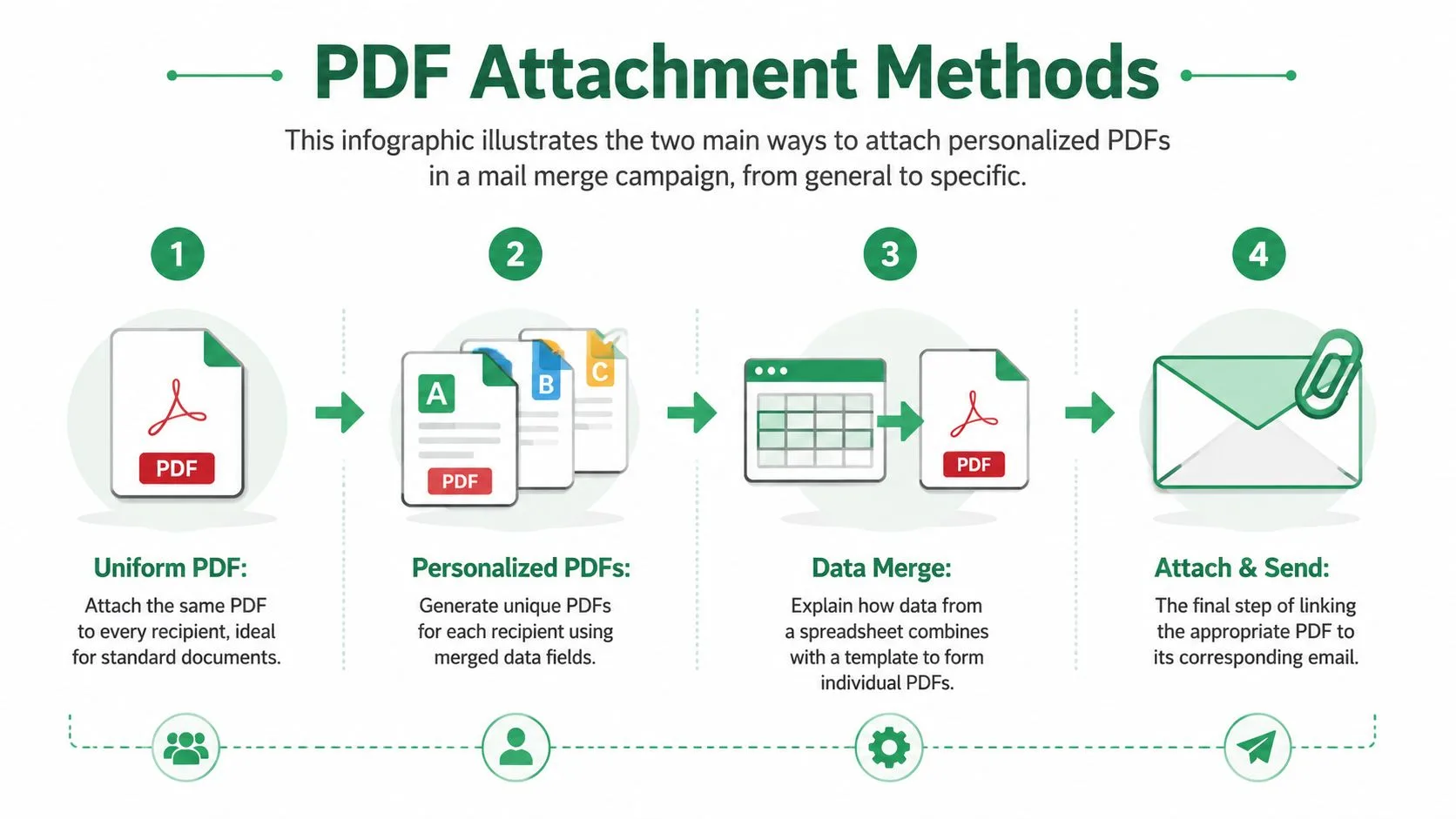
Det finnes to vedleggsmønstre, og å velge riktig tidlig forhindrer feil som kan unngås senere.
Metode én for samme PDF til alle
Bruk én delt PDF når vedlegget ikke endres per mottaker. Det passer for brosjyrer, arrangementskart, policydokumenter, standard prisliste eller en generell infopakke.
Oppsettet er rett frem:
-
Legg PDF-en i Google Drive
-
Bekreft at filtilgangene fungerer med tilleggsprogrammet du bruker
-
Legg ved den filen i kampanjen én gang
Dette alternativet er lettere å revidere fordi regnearket bare styrer mottakerdetaljer og e-postpersonalisering. Det er ingen rad-for-rad vedleggskartlegging å verifisere.
Metode to for én PDF per mottaker
Dette er metoden som betyr noe for fakturaer, kvitteringer, tilbud, sertifikater, billetter og kontrakter. Hver rad i regnearket peker til en annen fil, og tilleggsprogrammet henter riktig vedlegg for den mottakeren fra verdien i den raden.
Arbeidsflyten ser slik ut:
-
Generer eller samle én PDF for hver mottaker
-
Gi hver fil et navn som er lett å verifisere
-
Last opp filene til Drive eller et annet sted som støttes av arbeidsflyten din
-
Plasser riktig fil-URL i vedleggskolonnen for hver rad
-
Kartlegg den kolonnen som vedleggskilde i utsendelsesverktøyet
Navnekonvensjonen betyr noe. En fil som faktura-1048-jane-smith.pdf er lett å sjekke mot regnearket. En fil som endelig-versjon-ny.pdf skaper unødvendig risiko, spesielt når noen ber deg sende et dokument på nytt tre dager senere.
For fakturakjøringer sjekker jeg tre ting før jeg genererer noe:
-
Vedleggskolonnen er fylt ut for hver rad som skal sendes
-
URL-en åpner den forventede PDF-en
-
Filnavnet matcher kunden eller fakturanummeret i samme rad
Det tar noen minutter og fanger opp feilene som vanligvis forårsaker support-e-poster.
Her er den praktiske oversikten:
| Metode | Best for | Oppsett i Google Sheet |
|---|---|---|
| Samme PDF for alle | Brosjyrer, kart, delte arrangementsdetaljer, standardinformasjon | Ingen rad-for-rad vedleggskartlegging |
| Ulik PDF per mottaker | Fakturaer, kvitteringer, billetter, sertifikater, tilpassede tilbud | Én vedleggs-URL-kolonne kartlagt rad for rad |
Den nyttige delen av denne arbeidsflyten er integrasjonen. Du lager ikke PDF-er i ett verktøy, eksporterer en CSV til et annet, for så å legge ved filer manuelt i Gmail. Et Google Sheets-basert tilleggsprogram som Mail Merge for Gmail kan håndtere regnearkdata, personlig melding og PDF-vedlegg per rad i én prosess. Det er det som gjør PDF-utsendelse praktisk for gjentakende fakturautsendinger, ikke bare sporadisk administrativt arbeid.
Hvis du vil ha et nærmere eksempel på det radbaserte oppsettet, viser denne guiden til utsendelse med vedlegg i Gmail og Google Sheets vedleggskartleggingsmodellen tydelig.
En vanlig fallgruve er å anta at standard Word-utsendelse dekker hele denne prosessen. Det gjør den vanligvis ikke. Å lage separate PDF-er per mottaker og sende disse PDF-ene som personlige Gmail-vedlegg er relaterte oppgaver, men de er forskjellige trinn. Hvis målet ditt er ende-til-ende-levering fra Sheets gjennom Gmail, bekreft at tilleggsprogrammet ditt håndterer både dokumentvedleggslogikken og utsendelseslogikken før du bygger kampanjen rundt det.
Konfigurering og sending av kampanjen i Gmail
Når regnearket og PDF-ene er klare, bør selve utsendelsen føles kjedelig. Det er et godt tegn.
Åpne Google Sheet-filen din, start tilleggsprogrammet, og koble kampanjen til riktig Gmail-utkast eller skrivevindu. Dette er punktet hvor ett produkt kan håndtere den regnearkdrevne mottakerlisten, personlig meldingsinnhold og radbaserte vedlegg. Mail Merge for Gmail er ett eksempel på den typen tilleggsprogram i Google Workspace. Kjerneoppgaven er å lese hver rad, personalisere e-posten og legge ved filen som er spesifisert for den mottakeren.
Skriv e-posten som en ekte én-til-én-melding
Emnefeltet ditt bør høres ut som noe et menneske ville sendt manuelt.
Gode eksempler:
-
Din faktura {{InvoiceNumber}} -
Din billett til arrangementet -
Ditt oppdaterte pristilbud
Inne i selve meldingen, hold det direkte. Nevn hva som er vedlagt, hva mottakeren bør gjøre videre, og hvem de kan svare til hvis noe ser feil ut. Hvis vedlegget er hovedsaken, ikke gjem det under for mye markedsføringstekst.
En praktisk begrensning er kapasitet. Google Workspace-tillegg kan generere hundrevis av PDF-er på sekunder og sende opptil 1 500 personlige e-poster per dag direkte fra Gmail, ifølge Google Workspace Marketplace-oppføringen for PDF Mail Merge. Det volumet er nyttig, men det betyr også at en feil kan skalere raskt.
Forhåndsvis før du sender noe
Forhåndsvisning er ikke valgfritt. Det er din siste kvalitetskontroll.
Sjekk disse punktene før start:
-
Emnefelt-felt løses korrekt
-
Hilsningsfelt er ikke tomme
-
Vedleggskolonnen peker til den forventede filen
-
Din egen test-e-post åpner riktig PDF
-
Formateringen forblir intakt på desktop og mobil
En enkelt test-e-post fanger opp den typen feil som ellers kan gå til en hel liste.
Hvis du vil se den Gmail-baserte arbeidsflyten i aksjon, gir denne videoen en rask produktgjennomgang før du sender live:
Planlegg utsendelsen hvis tidspunktet betyr noe. Umiddelbar sending er greit for kvitteringer og fakturaer. Planlagt levering er ofte bedre for tilbud, påminnelser og kommunikasjon om arrangementer når du vil at e-posten skal lande i arbeidstiden.
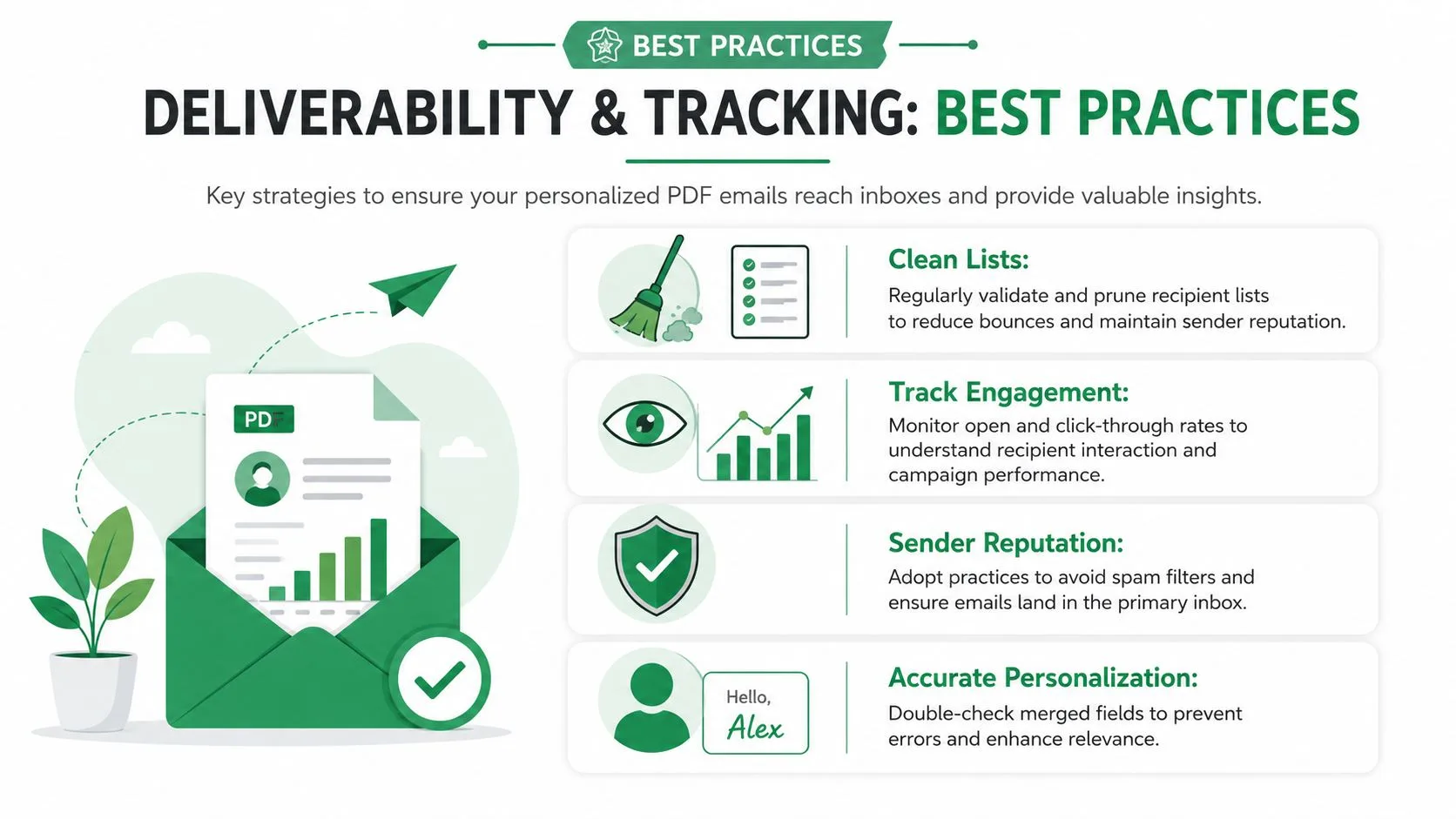
Beste praksis for leveringsdyktighet og sporing
Vedlegg gjør e-post mer nyttig, men de gjør også feil dyrere. Leveringsdyktighet starter med moderasjon.
Hold vedlegg små og forventede
Det finnes en teknisk grense og en praktisk grense. De er ikke det samme.
I daglig sending bør PDF-en holde seg under 20 MB fordi det er den tekniske grensen som diskuteres i produktbeskrivelsen. I faktisk bruk er det å holde seg under 1 MB en tryggere regel, fordi store vedlegg lettere kan utløse anti-spam-filtre. Hvis fakturapakken, billetten eller kvitteringen din er for stor, komprimer den før du sender.
Noen vaner hjelper:
-
Trim grafikk slik at PDF-en ikke er tyngre enn den trenger å være
-
Unngå å stappe flere dokumenter inn i én sending med mindre mottakeren forventer det
-
Bruk tydelig e-posttekst slik at vedlegget ikke ser mistenkelig ut
-
Send fra en normal arbeidskonto som allerede har en historikk med legitim utgående e-post
For sensitive dokumenter, ikke behandle e-post som en ettertanke. Denne guiden om å sende dokumenter sikkert via e-post er verdt å gå gjennom før du bygger gjentakende arbeidsflyter.
Bruk sporing som en rad-for-rad revisjonslogg
Sporing er ikke bare for markedsføringskampanjer. Med personlige PDF-er fungerer det også som en driftslogg.
Det som betyr mest er om statusen kommer tilbake til regnearket på en måte teamet ditt kan handle ut fra. Når leverings- og engasjementsdata skrives tilbake til hver rad, kan du se hvem som fikk e-posten, hvem som åpnet, hvem som klikket, og hvem som trenger en oppfølging. Det er mye lettere enn å søke gjennom Sendt-mappen og prøve å rekonstruere hva som skjedde.
Hvis du sender fakturaer eller tilbud, er den rad-nivå-synligheten ofte forskjellen mellom en ryddig prosess og et support-kaos.
Feilsøking av vanlige problemer med PDF-utsendelse
De fleste feil kommer fra kartleggingsfeil, ikke fra Gmail selv.
Hvis vedlegg ikke dukker opp, sjekk fildelingsoppsettet først. En begrenset fil eller mappe bryter vedleggstrinnet selv når selve e-postutsendelsen ser fin ut. For arbeidsflyter med delte filer må filen ha delingstillatelser som tillater prosessen å få tilgang til den.
Hvis feil mottaker får feil PDF, stopp og revider regnearket. Dette er nesten alltid et problem med rad-matching. Filnavn som inkluderer mottakernavn eller e-post gjør dette mye lettere å fange opp.
Hvis de genererte PDF-ene dine fortsatt viser rå felt som {{Name}}, ble ikke dokumentgenereringstrinnet løst før eksport. Utsendelse har alltid vært avhengig av å kombinere et hoveddokument med en datakilde, og den arven former fortsatt moderne verktøy, som forklart i SMUs dokumentasjon for utsendelse. Når maler, felt og datatabeller ikke stemmer overens, feiler utdataene på forutsigbare måter.
Den gode nyheten er at dette vanligvis er enkle løsninger. Rydd i regnearket. Sjekk vedleggskolonnen på nytt. Send en ny test til deg selv før du starter bunken på nytt.
Hvis du vil ha en arbeidsflyt i Gmail og Google Sheets som kan personalisere e-poster og sende ulike vedlegg per mottaker, er Mail Merge for Gmail bygget for den regnearkdrevne prosessen. Det er et praktisk alternativ for fakturaer, kvitteringer, tilbud, billetter og annen PDF-tung utsendelse der nøyaktighet betyr like mye som hastighet.
Klar for å sende din første kampanje?
Installer Mail Merge for Gmail fra Google Workspace Marketplace og send opptil 50 personlige e-poster per dag gratis.
Kom i gang gratisMer lesestoff
Mer fra Guides

Gmail-sendegrense nådd: Hva det betyr og hvordan du fullfører kampanjen din
Har du fått feilmeldingen om at Gmail-sendegrensen er nådd? Lær om de faktiske daglige grensene, når du kan sende igjen, og hvordan du deler opp en utsendelse i trygge daglige puljer.

Personalisert e-post i Gmail: Den komplette guiden
Mestre arbeidsflyten for personlig tilpasset e-post i Gmail. Lær å flette data fra Sheets, spore åpninger og skalere utsendelser uten å forlate innboksen.

E-postkontaktliste: Bygg og vedlikehold en kvalitetsdatabase
Lær hvordan du bygger, renser og vedlikeholder en e-postliste av høy kvalitet. Praktisk guide for småbedrifter som bruker Mail Merge for Gmail.