


















PDF Mail Merge: Inviare PDF personalizzati con Gmail
Padroneggia la stampa unione di PDF in Gmail. Scopri come inviare facilmente documenti PDF personalizzati e automatizzare le tue comunicazioni nel 2026. Inizia subito con la nostra guida!
Di solito ci si accorge di aver bisogno della stampa unione di PDF quando un semplice invio massivo di email non è più sufficiente. Un potenziale cliente ha bisogno di un listino prezzi personalizzato. Un partecipante a un evento ha bisogno del proprio biglietto. Un cliente si aspetta la sua fattura specifica, non un allegato generico inviato a tutti i contatti in lista.
La versione manuale è frustrante. Esporti un PDF, lo rinomini, lo alleghi, lo invii, ripeti il processo, e poi passi altro tempo a controllare se per errore Alex ha ricevuto il file di Sam. È esattamente qui che un corretto flusso di lavoro per la stampa unione di PDF risulta utile. Il punto non è solo personalizzare il testo nell’email. Il punto è inviare il PDF giusto alla persona giusta attraverso un processo basato su fogli di calcolo di cui ti puoi fidare.
Automatizzare l’invio di documenti personalizzati
A un certo punto, ogni team si scontra con lo stesso ostacolo. La fattura è pronta, la lista dei destinatari è in un foglio, i PDF sono su Google Drive e qualcuno deve ancora abbinare ogni file a ogni email senza confondere nemmeno un allegato.
Questo è il compito principale della stampa unione di PDF.
La parte difficile solitamente non è creare il PDF o inviare l’email in sé. È mantenere il documento, i dati del destinatario e il processo di invio di Gmail collegati alla stessa riga per tutto il percorso. La documentazione della community Microsoft sui flussi di lavoro di Outlook e Adobe riflette questa lacuna. Gli strumenti standard spesso gestiscono bene un lato del processo, ma non il passaggio completo dal foglio di calcolo all’allegato PDF univoco fino all’email personalizzata, quindi i team finiscono per esportare i file e allegarli manualmente come descritto in questa discussione di Microsoft Answers.
La stampa unione di PDF viene usata per descrivere due lavori diversi:
-
Compilare un modulo PDF partendo dai dati di un foglio di calcolo
-
Inviare un allegato PDF diverso a ogni destinatario
Questa distinzione è importante. Per fatture, ricevute, lettere di offerta, avvisi di rinnovo o documenti per eventi, il secondo flusso di lavoro è solitamente quello che conta. Ogni persona ha bisogno del file corretto, allegato al messaggio corretto, inviato dall’account Gmail corretto, con una visibilità sufficiente a individuare gli errori prima che vengano inviati.
Ecco perché preferisco una configurazione end-to-end in Gmail e Google Sheets con un componente aggiuntivo come Mail Merge for Gmail, invece di unire strumenti separati per la generazione di documenti, l’archiviazione dei file e l’invio di email. Meno passaggi crei, minori sono le possibilità di inviare ad Alex la fattura di qualcun altro.
Se hai bisogno del modello basato su fogli di calcolo dietro quella configurazione, questa guida alla stampa unione da Google Sheets con Gmail mostra i meccanismi fondamentali.
Una regola pratica aiuta in questo caso. Se il destinatario deve ricevere un file univoco, tratta il PDF come un dato a livello di riga, non come un allegato dell’ultimo minuto aggiunto a mano.
Questo cambia il modo in cui progetti l’intero flusso di lavoro. Smetti di chiederti: “Come inviamo un lotto di email con un PDF?” e inizi a chiederti: “Come fa ogni riga a puntare in modo affidabile a un destinatario, un messaggio e un file?”. La seconda domanda è quella che previene gli errori negli allegati su larga scala.
Configurare le basi della stampa unione di PDF
Le stampe unione di PDF fatte male falliscono solitamente prima ancora che venga inviata la prima email. Il problema è quasi sempre nella configurazione.
Inizia dal flusso di lavoro, non dal modello
Se utilizzi Gmail e Google Sheets, installa prima un componente aggiuntivo per la stampa unione, poi decidi cosa deve controllare il foglio. Questo ordine è importante. I team spesso iniziano progettando un bel documento, per poi rendersi conto di non aver pianificato come allegare il PDF corretto su larga scala.
Una base solida si presenta così:
-
Foglio dei destinatari con una riga per persona
-
Modello di email con tag di unione
-
Origine dell’allegato che corrisponde correttamente a ogni riga
Se hai bisogno di un ripasso sul flusso di lavoro basato su fogli di calcolo, questa guida sulla stampa unione da Google Sheets mostra chiaramente il modello base.
Crea un foglio Google pulito
La guida alla stampa unione di Microsoft sottolinea l’importanza di preparare prima il foglio di calcolo, quindi visualizzare in anteprima i risultati in modo da poter rilevare errori di formattazione e di mappatura dei campi prima di generare l’output, come indicato in questa guida alla stampa unione. Quel consiglio si applica direttamente qui.
Usa colonne semplici e ovvie. Per l’invio di fatture, di solito voglio qualcosa del genere:
| Colonna | Scopo |
|---|---|
| Indirizzo del destinatario | |
| FirstName | Personalizzazione del saluto |
| InvoiceNumber | Oggetto o corpo del testo |
| DueDate | Contesto all’interno del messaggio |
| PdfUrl | Il file da allegare per quella riga |
Alcune abitudini di configurazione risparmiano molto lavoro di pulizia in seguito:
-
Mantieni le intestazioni stabili. Non rinominare
FirstNameinFirst Namea metà lavoro. -
Usa una riga per destinatario. Non combinare i contatti in una singola riga.
-
Controlla la presenza di celle vuote in qualsiasi campo da cui dipende la tua email.
-
Memorizza il riferimento dell’allegato nella sua colonna. Non nasconderlo tra le note.
Se una colonna controlla la personalizzazione o gli allegati, trattala come un dato di produzione, non come un blocco note.
Scrivi il modello con tag prevedibili
Il tuo documento Google o la tua bozza Gmail dovrebbero essere semplici. La personalizzazione funziona meglio quando i tag sono noiosi ed esatti, non ingegnosi.
Esempi:
-
{{FirstName}} -
{{InvoiceNumber}} -
{{DueDate}}
Non sovra-personalizzare l’email con allegato. Quando qualcuno sta aprendo una ricevuta o un’offerta di prezzo, la chiarezza batte la creatività. Un oggetto breve, un messaggio che si legge in una schermata e un invito all’azione chiaro funzionano solitamente meglio di una newsletter stilizzata.
Generare e allegare i tuoi PDF personalizzati
A questo punto, il lavoro smette di essere teorico. Hai un foglio, hai i dati dei destinatari e ora hai bisogno che ogni persona riceva il PDF corretto senza passare il pomeriggio a controllare gli allegati a mano.
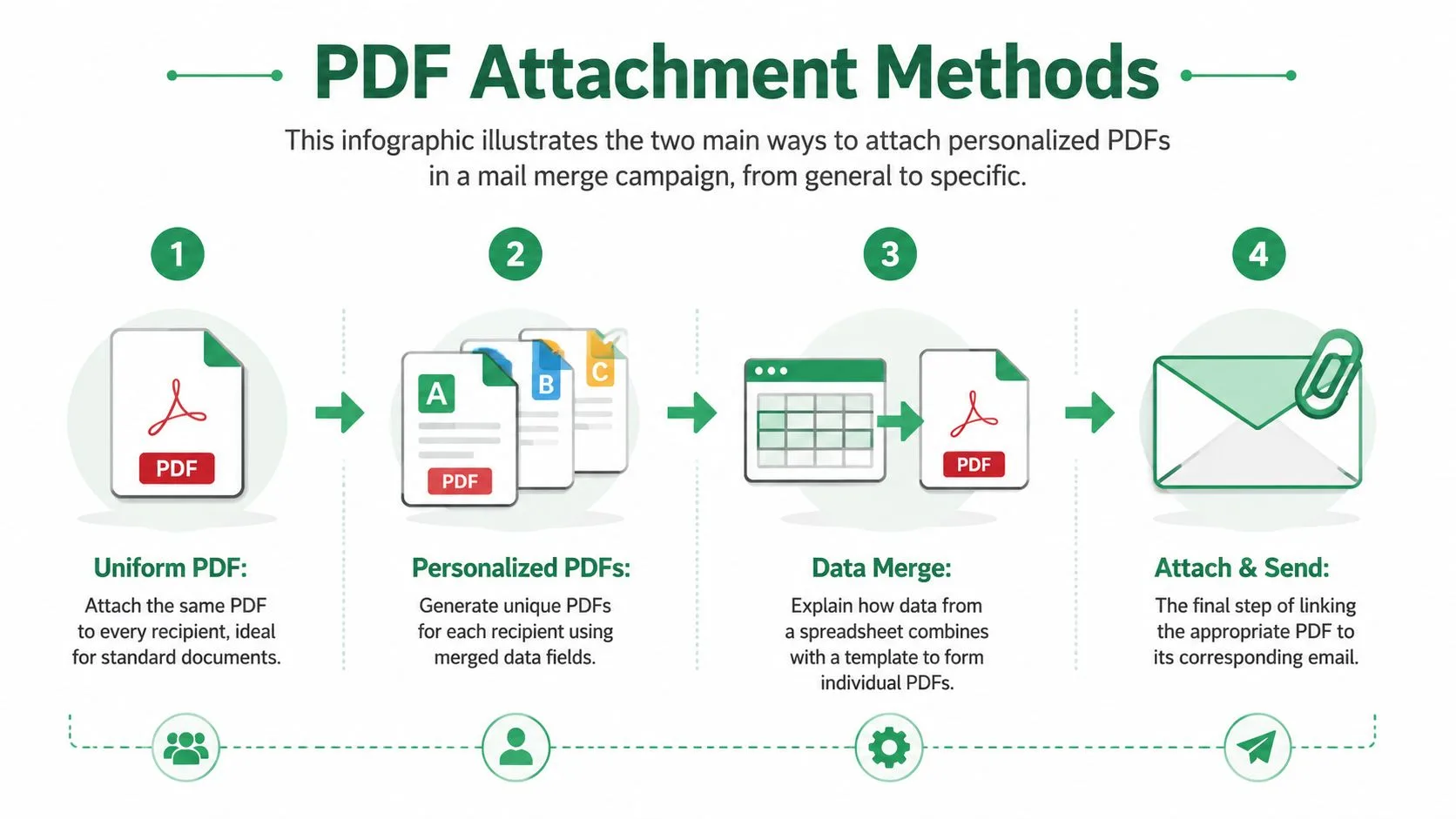
Esistono due modelli di allegato e scegliere quello giusto in anticipo previene errori evitabili in seguito.
Metodo uno: lo stesso PDF per tutti
Usa un PDF condiviso quando l’allegato non cambia in base al destinatario. Questo si adatta a brochure, mappe di eventi, documenti di policy, listini prezzi standard o pacchetti informativi generali.
La configurazione è semplice:
-
Inserisci il PDF in Google Drive
-
Verifica che le autorizzazioni del file funzionino con il componente aggiuntivo che stai utilizzando
-
Allega quel file alla campagna una sola volta
Questa opzione è più facile da controllare perché il foglio di calcolo gestisce solo i dettagli del destinatario e la personalizzazione dell’email. Non c’è alcuna mappatura degli allegati riga per riga da verificare.
Metodo due: un PDF diverso per ogni destinatario
Questo è il metodo che conta per fatture, ricevute, preventivi, certificati, biglietti e contratti. Ogni riga nel foglio punta a un file diverso e il componente aggiuntivo estrae l’allegato corretto per quel destinatario dal valore in quella riga.
Il flusso di lavoro è il seguente:
-
Genera o raccogli un PDF per ogni destinatario
-
Dai a ogni file un nome facile da verificare
-
Carica i file su Drive o in un’altra posizione supportata dal tuo flusso di lavoro
-
Inserisci l’URL del file corretto nella colonna degli allegati per ogni riga
-
Mappa quella colonna come origine dell’allegato nello strumento di unione
La convenzione di denominazione è importante. Un file come invoice-1048-jane-smith.pdf è facile da controllare rispetto al foglio. Un file come final-version-new.pdf crea un rischio evitabile, specialmente quando qualcuno ti chiede di rispedire un documento tre giorni dopo.
Per l’invio di fatture, controllo tre cose prima di generare qualsiasi cosa:
-
La colonna dell’allegato è compilata per ogni riga inviabile
-
L’URL apre il PDF previsto
-
Il nome del file corrisponde al cliente o al numero di fattura nella stessa riga
Questo richiede pochi minuti e permette di individuare gli errori che solitamente causano email di assistenza.
Ecco la tabella decisionale pratica:
| Metodo | Ideale per | Configurazione Google Sheet |
|---|---|---|
| Stesso PDF per tutti | Brochure, mappe, dettagli evento condivisi, informazioni standard | Nessuna mappatura allegati riga per riga |
| PDF diverso per destinatario | Fatture, ricevute, biglietti, certificati, preventivi personalizzati | Una colonna URL allegato mappata riga per riga |
La parte utile di questo flusso di lavoro è l’integrazione. Non stai creando PDF in uno strumento, esportando un CSV in un altro, per poi allegare manualmente i file in Gmail. Un componente aggiuntivo basato su Google Sheets come Mail Merge for Gmail può gestire i dati del foglio, il messaggio personalizzato e l’allegato PDF riga per riga in un unico processo. È questo che rende la stampa unione di PDF pratica per l’invio ricorrente di fatture, non solo per il lavoro amministrativo occasionale.
Se desideri un esempio più dettagliato della configurazione basata sulle righe, questa guida alla stampa unione con allegati in Gmail e Google Sheets mostra chiaramente il modello di mappatura degli allegati.
Un errore comune è presumere che la stampa unione standard di Word copra l’intero processo. Di solito non è così. Creare PDF separati per destinatario e inviare quei PDF come allegati Gmail personalizzati sono attività correlate, ma sono passaggi diversi. Se il tuo obiettivo è una consegna end-to-end da Sheets tramite Gmail, verifica che il tuo componente aggiuntivo gestisca sia la logica di allegato del documento che la logica di invio prima di costruire la campagna.
Configurare e inviare la campagna in Gmail
Una volta che il foglio e i PDF sono pronti, l’invio in sé dovrebbe sembrare noioso. È un buon segno.
Apri il tuo foglio Google, avvia il componente aggiuntivo e collega la campagna alla bozza o alla finestra di composizione corretta di Gmail. Questo è il punto in cui un prodotto può gestire la lista dei destinatari basata su fogli di calcolo, il contenuto del messaggio personalizzato e gli allegati riga per riga. Mail Merge for Gmail è un esempio di quel tipo di componente aggiuntivo in Google Workspace. Il compito principale è leggere ogni riga, personalizzare l’email e allegare il file specificato per quel destinatario.
Scrivi l’email come un vero messaggio uno a uno
Il tuo oggetto dovrebbe sembrare qualcosa che un umano invierebbe manualmente.
Buoni esempi:
-
La tua fattura {{InvoiceNumber}} -
Il tuo biglietto per l'evento -
La tua offerta di prezzo aggiornata
All’interno del corpo, sii diretto. Menziona cosa c’è in allegato, cosa dovrebbe fare il destinatario dopo e a chi può rispondere se qualcosa sembra sbagliato. Se l’allegato è l’evento principale, non nasconderlo sotto troppo testo di marketing.
Un limite pratico è la velocità di invio. I componenti aggiuntivi di Google Workspace possono generare centinaia di PDF in pochi secondi e inviare fino a 1.500 email personalizzate al giorno direttamente da Gmail, secondo la scheda del Google Workspace Marketplace per PDF Mail Merge. Quel volume è utile, ma significa anche che un errore può scalare rapidamente.
Visualizza in anteprima prima di inviare qualsiasi cosa
L’anteprima non è facoltativa. È il tuo controllo qualità finale.
Controlla questi elementi prima del lancio:
-
I tag dell’oggetto si risolvono correttamente
-
I campi di saluto non sono vuoti
-
La colonna dell’allegato punta al file previsto
-
La tua email di prova apre il PDF corretto
-
La formattazione rimane intatta su desktop e mobile
Una singola email di prova cattura il tipo di errore che altrimenti potrebbe finire a un’intera lista.
Se vuoi vedere il flusso di lavoro basato su Gmail in azione, questo video offre una rapida panoramica del prodotto prima di inviare dal vivo:
Pianifica l’invio se il tempismo è importante. L’invio immediato va bene per ricevute e fatture. La consegna programmata è spesso migliore per offerte, promemoria e comunicazioni di eventi quando vuoi che l’email arrivi durante l’orario di lavoro.
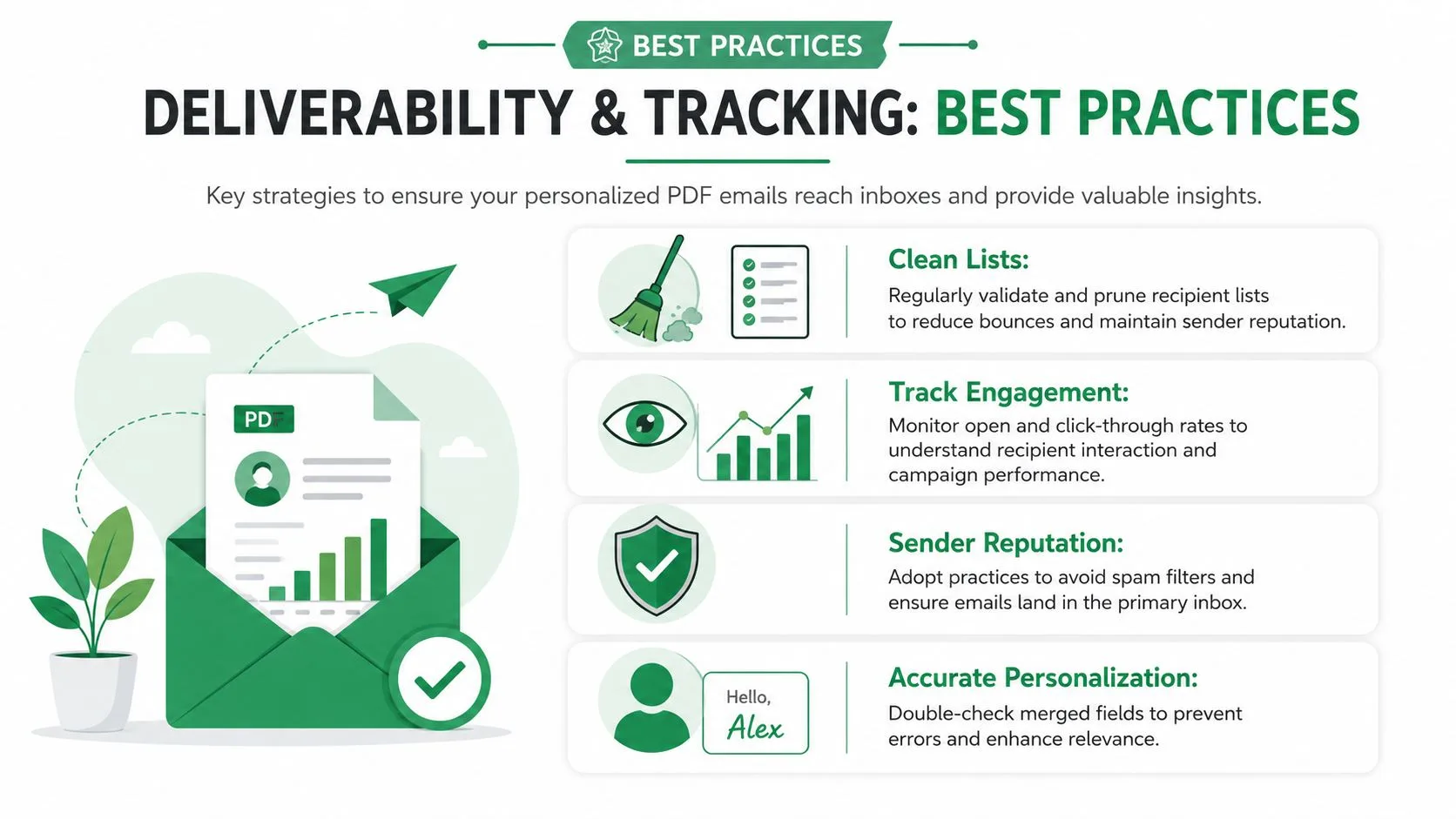
Best practice per la deliverability e il tracciamento
Gli allegati rendono l’email più utile, ma rendono anche gli errori più costosi. La deliverability inizia con la moderazione.
Mantieni gli allegati piccoli e attesi
Esiste un limite tecnico e un limite pratico. Non sono la stessa cosa.
Nell’invio quotidiano, il PDF dovrebbe rimanere sotto i 20MB perché quello è il limite tecnico discusso nel brief del prodotto. Nell’uso effettivo, rimanere sotto 1MB è la regola più sicura perché gli allegati di grandi dimensioni possono attivare più facilmente i filtri anti-spam. Se il tuo pacchetto fattura, biglietto o ricevuta è sovradimensionato, comprimilo prima di inviarlo.
Alcune abitudini aiutano:
-
Riduci la grafica in modo che il PDF non sia più pesante del necessario
-
Evita di inserire più documenti in un unico invio a meno che il destinatario non se lo aspetti
-
Usa un testo dell’email chiaro in modo che l’allegato non sembri sospetto
-
Invia da un normale account di lavoro che ha già una cronologia di posta in uscita legittima
Per i documenti sensibili, non trattare l’email come un ripensamento. Questa guida sull’invio sicuro di documenti via email merita di essere letta prima di creare flussi di lavoro ricorrenti.
Usa il tracciamento come registro di controllo riga per riga
Il tracciamento non serve solo per le campagne di marketing. Con i PDF personalizzati, agisce anche come registro operativo.
Ciò che conta di più è se lo stato torna al foglio in un modo in cui il tuo team può agire. Quando i dati di consegna e coinvolgimento vengono riportati su ogni riga, puoi vedere chi ha ricevuto, chi ha aperto, chi ha cliccato e chi ha bisogno di un follow-up. È molto più facile che cercare nella posta inviata e provare a ricostruire cosa è successo.
Se stai inviando fatture o offerte, quella visibilità a livello di riga è spesso la differenza tra un processo pulito e un disastro nell’assistenza.
Risoluzione dei problemi comuni della stampa unione di PDF
La maggior parte dei fallimenti deriva da errori di mappatura, non da Gmail stesso.
Se gli allegati non vengono visualizzati, controlla prima la configurazione della condivisione dei file. Un file o una cartella con restrizioni interrompe il passaggio dell’allegato anche quando la stampa unione stessa sembra corretta. Per i flussi di lavoro con file condivisi, il file deve avere autorizzazioni di condivisione che consentano al processo di accedervi.
Se il destinatario sbagliato riceve il PDF sbagliato, fermati e controlla il foglio di calcolo. Questo è quasi sempre un problema di corrispondenza delle righe. I nomi dei file che includono il nome o l’email del destinatario rendono molto più facile individuare il problema.
Se i tuoi PDF generati mostrano ancora tag grezzi come {{Name}}, il passaggio di generazione del documento non ha risolto i campi prima dell’esportazione. La stampa unione si è sempre basata sulla combinazione di un documento principale con un’origine dati, e quell’eredità modella ancora gli strumenti moderni, come spiegato nella documentazione sulla stampa unione della SMU. Quando modelli, campi e tabelle di dati non sono allineati, l’output fallisce in modi prevedibili.
La buona notizia è che di solito si tratta di soluzioni semplici. Pulisci il foglio. Ricontrolla la colonna dell’allegato. Invia un’altra prova a te stesso prima di riavviare il lotto.
Se desideri un flusso di lavoro con Gmail e Google Sheets in grado di personalizzare le email e inviare allegati diversi per destinatario, Mail Merge for Gmail è costruito per quel processo basato su fogli di calcolo. È un’opzione pratica per fatture, ricevute, offerte, biglietti e altre comunicazioni ricche di PDF in cui la precisione conta tanto quanto la velocità.
Pronto a inviare la tua prima campagna?
Installa Mail Merge for Gmail dal Google Workspace Marketplace e invia gratuitamente fino a 50 email personalizzate al giorno.
Inizia gratuitamenteAltre letture
Altro da Guides

Limite di invio Gmail raggiunto: cosa significa e come completare la tua campagna
Hai ricevuto l'errore di limite di invio Gmail raggiunto? Scopri i veri limiti giornalieri, quando potrai inviare di nuovo e come suddividere una mail merge in batch giornalieri sicuri.

Email personalizzate su Gmail: La guida completa
Ottimizza le email su Gmail. Unisci i dati di Sheets, monitora le aperture e scala l'outreach direttamente dalla tua casella di posta elettronica.

Elenco contatti email: come creare e mantenere un database di qualità
Scopri come creare, pulire e mantenere un elenco contatti email di alta qualità. Guida pratica per piccole imprese con Mail Merge for Gmail.