


















Publipostage PDF : Envoyez des PDF personnalisés dans Gmail
Maîtrisez le publipostage de PDF dans Gmail. Apprenez à envoyer facilement des documents PDF personnalisés et à automatiser votre prospection en 2026. Commencez avec notre guide dès aujourd'hui !
Vous remarquez généralement le besoin d’un publipostage PDF lorsqu’un simple envoi d’e-mail en masse ne suffit plus. Un prospect a besoin d’une fiche tarifaire personnalisée. Un participant a besoin du bon billet. Un client attend sa propre facture, et non une pièce jointe générique envoyée à toute la liste.
La version manuelle est pénible. Vous exportez un PDF, le renommez, le joignez, l’envoyez, recommencez, puis passez plus de temps à vérifier si Alex n’a pas reçu le fichier de Sam par erreur. C’est exactement là qu’un flux de travail de publipostage PDF approprié est utile. L’objectif n’est pas seulement de personnaliser le texte dans l’e-mail. L’objectif est d’envoyer le bon PDF à la bonne personne à partir d’un processus piloté par une feuille de calcul en laquelle vous pouvez avoir confiance.
Automatiser votre diffusion de documents personnalisés
À un moment donné, chaque équipe se heurte au même obstacle. La facture est prête, la liste des destinataires est dans une feuille, les PDF sont dans Google Drive, et quelqu’un doit encore faire correspondre chaque fichier à chaque e-mail sans mélanger une seule pièce jointe.
C’est le cœur du travail de publipostage PDF.
La partie difficile n’est généralement pas la création du PDF ou l’envoi de l’e-mail en soi. C’est de garder le document, les données du destinataire et le processus d’envoi Gmail liés à la même ligne tout au long du processus. Les conseils de la communauté Microsoft sur les flux de travail Outlook et Adobe reflètent cette lacune. Les outils standard gèrent souvent bien un côté du processus, mais pas le transfert complet de la feuille de calcul vers une pièce jointe PDF unique et un e-mail personnalisé. Les équipes finissent donc par exporter des fichiers et les joindre manuellement, comme indiqué dans cette discussion Microsoft Answers.
Le publipostage PDF est utilisé pour décrire deux tâches différentes :
-
Remplir un formulaire PDF à partir de données de feuille de calcul.
-
Envoyer une pièce jointe PDF différente à chaque destinataire.
Cette distinction est importante. Pour les factures, reçus, lettres d’offre, avis de renouvellement ou documents événementiels, le second flux de travail est généralement celui qui compte. Chaque personne a besoin du bon fichier, joint au bon message, envoyé depuis le bon compte Gmail, avec suffisamment de visibilité pour détecter les erreurs avant l’envoi.
C’est pourquoi je préfère une configuration de bout en bout dans Gmail et Google Sheets avec un module complémentaire tel que Mail Merge for Gmail, plutôt que d’assembler des outils séparés pour la génération de documents, le stockage de fichiers et les envois d’e-mails. Moins vous créez de transferts, moins vous avez de chances d’envoyer la facture de quelqu’un d’autre à Alex.
Si vous avez besoin du modèle piloté par feuille de calcul derrière cette configuration, ce guide sur le publipostage depuis Google Sheets avec Gmail montre les mécanismes fondamentaux.
Une règle pratique est utile ici. Si le destinataire doit recevoir un fichier unique, traitez le PDF comme une donnée au niveau de la ligne, et non comme une pièce jointe de dernière minute ajoutée à la main.
Cela change la façon dont vous concevez tout le flux de travail. Vous arrêtez de demander : “Comment envoyer un lot d’e-mails avec un PDF ?” et commencez à demander : “Comment chaque ligne pointe-t-elle de manière fiable vers un destinataire, un message et un fichier ?” La seconde question est celle qui évite les erreurs de pièces jointes à grande échelle.
Établir les bases de votre publipostage PDF
Les mauvais publipostages PDF échouent généralement avant même que le premier e-mail ne soit envoyé. Le problème vient presque toujours de la configuration.
Commencez par le flux de travail, pas par le modèle
Si vous utilisez Gmail et Google Sheets, installez d’abord un module complémentaire de publipostage, puis décidez de ce que la feuille doit contrôler. Cet ordre est important. Les équipes commencent souvent par concevoir un beau document, puis réalisent qu’elles n’ont pas prévu comment joindre le bon PDF à grande échelle.
Une base solide ressemble à ceci :
-
Feuille de destinataires avec une ligne par personne.
-
Modèle d’e-mail avec des balises de fusion.
-
Source de la pièce jointe qui correspond correctement à chaque ligne.
Si vous avez besoin d’un rappel sur le flux de travail piloté par feuille de calcul lui-même, ce guide sur le publipostage depuis Google Sheets montre clairement le modèle de base.
Construisez une Google Sheet propre
Les conseils de Microsoft sur le publipostage insistent sur la préparation de la feuille de calcul, puis sur la prévisualisation des résultats afin de pouvoir détecter les erreurs de formatage et de mappage des champs avant de générer la sortie, comme indiqué dans cette procédure de publipostage. Ce conseil s’applique directement ici.
Utilisez des colonnes simples et évidentes. Pour les envois de factures, je veux généralement quelque chose comme :
| Colonne | Objectif |
|---|---|
| Adresse du destinataire | |
| FirstName | Personnalisation de la salutation |
| InvoiceNumber | Ligne d’objet ou corps du texte |
| DueDate | Contexte dans le message |
| PdfUrl | Le fichier à joindre pour cette ligne |
Quelques habitudes de configuration permettent d’économiser beaucoup de nettoyage plus tard :
-
Gardez les en-têtes stables. Ne renommez pas
FirstNameenFirst Nameen cours de route. -
Utilisez une ligne par destinataire. Ne combinez pas les contacts dans une seule ligne.
-
Vérifiez les cellules vides dans tout ce dont dépend votre e-mail.
-
Stockez la référence de la pièce jointe dans sa propre colonne. Ne l’enfouissez pas dans des notes.
Si une colonne contrôle la personnalisation ou les pièces jointes, traitez-la comme une donnée de production, pas comme un brouillon.
Rédigez le modèle avec des balises prévisibles
Votre Google Doc ou brouillon Gmail doit être simple. La personnalisation fonctionne mieux lorsque les balises sont ennuyeuses et exactes, pas ingénieuses.
Exemples :
-
{{FirstName}} -
{{InvoiceNumber}} -
{{DueDate}}
Ne personnalisez pas trop l’e-mail de la pièce jointe. Lorsque quelqu’un ouvre un reçu ou une offre de prix, la clarté l’emporte sur la créativité. Une ligne d’objet courte, un message sur un seul écran et un appel à l’action évident fonctionnent généralement mieux qu’une newsletter stylisée.
Générer et joindre vos PDF personnalisés
À ce stade, le travail cesse d’être théorique. Vous avez une feuille, vous avez des données de destinataires, et maintenant vous avez besoin que chaque personne reçoive le bon PDF sans passer l’après-midi à vérifier les pièces jointes à la main.
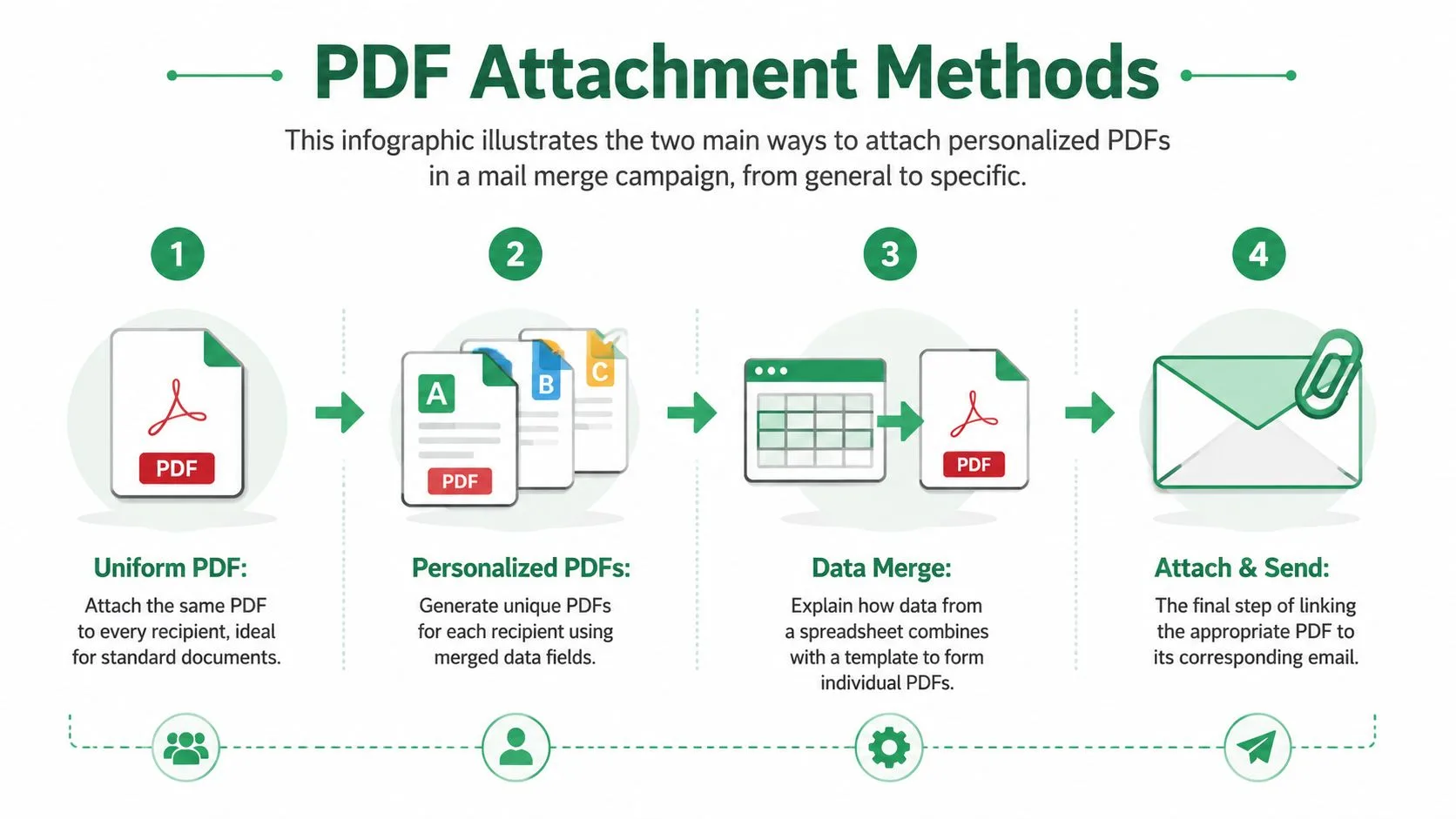
Il existe deux modèles de pièces jointes, et choisir le bon dès le début évite des erreurs évitables plus tard.
Première méthode pour le même PDF pour tout le monde
Utilisez un PDF partagé lorsque la pièce jointe ne change pas selon le destinataire. Cela convient aux brochures, cartes d’événements, documents de politique, tarifs standard ou un pack d’informations général.
La configuration est simple :
-
Mettez le PDF dans Google Drive.
-
Confirmez que les autorisations de fichier fonctionnent avec le module complémentaire que vous utilisez.
-
Joignez ce fichier à la campagne une seule fois.
Cette option est plus facile à auditer car la feuille de calcul ne gère que les détails du destinataire et la personnalisation de l’e-mail. Il n’y a pas de mappage de pièce jointe ligne par ligne à vérifier.
Deuxième méthode pour un PDF par destinataire
C’est la méthode qui compte pour les factures, reçus, devis, certificats, billets et contrats. Chaque ligne de la feuille pointe vers un fichier différent, et le module complémentaire extrait la bonne pièce jointe pour ce destinataire à partir de la valeur de cette ligne.
Le flux de travail ressemble à ceci :
-
Générez ou collectez un PDF pour chaque destinataire.
-
Donnez à chaque fichier un nom facile à vérifier.
-
Téléchargez les fichiers sur Drive ou un autre emplacement pris en charge par votre flux de travail.
-
Placez l’URL du fichier correct dans la colonne de pièce jointe pour chaque ligne.
-
Mappez cette colonne comme source de pièce jointe dans l’outil de fusion.
La convention de nommage est importante. Un fichier comme invoice-1048-jane-smith.pdf est facile à vérifier par rapport à la feuille. Un fichier comme final-version-new.pdf crée un risque évitable, surtout si quelqu’un vous demande de renvoyer un document trois jours plus tard.
Pour les envois de factures, je vérifie trois choses avant de générer quoi que ce soit :
-
La colonne de pièce jointe est remplie pour chaque ligne envoyable.
-
L’URL ouvre le PDF attendu.
-
Le nom du fichier correspond au client ou au numéro de facture dans la même ligne.
Cela prend quelques minutes et permet d’éviter les erreurs qui causent généralement des e-mails au support.
Voici la vue décisionnelle pratique :
| Méthode | Idéal pour | Configuration Google Sheet |
|---|---|---|
| Même PDF pour tous | Brochures, cartes, détails d’événements partagés, informations standard | Pas de mappage de pièce jointe par ligne |
| PDF différent par destinataire | Factures, reçus, billets, certificats, devis personnalisés | Une colonne d’URL de pièce jointe mappée ligne par ligne |
La partie utile de ce flux de travail est l’intégration. Vous ne créez pas de PDF dans un outil, n’exportez pas un CSV dans un autre, puis ne joignez pas manuellement des fichiers dans Gmail. Un module complémentaire basé sur Google Sheets tel que Mail Merge for Gmail peut gérer les données de la feuille, le message personnalisé et la pièce jointe PDF par ligne en un seul processus. C’est ce qui rend le publipostage PDF pratique pour les envois de factures récurrents, et pas seulement pour le travail administratif occasionnel.
Si vous voulez un exemple plus proche de la configuration basée sur les lignes, ce guide sur le publipostage avec pièces jointes dans Gmail et Google Sheets montre clairement le modèle de mappage des pièces jointes.
Un piège courant consiste à supposer que le publipostage Word standard couvre tout ce processus. Ce n’est généralement pas le cas. Créer des PDF séparés par destinataire et envoyer ces PDF en tant que pièces jointes Gmail personnalisées sont des tâches liées, mais ce sont des étapes différentes. Si votre objectif est une livraison de bout en bout depuis Sheets via Gmail, vérifiez que votre module complémentaire gère à la fois la logique de pièce jointe du document et la logique d’envoi avant de construire la campagne autour.
Configurer et envoyer votre campagne dans Gmail
Une fois la feuille et les PDF prêts, l’envoi lui-même doit sembler ennuyeux. C’est bon signe.
Ouvrez votre Google Sheet, lancez le module complémentaire et connectez la campagne au bon brouillon Gmail ou à la fenêtre de composition. C’est le point où un produit peut gérer la liste de destinataires pilotée par feuille de calcul, le contenu du message personnalisé et les pièces jointes basées sur les lignes. Mail Merge for Gmail est un exemple de ce type de module complémentaire dans Google Workspace. Le travail principal consiste à lire chaque ligne, personnaliser l’e-mail et joindre le fichier spécifié pour ce destinataire.
Rédigez l’e-mail comme un vrai message individuel
Votre ligne d’objet doit ressembler à quelque chose qu’un humain enverrait manuellement.
Bons exemples :
-
Votre facture {{InvoiceNumber}} -
Votre billet d'événement -
Votre offre de prix mise à jour
Dans le corps du texte, restez direct. Mentionnez ce qui est joint, ce que le destinataire doit faire ensuite et à qui il peut répondre si quelque chose semble incorrect. Si la pièce jointe est l’élément principal, ne la cachez pas sous trop de texte marketing.
Une limite pratique est le débit. Les modules complémentaires Google Workspace peuvent générer des centaines de PDF en quelques secondes et envoyer jusqu’à 1 500 e-mails personnalisés par jour directement depuis Gmail, selon la fiche Google Workspace Marketplace pour PDF Mail Merge. Ce volume est utile, mais cela signifie aussi qu’une erreur peut s’amplifier rapidement.
Prévisualisez avant d’envoyer quoi que ce soit
La prévisualisation n’est pas facultative. C’est votre dernier contrôle qualité.
Vérifiez ces points avant le lancement :
-
Les balises d’objet se résolvent correctement
-
Les champs de salutation ne sont pas vides
-
La colonne de pièce jointe pointe vers le fichier attendu
-
Votre propre e-mail de test ouvre le bon PDF
-
Le formatage reste intact sur ordinateur et mobile
Un seul e-mail de test permet de détecter le genre d’erreur qui peut autrement être envoyée à une liste entière.
Si vous voulez voir le flux de travail basé sur Gmail en action, cette vidéo donne une rapide présentation au niveau du produit avant que vous n’envoyiez en direct :
Programmez l’envoi si le timing est important. L’envoi immédiat est très bien pour les reçus et les factures. La livraison programmée est souvent meilleure pour les offres, les rappels et les communications événementielles lorsque vous voulez que l’e-mail arrive pendant les heures de travail.
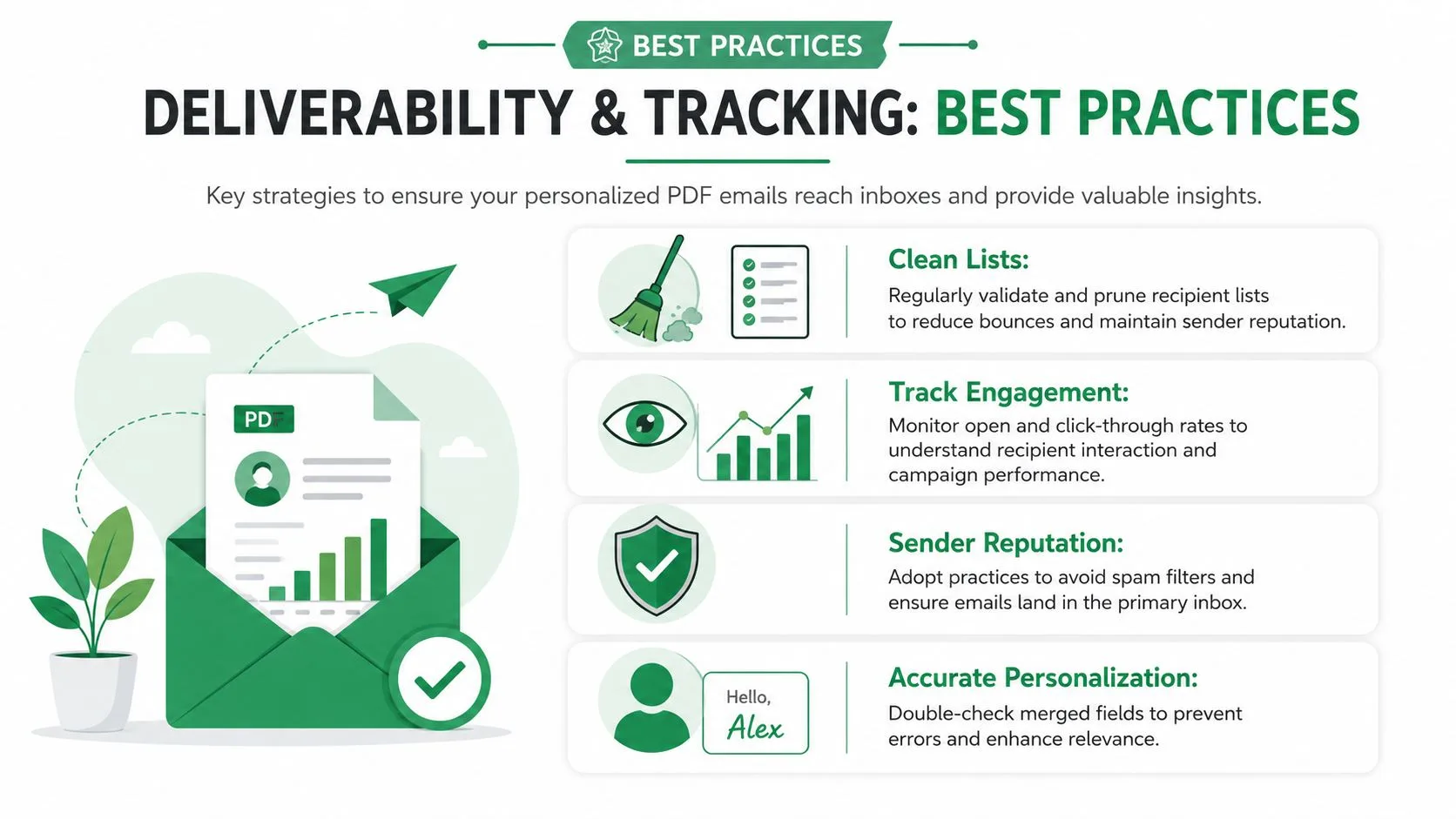
Meilleures pratiques pour la délivrabilité et le suivi
Les pièces jointes rendent l’e-mail plus utile, mais elles rendent aussi les erreurs plus coûteuses. La délivrabilité commence par la retenue.
Gardez les pièces jointes petites et attendues
Il y a un plafond technique et un plafond pratique. Ce ne sont pas les mêmes choses.
Dans les envois quotidiens, le PDF doit rester en dessous de 20 Mo car c’est la limite technique discutée dans le briefing du produit. En utilisation réelle, rester en dessous de 1 Mo est la règle de terrain la plus sûre car les pièces jointes volumineuses peuvent déclencher plus facilement le filtrage anti-spam. Si votre pack de factures, billet ou reçu est trop volumineux, compressez-le avant de l’envoyer.
Quelques habitudes aident :
-
Réduisez les graphiques pour que le PDF ne soit pas plus lourd qu’il ne doit l’être.
-
Évitez de mettre plusieurs documents dans un seul envoi à moins que le destinataire ne les attende.
-
Utilisez un texte d’e-mail clair pour que la pièce jointe n’ait pas l’air suspecte.
-
Envoyez depuis un compte de travail normal qui a déjà un historique de courrier sortant légitime.
Pour les documents sensibles, ne traitez pas l’e-mail comme une réflexion après coup. Ce guide sur l’envoi de documents en toute sécurité par e-mail mérite d’être consulté avant de construire des flux de travail récurrents.
Utilisez le suivi comme piste d’audit ligne par ligne
Le suivi n’est pas seulement pour les campagnes marketing. Avec des PDF personnalisés, il agit aussi comme un journal des opérations.
Ce qui compte le plus, c’est de savoir si le statut revient à la feuille d’une manière que votre équipe peut exploiter. Lorsque les données de livraison et d’engagement sont réécrites sur chaque ligne, vous pouvez voir qui a été envoyé, qui a ouvert, qui a cliqué et qui a besoin d’un suivi. C’est beaucoup plus facile que de chercher dans les messages envoyés et d’essayer de reconstruire ce qui s’est passé.
Si vous envoyez des factures ou des offres, cette visibilité au niveau de la ligne fait souvent la différence entre un processus propre et un désordre au support.
Dépannage des problèmes courants de publipostage PDF
La plupart des échecs proviennent d’erreurs de mappage, et non de Gmail lui-même.
Si les pièces jointes ne s’affichent pas, vérifiez d’abord la configuration du partage de fichiers. Un fichier ou un dossier restreint interrompt l’étape de la pièce jointe même lorsque la fusion d’e-mails elle-même semble correcte. Pour les flux de travail de fichiers partagés, le fichier doit avoir des autorisations de partage qui permettent au processus d’y accéder.
Si le mauvais destinataire reçoit le mauvais PDF, arrêtez-vous et auditez la feuille de calcul. C’est presque toujours un problème de correspondance de ligne. Les noms de fichiers qui incluent le nom ou l’e-mail du destinataire rendent cela beaucoup plus facile à détecter.
Si vos PDF générés affichent toujours des balises brutes comme {{Name}}, l’étape de génération de document n’a pas résolu les champs avant l’exportation. Le publipostage a toujours reposé sur la combinaison d’un document principal avec une source de données, et cet héritage façonne toujours les outils modernes, comme expliqué dans la documentation de publipostage de la SMU. Lorsque les modèles, les champs et les tables de données ne s’alignent pas, la sortie échoue de manière prévisible.
La bonne nouvelle est qu’il s’agit généralement de corrections faciles. Nettoyez la feuille. Revérifiez la colonne de pièce jointe. Envoyez un autre test à vous-même avant de redémarrer le lot.
Si vous voulez un flux de travail Gmail et Google Sheets capable de personnaliser les e-mails et d’envoyer différentes pièces jointes par destinataire, Mail Merge for Gmail est conçu pour ce processus piloté par feuille de calcul. C’est une option pratique pour les factures, reçus, offres, billets et autres diffusions riches en PDF où la précision compte autant que la vitesse.
Prêt à envoyer votre première campagne ?
Installez Mail Merge for Gmail depuis le Google Workspace Marketplace et envoyez gratuitement jusqu'à 50 e-mails personnalisés par jour.
Commencer gratuitementLectures complémentaires
Plus d'articles de Guides

Limite d'envoi Gmail atteinte : ce que cela signifie et comment terminer votre campagne
Vous avez rencontré l'erreur de limite d'envoi Gmail atteinte ? Découvrez les vraies limites quotidiennes, quand vous pourrez renvoyer des e-mails et comment diviser un publipostage en lots quotidiens sécurisés.

E-mail personnalisé dans Gmail : Le guide complet
Maîtrisez votre flux de travail d'e-mails personnalisés dans Gmail. Apprenez à fusionner des données Sheets, suivre les ouvertures et scaler vos envois.

Liste de contacts email : construire et maintenir une base de données de qualité
Apprenez à construire, nettoyer et maintenir une liste de contacts email de qualité. Guide pratique pour les petites entreprises utilisant Mail Merge for Gmail.