


















PDF Mail Merge: GmailでパーソナライズされたPDFを送信する方法
GmailでのPDF差し込み印刷(メールマージ)をマスターしましょう。2026年版、パーソナライズされたPDFドキュメントを簡単に送信し、アウトリーチを自動化する方法を解説します。今すぐガイドをチェック!
PDFの差し込み印刷(メールマージ)が必要だと感じるのは、通常、単純な一斉送信メールでは不十分になったときです。見込み客には個別の見積書が必要であり、イベント参加者には正しいチケットが必要です。顧客は、リスト全員に送られる汎用的な添付ファイルではなく、自分専用の請求書を期待しています。
手作業で行うのは苦痛です。PDFをエクスポートし、名前を変更し、添付して送信する。これを繰り返し、さらにAlexに誤ってSamのファイルが届いていないかを確認する作業に時間を費やすことになります。まさにそのために、適切なPDF差し込み印刷のワークフローが存在します。重要なのはメール内のテキストをパーソナライズすることだけではありません。信頼できるスプレッドシート主導のプロセスを通じて、正しいPDFを正しい相手に送信することが目的です。
パーソナライズされたドキュメントのアウトリーチを自動化する
どのチームも、ある時点で同じ壁にぶつかります。請求書は準備できている、宛先リストはシートにある、PDFはGoogle Driveにある。それなのに、誰かが添付ファイルを間違えないように、各ファイルを各メールに手作業で紐付けなければならないという状況です。
それがPDF差し込み印刷の核心的な役割です。
難しいのは、PDFを作成することやメールを送信すること自体ではありません。ドキュメント、宛先データ、そしてGmailの送信プロセスを、最初から最後まで同じ行で結びつけておくことです。OutlookやAdobeのワークフローに関するMicrosoftコミュニティのガイダンスにも、そのギャップが反映されています。標準的なツールはプロセスの片側をうまく処理できても、スプレッドシートからユニークなPDF添付ファイル、そしてパーソナライズされたメールへの完全な連携までは対応していないことが多いため、結局は手作業でファイルをエクスポートして添付することになります(こちらのMicrosoft Answersの議論を参照)。
PDF差し込み印刷という言葉は、以下の2つの異なる作業を指すために使われます。
-
スプレッドシートのデータからPDFフォームに入力すること
-
各受信者に異なるPDF添付ファイルを送信すること
この区別は重要です。請求書、領収書、オファーレター、更新通知、イベント関連ドキュメントの場合、通常は後者のワークフローが重要になります。各人が正しいファイルを受け取り、正しいメッセージに添付され、正しいGmailアカウントから送信され、送信前にミスを防ぐための十分な可視性が必要です。
そのため、ドキュメント生成、ファイルストレージ、メール送信のために別々のツールを継ぎ合わせるのではなく、Mail Merge for Gmailのようなアドオンを使用して、GmailとGoogle Sheetsでエンドツーエンドの環境を構築することをお勧めします。連携の手間を減らせば減らすほど、Alexに他人の請求書を送ってしまうリスクを減らすことができます。
その設定の背後にあるスプレッドシート主導のパターンが必要な場合は、Google SheetsからGmailで差し込み印刷を行う方法のガイドで基本的な仕組みを確認してください。
ここで実用的なルールがあります。受信者がユニークなファイルを受け取るべき場合は、PDFを土壇場で誰かが手作業で追加する添付ファイルではなく、行レベルのデータとして扱ってください。
そうすることで、ワークフロー全体の設計が変わります。「PDF付きのメールを一括送信するにはどうすればよいか」と問うのではなく、「各行が確実に1人の受信者、1つのメッセージ、1つのファイルに紐付くようにするにはどうすればよいか」と考えるようになります。後者の問いこそが、大規模な添付ミスを防ぐ鍵となります。
PDF差し込み印刷の基盤を構築する
PDFの差し込み印刷が失敗する場合、その原因はほとんどの場合、最初のメールを送る前の設定にあります。
テンプレートではなくワークフローから始める
GmailとGoogle Sheetsを使用している場合は、まず差し込み印刷アドオンをインストールし、次にシートで何を制御する必要があるかを決定してください。この順序が重要です。チームは多くの場合、見栄えの良いドキュメントを設計することから始めますが、その後で、正しいPDFを大規模に添付する方法を計画していなかったことに気づきます。
強固な基盤は以下のようになります。
-
1人1行の宛先シート
-
差し込みタグを含むメールテンプレート
-
各行と正しく一致する添付ファイルソース
スプレッドシート主導のワークフローそのものの復習が必要な場合は、Google Sheetsから差し込み印刷を行う方法のガイドで基本的なパターンを明確に示しています。
クリーンなGoogle Sheetを作成する
Microsoftの差し込み印刷ガイダンスでは、まずスプレッドシートを準備し、結果をプレビューして、出力前にフォーマットやフィールドマッピングのエラーをキャッチすることを強調しています(こちらの差し込み印刷のチュートリアルを参照)。そのアドバイスはここでもそのまま適用されます。
シンプルで分かりやすい列を使用してください。請求書の送信には、通常以下のような列が必要です。
| 列 | 目的 |
|---|---|
| 受信者のアドレス | |
| FirstName | 挨拶のパーソナライズ |
| InvoiceNumber | 件名や本文 |
| DueDate | メッセージ内のコンテキスト |
| PdfUrl | その行に添付するファイル |
いくつかの設定習慣が、後々の修正作業を大幅に減らしてくれます。
-
ヘッダーを固定する。途中で
FirstNameをFirst Nameに変更しないでください。 -
受信者ごとに1行を使用する。複数の連絡先を1つの行にまとめないでください。
-
メールが依存するすべてのセルで、空のセルがないか確認する。
-
添付ファイルの参照を専用の列に保存する。メモの中に埋め込まないでください。
列がパーソナライズや添付ファイルを制御している場合は、それをスクラッチパッドデータではなく、本番データとして扱ってください。
予測可能なタグでテンプレートを作成する
Google DocsやGmailの下書きはシンプルにしてください。パーソナライズは、タグが凝ったものではなく、退屈で正確なものであるときに最もよく機能します。
例:
-
{{FirstName}} -
{{InvoiceNumber}} -
{{DueDate}}
添付メールを過度にパーソナライズしないでください。領収書や価格オファーを開く際、明確さは創造性に勝ります。短い件名、1画面で収まるメッセージ、1つの明確な行動喚起(CTA)は、スタイリッシュなニュースレターよりも効果的です。
パーソナライズされたPDFを生成して添付する
この時点で、作業は理論的な段階を終えます。シートがあり、宛先データがあり、あとは午後中ずっと手作業で添付ファイルを確認することなく、各人に正しいPDFを届けるだけです。
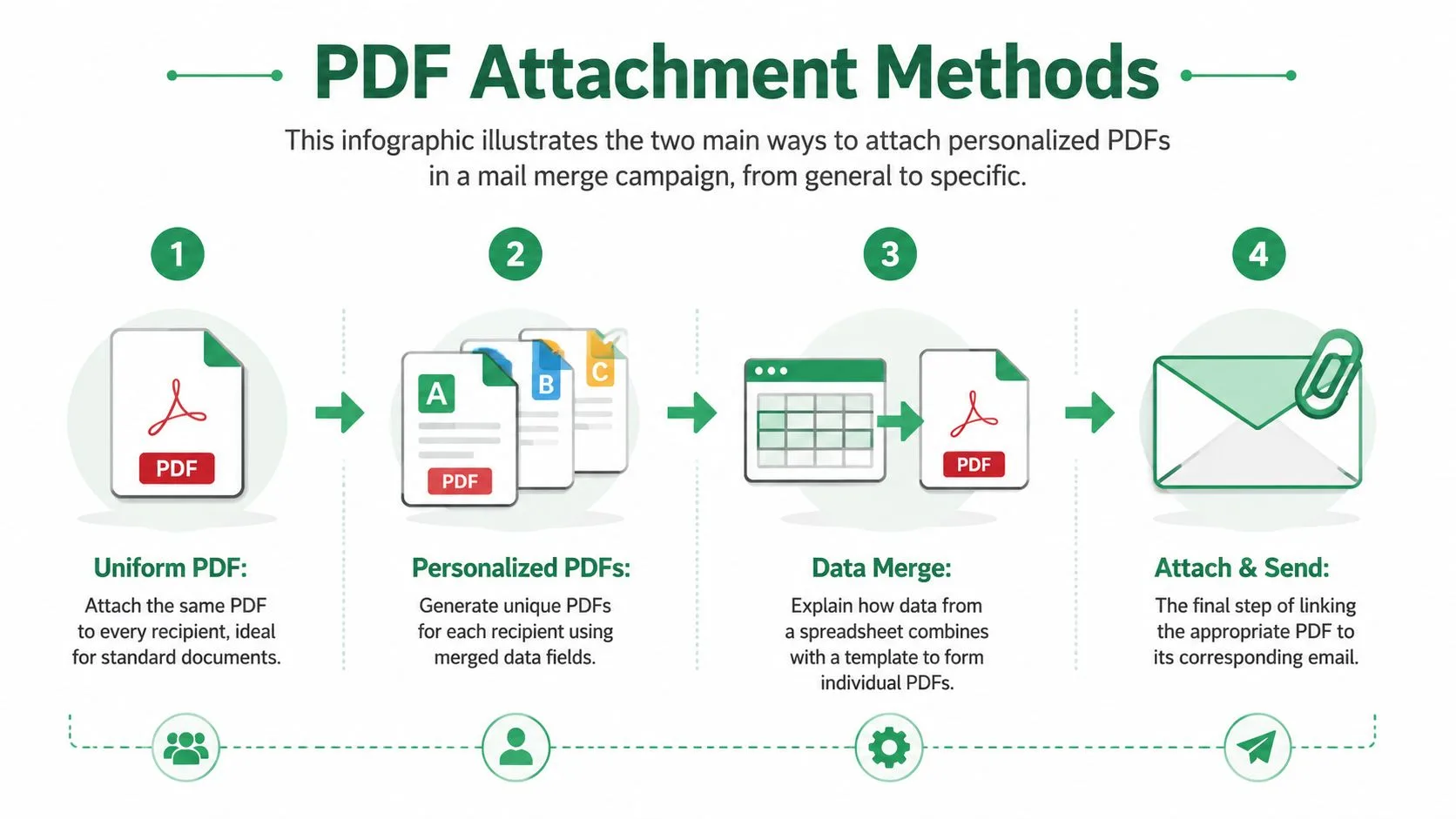
添付パターンには2種類あり、早い段階で正しい方を選択することで、避けられるミスを防ぐことができます。
方法1:全員に同じPDFを送信する場合
添付ファイルが受信者によって変わらない場合は、共有PDFを使用します。これはパンフレット、イベントマップ、ポリシー文書、標準料金表、一般的な情報パックなどに適しています。
設定は簡単です。
-
PDFをGoogle Driveに置く
-
使用しているアドオンでファイル権限が機能することを確認する
-
そのファイルをキャンペーンに一度添付する
このオプションは、スプレッドシートが受信者の詳細とメールのパーソナライズのみを制御しているため、監査が容易です。検証が必要な行ごとの添付ファイルマッピングはありません。
方法2:受信者ごとに異なるPDFを送信する場合
これは請求書、領収書、見積書、証明書、チケット、契約書にとって重要な方法です。シートの各行が異なるファイルを指しており、アドオンはその行の値からその受信者に適した添付ファイルをプルします。
ワークフローは以下のようになります。
-
各受信者に対して1つのPDFを生成または収集する
-
各ファイルに検証しやすい名前を付ける
-
ファイルをGoogle Driveまたはワークフローでサポートされている場所にアップロードする
-
各行の添付ファイル列に正しいファイルのURLを配置する
-
差し込みツールでその列を添付ファイルソースとしてマッピングする
命名規則が重要です。invoice-1048-jane-smith.pdf のようなファイルは、シートと照らし合わせるのが簡単です。final-version-new.pdf のようなファイルは、特に3日後にドキュメントの再送を求められた際に、避けられるリスクを生み出します。
請求書の送信時には、何かを生成する前に3つのことを確認します。
-
送信可能なすべての行で添付ファイル列が埋まっていること
-
URLが期待通りのPDFを開くこと
-
ファイル名が同じ行の顧客名または請求書番号と一致していること
これには数分かかりますが、通常サポートメールの原因となるミスを未然に防ぐことができます。
実用的な判断基準は以下の通りです。
| 方法 | 最適な用途 | Google Sheetの設定 |
|---|---|---|
| 全員に同じPDF | パンフレット、マップ、共有イベント詳細、標準情報 | 行ごとの添付ファイルマッピングなし |
| 受信者ごとに異なるPDF | 請求書、領収書、チケット、証明書、カスタム見積書 | 行ごとにマッピングされた添付ファイルURL列 |
このワークフローの有用な点は統合にあります。あるツールでPDFを作成し、別のツールにCSVをエクスポートし、Gmailで手作業でファイルを添付する必要はありません。Mail Merge for GmailのようなGoogle Sheetsベースのアドオンは、シートデータ、パーソナライズされたメッセージ、行ごとのPDF添付ファイルを1つのプロセスで処理できます。これこそが、単なる管理業務ではなく、定期的な請求書送信にPDF差し込み印刷を実用的なものにしている理由です。
行ベースの設定のより詳細な例が必要な場合は、GmailとGoogle Sheetsでの添付ファイル付き差し込み印刷のガイドで、添付ファイルマッピングモデルを明確に示しています。
よくある落とし穴は、標準のWord差し込み印刷がこのプロセス全体をカバーしていると思い込むことです。通常はそうではありません。受信者ごとに個別のPDFを作成し、それらのPDFをパーソナライズされたGmailの添付ファイルとして送信することは関連するタスクですが、異なるステップです。SheetsからGmailまでのエンドツーエンドの配信が目標である場合は、キャンペーンを構築する前に、アドオンがドキュメント添付ロジックと送信ロジックの両方を処理できることを確認してください。
Gmailでキャンペーンを設定して送信する
シートとPDFの準備ができたら、送信自体は退屈に感じるはずです。それは良い兆候です。
Google Sheetを開き、アドオンを起動して、キャンペーンを適切なGmailの下書きまたは作成ウィンドウに接続します。これは、スプレッドシート主導の宛先リスト、パーソナライズされたメッセージ内容、行ベースの添付ファイルを1つの製品で処理できるポイントです。Mail Merge for Gmailは、Google Workspaceにおけるそのようなアドオンの1つです。基本的な仕事は、各行を読み取り、メールをパーソナライズし、その受信者に指定されたファイルを添付することです。
実際の1対1のメッセージのようにメールをドラフトする
件名は、人間が手作業で送信するようなものにしてください。
良い例:
-
請求書 {{InvoiceNumber}} -
イベントチケット -
更新された価格オファー
本文は直接的にしてください。何が添付されているか、受信者が次に何をすべきか、何かがおかしい場合に誰に返信すればよいかを記載します。添付ファイルがメインである場合は、過度なマーケティングコピーの下に隠さないでください。
実用的な制限としてスループットがあります。PDF Mail MergeのGoogle Workspace Marketplaceリストによると、Google Workspaceアドオンは数秒で数百のPDFを生成し、Gmailから直接1日あたり最大1,500通のパーソナライズされたメールを送信できます。そのボリュームは便利ですが、ミスが急速に拡大する可能性も意味します。
送信する前にプレビューする
プレビューはオプションではありません。最後の品質ゲートです。
送信前に以下の項目を確認してください。
-
件名のタグが正しく解決されているか
-
挨拶フィールドが空白ではないか
-
添付ファイル列が期待されるファイルを指しているか
-
自分宛のテストメールで正しいPDFが開くか
-
デスクトップとモバイルでフォーマットが維持されているか
1通のテストメールで、リスト全体に送信されてしまうようなミスをキャッチできます。
Gmailベースのワークフローが実際に動く様子を見たい場合は、この動画でライブ送信前のクイックな製品レベルのウォークスルーを確認できます。
タイミングが重要な場合は送信をスケジュールしてください。領収書や請求書には即時送信で問題ありません。オファー、リマインダー、イベント関連の連絡など、営業時間内にメールを届けたい場合は、スケジュール送信の方が適していることがよくあります。
到達率とトラッキングのベストプラクティス
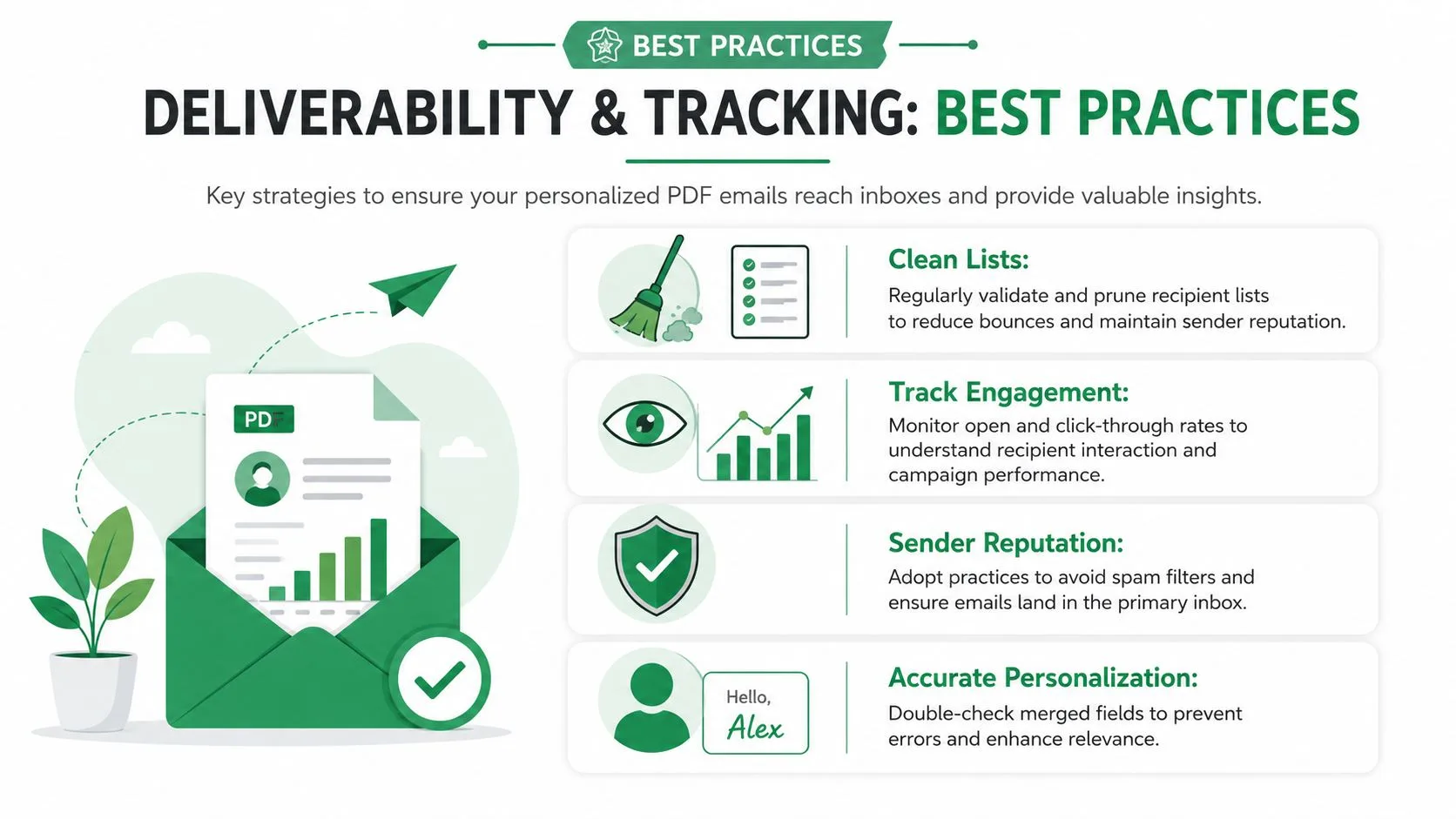
添付ファイルはメールをより便利にしますが、ミスをより高価なものにもします。到達率は抑制から始まります。
添付ファイルを小さく、期待されるものにする
技術的な上限と実用的な上限があります。それらは同じではありません。
日常的な送信において、PDFは製品概要で説明されている技術的制限である20MB未満に保つべきです。実際の使用においては、大きな添付ファイルはアンチスパムフィルタリングを誘発しやすいため、1MB未満に保つのがより安全な現場ルールです。請求書パック、チケット、領収書が大きすぎる場合は、送信前に圧縮してください。
いくつかの習慣が役立ちます。
-
PDFが必要以上に重くならないよう、グラフィックをトリミングする
-
受信者が期待していない限り、1回の送信に複数のドキュメントを詰め込むことを避ける
-
添付ファイルが疑わしく見えないよう、明確なメールコピーを使用する
-
すでに正当な送信メールの履歴がある、通常の業務アカウントから送信する
機密ドキュメントの場合、メールを後付けのように扱わないでください。このメールでドキュメントを安全に送信する方法のガイドは、定期的なワークフローを構築する前に確認する価値があります。
トラッキングを行ごとの監査証跡として使用する
トラッキングはマーケティングキャンペーンのためだけのものではありません。パーソナライズされたPDFでは、運用ログとしても機能します。
最も重要なのは、ステータスがチームが行動できる形でシートに戻ってくるかどうかです。配信とエンゲージメントのデータが各行に書き戻されると、誰に送信され、誰が開封し、誰がクリックし、誰にフォローアップが必要かがわかります。これは、送信済みメールを検索して何が起こったかを再構築しようとするよりもはるかに簡単です。
請求書やオファーを送信している場合、その行レベルの可視性は、クリーンなプロセスとサポートの混乱の分かれ目となることがよくあります。
PDF差し込み印刷の一般的な問題のトラブルシューティング
ほとんどの失敗はGmail自体ではなく、マッピングエラーから生じます。
添付ファイルが表示されない場合は、まずファイル共有設定を確認してください。ファイルやフォルダが制限されていると、メールマージ自体が問題なくても添付ステップが中断されます。共有ファイルワークフローの場合、ファイルにはプロセスがアクセスできる共有権限が必要です。
間違った受信者に間違ったPDFが届いた場合は、作業を停止してスプレッドシートを監査してください。これはほぼ間違いなく行マッチングの問題です。受信者名やメールアドレスを含むファイル名にすると、これをキャッチするのがはるかに簡単になります。
生成されたPDFに {{Name}} のような生のタグがまだ表示されている場合は、エクスポート前にドキュメント生成ステップでフィールドが解決されていません。差し込み印刷は常にメインドキュメントとデータソースを組み合わせることに依存しており、そのレガシーはSMUの差し込み印刷ドキュメントで説明されているように、現代のツールにも影響を与えています。テンプレート、フィールド、データテーブルが一致しない場合、出力は予測可能な方法で失敗します。
良いニュースは、これらは通常簡単に修正できるということです。シートをクリーンアップし、添付ファイル列を再確認してください。バッチを再開する前に、自分宛てに別のテストを送信してください。
メールをパーソナライズし、受信者ごとに異なる添付ファイルを送信できるGmailとGoogle Sheetsのワークフローが必要な場合は、Mail Merge for Gmailがそのスプレッドシート主導のプロセス用に構築されています。これは、スピードと同じくらい正確さが重要となる請求書、領収書、オファー、チケット、その他のPDFを多用するアウトリーチにとって実用的な選択肢です。
最初のキャンペーンを送信する準備はできましたか?
Google Workspace MarketplaceからMail Merge for Gmailをインストールして、1日最大50通のパーソナライズされたメールを無料で送信しましょう。
無料で始めるおすすめの関連記事
Guides のその他の記事

Gmailの送信制限に達した場合:その意味とキャンペーンを完了させる方法
Gmailの送信制限エラーが発生しましたか?個人のGmailアカウントとGoogle Workspaceアカウントの実際の1日の送信上限、24時間のローリング期間の仕組みと再び送信できるタイミング、そしてメールマージを安全な日次バッチに分割してキャンペーンを最後まで送り切る方法を解説します。

Gmailでのパーソナライズメール:完全ガイド
Gmailでのパーソナライズメール運用をマスターしましょう。Googleスプレッドシートのデータ差し込み、開封トラッキング、そして受信トレイから離れることなく1対1のアウトリーチを拡大する方法を解説します。受信トレイを離れずにパーソナライズされたアウトリーチを拡大できます。

メール連絡先リスト:高品質なデータベースの構築と維持
高品質なメール連絡先リストの構築、整理、維持の方法を学びましょう。Mail Merge for Gmailを利用する中小企業向けの、実践的なガイドです。効率的なリスト運用を習得することで、日々のメール配信業務にかかる手間を大幅に削減可能です。