


















PDF Mail Merge: Gepersonaliseerde PDF's versturen in Gmail
Beheers PDF mail merge in Gmail. Leer hoe je eenvoudig gepersonaliseerde PDF-documenten verstuurt en je outreach automatiseert in 2026. Ga vandaag nog aan de slag met onze gids!
Je merkt meestal dat je een PDF mail merge nodig hebt wanneer een simpele e-mailcampagne niet meer volstaat. Een prospect heeft een op maat gemaakte prijslijst nodig. Een deelnemer heeft het juiste ticket nodig. Een klant verwacht zijn eigen factuur, niet een generieke bijlage die naar iedereen op de lijst wordt gestuurd.
De handmatige versie is pijnlijk. Je exporteert een PDF, hernoemt deze, voegt hem toe, verstuurt hem, herhaalt dit, en besteedt vervolgens meer tijd aan het controleren of Alex per ongeluk het bestand van Sam heeft gekregen. Dat is precies waar een goede PDF mail merge workflow helpt. Het punt is niet alleen om tekst in de e-mail te personaliseren. Het punt is om de juiste PDF naar de juiste persoon te sturen vanuit een proces op basis van een spreadsheet waar je op kunt vertrouwen.
Je gepersonaliseerde document-outreach automatiseren
Op een gegeven moment loopt elk team tegen dezelfde muur aan. De factuur is klaar, de ontvangerslijst staat in een sheet, de PDF’s staan in Drive, en iemand moet nog steeds elk bestand koppelen aan elke e-mail zonder ook maar één bijlage te verwisselen.
Dat is de kern van de PDF mail merge taak.
Het moeilijke deel is meestal niet het maken van de PDF of het versturen van de e-mail zelf. Het is het gekoppeld houden van het document, de gegevens van de ontvanger en het Gmail-verzendproces aan dezelfde rij gedurende het hele proces. Richtlijnen van de Microsoft-community over Outlook en Adobe-workflows weerspiegelen die kloof. Standaardtools verwerken vaak één kant van het proces goed, maar niet de volledige overdracht van spreadsheet naar unieke PDF-bijlage naar gepersonaliseerde e-mail, waardoor teams uiteindelijk bestanden exporteren en ze handmatig toevoegen zoals in deze Microsoft Answers discussie.
PDF mail merge wordt gebruikt om twee verschillende taken te beschrijven:
-
Een PDF-formulier invullen met gegevens uit een spreadsheet
-
Een andere PDF-bijlage versturen naar elke ontvanger
Dat onderscheid is belangrijk. Voor facturen, kwitanties, aanbiedingsbrieven, verlengingsberichten of evenementdocumenten is de tweede workflow meestal degene die ertoe doet. Elke persoon heeft het juiste bestand nodig, gekoppeld aan het juiste bericht, verstuurd vanuit het juiste Gmail-account, met voldoende overzicht om fouten op te vangen voordat ze de deur uitgaan.
Dat is waarom ik de voorkeur geef aan een end-to-end opzet in Gmail en Google Sheets met één add-on zoals Mail Merge for Gmail, in plaats van het aan elkaar knopen van afzonderlijke tools voor documentgeneratie, bestandsopslag en e-mailverzending. Hoe minder overdrachten je creëert, hoe minder kans je hebt om de factuur van iemand anders naar Alex te sturen.
Als je het spreadsheet-gestuurde patroon achter die opzet nodig hebt, laat deze gids over mail merge vanuit Google Sheets met Gmail de kernmechanismen zien.
Een praktische regel helpt hier. Als de ontvanger een uniek bestand moet ontvangen, behandel de PDF dan als data op rijniveau, niet als een last-minute bijlage die iemand met de hand toevoegt.
Dat verandert hoe je de hele workflow ontwerpt. Je stopt met de vraag: “Hoe versturen we een batch e-mails met een PDF?” en begint met de vraag: “Hoe wijst elke rij betrouwbaar naar één ontvanger, één bericht en één bestand?” De tweede vraag is degene die bijlagefouten op schaal voorkomt.
Je PDF mail merge fundament opzetten
Slechte PDF mail merges mislukken meestal voordat de eerste e-mail de deur uitgaat. Het probleem zit bijna altijd in de opzet.
Begin met de workflow, niet met de template
Als je Gmail en Google Sheets gebruikt, installeer dan eerst een mail merge add-on en bepaal daarna wat de sheet moet aansturen. Die volgorde is belangrijk. Teams beginnen vaak met het ontwerpen van een mooi document, om er vervolgens achter te komen dat ze niet hebben gepland hoe ze de juiste PDF op schaal kunnen bijvoegen.
Een solide basis ziet er zo uit:
-
Ontvangerslijst met één rij per persoon
-
E-mailtemplate met merge tags
-
Bijlagebron die correct overeenkomt met elke rij
Als je een opfrisser nodig hebt over de spreadsheet-gestuurde workflow zelf, laat deze gids over mail merge vanuit Google Sheets het basispatroon duidelijk zien.
Bouw een schone Google Sheet
De mail merge-richtlijnen van Microsoft benadrukken dat je eerst de spreadsheet moet voorbereiden en vervolgens de resultaten moet bekijken, zodat je opmaak- en veldtoewijzingsfouten kunt opvangen voordat je de output genereert, zoals in deze mail merge walkthrough. Dat advies is hier direct van toepassing.
Gebruik duidelijke, voor de hand liggende kolommen. Voor factuurverzendingen wil ik meestal zoiets als:
| Kolom | Doel |
|---|---|
| Adres van de ontvanger | |
| FirstName | Personalisatie van de begroeting |
| InvoiceNumber | Onderwerpregel of berichttekst |
| DueDate | Context in het bericht |
| PdfUrl | Het bestand dat voor die rij moet worden bijgevoegd |
Een paar gewoontes bij het instellen besparen later veel opruimwerk:
-
Houd headers stabiel. Hernoem
FirstNameniet halverwege naarFirst Name. -
Gebruik één rij per ontvanger. Combineer geen contacten in één rij.
-
Controleer op lege cellen in alles waar je e-mail van afhankelijk is.
-
Sla de bijlageverwijzing op in een eigen kolom. Verstop het niet in notities.
Als een kolom personalisatie of bijlagen aanstuurt, behandel deze dan als productiedata, niet als kladblokdata.
Schrijf de template met voorspelbare tags
Je Google Doc of Gmail-concept moet eenvoudig zijn. Personalisatie werkt het beste wanneer de tags saai en exact zijn, niet slim.
Voorbeelden:
-
{{FirstName}} -
{{InvoiceNumber}} -
{{DueDate}}
Personaliseer de e-mail met de bijlage niet te veel. Wanneer iemand een kwitantie of prijsaanbieding opent, wint duidelijkheid het van creativiteit. Een korte onderwerpregel, een bericht dat op één scherm past en één duidelijke call-to-action werken meestal beter dan een gestileerde nieuwsbrief.
Je gepersonaliseerde PDF’s genereren en bijvoegen
Op dit punt is de taak niet langer theoretisch. Je hebt een sheet, je hebt ontvangersgegevens en nu moet elke persoon de juiste PDF krijgen zonder dat je de middag kwijt bent aan het handmatig controleren van bijlagen.
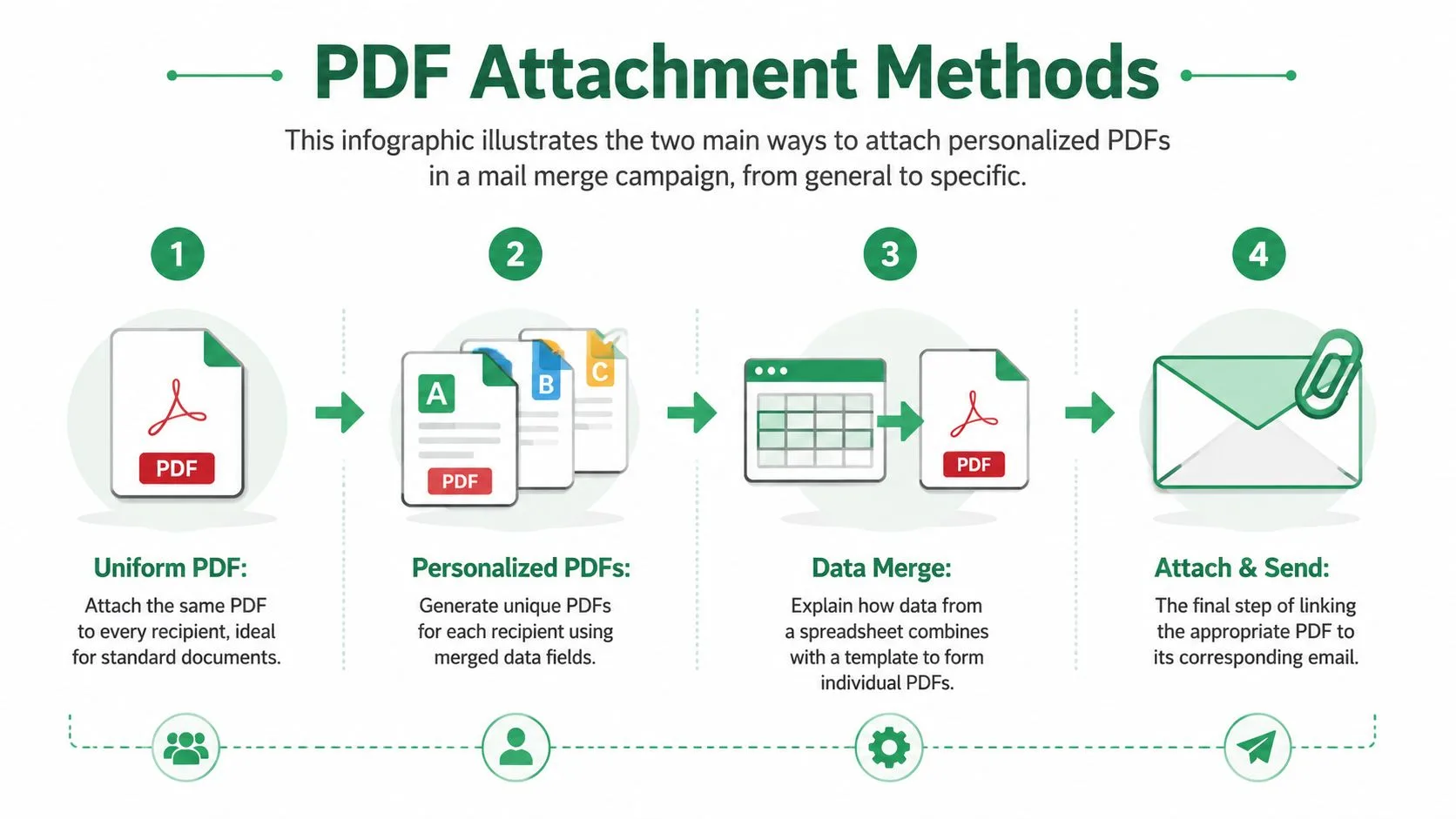
Er zijn twee bijlagepatronen, en het vroegtijdig kiezen van de juiste voorkomt vermijdbare fouten later.
Methode één voor dezelfde PDF voor iedereen
Gebruik één gedeelde PDF wanneer de bijlage niet per ontvanger verandert. Dit past bij brochures, evenementenkaarten, beleidsdocumenten, standaard prijslijsten of een algemeen informatiepakket.
De opzet is eenvoudig:
-
Zet de PDF in Google Drive
-
Bevestig dat de bestandsrechten werken met de add-on die je gebruikt
-
Voeg dat bestand één keer toe aan de campagne
Deze optie is gemakkelijker te controleren omdat de spreadsheet alleen de details van de ontvanger en de e-mailpersonalisatie aanstuurt. Er is geen bijlage-toewijzing per rij die moet worden geverifieerd.
Methode twee voor één PDF per ontvanger
Dit is de methode die ertoe doet voor facturen, kwitanties, offertes, certificaten, tickets en contracten. Elke rij in de sheet wijst naar een ander bestand, en de add-on haalt de juiste bijlage voor die ontvanger uit de waarde in die rij.
De workflow ziet er zo uit:
-
Genereer of verzamel één PDF voor elke ontvanger
-
Geef elk bestand een naam die gemakkelijk te verifiëren is
-
Upload de bestanden naar Drive of een andere locatie die door je workflow wordt ondersteund
-
Plaats de juiste bestands-URL in de bijlagekolom voor elke rij
-
Wijs die kolom toe als de bijlagebron in de merge-tool
De naamgevingsconventie is belangrijk. Een bestand zoals invoice-1048-jane-smith.pdf is gemakkelijk te controleren tegen de sheet. Een bestand zoals final-version-new.pdf creëert vermijdbaar risico, vooral zodra iemand je vraagt om drie dagen later één document opnieuw te sturen.
Voor factuurruns controleer ik drie dingen voordat ik iets genereer:
-
De bijlagekolom is ingevuld voor elke verzendbare rij
-
De URL opent de verwachte PDF
-
De bestandsnaam komt overeen met de klant of het factuurnummer in dezelfde rij
Dat kost een paar minuten en vangt de fouten op die meestal leiden tot support-e-mails.
Hier is het praktische besliskader:
| Methode | Beste voor | Google Sheet opzet |
|---|---|---|
| Zelfde PDF voor allen | Brochures, kaarten, gedeelde evenementdetails, standaardinformatie | Geen bijlage-toewijzing per rij |
| Verschillende PDF per ontvanger | Facturen, kwitanties, tickets, certificaten, aangepaste offertes | Eén bijlage-URL kolom toegewezen per rij |
Het nuttige deel van deze workflow is de integratie. Je maakt geen PDF’s in de ene tool, exporteert een CSV naar een andere, en voegt vervolgens handmatig bestanden toe in Gmail. Een op Google Sheets gebaseerde add-on zoals Mail Merge for Gmail kan de sheet-data, het gepersonaliseerde bericht en de PDF-bijlage per rij in één proces verwerken. Dat is wat PDF mail merge praktisch maakt voor terugkerende factuurverzendingen, niet alleen voor incidenteel administratief werk.
Als je een nauwer voorbeeld wilt van de op rijen gebaseerde opzet, laat deze gids over mail merge met bijlagen in Gmail en Google Sheets het bijlage-toewijzingsmodel duidelijk zien.
Een veelvoorkomend struikelblok is aannemen dat standaard Word mail merge dit hele proces dekt. Dat is meestal niet zo. Het maken van afzonderlijke PDF’s per ontvanger en het versturen van die PDF’s als gepersonaliseerde Gmail-bijlagen zijn gerelateerde taken, maar het zijn verschillende stappen. Als je doel end-to-end levering is vanuit Sheets via Gmail, verifieer dan dat je add-on zowel de logica voor documentbijlagen als de verzendlogica afhandelt voordat je de campagne eromheen bouwt.
Je campagne configureren en versturen in Gmail
Zodra de sheet en PDF’s klaar zijn, zou het versturen zelf saai moeten aanvoelen. Dat is een goed teken.
Open je Google Sheet, start de add-on en verbind de campagne met het juiste Gmail-concept of compose-venster. Dit is het punt waar één product de spreadsheet-gestuurde ontvangerslijst, gepersonaliseerde berichtinhoud en bijlagen per rij kan afhandelen. Mail Merge for Gmail is een voorbeeld van dat type add-on in Google Workspace. De kerntaak is om elke rij te lezen, de e-mail te personaliseren en het bestand bij te voegen dat voor die ontvanger is opgegeven.
Stel de e-mail op als een echt één-op-één bericht
Je onderwerpregel moet klinken als iets wat een mens handmatig zou sturen.
Goede voorbeelden:
-
Uw factuur {{InvoiceNumber}} -
Uw evenementticket -
Uw bijgewerkte prijsaanbieding
Houd het in de hoofdtekst direct. Vermeld wat er is bijgevoegd, wat de ontvanger daarna moet doen en bij wie ze terecht kunnen als er iets niet klopt. Als de bijlage het belangrijkste is, verstop deze dan niet onder te veel marketingtekst.
Een praktische beperking is de doorvoer. Google Workspace add-ons kunnen honderden PDF’s in seconden genereren en tot 1.500 gepersonaliseerde e-mails per dag direct vanuit Gmail versturen, volgens de Google Workspace Marketplace vermelding voor PDF Mail Merge. Dat volume is nuttig, maar het betekent ook dat een fout snel kan escaleren.
Voorbeeld bekijken voordat je iets verstuurt
Een voorbeeld bekijken is niet optioneel. Het is je laatste kwaliteitscontrole.
Controleer deze punten voor de lancering:
-
Onderwerptags worden correct opgelost
-
Begroetingsvelden zijn niet leeg
-
De bijlagekolom wijst naar het verwachte bestand
-
Je eigen test-e-mail opent de juiste PDF
-
De opmaak blijft intact op desktop en mobiel
Een enkele test-e-mail vangt het soort fout op dat anders naar een hele lijst kan gaan.
Als je de op Gmail gebaseerde workflow in actie wilt zien, geeft deze video een snelle walkthrough op productniveau voordat je live verstuurt:
Plan de verzending in als timing belangrijk is. Direct versturen is prima voor kwitanties en facturen. Geplande levering is vaak beter voor aanbiedingen, herinneringen en evenementcommunicatie wanneer je wilt dat de e-mail tijdens kantooruren aankomt.
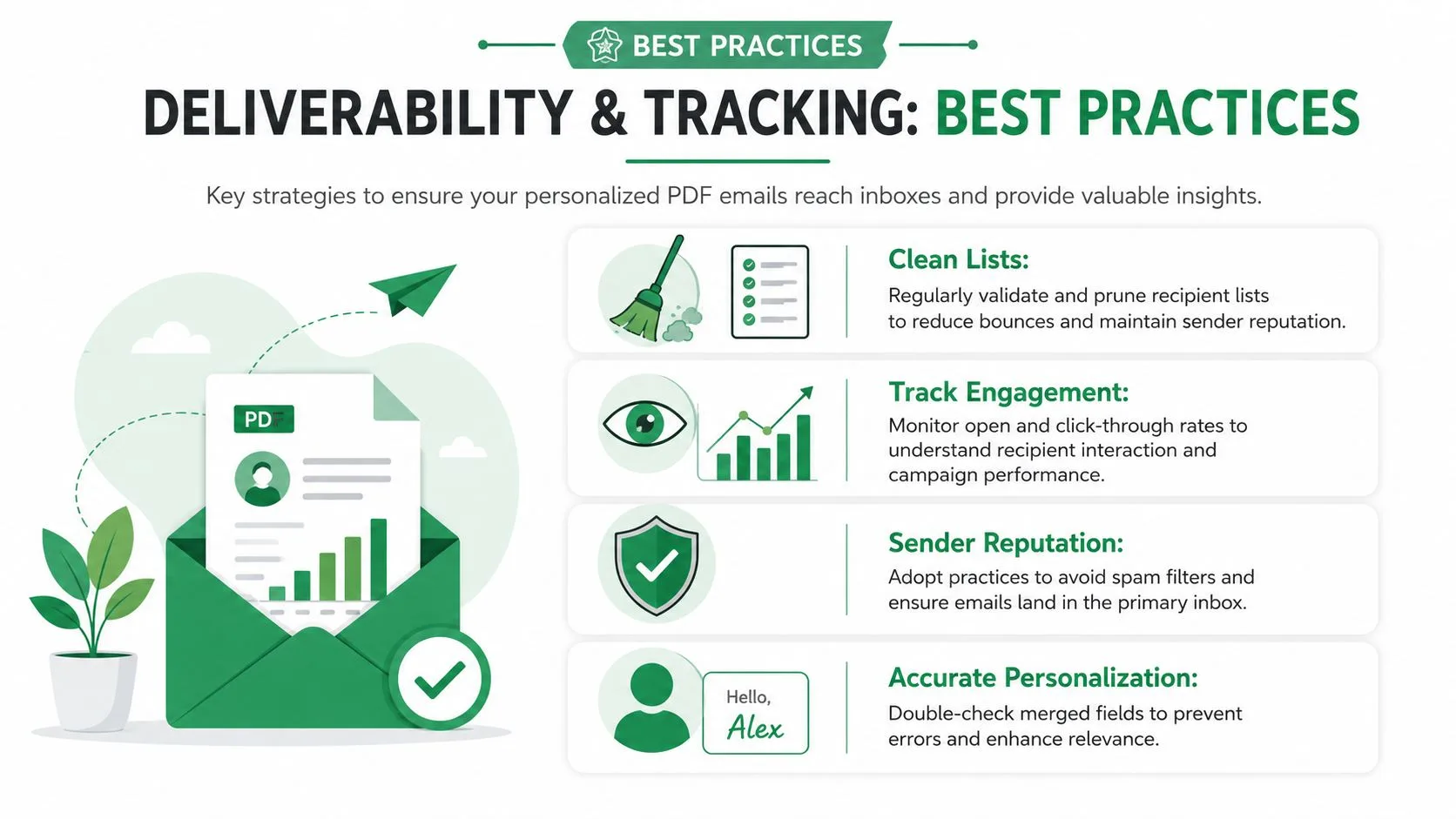
Best practices voor afleverbaarheid en tracking
Bijlagen maken e-mail nuttiger, maar ze maken fouten ook duurder. Afleverbaarheid begint met terughoudendheid.
Houd bijlagen klein en verwacht
Er is een technisch plafond en er is een praktisch plafond. Dat is niet hetzelfde.
Bij dagelijks versturen moet de PDF onder de 20MB blijven, omdat dat de technische limiet is die in de productbeschrijving wordt besproken. In de praktijk is onder de 1MB blijven de veiligere regel, omdat grote bijlagen gemakkelijker anti-spamfilters kunnen activeren. Als je factuurpakket, ticket of kwitantie te groot is, comprimeer het dan voordat je het verstuurt.
Een paar gewoontes helpen:
-
Trim afbeeldingen zodat de PDF niet zwaarder is dan nodig
-
Vermijd het proppen van meerdere documenten in één verzending tenzij de ontvanger dit verwacht
-
Gebruik duidelijke e-mailtekst zodat de bijlage er niet verdacht uitziet
-
Verstuur vanaf een normaal werkaccount dat al een geschiedenis heeft van legitieme uitgaande post
Voor gevoelige documenten moet je e-mail niet als bijzaak behandelen. Deze gids over documenten veilig per e-mail versturen is de moeite waard om te bekijken voordat je terugkerende workflows bouwt.
Gebruik tracking als een audit-trail per rij
Tracking is niet alleen voor marketingcampagnes. Bij gepersonaliseerde PDF’s fungeert het ook als een operationeel logboek.
Wat het belangrijkst is, is of de status op een manier naar de sheet terugkomt waar je team actie op kan ondernemen. Wanneer leverings- en betrokkenheidsgegevens teruggeschreven worden naar elke rij, kun je zien wie is gemaild, wie heeft geopend, wie heeft geklikt en wie een follow-up nodig heeft. Dat is veel gemakkelijker dan zoeken in Verzonden items en proberen te reconstrueren wat er is gebeurd.
Als je facturen of offertes verstuurt, is die zichtbaarheid op rijniveau vaak het verschil tussen een schoon proces en een support-chaos.
Veelvoorkomende PDF mail merge problemen oplossen
De meeste fouten komen voort uit toewijzingsfouten, niet uit Gmail zelf.
Als bijlagen niet verschijnen, controleer dan eerst de instellingen voor het delen van bestanden. Een beperkt bestand of map breekt de bijlagestap, zelfs als de e-mail merge zelf er prima uitziet. Voor workflows met gedeelde bestanden moet het bestand over de juiste deelrechten beschikken zodat het proces erbij kan.
Als de verkeerde ontvanger de verkeerde PDF krijgt, stop dan en controleer de spreadsheet. Dit is bijna altijd een probleem met het matchen van rijen. Bestandsnamen die de naam of e-mail van de ontvanger bevatten, maken dit veel gemakkelijker om op te vangen.
Als je gegenereerde PDF’s nog steeds onbewerkte tags zoals {{Name}} tonen, heeft de stap voor documentgeneratie de velden niet opgelost vóór het exporteren. Mail merge is altijd afhankelijk geweest van het combineren van een hoofddocument met een gegevensbron, en die erfenis vormt nog steeds moderne tools, zoals uitgelegd in de mail merge documentatie van SMU. Wanneer templates, velden en gegevenstabellen niet op één lijn liggen, mislukt de output op voorspelbare manieren.
Het goede nieuws is dat dit meestal eenvoudige oplossingen zijn. Maak de sheet schoon. Controleer de bijlagekolom opnieuw. Stuur nog een test naar jezelf voordat je de batch opnieuw start.
Als je een Gmail- en Google Sheets-workflow wilt die e-mails kan personaliseren en verschillende bijlagen per ontvanger kan versturen, dan is Mail Merge for Gmail gebouwd voor dat spreadsheet-gestuurde proces. Het is een praktische optie voor facturen, kwitanties, offertes, tickets en andere PDF-zware outreach waarbij nauwkeurigheid net zo belangrijk is als snelheid.
Klaar om je eerste campagne te versturen?
Installeer Mail Merge for Gmail vanuit de Google Workspace Marketplace en verstuur gratis tot 50 gepersonaliseerde e-mails per dag.
Begin gratisMeer lezen
Meer uit Guides

Gmail verzendlimiet bereikt: Wat dit betekent en hoe u uw campagne afrondt
De foutmelding 'Gmail verzendlimiet bereikt' gekregen? Leer wat de werkelijke dagelijkse limieten zijn, wanneer u weer kunt verzenden en hoe u een mail merge in veilige dagelijkse batches opsplitst.

Gepersonaliseerde e-mail in Gmail: De complete gids
Beheers je workflow voor gepersonaliseerde e-mail in Gmail. Leer Sheets-data samenvoegen, opens volgen en outreach schalen.

E-maillijst: een kwalitatieve database opbouwen en onderhouden
Leer hoe u een hoogwaardige e-maillijst opbouwt, opschoont en onderhoudt. Praktische gids voor kleine bedrijven die Mail Merge for Gmail gebruiken.