


















PDF-koppling: Skicka personliga PDF-filer i Gmail
Bemästra PDF-koppling i Gmail. Lär dig hur du enkelt skickar personliga PDF-dokument och automatiserar din utskicksprocess under 2026. Kom igång med vår guide idag!
Du märker oftast behovet av PDF-koppling när ett enkelt massutskick via e-post inte längre räcker till. En potentiell kund behöver en anpassad prislista. En deltagare behöver rätt biljett. En kund förväntar sig sin egen faktura, inte en generisk bilaga som skickas till alla på listan.
Den manuella varianten är smärtsam. Du exporterar en PDF, döper om den, bifogar den, skickar den, upprepar, och lägger sedan mer tid på att kontrollera om Alex fick Sams fil av misstag. Det är precis här ett korrekt arbetsflöde för PDF-koppling hjälper till. Poängen är inte bara att anpassa texten i e-postmeddelandet. Poängen är att skicka rätt PDF till rätt person genom en kalkylarksdriven process som du kan lita på.
Automatisera din utskicksprocess för personliga dokument
Vid något tillfälle stöter varje team på samma problem. Fakturan är klar, mottagarlistan finns i ett kalkylark, PDF-filerna ligger i Drive, och någon måste fortfarande matcha varje fil med varje e-postmeddelande utan att blanda ihop en enda bilaga.
Det är kärnan i arbetet med PDF-koppling.
Den svåra delen är oftast inte att skapa PDF-filen eller att skicka e-postmeddelandet i sig. Det är att hålla dokumentet, mottagardata och Gmail-utskicksprocessen kopplade till samma rad hela vägen. Microsofts community-vägledning om Outlook och Adobe-arbetsflöden speglar det gapet. Standardverktyg hanterar ofta ena sidan av processen bra, men inte hela överlämningen från kalkylark till unik PDF-bilaga till personligt e-postmeddelande, så team slutar med att exportera filer och bifoga dem manuellt enligt denna Microsoft Answers-diskussion.
PDF-koppling används för att beskriva två olika jobb:
-
Att fylla i ett PDF-formulär från kalkylarksdata
-
Att skicka en unik PDF-bilaga till varje mottagare
Den distinktionen är viktig. För fakturor, kvitton, erbjudandebrev, förnyelsemeddelanden eller evenemangsdokument är det andra arbetsflödet oftast det som betyder något. Varje person behöver rätt fil, bifogad till rätt meddelande, skickad från rätt Gmail-konto, med tillräcklig insyn för att upptäcka misstag innan de skickas ut.
Det är därför jag föredrar en helhetslösning i Gmail och Google Sheets med ett tillägg som Mail Merge for Gmail, istället för att pussla ihop separata verktyg för dokumentgenerering, fillagring och e-postutskick. Ju färre överlämningar du skapar, desto färre chanser har du att skicka någons faktura till fel person.
Om du behöver det kalkylarksdrivna mönstret bakom den inställningen, visar denna guide om koppling från Google Sheets med Gmail grundmekaniken.
En praktisk regel hjälper här. Om mottagaren ska få en unik fil, behandla PDF-filen som radnivådata, inte som en bilaga i sista minuten som någon lägger till för hand.
Det förändrar hur du designar hela arbetsflödet. Du slutar fråga: “Hur skickar vi en batch e-postmeddelanden med en PDF?” och börjar fråga: “Hur pekar varje rad på ett tillförlitligt sätt på en mottagare, ett meddelande och en fil?” Den andra frågan är den som förhindrar bilagemisstag i stor skala.
Bygg din grund för PDF-koppling
Dåliga PDF-kopplingar misslyckas oftast innan det första e-postmeddelandet skickas. Problemet ligger nästan alltid i inställningarna.
Börja med arbetsflödet, inte mallen
Om du använder Gmail och Google Sheets, installera ett tillägg för koppling först, och bestäm sedan vad kalkylarket behöver styra. Den ordningen är viktig. Team börjar ofta med att designa ett snyggt dokument, för att sedan inse att de inte har planerat hur de ska bifoga rätt PDF i stor skala.
En solid bas ser ut så här:
-
Mottagarark med en rad per person
-
E-postmall med kopplingsfält
-
Bilagekälla som matchar varje rad korrekt
Om du behöver en uppfräschning av det kalkylarksdrivna arbetsflödet, visar denna guide om koppling från Google Sheets grundmönstret tydligt.
Bygg ett rent Google Sheet
Microsofts vägledning för koppling betonar att förbereda kalkylarket först, och sedan förhandsgranska resultaten så att du kan fånga formaterings- och fältmappningsfel innan du genererar utdata enligt denna genomgång av koppling. Det rådet gäller direkt här.
Använd enkla, tydliga kolumner. För fakturautskick vill jag oftast ha något i stil med:
| Kolumn | Syfte |
|---|---|
| Mottagaradress | |
| FirstName | Hälsningsanpassning |
| InvoiceNumber | Ämnesrad eller brödtext |
| DueDate | Kontext i meddelandet |
| PdfUrl | Filen som ska bifogas för den raden |
Några inställningsvanor sparar mycket städning senare:
-
Håll rubrikerna stabila. Döp inte om
FirstNametillFirst Namehalvvägs. -
Använd en rad per mottagare. Kombinera inte kontakter på en enda rad.
-
Kontrollera efter tomma celler i allt som ditt e-postmeddelande är beroende av.
-
Lagra bilagereferensen i en egen kolumn. Begrav den inte i anteckningar.
Om en kolumn styr anpassning eller bilagor, behandla den som produktionsdata, inte som ett kladdblock.
Skriv mallen med förutsägbara taggar
Ditt Google Doc eller Gmail-utkast bör vara enkelt. Anpassning fungerar bäst när taggarna är tråkiga och exakta, inte finurliga.
Exempel:
-
{{FirstName}} -
{{InvoiceNumber}} -
{{DueDate}}
Överanpassa inte e-postmeddelandet med bilagan. När någon öppnar ett kvitto eller ett priserbjudande vinner tydlighet över kreativitet. En kort ämnesrad, ett meddelande som får plats på en skärm och en tydlig uppmaning till handling fungerar oftast bättre än ett stylat nyhetsbrev.
Generera och bifoga dina personliga PDF-filer
Vid det här laget slutar jobbet att vara teoretiskt. Du har ett ark, du har mottagardata, och nu behöver du att varje person får rätt PDF utan att spendera eftermiddagen med att kontrollera bilagor för hand.
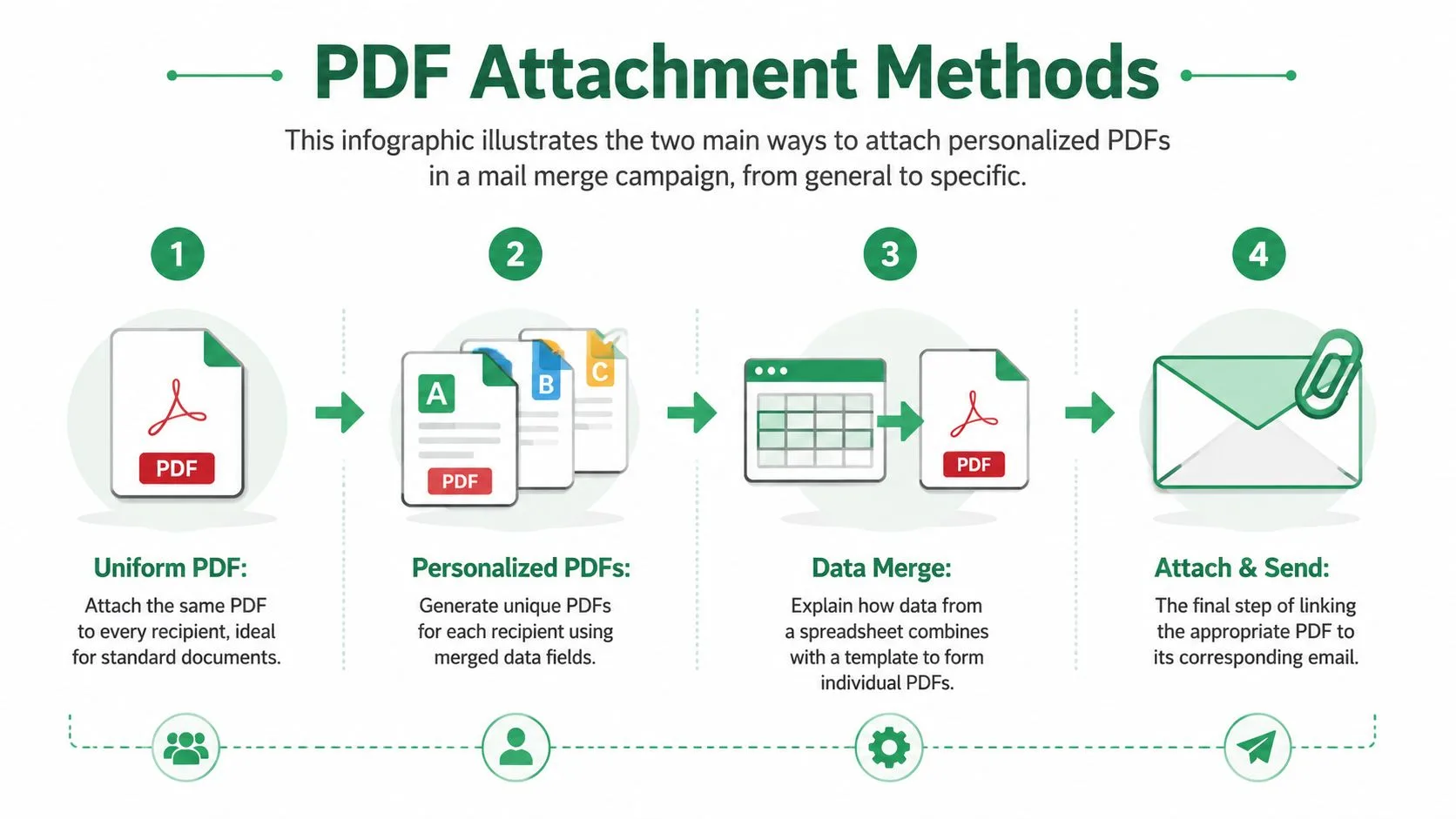
Det finns två bilagemönster, och att välja rätt tidigt förhindrar misstag som går att undvika senare.
Metod ett för samma PDF för alla
Använd en delad PDF när bilagan inte ändras beroende på mottagare. Det passar broschyrer, evenemangskartor, policydokument, standardprislistor eller ett allmänt informationspaket.
Inställningen är okomplicerad:
-
Lägg PDF-filen i Google Drive
-
Bekräfta att filrättigheterna fungerar med tillägget du använder
-
Bifoga filen till kampanjen en gång
Det här alternativet är lättare att granska eftersom kalkylarket bara styr mottagardetaljer och e-postanpassning. Det finns ingen bilagemappning per rad att verifiera.
Metod två för en PDF per mottagare
Detta är metoden som är viktig för fakturor, kvitton, offerter, certifikat, biljetter och kontrakt. Varje rad i arket pekar på en annan fil, och tillägget hämtar rätt bilaga för den mottagaren från värdet i den raden.
Arbetsflödet ser ut så här:
-
Generera eller samla in en PDF för varje mottagare
-
Ge varje fil ett namn som är lätt att verifiera
-
Ladda upp filerna till Drive eller en annan plats som stöds av ditt arbetsflöde
-
Placera rätt fil-URL i bilagekolumnen för varje rad
-
Mappa den kolumnen som bilagekälla i kopplingsverktyget
Namngivningskonventionen spelar roll. En fil som invoice-1048-jane-smith.pdf är lätt att kontrollera mot arket. En fil som final-version-new.pdf skapar risker som går att undvika, särskilt när någon ber dig skicka om ett dokument tre dagar senare.
För fakturakörningar kontrollerar jag tre saker innan jag genererar något:
-
Bilagekolumnen är ifylld för varje rad som ska skickas
-
URL-adressen öppnar den förväntade PDF-filen
-
Filnamnet matchar kunden eller fakturanumret på samma rad
Det tar några minuter och fångar de misstag som vanligtvis orsakar supportärenden.
Här är den praktiska beslutsmatrisen:
| Metod | Bäst för | Google Sheet-inställning |
|---|---|---|
| Samma PDF för alla | Broschyrer, kartor, delad evenemangsinformation, standardinformation | Ingen bilagemappning per rad |
| Olika PDF per mottagare | Fakturor, kvitton, biljetter, certifikat, anpassade offerter | En kolumn med bilage-URL mappad rad för rad |
Den användbara delen av detta arbetsflöde är integrationen. Du skapar inte PDF-filer i ett verktyg, exporterar en CSV till ett annat, för att sedan manuellt bifoga filer i Gmail. Ett Google Sheets-baserat tillägg som Mail Merge for Gmail kan hantera arkdata, personligt meddelande och PDF-bilaga per rad i en och samma process. Det är det som gör PDF-koppling praktiskt för återkommande fakturautskick, inte bara enstaka administrativa uppgifter.
Om du vill ha ett närmare exempel på den radbaserade inställningen, visar denna guide om koppling med bilagor i Gmail och Google Sheets bilagemappningsmodellen tydligt.
Ett vanligt problem är att anta att vanlig Word-koppling täcker hela denna process. Det gör den oftast inte. Att skapa separata PDF-filer per mottagare och skicka dessa PDF-filer som personliga Gmail-bilagor är relaterade uppgifter, men de är olika steg. Om ditt mål är leverans från början till slut från Sheets via Gmail, verifiera att ditt tillägg hanterar både logiken för dokumentbilagor och sändningslogiken innan du bygger kampanjen kring det.
Konfigurera och skicka din kampanj i Gmail
När arket och PDF-filerna är klara bör själva utskicket kännas tråkigt. Det är ett bra tecken.
Öppna ditt Google Sheet, starta tillägget och anslut kampanjen till rätt Gmail-utkast eller skrivfönster. Det här är punkten där en produkt kan hantera den kalkylarksdrivna mottagarlistan, personligt meddelandeinnehåll och radbaserade bilagor. Mail Merge for Gmail är ett exempel på den typen av tillägg i Google Workspace. Huvuduppgiften är att läsa varje rad, anpassa e-postmeddelandet och bifoga filen som angetts för den mottagaren.
Skriv e-postmeddelandet som ett riktigt en-till-en-meddelande
Din ämnesrad bör låta som något en människa skulle skicka manuellt.
Bra exempel:
-
Din faktura {{InvoiceNumber}} -
Din evenemangsbiljett -
Ditt uppdaterade priserbjudande
Håll meddelandet direkt. Nämn vad som är bifogat, vad mottagaren bör göra härnäst och vem de kan svara till om något ser fel ut. Om bilagan är huvudnumret, dölj den inte under för mycket marknadsföringstext.
En praktisk begränsning är genomströmning. Google Workspace-tillägg kan generera hundratals PDF-filer på några sekunder och skicka upp till 1 500 personliga e-postmeddelanden per dag direkt från Gmail, enligt Google Workspace Marketplace-listan för PDF Mail Merge. Den volymen är användbar, men det betyder också att ett misstag kan eskalera snabbt.
Förhandsgranska innan du skickar något
Förhandsgranskning är inte valfritt. Det är din sista kvalitetskontroll.
Kontrollera dessa punkter före start:
-
Ämnestaggar löses upp korrekt
-
Hälsningsfält är inte tomma
-
Bilagekolumnen pekar på den förväntade filen
-
Ditt eget test-e-postmeddelande öppnar rätt PDF
-
Formateringen förblir intakt på dator och mobil
Ett enda test-e-postmeddelande fångar den typ av misstag som annars kan gå till en hel lista.
Om du vill se det Gmail-baserade arbetsflödet i praktiken, ger den här videon en snabb genomgång på produktnivå innan du skickar live:
Schemalägg utskicket om tidpunkten spelar roll. Omedelbar sändning är bra för kvitton och fakturor. Schemalagd leverans är ofta bättre för erbjudanden, påminnelser och evenemangskommunikation när du vill att e-postmeddelandet ska landa under arbetstid.
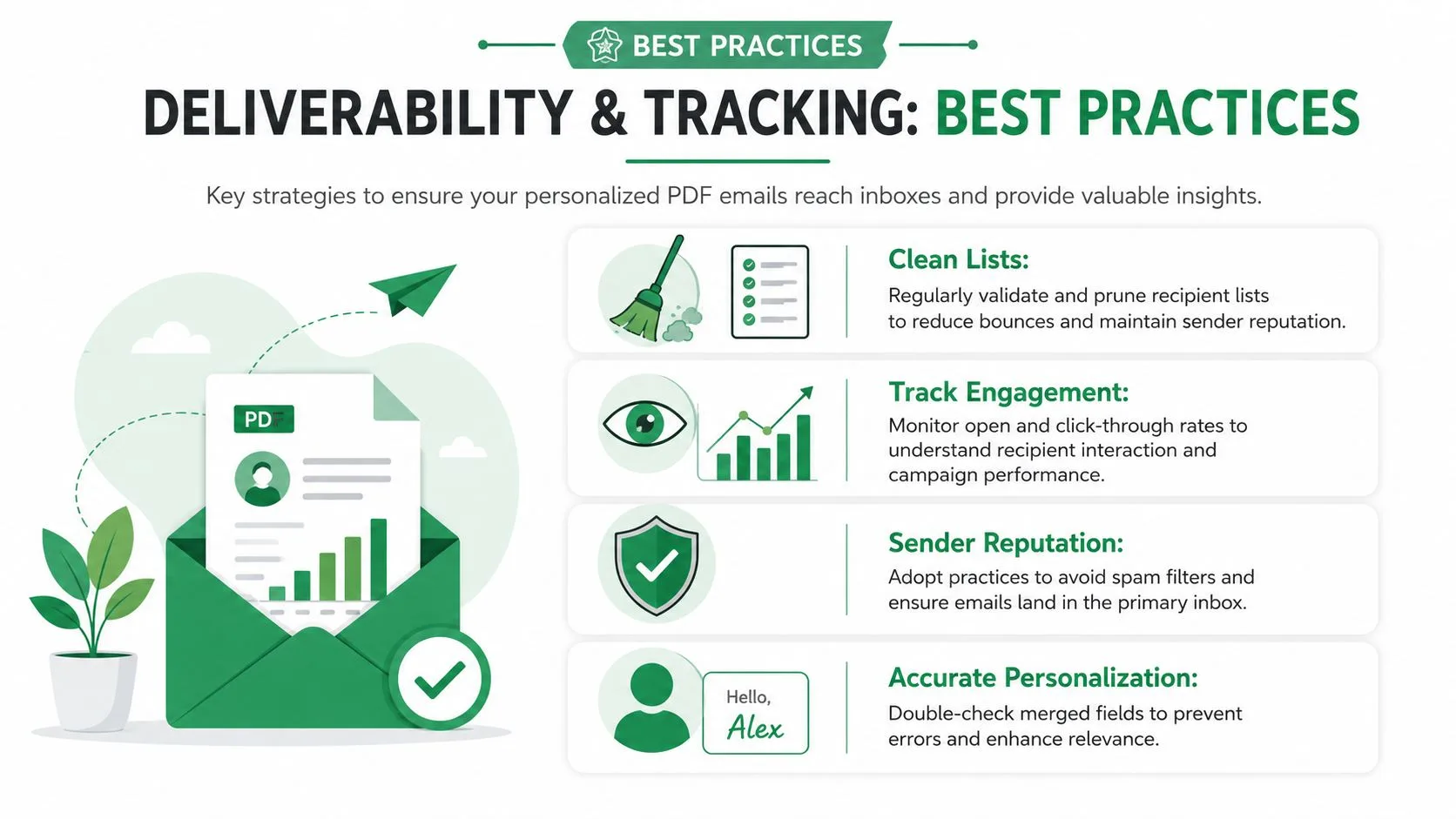
Bästa praxis för leveransbarhet och spårning
Bilagor gör e-post mer användbart, men de gör också misstag dyrare. Leveransbarhet börjar med återhållsamhet.
Håll bilagor små och förväntade
Det finns ett tekniskt tak och det finns ett praktiskt tak. De är inte samma sak.
Vid daglig sändning bör PDF-filen hålla sig under 20 MB eftersom det är den tekniska gränsen som diskuteras i produktbeskrivningen. I praktisk användning är det säkrare att hålla sig under 1 MB eftersom stora bilagor lättare kan utlösa anti-spam-filter. Om ditt fakturapaket, din biljett eller ditt kvitto är för stort, komprimera det innan du skickar.
Några vanor hjälper:
-
Beskär grafik så att PDF-filen inte är tyngre än den behöver vara
-
Undvik att stoppa in flera dokument i ett utskick om inte mottagaren förväntar sig det
-
Använd tydlig e-posttext så att bilagan inte ser misstänkt ut
-
Skicka från ett normalt arbetskonto som redan har en historik av legitim utgående post
För känsliga dokument, behandla inte e-post som en eftertanke. Den här guiden om att skicka dokument säkert via e-post är värd att granska innan du bygger återkommande arbetsflöden.
Använd spårning som en granskningslogg rad för rad
Spårning är inte bara för marknadsföringskampanjer. Med personliga PDF-filer fungerar det också som en logg för verksamheten.
Det viktigaste är om statusen kommer tillbaka till arket på ett sätt som ditt team kan agera på. När leverans- och engagemangsdata skrivs tillbaka till varje rad kan du se vem som fick meddelandet, vem som öppnade, vem som klickade och vem som behöver en uppföljning. Det är mycket enklare än att söka igenom Skickat och försöka rekonstruera vad som hände.
Om du skickar fakturor eller offerter är den radnivå-synligheten ofta skillnaden mellan en ren process och ett supportkaos.
Felsökning av vanliga problem med PDF-koppling
De flesta fel beror på mappningsfel, inte på Gmail i sig.
Om bilagor inte dyker upp, kontrollera fildelningsinställningarna först. En begränsad fil eller mapp bryter bilagesteget även när själva e-postkopplingen ser bra ut. För arbetsflöden med delade filer behöver filen delningsrättigheter som tillåter processen att komma åt den.
Om fel mottagare får fel PDF, stanna upp och granska kalkylarket. Detta är nästan alltid ett problem med radmatchning. Filnamn som inkluderar mottagarens namn eller e-post gör detta mycket lättare att upptäcka.
Om dina genererade PDF-filer fortfarande visar råa taggar som {{Name}}, löste dokumentgenereringssteget inte fälten före exporten. Koppling har alltid förlitat sig på att kombinera ett huvuddokument med en datakälla, och det arvet formar fortfarande moderna verktyg, vilket förklaras i SMU:s dokumentation för koppling. När mallar, fält och datatabeller inte stämmer överens misslyckas utdatan på förutsägbara sätt.
Den goda nyheten är att dessa oftast är enkla att fixa. Rensa arket. Kontrollera bilagekolumnen igen. Skicka ett nytt test till dig själv innan du startar om batchen.
Om du vill ha ett arbetsflöde med Gmail och Google Sheets som kan anpassa e-postmeddelanden och skicka olika bilagor per mottagare, är Mail Merge for Gmail byggt för den kalkylarksdrivna processen. Det är ett praktiskt alternativ för fakturor, kvitton, offerter, biljetter och andra PDF-tunga utskick där noggrannhet är lika viktigt som hastighet.
Redo att skicka din första kampanj?
Installera Mail Merge for Gmail från Google Workspace Marketplace och skicka upp till 50 personliga e-postmeddelanden per dag gratis.
Kom igång gratisMer läsning
Mer från Guides

Gmail-gräns för utskick nådd: Vad det innebär och hur du slutför din kampanj
Har du fått felmeddelandet att Gmail-gränsen för utskick är nådd? Lär dig de faktiska dagliga gränserna, när du kan skicka igen och hur du delar upp en e-postkoppling i säkra dagliga batchar.

Personlig e-post i Gmail: Den kompletta guiden
Bemästra ditt arbetsflöde för personlig e-post i Gmail. Lär dig att slå samman data från Sheets, spåra öppningar och skala utskick.

E-postkontaktlista: Bygg och underhåll en databas av hög kvalitet
Lär dig hur du bygger, rensar och underhåller en e-postlista av hög kvalitet. Praktisk guide för småföretag som använder Mail Merge for Gmail.