


















PDF Mail Merge: Personalisierte PDFs in Gmail versenden
Meistern Sie PDF Mail Merge in Gmail. Erfahren Sie, wie Sie ganz einfach personalisierte PDF-Dokumente versenden und Ihre Kommunikation im Jahr 2026 automatisieren. Starten Sie noch heute mit unserem Leitfaden!
Sie bemerken den Bedarf für PDF Mail Merge meist dann, wenn eine einfache E-Mail-Massenversendung nicht mehr ausreicht. Ein Interessent benötigt ein individuelles Preisblatt. Ein Teilnehmer braucht das richtige Ticket. Ein Kunde erwartet seine eigene Rechnung und keinen allgemeinen Anhang, der an jeden auf der Liste gesendet wurde.
Die manuelle Version ist mühsam. Sie exportieren ein PDF, benennen es um, hängen es an, senden es, wiederholen den Vorgang und verbringen dann noch mehr Zeit damit zu prüfen, ob Alex versehentlich Sams Datei erhalten hat. Genau hier hilft ein ordentlicher PDF Mail Merge Workflow. Der Punkt ist nicht nur, den Text in der E-Mail zu personalisieren. Der Punkt ist, das richtige PDF an die richtige Person zu senden, und zwar über einen tabellengesteuerten Prozess, dem Sie vertrauen können.
Automatisierung Ihrer personalisierten Dokumenten-Kommunikation
Irgendwann stößt jedes Team an die gleiche Grenze. Die Rechnung ist fertig, die Empfängerliste befindet sich in einer Tabelle, die PDFs liegen in Drive, und jemand muss immer noch jede Datei der richtigen E-Mail zuordnen, ohne einen einzigen Anhang zu vertauschen.
Das ist die Kernaufgabe von PDF Mail Merge.
Der schwierige Teil ist meist nicht das Erstellen des PDFs oder das Senden der E-Mail an sich. Es ist die Aufgabe, das Dokument, die Empfängerdaten und den Gmail-Versandprozess durchgehend an dieselbe Zeile zu binden. Die Anleitungen der Microsoft-Community zu Outlook und Adobe-Workflows spiegeln diese Lücke wider. Standard-Tools bewältigen oft eine Seite des Prozesses gut, aber nicht die vollständige Übergabe von der Tabelle über den individuellen PDF-Anhang bis hin zur personalisierten E-Mail. Daher exportieren Teams am Ende Dateien und hängen sie manuell an, wie in dieser Microsoft Answers Diskussion beschrieben.
PDF Mail Merge wird verwendet, um zwei verschiedene Aufgaben zu beschreiben:
-
Ausfüllen eines PDF-Formulars mit Tabellendaten
-
Senden eines unterschiedlichen PDF-Anhangs an jeden Empfänger
Diese Unterscheidung ist wichtig. Bei Rechnungen, Quittungen, Angebotsschreiben, Verlängerungsmitteilungen oder Veranstaltungsunterlagen ist der zweite Workflow meist der entscheidende. Jede Person benötigt die richtige Datei, angehängt an die richtige Nachricht, gesendet vom richtigen Gmail-Konto, mit genügend Transparenz, um Fehler vor dem Versand zu erkennen.
Deshalb bevorzuge ich ein End-to-End-Setup in Gmail und Google Sheets mit einem Add-on wie Mail Merge for Gmail, anstatt separate Tools für Dokumentengenerierung, Dateispeicherung und E-Mail-Versand zusammenzuflicken. Je weniger Übergabepunkte Sie schaffen, desto geringer ist die Wahrscheinlichkeit, dass Sie Alex die Rechnung von jemand anderem senden.
Wenn Sie das tabellengesteuerte Muster hinter diesem Setup benötigen, zeigt dieser Leitfaden zum Mail Merge aus Google Sheets mit Gmail die grundlegende Mechanik.
Eine praktische Regel hilft hier: Wenn der Empfänger eine eindeutige Datei erhalten soll, behandeln Sie das PDF als Daten auf Zeilenebene und nicht als Anhang, den jemand in letzter Minute von Hand hinzufügt.
Das ändert die Art und Weise, wie Sie den gesamten Workflow gestalten. Sie hören auf zu fragen: „Wie versenden wir eine Reihe von E-Mails mit einem PDF?“ und fangen an zu fragen: „Wie verweist jede Zeile zuverlässig auf einen Empfänger, eine Nachricht und eine Datei?“ Die zweite Frage ist diejenige, die Anhangfehler im großen Stil verhindert.
Aufbau Ihres PDF Mail Merge Fundaments
Schlechte PDF Mail Merges scheitern meist, bevor die erste E-Mail überhaupt rausgeht. Das Problem liegt fast immer im Setup.
Beginnen Sie mit dem Workflow, nicht mit der Vorlage
Wenn Sie Gmail und Google Sheets verwenden, installieren Sie zuerst ein Mail Merge Add-on und entscheiden Sie dann, was die Tabelle steuern soll. Diese Reihenfolge ist wichtig. Teams beginnen oft damit, ein schönes Dokument zu entwerfen, nur um dann festzustellen, dass sie nicht geplant haben, wie das richtige PDF in großem Maßstab angehängt werden soll.
Eine solide Basis sieht so aus:
-
Empfängertabelle mit einer Zeile pro Person
-
E-Mail-Vorlage mit Platzhaltern (Merge Tags)
-
Anhangsquelle, die korrekt mit jeder Zeile übereinstimmt
Wenn Sie eine Auffrischung zum tabellengesteuerten Workflow selbst benötigen, zeigt dieser Leitfaden zum Mail Merge aus Google Sheets das grundlegende Muster klar auf.
Erstellen Sie eine saubere Google Tabelle
Die Mail Merge-Anleitung von Microsoft betont, dass man die Tabelle zuerst vorbereiten und dann die Ergebnisse in einer Vorschau prüfen sollte, um Formatierungs- und Feldzuordnungsfehler vor der Ausgabe zu erkennen, wie in dieser Mail Merge-Anleitung erläutert. Dieser Rat gilt hier direkt.
Verwenden Sie einfache, eindeutige Spalten. Für Rechnungsversendungen möchte ich normalerweise so etwas wie:
| Spalte | Zweck |
|---|---|
| Empfängeradresse | |
| FirstName | Personalisierung der Anrede |
| InvoiceNumber | Betreffzeile oder Nachrichtentext |
| DueDate | Kontext innerhalb der Nachricht |
| PdfUrl | Die anzuhängende Datei für diese Zeile |
Ein paar Setup-Gewohnheiten ersparen später viel Aufräumarbeit:
-
Halten Sie die Kopfzeilen stabil. Benennen Sie
FirstNamenicht mitten im Prozess inFirst Nameum. -
Verwenden Sie eine Zeile pro Empfänger. Kombinieren Sie keine Kontakte in einer einzigen Zeile.
-
Prüfen Sie auf leere Zellen in allen Feldern, von denen Ihre E-Mail abhängt.
-
Speichern Sie den Anhangsverweis in einer eigenen Spalte. Verstecken Sie ihn nicht in Notizen.
Wenn eine Spalte die Personalisierung oder Anhänge steuert, behandeln Sie sie wie Produktionsdaten, nicht wie Notizen.
Schreiben Sie die Vorlage mit vorhersehbaren Platzhaltern
Ihr Google Doc oder Gmail-Entwurf sollte einfach sein. Personalisierung funktioniert am besten, wenn die Platzhalter langweilig und exakt sind, nicht clever.
Beispiele:
-
{{FirstName}} -
{{InvoiceNumber}} -
{{DueDate}}
Überpersonalisieren Sie die E-Mail mit dem Anhang nicht. Wenn jemand eine Quittung oder ein Preisangebot öffnet, ist Klarheit besser als Kreativität. Eine kurze Betreffzeile, eine Nachricht, die auf einen Bildschirm passt, und eine klare Handlungsaufforderung funktionieren meist besser als ein gestylter Newsletter.
Generieren und Anhängen Ihrer personalisierten PDFs
An diesem Punkt hört die Arbeit auf, theoretisch zu sein. Sie haben eine Tabelle, Sie haben Empfängerdaten, und jetzt müssen Sie sicherstellen, dass jede Person das richtige PDF erhält, ohne den Nachmittag damit zu verbringen, Anhänge von Hand zu prüfen.
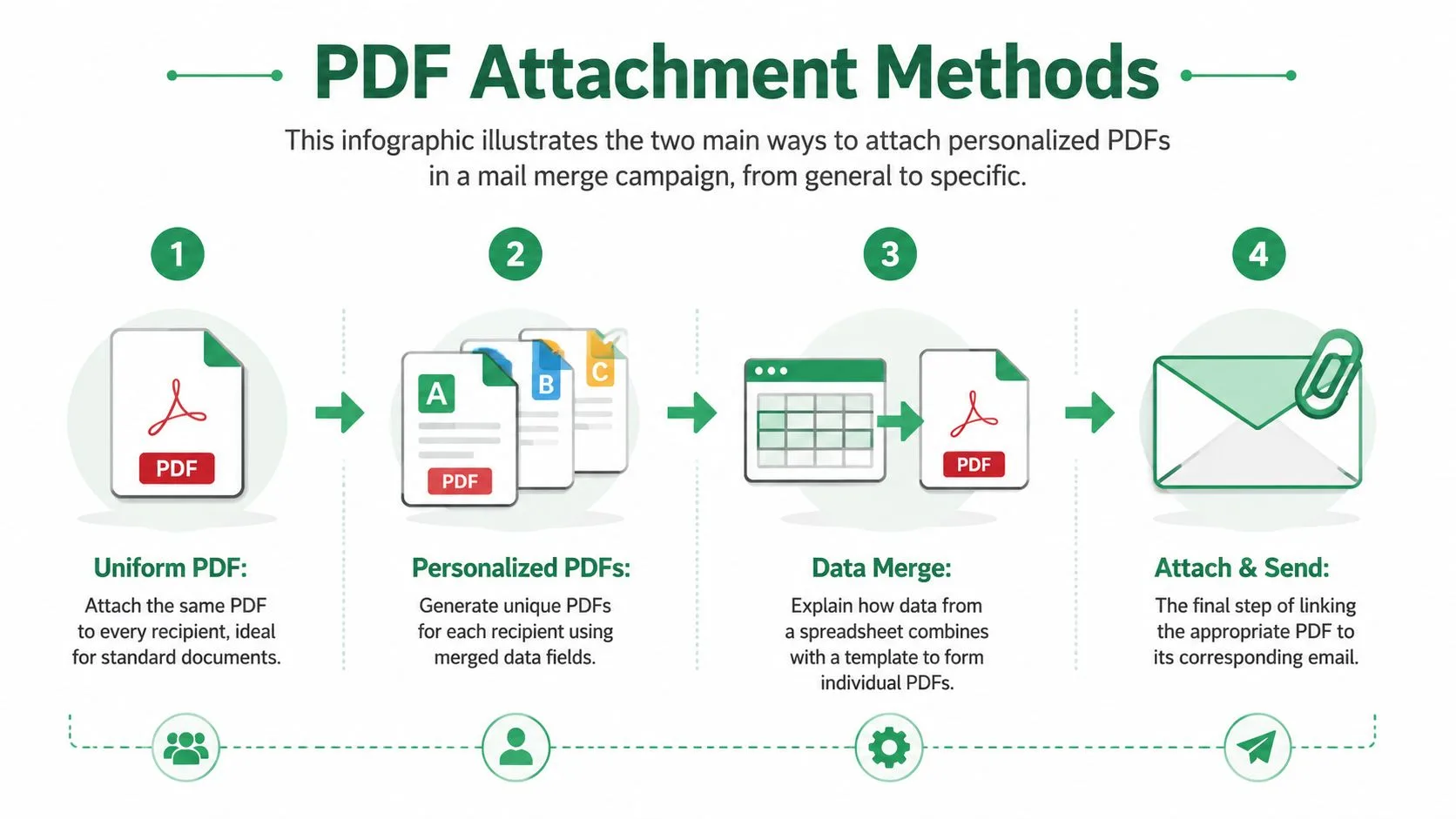
Es gibt zwei Anhangsmuster, und die frühzeitige Wahl des richtigen Musters verhindert vermeidbare Fehler.
Methode eins: Dasselbe PDF für alle
Verwenden Sie ein geteiltes PDF, wenn sich der Anhang nicht je nach Empfänger ändert. Das passt für Broschüren, Veranstaltungskarten, Richtliniendokumente, Standardpreislisten oder allgemeine Informationspakete.
Das Setup ist unkompliziert:
-
Legen Sie das PDF in Google Drive ab.
-
Bestätigen Sie, dass die Dateiberechtigungen mit dem von Ihnen verwendeten Add-on funktionieren.
-
Hängen Sie diese Datei einmal an die Kampagne an.
Diese Option ist einfacher zu prüfen, da die Tabelle nur Empfängerdetails und E-Mail-Personalisierung steuert. Es gibt keine zeilenweise Anhangszuordnung zu verifizieren.
Methode zwei: Ein PDF pro Empfänger
Dies ist die Methode, auf die es bei Rechnungen, Quittungen, Angeboten, Zertifikaten, Tickets und Verträgen ankommt. Jede Zeile in der Tabelle verweist auf eine andere Datei, und das Add-on zieht den korrekten Anhang für diesen Empfänger aus dem Wert in dieser Zeile.
Der Workflow sieht so aus:
-
Generieren oder sammeln Sie ein PDF für jeden Empfänger.
-
Geben Sie jeder Datei einen Namen, der leicht zu überprüfen ist.
-
Laden Sie die Dateien in Drive oder einen anderen Ort hoch, der von Ihrem Workflow unterstützt wird.
-
Platzieren Sie die korrekte Datei-URL in der Anhangsspalte für jede Zeile.
-
Ordnen Sie diese Spalte als Anhangsquelle im Merge-Tool zu.
Die Namenskonvention ist wichtig. Eine Datei wie rechnung-1048-jane-smith.pdf ist leicht gegen die Tabelle zu prüfen. Eine Datei wie endversion-neu.pdf schafft vermeidbare Risiken, besonders wenn Sie jemand drei Tage später bittet, ein Dokument erneut zu senden.
Für Rechnungsläufe prüfe ich drei Dinge, bevor ich irgendetwas generiere:
-
Die Anhangsspalte ist für jede sendbare Zeile ausgefüllt.
-
Die URL öffnet das erwartete PDF.
-
Der Dateiname stimmt mit dem Kunden oder der Rechnungsnummer in derselben Zeile überein.
Das dauert ein paar Minuten und fängt die Fehler ab, die normalerweise Support-E-Mails verursachen.
Hier ist die praktische Entscheidungshilfe:
| Methode | Am besten geeignet für | Google Tabellen-Setup |
|---|---|---|
| Dasselbe PDF für alle | Broschüren, Karten, geteilte Veranstaltungsdetails, Standardinformationen | Keine zeilenweise Anhangszuordnung |
| Unterschiedliches PDF pro Empfänger | Rechnungen, Quittungen, Tickets, Zertifikate, individuelle Angebote | Eine Anhangs-URL-Spalte, zeilenweise zugeordnet |
Der nützliche Teil dieses Workflows ist die Integration. Sie erstellen PDFs nicht in einem Tool, exportieren eine CSV in ein anderes und hängen dann manuell Dateien in Gmail an. Ein auf Google Sheets basierendes Add-on wie Mail Merge for Gmail kann die Tabellendaten, die personalisierte Nachricht und den zeilenbasierten PDF-Anhang in einem Prozess abwickeln. Das macht PDF Mail Merge praktisch für wiederkehrende Rechnungsversendungen und nicht nur für gelegentliche Verwaltungsarbeit.
Wenn Sie ein genaueres Beispiel für das zeilenbasierte Setup wünschen, zeigt dieser Leitfaden zum Mail Merge mit Anhängen in Gmail und Google Sheets das Anhangszuordnungsmodell deutlich.
Ein häufiger Stolperstein ist die Annahme, dass Standard-Word-Mail-Merge diesen gesamten Prozess abdeckt. Das ist meist nicht der Fall. Das Erstellen separater PDFs pro Empfänger und das Senden dieser PDFs als personalisierte Gmail-Anhänge sind verwandte Aufgaben, aber es sind unterschiedliche Schritte. Wenn Ihr Ziel eine End-to-End-Zustellung von Sheets über Gmail ist, stellen Sie sicher, dass Ihr Add-on sowohl die Logik für den Dokumentenanhang als auch die Versandlogik beherrscht, bevor Sie die Kampagne darum aufbauen.
Konfigurieren und Senden Ihrer Kampagne in Gmail
Sobald die Tabelle und die PDFs bereit sind, sollte sich der Versand selbst langweilig anfühlen. Das ist ein gutes Zeichen.
Öffnen Sie Ihre Google Tabelle, starten Sie das Add-on und verbinden Sie die Kampagne mit dem richtigen Gmail-Entwurf oder Compose-Fenster. Dies ist der Punkt, an dem ein Produkt die tabellengesteuerte Empfängerliste, personalisierte Nachrichteninhalte und zeilenbasierte Anhänge verarbeiten kann. Mail Merge for Gmail ist ein Beispiel für diese Art von Add-on in Google Workspace. Die Kernaufgabe besteht darin, jede Zeile zu lesen, die E-Mail zu personalisieren und die für diesen Empfänger angegebene Datei anzuhängen.
Entwerfen Sie die E-Mail wie eine echte Eins-zu-Eins-Nachricht
Ihre Betreffzeile sollte so klingen, als würde sie ein Mensch manuell senden.
Gute Beispiele:
-
Ihre Rechnung {{InvoiceNumber}} -
Ihr Veranstaltungsticket -
Ihr aktualisiertes Preisangebot
Halten Sie den Text direkt. Erwähnen Sie, was angehängt ist, was der Empfänger als Nächstes tun sollte und an wen er sich wenden kann, wenn etwas falsch aussieht. Wenn der Anhang das Hauptereignis ist, verstecken Sie ihn nicht unter zu viel Marketing-Text.
Ein praktisches Limit ist der Durchsatz. Google Workspace Add-ons können hunderte von PDFs in Sekunden generieren und bis zu 1.500 personalisierte E-Mails pro Tag direkt aus Gmail versenden, laut dem Google Workspace Marketplace Eintrag für PDF Mail Merge. Dieses Volumen ist nützlich, bedeutet aber auch, dass ein Fehler schnell eskalieren kann.
Vorschau, bevor Sie irgendetwas senden
Die Vorschau ist nicht optional. Sie ist Ihr letztes Qualitäts-Tor.
Prüfen Sie diese Punkte vor dem Start:
-
Betreff-Platzhalter werden korrekt aufgelöst
-
Anredefelder sind nicht leer
-
Die Anhangsspalte verweist auf die erwartete Datei
-
Ihre eigene Test-E-Mail öffnet das korrekte PDF
-
Die Formatierung bleibt auf Desktop und Mobilgeräten intakt
Eine einzige Test-E-Mail fängt die Art von Fehlern ab, die sonst an eine gesamte Liste gehen könnten.
Wenn Sie den Gmail-basierten Workflow in Aktion sehen möchten, bietet dieses Video einen schnellen Produkt-Rundgang, bevor Sie live gehen:
Planen Sie den Versand, wenn das Timing wichtig ist. Sofortiger Versand ist in Ordnung für Quittungen und Rechnungen. Geplanter Versand ist oft besser für Angebote, Erinnerungen und Veranstaltungskommunikation, wenn Sie möchten, dass die E-Mail während der Arbeitszeit ankommt.
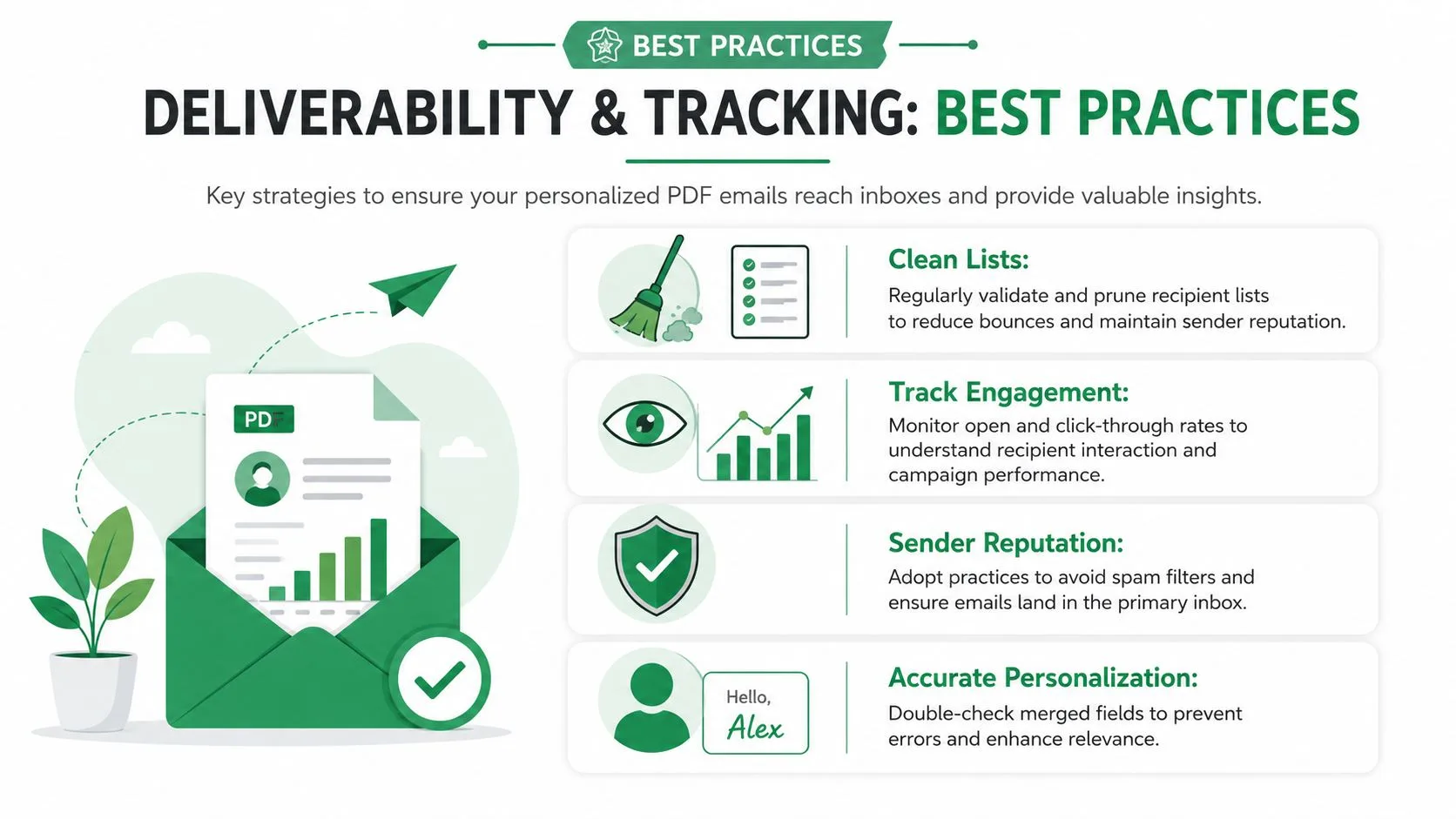
Best Practices für Zustellbarkeit und Tracking
Anhänge machen E-Mails nützlicher, aber sie machen Fehler auch teurer. Zustellbarkeit beginnt mit Zurückhaltung.
Halten Sie Anhänge klein und erwartet
Es gibt eine technische Obergrenze und eine praktische Obergrenze. Das ist nicht dasselbe.
Im täglichen Versand sollte das PDF unter 20 MB bleiben, da dies das technische Limit ist, das im Produkt-Briefing diskutiert wird. In der tatsächlichen Nutzung ist es die sicherere Regel, unter 1 MB zu bleiben, da große Anhänge leichter Anti-Spam-Filter auslösen können. Wenn Ihr Rechnungspaket, Ticket oder Ihre Quittung zu groß ist, komprimieren Sie es, bevor Sie es senden.
Ein paar Gewohnheiten helfen:
-
Grafiken zuschneiden, damit das PDF nicht schwerer ist als nötig.
-
Vermeiden Sie es, mehrere Dokumente in einen Versand zu stopfen, es sei denn, der Empfänger erwartet sie.
-
Verwenden Sie einen klaren E-Mail-Text, damit der Anhang nicht verdächtig aussieht.
-
Senden Sie von einem normalen Arbeitskonto, das bereits eine Historie legitimer ausgehender E-Mails hat.
Für sensible Dokumente sollten Sie E-Mails nicht als nachträglichen Einfall behandeln. Dieser Leitfaden zum sicheren Versenden von Dokumenten per E-Mail ist es wert, überprüft zu werden, bevor Sie wiederkehrende Workflows aufbauen.
Nutzen Sie Tracking als Audit-Protokoll für jede Zeile
Tracking ist nicht nur für Marketingkampagnen gedacht. Bei personalisierten PDFs fungiert es auch wie ein Betriebsprotokoll.
Am wichtigsten ist, ob der Status so in die Tabelle zurückfließt, dass Ihr Team darauf reagieren kann. Wenn Zustellungs- und Interaktionsdaten in jede Zeile zurückgeschrieben werden, können Sie sehen, wer die E-Mail erhalten, geöffnet, geklickt hat und wer eine Nachverfolgung benötigt. Das ist viel einfacher, als in den gesendeten Objekten zu suchen und zu versuchen, zu rekonstruieren, was passiert ist.
Wenn Sie Rechnungen oder Angebote versenden, ist diese Sichtbarkeit auf Zeilenebene oft der Unterschied zwischen einem sauberen Prozess und einem Support-Chaos.
Fehlerbehebung bei häufigen PDF Mail Merge Problemen
Die meisten Fehler entstehen durch Zuordnungsfehler, nicht durch Gmail selbst.
Wenn Anhänge nicht erscheinen, prüfen Sie zuerst das Setup der Dateifreigabe. Eine eingeschränkte Datei oder ein eingeschränkter Ordner unterbricht den Anhangsschritt, selbst wenn der E-Mail-Merge selbst in Ordnung aussieht. Bei Workflows mit geteilten Dateien benötigt die Datei Freigabeberechtigungen, die dem Prozess den Zugriff erlauben.
Wenn der falsche Empfänger das falsche PDF erhält, halten Sie an und prüfen Sie die Tabelle. Dies ist fast immer ein Problem der Zeilenzuordnung. Dateinamen, die den Namen oder die E-Mail des Empfängers enthalten, machen es viel einfacher, dies zu erkennen.
Wenn Ihre generierten PDFs immer noch rohe Platzhalter wie {{Name}} anzeigen, hat der Dokumentengenerierungsschritt die Felder vor dem Export nicht aufgelöst. Mail Merge basierte schon immer auf der Kombination eines Hauptdokuments mit einer Datenquelle, und dieses Erbe prägt immer noch moderne Tools, wie in der Mail Merge-Dokumentation der SMU erklärt. Wenn Vorlagen, Felder und Datentabellen nicht übereinstimmen, schlägt die Ausgabe auf vorhersehbare Weise fehl.
Die gute Nachricht ist, dass dies meist einfache Korrekturen sind. Bereinigen Sie die Tabelle. Überprüfen Sie die Anhangsspalte erneut. Senden Sie sich selbst einen weiteren Test, bevor Sie den Stapel neu starten.
Wenn Sie einen Gmail- und Google Sheets-Workflow wünschen, der E-Mails personalisieren und unterschiedliche Anhänge pro Empfänger versenden kann, ist Mail Merge for Gmail für diesen tabellengesteuerten Prozess gebaut. Es ist eine praktische Option für Rechnungen, Quittungen, Angebote, Tickets und andere PDF-lastige Kommunikation, bei der Genauigkeit genauso wichtig ist wie Geschwindigkeit.
Bereit für den Versand Ihrer ersten Kampagne?
Installieren Sie Mail Merge for Gmail aus dem Google Workspace Marketplace und versenden Sie kostenlos bis zu 50 personalisierte E-Mails pro Tag.
Kostenlos startenWeitere Lektüre
Mehr aus Guides

Gmail-Versandlimit erreicht: Was das bedeutet und wie Sie Ihre Kampagne abschließen
Haben Sie den Fehler 'Gmail-Versandlimit erreicht' erhalten? Erfahren Sie mehr über die tatsächlichen täglichen Limits, wann Sie wieder senden können und wie Sie einen Seriendruck in sichere tägliche Batches aufteilen.

Personalisierte E-Mails in Gmail: Der vollständige Leitfaden
Meistern Sie Ihren Workflow für personalisierte E-Mails in Gmail. Lernen Sie, Sheets-Daten zusammenzuführen, Öffnungen zu verfolgen und Outreach zu skalieren.

E-Mail-Kontaktliste: Aufbau und Pflege einer hochwertigen Datenbank
Erfahren Sie, wie Sie eine hochwertige E-Mail-Kontaktliste aufbauen, bereinigen und pflegen. Ein praktischer Leitfaden für kleine Unternehmen.