


















PDF Mail Merge: Gmail में पर्सनलाइज्ड PDF भेजें
Gmail में PDF मेल मर्ज में महारत हासिल करें। जानें कि 2026 में आसानी से पर्सनलाइज्ड PDF दस्तावेज़ कैसे भेजें और अपने आउटरीच को कैसे स्वचालित करें। आज ही हमारी गाइड के साथ शुरुआत करें!
आमतौर पर आपको PDF मेल मर्ज की आवश्यकता तब महसूस होती है जब साधारण ईमेल ब्लास्ट पर्याप्त नहीं रह जाता। किसी संभावित ग्राहक को कस्टम मूल्य सूची (price sheet) की आवश्यकता होती है। किसी प्रतिभागी को सही टिकट चाहिए होता है। एक ग्राहक अपना खुद का इनवॉइस चाहता है, न कि सूची में सभी को भेजा गया कोई सामान्य अटैचमेंट।
मैन्युअल तरीका बहुत कष्टदायक होता है। आप एक PDF एक्सपोर्ट करते हैं, उसका नाम बदलते हैं, उसे अटैच करते हैं, भेजते हैं, फिर दोहराते हैं, और फिर यह जांचने में अधिक समय बिताते हैं कि कहीं एलेक्स को गलती से सैम की फाइल तो नहीं मिल गई। यही वह जगह है जहाँ एक उचित PDF मेल मर्ज वर्कफ़्लो मदद करता है। इसका उद्देश्य केवल ईमेल में टेक्स्ट को पर्सनलाइज करना नहीं है। इसका उद्देश्य एक भरोसेमंद स्प्रेडशीट-आधारित प्रक्रिया के माध्यम से सही व्यक्ति को सही PDF भेजना है।
अपने पर्सनलाइज्ड दस्तावेज़ आउटरीच को स्वचालित करना
एक समय पर, हर टीम एक ही बाधा का सामना करती है। इनवॉइस तैयार है, प्राप्तकर्ताओं की सूची एक शीट में है, PDF ड्राइव में पड़ी हैं, और किसी को अभी भी हर फाइल को हर ईमेल के साथ मिलाना पड़ता है ताकि कोई अटैचमेंट गलत न हो जाए।
यही PDF मेल मर्ज का मुख्य कार्य है।
कठिन हिस्सा आमतौर पर PDF बनाना या ईमेल भेजना नहीं होता है। कठिन हिस्सा दस्तावेज़, प्राप्तकर्ता डेटा और Gmail भेजने की प्रक्रिया को पूरी प्रक्रिया के दौरान एक ही पंक्ति (row) से जोड़े रखना है। Outlook और Adobe वर्कफ़्लो पर Microsoft समुदाय का मार्गदर्शन उस कमी को दर्शाता है। मानक उपकरण अक्सर प्रक्रिया के एक हिस्से को अच्छी तरह से संभालते हैं, लेकिन स्प्रेडशीट से अद्वितीय PDF अटैचमेंट और पर्सनलाइज्ड ईमेल तक का पूरा हैंडऑफ़ नहीं कर पाते, इसलिए टीमें इस Microsoft Answers चर्चा में बताए अनुसार फाइलें एक्सपोर्ट करती हैं और उन्हें मैन्युअल रूप से अटैच करती हैं।
PDF मेल मर्ज का उपयोग दो अलग-अलग कार्यों का वर्णन करने के लिए किया जाता है:
-
स्प्रेडशीट डेटा से PDF फॉर्म भरना
-
प्रत्येक प्राप्तकर्ता को एक अलग PDF अटैचमेंट भेजना
यह अंतर महत्वपूर्ण है। इनवॉइस, रसीद, ऑफर लेटर, नवीनीकरण नोटिस या इवेंट दस्तावेज़ों के लिए, दूसरा वर्कफ़्लो आमतौर पर मायने रखता है। प्रत्येक व्यक्ति को सही फाइल की आवश्यकता होती है, जो सही संदेश के साथ जुड़ी हो, सही Gmail खाते से भेजी गई हो, और जिसमें गलतियों को बाहर जाने से पहले पकड़ने के लिए पर्याप्त दृश्यता हो।
यही कारण है कि मैं दस्तावेज़ निर्माण, फाइल स्टोरेज और ईमेल भेजने के लिए अलग-अलग उपकरणों को जोड़ने के बजाय Gmail और Google Sheets में Mail Merge for Gmail जैसे एक ऐड-ऑन के साथ एंड-टू-एंड सेटअप को प्राथमिकता देता हूँ। आप जितने कम हैंडऑफ़ बनाएंगे, एलेक्स को किसी और का इनवॉइस भेजने की संभावना उतनी ही कम होगी।
यदि आपको उस सेटअप के पीछे स्प्रेडशीट-आधारित पैटर्न की आवश्यकता है, तो Google Sheets से Gmail के साथ मेल मर्ज के लिए यह गाइड मुख्य यांत्रिकी दिखाती है।
यहाँ एक व्यावहारिक नियम मदद करता है। यदि प्राप्तकर्ता को एक अद्वितीय फाइल प्राप्त होनी चाहिए, तो PDF को पंक्ति-स्तर (row-level) के डेटा के रूप में मानें, न कि अंतिम समय में हाथ से जोड़े गए अटैचमेंट के रूप में।
यह पूरे वर्कफ़्लो को डिज़ाइन करने के तरीके को बदल देता है। आप यह पूछना बंद कर देते हैं कि “हम PDF के साथ ईमेल का बैच कैसे भेजें?” और यह पूछना शुरू कर देते हैं कि “प्रत्येक पंक्ति विश्वसनीय रूप से एक प्राप्तकर्ता, एक संदेश और एक फाइल की ओर कैसे इशारा करती है?” दूसरा प्रश्न वह है जो बड़े पैमाने पर अटैचमेंट की गलतियों को रोकता है।
अपना PDF मेल मर्ज आधार तैयार करना
खराब PDF मेल मर्ज आमतौर पर पहला ईमेल जाने से पहले ही विफल हो जाते हैं। समस्या लगभग हमेशा सेटअप में होती है।
टेम्पलेट से नहीं, वर्कफ़्लो से शुरुआत करें
यदि आप Gmail और Google Sheets का उपयोग कर रहे हैं, तो पहले मेल मर्ज ऐड-ऑन इंस्टॉल करें, फिर तय करें कि शीट को क्या नियंत्रित करने की आवश्यकता है। यह क्रम मायने रखता है। टीमें अक्सर एक अच्छा दस्तावेज़ डिज़ाइन करके शुरुआत करती हैं, फिर उन्हें एहसास होता है कि उन्होंने बड़े पैमाने पर सही PDF अटैच करने की योजना नहीं बनाई है।
एक ठोस आधार ऐसा दिखता है:
-
प्रति व्यक्ति एक पंक्ति के साथ प्राप्तकर्ता शीट
-
मर्ज टैग के साथ ईमेल टेम्पलेट
-
अटैचमेंट स्रोत जो प्रत्येक पंक्ति से सही ढंग से मेल खाता हो
यदि आपको स्वयं स्प्रेडशीट-आधारित वर्कफ़्लो पर रिफ्रेशर की आवश्यकता है, तो Google Sheets से मेल मर्ज पर यह गाइड मूल पैटर्न को स्पष्ट रूप से दिखाती है।
एक साफ Google Sheet बनाएं
Microsoft का मेल मर्ज मार्गदर्शन पहले स्प्रेडशीट तैयार करने पर जोर देता है, फिर परिणामों का पूर्वावलोकन (preview) करने पर ताकि आप इस मेल मर्ज वॉकथ्रू में आउटपुट उत्पन्न करने से पहले स्वरूपण और फ़ील्ड-मैपिंग त्रुटियों को पकड़ सकें। वह सलाह यहाँ सीधे लागू होती है।
सादे, स्पष्ट कॉलम का उपयोग करें। इनवॉइस भेजने के लिए, मुझे आमतौर पर कुछ इस तरह चाहिए होता है:
| कॉलम | उद्देश्य |
|---|---|
| प्राप्तकर्ता का पता | |
| FirstName | अभिवादन का पर्सनलाइजेशन |
| InvoiceNumber | विषय पंक्ति या मुख्य भाग |
| DueDate | संदेश के भीतर संदर्भ |
| PdfUrl | उस पंक्ति के लिए अटैच की जाने वाली फाइल |
कुछ सेटअप आदतें बाद में बहुत सारी सफाई बचाती हैं:
-
हेडर को स्थिर रखें। बीच में
FirstNameका नाम बदलकरFirst Nameन करें। -
प्रति प्राप्तकर्ता एक पंक्ति का उपयोग करें। संपर्कों को एक ही पंक्ति में न मिलाएं।
-
किसी भी ऐसी चीज़ में खाली सेल की जांच करें जिस पर आपका ईमेल निर्भर करता है।
-
अटैचमेंट संदर्भ को उसके अपने कॉलम में संग्रहीत करें। इसे नोट्स में न दबाएं।
यदि कोई कॉलम पर्सनलाइजेशन या अटैचमेंट को नियंत्रित करता है, तो इसे प्रोडक्शन डेटा की तरह मानें, न कि रफ पैड डेटा की तरह।
अनुमानित टैग के साथ टेम्पलेट लिखें
आपका Google Doc या Gmail ड्राफ्ट सरल होना चाहिए। पर्सनलाइजेशन तब सबसे अच्छा काम करता है जब टैग उबाऊ और सटीक हों, न कि चतुर।
उदाहरण:
-
{{FirstName}} -
{{InvoiceNumber}} -
{{DueDate}}
अटैचमेंट ईमेल को बहुत अधिक पर्सनलाइज न करें। जब कोई रसीद या मूल्य प्रस्ताव खोल रहा होता है, तो स्पष्टता रचनात्मकता से बेहतर होती है। एक छोटी विषय पंक्ति, एक स्क्रीन का संदेश और एक स्पष्ट कॉल टू एक्शन आमतौर पर स्टाइल किए गए न्यूज़लेटर से बेहतर काम करते हैं।
अपनी पर्सनलाइज्ड PDF जनरेट और अटैच करना
इस बिंदु पर, काम सैद्धांतिक नहीं रह जाता। आपके पास एक शीट है, आपके पास प्राप्तकर्ता डेटा है, और अब आपको प्रत्येक व्यक्ति को सही PDF दिलवाने की आवश्यकता है, बिना दोपहर का समय हाथ से अटैचमेंट चेक करने में बिताए।
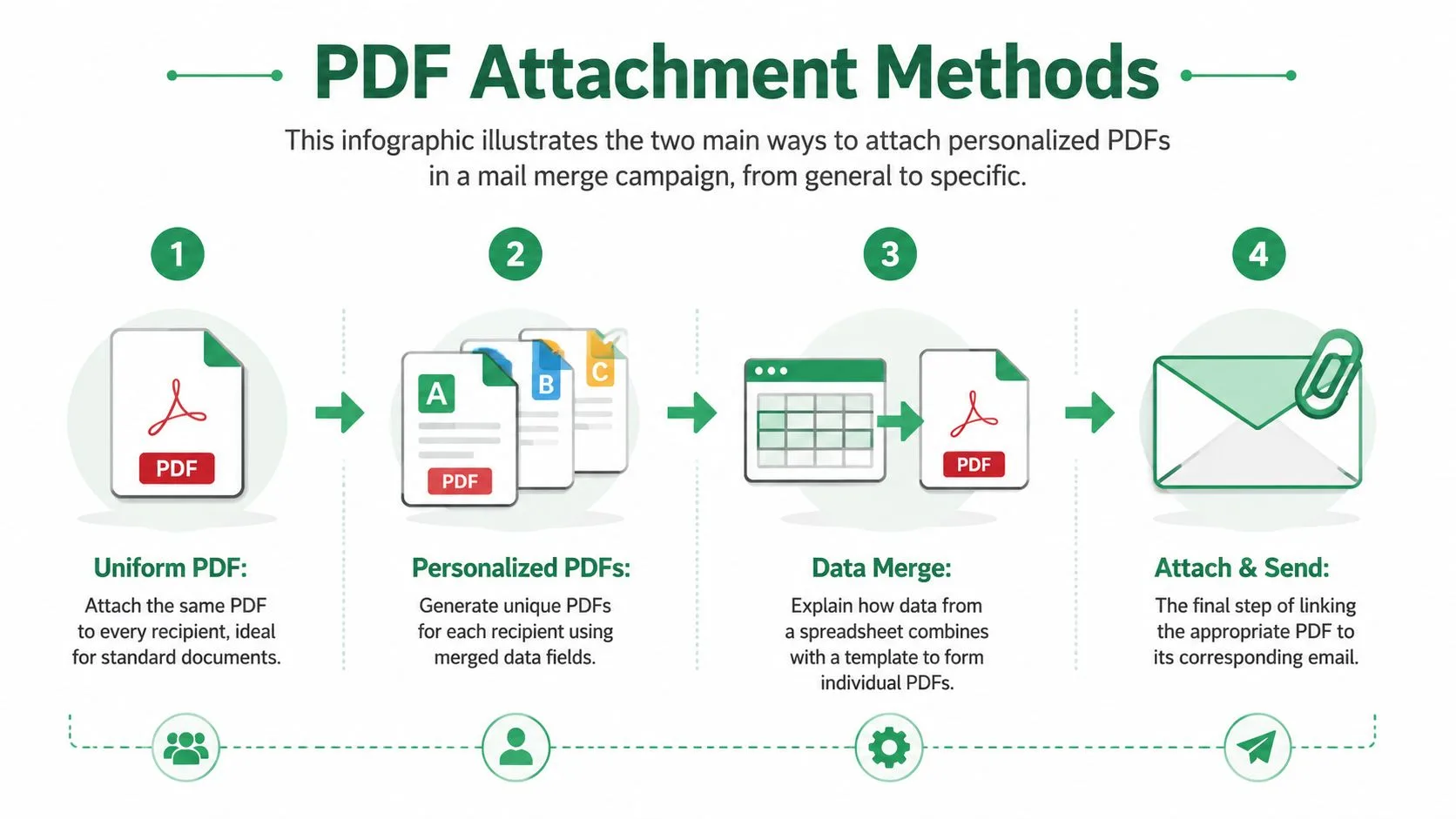
दो अटैचमेंट पैटर्न हैं, और जल्दी सही का चुनाव करना बाद में होने वाली गलतियों को रोकता है।
सभी के लिए एक ही PDF के लिए पहली विधि
जब अटैचमेंट प्राप्तकर्ता के अनुसार नहीं बदलता है, तो एक साझा PDF का उपयोग करें। यह ब्रोशर, इवेंट मैप, नीति दस्तावेज़, मानक दर कार्ड या सामान्य जानकारी पैक के लिए उपयुक्त है।
सेटअप सीधा है:
-
PDF को Google Drive में रखें
-
पुष्टि करें कि फाइल अनुमतियां आपके द्वारा उपयोग किए जा रहे ऐड-ऑन के साथ काम करती हैं
-
उस फाइल को अभियान में एक बार अटैच करें
यह विकल्प ऑडिट करने में आसान है क्योंकि स्प्रेडशीट केवल प्राप्तकर्ता विवरण और ईमेल पर्सनलाइजेशन को चला रही है। सत्यापित करने के लिए कोई पंक्ति-दर-पंक्ति अटैचमेंट मैपिंग नहीं है।
प्रति प्राप्तकर्ता एक PDF के लिए दूसरी विधि
यह वह विधि है जो इनवॉइस, रसीद, कोटेशन, प्रमाण पत्र, टिकट और अनुबंधों के लिए मायने रखती है। शीट में प्रत्येक पंक्ति एक अलग फाइल की ओर इशारा करती है, और ऐड-ऑन उस पंक्ति के मान से उस प्राप्तकर्ता के लिए सही अटैचमेंट खींचता है।
वर्कफ़्लो कुछ इस तरह दिखता है:
-
प्रत्येक प्राप्तकर्ता के लिए एक PDF जनरेट या एकत्र करें
-
प्रत्येक फाइल को एक ऐसा नाम दें जिसे सत्यापित करना आसान हो
-
फाइलों को Drive या आपके वर्कफ़्लो द्वारा समर्थित किसी अन्य स्थान पर अपलोड करें
-
प्रत्येक पंक्ति के लिए अटैचमेंट कॉलम में सही फाइल URL रखें
-
मर्ज टूल में उस कॉलम को अटैचमेंट स्रोत के रूप में मैप करें
नामकरण सम्मेलन (naming convention) मायने रखता है। invoice-1048-jane-smith.pdf जैसी फाइल को शीट के खिलाफ जांचना आसान है। final-version-new.pdf जैसी फाइल से जोखिम बढ़ता है, खासकर तब जब कोई आपसे तीन दिन बाद एक दस्तावेज़ फिर से भेजने के लिए कहे।
इनवॉइस रन के लिए, मैं कुछ भी जनरेट करने से पहले तीन चीजों की जांच करता हूँ:
-
अटैचमेंट कॉलम हर भेजने योग्य पंक्ति के लिए भरा हुआ है
-
URL अपेक्षित PDF खोलता है
-
फाइल का नाम उसी पंक्ति में ग्राहक या इनवॉइस नंबर से मेल खाता है
इसमें कुछ मिनट लगते हैं और यह उन गलतियों को पकड़ लेता है जो आमतौर पर सपोर्ट ईमेल का कारण बनती हैं।
यहाँ व्यावहारिक निर्णय दृश्य है:
| विधि | किसके लिए सर्वोत्तम | Google Sheet सेटअप |
|---|---|---|
| सभी के लिए एक ही PDF | ब्रोशर, मैप, साझा इवेंट विवरण, मानक जानकारी | कोई प्रति-पंक्ति अटैचमेंट मैपिंग नहीं |
| प्रति प्राप्तकर्ता अलग PDF | इनवॉइस, रसीद, टिकट, प्रमाण पत्र, कस्टम कोटेशन | एक अटैचमेंट URL कॉलम जिसे पंक्ति-दर-पंक्ति मैप किया गया है |
इस वर्कफ़्लो का उपयोगी हिस्सा एकीकरण है। आप एक टूल में PDF नहीं बना रहे हैं, दूसरे में CSV एक्सपोर्ट नहीं कर रहे हैं, फिर Gmail में मैन्युअल रूप से फाइलें अटैच नहीं कर रहे हैं। Mail Merge for Gmail जैसा Google Sheets आधारित ऐड-ऑन एक ही प्रक्रिया में शीट डेटा, पर्सनलाइज्ड संदेश और प्रति-पंक्ति PDF अटैचमेंट को संभाल सकता है। यही वह चीज़ है जो PDF मेल मर्ज को केवल सामयिक प्रशासनिक कार्य के बजाय आवर्ती इनवॉइस भेजने के लिए व्यावहारिक बनाती है।
यदि आप पंक्ति-आधारित सेटअप का अधिक करीबी उदाहरण चाहते हैं, तो Gmail और Google Sheets में अटैचमेंट के साथ मेल मर्ज के लिए यह गाइड अटैचमेंट मैपिंग मॉडल को स्पष्ट रूप से दिखाती है।
एक सामान्य समस्या यह मान लेना है कि मानक Word मेल मर्ज इस पूरी प्रक्रिया को कवर करता है। यह आमतौर पर नहीं करता है। प्रति प्राप्तकर्ता अलग PDF बनाना और उन PDF को पर्सनलाइज्ड Gmail अटैचमेंट के रूप में भेजना संबंधित कार्य हैं, लेकिन वे अलग-अलग चरण हैं। यदि आपका लक्ष्य Sheets से Gmail के माध्यम से एंड-टू-एंड डिलीवरी है, तो सुनिश्चित करें कि आपका ऐड-ऑन अभियान बनाने से पहले दस्तावेज़ अटैचमेंट तर्क और भेजने के तर्क दोनों को संभालता है।
Gmail में अपना अभियान कॉन्फ़िगर और भेजना
एक बार शीट और PDF तैयार हो जाने के बाद, भेजना उबाऊ महसूस होना चाहिए। यह एक अच्छा संकेत है।
अपनी Google Sheet खोलें, ऐड-ऑन लॉन्च करें, और अभियान को सही Gmail ड्राफ्ट या कंपोज़ विंडो से कनेक्ट करें। यह वह बिंदु है जहाँ एक उत्पाद स्प्रेडशीट-आधारित प्राप्तकर्ता सूची, पर्सनलाइज्ड संदेश सामग्री और पंक्ति-आधारित अटैचमेंट को संभाल सकता है। Mail Merge for Gmail Google Workspace में उस प्रकार के ऐड-ऑन का एक उदाहरण है। मुख्य कार्य प्रत्येक पंक्ति को पढ़ना, ईमेल को पर्सनलाइज करना और उस प्राप्तकर्ता के लिए निर्दिष्ट फाइल को अटैच करना है।
ईमेल को वास्तविक वन-टू-वन संदेश की तरह ड्राफ्ट करें
आपकी विषय पंक्ति ऐसी होनी चाहिए जिसे कोई इंसान मैन्युअल रूप से भेजे।
अच्छे उदाहरण:
-
आपका इनवॉइस {{InvoiceNumber}} -
आपका इवेंट टिकट -
आपका अपडेटेड मूल्य प्रस्ताव
मुख्य भाग के अंदर, इसे सीधा रखें। उल्लेख करें कि क्या अटैच किया गया है, प्राप्तकर्ता को आगे क्या करना चाहिए, और यदि कुछ गलत दिखता है तो वे किसे उत्तर दे सकते हैं। यदि अटैचमेंट मुख्य घटना है, तो इसे बहुत अधिक मार्केटिंग कॉपी के नीचे न छिपाएं।
एक व्यावहारिक सीमा थ्रूपुट है। Google Workspace ऐड-ऑन सेकंडों में सैकड़ों PDF जनरेट कर सकते हैं और PDF Mail Merge के लिए Google Workspace Marketplace लिस्टिंग के अनुसार, Gmail से सीधे प्रति दिन 1,500 पर्सनलाइज्ड ईमेल तक भेज सकते हैं। वह मात्रा उपयोगी है, लेकिन इसका मतलब यह भी है कि गलती तेजी से बढ़ सकती है।
कुछ भी भेजने से पहले पूर्वावलोकन करें
पूर्वावलोकन वैकल्पिक नहीं है। यह आपका अंतिम गुणवत्ता गेट है।
लॉन्च से पहले इन मदों की जांच करें:
-
विषय टैग सही ढंग से हल होते हैं
-
अभिवादन फ़ील्ड खाली नहीं हैं
-
अटैचमेंट कॉलम अपेक्षित फाइल की ओर इशारा करता है
-
आपका अपना टेस्ट ईमेल सही PDF खोलता है
-
डेस्कटॉप और मोबाइल पर फॉर्मेटिंग बरकरार रहती है
एक एकल टेस्ट ईमेल उस प्रकार की गलती को पकड़ लेता है जो अन्यथा पूरी सूची में जा सकती है।
यदि आप Gmail-आधारित वर्कफ़्लो को क्रिया में देखना चाहते हैं, तो यह वीडियो लाइव भेजने से पहले एक त्वरित उत्पाद-स्तरीय वॉकथ्रू देता है:
यदि समय मायने रखता है तो भेजने का समय निर्धारित करें। रसीदों और इनवॉइस के लिए तत्काल भेजना ठीक है। जब आप चाहते हैं कि ईमेल काम के घंटों के दौरान पहुंचे, तो ऑफ़र, रिमाइंडर और इवेंट संचार के लिए निर्धारित डिलीवरी अक्सर बेहतर होती है।
डिलीवरेबिलिटी और ट्रैकिंग के लिए सर्वोत्तम अभ्यास
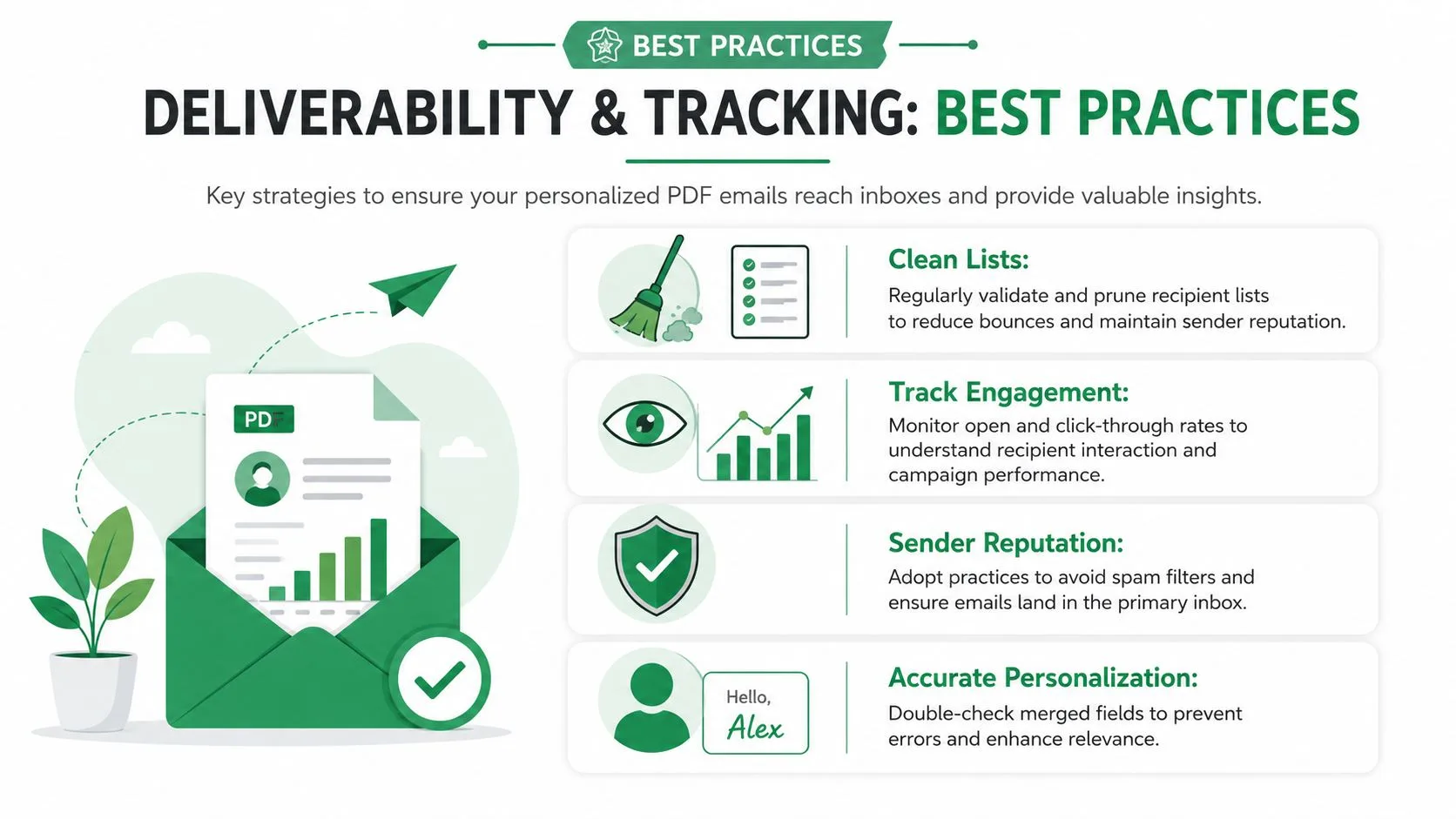
अटैचमेंट ईमेल को अधिक उपयोगी बनाते हैं, लेकिन वे गलतियों को अधिक महंगा भी बनाते हैं। डिलीवरेबिलिटी संयम से शुरू होती है।
अटैचमेंट को छोटा और अपेक्षित रखें
एक तकनीकी सीमा है और एक व्यावहारिक सीमा है। वे एक ही चीज़ नहीं हैं।
दिन-प्रतिदिन भेजने में, PDF को 20MB से नीचे रहना चाहिए क्योंकि यह उत्पाद संक्षिप्त विवरण में चर्चा की गई तकनीकी सीमा है। वास्तविक उपयोग में, 1MB से नीचे रहना सुरक्षित फील्ड नियम है क्योंकि बड़े अटैचमेंट एंटी-स्पैम फ़िल्टरिंग को अधिक आसानी से ट्रिगर कर सकते हैं। यदि आपका इनवॉइस पैक, टिकट या रसीद बहुत बड़ा है, तो भेजने से पहले इसे कंप्रेस करें।
कुछ आदतें मदद करती हैं:
-
ग्राफिक्स को ट्रिम करें ताकि PDF आवश्यकता से अधिक भारी न हो
-
एक ही सेंड में कई दस्तावेज़ न डालें जब तक कि प्राप्तकर्ता उनसे उम्मीद न करे
-
स्पष्ट ईमेल कॉपी का उपयोग करें ताकि अटैचमेंट संदिग्ध न दिखे
-
एक सामान्य कार्य खाते से भेजें जिसका पहले से ही वैध आउटबाउंड मेल का इतिहास हो
संवेदनशील दस्तावेज़ों के लिए, ईमेल को बाद के विचार की तरह न मानें। ईमेल द्वारा दस्तावेज़ों को सुरक्षित रूप से भेजने पर इस गाइड की समीक्षा करना उचित है, इससे पहले कि आप आवर्ती वर्कफ़्लो बनाएं।
पंक्ति-दर-पंक्ति ऑडिट ट्रेल के रूप में ट्रैकिंग का उपयोग करें
ट्रैकिंग केवल मार्केटिंग अभियानों के लिए नहीं है। पर्सनलाइज्ड PDF के साथ, यह एक ऑपरेशन लॉग की तरह भी काम करता है।
सबसे महत्वपूर्ण बात यह है कि क्या स्थिति शीट पर इस तरह वापस आती है जिस पर आपकी टीम कार्य कर सके। जब डिलीवरी और जुड़ाव डेटा प्रत्येक पंक्ति में वापस लिखा जाता है, तो आप देख सकते हैं कि किसे भेजा गया, किसने खोला, किसने क्लिक किया, और किसे फॉलो-अप की आवश्यकता है। Sent Mail के माध्यम से खोजना और यह पुनर्निर्माण करने का प्रयास करना कि क्या हुआ था, उससे यह बहुत आसान है।
यदि आप इनवॉइस या ऑफ़र भेज रहे हैं, तो वह पंक्ति-स्तरीय दृश्यता अक्सर एक स्वच्छ प्रक्रिया और सपोर्ट गड़बड़ी के बीच का अंतर होती है।
सामान्य PDF मेल मर्ज समस्याओं का निवारण
अधिकांश विफलताएं मैपिंग त्रुटियों से आती हैं, न कि स्वयं Gmail से।
यदि अटैचमेंट दिखाई नहीं दे रहे हैं, तो पहले फाइल-शेयरिंग सेटअप की जांच करें। एक प्रतिबंधित फाइल या फ़ोल्डर अटैचमेंट चरण को तोड़ देता है, भले ही ईमेल मर्ज स्वयं ठीक दिखे। साझा-फाइल वर्कफ़्लो के लिए, फाइल में ऐसी साझाकरण अनुमतियां होनी चाहिए जो प्रक्रिया को इसे एक्सेस करने की अनुमति दें।
यदि गलत प्राप्तकर्ता को गलत PDF मिलती है, तो रुकें और स्प्रेडशीट का ऑडिट करें। यह लगभग हमेशा पंक्ति-मिलान की समस्या है। फाइल के नाम जिनमें प्राप्तकर्ता का नाम या ईमेल शामिल है, उन्हें पकड़ना बहुत आसान बनाते हैं।
यदि आपकी जनरेट की गई PDF अभी भी {{Name}} जैसे कच्चे टैग दिखाती है, तो दस्तावेज़ निर्माण चरण ने निर्यात से पहले फ़ील्ड को हल नहीं किया। मेल मर्ज हमेशा एक मुख्य दस्तावेज़ को डेटा स्रोत के साथ जोड़ने पर निर्भर रहा है, और वह विरासत अभी भी आधुनिक उपकरणों को आकार देती है, जैसा कि SMU के मेल मर्ज दस्तावेज़ीकरण में समझाया गया है। जब टेम्पलेट, फ़ील्ड और डेटा टेबल लाइन में नहीं होते हैं, तो आउटपुट अनुमानित तरीकों से विफल हो जाता है।
अच्छी खबर यह है कि ये आमतौर पर आसान सुधार हैं। शीट को साफ करें। अटैचमेंट कॉलम को फिर से जांचें। बैच को पुनरारंभ करने से पहले खुद को एक और टेस्ट ईमेल भेजें।
यदि आप एक Gmail-और-Google-Sheets वर्कफ़्लो चाहते हैं जो ईमेल को पर्सनलाइज कर सके और प्रति प्राप्तकर्ता अलग-अलग अटैचमेंट भेज सके, तो Mail Merge for Gmail उस स्प्रेडशीट-आधारित प्रक्रिया के लिए बनाया गया है। यह इनवॉइस, रसीद, ऑफ़र, टिकट और अन्य PDF-भारी आउटरीच के लिए एक व्यावहारिक विकल्प है जहाँ सटीकता गति जितनी ही मायने रखती है।
अपना पहला कैंपेन भेजने के लिए तैयार हैं?
Google Workspace Marketplace से Mail Merge for Gmail इंस्टॉल करें और हर दिन 50 व्यक्तिगत ईमेल मुफ्त में भेजें।
मुफ्त में शुरुआत करेंऔर पढ़ें
Guides से और अधिक

Gmail भेजने की सीमा पूरी हो गई: इसका क्या मतलब है और अपना अभियान कैसे पूरा करें
क्या आपको Gmail भेजने की सीमा पूरी होने की त्रुटि मिली है? वास्तविक दैनिक सीमाओं, आप दोबारा कब भेज सकते हैं और मेल मर्ज को सुरक्षित दैनिक बैचों में कैसे विभाजित करें, इसके बारे में जानें।

Gmail में पर्सनलाइज्ड ईमेल: संपूर्ण गाइड
अपने पर्सनलाइज्ड ईमेल Gmail वर्कफ़्लो में महारत हासिल करें। Sheets डेटा को मर्ज करना, ओपन ट्रैक करना और इनबॉक्स छोड़े बिना आउटरीच करना सीखें।

ईमेल संपर्क सूची: एक गुणवत्तापूर्ण डेटाबेस बनाएं और बनाए रखें
Mail Merge for Gmail का उपयोग करने वाले छोटे व्यवसायों के लिए ईमेल सूची बनाने, उसे साफ करने और बनाए रखने की एक व्यावहारिक मार्गदर्शिका।