


















PDF Mail Merge: ส่งไฟล์ PDF แบบเฉพาะบุคคลผ่าน Gmail
เชี่ยวชาญการทำ PDF mail merge ใน Gmail เรียนรู้วิธีส่งเอกสาร PDF แบบเฉพาะบุคคลและทำระบบอัตโนมัติสำหรับการติดต่อสื่อสารในปี 2026 เริ่มต้นใช้งานด้วยคู่มือของเราวันนี้!
โดยปกติแล้ว คุณจะเริ่มเห็นความจำเป็นในการทำ PDF mail merge เมื่อการส่งอีเมลแบบทั่วไปไม่เพียงพออีกต่อไป ผู้มุ่งหวังต้องการใบเสนอราคาเฉพาะบุคคล ผู้เข้าร่วมงานต้องการตั๋วที่ถูกต้อง ลูกค้าคาดหวังว่าจะได้รับใบแจ้งหนี้ของตนเอง ไม่ใช่ไฟล์แนบทั่วไปที่ส่งให้กับทุกคนในรายชื่อ
การทำด้วยตนเองนั้นเป็นเรื่องน่าปวดหัว คุณต้องส่งออกไฟล์ PDF, เปลี่ยนชื่อไฟล์, แนบไฟล์, ส่งอีเมล, ทำซ้ำไปเรื่อยๆ จากนั้นต้องเสียเวลาตรวจสอบว่า Alex ได้รับไฟล์ของ Sam ไปโดยผิดพลาดหรือไม่ นั่นคือจุดที่กระบวนการ PDF mail merge ที่เหมาะสมจะเข้ามาช่วย ประเด็นไม่ได้อยู่ที่การปรับแต่งข้อความในอีเมลเท่านั้น แต่อยู่ที่การส่ง PDF ที่ถูกต้องให้กับบุคคลที่ถูกต้อง ผ่านกระบวนการที่ขับเคลื่อนด้วยสเปรดชีตที่คุณเชื่อถือได้
การทำระบบอัตโนมัติสำหรับการส่งเอกสารแบบเฉพาะบุคคล
เมื่อถึงจุดหนึ่ง ทุกทีมจะเจอปัญหาเดียวกัน ใบแจ้งหนี้พร้อมแล้ว รายชื่อผู้รับอยู่ในสเปรดชีต ไฟล์ PDF อยู่ใน Drive และยังมีคนต้องคอยจับคู่ไฟล์กับอีเมลแต่ละฉบับโดยไม่ให้ไฟล์แนบสลับกัน
นั่นคือหัวใจสำคัญของงาน PDF mail merge
ส่วนที่ยากมักไม่ใช่การสร้าง PDF หรือการส่งอีเมล แต่คือการรักษาความเชื่อมโยงระหว่างเอกสาร ข้อมูลผู้รับ และกระบวนการส่งของ Gmail ให้อยู่ในแถวเดียวกันตลอดทั้งกระบวนการ คำแนะนำของชุมชน Microsoft เกี่ยวกับ Outlook และ Adobe สะท้อนให้เห็นถึงช่องว่างดังกล่าว เครื่องมือมาตรฐานมักจัดการด้านหนึ่งของกระบวนการได้ดี แต่ไม่ใช่การส่งต่อจากสเปรดชีตไปยังไฟล์แนบ PDF เฉพาะบุคคลและอีเมลส่วนตัว ทำให้ทีมงานต้องส่งออกไฟล์และแนบด้วยตนเองตามที่ระบุไว้ใน การอภิปรายของ Microsoft Answers นี้
PDF mail merge ถูกใช้เพื่ออธิบายงานสองประเภทที่แตกต่างกัน:
-
การกรอกข้อมูลลงในแบบฟอร์ม PDF จากข้อมูลในสเปรดชีต
-
การส่งไฟล์แนบ PDF ที่แตกต่างกัน ให้กับผู้รับแต่ละคน
ความแตกต่างนี้มีความสำคัญ สำหรับใบแจ้งหนี้ ใบเสร็จ จดหมายเสนอราคา ประกาศต่ออายุ หรือเอกสารเกี่ยวกับกิจกรรม กระบวนการทำงานแบบที่สองมักเป็นสิ่งที่สำคัญที่สุด แต่ละคนต้องการไฟล์ที่ถูกต้อง แนบไปกับข้อความที่ถูกต้อง ส่งจากบัญชี Gmail ที่ถูกต้อง พร้อมความสามารถในการตรวจสอบข้อผิดพลาดก่อนที่จะส่งออกไป
นั่นคือเหตุผลที่ผมชอบการตั้งค่าแบบครบวงจรใน Gmail และ Google Sheets โดยใช้ส่วนเสริมอย่าง Mail Merge for Gmail แทนที่จะนำเครื่องมือแยกส่วนสำหรับการสร้างเอกสาร การจัดเก็บไฟล์ และการส่งอีเมลมาต่อกัน ยิ่งคุณลดขั้นตอนการส่งต่องานมากเท่าไร โอกาสที่จะส่งใบแจ้งหนี้ของคนอื่นไปให้ Alex ก็จะยิ่งน้อยลงเท่านั้น
หากคุณต้องการรูปแบบการทำงานที่ขับเคลื่อนด้วยสเปรดชีตเบื้องหลังการตั้งค่าดังกล่าว คู่มือ mail merge จาก Google Sheets ด้วย Gmail นี้จะแสดงกลไกหลักให้คุณเห็น
กฎที่นำไปใช้ได้จริงในที่นี้คือ หากผู้รับควรได้รับไฟล์ที่ไม่ซ้ำกัน ให้ปฏิบัติต่อ PDF นั้นเป็นข้อมูลระดับแถว ไม่ใช่ไฟล์แนบที่ใครบางคนเพิ่มเข้ามาด้วยมือในนาทีสุดท้าย
นั่นจะเปลี่ยนวิธีที่คุณออกแบบกระบวนการทำงานทั้งหมด คุณจะเลิกถามว่า “เราจะส่งอีเมลจำนวนมากพร้อมไฟล์ PDF ได้อย่างไร” และเริ่มถามว่า “แต่ละแถวจะชี้ไปยังผู้รับหนึ่งคน ข้อความหนึ่งฉบับ และไฟล์หนึ่งไฟล์ได้อย่างน่าเชื่อถือได้อย่างไร” คำถามที่สองคือสิ่งที่ป้องกันความผิดพลาดของไฟล์แนบในระดับสเกลใหญ่
การวางรากฐานสำหรับ PDF Mail Merge ของคุณ
การทำ PDF mail merge ที่ไม่ดีมักจะล้มเหลวก่อนที่จะส่งอีเมลฉบับแรกออกไป ปัญหามักอยู่ที่การตั้งค่าเสมอ
เริ่มต้นด้วยกระบวนการทำงาน ไม่ใช่เทมเพลต
หากคุณใช้ Gmail และ Google Sheets ให้ติดตั้งส่วนเสริม mail merge ก่อน จากนั้นจึงตัดสินใจว่าสเปรดชีตจำเป็นต้องควบคุมอะไรบ้าง ลำดับนั้นมีความสำคัญ ทีมงานมักเริ่มต้นด้วยการออกแบบเอกสารที่สวยงาม แล้วจึงตระหนักว่ายังไม่ได้วางแผนว่าจะแนบไฟล์ PDF ที่ถูกต้องในระดับสเกลใหญ่ได้อย่างไร
ฐานที่มั่นคงควรมีลักษณะดังนี้:
-
แผ่นงานผู้รับ ที่มีหนึ่งแถวต่อหนึ่งคน
-
เทมเพลตอีเมล พร้อมแท็กสำหรับการผสานข้อมูล
-
แหล่งที่มาของไฟล์แนบ ที่จับคู่กับแต่ละแถวได้อย่างถูกต้อง
หากคุณต้องการทบทวนเกี่ยวกับกระบวนการทำงานที่ขับเคลื่อนด้วยสเปรดชีต คู่มือเรื่อง mail merge จาก Google Sheets นี้จะแสดงรูปแบบพื้นฐานไว้อย่างชัดเจน
สร้าง Google Sheet ที่สะอาดตา
คำแนะนำด้าน mail merge ของ Microsoft เน้นการเตรียมสเปรดชีตก่อน จากนั้นจึงดูตัวอย่างผลลัพธ์เพื่อให้คุณสามารถตรวจจับข้อผิดพลาดในการจัดรูปแบบและการแมปฟิลด์ก่อนที่จะสร้างผลลัพธ์ตามที่ระบุไว้ใน คู่มือการทำ mail merge นี้ คำแนะนำนั้นสามารถนำมาปรับใช้ได้โดยตรงที่นี่
ใช้คอลัมน์ที่เรียบง่ายและชัดเจน สำหรับการส่งใบแจ้งหนี้ ผมมักจะใช้คอลัมน์ประมาณนี้:
| คอลัมน์ | วัตถุประสงค์ |
|---|---|
| ที่อยู่อีเมลของผู้รับ | |
| FirstName | การปรับแต่งคำทักทาย |
| InvoiceNumber | บรรทัดหัวเรื่องหรือเนื้อหาอีเมล |
| DueDate | บริบทภายในข้อความ |
| PdfUrl | ไฟล์ที่จะแนบสำหรับแถวนั้นๆ |
นิสัยการตั้งค่าเล็กๆ น้อยๆ จะช่วยประหยัดเวลาในการแก้ไขในภายหลัง:
-
รักษาหัวคอลัมน์ให้คงที่ อย่าเปลี่ยนจาก
FirstNameเป็นFirst Nameในระหว่างทาง -
ใช้หนึ่งแถวต่อหนึ่งผู้รับ อย่ารวมรายชื่อติดต่อไว้ในแถวเดียวกัน
-
ตรวจสอบเซลล์ว่าง ในข้อมูลที่อีเมลของคุณต้องใช้งาน
-
จัดเก็บการอ้างอิงไฟล์แนบไว้ในคอลัมน์ของตัวเอง อย่าแทรกไว้ในช่องหมายเหตุ
หากคอลัมน์ใดควบคุมการปรับแต่งหรือไฟล์แนบ ให้ปฏิบัติต่อข้อมูลนั้นเหมือนข้อมูลจริง ไม่ใช่ข้อมูลทดลอง
เขียนเทมเพลตด้วยแท็กที่คาดเดาได้
Google Doc หรือร่างอีเมลใน Gmail ของคุณควรเรียบง่าย การปรับแต่งข้อมูลจะทำงานได้ดีที่สุดเมื่อแท็กมีความเรียบง่ายและแม่นยำ ไม่ใช่แท็กที่ซับซ้อน
ตัวอย่างเช่น:
-
{{FirstName}} -
{{InvoiceNumber}} -
{{DueDate}}
อย่าปรับแต่งอีเมลแนบมากเกินไป เมื่อมีคนเปิดใบเสร็จหรือข้อเสนอราคา ความชัดเจนสำคัญกว่าความคิดสร้างสรรค์ หัวเรื่องสั้นๆ ข้อความที่อ่านจบในหน้าเดียว และคำกระตุ้นการตัดสินใจที่ชัดเจนมักได้ผลดีกว่าจดหมายข่าวที่ตกแต่งสวยงาม
การสร้างและแนบไฟล์ PDF แบบเฉพาะบุคคล
ถึงจุดนี้ งานจะเลิกเป็นเพียงทฤษฎี คุณมีสเปรดชีต มีข้อมูลผู้รับ และตอนนี้คุณต้องการให้แต่ละคนได้รับไฟล์ PDF ที่ถูกต้องโดยไม่ต้องเสียเวลาทั้งบ่ายตรวจสอบไฟล์แนบด้วยตนเอง
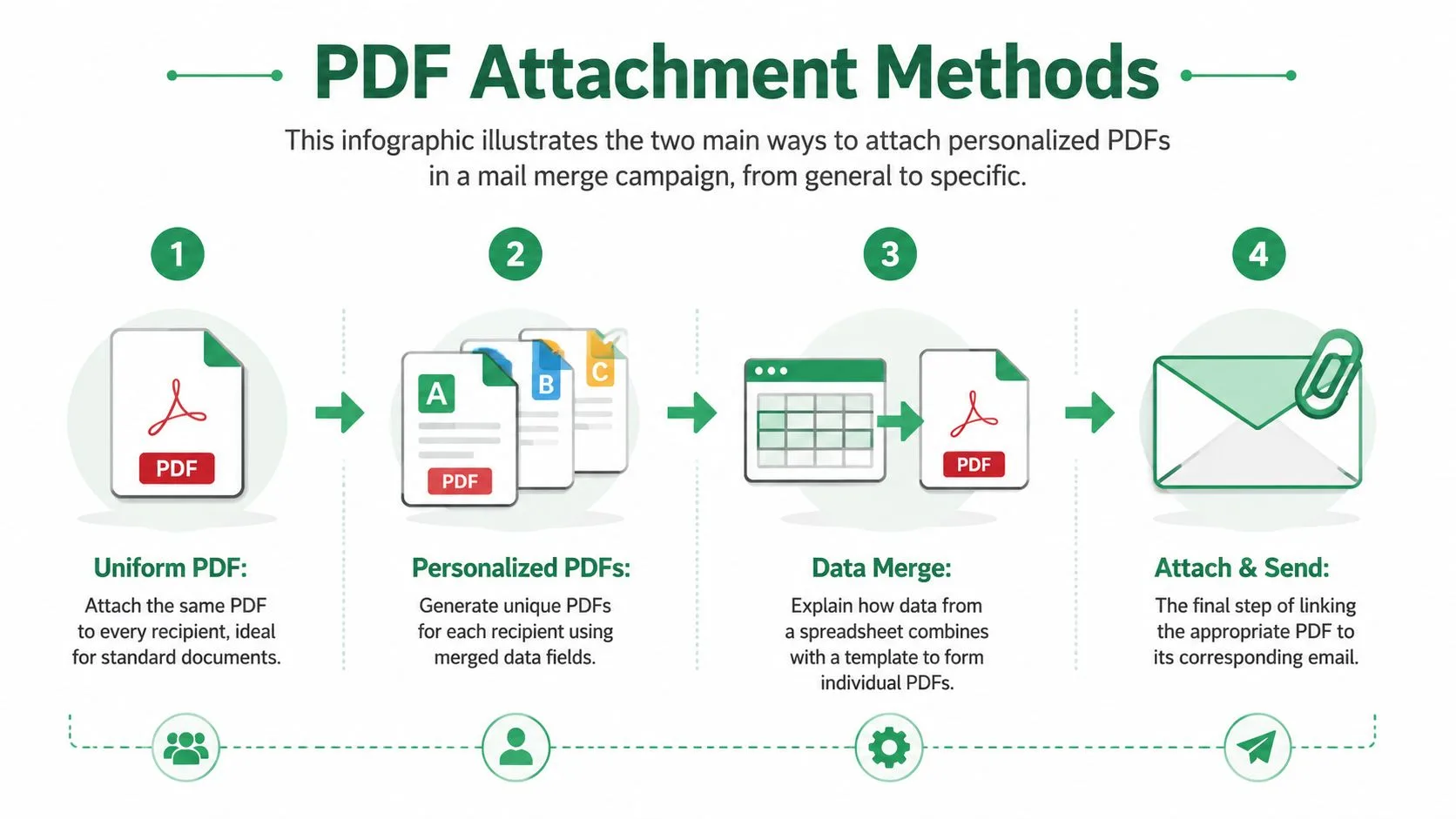
มีรูปแบบการแนบไฟล์สองแบบ และการเลือกแบบที่ถูกต้องตั้งแต่เนิ่นๆ จะช่วยป้องกันความผิดพลาดที่หลีกเลี่ยงได้ในภายหลัง
วิธีที่หนึ่ง สำหรับไฟล์ PDF เดียวกันสำหรับทุกคน
ใช้ PDF ที่แชร์ร่วมกันเมื่อไฟล์แนบไม่เปลี่ยนแปลงตามผู้รับ วิธีนี้เหมาะสำหรับโบรชัวร์ แผนที่กิจกรรม เอกสารนโยบาย บัตรราคามาตรฐาน หรือชุดข้อมูลทั่วไป
การตั้งค่าทำได้ง่าย:
-
วางไฟล์ PDF ไว้ใน Google Drive
-
ยืนยันว่าสิทธิ์การเข้าถึงไฟล์ทำงานร่วมกับส่วนเสริมที่คุณใช้ได้
-
แนบไฟล์นั้นเข้ากับแคมเปญเพียงครั้งเดียว
ตัวเลือกนี้ตรวจสอบได้ง่ายกว่าเพราะสเปรดชีตทำหน้าที่เพียงควบคุมรายละเอียดผู้รับและการปรับแต่งอีเมลเท่านั้น ไม่มีการแมปไฟล์แนบแบบแถวต่อแถวที่ต้องตรวจสอบ
วิธีที่สอง สำหรับไฟล์ PDF หนึ่งไฟล์ต่อหนึ่งผู้รับ
นี่คือวิธีที่สำคัญสำหรับใบแจ้งหนี้ ใบเสร็จ ใบเสนอราคา ใบรับรอง ตั๋ว และสัญญา แต่ละแถวในสเปรดชีตจะชี้ไปยังไฟล์ที่แตกต่างกัน และส่วนเสริมจะดึงไฟล์แนบที่ถูกต้องสำหรับผู้รับรายนั้นจากค่าในแถวนั้น
กระบวนการทำงานมีดังนี้:
-
สร้างหรือรวบรวมไฟล์ PDF หนึ่งไฟล์สำหรับผู้รับแต่ละคน
-
ตั้งชื่อไฟล์แต่ละไฟล์ให้ตรวจสอบได้ง่าย
-
อัปโหลดไฟล์ไปยัง Drive หรือตำแหน่งอื่นที่รองรับโดยกระบวนการทำงานของคุณ
-
วาง URL ของไฟล์ที่ถูกต้องลงในคอลัมน์ไฟล์แนบสำหรับแต่ละแถว
-
แมปคอลัมน์นั้นเป็นแหล่งที่มาของไฟล์แนบในเครื่องมือผสานข้อมูล
การตั้งชื่อไฟล์มีความสำคัญ ไฟล์อย่าง invoice-1048-jane-smith.pdf ตรวจสอบกับสเปรดชีตได้ง่าย แต่ไฟล์อย่าง final-version-new.pdf สร้างความเสี่ยงที่หลีกเลี่ยงได้ โดยเฉพาะเมื่อมีคนขอให้คุณส่งเอกสารฉบับหนึ่งซ้ำในอีกสามวันต่อมา
สำหรับการส่งใบแจ้งหนี้ ผมจะตรวจสอบสามสิ่งก่อนที่จะสร้างอะไรก็ตาม:
-
คอลัมน์ไฟล์แนบถูกกรอกครบทุกแถวที่ต้องการส่ง
-
URL เปิดไฟล์ PDF ที่ถูกต้อง
-
ชื่อไฟล์ตรงกับลูกค้าหรือหมายเลขใบแจ้งหนี้ในแถวเดียวกัน
ขั้นตอนเหล่านี้ใช้เวลาเพียงไม่กี่นาทีและช่วยป้องกันความผิดพลาดที่มักทำให้เกิดอีเมลสอบถามจากลูกค้า
นี่คือมุมมองการตัดสินใจเชิงปฏิบัติ:
| วิธีการ | เหมาะสำหรับ | การตั้งค่า Google Sheet |
|---|---|---|
| PDF เดียวกันสำหรับทุกคน | โบรชัวร์, แผนที่, รายละเอียดกิจกรรม, ข้อมูลมาตรฐาน | ไม่มีการแมปไฟล์แนบรายแถว |
| PDF ที่แตกต่างกันต่อผู้รับ | ใบแจ้งหนี้, ใบเสร็จ, ตั๋ว, ใบรับรอง, ใบเสนอราคาเฉพาะ | มีคอลัมน์ URL ไฟล์แนบที่แมปรายแถว |
ส่วนที่มีประโยชน์ของกระบวนการทำงานนี้คือการบูรณาการ คุณไม่ต้องสร้าง PDF ในเครื่องมือหนึ่ง ส่งออก CSV ไปยังอีกเครื่องมือหนึ่ง แล้วค่อยแนบไฟล์ใน Gmail ด้วยตนเอง ส่วนเสริมที่ใช้ Google Sheets เป็นฐาน เช่น Mail Merge for Gmail สามารถจัดการข้อมูลสเปรดชีต ข้อความส่วนตัว และไฟล์แนบ PDF รายแถวได้ในกระบวนการเดียว นั่นคือสิ่งที่ทำให้ PDF mail merge ใช้งานได้จริงสำหรับการส่งใบแจ้งหนี้แบบประจำ ไม่ใช่แค่งานธุรการเป็นครั้งคราว
หากคุณต้องการตัวอย่างการตั้งค่าแบบรายแถว คู่มือ mail merge พร้อมไฟล์แนบใน Gmail และ Google Sheets นี้จะแสดงรูปแบบการแมปไฟล์แนบไว้อย่างชัดเจน
ข้อผิดพลาดที่พบบ่อยคือการคิดว่า mail merge ของ Word มาตรฐานครอบคลุมกระบวนการทั้งหมดนี้ ซึ่งมักจะไม่เป็นเช่นนั้น การสร้าง PDF แยกต่างหากต่อผู้รับและการส่ง PDF เหล่านั้นเป็นไฟล์แนบ Gmail แบบส่วนตัวเป็นงานที่เกี่ยวข้องกัน แต่เป็นขั้นตอนที่แตกต่างกัน หากเป้าหมายของคุณคือการส่งแบบครบวงจรจาก Sheets ผ่าน Gmail ให้ตรวจสอบว่าส่วนเสริมของคุณจัดการทั้งตรรกะการแนบเอกสารและตรรกะการส่งก่อนที่คุณจะสร้างแคมเปญ
การกำหนดค่าและส่งแคมเปญของคุณใน Gmail
เมื่อสเปรดชีตและไฟล์ PDF พร้อมแล้ว การส่งควรจะรู้สึกเป็นเรื่องปกติ นั่นเป็นสัญญาณที่ดี
เปิด Google Sheet ของคุณ เปิดใช้งานส่วนเสริม และเชื่อมต่อแคมเปญเข้ากับร่างอีเมลหรือหน้าต่างเขียนอีเมลที่ถูกต้อง นี่คือจุดที่ผลิตภัณฑ์เดียวสามารถจัดการรายชื่อผู้รับที่ขับเคลื่อนด้วยสเปรดชีต เนื้อหาข้อความส่วนตัว และไฟล์แนบรายแถวได้ Mail Merge for Gmail เป็นตัวอย่างหนึ่งของส่วนเสริมประเภทนั้นใน Google Workspace งานหลักคือการอ่านแต่ละแถว ปรับแต่งอีเมล และแนบไฟล์ที่ระบุไว้สำหรับผู้รับรายนั้น
ร่างอีเมลให้เหมือนข้อความที่ส่งถึงบุคคลจริงๆ
หัวเรื่องอีเมลของคุณควรฟังดูเหมือนสิ่งที่มนุษย์ส่งด้วยตนเอง
ตัวอย่างที่ดี:
-
ใบแจ้งหนี้ของคุณ {{InvoiceNumber}} -
ตั๋วเข้าร่วมกิจกรรมของคุณ -
ข้อเสนอราคาที่ปรับปรุงใหม่ของคุณ
ในเนื้อหาอีเมล ให้เขียนอย่างตรงไปตรงมา ระบุสิ่งที่แนบไป สิ่งที่ผู้รับควรทำต่อไป และผู้ที่พวกเขาสามารถตอบกลับได้หากมีสิ่งผิดปกติ หากไฟล์แนบคือส่วนสำคัญที่สุด อย่าซ่อนมันไว้ใต้ข้อความการตลาดมากเกินไป
ข้อจำกัดเชิงปฏิบัติอย่างหนึ่งคือปริมาณการส่ง ส่วนเสริมของ Google Workspace สามารถสร้าง PDF ได้หลายร้อยไฟล์ในไม่กี่วินาที และส่ง อีเมลส่วนตัวได้สูงสุด 1,500 ฉบับต่อวันโดยตรงจาก Gmail ตามที่ระบุไว้ใน รายการ Google Workspace Marketplace สำหรับ PDF Mail Merge ปริมาณนั้นมีประโยชน์ แต่ก็หมายความว่าความผิดพลาดสามารถขยายตัวได้อย่างรวดเร็ว
ตรวจสอบตัวอย่างก่อนส่งเสมอ
การดูตัวอย่างไม่ใช่ทางเลือก แต่มันคือด่านตรวจสอบคุณภาพสุดท้ายของคุณ
ตรวจสอบสิ่งเหล่านี้ก่อนเริ่มส่ง:
-
แท็กหัวเรื่องแสดงผลถูกต้อง
-
ช่องคำทักทายไม่ว่างเปล่า
-
คอลัมน์ไฟล์แนบชี้ไปยังไฟล์ที่ถูกต้อง
-
อีเมลทดสอบของคุณเปิดไฟล์ PDF ที่ถูกต้อง
-
การจัดรูปแบบยังคงสมบูรณ์ทั้งบนเดสก์ท็อปและมือถือ
อีเมลทดสอบเพียงฉบับเดียวสามารถช่วยป้องกันความผิดพลาดที่อาจส่งผลกระทบต่อรายชื่อผู้รับทั้งหมดได้
หากคุณต้องการเห็นกระบวนการทำงานบน Gmail ในการใช้งานจริง วิดีโอนี้จะช่วยให้เห็นภาพรวมระดับผลิตภัณฑ์ก่อนที่คุณจะส่งจริง:
กำหนดเวลาส่งหากเวลาเป็นเรื่องสำคัญ การส่งทันทีเหมาะสำหรับใบเสร็จและใบแจ้งหนี้ การกำหนดเวลาส่งมักจะดีกว่าสำหรับข้อเสนอ การแจ้งเตือน และการสื่อสารเกี่ยวกับกิจกรรมเมื่อคุณต้องการให้อีเมลไปถึงในช่วงเวลาทำงาน
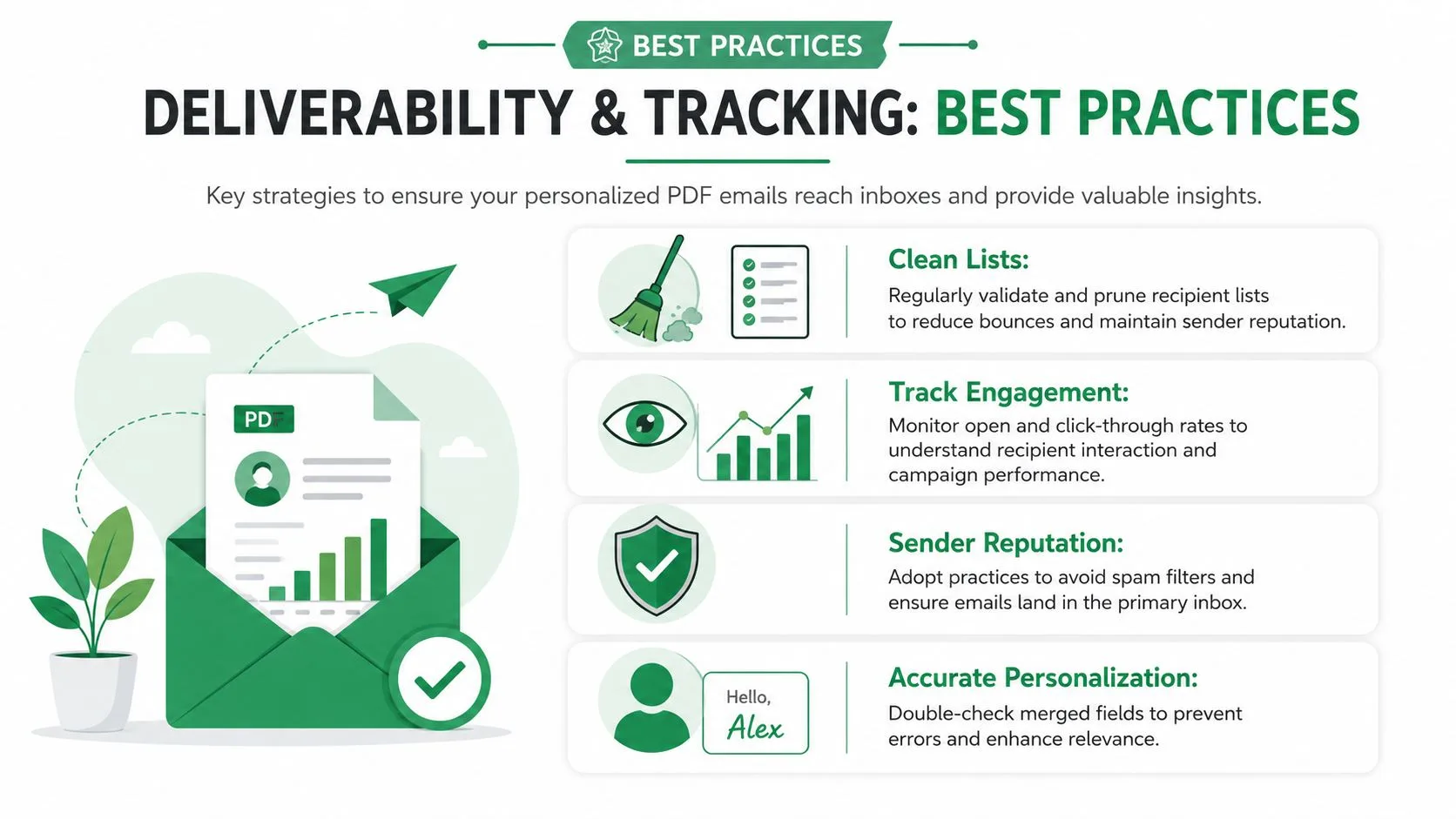
แนวทางปฏิบัติที่ดีที่สุดสำหรับการส่งอีเมลและการติดตามผล
ไฟล์แนบทำให้อีเมลมีประโยชน์มากขึ้น แต่ก็ทำให้ความผิดพลาดมีราคาแพงขึ้นเช่นกัน การส่งอีเมลให้ถึงผู้รับเริ่มต้นด้วยความระมัดระวัง
รักษาไฟล์แนบให้มีขนาดเล็กและเป็นไปตามที่คาดหวัง
มีขีดจำกัดทางเทคนิคและขีดจำกัดเชิงปฏิบัติ ซึ่งทั้งสองอย่างนี้ไม่เหมือนกัน
ในการส่งอีเมลประจำวัน ไฟล์ PDF ควรมีขนาด ต่ำกว่า 20MB เพราะนั่นคือขีดจำกัดทางเทคนิคที่ระบุไว้ในสรุปผลิตภัณฑ์ ในการใช้งานจริง การรักษาขนาดให้ ต่ำกว่า 1MB เป็นกฎที่ปลอดภัยกว่า เพราะไฟล์แนบขนาดใหญ่อาจกระตุ้นการกรองสแปมได้ง่ายกว่า หากใบแจ้งหนี้ ตั๋ว หรือใบเสร็จของคุณมีขนาดใหญ่เกินไป ให้บีบอัดก่อนส่ง
นิสัยเล็กๆ น้อยๆ ที่ช่วยได้:
-
ลดขนาดกราฟิก เพื่อไม่ให้ไฟล์ PDF หนักเกินความจำเป็น
-
หลีกเลี่ยงการยัดเอกสารหลายฉบับ ในการส่งครั้งเดียว เว้นแต่ผู้รับจะคาดหวังไว้
-
ใช้ข้อความอีเมลที่ชัดเจน เพื่อไม่ให้ไฟล์แนบดูน่าสงสัย
-
ส่งจากบัญชีทำงานปกติ ที่มีประวัติการส่งอีเมลที่ถูกต้องตามกฎหมายอยู่แล้ว
สำหรับเอกสารที่ละเอียดอ่อน อย่าปฏิบัติต่ออีเมลเป็นเรื่องรอง คู่มือเรื่อง การส่งเอกสารอย่างปลอดภัยทางอีเมล นี้คุ้มค่าที่จะทบทวนก่อนที่คุณจะสร้างกระบวนการทำงานแบบประจำ
ใช้การติดตามผลเป็นบันทึกการตรวจสอบรายแถว
การติดตามผลไม่ใช่แค่สำหรับแคมเปญการตลาดเท่านั้น สำหรับ PDF แบบเฉพาะบุคคล มันยังทำหน้าที่เป็นบันทึกการทำงานอีกด้วย
สิ่งที่สำคัญที่สุดคือสถานะที่ส่งกลับมายังสเปรดชีตในรูปแบบที่ทีมของคุณสามารถดำเนินการต่อได้ เมื่อข้อมูลการส่งและการมีส่วนร่วมถูกเขียนกลับไปยังแต่ละแถว คุณจะเห็นว่าใครได้รับอีเมล ใครเปิด ใครคลิก และใครที่ต้องการการติดตามผล นั่นง่ายกว่าการค้นหาใน Sent Mail และพยายามปะติดปะต่อสิ่งที่เกิดขึ้น
หากคุณกำลังส่งใบแจ้งหนี้หรือข้อเสนอ การมองเห็นข้อมูลระดับแถวนี้มักเป็นสิ่งที่สร้างความแตกต่างระหว่างกระบวนการที่สะอาดตากับความวุ่นวายในการสนับสนุนลูกค้า
การแก้ไขปัญหา PDF Mail Merge ที่พบบ่อย
ความล้มเหลวส่วนใหญ่เกิดจากข้อผิดพลาดในการแมปข้อมูล ไม่ใช่จากตัว Gmail เอง
หากไฟล์แนบไม่ปรากฏขึ้น ให้ตรวจสอบการตั้งค่าการแชร์ไฟล์ก่อน ไฟล์หรือโฟลเดอร์ที่ถูกจำกัดสิทธิ์จะทำให้ขั้นตอนการแนบไฟล์ล้มเหลว แม้ว่าการผสานอีเมลจะดูปกติก็ตาม สำหรับกระบวนการทำงานที่ใช้ไฟล์ร่วมกัน ไฟล์นั้นต้องมีสิทธิ์การแชร์ที่อนุญาตให้กระบวนการเข้าถึงได้
หากผู้รับผิดคนได้รับไฟล์ PDF ผิด ให้หยุดและตรวจสอบสเปรดชีต นี่มักเป็นปัญหาการจับคู่แถวเสมอ ชื่อไฟล์ที่มีชื่อผู้รับหรืออีเมลจะช่วยให้ตรวจพบปัญหานี้ได้ง่ายขึ้นมาก
หากไฟล์ PDF ที่สร้างขึ้นยังคงแสดงแท็กดิบอย่าง {{Name}} แสดงว่าขั้นตอนการสร้างเอกสารไม่ได้แก้ไขฟิลด์ก่อนการส่งออก Mail merge อาศัยการรวมเอกสารหลักเข้ากับแหล่งข้อมูลมาโดยตลอด และมรดกนั้นยังคงกำหนดรูปแบบเครื่องมือสมัยใหม่ ตามที่อธิบายไว้ใน เอกสาร mail merge ของ SMU เมื่อเทมเพลต ฟิลด์ และตารางข้อมูลไม่ตรงกัน ผลลัพธ์ก็จะล้มเหลวในรูปแบบที่คาดเดาได้
ข่าวดีคือปัญหาเหล่านี้มักแก้ไขได้ง่าย ทำความสะอาดสเปรดชีต ตรวจสอบคอลัมน์ไฟล์แนบอีกครั้ง ส่งอีเมลทดสอบให้ตัวเองอีกครั้งก่อนที่จะเริ่มชุดการส่งใหม่
หากคุณต้องการกระบวนการทำงานบน Gmail และ Google Sheets ที่สามารถปรับแต่งอีเมลและส่งไฟล์แนบที่แตกต่างกันต่อผู้รับได้ Mail Merge for Gmail ถูกสร้างขึ้นเพื่อกระบวนการที่ขับเคลื่อนด้วยสเปรดชีตนั้น เป็นตัวเลือกที่ใช้งานได้จริงสำหรับใบแจ้งหนี้ ใบเสร็จ ข้อเสนอ ตั๋ว และการติดต่อสื่อสารอื่นๆ ที่เน้นไฟล์ PDF ซึ่งความแม่นยำมีความสำคัญพอๆ กับความเร็ว
พร้อมที่จะส่งแคมเปญแรกของคุณแล้วหรือยัง?
ติดตั้ง Mail Merge for Gmail จาก Google Workspace Marketplace และส่งอีเมลแบบปรับแต่งเฉพาะบุคคลได้สูงสุด 50 ฉบับต่อวันฟรี
เริ่มต้นใช้งานฟรีอ่านเพิ่มเติม
เพิ่มเติมจาก Guides

ถึงขีดจำกัดการส่ง Gmail: หมายความว่าอย่างไรและจะส่งแคมเปญให้จบได้อย่างไร
เจอข้อผิดพลาดว่าถึงขีดจำกัดการส่ง Gmail แล้วใช่ไหม? เรียนรู้ขีดจำกัดรายวันที่แท้จริง เวลาที่คุณจะส่งได้อีกครั้ง และวิธีแบ่งการส่งเมลผสาน (mail merge) ออกเป็นชุดๆ ต่อวันอย่างปลอดภัย

อีเมลส่วนบุคคลใน Gmail: คู่มือฉบับสมบูรณ์
ส่งอีเมลส่วนบุคคลใน Gmail อย่างมืออาชีพ ตั้งแต่ผสานข้อมูลจาก Google Sheets ติดตามการเปิดอ่าน และขยายการส่งอีเมลได้โดยไม่ต้องออกจากกล่องจดหมาย

รายชื่อผู้ติดต่อทางอีเมล: สร้างและรักษาฐานข้อมูลที่มีคุณภาพ
เรียนรู้วิธีสร้าง ทำความสะอาด และดูแลรายชื่อผู้ติดต่อทางอีเมลให้มีคุณภาพสูง คู่มือปฏิบัติสำหรับธุรกิจขนาดเล็กที่ใช้ Mail Merge for Gmail