


















Mala Direta de PDF: Envie PDFs Personalizados no Gmail
Domine a mala direta de PDF no Gmail. Aprenda como enviar facilmente documentos PDF personalizados e automatizar seu alcance em 2026. Comece com nosso guia hoje!
Você geralmente percebe a necessidade de uma mala direta de PDF quando um simples disparo de e-mail deixa de ser suficiente. Um cliente em potencial precisa de uma tabela de preços personalizada. Um participante precisa do ingresso correto. Um cliente espera sua própria fatura, não um anexo genérico enviado para todos na lista.
A versão manual é dolorosa. Você exporta um PDF, renomeia, anexa, envia, repete, e depois gasta mais tempo verificando se o Alex recebeu o arquivo do Sam por engano. É exatamente aí que um fluxo de trabalho adequado de mala direta de PDF ajuda. O objetivo não é apenas personalizar o texto no e-mail. O objetivo é enviar o PDF certo para a pessoa certa a partir de um processo baseado em planilhas no qual você pode confiar.
Automatizando seu alcance de documentos personalizados
Em algum momento, toda equipe atinge o mesmo limite. A fatura está pronta, a lista de destinatários está em uma planilha, os PDFs estão no Drive, e alguém ainda precisa combinar cada arquivo com cada e-mail sem misturar um único anexo.
Esse é o trabalho principal da mala direta de PDF.
A parte difícil geralmente não é criar o PDF ou enviar o e-mail por si só. É manter o documento, os dados do destinatário e o processo de envio do Gmail vinculados à mesma linha durante todo o percurso. As orientações da comunidade Microsoft sobre fluxos de trabalho no Outlook e Adobe refletem essa lacuna. Ferramentas padrão muitas vezes lidam bem com um lado do processo, mas não com a transferência completa da planilha para o anexo PDF exclusivo e o e-mail personalizado, então as equipes acabam exportando arquivos e anexando-os manualmente, como visto nesta discussão do Microsoft Answers.
A mala direta de PDF é usada para descrever dois trabalhos diferentes:
-
Preencher um formulário PDF a partir de dados de planilha
-
Enviar um anexo PDF diferente para cada destinatário
Essa distinção é importante. Para faturas, recibos, cartas de oferta, avisos de renovação ou documentos de eventos, o segundo fluxo de trabalho é geralmente o que importa. Cada pessoa precisa do arquivo correto, anexado à mensagem correta, enviado da conta do Gmail correta, com visibilidade suficiente para detectar erros antes que sejam enviados.
É por isso que prefiro uma configuração de ponta a ponta no Gmail e Google Sheets com um complemento como o Mail Merge for Gmail, em vez de juntar ferramentas separadas para geração de documentos, armazenamento de arquivos e envios de e-mail. Quanto menos transferências você criar, menos chances terá de enviar a fatura de outra pessoa para o Alex.
Se você precisa do padrão baseado em planilha por trás dessa configuração, este guia sobre mala direta do Google Sheets com Gmail mostra a mecânica central.
Uma regra prática ajuda aqui. Se o destinatário deve receber um arquivo exclusivo, trate o PDF como um dado de nível de linha, não como um anexo de última hora que alguém adiciona manualmente.
Isso muda a forma como você projeta todo o fluxo de trabalho. Você para de perguntar, “Como enviamos um lote de e-mails com um PDF?” e começa a perguntar, “Como cada linha aponta de forma confiável para um destinatário, uma mensagem e um arquivo?”. A segunda pergunta é a que evita erros de anexo em escala.
Configurando sua base de mala direta de PDF
Mala diretas de PDF ruins geralmente falham antes mesmo do primeiro e-mail ser enviado. O problema está quase sempre na configuração.
Comece pelo fluxo de trabalho, não pelo modelo
Se você está usando Gmail e Google Sheets, instale primeiro um complemento de mala direta e depois decida o que a planilha precisa controlar. Essa ordem importa. As equipes geralmente começam projetando um documento bonito, depois percebem que não planejaram como anexar o PDF correto em escala.
Uma base sólida se parece com isto:
-
Planilha de destinatários com uma linha por pessoa
-
Modelo de e-mail com tags de mesclagem
-
Fonte de anexo que corresponde a cada linha corretamente
Se você precisa de uma atualização sobre o fluxo de trabalho baseado em planilha, este guia sobre mala direta do Google Sheets mostra o padrão básico claramente.
Construa uma planilha do Google limpa
A orientação de mala direta da Microsoft enfatiza a preparação da planilha primeiro, depois a visualização dos resultados para que você possa detectar erros de formatação e mapeamento de campos antes de gerar a saída, conforme visto neste passo a passo de mala direta. Esse conselho se aplica diretamente aqui.
Use colunas simples e óbvias. Para envios de fatura, geralmente quero algo como:
| Coluna | Objetivo |
|---|---|
| Endereço do destinatário | |
| FirstName | Personalização da saudação |
| InvoiceNumber | Linha de assunto ou corpo do texto |
| DueDate | Contexto dentro da mensagem |
| PdfUrl | O arquivo a ser anexado para aquela linha |
Alguns hábitos de configuração economizam muita limpeza depois:
-
Mantenha os cabeçalhos estáveis. Não renomeie
FirstNameparaFirst Nameno meio do caminho. -
Use uma linha por destinatário. Não combine contatos em uma única linha.
-
Verifique se há células vazias em qualquer coisa da qual seu e-mail dependa.
-
Armazene a referência do anexo em sua própria coluna. Não a esconda em notas.
Se uma coluna controla a personalização ou anexos, trate-a como dados de produção, não como rascunho.
Escreva o modelo com tags previsíveis
Seu Google Doc ou rascunho do Gmail deve ser simples. A personalização funciona melhor quando as tags são chatas e exatas, não inteligentes.
Exemplos:
-
{{FirstName}} -
{{InvoiceNumber}} -
{{DueDate}}
Não personalize demais o e-mail de anexo. Quando alguém está abrindo um recibo ou oferta de preço, a clareza supera a criatividade. Uma linha de assunto curta, uma mensagem de uma tela e uma chamada para ação óbvia geralmente funcionam melhor do que um boletim informativo estilizado.
Gerando e anexando seus PDFs personalizados
Neste ponto, o trabalho deixa de ser teórico. Você tem uma planilha, tem os dados do destinatário e agora precisa que cada pessoa receba o PDF correto sem passar a tarde verificando anexos manualmente.
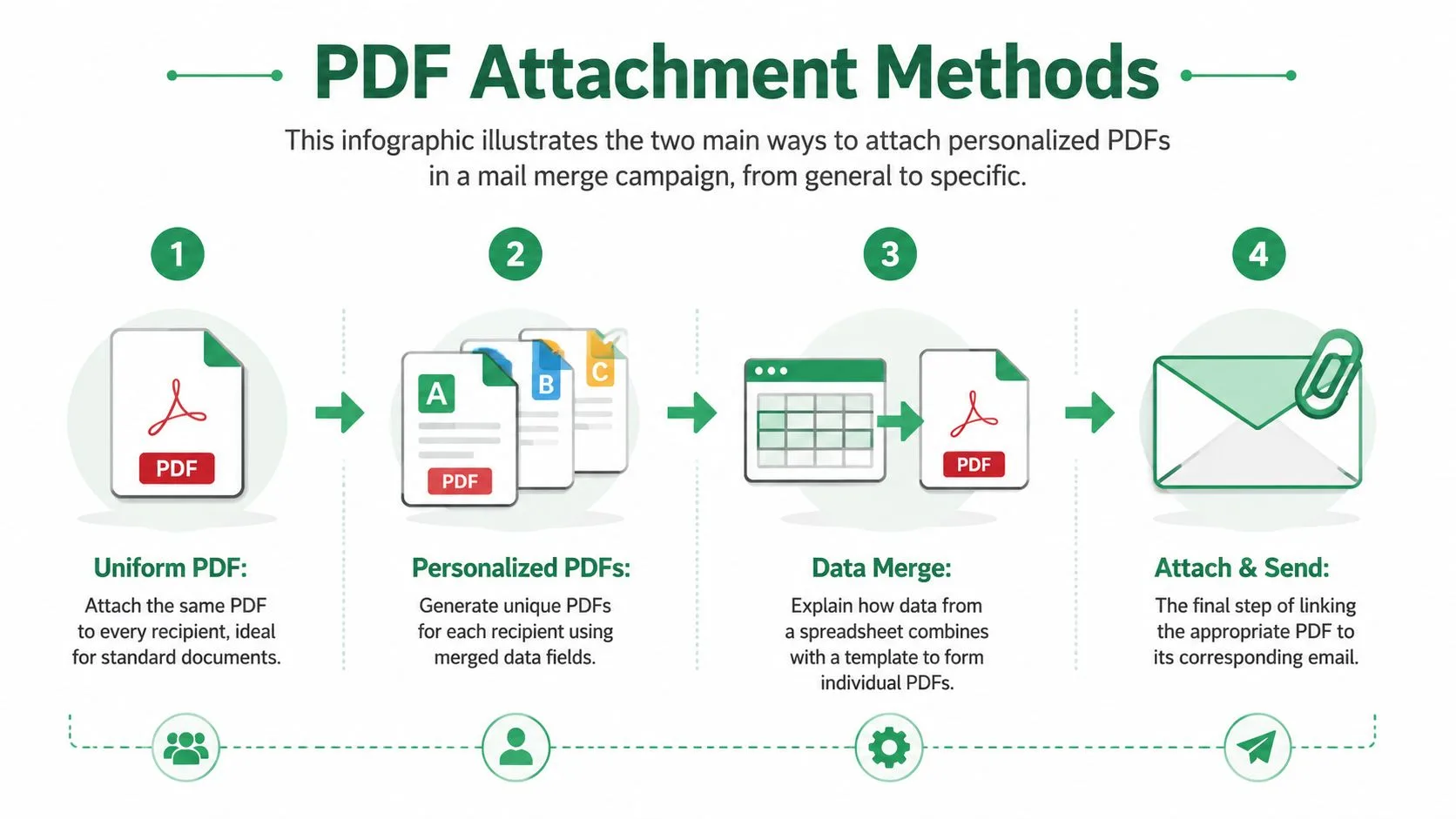
Existem dois padrões de anexo, e escolher o correto desde o início evita erros evitáveis mais tarde.
Método um para o mesmo PDF para todos
Use um PDF compartilhado quando o anexo não mudar conforme o destinatário. Isso serve para brochuras, mapas de eventos, documentos de política, tabelas de preços padrão ou um pacote de informações geral.
A configuração é direta:
-
Coloque o PDF no Google Drive
-
Confirme se as permissões de arquivo funcionam com o complemento que você está usando
-
Anexe esse arquivo à campanha uma vez
Esta opção é mais fácil de auditar porque a planilha está controlando apenas os detalhes do destinatário e a personalização do e-mail. Não há mapeamento de anexo linha por linha para verificar.
Método dois para um PDF por destinatário
Este é o método que importa para faturas, recibos, orçamentos, certificados, ingressos e contratos. Cada linha na planilha aponta para um arquivo diferente, e o complemento puxa o anexo correto para aquele destinatário a partir do valor naquela linha.
O fluxo de trabalho se parece com isto:
-
Gere ou colete um PDF para cada destinatário
-
Dê a cada arquivo um nome que seja fácil de verificar
-
Carregue os arquivos para o Drive ou outro local suportado pelo seu fluxo de trabalho
-
Coloque a URL do arquivo correto na coluna de anexo para cada linha
-
Mapeie essa coluna como a fonte de anexo na ferramenta de mesclagem
A convenção de nomenclatura importa. Um arquivo como fatura-1048-jane-smith.pdf é fácil de verificar contra a planilha. Um arquivo como versao-final-nova.pdf cria um risco evitável, especialmente quando alguém pede para você reenviar um documento três dias depois.
Para envios de faturas, verifico três coisas antes de gerar qualquer coisa:
-
A coluna de anexo está preenchida para cada linha enviável
-
A URL abre o PDF esperado
-
O nome do arquivo corresponde ao cliente ou número da fatura na mesma linha
Isso leva alguns minutos e evita os erros que geralmente causam e-mails de suporte.
Aqui está a visão de decisão prática:
| Método | Melhor para | Configuração do Google Sheet |
|---|---|---|
| Mesmo PDF para todos | Brochuras, mapas, detalhes de eventos compartilhados, informações padrão | Sem mapeamento de anexo por linha |
| PDF diferente por destinatário | Faturas, recibos, ingressos, certificados, orçamentos personalizados | Uma coluna de URL de anexo mapeada linha por linha |
A parte útil deste fluxo de trabalho é a integração. Você não está criando PDFs em uma ferramenta, exportando um CSV para outra, e depois anexando arquivos manualmente no Gmail. Um complemento baseado no Google Sheets, como o Mail Merge for Gmail, pode lidar com os dados da planilha, mensagem personalizada e anexo de PDF por linha em um único processo. É isso que torna a mala direta de PDF prática para envios recorrentes de faturas, não apenas para trabalho administrativo ocasional.
Se você quer um exemplo mais próximo da configuração baseada em linha, este guia sobre mala direta com anexos no Gmail e Google Sheets mostra o modelo de mapeamento de anexo claramente.
Um problema comum é assumir que a mala direta padrão do Word cobre todo esse processo. Geralmente não cobre. Criar PDFs separados por destinatário e enviar esses PDFs como anexos personalizados do Gmail são tarefas relacionadas, mas são etapas diferentes. Se seu objetivo é a entrega de ponta a ponta do Sheets através do Gmail, verifique se seu complemento lida tanto com a lógica de anexo de documento quanto com a lógica de envio antes de construir a campanha em torno dele.
Configurando e enviando sua campanha no Gmail
Uma vez que a planilha e os PDFs estejam prontos, o envio em si deve parecer entediante. Esse é um bom sinal.
Abra sua planilha do Google, inicie o complemento e conecte a campanha ao rascunho ou janela de composição correta do Gmail. Este é o ponto onde um produto pode lidar com a lista de destinatários baseada em planilha, conteúdo de mensagem personalizado e anexos por linha. Mail Merge for Gmail é um exemplo desse tipo de complemento no Google Workspace. O trabalho principal é ler cada linha, personalizar o e-mail e anexar o arquivo especificado para aquele destinatário.
Redija o e-mail como uma mensagem real de um para um
Sua linha de assunto deve soar como algo que um humano enviaria manualmente.
Bons exemplos:
-
Sua fatura {{InvoiceNumber}} -
Seu ingresso de evento -
Sua oferta de preço atualizada
Dentro do corpo, mantenha-o direto. Mencione o que está anexado, o que o destinatário deve fazer a seguir e para quem eles podem responder se algo parecer errado. Se o anexo for o evento principal, não o esconda sob muito texto de marketing.
Um limite prático é o rendimento. Os complementos do Google Workspace podem gerar centenas de PDFs em segundos e enviar até 1.500 e-mails personalizados por dia diretamente do Gmail, de acordo com a listagem do Google Workspace Marketplace para PDF Mail Merge. Esse volume é útil, mas também significa que um erro pode escalar rapidamente.
Visualize antes de enviar qualquer coisa
A visualização não é opcional. É seu portão de qualidade final.
Verifique estes itens antes do lançamento:
-
As tags de assunto são resolvidas corretamente
-
Os campos de saudação não estão em branco
-
A coluna de anexo aponta para o arquivo esperado
-
Seu próprio e-mail de teste abre o PDF correto
-
A formatação permanece intacta no desktop e celular
Um único e-mail de teste detecta o tipo de erro que, de outra forma, pode ir para uma lista inteira.
Se você quer ver o fluxo de trabalho baseado no Gmail em ação, este vídeo oferece um passo a passo rápido em nível de produto antes de você enviar ao vivo:
Agende o envio se o tempo for importante. O envio imediato é bom para recibos e faturas. A entrega agendada é muitas vezes melhor para ofertas, lembretes e comunicações de eventos quando você deseja que o e-mail chegue durante o horário comercial.
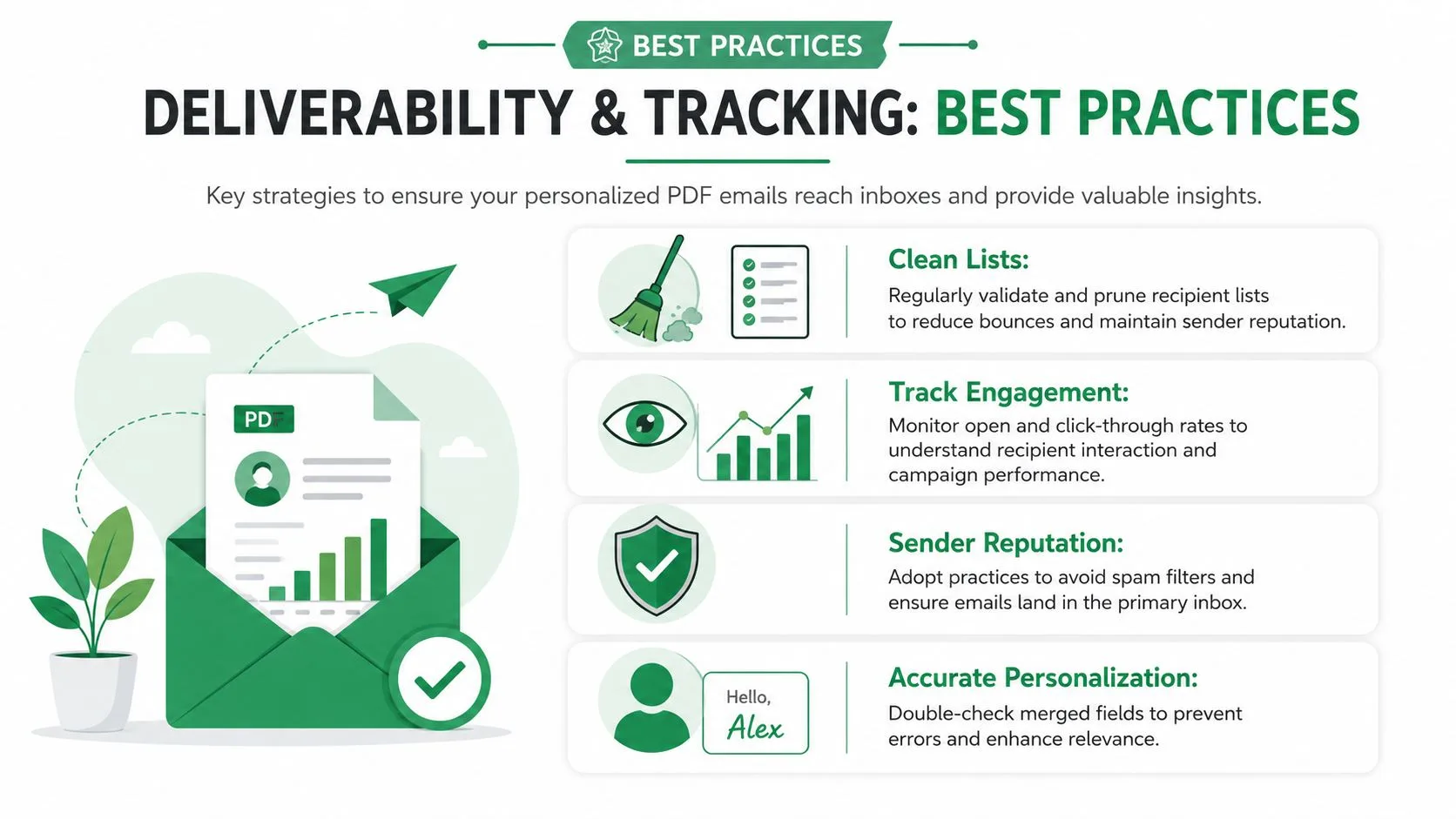
Melhores práticas para entregabilidade e rastreamento
Anexos tornam o e-mail mais útil, mas também tornam os erros mais caros. A entregabilidade começa com moderação.
Mantenha os anexos pequenos e esperados
Existe um teto técnico e um teto prático. Eles não são a mesma coisa.
No envio do dia a dia, o PDF deve ficar abaixo de 20MB porque esse é o limite técnico discutido no resumo do produto. No uso real, ficar abaixo de 1MB é a regra de campo mais segura, porque anexos grandes podem acionar filtros anti-spam mais facilmente. Se seu pacote de fatura, ingresso ou recibo estiver grande demais, comprima-o antes de enviar.
Alguns hábitos ajudam:
-
Corte gráficos para que o PDF não seja mais pesado do que precisa ser
-
Evite colocar vários documentos em um único envio a menos que o destinatário espere por eles
-
Use um texto de e-mail claro para que o anexo não pareça suspeito
-
Envie de uma conta de trabalho normal que já tenha um histórico de e-mails legítimos de saída
Para documentos sensíveis, não trate o e-mail como uma reflexão tardia. Este guia sobre envio de documentos com segurança por e-mail vale a pena ser revisado antes de você construir fluxos de trabalho recorrentes.
Use o rastreamento como uma trilha de auditoria linha por linha
O rastreamento não é apenas para campanhas de marketing. Com PDFs personalizados, ele também atua como um registro de operações.
O que mais importa é se o status retorna para a planilha de uma forma que sua equipe possa agir. Quando os dados de entrega e engajamento são gravados de volta em cada linha, você pode ver quem foi enviado, quem abriu, quem clicou e quem precisa de um acompanhamento. Isso é muito mais fácil do que pesquisar nos e-mails enviados e tentar reconstruir o que aconteceu.
Se você está enviando faturas ou ofertas, essa visibilidade em nível de linha é muitas vezes a diferença entre um processo limpo e uma bagunça de suporte.
Solução de problemas comuns de mala direta de PDF
A maioria das falhas vem de erros de mapeamento, não do Gmail em si.
Se os anexos não estiverem aparecendo, verifique primeiro a configuração de compartilhamento de arquivos. Um arquivo ou pasta restrito quebra a etapa de anexo, mesmo quando a mala direta em si parece estar bem. Para fluxos de trabalho de arquivos compartilhados, o arquivo precisa de permissões de compartilhamento que permitam que o processo o acesse.
Se o destinatário errado receber o PDF errado, pare e audite a planilha. Isso é quase sempre um problema de correspondência de linha. Nomes de arquivos que incluem o nome do destinatário ou e-mail tornam isso muito mais fácil de detectar.
Se seus PDFs gerados ainda mostrarem tags brutas como {{Name}}, a etapa de geração de documento não resolveu os campos antes da exportação. A mala direta sempre dependeu da combinação de um documento principal com uma fonte de dados, e esse legado ainda molda as ferramentas modernas, conforme explicado na documentação de mala direta da SMU. Quando modelos, campos e tabelas de dados não se alinham, a saída falha de maneiras previsíveis.
A boa notícia é que essas são geralmente correções fáceis. Limpe a planilha. Verifique novamente a coluna de anexo. Envie outro teste para você mesmo antes de reiniciar o lote.
Se você quer um fluxo de trabalho de Gmail e Google Sheets que possa personalizar e-mails e enviar anexos diferentes por destinatário, o Mail Merge for Gmail foi criado para esse processo baseado em planilha. É uma opção prática para faturas, recibos, ofertas, ingressos e outros alcances com muitos PDFs, onde a precisão importa tanto quanto a velocidade.
Pronto para enviar sua primeira campanha?
Instale o Mail Merge for Gmail a partir do Google Workspace Marketplace e envie até 50 e-mails personalizados por dia gratuitamente.
Comece gratuitamenteMais leituras
Mais de Guides

Limite de envio do Gmail atingido: O que significa e como concluir sua campanha
Recebeu o erro de limite de envio do Gmail atingido? Conheça os limites diários reais, quando você poderá enviar novamente e como dividir uma mala direta em lotes diários seguros.

E-mail personalizado no Gmail: O Guia Completo
Domine seu fluxo de trabalho de e-mail personalizado no Gmail. Aprenda a mesclar dados do Sheets, rastrear aberturas e escalar o contato.

Lista de contatos de e-mail: crie e mantenha um banco de dados de qualidade
Aprenda a criar, limpar e manter uma lista de contatos de e-mail de alta qualidade. Guia prático para pequenas empresas.