


















دمج المراسلات لملفات PDF: إرسال ملفات PDF مخصصة عبر Gmail
أتقن دمج المراسلات لملفات PDF في Gmail. تعلم كيفية إرسال مستندات PDF مخصصة بسهولة وأتمتة تواصلك في عام 2026. ابدأ مع دليلنا اليوم!
عادة ما تلاحظ الحاجة إلى دمج المراسلات لملفات PDF عندما لا تعود رسائل البريد الإلكتروني الجماعية البسيطة كافية. يحتاج العميل المحتمل إلى قائمة أسعار مخصصة. يحتاج الحاضر إلى تذكرته الصحيحة. يتوقع العميل استلام فاتورته الخاصة، وليس مرفقاً عاماً يتم إرساله إلى الجميع في القائمة.
الإصدار اليدوي مؤلم. تقوم بتصدير ملف PDF، وإعادة تسميته، وإرفاقه، وإرساله، ثم تكرار العملية، وبعد ذلك تقضي وقتاً أطول في التحقق مما إذا كان أليكس قد حصل على ملف سام عن طريق الخطأ. هذا بالضبط هو المكان الذي تساعد فيه سير عمل دمج المراسلات لملفات PDF بشكل صحيح. الهدف ليس مجرد تخصيص النص في البريد الإلكتروني. الهدف هو إرسال ملف PDF الصحيح إلى الشخص الصحيح من خلال عملية تعتمد على جداول البيانات يمكنك الوثوق بها.
أتمتة تواصلك بالمستندات المخصصة
في مرحلة ما، يصطدم كل فريق بنفس العقبة. الفاتورة جاهزة، وقائمة المستلمين موجودة في جدول بيانات، وملفات PDF موجودة في Google Drive، ولا يزال يتعين على شخص ما مطابقة كل ملف مع كل بريد إلكتروني دون خلط أي مرفق.
تلك هي المهمة الأساسية لدمج المراسلات لملفات PDF.
الجزء الصعب عادة ليس إنشاء ملف PDF أو إرسال البريد الإلكتروني بحد ذاته. بل هو الحفاظ على المستند وبيانات المستلم وعملية الإرسال عبر Gmail مرتبطة بنفس الصف طوال الطريق. تعكس توجيهات مجتمع Microsoft حول سير عمل Outlook و Adobe هذه الفجوة. غالباً ما تتعامل الأدوات القياسية مع جانب واحد من العملية بشكل جيد، ولكن ليس التسليم الكامل من جدول البيانات إلى مرفق PDF فريد إلى بريد إلكتروني مخصص، لذا ينتهي الأمر بالفرق بتصدير الملفات وإرفاقها يدوياً كما في هذا النقاش على Microsoft Answers.
يُستخدم مصطلح دمج المراسلات لملفات PDF لوصف مهمتين مختلفتين:
-
تعبئة نموذج PDF من بيانات جدول البيانات.
-
إرسال مرفق PDF مختلف لكل مستلم.
هذا التمييز مهم. بالنسبة للفواتير، والإيصالات، وخطابات العرض، وإشعارات التجديد، أو مستندات الفعاليات، فإن سير العمل الثاني هو عادة ما يهم. يحتاج كل شخص إلى الملف الصحيح، مرفقاً بالرسالة الصحيحة، ومرسلاً من حساب Gmail الصحيح، مع رؤية كافية لاكتشاف الأخطاء قبل إرسالها.
لهذا السبب أفضل إعداداً متكاملاً في Gmail و Google Sheets باستخدام إضافة واحدة مثل Mail Merge for Gmail، بدلاً من تجميع أدوات منفصلة لإنشاء المستندات وتخزين الملفات وإرسال البريد الإلكتروني. كلما قل عدد عمليات التسليم التي تنشئها، قلت فرص إرسال فاتورة شخص آخر إلى أليكس.
إذا كنت بحاجة إلى النمط المعتمد على جدول البيانات خلف هذا الإعداد، فإن هذا الدليل حول دمج المراسلات من Google Sheets مع Gmail يوضح الآليات الأساسية.
تساعد قاعدة عملية هنا. إذا كان يجب على المستلم تلقي ملف فريد، فتعامل مع ملف PDF كبيانات على مستوى الصف، وليس كمرفق في اللحظة الأخيرة يضيفه شخص ما يدوياً.
هذا يغير كيفية تصميم سير العمل بالكامل. تتوقف عن طرح السؤال: “كيف نرسل دفعة من رسائل البريد الإلكتروني مع ملف PDF؟” وتبدأ في طرح السؤال: “كيف يشير كل صف بشكل موثوق إلى مستلم واحد، ورسالة واحدة، وملف واحد؟” السؤال الثاني هو الذي يمنع أخطاء المرفقات على نطاق واسع.
إعداد أساس دمج المراسلات لملفات PDF الخاص بك
عادة ما تفشل عمليات دمج المراسلات لملفات PDF السيئة قبل إرسال أول بريد إلكتروني. تكمن المشكلة دائماً تقريباً في الإعداد.
ابدأ بسير العمل، وليس القالب
إذا كنت تستخدم Gmail و Google Sheets، فقم بتثبيت إضافة دمج المراسلات أولاً، ثم قرر ما يحتاج جدول البيانات إلى التحكم فيه. هذا الترتيب مهم. غالباً ما تبدأ الفرق بتصميم مستند جميل، ثم تدرك أنها لم تخطط لكيفية إرفاق ملف PDF الصحيح على نطاق واسع.
القاعدة القوية تبدو كالتالي:
-
جدول بيانات المستلمين مع صف واحد لكل شخص.
-
قالب البريد الإلكتروني مع وسوم الدمج.
-
مصدر المرفق الذي يطابق كل صف بشكل صحيح.
إذا كنت بحاجة إلى مراجعة لسير العمل المعتمد على جدول البيانات نفسه، فإن هذا الدليل حول دمج المراسلات من Google Sheets يوضح النمط الأساسي بوضوح.
بناء جدول بيانات Google نظيف
تؤكد توجيهات دمج المراسلات من Microsoft على إعداد جدول البيانات أولاً، ثم معاينة النتائج حتى تتمكن من اكتشاف أخطاء التنسيق وتعيين الحقول قبل إنشاء المخرجات كما في هذا الشرح لدمج المراسلات. تنطبق هذه النصيحة مباشرة هنا.
استخدم أعمدة واضحة وبسيطة. بالنسبة لإرسال الفواتير، عادة ما أريد شيئاً مثل:
| العمود | الغرض |
|---|---|
| عنوان المستلم | |
| FirstName | تخصيص التحية |
| InvoiceNumber | سطر الموضوع أو نص الرسالة |
| DueDate | السياق داخل الرسالة |
| PdfUrl | الملف المراد إرفاقه لهذا الصف |
بعض عادات الإعداد توفر الكثير من التنظيف لاحقاً:
-
حافظ على استقرار العناوين. لا تقم بتغيير
FirstNameإلىFirst Nameفي منتصف العمل. -
استخدم صفاً واحداً لكل مستلم. لا تدمج جهات الاتصال في صف واحد.
-
تحقق من وجود خلايا فارغة في أي شيء يعتمد عليه بريدك الإلكتروني.
-
خزّن مرجع المرفق في عموده الخاص. لا تضعه في الملاحظات.
إذا كان العمود يتحكم في التخصيص أو المرفقات، فتعامل معه كبيانات إنتاج، وليس كبيانات مسودة.
اكتب القالب بوسوم يمكن التنبؤ بها
يجب أن يكون مستند Google أو مسودة Gmail الخاصة بك بسيطة. يعمل التخصيص بشكل أفضل عندما تكون الوسوم مملة ودقيقة، وليست ذكية.
أمثلة:
-
{{FirstName}} -
{{InvoiceNumber}} -
{{DueDate}}
لا تبالغ في تخصيص بريد المرفق. عندما يفتح شخص ما إيصالاً أو عرض سعر، فإن الوضوح يتفوق على الإبداع. سطر موضوع قصير، ورسالة من شاشة واحدة، ودعوة واحدة واضحة لاتخاذ إجراء تعمل عادة بشكل أفضل من نشرة إخبارية منمقة.
إنشاء وإرفاق ملفات PDF المخصصة الخاصة بك
في هذه المرحلة، تتوقف المهمة عن كونها نظرية. لديك جدول بيانات، ولديك بيانات المستلم، والآن تحتاج إلى أن يحصل كل شخص على ملف PDF الصحيح دون قضاء فترة بعد الظهر في التحقق من المرفقات يدوياً.
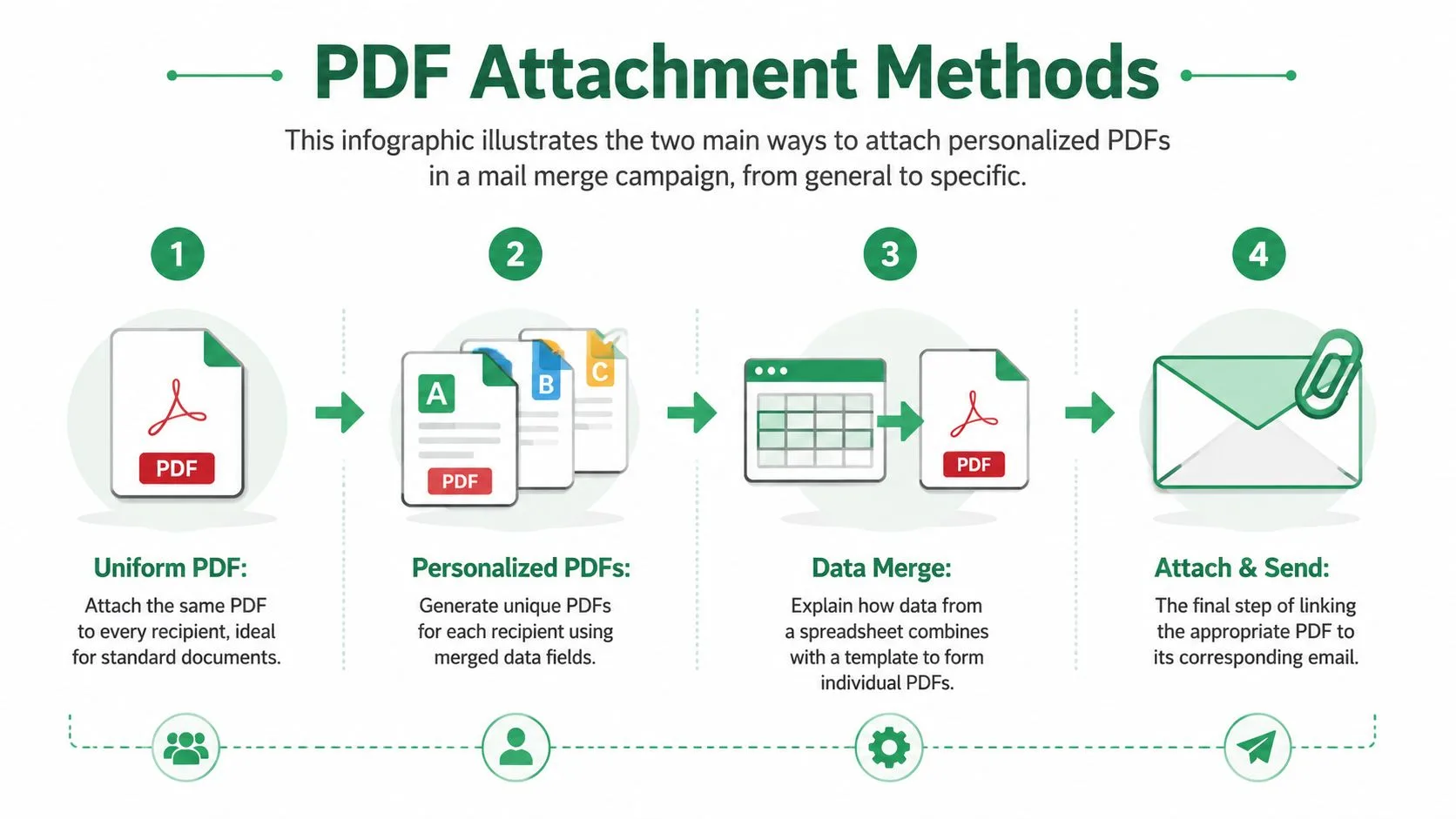
هناك نمطان للمرفقات، واختيار النمط الصحيح مبكراً يمنع الأخطاء التي يمكن تجنبها لاحقاً.
الطريقة الأولى لنفس ملف PDF للجميع
استخدم ملف PDF مشتركاً واحداً عندما لا يتغير المرفق حسب المستلم. هذا يناسب الكتيبات، وخرائط الفعاليات، ومستندات السياسات، وقوائم الأسعار القياسية، أو حزمة معلومات عامة.
الإعداد مباشر:
-
ضع ملف PDF في Google Drive.
-
تأكد من أن أذونات الملف تعمل مع الإضافة التي تستخدمها.
-
أرفق ذلك الملف بالحملة مرة واحدة.
هذا الخيار أسهل في التدقيق لأن جدول البيانات يقود فقط تفاصيل المستلم وتخصيص البريد الإلكتروني. لا يوجد تعيين مرفقات صفاً بصف للتحقق منه.
الطريقة الثانية لملف PDF واحد لكل مستلم
هذه هي الطريقة التي تهم الفواتير، والإيصالات، وعروض الأسعار، والشهادات، والتذاكر، والعقود. يشير كل صف في جدول البيانات إلى ملف مختلف، وتقوم الإضافة بسحب المرفق الصحيح لذلك المستلم من القيمة الموجودة في ذلك الصف.
سير العمل يبدو كالتالي:
-
إنشاء أو جمع ملف PDF واحد لكل مستلم.
-
إعطاء كل ملف اسماً يسهل التحقق منه.
-
تحميل الملفات إلى Drive أو موقع آخر تدعمه سير عملك.
-
وضع رابط الملف الصحيح في عمود المرفقات لكل صف.
-
تعيين ذلك العمود كمصدر للمرفق في أداة الدمج.
اتفاقية التسمية مهمة. ملف مثل invoice-1048-jane-smith.pdf يسهل التحقق منه مقابل جدول البيانات. ملف مثل final-version-new.pdf يخلق مخاطر يمكن تجنبها، خاصة بمجرد أن يطلب منك شخص ما إعادة إرسال مستند واحد بعد ثلاثة أيام.
بالنسبة لتشغيل الفواتير، أتحقق من ثلاثة أشياء قبل إنشاء أي شيء:
-
عمود المرفقات مملوء لكل صف قابل للإرسال.
-
الرابط يفتح ملف PDF المتوقع.
-
اسم الملف يطابق العميل أو رقم الفاتورة في نفس الصف.
يستغرق ذلك بضع دقائق ويكتشف الأخطاء التي تسبب عادة رسائل البريد الإلكتروني للدعم.
إليك عرض القرار العملي:
| الطريقة | الأفضل لـ | إعداد Google Sheet |
|---|---|---|
| نفس ملف PDF للجميع | الكتيبات، الخرائط، تفاصيل الفعاليات المشتركة، المعلومات القياسية | لا يوجد تعيين مرفقات لكل صف |
| ملف PDF مختلف لكل مستلم | الفواتير، الإيصالات، التذاكر، الشهادات، عروض الأسعار المخصصة | عمود رابط مرفق واحد يتم تعيينه صفاً بصف |
الجزء المفيد من سير العمل هذا هو التكامل. أنت لا تنشئ ملفات PDF في أداة، وتصدر CSV إلى أخرى، ثم ترفق الملفات يدوياً في Gmail. يمكن لإضافة تعتمد على Google Sheets مثل Mail Merge for Gmail التعامل مع بيانات جدول البيانات، والرسالة المخصصة، ومرفق PDF لكل صف في عملية واحدة. هذا ما يجعل دمج المراسلات لملفات PDF عملياً لإرسال الفواتير المتكررة، وليس فقط للعمل الإداري العرضي.
إذا كنت تريد مثالاً أقرب للإعداد المعتمد على الصفوف، فإن هذا الدليل حول دمج المراسلات مع المرفقات في Gmail و Google Sheets يوضح نموذج تعيين المرفقات بوضوح.
أحد الأخطاء الشائعة هو افتراض أن دمج المراسلات القياسي في Word يغطي هذه العملية بأكملها. عادة لا يفعل ذلك. إنشاء ملفات PDF منفصلة لكل مستلم وإرسال ملفات PDF تلك كمرفقات Gmail مخصصة هي مهام مرتبطة، لكنها خطوات مختلفة. إذا كان هدفك هو التسليم من البداية إلى النهاية من Sheets عبر Gmail، فتحقق من أن إضافتك تتعامل مع كل من منطق إرفاق المستند ومنطق الإرسال قبل بناء الحملة حولها.
تكوين وإرسال حملتك في Gmail
بمجرد أن يصبح جدول البيانات وملفات PDF جاهزة، يجب أن يبدو الإرسال نفسه مملاً. هذه علامة جيدة.
افتح Google Sheet الخاص بك، وقم بتشغيل الإضافة، وقم بتوصيل الحملة بمسودة Gmail الصحيحة أو نافذة الإنشاء. هذه هي النقطة التي يمكن لمنتج واحد فيها التعامل مع قائمة المستلمين المعتمدة على جدول البيانات، ومحتوى الرسالة المخصصة، والمرفقات القائمة على الصفوف. Mail Merge for Gmail هو مثال واحد على هذا النوع من الإضافات في Google Workspace. المهمة الأساسية هي قراءة كل صف، وتخصيص البريد الإلكتروني، وإرفاق الملف المحدد لذلك المستلم.
صياغة البريد الإلكتروني كرسالة حقيقية من شخص لشخص
يجب أن يبدو سطر الموضوع الخاص بك كشيء قد يرسله إنسان يدوياً.
أمثلة جيدة:
-
فاتورتك {{InvoiceNumber}} -
تذكرة فعاليتك -
عرض السعر المحدث الخاص بك
داخل النص، اجعله مباشراً. اذكر ما هو مرفق، وما الذي يجب على المستلم فعله بعد ذلك، ومن يمكنه الرد عليه إذا بدا أن هناك شيئاً خاطئاً. إذا كان المرفق هو الحدث الرئيسي، فلا تخفه تحت الكثير من نصوص التسويق.
أحد الحدود العملية هو الإنتاجية. يمكن لإضافات Google Workspace إنشاء مئات ملفات PDF في ثوانٍ وإرسال ما يصل إلى 1,500 بريد إلكتروني مخصص يومياً مباشرة من Gmail، وفقاً لـ قائمة Google Workspace Marketplace لـ PDF Mail Merge. هذا الحجم مفيد، لكنه يعني أيضاً أن الخطأ يمكن أن يتوسع بسرعة.
المعاينة قبل إرسال أي شيء
المعاينة ليست اختيارية. إنها بوابة الجودة النهائية الخاصة بك.
تحقق من هذه العناصر قبل الإطلاق:
-
وسوم الموضوع يتم حلها بشكل صحيح
-
حقول التحية ليست فارغة
-
عمود المرفقات يشير إلى الملف المتوقع
-
بريدك الإلكتروني التجريبي يفتح ملف PDF الصحيح
-
التنسيق يظل سليماً على سطح المكتب والجوال
بريد إلكتروني تجريبي واحد يكتشف نوع الخطأ الذي يمكن أن يذهب بخلاف ذلك إلى قائمة كاملة.
إذا كنت تريد رؤية سير العمل القائم على Gmail أثناء العمل، فهذا الفيديو يقدم شرحاً سريعاً على مستوى المنتج قبل الإرسال المباشر:
جدول الإرسال إذا كان التوقيت مهماً. الإرسال الفوري جيد للإيصالات والفواتير. غالباً ما يكون التسليم المجدول أفضل للعروض والتذكيرات واتصالات الفعاليات عندما تريد أن تصل الرسالة خلال ساعات العمل.
أفضل الممارسات لإمكانية التسليم والتتبع
تجعل المرفقات البريد الإلكتروني أكثر فائدة، لكنها تجعل الأخطاء أكثر تكلفة. تبدأ إمكانية التسليم بضبط النفس.
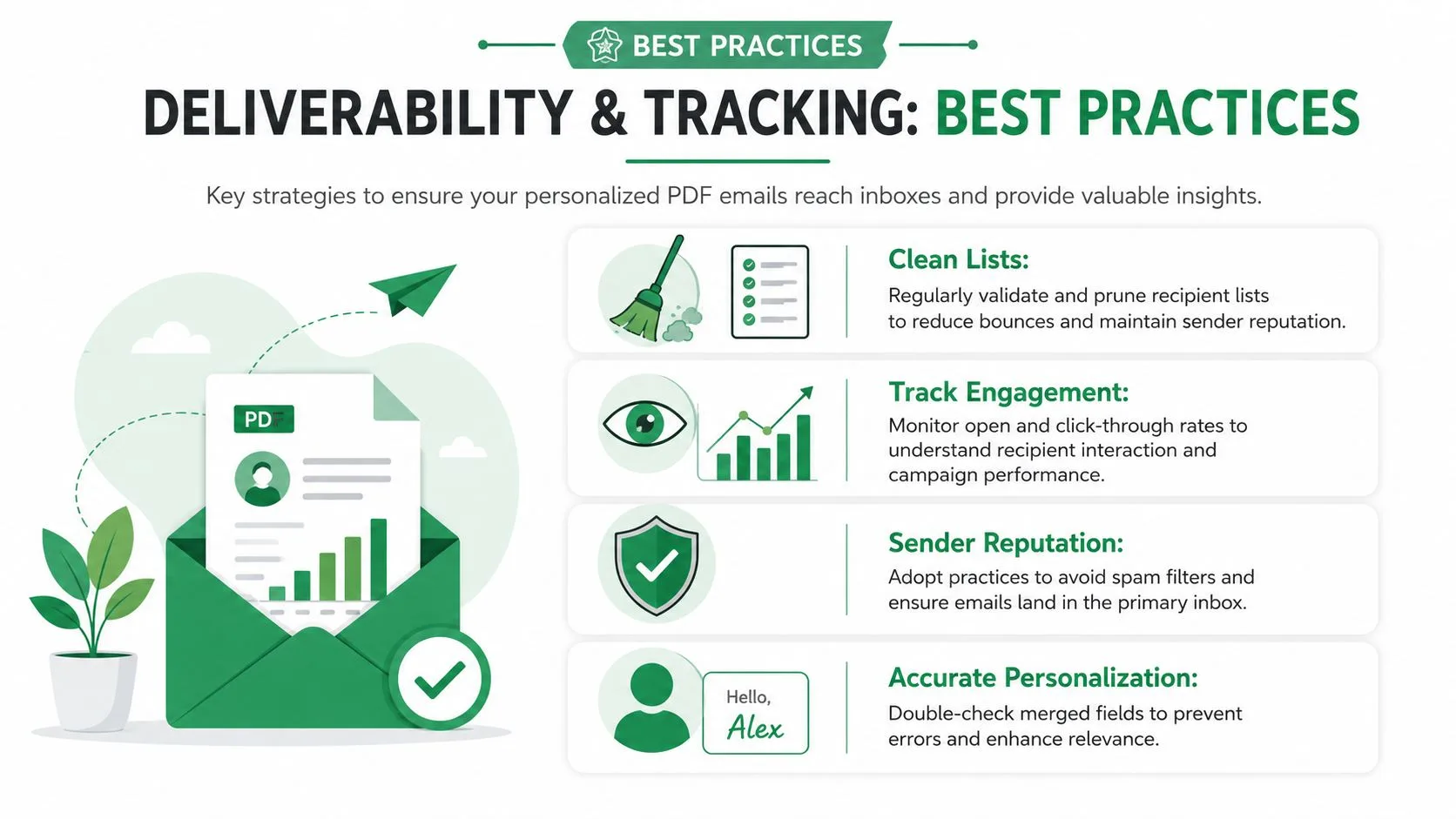
حافظ على المرفقات صغيرة ومتوقعة
هناك سقف تقني وهناك سقف عملي. هذان ليسا نفس الشيء.
في الإرسال اليومي، يجب أن يظل ملف PDF أقل من 20 ميجابايت لأن هذا هو الحد التقني الذي تمت مناقشته في موجز المنتج. في الاستخدام الفعلي، البقاء أقل من 1 ميجابايت هو قاعدة ميدانية أكثر أماناً لأن المرفقات الكبيرة يمكن أن تطلق تصفية البريد المزعج بسهولة أكبر. إذا كانت حزمة الفاتورة أو التذكرة أو الإيصال كبيرة الحجم، فقم بضغطها قبل الإرسال.
تساعد بعض العادات:
-
قص الرسومات حتى لا يكون ملف PDF أثقل مما يجب أن يكون.
-
تجنب حشو مستندات متعددة في إرسال واحد ما لم يتوقع المستلم ذلك.
-
استخدم نص بريد إلكتروني واضح حتى لا يبدو المرفق مشبوهاً.
-
أرسل من حساب عمل عادي لديه بالفعل تاريخ من البريد الصادر المشروع.
بالنسبة للمستندات الحساسة، لا تعامل البريد الإلكتروني كفكرة لاحقة. يستحق هذا الدليل حول إرسال المستندات بأمان عبر البريد الإلكتروني المراجعة قبل بناء سير عمل متكرر.
استخدم التتبع كمسار تدقيق صفاً بصف
التتبع ليس فقط لحملات التسويق. مع ملفات PDF المخصصة، يعمل أيضاً كسجل عمليات.
ما يهم أكثر هو ما إذا كانت الحالة تعود إلى جدول البيانات بطريقة يمكن لفريقك التصرف بناءً عليها. عندما تتم كتابة بيانات التسليم والمشاركة مرة أخرى في كل صف، يمكنك رؤية من تم إرسال الرسالة إليه، ومن فتحها، ومن نقر عليها، ومن يحتاج إلى متابعة. هذا أسهل بكثير من البحث في البريد المرسل ومحاولة إعادة بناء ما حدث.
إذا كنت ترسل فواتير أو عروضاً، فإن هذه الرؤية على مستوى الصف غالباً ما تكون الفرق بين عملية نظيفة وفوضى دعم.
استكشاف أخطاء دمج المراسلات لملفات PDF الشائعة وإصلاحها
تأتي معظم الإخفاقات من أخطاء التعيين، وليس من Gmail نفسه.
إذا لم تظهر المرفقات، تحقق من إعداد مشاركة الملف أولاً. يؤدي ملف أو مجلد مقيد إلى كسر خطوة المرفق حتى عندما يبدو دمج البريد الإلكتروني نفسه جيداً. بالنسبة لسير عمل الملفات المشتركة، يحتاج الملف إلى أذونات مشاركة تسمح للعملية بالوصول إليه.
إذا حصل المستلم الخطأ على ملف PDF الخطأ، فتوقف وقم بتدقيق جدول البيانات. هذه دائماً مشكلة مطابقة صفوف. أسماء الملفات التي تتضمن اسم المستلم أو بريده الإلكتروني تجعل اكتشاف هذا أسهل بكثير.
إذا كانت ملفات PDF التي تم إنشاؤها لا تزال تظهر وسوماً خاماً مثل {{Name}}، فإن خطوة إنشاء المستند لم تحل الحقول قبل التصدير. لطالما اعتمد دمج المراسلات على دمج مستند رئيسي مع مصدر بيانات، ولا يزال هذا الإرث يشكل الأدوات الحديثة، كما هو موضح في وثائق دمج المراسلات الخاصة بـ SMU. عندما لا تصطف القوالب والحقول وجداول البيانات، تفشل المخرجات بطرق يمكن التنبؤ بها.
الخبر السار هو أن هذه عادة ما تكون إصلاحات سهلة. نظف جدول البيانات. أعد التحقق من عمود المرفقات. أرسل اختباراً آخر لنفسك قبل إعادة تشغيل الدفعة.
إذا كنت تريد سير عمل Gmail و Google Sheets يمكنه تخصيص رسائل البريد الإلكتروني وإرسال مرفقات مختلفة لكل مستلم، فإن Mail Merge for Gmail مصمم لتلك العملية المعتمدة على جدول البيانات. إنه خيار عملي للفواتير، والإيصالات، والعروض، والتذاكر، وغيرها من عمليات التواصل الكثيفة بملفات PDF حيث تكون الدقة مهمة بقدر السرعة.
هل أنت مستعد لإرسال حملتك الأولى؟
قم بتثبيت Mail Merge for Gmail من Google Workspace Marketplace وأرسل ما يصل إلى 50 رسالة بريد إلكتروني مخصصة يومياً مجاناً.
ابدأ مجاناًقراءة المزيد
المزيد من Guides

الوصول إلى حد الإرسال في Gmail: ماذا يعني ذلك وكيف تكمل حملتك
هل واجهت خطأ الوصول إلى حد الإرسال في Gmail؟ تعرف على الحدود اليومية الحقيقية، ومتى يمكنك الإرسال مرة أخرى، وكيفية تقسيم دمج المراسلات إلى دفعات يومية آمنة.

رسائل البريد الإلكتروني المخصصة في Gmail: الدليل الشامل
أتقن سير عمل رسائل البريد الإلكتروني المخصصة في Gmail. تعلم كيفية دمج بيانات Sheets، وتتبع الفتح، وتوسيع نطاق التواصل دون مغادرة صندوق الوارد.

قائمة جهات اتصال البريد الإلكتروني: بناء قاعدة بيانات عالية الجودة والحفاظ عليها
تعرف على كيفية بناء وتنظيف وصيانة قائمة جهات اتصال بريد إلكتروني عالية الجودة. دليل عملي للشركات الصغيرة باستخدام Mail Merge for Gmail.