


















PDF Mail Merge: отправка персонализированных PDF-файлов в Gmail
Освойте PDF mail merge в Gmail. Узнайте, как легко отправлять персонализированные PDF-документы и автоматизировать рассылки в 2026 году. Начните работу с нашим руководством уже сегодня!
Обычно потребность в PDF mail merge возникает тогда, когда простой массовой рассылки становится недостаточно. Потенциальному клиенту нужен индивидуальный прайс-лист. Участнику мероприятия нужен правильный билет. Клиент ожидает получить свой собственный счет, а не общий вложение, отправленное всем в списке.
Ручной способ выполнения этой задачи мучителен. Вы экспортируете PDF, переименовываете его, прикрепляете, отправляете, повторяете процесс, а затем тратите еще больше времени на проверку того, не получил ли Алекс файл Сэма по ошибке. Именно здесь на помощь приходит правильный рабочий процесс PDF mail merge. Суть не только в персонализации текста в письме. Суть в том, чтобы отправить правильный PDF правильному человеку, используя процесс на основе электронных таблиц, которому можно доверять.
Автоматизация рассылки персонализированных документов
В какой-то момент каждая команда сталкивается с одной и той же проблемой. Счет готов, список получателей находится в таблице, PDF-файлы лежат на Google Drive, и кому-то все равно приходится сопоставлять каждый файл с каждым письмом, не перепутав при этом ни одного вложения.
Это и есть основная задача PDF mail merge.
Самое сложное обычно заключается не в создании PDF или отправке письма как такового. Сложность в том, чтобы документ, данные получателя и процесс отправки через Gmail были связаны с одной и той же строкой на протяжении всего пути. Рекомендации сообщества Microsoft по рабочим процессам в Outlook и Adobe отражают этот пробел. Стандартные инструменты часто хорошо справляются с одной частью процесса, но не с полной передачей данных от таблицы к уникальному PDF-вложению и персонализированному письму, поэтому команды в итоге экспортируют файлы и прикрепляют их вручную, как обсуждается в этой дискуссии Microsoft Answers.
Термин PDF mail merge используется для описания двух разных задач:
-
Заполнение PDF-формы данными из электронной таблицы.
-
Отправка разных PDF-вложений каждому получателю.
Это различие важно. Для счетов, квитанций, писем с предложениями, уведомлений о продлении или документов для мероприятий обычно важен второй рабочий процесс. Каждому человеку нужен правильный файл, прикрепленный к правильному сообщению, отправленный с правильной учетной записи Gmail, с достаточным уровнем контроля, чтобы заметить ошибки до того, как письма будут отправлены.
Вот почему я предпочитаю комплексную настройку в Gmail и Google Sheets с использованием одного дополнения, такого как Mail Merge for Gmail, вместо того чтобы объединять разрозненные инструменты для создания документов, хранения файлов и отправки писем. Чем меньше промежуточных этапов вы создаете, тем меньше шансов отправить Алексу чужой счет.
Если вам нужна модель на основе электронных таблиц для такой настройки, это руководство по mail merge из Google Sheets с Gmail демонстрирует основные принципы работы.
Здесь помогает одно практическое правило. Если получатель должен получить уникальный файл, относитесь к PDF как к данным на уровне строки, а не как к вложению, которое кто-то добавляет вручную в последний момент.
Это меняет подход к проектированию всего рабочего процесса. Вы перестаете спрашивать: “Как нам отправить пакет писем с PDF?”, и начинаете спрашивать: “Как каждая строка может надежно указывать на одного получателя, одно сообщение и один файл?”. Второй вопрос помогает предотвратить ошибки с вложениями при масштабировании.
Создание основы для вашего PDF mail merge
Плохо настроенные PDF mail merge обычно дают сбой еще до отправки первого письма. Проблема почти всегда кроется в настройке.
Начинайте с рабочего процесса, а не с шаблона
Если вы используете Gmail и Google Sheets, сначала установите дополнение для mail merge, а затем решите, что именно должна контролировать таблица. Этот порядок важен. Команды часто начинают с разработки красивого документа, а затем понимают, что не спланировали, как прикреплять нужный PDF в больших масштабах.
Надежная база выглядит так:
-
Таблица получателей с одной строкой на человека.
-
Шаблон письма с тегами слияния.
-
Источник вложений, который правильно соответствует каждой строке.
Если вам нужно освежить знания о самом рабочем процессе на основе электронных таблиц, это руководство по mail merge из Google Sheets четко показывает базовую модель.
Создайте чистую таблицу Google Sheets
Рекомендации Microsoft по mail merge подчеркивают важность предварительной подготовки электронной таблицы и проверки результатов, чтобы можно было выявить ошибки форматирования и сопоставления полей перед созданием вывода, как описано в этом руководстве по mail merge. Этот совет применим и здесь.
Используйте простые и понятные столбцы. Для отправки счетов мне обычно нужно что-то вроде:
| Столбец | Назначение |
|---|---|
| Адрес получателя | |
| FirstName | Персонализация приветствия |
| InvoiceNumber | Тема письма или текст сообщения |
| DueDate | Контекст внутри сообщения |
| PdfUrl | Файл для прикрепления к этой строке |
Несколько привычек при настройке сэкономят много времени на исправление ошибок позже:
-
Сохраняйте заголовки неизменными. Не переименовывайте
FirstNameвFirst Nameв процессе работы. -
Используйте одну строку на получателя. Не объединяйте контакты в одной строке.
-
Проверяйте наличие пустых ячеек в данных, от которых зависит ваше письмо.
-
Храните ссылку на вложение в отдельном столбце. Не прячьте ее в заметках.
Если столбец управляет персонализацией или вложениями, относитесь к нему как к рабочим данным, а не как к черновику.
Напишите шаблон с предсказуемыми тегами
Ваш Google Doc или черновик в Gmail должен быть простым. Персонализация работает лучше всего, когда теги скучные и точные, а не креативные.
Примеры:
-
{{FirstName}} -
{{InvoiceNumber}} -
{{DueDate}}
Не переусердствуйте с персонализацией письма с вложением. Когда человек открывает квитанцию или ценовое предложение, ясность важнее креативности. Короткая тема, сообщение, умещающееся на одном экране, и один понятный призыв к действию обычно работают лучше, чем стилизованная рассылка.
Создание и прикрепление ваших персонализированных PDF-файлов
На этом этапе работа перестает быть теоретической. У вас есть таблица, данные получателей, и теперь вам нужно, чтобы каждый человек получил нужный PDF, не тратя весь день на ручную проверку вложений.
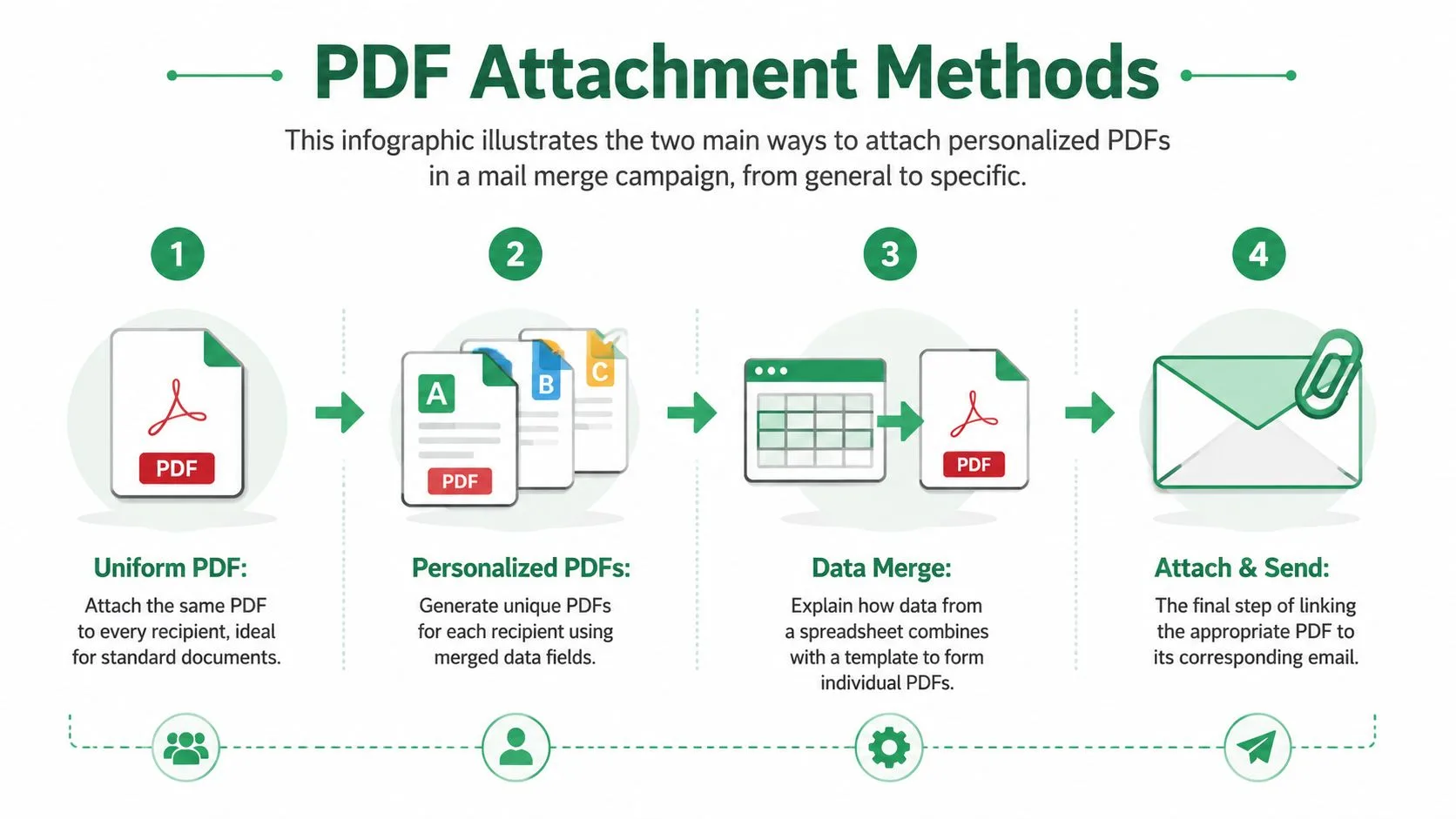
Существует два шаблона вложений, и выбор правильного на раннем этапе предотвращает ошибки, которых можно избежать.
Метод первый: один и тот же PDF для всех
Используйте один общий PDF, когда вложение не меняется в зависимости от получателя. Это подходит для брошюр, карт мероприятий, нормативных документов, стандартных прайс-листов или общих информационных пакетов.
Настройка проста:
-
Поместите PDF в Google Drive.
-
Убедитесь, что права доступа к файлу работают с используемым вами дополнением.
-
Прикрепите этот файл к кампании один раз.
Этот вариант легче проверять, так как таблица управляет только данными получателей и персонализацией письма. Нет необходимости проверять сопоставление вложений для каждой строки.
Метод второй: один PDF на каждого получателя
Этот метод важен для счетов, квитанций, коммерческих предложений, сертификатов, билетов и контрактов. Каждая строка в таблице указывает на отдельный файл, и дополнение извлекает правильное вложение для каждого получателя на основе значения в этой строке.
Рабочий процесс выглядит так:
-
Создайте или соберите по одному PDF для каждого получателя.
-
Дайте каждому файлу имя, которое легко проверить.
-
Загрузите файлы на Google Drive или в другое место, поддерживаемое вашим рабочим процессом.
-
Поместите правильный URL файла в столбец вложений для каждой строки.
-
Сопоставьте этот столбец как источник вложений в инструменте слияния.
Соглашение об именовании имеет значение. Файл вроде invoice-1048-jane-smith.pdf легко сверить с таблицей. Файл вроде final-version-new.pdf создает риск, особенно когда кто-то просит вас повторно отправить один документ через три дня.
Для отправки счетов я проверяю три вещи перед тем, как что-либо генерировать:
-
Столбец вложений заполнен для каждой строки, предназначенной для отправки.
-
URL открывает ожидаемый PDF.
-
Имя файла соответствует клиенту или номеру счета в той же строке.
Это занимает несколько минут и позволяет избежать ошибок, которые обычно приводят к обращениям в службу поддержки.
Вот практическая таблица для принятия решения:
| Метод | Лучше всего подходит для | Настройка Google Sheet |
|---|---|---|
| Один PDF для всех | Брошюры, карты, общие детали мероприятий, стандартная информация | Нет сопоставления вложений по строкам |
| Разный PDF для каждого | Счета, квитанции, билеты, сертификаты, индивидуальные предложения | Один столбец с URL вложений, сопоставляемый построчно |
Полезная часть этого рабочего процесса заключается в интеграции. Вы не создаете PDF-файлы в одном инструменте, не экспортируете CSV в другой, а затем не прикрепляете файлы вручную в Gmail. Дополнение для Google Sheets, такое как Mail Merge for Gmail, может обрабатывать данные таблицы, персонализированное сообщение и PDF-вложение для каждой строки в одном процессе. Именно это делает PDF mail merge практичным для регулярной отправки счетов, а не просто для эпизодической административной работы.
Если вам нужен более подробный пример настройки на основе строк, это руководство по mail merge с вложениями в Gmail и Google Sheets четко демонстрирует модель сопоставления вложений.
Одна из распространенных ловушек заключается в том, чтобы полагать, что стандартный mail merge в Word охватывает весь этот процесс. Обычно это не так. Создание отдельных PDF-файлов для каждого получателя и отправка этих PDF-файлов в качестве персонализированных вложений в Gmail представляют собой связанные, но разные задачи. Если ваша цель состоит в сквозной доставке из Google Sheets через Gmail, убедитесь, что ваше дополнение поддерживает как логику прикрепления документов, так и логику отправки, прежде чем строить вокруг него кампанию.
Настройка и отправка кампании в Gmail
Когда таблица и PDF-файлы готовы, сама отправка должна казаться скучной. Это хороший знак.
Откройте свою таблицу Google Sheets, запустите дополнение и подключите кампанию к нужному черновику или окну создания письма в Gmail. Это тот момент, когда один продукт может обрабатывать список получателей из таблицы, персонализированное содержание сообщения и вложения для каждой строки. Mail Merge for Gmail является одним из примеров такого дополнения в Google Workspace. Основная задача состоит в том, чтобы прочитать каждую строку, персонализировать письмо и прикрепить файл, указанный для этого получателя.
Пишите письмо как обычное личное сообщение
Ваша тема письма должна звучать так, как будто ее написал человек вручную.
Хорошие примеры:
-
Ваш счет {{InvoiceNumber}} -
Ваш билет на мероприятие -
Ваше обновленное ценовое предложение
В теле письма будьте кратки. Упомяните, что приложено, что получателю следует сделать дальше и кому они могут ответить, если что-то выглядит неправильно. Если вложение является главным, не прячьте его за большим количеством маркетингового текста.
Одним из практических ограничений является пропускная способность. Дополнения Google Workspace могут создавать сотни PDF-файлов за секунды и отправлять до 1500 персонализированных писем в день напрямую из Gmail, согласно странице PDF Mail Merge в Google Workspace Marketplace. Этот объем полезен, но он также означает, что ошибка может быстро масштабироваться.
Проверьте перед отправкой
Предварительный просмотр не является необязательным. Это ваш финальный контроль качества.
Проверьте эти пункты перед запуском:
-
Теги в теме письма корректно заменяются
-
Поля приветствия не пустые
-
Столбец вложений указывает на нужный файл
-
Ваше собственное тестовое письмо открывает правильный PDF
-
Форматирование сохраняется на компьютере и мобильном устройстве
Одно тестовое письмо позволяет обнаружить ошибку, которая в противном случае могла бы уйти всему списку.
Если вы хотите увидеть рабочий процесс на базе Gmail в действии, это видео дает быстрый обзор продукта перед отправкой:
Запланируйте отправку, если время имеет значение. Немедленная отправка подходит для квитанций и счетов. Запланированная доставка часто лучше для предложений, напоминаний и коммуникаций по мероприятиям, когда вы хотите, чтобы письмо пришло в рабочее время.
Лучшие практики для доставляемости и отслеживания
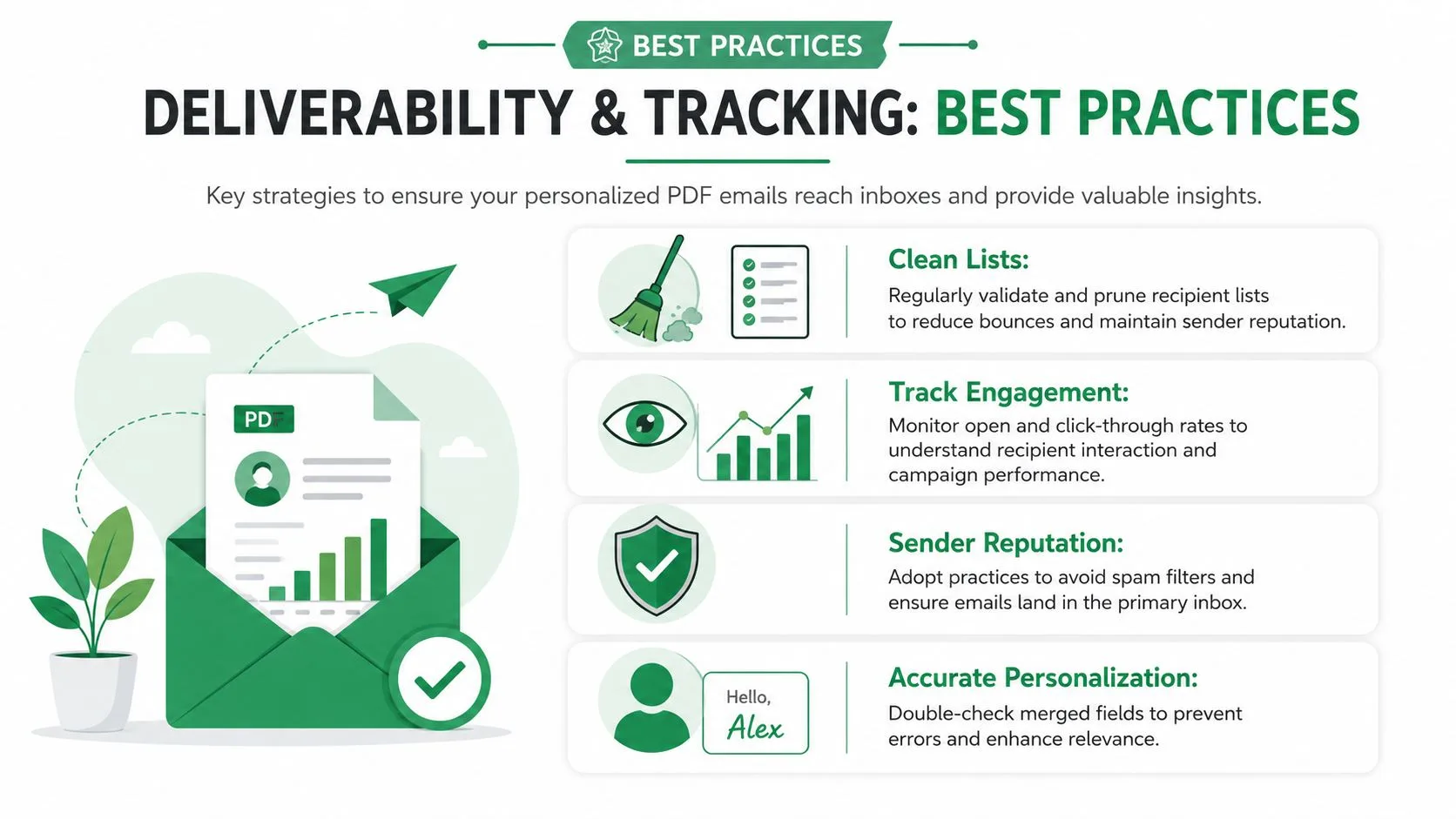
Вложения делают электронную почту более полезной, но они также делают ошибки более дорогими. Доставляемость начинается со сдержанности.
Делайте вложения небольшими и ожидаемыми
Существует технический предел и практический предел. Это не одно и то же.
В повседневной рассылке PDF должен оставаться менее 20 МБ, так как это технический лимит, обсуждаемый в описании продукта. На практике безопаснее придерживаться размера менее 1 МБ, так как большие вложения могут легче активировать спам-фильтры. Если ваш пакет счетов, билет или квитанция слишком тяжелые, сожмите их перед отправкой.
Несколько привычек помогают:
-
Оптимизируйте графику, чтобы PDF не был тяжелее, чем нужно.
-
Избегайте добавления нескольких документов в одно письмо, если получатель их не ожидает.
-
Используйте понятный текст письма, чтобы вложение не выглядело подозрительно.
-
Отправляйте с обычной рабочей учетной записи, которая уже имеет историю легитимной исходящей почты.
Для конфиденциальных документов не относитесь к электронной почте как к чему-то второстепенному. Это руководство по безопасной отправке документов по электронной почте стоит изучить перед созданием регулярных рабочих процессов.
Используйте отслеживание как журнал аудита по каждой строке
Отслеживание нужно не только для маркетинговых кампаний. С персонализированными PDF-файлами оно также работает как операционный журнал.
Важнее всего то, возвращается ли статус в таблицу таким образом, чтобы ваша команда могла с ним работать. Когда данные о доставке и взаимодействии записываются обратно в каждую строку, вы можете видеть, кому письмо было отправлено, кто его открыл, кто нажал на ссылку и кому нужно напомнить. Это гораздо проще, чем искать в папке “Отправленные” и пытаться восстановить хронологию событий.
Если вы отправляете счета или предложения, такая видимость на уровне строк часто является разницей между чистым процессом и хаосом в поддержке.
Устранение распространенных проблем PDF mail merge
Большинство сбоев происходит из-за ошибок сопоставления, а не из-за самого Gmail.
Если вложения не отображаются, сначала проверьте настройки общего доступа к файлам. Ограниченный доступ к файлу или папке нарушает этап прикрепления, даже если само слияние писем выглядит нормально. Для рабочих процессов с общими файлами права доступа к файлу должны позволять процессу обращаться к нему.
Если не тот получатель получает не тот PDF, остановитесь и проверьте электронную таблицу. Это почти всегда проблема сопоставления строк. Имена файлов, которые включают имя получателя или адрес электронной почты, значительно облегчают обнаружение таких ошибок.
Если ваши созданные PDF-файлы все еще показывают необработанные теги, такие как {{Name}}, значит, этап создания документа не разрешил поля перед экспортом. Mail merge всегда опирался на объединение основного документа с источником данных, и это наследие до сих пор формирует современные инструменты, как объясняется в документации SMU по mail merge. Когда шаблоны, поля и таблицы данных не совпадают, результат получается предсказуемо ошибочным.
Хорошая новость в том, что это обычно легко исправить. Очистите таблицу. Перепроверьте столбец вложений. Отправьте еще один тест самому себе перед перезапуском пакета.
Если вам нужен рабочий процесс в Gmail и Google Sheets, который может персонализировать письма и отправлять разные вложения для каждого получателя, Mail Merge for Gmail создан именно для такого процесса на основе электронных таблиц. Это практичный вариант для счетов, квитанций, предложений, билетов и других рассылок с большим количеством PDF-файлов, где точность так же важна, как и скорость.
Готовы отправить свою первую рассылку?
Установите Mail Merge for Gmail из Google Workspace Marketplace и бесплатно отправляйте до 50 персонализированных писем в день.
Начать бесплатноЧитайте также
Другие материалы из Guides

Превышен лимит отправки Gmail: что это значит и как завершить рассылку
Столкнулись с ошибкой превышения лимита отправки в Gmail? Узнайте о реальных суточных лимитах, времени восстановления доступа и о том, как разделить рассылку на безопасные ежедневные партии.

Персонализированная рассылка в Gmail: полное руководство
Освойте рабочий процесс персонализированной рассылки в Gmail. Узнайте, как объединять данные из Sheets, отслеживать открытия и масштабировать общение.

Список контактов для email: создание и ведение качественной базы
Создавайте и поддерживайте качественные списки рассылки. Практическое руководство по работе с Mail Merge для Gmail для малого бизнеса.