


















PDF Mail Merge: Gmail ile Kişiselleştirilmiş PDF'ler Gönderin
Gmail'de PDF mail merge konusunda uzmanlaşın. 2026 yılında kişiselleştirilmiş PDF belgelerini nasıl kolayca göndereceğinizi ve erişim çalışmalarınızı nasıl otomatikleştireceğinizi öğrenin. Rehberimizle bugün başlayın!
Basit bir toplu e-posta gönderimi artık yeterli gelmediğinde, genellikle PDF mail merge ihtiyacını fark edersiniz. Bir potansiyel müşterinin özel bir fiyat listesine ihtiyacı vardır. Bir katılımcının doğru bilete ihtiyacı vardır. Bir müşteri, listedeki herkese gönderilen genel bir ek yerine kendi faturasını bekler.
Manuel yöntem oldukça zahmetlidir. Bir PDF dışa aktarır, yeniden adlandırır, ekler, gönderir, tekrarlar ve ardından Alex’in yanlışlıkla Sam’in dosyasını alıp almadığını kontrol etmek için daha fazla zaman harcarsınız. İşte tam bu noktada, düzgün bir PDF mail merge iş akışı devreye girer. Mesele sadece e-postadaki metni kişiselleştirmek değildir. Mesele, güvenebileceğiniz bir e-tablo tabanlı süreçle doğru PDF’i doğru kişiye göndermektir.
Kişiselleştirilmiş Belge Gönderimlerinizi Otomatikleştirmek
Bir noktada, her ekip aynı engelle karşılaşır. Fatura hazırdır, alıcı listesi bir e-tablodadır, PDF’ler Google Drive’da durmaktadır ve birinin hala her dosyayı her e-posta ile eşleştirmesi, hiçbir eki karıştırmaması gerekmektedir.
PDF mail merge işleminin temel amacı budur.
Zor kısım genellikle PDF’i oluşturmak veya e-postayı göndermek değildir. Zor olan, belgeyi, alıcı verilerini ve Gmail gönderim sürecini başından sonuna kadar aynı satırda tutmaktır. Outlook ve Adobe iş akışlarına ilişkin Microsoft topluluk rehberliği bu boşluğu yansıtmaktadır. Standart araçlar genellikle sürecin bir tarafını iyi yönetir, ancak e-tablodan benzersiz PDF ekine ve kişiselleştirilmiş e-postaya kadar tam bir geçişi yönetemezler. Bu nedenle ekipler, bu Microsoft Answers tartışmasında olduğu gibi dosyaları manuel olarak dışa aktarıp eklemek zorunda kalırlar.
PDF mail merge, iki farklı işi tanımlamak için kullanılır:
-
E-tablo verilerinden bir PDF formunu doldurmak
-
Her alıcıya farklı bir PDF eki göndermek
Bu ayrım önemlidir. Faturalar, makbuzlar, teklif mektupları, yenileme bildirimleri veya etkinlik belgeleri için genellikle ikinci iş akışı önemlidir. Her kişinin doğru dosyaya, doğru mesaja eklenmiş, doğru Gmail hesabından gönderilmiş ve gönderilmeden önce hataları yakalayacak kadar görünürlüğe sahip bir işleme ihtiyacı vardır.
Bu yüzden, belge oluşturma, dosya depolama ve e-posta gönderimi için ayrı ayrı araçları birleştirmek yerine, Mail Merge for Gmail gibi bir eklenti ile Gmail ve Google Sheets üzerinde uçtan uca bir kurulumu tercih ediyorum. Ne kadar az geçiş oluşturursanız, Alex’e başkasının faturasını gönderme ihtimaliniz o kadar azalır.
Bu kurulumun arkasındaki e-tablo tabanlı modele ihtiyacınız varsa, Google Sheets’ten Gmail ile mail merge rehberi temel mekanikleri göstermektedir.
Burada pratik bir kural yardımcı olur. Eğer alıcı benzersiz bir dosya alacaksa, PDF’i birinin elle eklediği son dakika eki olarak değil, satır düzeyinde bir veri olarak ele alın.
Bu, tüm iş akışını tasarlama şeklinizi değiştirir. “PDF içeren bir grup e-postayı nasıl göndeririz?” diye sormayı bırakıp, “Her satır nasıl güvenilir bir şekilde bir alıcıya, bir mesaja ve bir dosyaya işaret eder?” diye sormaya başlarsınız. İkinci soru, ölçekli gönderimlerde ek hatalarını önleyen sorudur.
PDF Mail Merge Temelinizi Oluşturmak
Kötü PDF mail merge çalışmaları genellikle ilk e-posta gönderilmeden önce başarısız olur. Sorun neredeyse her zaman kurulumdadır.
Şablonla değil, iş akışıyla başlayın
Gmail ve Google Sheets kullanıyorsanız, önce bir mail merge eklentisi yükleyin, ardından e-tablonun neleri kontrol etmesi gerektiğine karar verin. Bu sıra önemlidir. Ekipler genellikle güzel bir belge tasarlayarak başlar, sonra doğru PDF’i ölçekli bir şekilde nasıl ekleyeceklerini planlamadıklarını fark ederler.
Sağlam bir temel şu şekilde görünür:
-
Kişi başına bir satır içeren Alıcı e-tablosu
-
Birleştirme etiketleri içeren E-posta şablonu
-
Her satırla doğru şekilde eşleşen Ek kaynağı
E-tablo tabanlı iş akışının kendisi hakkında bir tazeleme ihtiyacınız varsa, Google Sheets’ten mail merge rehberi temel modeli net bir şekilde gösterir.
Temiz bir Google Sheet oluşturun
Microsoft’un mail merge rehberliği, önce e-tabloyu hazırlamayı, ardından bu mail merge izlenecek yolunda olduğu gibi çıktı oluşturmadan önce biçimlendirme ve alan eşleme hatalarını yakalayabilmek için sonuçları önizlemeyi vurgular. Bu tavsiye burada doğrudan geçerlidir.
Sade, belirgin sütunlar kullanın. Fatura gönderimleri için genellikle şuna benzer bir yapı isterim:
| Sütun | Amaç |
|---|---|
| Alıcı adresi | |
| FirstName | Selamlama kişiselleştirmesi |
| InvoiceNumber | Konu satırı veya gövde metni |
| DueDate | Mesaj içindeki bağlam |
| PdfUrl | O satır için eklenecek dosya |
Birkaç kurulum alışkanlığı, daha sonra çok fazla temizlik yapmaktan kurtarır:
-
Başlıkları sabit tutun.
FirstNameismini yarı yoldaFirst Nameolarak değiştirmeyin. -
Alıcı başına bir satır kullanın. Kişileri tek bir satırda birleştirmeyin.
-
E-postanızın bağlı olduğu her şeyde boş hücre olup olmadığını kontrol edin.
-
Ek referansını kendi sütununda saklayın. Notların arasına gömmeyin.
Bir sütun kişiselleştirmeyi veya ekleri kontrol ediyorsa, onu karalama verisi olarak değil, üretim verisi olarak ele alın.
Şablonu tahmin edilebilir etiketlerle yazın
Google Dokümanınız veya Gmail taslağınız basit olmalıdır. Kişiselleştirme, etiketler zekice değil, sıkıcı ve tam olduğunda en iyi sonucu verir.
Örnekler:
-
{{FirstName}} -
{{InvoiceNumber}} -
{{DueDate}}
Ek e-postasını aşırı kişiselleştirmeyin. Birisi bir makbuz veya fiyat teklifi açtığında, netlik yaratıcılıktan daha iyidir. Kısa bir konu satırı, tek ekranlık bir mesaj ve tek bir belirgin eylem çağrısı, genellikle stilize edilmiş bir bültenden daha iyi çalışır.
Kişiselleştirilmiş PDF’lerinizi Oluşturmak ve Eklemek
Bu noktada iş teorik olmaktan çıkar. Bir e-tablonuz var, alıcı verileriniz var ve şimdi öğleden sonranızı ekleri elle kontrol ederek harcamadan her kişinin doğru PDF’i almasını sağlamanız gerekiyor.
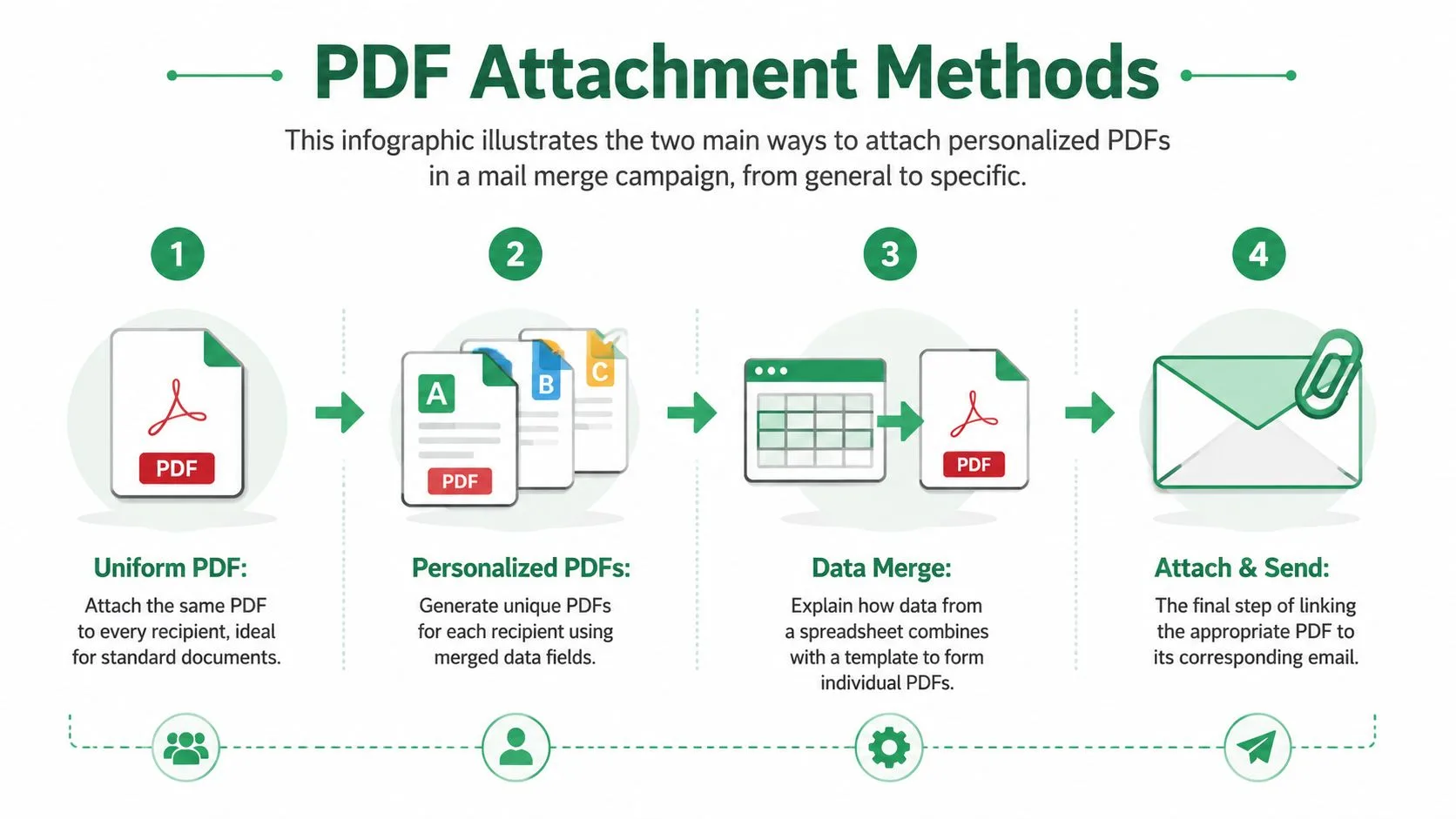
İki ekleme modeli vardır ve doğru olanı erkenden seçmek, daha sonra önlenebilir hataları engeller.
Herkes için aynı PDF yöntemi
Ek, alıcıya göre değişmediğinde paylaşılan bir PDF kullanın. Bu; broşürler, etkinlik haritaları, politika belgeleri, standart fiyat listeleri veya genel bilgi paketleri için uygundur.
Kurulum basittir:
-
PDF’i Google Drive’a koyun
-
Dosya izinlerinin kullandığınız eklentiyle çalıştığını doğrulayın
-
O dosyayı kampanyaya bir kez ekleyin
Bu seçenek denetlemesi daha kolaydır çünkü e-tablo yalnızca alıcı ayrıntılarını ve e-posta kişiselleştirmesini yönlendirir. Doğrulanacak satır satır ek eşlemesi yoktur.
Alıcı başına bir PDF yöntemi
Bu, faturalar, makbuzlar, teklifler, sertifikalar, biletler ve sözleşmeler için önemli olan yöntemdir. E-tablodaki her satır farklı bir dosyaya işaret eder ve eklenti, o satırdaki değerden o alıcı için doğru eki çeker.
İş akışı şu şekilde görünür:
-
Her alıcı için bir PDF oluşturun veya toplayın
-
Her dosyaya doğrulanması kolay bir isim verin
-
Dosyaları Drive’a veya iş akışınız tarafından desteklenen başka bir konuma yükleyin
-
Her satır için doğru dosya URL’sini ek sütununa yerleştirin
-
Birleştirme aracında o sütunu ek kaynağı olarak eşleyin
Adlandırma kuralı önemlidir. invoice-1048-jane-smith.pdf gibi bir dosyanın e-tabloyla karşılaştırılması kolaydır. final-version-new.pdf gibi bir dosya, özellikle biri sizden üç gün sonra bir belgeyi yeniden göndermenizi istediğinde önlenebilir bir risk oluşturur.
Fatura gönderimleri için, herhangi bir şey oluşturmadan önce üç şeyi kontrol ederim:
-
Ek sütunu her gönderilebilir satır için dolu mu
-
URL beklenen PDF’i açıyor mu
-
Dosya adı aynı satırdaki müşteri veya fatura numarasıyla eşleşiyor mu
Bu birkaç dakika sürer ve genellikle destek e-postalarına neden olan hataları yakalar.
İşte pratik karar görünümü:
| Yöntem | En İyisi | Google Sheet Kurulumu |
|---|---|---|
| Herkes için aynı PDF | Broşürler, haritalar, paylaşılan etkinlik detayları, standart bilgiler | Satır bazlı ek eşlemesi yok |
| Alıcı başına farklı PDF | Faturalar, makbuzlar, biletler, sertifikalar, özel teklifler | Satır satır eşlenmiş bir ek URL sütunu |
Bu iş akışının yararlı kısmı entegrasyondur. PDF’leri bir araçta oluşturup, CSV’yi başka bir araca aktarıp, sonra Gmail’de manuel olarak dosya eklemiyorsunuz. Mail Merge for Gmail gibi Google Sheets tabanlı bir eklenti, e-tablo verilerini, kişiselleştirilmiş mesajı ve satır bazlı PDF ekini tek bir süreçte yönetebilir. PDF mail merge işlemini sadece ara sıra yapılan idari işler için değil, tekrarlayan fatura gönderimleri için pratik kılan şey budur.
Satır tabanlı kurulumun daha yakından bir örneğini istiyorsanız, Gmail ve Google Sheets’te eklerle mail merge rehberi ek eşleme modelini net bir şekilde gösterir.
Yaygın bir tuzak, standart Word mail merge işleminin tüm bu süreci kapsadığını varsaymaktır. Genellikle kapsamaz. Alıcı başına ayrı PDF’ler oluşturmak ve bu PDF’leri kişiselleştirilmiş Gmail ekleri olarak göndermek ilgili görevlerdir, ancak farklı adımlardır. Hedefiniz Sheets’ten Gmail’e uçtan uca teslimat ise, kampanyayı etrafında oluşturmadan önce eklentinizin hem belge ekleme mantığını hem de gönderim mantığını yönettiğini doğrulayın.
Gmail’de Kampanyanızı Yapılandırmak ve Göndermek
E-tablo ve PDF’ler hazır olduğunda, gönderimin kendisi sıkıcı gelmelidir. Bu iyi bir işarettir.
Google Sheet’inizi açın, eklentiyi başlatın ve kampanyayı doğru Gmail taslağına veya oluşturma penceresine bağlayın. Bu, tek bir ürünün e-tablo tabanlı alıcı listesini, kişiselleştirilmiş mesaj içeriğini ve satır bazlı ekleri yönetebildiği noktadır. Mail Merge for Gmail, Google Workspace’teki bu tür eklentilere bir örnektir. Temel görev, her satırı okumak, e-postayı kişiselleştirmek ve o alıcı için belirtilen dosyayı eklemektir.
E-postayı gerçek bir birebir mesaj gibi tasarlayın
Konu satırınız, bir insanın manuel olarak göndereceği bir şeye benzemelidir.
İyi örnekler:
-
Faturanız {{InvoiceNumber}} -
Etkinlik biletiniz -
Güncellenmiş fiyat teklifiniz
Gövde içinde doğrudan olun. Nelerin eklendiğinden, alıcının bundan sonra ne yapması gerektiğinden ve bir şeyler yanlış görünüyorsa kime yanıt verebileceklerinden bahsedin. Ek ana olay ise, onu çok fazla pazarlama metninin altına gizlemeyin.
Pratik bir sınır, iş hacmidir. Google Workspace eklentileri, PDF Mail Merge için Google Workspace Marketplace listesine göre saniyeler içinde yüzlerce PDF oluşturabilir ve doğrudan Gmail’den günde 1.500’e kadar kişiselleştirilmiş e-posta gönderebilir. Bu hacim yararlıdır, ancak aynı zamanda bir hatanın hızla büyüyebileceği anlamına gelir.
Herhangi bir şey göndermeden önce önizleyin
Önizleme isteğe bağlı değildir. Son kalite kapınızdır.
Başlatmadan önce şu öğeleri kontrol edin:
-
Konu etiketleri doğru çözülüyor mu
-
Selamlama alanları boş değil mi
-
Ek sütunu beklenen dosyaya işaret ediyor mu
-
Kendi test e-postanız doğru PDF’i açıyor mu
-
Biçimlendirme masaüstü ve mobilde bozulmuyor mu
Tek bir test e-postası, aksi takdirde tüm listeye gidebilecek türden bir hatayı yakalar.
Gmail tabanlı iş akışını çalışırken görmek istiyorsanız, bu video canlı gönderim yapmadan önce hızlı bir ürün düzeyi izlenecek yol sunar:
Zamanlama önemliyse gönderimi planlayın. Anında gönderim, makbuzlar ve faturalar için uygundur. E-postanın çalışma saatleri içinde ulaşmasını istediğiniz teklifler, hatırlatıcılar ve etkinlik iletişimleri için planlanmış gönderim genellikle daha iyidir.
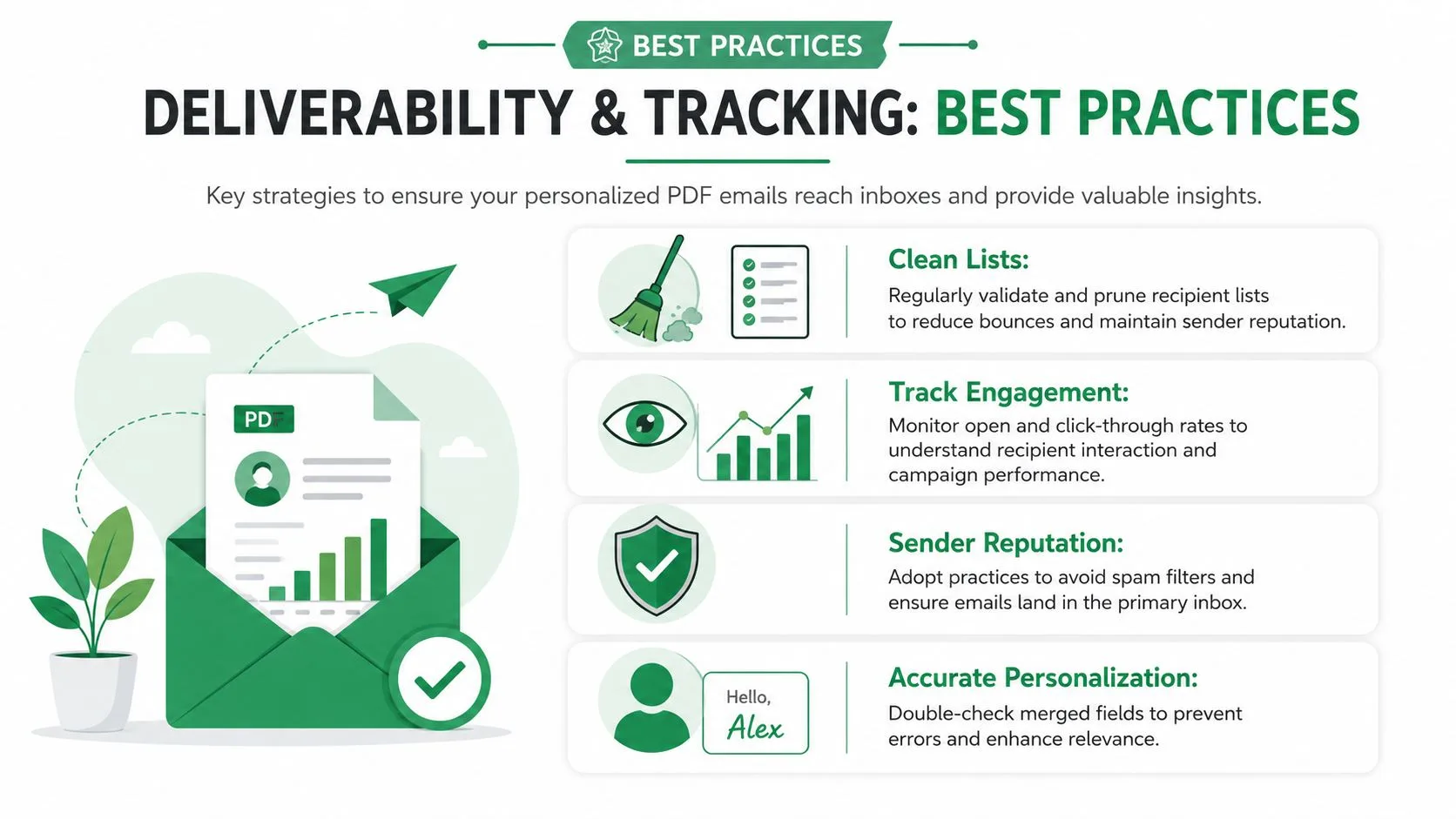
Teslim edilebilirlik ve Takip İçin En İyi Uygulamalar
Ekler e-postayı daha kullanışlı hale getirir, ancak aynı zamanda hataları daha maliyetli hale getirir. Teslim edilebilirlik kısıtlamayla başlar.
Ekleri küçük ve beklenen boyutta tutun
Teknik bir tavan ve pratik bir tavan vardır. Bunlar aynı şey değildir.
Günlük gönderimlerde, PDF 20MB’ın altında kalmalıdır çünkü bu, ürün özetinde tartışılan teknik sınırdır. Gerçek kullanımda, 1MB’ın altında kalmak daha güvenli bir saha kuralıdır çünkü büyük ekler anti-spam filtrelemeyi daha kolay tetikleyebilir. Fatura paketiniz, biletiniz veya makbuzunuz büyükse, göndermeden önce sıkıştırın.
Birkaç alışkanlık yardımcı olur:
-
PDF’in gerekenden daha ağır olmaması için grafikleri kırpın
-
Alıcı beklemediği sürece tek bir gönderime birden fazla belge doldurmaktan kaçının
-
Ekin şüpheli görünmemesi için net e-posta metni kullanın
-
Zaten meşru giden posta geçmişi olan normal bir çalışma hesabından gönderim yapın
Hassas belgeler için e-postayı sonradan akla gelen bir şey gibi görmeyin. E-posta ile güvenli bir şekilde belge gönderme konulu bu rehber, tekrarlayan iş akışları oluşturmadan önce gözden geçirilmeye değerdir.
Takibi satır satır bir denetim izi olarak kullanın
Takip sadece pazarlama kampanyaları için değildir. Kişiselleştirilmiş PDF’lerle, aynı zamanda bir operasyon günlüğü gibi davranır.
En önemli şey, durumun e-tabloya ekibinizin üzerinde işlem yapabileceği bir şekilde geri dönüp dönmediğidir. Teslimat ve etkileşim verileri her satıra geri yazıldığında, kimin gönderildiğini, kimin açtığını, kimin tıkladığını ve kimin takibe ihtiyacı olduğunu görebilirsiniz. Bu, Gönderilmiş Postalar’da arama yapmaktan ve ne olduğunu yeniden oluşturmaya çalışmaktan çok daha kolaydır.
Fatura veya teklif gönderiyorsanız, bu satır düzeyi görünürlük genellikle temiz bir süreç ile destek karmaşası arasındaki farktır.
Yaygın PDF Mail Merge Sorunlarını Gidermek
Çoğu başarısızlık Gmail’in kendisinden değil, eşleme hatalarından kaynaklanır.
Ekler görünmüyorsa, önce dosya paylaşım kurulumunu kontrol edin. Kısıtlı bir dosya veya klasör, e-posta birleştirmenin kendisi iyi görünse bile ekleme adımını bozar. Paylaşılan dosya iş akışları için, dosyanın sürecin ona erişmesine izin veren paylaşım izinlerine sahip olması gerekir.
Yanlış alıcı yanlış PDF’i alırsa, durun ve e-tabloyu denetleyin. Bu neredeyse her zaman bir satır eşleme sorunudur. Alıcı adını veya e-postasını içeren dosya adları, bunu yakalamayı çok daha kolaylaştırır.
Oluşturulan PDF’leriniz hala {{Name}} gibi ham etiketler gösteriyorsa, belge oluşturma adımı dışa aktarmadan önce alanları çözmemiştir. Mail merge her zaman ana belgeyi bir veri kaynağıyla birleştirmeye dayanmıştır ve bu miras, SMU’nun mail merge belgelerinde açıklandığı gibi modern araçları şekillendirmeye devam etmektedir. Şablonlar, alanlar ve veri tabloları hizalanmadığında, çıktı tahmin edilebilir şekillerde başarısız olur.
İyi haber şu ki, bunlar genellikle kolay düzeltmelerdir. E-tabloyu temizleyin. Ek sütununu tekrar kontrol edin. Toplu işi yeniden başlatmadan önce kendinize bir test daha gönderin.
E-postaları kişiselleştirebilen ve alıcı başına farklı ekler gönderebilen bir Gmail ve Google Sheets iş akışı istiyorsanız, Mail Merge for Gmail bu e-tablo tabanlı süreç için oluşturulmuştur. Faturalar, makbuzlar, teklifler, biletler ve doğruluğun hız kadar önemli olduğu diğer PDF ağırlıklı gönderimler için pratik bir seçenektir.
İlk kampanyanızı göndermeye hazır mısınız?
Mail Merge for Gmail uygulamasını Google Workspace Marketplace üzerinden yükleyin ve günde 50 adede kadar kişiselleştirilmiş e-postayı ücretsiz gönderin.
Ücretsiz başlayınDaha fazla okuma
Guides kategorisinden daha fazlası

Gmail Gönderim Sınırına Ulaşıldı: Anlamı ve Kampanyanızı Tamamlama
Gmail gönderim sınırı hatası mı aldınız? Günlük limitleri, yeniden gönderim zamanını ve Mail Merge işlemlerini güvenli gruplara bölmeyi öğrenin.

Gmail ile Kişiselleştirilmiş E-posta: Kapsamlı Rehber
Gmail iş akışınızda uzmanlaşın. Google Sheets verilerini birleştirin, açılmaları izleyin ve gelen kutunuzdan ayrılmadan birebir erişimi ölçeklendirin.

E-posta İletişim Listesi: Kaliteli Bir Veritabanı Oluşturun ve Koruyun
Mail Merge for Gmail kullanan küçük işletmeler için yüksek kaliteli e-posta listesi oluşturma, temizleme ve koruma rehberi.