


















Combinar correspondencia con PDF: Envía archivos PDF personalizados en Gmail
Domina la combinación de correspondencia con PDF en Gmail. Aprende a enviar fácilmente documentos PDF personalizados y automatiza tu alcance en 2026. ¡Comienza con nuestra guía hoy!
Normalmente notas la necesidad de combinar correspondencia con PDF cuando un simple envío masivo de correos deja de ser suficiente. Un cliente potencial necesita una hoja de precios personalizada. Un asistente necesita el boleto correcto. Un cliente espera su propia factura, no un archivo adjunto genérico enviado a todos en la lista.
La versión manual es tediosa. Exportas un PDF, lo renombras, lo adjuntas, lo envías, repites el proceso y luego pasas más tiempo verificando si Alex recibió el archivo de Sam por error. Ahí es exactamente donde un flujo de trabajo adecuado de combinación de correspondencia con PDF ayuda. El punto no es solo personalizar el texto en el correo electrónico. El punto es enviar el PDF correcto a la persona correcta mediante un proceso basado en hojas de cálculo en el que puedes confiar.
Automatizando tu alcance con documentos personalizados
En algún momento, todos los equipos llegan al mismo obstáculo. La factura está lista, la lista de destinatarios está en una hoja, los PDF están en Drive y alguien todavía tiene que hacer coincidir cada archivo con cada correo electrónico sin confundir ni un solo archivo adjunto.
Ese es el trabajo principal de la combinación de correspondencia con PDF.
La parte difícil generalmente no es crear el PDF o enviar el correo electrónico por sí solo. Es mantener el documento, los datos del destinatario y el proceso de envío de Gmail vinculados a la misma fila durante todo el proceso. La orientación de la comunidad de Microsoft sobre los flujos de trabajo de Outlook y Adobe refleja esa brecha. Las herramientas estándar a menudo manejan bien un lado del proceso, pero no la transferencia completa desde la hoja de cálculo al archivo adjunto PDF único y al correo electrónico personalizado, por lo que los equipos terminan exportando archivos y adjuntándolos manualmente, tal como se menciona en esta discusión de Microsoft Answers.
La combinación de correspondencia con PDF se utiliza para describir dos trabajos diferentes:
-
Rellenar un formulario PDF a partir de datos de una hoja de cálculo.
-
Enviar un archivo PDF diferente a cada destinatario.
Esa distinción es importante. Para facturas, recibos, cartas de oferta, avisos de renovación o documentos de eventos, el segundo flujo de trabajo suele ser el que importa. Cada persona necesita el archivo correcto, adjunto al mensaje correcto, enviado desde la cuenta de Gmail correcta, con suficiente visibilidad para detectar errores antes de que se envíen.
Es por eso que prefiero una configuración integral en Gmail y Google Sheets con un complemento como Mail Merge for Gmail, en lugar de unir herramientas separadas para la generación de documentos, almacenamiento de archivos y envíos de correo electrónico. Cuantas menos transferencias crees, menos posibilidades tendrás de enviar a Alex la factura de otra persona.
Si necesitas el patrón basado en hojas de cálculo detrás de esa configuración, esta guía sobre combinar correspondencia desde Google Sheets con Gmail muestra la mecánica central.
Una regla práctica ayuda aquí. Si el destinatario debe recibir un archivo único, trata el PDF como datos a nivel de fila, no como un archivo adjunto de último minuto que alguien añade a mano.
Eso cambia la forma en que diseñas todo el flujo de trabajo. Dejas de preguntar: “¿Cómo enviamos un lote de correos electrónicos con un PDF?” y empiezas a preguntar: “¿Cómo apunta cada fila de manera confiable a un destinatario, un mensaje y un archivo?”. La segunda pregunta es la que evita errores de archivos adjuntos a escala.
Estableciendo los cimientos de tu combinación de correspondencia con PDF
Las malas combinaciones de correspondencia con PDF suelen fallar antes de que se envíe el primer correo electrónico. El problema casi siempre está en la configuración.
Comienza con el flujo de trabajo, no con la plantilla
Si estás usando Gmail y Google Sheets, instala primero un complemento de combinación de correspondencia y luego decide qué necesita controlar la hoja. Ese orden importa. Los equipos a menudo comienzan diseñando un documento bonito y luego se dan cuenta de que no han planeado cómo adjuntar el PDF correcto a escala.
Una base sólida se ve así:
-
Hoja de destinatarios con una fila por persona.
-
Plantilla de correo electrónico con etiquetas de combinación.
-
Fuente de archivos adjuntos que coincida correctamente con cada fila.
Si necesitas un repaso sobre el flujo de trabajo basado en hojas de cálculo, esta guía sobre combinar correspondencia desde Google Sheets muestra el patrón básico con claridad.
Construye una hoja de Google limpia
La guía de combinación de correspondencia de Microsoft enfatiza preparar la hoja de cálculo primero y luego previsualizar los resultados para que puedas detectar errores de formato y mapeo de campos antes de generar la salida, como se indica en este tutorial de combinación de correspondencia. Ese consejo se aplica directamente aquí.
Usa columnas simples y obvias. Para envíos de facturas, generalmente quiero algo como:
| Columna | Propósito |
|---|---|
| Dirección del destinatario | |
| FirstName | Personalización del saludo |
| InvoiceNumber | Línea de asunto o cuerpo del mensaje |
| DueDate | Contexto dentro del mensaje |
| PdfUrl | El archivo a adjuntar para esa fila |
Algunos hábitos de configuración ahorran mucho trabajo de limpieza después:
-
Mantén los encabezados estables. No cambies
FirstNameporFirst Namea mitad del proceso. -
Usa una fila por destinatario. No combines contactos en una sola fila.
-
Verifica si hay celdas vacías en cualquier cosa de la que dependa tu correo electrónico.
-
Almacena la referencia del archivo adjunto en su propia columna. No la entierres en notas.
Si una columna controla la personalización o los archivos adjuntos, trátala como datos de producción, no como datos de borrador.
Escribe la plantilla con etiquetas predecibles
Tu documento de Google o borrador de Gmail debe ser simple. La personalización funciona mejor cuando las etiquetas son aburridas y exactas, no ingeniosas.
Ejemplos:
-
{{FirstName}} -
{{InvoiceNumber}} -
{{DueDate}}
No sobre-personalices el correo electrónico del archivo adjunto. Cuando alguien abre un recibo o una oferta de precio, la claridad supera a la creatividad. Una línea de asunto corta, un mensaje de una sola pantalla y una llamada a la acción clara suelen funcionar mejor que un boletín informativo estilizado.
Generando y adjuntando tus PDF personalizados
En este punto, el trabajo deja de ser teórico. Tienes una hoja, tienes datos de destinatarios y ahora necesitas que cada persona reciba el PDF correcto sin pasar la tarde revisando archivos adjuntos a mano.
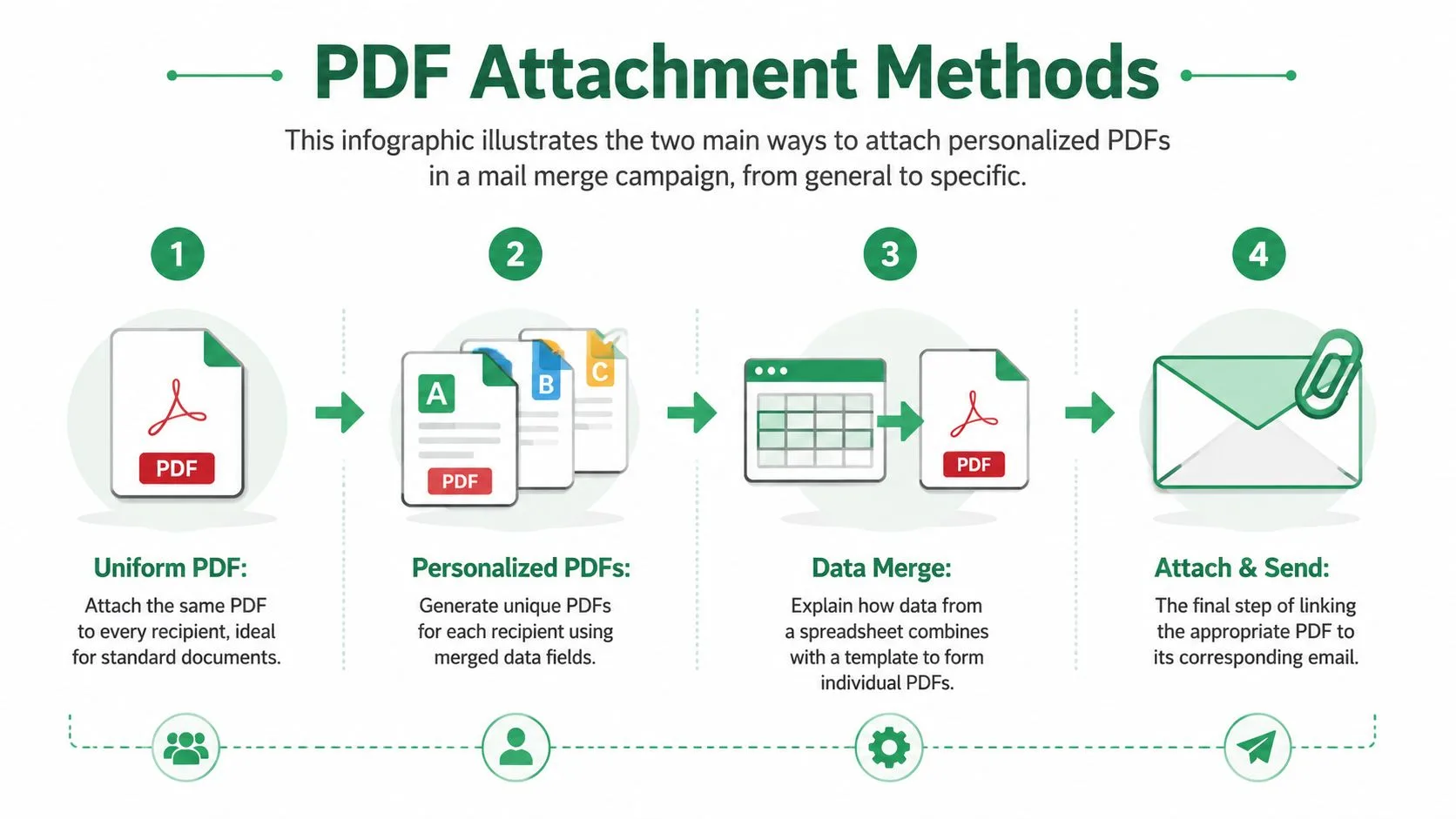
Existen dos patrones de archivos adjuntos, y elegir el correcto desde el principio evita errores evitables más adelante.
Método uno: el mismo PDF para todos
Usa un PDF compartido cuando el archivo adjunto no cambie según el destinatario. Esto se adapta a folletos, mapas de eventos, documentos de políticas, listas de precios estándar o un paquete de información general.
La configuración es sencilla:
-
Pon el PDF en Google Drive.
-
Confirma que los permisos del archivo funcionen con el complemento que estás utilizando.
-
Adjunta ese archivo a la campaña una vez.
Esta opción es más fácil de auditar porque la hoja de cálculo solo gestiona los detalles del destinatario y la personalización del correo electrónico. No hay mapeo de archivos adjuntos fila por fila que verificar.
Método dos: un PDF por destinatario
Este es el método que importa para facturas, recibos, presupuestos, certificados, boletos y contratos. Cada fila en la hoja apunta a un archivo diferente, y el complemento extrae el archivo adjunto correcto para ese destinatario a partir del valor en esa fila.
El flujo de trabajo se ve así:
-
Genera o recopila un PDF para cada destinatario.
-
Dale a cada archivo un nombre que sea fácil de verificar.
-
Sube los archivos a Drive u otra ubicación compatible con tu flujo de trabajo.
-
Coloca la URL del archivo correcto en la columna de archivos adjuntos para cada fila.
-
Mapea esa columna como la fuente de archivos adjuntos en la herramienta de combinación.
La convención de nomenclatura importa. Un archivo como factura-1048-jane-smith.pdf es fácil de verificar contra la hoja. Un archivo como version-final-nueva.pdf crea un riesgo evitable, especialmente una vez que alguien te pide que reenvíes un documento tres días después.
Para los envíos de facturas, verifico tres cosas antes de generar nada:
-
La columna de archivos adjuntos está llena para cada fila enviable.
-
La URL abre el PDF esperado.
-
El nombre del archivo coincide con el cliente o número de factura en la misma fila.
Eso toma unos minutos y detecta los errores que suelen causar correos electrónicos de soporte.
Aquí está la vista de decisión práctica:
| Método | Mejor para | Configuración de Google Sheet |
|---|---|---|
| Mismo PDF para todos | Folletos, mapas, detalles de eventos compartidos, información estándar | Sin mapeo de archivos adjuntos por fila |
| PDF diferente por destinatario | Facturas, recibos, boletos, certificados, presupuestos personalizados | Una columna de URL de archivo adjunto mapeada fila por fila |
La parte útil de este flujo de trabajo es la integración. No estás creando PDF en una herramienta, exportando un CSV a otra y luego adjuntando archivos manualmente en Gmail. Un complemento basado en Google Sheets como Mail Merge for Gmail puede manejar los datos de la hoja, el mensaje personalizado y el archivo adjunto PDF por fila en un solo proceso. Eso es lo que hace que la combinación de correspondencia con PDF sea práctica para envíos de facturas recurrentes, no solo para trabajos administrativos ocasionales.
Si deseas un ejemplo más cercano de la configuración basada en filas, esta guía sobre combinar correspondencia con archivos adjuntos en Gmail y Google Sheets muestra claramente el modelo de mapeo de archivos adjuntos.
Un problema común es asumir que la combinación de correspondencia estándar de Word cubre todo este proceso. Por lo general, no es así. Crear PDF separados por destinatario y enviar esos PDF como archivos adjuntos personalizados de Gmail son tareas relacionadas, pero son pasos diferentes. Si tu objetivo es la entrega integral desde Sheets a través de Gmail, verifica que tu complemento maneje tanto la lógica de adjuntar documentos como la lógica de envío antes de construir la campaña a su alrededor.
Configurando y enviando tu campaña en Gmail
Una vez que la hoja y los PDF están listos, el envío debería sentirse aburrido. Esa es una buena señal.
Abre tu Google Sheet, inicia el complemento y conecta la campaña al borrador o ventana de redacción de Gmail correcta. Este es el punto donde un producto puede manejar la lista de destinatarios basada en hojas de cálculo, el contenido del mensaje personalizado y los archivos adjuntos por fila. Mail Merge for Gmail es un ejemplo de ese tipo de complemento en Google Workspace. El trabajo principal es leer cada fila, personalizar el correo electrónico y adjuntar el archivo especificado para ese destinatario.
Redacta el correo electrónico como un mensaje real uno a uno
Tu línea de asunto debe sonar como algo que un humano enviaría manualmente.
Buenos ejemplos:
-
Tu factura {{InvoiceNumber}} -
Tu boleto de evento -
Tu oferta de precio actualizada
Dentro del cuerpo, mantente directo. Menciona qué hay adjunto, qué debe hacer el destinatario a continuación y a quién pueden responder si algo parece incorrecto. Si el archivo adjunto es el evento principal, no lo escondas bajo demasiado texto de marketing.
Un límite práctico es el rendimiento. Los complementos de Google Workspace pueden generar cientos de PDF en segundos y enviar hasta 1,500 correos electrónicos personalizados por día directamente desde Gmail, según el listado de Google Workspace Marketplace para PDF Mail Merge. Ese volumen es útil, pero también significa que un error puede escalar rápidamente.
Previsualiza antes de enviar nada
La previsualización no es opcional. Es tu filtro de calidad final.
Verifica estos elementos antes del lanzamiento:
-
Las etiquetas de asunto se resuelven correctamente.
-
Los campos de saludo no están en blanco.
-
La columna de archivos adjuntos apunta al archivo esperado.
-
Tu propio correo electrónico de prueba abre el PDF correcto.
-
El formato permanece intacto en escritorio y móvil.
Un solo correo electrónico de prueba detecta el tipo de error que de otro modo podría enviarse a una lista completa.
Si deseas ver el flujo de trabajo basado en Gmail en acción, este video ofrece un recorrido rápido a nivel de producto antes de que envíes en vivo:
Programa el envío si el tiempo es importante. El envío inmediato está bien para recibos y facturas. La entrega programada suele ser mejor para ofertas, recordatorios y comunicaciones de eventos cuando deseas que el correo electrónico llegue durante el horario laboral.
Mejores prácticas para la entregabilidad y el seguimiento
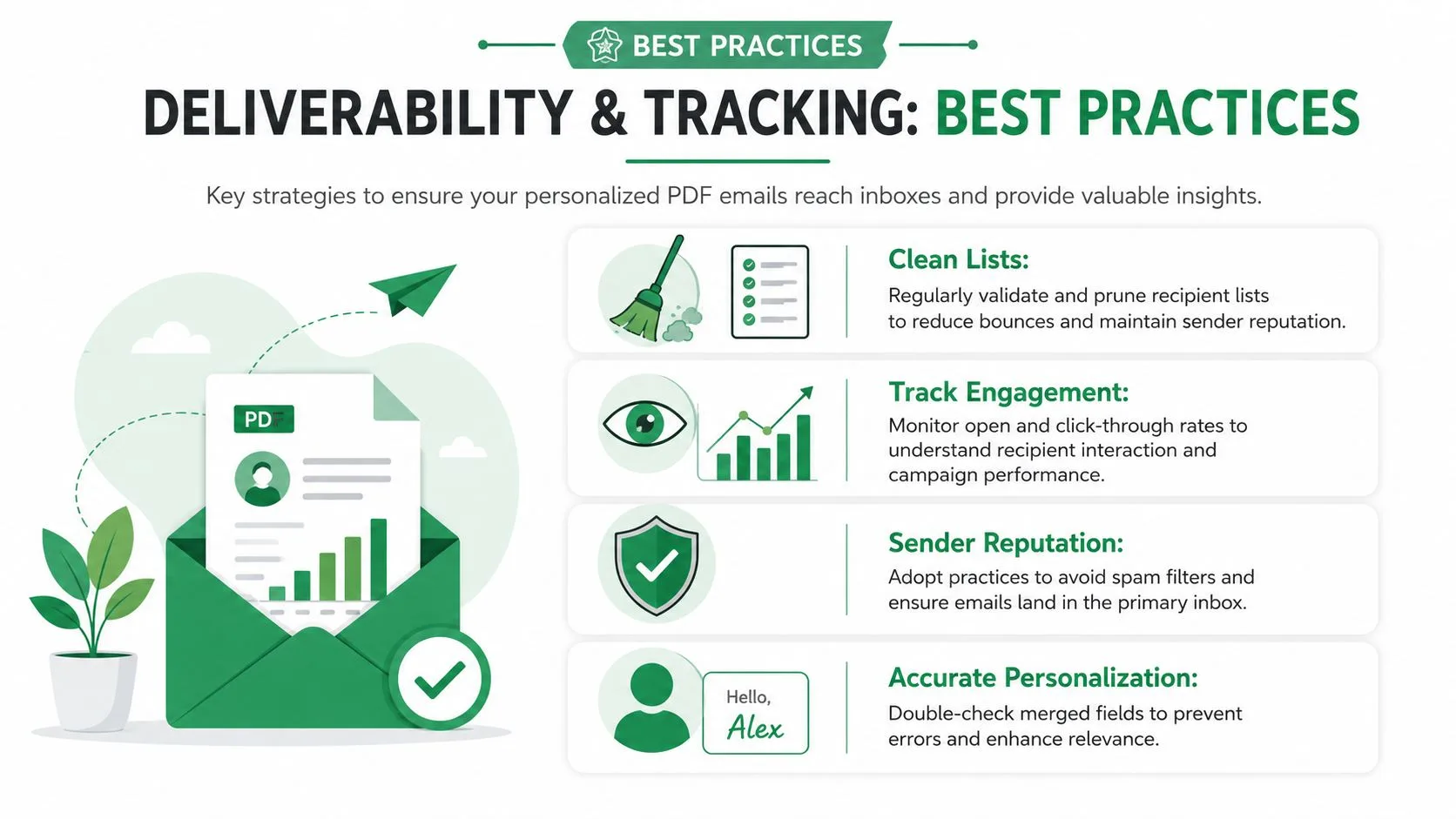
Los archivos adjuntos hacen que el correo electrónico sea más útil, pero también hacen que los errores sean más costosos. La entregabilidad comienza con la moderación.
Mantén los archivos adjuntos pequeños y esperados
Existe un límite técnico y un límite práctico. No son lo mismo.
En el envío diario, el PDF debe mantenerse por debajo de 20MB porque ese es el límite técnico discutido en el resumen del producto. En el uso real, mantenerse por debajo de 1MB es la regla de campo más segura porque los archivos adjuntos grandes pueden activar el filtrado antispam más fácilmente. Si tu paquete de facturas, boleto o recibo es demasiado grande, comprímelo antes de enviarlo.
Algunos hábitos ayudan:
-
Recorta gráficos para que el PDF no sea más pesado de lo necesario.
-
Evita incluir varios documentos en un solo envío a menos que el destinatario los espere.
-
Usa un texto de correo electrónico claro para que el archivo adjunto no parezca sospechoso.
-
Envía desde una cuenta de trabajo normal que ya tenga un historial de correo saliente legítimo.
Para documentos confidenciales, no trates el correo electrónico como una ocurrencia tardía. Vale la pena revisar esta guía sobre cómo enviar documentos de forma segura por correo electrónico antes de crear flujos de trabajo recurrentes.
Usa el seguimiento como una pista de auditoría fila por fila
El seguimiento no es solo para campañas de marketing. Con los PDF personalizados, también actúa como un registro de operaciones.
Lo que más importa es si el estado regresa a la hoja de una manera en la que tu equipo pueda actuar. Cuando los datos de entrega y participación se escriben de nuevo en cada fila, puedes ver quién recibió, quién abrió, quién hizo clic y quién necesita un seguimiento. Eso es mucho más fácil que buscar en los correos enviados e intentar reconstruir lo que sucedió.
Si estás enviando facturas u ofertas, esa visibilidad a nivel de fila suele ser la diferencia entre un proceso limpio y un desastre de soporte.
Solución de problemas comunes de combinación de correspondencia con PDF
La mayoría de los fallos provienen de errores de mapeo, no de Gmail en sí.
Si los archivos adjuntos no aparecen, verifica primero la configuración de uso compartido de archivos. Un archivo o carpeta restringido rompe el paso de adjuntar incluso cuando la combinación de correo electrónico en sí parece estar bien. Para flujos de trabajo de archivos compartidos, el archivo necesita permisos de uso compartido que permitan que el proceso acceda a él.
Si el destinatario equivocado recibe el PDF equivocado, detente y audita la hoja de cálculo. Esto es casi siempre un problema de coincidencia de filas. Los nombres de archivo que incluyen el nombre del destinatario o el correo electrónico hacen que esto sea mucho más fácil de detectar.
Si tus PDF generados todavía muestran etiquetas sin procesar como {{Name}}, el paso de generación de documentos no resolvió los campos antes de la exportación. La combinación de correspondencia siempre se ha basado en combinar un documento principal con una fuente de datos, y ese legado todavía da forma a las herramientas modernas, como se explica en la documentación de combinación de correspondencia de SMU. Cuando las plantillas, los campos y las tablas de datos no se alinean, la salida falla de formas predecibles.
La buena noticia es que, por lo general, son soluciones fáciles. Limpia la hoja. Vuelve a verificar la columna de archivos adjuntos. Envía otra prueba a ti mismo antes de reiniciar el lote.
Si deseas un flujo de trabajo de Gmail y Google Sheets que pueda personalizar correos electrónicos y enviar diferentes archivos adjuntos por destinatario, Mail Merge for Gmail está diseñado para ese proceso basado en hojas de cálculo. Es una opción práctica para facturas, recibos, ofertas, boletos y otros alcances con muchos PDF donde la precisión importa tanto como la velocidad.
¿Listo para enviar tu primera campaña?
Instala Mail Merge for Gmail desde Google Workspace Marketplace y envía hasta 50 correos electrónicos personalizados al día de forma gratuita.
Empieza gratisMás lecturas
Más de Guides

Límite de envío de Gmail alcanzado: Qué significa y cómo finalizar su campaña
¿Recibió el error de límite de envío de Gmail alcanzado? Conozca los límites diarios reales, cuándo puede volver a enviar y cómo dividir una combinación de correspondencia en lotes diarios seguros.

Email personalizado en Gmail: La guía completa
Domina tu flujo de trabajo de email personalizado en Gmail. Aprende a combinar datos de Sheets, rastrear aperturas y escalar.

Lista de contactos de correo: Crea y mantén una base de datos de calidad
Aprende a crear, limpiar y mantener una lista de contactos de correo de alta calidad. Guía práctica para pequeñas empresas.