


















PDF Mail Merge: Wysyłanie spersonalizowanych plików PDF w Gmail
Opanuj seryjną korespondencję PDF w Gmail. Dowiedz się, jak łatwo wysyłać spersonalizowane dokumenty PDF i zautomatyzować komunikację w 2026 roku. Zacznij korzystać z naszego przewodnika już dziś!
Zazwyczaj zauważasz potrzebę seryjnej korespondencji PDF, gdy zwykła wysyłka e-mail przestaje wystarczać. Potencjalny klient potrzebuje indywidualnego cennika. Uczestnik wydarzenia potrzebuje właściwego biletu. Klient oczekuje własnej faktury, a nie generycznego załącznika wysłanego do wszystkich na liście.
Wersja ręczna jest uciążliwa. Eksportujesz PDF, zmieniasz jego nazwę, załączasz, wysyłasz, powtarzasz, a potem spędzasz więcej czasu na sprawdzaniu, czy Alex przez pomyłkę nie otrzymał pliku Sama. Właśnie w tym pomaga odpowiedni proces seryjnej korespondencji PDF. Chodzi nie tylko o personalizację tekstu w e-mailu. Chodzi o wysłanie właściwego pliku PDF do właściwej osoby w oparciu o proces sterowany arkuszem kalkulacyjnym, któremu możesz zaufać.
Automatyzacja wysyłki spersonalizowanych dokumentów
W pewnym momencie każdy zespół trafia na tę samą ścianę. Faktura jest gotowa, lista odbiorców znajduje się w arkuszu, pliki PDF czekają na Google Drive, a ktoś nadal musi dopasować każdy plik do każdego e-maila, nie myląc przy tym żadnego załącznika.
To jest główne zadanie seryjnej korespondencji PDF.
Trudność zazwyczaj nie polega na stworzeniu pliku PDF czy samym wysłaniu e-maila. Chodzi o utrzymanie dokumentu, danych odbiorcy i procesu wysyłki w Gmailu powiązanych z tym samym wierszem przez cały czas. Wskazówki społeczności Microsoft dotyczące Outlooka i procesów Adobe odzwierciedlają tę lukę. Standardowe narzędzia często dobrze radzą sobie z jedną stroną procesu, ale nie z pełnym przekazaniem danych z arkusza do unikalnego załącznika PDF i spersonalizowanego e-maila, więc zespoły kończą na ręcznym eksportowaniu plików i załączaniu ich w tej dyskusji Microsoft Answers.
Termin seryjna korespondencja PDF jest używany do opisania dwóch różnych zadań:
-
Wypełnianie formularza PDF danymi z arkusza kalkulacyjnego
-
Wysyłanie innego załącznika PDF do każdego odbiorcy
To rozróżnienie jest ważne. W przypadku faktur, paragonów, listów ofertowych, powiadomień o odnowieniu czy dokumentów eventowych, to drugi proces jest zazwyczaj tym kluczowym. Każda osoba potrzebuje właściwego pliku, załączonego do właściwej wiadomości, wysłanego z właściwego konta Gmail, z wystarczającą widocznością, aby wyłapać błędy przed wysyłką.
Dlatego wolę konfigurację typu end-to-end w Gmailu i Google Sheets z jednym dodatkiem, takim jak Mail Merge for Gmail, zamiast łączenia oddzielnych narzędzi do generowania dokumentów, przechowywania plików i wysyłki e-maili. Im mniej przekazań tworzysz, tym mniejsza szansa, że wyślesz Alexowi fakturę kogoś innego.
Jeśli potrzebujesz schematu sterowanego arkuszem kalkulacyjnym dla tej konfiguracji, ten przewodnik po seryjnej korespondencji z Google Sheets w Gmailu pokazuje podstawowe mechanizmy.
Praktyczna zasada pomaga w tym przypadku. Jeśli odbiorca powinien otrzymać unikalny plik, traktuj PDF jako dane na poziomie wiersza, a nie jako załącznik dodawany w ostatniej chwili ręcznie.
To zmienia sposób projektowania całego procesu. Przestajesz pytać: „Jak wysłać serię e-maili z plikiem PDF?”, a zaczynasz pytać: „Jak każdy wiersz może niezawodnie wskazywać na jednego odbiorcę, jedną wiadomość i jeden plik?”. To drugie pytanie zapobiega błędom w załącznikach na dużą skalę.
Budowanie fundamentów seryjnej korespondencji PDF
Złe procesy seryjnej korespondencji PDF zazwyczaj zawodzą, zanim wyjdzie pierwszy e-mail. Problem prawie zawsze leży w konfiguracji.
Zacznij od procesu, nie od szablonu
Jeśli używasz Gmaila i Google Sheets, najpierw zainstaluj dodatek do seryjnej korespondencji, a potem zdecyduj, co ma kontrolować arkusz. Ta kolejność ma znaczenie. Zespoły często zaczynają od zaprojektowania ładnego dokumentu, a potem orientują się, że nie zaplanowały, jak załączać właściwy PDF na dużą skalę.
Solidna podstawa wygląda tak:
-
Arkusz odbiorców z jednym wierszem na osobę
-
Szablon e-maila ze znacznikami (merge tags)
-
Źródło załączników, które poprawnie pasuje do każdego wiersza
Jeśli potrzebujesz odświeżenia wiedzy na temat samego procesu sterowanego arkuszem, ten przewodnik po seryjnej korespondencji z Google Sheets jasno pokazuje podstawowy schemat.
Stwórz przejrzysty arkusz Google
Wskazówki Microsoft dotyczące seryjnej korespondencji kładą nacisk na przygotowanie arkusza, a następnie podgląd wyników, aby wyłapać błędy formatowania i mapowania pól przed wygenerowaniem wyjścia w tym przewodniku po seryjnej korespondencji. Ta rada ma bezpośrednie zastosowanie tutaj.
Używaj prostych, oczywistych kolumn. Do wysyłki faktur zazwyczaj chcę czegoś takiego:
| Kolumna | Cel |
|---|---|
| Adres odbiorcy | |
| FirstName | Personalizacja powitania |
| InvoiceNumber | Temat wiadomości lub treść |
| DueDate | Kontekst wewnątrz wiadomości |
| PdfUrl | Plik do załączenia dla danego wiersza |
Kilka nawyków konfiguracyjnych oszczędza mnóstwo sprzątania później:
-
Utrzymuj stabilne nagłówki. Nie zmieniaj
FirstNamenaFirst Namew połowie pracy. -
Używaj jednego wiersza na odbiorcę. Nie łącz kontaktów w jednym wierszu.
-
Sprawdzaj puste komórki w polach, od których zależy e-mail.
-
Przechowuj odnośnik do załącznika w osobnej kolumnie. Nie ukrywaj go w notatkach.
Jeśli kolumna kontroluje personalizację lub załączniki, traktuj ją jak dane produkcyjne, a nie brudnopis.
Napisz szablon z przewidywalnymi znacznikami
Twój dokument Google lub szkic w Gmailu powinien być prosty. Personalizacja działa najlepiej, gdy znaczniki są nudne i dokładne, a nie wymyślne.
Przykłady:
-
{{FirstName}} -
{{InvoiceNumber}} -
{{DueDate}}
Nie przesadzaj z personalizacją e-maila z załącznikiem. Kiedy ktoś otwiera paragon lub ofertę cenową, jasność wygrywa z kreatywnością. Krótki temat, wiadomość mieszcząca się na jednym ekranie i jedno oczywiste wezwanie do działania zazwyczaj sprawdzają się lepiej niż wystylizowany newsletter.
Generowanie i załączanie spersonalizowanych plików PDF
W tym momencie praca przestaje być teoretyczna. Masz arkusz, masz dane odbiorców, a teraz potrzebujesz, aby każda osoba otrzymała właściwy PDF bez spędzania popołudnia na ręcznym sprawdzaniu załączników.
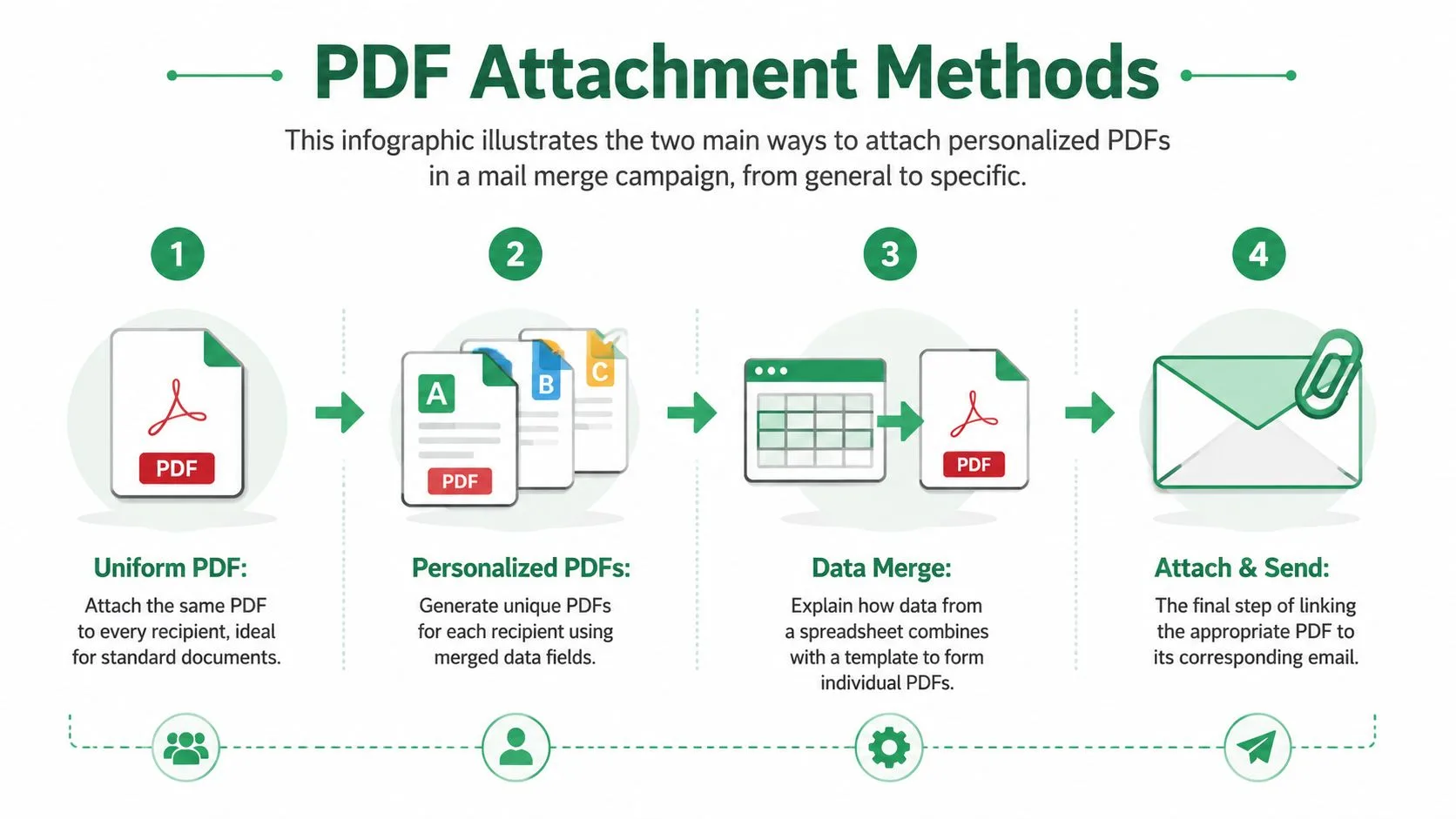
Istnieją dwa schematy załączania, a wybranie właściwego na wczesnym etapie zapobiega błędom, których można uniknąć.
Metoda pierwsza: ten sam PDF dla wszystkich
Użyj jednego współdzielonego pliku PDF, gdy załącznik nie zmienia się w zależności od odbiorcy. Pasuje to do broszur, map wydarzeń, dokumentów polityki, standardowych cenników lub ogólnych pakietów informacyjnych.
Konfiguracja jest prosta:
-
Umieść plik PDF na Google Drive
-
Potwierdź, że uprawnienia do pliku działają z używanym dodatkiem
-
Załącz ten plik do kampanii raz
Ta opcja jest łatwiejsza do audytu, ponieważ arkusz steruje tylko szczegółami odbiorcy i personalizacją e-maila. Nie ma mapowania załączników wiersz po wierszu do weryfikacji.
Metoda druga: jeden PDF na odbiorcę
To metoda, która ma znaczenie dla faktur, paragonów, wycen, certyfikatów, biletów i umów. Każdy wiersz w arkuszu wskazuje na inny plik, a dodatek pobiera właściwy załącznik dla danego odbiorcy z wartości w tym wierszu.
Proces wygląda tak:
-
Wygeneruj lub zbierz jeden plik PDF dla każdego odbiorcy
-
Nadaj każdemu plikowi nazwę, którą łatwo zweryfikować
-
Prześlij pliki na Drive lub inną lokalizację obsługiwaną przez Twój proces
-
Umieść właściwy adres URL pliku w kolumnie załączników dla każdego wiersza
-
Zmapuj tę kolumnę jako źródło załącznika w narzędziu do korespondencji
Konwencja nazewnictwa ma znaczenie. Plik taki jak faktura-1048-jan-kowalski.pdf łatwo sprawdzić w arkuszu. Plik taki jak wersja-ostateczna-nowa.pdf tworzy ryzyko, którego można uniknąć, zwłaszcza gdy ktoś poprosi o ponowne wysłanie dokumentu trzy dni później.
W przypadku wysyłki faktur sprawdzam trzy rzeczy przed wygenerowaniem czegokolwiek:
-
Kolumna załączników jest wypełniona dla każdego wiersza do wysyłki
-
Adres URL otwiera oczekiwany plik PDF
-
Nazwa pliku pasuje do klienta lub numeru faktury w tym samym wierszu
Zajmuje to kilka minut i wyłapuje błędy, które zazwyczaj powodują e-maile z prośbą o wsparcie.
Oto praktyczny widok decyzyjny:
| Metoda | Najlepsza dla | Konfiguracja Google Sheet |
|---|---|---|
| Ten sam PDF dla wszystkich | Broszury, mapy, wspólne szczegóły wydarzeń, standardowe informacje | Brak mapowania załączników wiersz po wierszu |
| Różny PDF dla odbiorcy | Faktury, paragony, bilety, certyfikaty, wyceny | Jedna kolumna z URL załącznika mapowana wiersz po wierszu |
Użyteczną częścią tego procesu jest integracja. Nie tworzysz plików PDF w jednym narzędziu, nie eksportujesz CSV do drugiego, a potem nie załączasz ręcznie plików w Gmailu. Dodatek do Google Sheets, taki jak Mail Merge for Gmail, może obsłużyć dane z arkusza, spersonalizowaną wiadomość i załącznik PDF dla każdego wiersza w jednym procesie. To właśnie sprawia, że seryjna korespondencja PDF jest praktyczna dla cyklicznych wysyłek faktur, a nie tylko okazjonalnej pracy administracyjnej.
Jeśli potrzebujesz bliższego przykładu konfiguracji opartej na wierszach, ten przewodnik po seryjnej korespondencji z załącznikami w Gmailu i Google Sheets jasno pokazuje model mapowania załączników.
Częstym błędem jest zakładanie, że standardowa seryjna korespondencja Worda obejmuje cały ten proces. Zazwyczaj tak nie jest. Tworzenie oddzielnych plików PDF dla każdego odbiorcy i wysyłanie tych plików jako spersonalizowanych załączników w Gmailu to powiązane zadania, ale są to różne kroki. Jeśli Twoim celem jest dostarczenie od początku do końca z arkusza przez Gmaila, sprawdź, czy Twój dodatek obsługuje zarówno logikę załączania dokumentów, jak i logikę wysyłki, zanim zbudujesz wokół tego kampanię.
Konfiguracja i wysyłka kampanii w Gmailu
Gdy arkusz i pliki PDF są gotowe, sama wysyłka powinna wydawać się nudna. To dobry znak.
Otwórz swój arkusz Google, uruchom dodatek i połącz kampanię z odpowiednim szkicem Gmaila lub oknem tworzenia wiadomości. To punkt, w którym jeden produkt może obsłużyć listę odbiorców sterowaną arkuszem, spersonalizowaną treść wiadomości i załączniki dla każdego wiersza. Mail Merge for Gmail to jeden z przykładów takiego dodatku w Google Workspace. Główne zadanie polega na odczytaniu każdego wiersza, spersonalizowaniu e-maila i załączeniu pliku określonego dla danego odbiorcy.
Przygotuj e-mail jak prawdziwą wiadomość jeden do jednego
Twój temat powinien brzmieć jak coś, co człowiek wysłałby ręcznie.
Dobre przykłady:
-
Twoja faktura {{InvoiceNumber}} -
Twój bilet na wydarzenie -
Twoja zaktualizowana oferta cenowa
W treści bądź bezpośredni. Wspomnij, co jest załączone, co odbiorca powinien zrobić dalej i do kogo może odpisać, jeśli coś wygląda nie tak. Jeśli załącznik jest najważniejszy, nie ukrywaj go pod zbyt dużą ilością tekstu marketingowego.
Jednym z praktycznych ograniczeń jest przepustowość. Dodatki Google Workspace mogą generować setki plików PDF w kilka sekund i wysyłać do 1500 spersonalizowanych e-maili dziennie bezpośrednio z Gmaila, zgodnie z ofertą w Google Workspace Marketplace dla PDF Mail Merge. Ta objętość jest użyteczna, ale oznacza również, że błąd może szybko się skalować.
Zrób podgląd przed wysłaniem czegokolwiek
Podgląd nie jest opcjonalny. To Twoja ostateczna kontrola jakości.
Sprawdź te elementy przed startem:
-
Znaczniki w temacie rozwiązują się poprawnie
-
Pola powitania nie są puste
-
Kolumna załączników wskazuje na oczekiwany plik
-
Twój własny e-mail testowy otwiera właściwy PDF
-
Formatowanie pozostaje nienaruszone na komputerze i urządzeniach mobilnych
Pojedynczy e-mail testowy wyłapuje rodzaj błędu, który w przeciwnym razie może trafić do całej listy.
Jeśli chcesz zobaczyć proces oparty na Gmailu w akcji, ten film daje szybki przegląd poziomu produktu, zanim wyślesz cokolwiek na żywo:
Zaplanuj wysyłkę, jeśli czas ma znaczenie. Natychmiastowa wysyłka jest w porządku dla paragonów i faktur. Zaplanowana dostawa jest często lepsza dla ofert, przypomnień i komunikacji eventowej, gdy chcesz, aby e-mail dotarł w godzinach pracy.
Najlepsze praktyki dotyczące dostarczalności i śledzenia
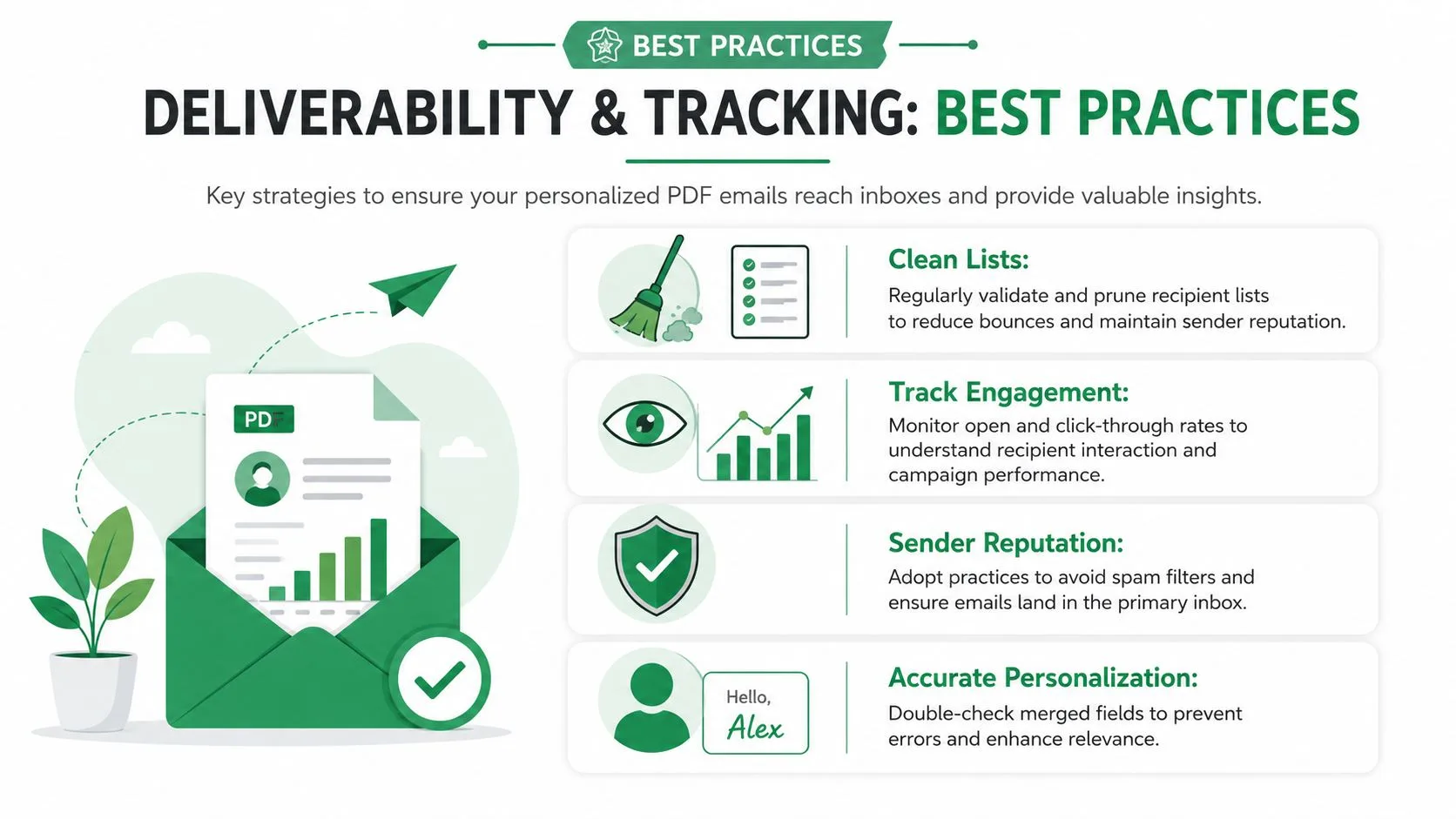
Załączniki czynią e-mail bardziej użytecznym, ale sprawiają też, że błędy są droższe. Dostarczalność zaczyna się od powściągliwości.
Utrzymuj załączniki małe i oczekiwane
Istnieje limit techniczny i limit praktyczny. To nie to samo.
W codziennej wysyłce plik PDF powinien pozostać poniżej 20 MB, ponieważ jest to limit techniczny omówiony w opisie produktu. W rzeczywistym użyciu pozostanie poniżej 1 MB jest bezpieczniejszą zasadą, ponieważ duże załączniki mogą łatwiej wyzwalać filtry antyspamowe. Jeśli Twój pakiet faktur, bilet lub paragon jest zbyt duży, skompresuj go przed wysyłką.
Kilka nawyków pomaga:
-
Przytnij grafikę, aby plik PDF nie był cięższy, niż musi być
-
Unikaj pakowania wielu dokumentów w jedną wysyłkę, chyba że odbiorca się tego spodziewa
-
Używaj jasnej treści e-maila, aby załącznik nie wyglądał podejrzanie
-
Wysyłaj z normalnego konta roboczego, które ma już historię legalnej poczty wychodzącej
W przypadku dokumentów wrażliwych nie traktuj e-maila jako czegoś drugorzędnego. Ten przewodnik po bezpiecznym wysyłaniu dokumentów e-mailem warto przejrzeć przed budowaniem cyklicznych procesów.
Używaj śledzenia jako ścieżki audytu wiersz po wierszu
Śledzenie nie służy tylko do kampanii marketingowych. W przypadku spersonalizowanych plików PDF działa również jak dziennik operacyjny.
Najważniejsze jest to, czy status wraca do arkusza w sposób, na który Twój zespół może zareagować. Gdy dane o dostarczeniu i zaangażowaniu zapisują się w każdym wierszu, możesz zobaczyć, kto otrzymał, kto otworzył, kto kliknął i kto wymaga obserwacji. To znacznie łatwiejsze niż przeszukiwanie folderu Wysłane i próba odtworzenia tego, co się stało.
Jeśli wysyłasz faktury lub oferty, ta widoczność na poziomie wiersza jest często różnicą między czystym procesem a bałaganem w dziale wsparcia.
Rozwiązywanie typowych problemów z seryjną korespondencją PDF
Większość awarii wynika z błędów mapowania, a nie z samego Gmaila.
Jeśli załączniki się nie pojawiają, najpierw sprawdź konfigurację udostępniania plików. Ograniczony plik lub folder przerywa krok załączania, nawet jeśli sama korespondencja wygląda dobrze. W przypadku procesów z plikami współdzielonymi, plik musi mieć uprawnienia dostępu, które pozwalają procesowi na jego otwarcie.
Jeśli niewłaściwy odbiorca otrzymuje niewłaściwy plik PDF, zatrzymaj się i przeprowadź audyt arkusza. To prawie zawsze problem dopasowania wierszy. Nazwy plików, które zawierają imię odbiorcy lub e-mail, sprawiają, że znacznie łatwiej to wyłapać.
Jeśli Twoje wygenerowane pliki PDF nadal pokazują surowe znaczniki, takie jak {{Name}}, krok generowania dokumentu nie rozwiązał pól przed eksportem. Seryjna korespondencja zawsze opierała się na łączeniu głównego dokumentu ze źródłem danych i to dziedzictwo nadal kształtuje nowoczesne narzędzia, jak wyjaśniono w dokumentacji seryjnej korespondencji SMU. Gdy szablony, pola i tabele danych nie pasują do siebie, wyjście zawodzi w przewidywalny sposób.
Dobra wiadomość jest taka, że zazwyczaj są to łatwe poprawki. Wyczyść arkusz. Sprawdź ponownie kolumnę załączników. Wyślij kolejny test do siebie przed ponownym uruchomieniem partii.
Jeśli chcesz procesu w Gmailu i Google Sheets, który może personalizować e-maile i wysyłać różne załączniki dla każdego odbiorcy, Mail Merge for Gmail jest stworzony do tego procesu sterowanego arkuszem. To praktyczna opcja dla faktur, paragonów, ofert, biletów i innej komunikacji z dużą ilością plików PDF, gdzie dokładność jest równie ważna jak szybkość.
Gotowy, aby wysłać swoją pierwszą kampanię?
Zainstaluj Mail Merge for Gmail z Google Workspace Marketplace i wysyłaj bezpłatnie do 50 spersonalizowanych wiadomości e-mail dziennie.
Rozpocznij za darmoWięcej do przeczytania
Więcej z kategorii Guides

Osiągnięto limit wysyłania w Gmailu: co to oznacza i jak dokończyć kampanię
Otrzymałeś błąd o przekroczeniu limitu wysyłania w Gmailu? Poznaj limity, dowiedz się, kiedy znów wyślesz maile i jak dzielić kampanie na bezpieczne partie.

Personalizowana poczta e-mail w Gmail: Kompletny przewodnik
Opanuj personalizację e-maili w Gmailu. Dowiedz się, jak łączyć dane z Arkuszy, śledzić otwarcia i skalować komunikację bez opuszczania skrzynki.

Lista kontaktów e-mail: Jak zbudować i utrzymać bazę wysokiej jakości
Buduj i czyść listę kontaktów e-mail. Praktyczny przewodnik dla małych firm korzystających z Mail Merge for Gmail.