


















Mail Merge с CC и BCC в Gmail: копии для нужных людей
Узнайте, как запустить mail merge с CC и BCC из Google Sheets, настроить столбцы, проверить результат и как копии влияют на вашу дневную квоту.

Слияние почты (mail merge) отправляет одно персонализированное письмо для каждой строки вашей таблицы. Это отлично подходит для персонализации, но вызывает практический вопрос. Как держать вашего менеджера, партнера по продажам или почтовый ящик CRM в курсе каждого сообщения? Ответом является mail merge с CC и BCC, где каждая строка может содержать собственные адреса для копии.
В этом руководстве показано, как настроить столбцы CC и BCC в Google Sheets, как указать Mail Merge for Gmail использовать их, когда каждое поле является правильным выбором и как адреса в копии влияют на вашу дневную квоту отправки.
Как работает mail merge с CC и BCC
При слиянии каждая строка становится отдельным письмом. Адрес в столбце получателя попадает в поле «Кому». Если вы также ведете столбец CC (копия) и столбец BCC (скрытая копия), адреса из этих ячеек добавляются в то же сообщение. Это означает, что люди в копии получают ровно то же самое, что и получатель, с той же персонализированной темой и телом письма.
Вы можете использовать это двумя способами:
- Одинаковая копия для каждой строки. Заполните столбец CC одним адресом, например, вашего аккаунт-менеджера, в каждой строке.
- Разная копия для каждой строки. В каждой строке указывается коллега, который ведет этот аккаунт, поэтому каждый продавец получает копии писем только для своих контактов.
Второй шаблон является причиной того, почему CC и BCC добавляются в таблицу, а не в единую глобальную настройку.
Настройка столбцов CC и BCC в Google Sheets
Откройте вашу таблицу и добавьте один столбец для CC и отдельный столбец для BCC. Дайте им понятные заголовки, такие как CC и BCC. В документации по нескольким получателям Mail Merge for Gmail описывается такая же структура.
| Имя | CC | BCC | |
|---|---|---|---|
| ana@acme.example | Ana | lead@yourcompany.example | crm@yourcompany.example |
| bo@zeta.example | Bo | lead@yourcompany.example, finance@yourcompany.example | crm@yourcompany.example |
Несколько правил помогут сохранить столбцы в порядке:
- Поместите один адрес в ячейку или несколько адресов, разделенных запятыми.
- Оставьте ячейку пустой, когда для строки не требуется отправка копии.
- Тщательно проверяйте орфографию, поскольку опечатка в ячейке CC приведет к такой же ошибке доставки, как и в столбце «Кому».
- Оставьте строку заголовков в первой строке, чтобы дополнение могло прочитать названия столбцов.
Если вы все еще составляете свой список, руководство о том, как сделать mail merge из Google Sheets, охватывает основы подготовки таблицы.
Укажите Mail Merge for Gmail, какие столбцы использовать
Добавление столбцов является лишь половиной дела. Дополнению нужно знать, что они содержат адреса для копий.
- Откройте вашу таблицу и запустите Mail Merge for Gmail.
- Нажмите More options.
- Выберите нужный столбец для CC и, если вы его используете, для BCC.
- Проверьте предварительный просмотр. Теперь он должен показывать адреса CC и BCC для просматриваемой строки.
Всегда сначала отправляйте тестовое письмо самому себе. Посмотрите на полученное сообщение, затем просмотрите несколько строк в предварительном просмотре, чтобы убедиться, что каждая строка выбирает правильных людей для копии. Ошибки на этом этапе легко исправить до отправки и невозможно исправить после нее.
CC или BCC: что выбрать?
Разница заключается в видимости. Люди в CC видны всем, кто получает сообщение. Люди в BCC скрыты от остальных. В объяснении BCC от Grammarly хорошо резюмируется общий этикет: используйте CC для прозрачности и BCC для конфиденциальности.
В mail merge получатели в любом случае не видят друг друга, потому что каждый человек получает свое собственное письмо. Поэтому выбор состоит в том, кто будет виден получателю:
- Используйте CC, когда получатель должен знать об участии коллеги. Указанный аккаунт-менеджер в CC сообщает потенциальному клиенту, кто еще может ответить.
- Используйте BCC, когда вам просто нужна внутренняя копия, например, адрес для регистрации в CRM или архивный почтовый ящик, и это было бы лишним шумом для получателя.
Будьте осторожны с одной привычкой при использовании BCC. Если скрытый получатель нажмет «Ответить всем», его адрес станет виден всем участникам переписки. Скажите внутренним коллегам, добавленным в BCC, не отвечать в этой ветке, или используйте CC, когда ожидаете, что они присоединятся к разговору.
Также помните, что ни одно из полей не перенаправляет ответы. Ответы приходят на ваш адрес отправителя, если вы не установите другой адрес для ответа. Mail Merge for Gmail поддерживает настраиваемый адрес для ответа, который является подходящим инструментом, когда ответы должен получать коллега.
Как CC и BCC влияют на вашу дневную квоту
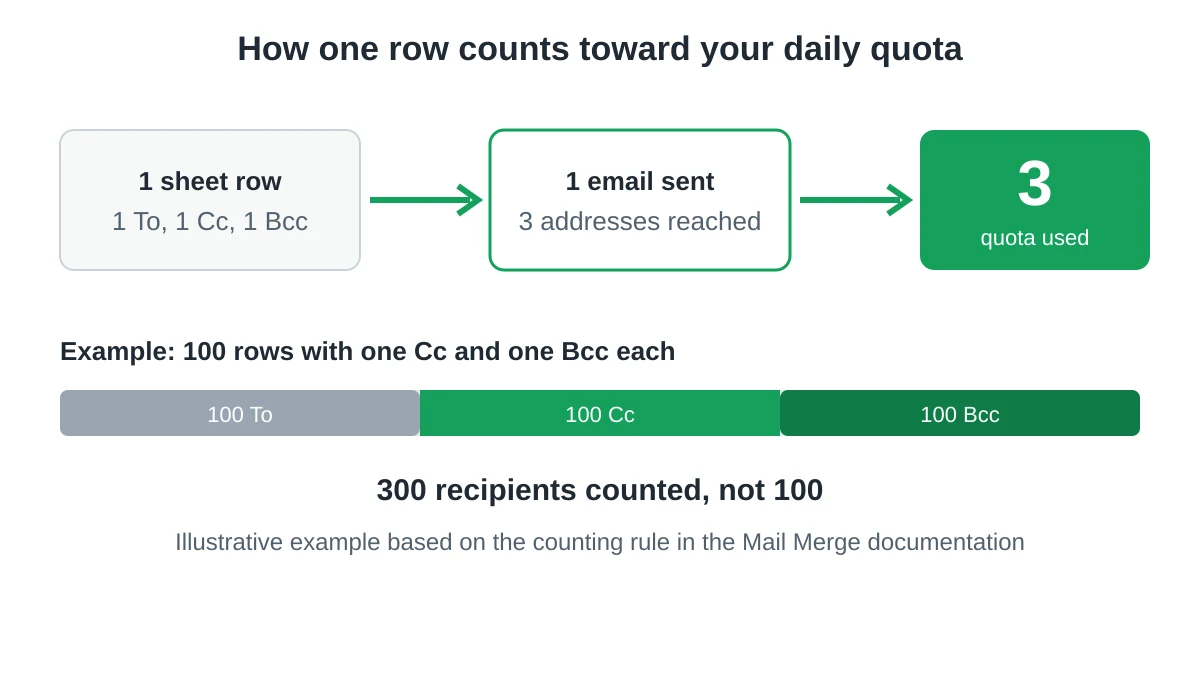
Это та часть, которую люди упускают из виду. Каждый адрес в копии считается получателем. Согласно документации Mail Merge, одно письмо с одним человеком в CC и одним в BCC доходит до трех человек, поэтому ваша дневная квота уменьшается на три. Три получателя плюс два в CC равняются пяти.
Google применяет аналогичную логику к своим собственным лимитам. На странице лимитов отправки Gmail для Google Workspace указан предел для mail merge в 1500 сообщений в день и отмечается, что каждый адрес учитывается каждый раз, когда на него отправляется сообщение, поэтому 5 сообщений, отправленных на 10 адресов, считаются как 50 получателей. Google также предупреждает, что лимиты могут быть изменены без предварительного уведомления, поэтому проверьте эту страницу перед планированием крупной рассылки.
Практический пример делает этот эффект понятным. Представьте 100 строк, каждая с одним CC и одним BCC. Вы отправляете 100 писем, но охватываете 300 адресов. При дневном лимите в 1500 получателей одна только эта кампания использует пятую часть вашей дневной квоты.
Чтобы оставаться в пределах лимита:
- Ставьте в копию только тех людей, которым это необходимо. BCC в каждой строке на архивный почтовый ящик добавляет одного получателя на каждое письмо.
- Разделите большой список на несколько дней с помощью планирования или капельной кампании.
- Если вы когда-либо столкнетесь с ограничением, прочитайте, что делать, когда достигнут лимит отправки Gmail.
Распространенные ошибки, которых следует избегать
- Копирование получателя на самого себя. Убедитесь, что ячейка CC никогда не повторяет адрес из поля «Кому».
- Путаница между двумя столбцами. Менеджер, который должен был быть скрыт, но помещен в CC, будет виден каждому потенциальному клиенту.
- Игнорирование предварительного просмотра. Предварительный просмотр является самым быстрым способом обнаружить пустой или неправильно сопоставленный столбец.
- Использование BCC для сокрытия конфликта интересов. Если вам будет некомфортно объяснять, почему кто-то скрыт, используйте вместо этого CC.
- Игнорирование квоты. Большие списки с множеством копий исчерпывают дневной лимит быстрее, чем можно предположить по количеству строк.
Для получения дополнительной информации о поддержании работоспособности кампании ознакомьтесь с нашим руководством по массовой отправке писем из Gmail.
Часто задаваемые вопросы
Могу ли я добавить несколько адресов CC в одну строку?
Да. Разделите адреса запятыми в одной ячейке, точно так же, как вы бы сделали это в столбце получателя.
Могу ли я отправить mail merge нескольким получателям «Кому» в одной строке?
Да. Столбец получателя также принимает несколько адресов, разделенных запятыми, и каждый из них учитывается в вашей квоте.
Показывает ли предварительный просмотр CC и BCC?
Как только вы выберете столбцы в More options, предварительный просмотр покажет адреса в копии для просматриваемой строки.
Увидят ли получатели BCC других получателей?
Получатель BCC видит адреса «Кому» и CC этого конкретного письма, которые относятся только к одной строке. Они никогда не увидят другие строки вашей таблицы.
Уменьшают ли адреса CC и BCC мою дневную квоту?
Да. Каждый адрес «Кому», CC и BCC считается одним получателем, поэтому одно письмо со всеми тремя адресами использует три единицы квоты.
Начните свое следующее слияние с правильными людьми в копии
Настройка CC и BCC требует двух дополнительных столбцов и одного перехода в More options. Mail Merge for Gmail позволяет вам персонализировать каждое сообщение из Google Sheets, предварительно просматривать результат и отправлять с вашего собственного аккаунта Gmail, добавляя нужных коллег в копию для каждой строки.
Готовы отправить свою первую рассылку?
Установите Mail Merge for Gmail из Google Workspace Marketplace и бесплатно отправляйте до 50 персонализированных писем в день.
Начать бесплатноЧитайте также
Другие материалы из Guides

Превышен лимит отправки Gmail: что это значит и как завершить рассылку
Столкнулись с ошибкой превышения лимита отправки в Gmail? Узнайте о реальных суточных лимитах, времени восстановления доступа и о том, как разделить рассылку на безопасные ежедневные партии.

Персонализированная рассылка в Gmail: полное руководство
Освойте рабочий процесс персонализированной рассылки в Gmail. Узнайте, как объединять данные из Sheets, отслеживать открытия и масштабировать общение.

Список контактов для email: создание и ведение качественной базы
Создавайте и поддерживайте качественные списки рассылки. Практическое руководство по работе с Mail Merge для Gmail для малого бизнеса.