


















Mail Merge İsim Büyük Harf Kullanımı: Göndermeden Önce Google Sheet Dosyanızı Temizleyin
Mail merge öncesi isimlerdeki büyük harf ve boşluk hatalarını düzeltin. Her e-postanın doğru hitap etmesi için Google Sheets'te PROPER ve TRIM kullanın.

Kişiselleştirme çabasını, “Merhaba JOHN,” veya “Merhaba anna ,” ile başlayan bir e-postadan daha hızlı hiçbir şey boşa çıkaramaz. Bir mail merge, hücrede ne varsa onu mesajınıza yapıştırır. Hücre dağınıksa, e-posta da dağınık olur. Mail merge isim büyük harf kullanımı en yaygın veri sorunlarından biridir ve göndermeden önce düzeltmek yaklaşık beş dakika sürer.
Bu rehber, Google Sheets içinde iki yerleşik işlevle adları, soyadları ve şirket adlarını nasıl temizleyeceğinizi, orijinal verilerinizi nasıl güvende tutacağınızı ve tek bir e-posta bile Gmail hesabınızdan çıkmadan önce sonucu önizlemede nasıl kontrol edeceğinizi göstermektedir.
Dağınık hücreler neden dağınık e-postalara dönüşür
Mail Merge for Gmail eklentisinde, tablonuzun her satırı bir e-postadır ve her sütun adı {{First name}} gibi bir birleştirme etiketine dönüşür. Gönderim sırasında etiket, o alıcının satırındaki değerle değiştirilir. Eklenti ne demek istediğinizi tahmin etmez, bu nedenle hücre metni alıcının okuduğu şeydir.
Dağınık isimler genellikle birkaç yerden gelir:
- İnsanların tamamen büyük veya tamamen küçük harflerle yazdığı bir müşteri adayı formu.
- İsimleri büyük harflerle saklayan bir CRM veya etkinlik aracından alınan dışa aktarım.
- Başta, sonda veya arada çift boşluk ekleyen bir web sitesinden veya PDF’den kopyalayıp yapıştırma.
- Her biri kendi alışkanlıklarına sahip, tek bir tabloda birleştirilmiş iki liste.
Tabloyu kaydırarak bu sorunları göremezsiniz. Sondaki bir boşluk görünmezdir ve tamamen büyük harfler uzun bir tabloda normal görünür. Bunlar, isim bir cümlenin ortasında yer aldığında ortaya çıkar.
PROPER ile büyük harf kullanımını düzeltin
Google Sheets bu iş için tasarlanmış bir işleve sahiptir. Google’ın PROPER yardım sayfasına göre, sözdizimi PROPER(büyük_harf_yapılacak_metin) şeklindedir, her kelimenin ilk harfini büyütür ve kişi veya yer adları gibi özel isimler için uygundur.
İşte uygulamalı örnek:
- Orijinal sütununuza dokunmayın. Örneğin ilk isimlerin
First namebaşlığıyla B sütununda yer aldığını varsayalım. - Sağa yeni bir sütun ekleyin ve ona
First name cleanbaşlığını verin. - Yeni sütunun ilk veri satırına
=PROPER(B2)yazın ve Enter tuşuna basın. - Formülü aşağı doğru doldurun veya 2. satırda
=ARRAYFORMULA(PROPER(B2:B))kullanarak tüm sütun için tek bir formül kullanın.
JOHN John olur, mARIA Maria olur ve dave smith Dave Smith olur. Tam isim sütunu için de aynı formül işe yarar, çünkü PROPER her kelimeyi ayrı ayrı ele alır.
PROPER işlevinin sınırlarını bilin
PROPER, bir kelimenin ilk harfi olmayan her harfi küçük harfe dönüştürür. Google’ın kendi sayfası PROPER("mcLeod") işlevinin Mcleod sonucunu döndürdüğüne dikkat çeker. Aynı durum DeSouza, McDonald ve iPhone gibi marka isimleri için de geçerlidir. Ayrıca van der berg ismini Van Der Berg yapar ki bazı insanlar bundan hoşlanmaz.
Bu yüzden PROPER işlevini çoğunluk için bir düzeltme olarak kabul edin ve istisnaları gözden geçirin. Pratik bir yaklaşım, yardımcı sütunu sıralamak, orijinalinde iç büyük harf içeren isimleri taramak ve yalnızca o satırlar için formülün üzerine doğru yazılışı yazmaktır.
TRIM ile fazladan boşlukları kaldırın
Büyük harf kullanımı sorunun yarısıdır. Diğer yarısı ise boşluklardır. Google’ın TRIM yardım sayfası, TRIM(metin) işlevini baştaki ve sondaki boşlukları kaldıran ve kelimeler arasında tek bir boşluk bırakan bir işlev olarak tanımlar. Bir hitabın tam olarak ihtiyacı olan şey budur, çünkü virgülden önce fazladan bir boşluk bulunan Merhaba Anna , dikkatsizce görünür.
Yalnızca bir yardımcı sütuna ihtiyaç duymak için her iki işlevi birleştirin:
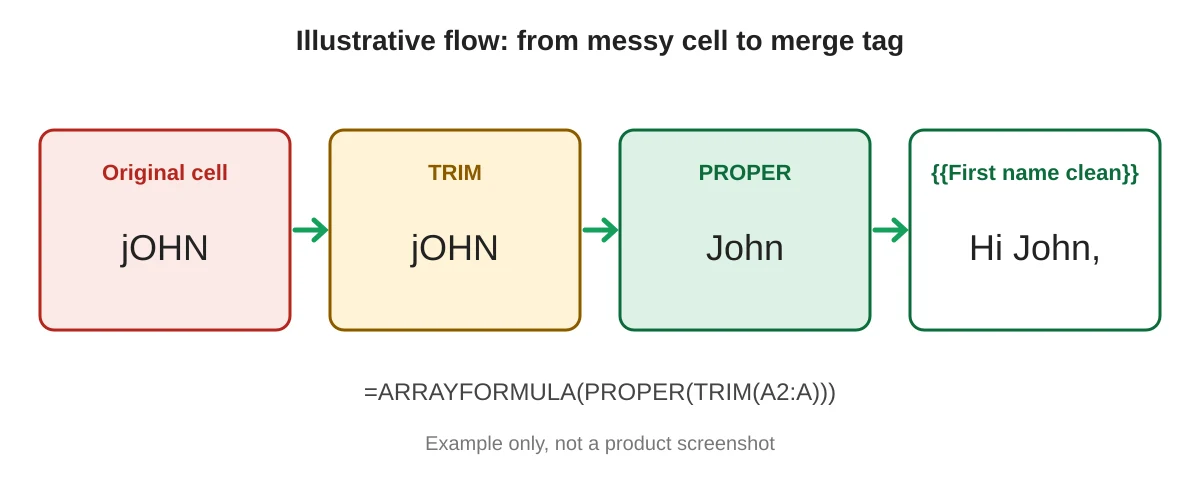
=ARRAYFORMULA(PROPER(TRIM(B2:B)))Bunu içten dışa doğru okuyun. TRIM önce boşlukları temizler, ardından PROPER harf büyüklüğünü düzeltir. Bunu First name clean sütununun 2. satırına koyduğunuzda, daha sonra eklediğiniz satırlar da dahil olmak üzere tüm sütun dolar.
TRIM işe yaramıyor gibi göründüğünde
Google, bölünemez boşlukların kırpılmadığını belirtmektedir. Bunlar genellikle bir web sayfasından metin kopyaladığınızda gelir. Bir isim TRIM işleminden sonra hala yanlış görünüyorsa, önce bölünemez boşluğu değiştirin:
=ARRAYFORMULA(PROPER(TRIM(SUBSTITUTE(B2:B, CHAR(160), " "))))Yazılan verilerde yalnızca tek seferlik bir temizliğe ihtiyacınız varsa, Veri menüsü Veri temizleme altında bir Boşlukları kırp komutu da sunar; Google bunu trimming whitespace makalesinde belgelendirmektedir. Bunun hücreleri yerinde düzenlediğini unutmayın, bu nedenle önce tablonun bir kopyasını alın.
Orijinali saklayın ve temiz sütundan birleştirin
Temizlenmiş verileri işlemenin iki güvenli yolu vardır.
Canlı yardımcı sütun. Formülü yerinde bırakın ve temiz sütunu birleştirme etiketiniz olarak kullanın. Tablo büyümeye devam ettiğinde bu doğru seçimdir, çünkü yeni satırlar otomatik olarak temizlenir. Dezavantajı ise artık birbirine benzeyen iki sütununuzun olmasıdır, bu yüzden onları net bir şekilde adlandırın.
Değerleri yapıştırın. Yardımcı sütunu kopyalayın, ardından orijinal sütunun üzerine Düzenle, Özel yapıştır, Yalnızca değerler seçeneğini kullanın ve yardımcı sütunu silin. Sonuçta formül içermeyen düzenli tek bir sütun elde edersiniz. Bu tek seferlik bir anlık görüntüdür, bu nedenle liste son haline geldiğinde kullanın.
Hangisini seçerseniz seçin, Mail Merge for Gmail eklentisinin etiketleri ilk satırdan aldığını unutmayın. First name clean adlı bir sütun {{First name clean}} haline gelir. Ayrıca bunu araç çubuğundaki Birleştirme etiketi düğmesinden de seçebilirsiniz; bu düğme tablonun sütunlarını listeler, böylece etiketi asla elle yazmak zorunda kalmazsınız.
Aynı kişiye iki kez göndermekten kaçınmak istiyorsanız, adresleri de temizleyin. removing duplicate emails in Google Sheets rehberimiz bu adımı kapsar ve how to mail merge from Google Sheets içindeki genel kılavuz tüm akışı gösterir.
Sonucu önizlemede kontrol edin
Verileri temizlemek, yalnızca işe yaradığını onaylarsanız fayda sağlar. Göndermeden önce:
- Uzantılar, Mail Merge for Gmail üzerinden kampanya oluşturucuyu açın.
- Temiz etiketinizle hitabı yazın, örneğin
Merhaba {{First name clean}},. - Show preview seçeneğine tıklayın ve oklarla alıcılar arasında gezinin. Tablonun üst, orta ve alt kısımlarındaki satırlara ve elle düzenlediğiniz isimlere bakın.
- O anda gösterilen alıcıyı kendi gelen kutunuza almak ve bir müşteri gibi okumak için Send me a test düğmesine tıklayın.
Birkaç satırı rastgele kontrol etmek hızlıdır ve bir formülün doğru yapamadığı tuhaf isimleri yakalar. Göndermeden önce test etme konusunda daha fazla fikir için email template testing makalesine ve personalized email in Gmail içindeki daha geniş kapsamlı tavsiyelere bakın.
Sıkça sorulan sorular
Mail Merge for Gmail büyük harf kullanımını otomatik olarak düzeltir mi?
Eklenti, hücredeki değeri mesajınıza ekler. Tablodaki metni temizlemek, bir ismin nasıl görüneceğini kontrol etmenin güvenilir yoludur.
E-posta adresleri veya şirket isimleri üzerinde PROPER kullanmalı mıyım?
Bunu e-posta adreslerine uygulamayın. Şirket isimleri, PROPER işlevinin değiştireceği IBM veya eBay gibi kısaltmalar ve marka yazılışları nedeniyle manuel bir incelemeyi hak eder.
Ya sadece bir sütunda tam ismim varsa?
Veri menüsündeki Metni sütunlara böl komutuyla bunu ad ve soyadı sütunlarına ayırabilir, ardından her bir parçayı temizleyebilirsiniz. Bir ilk isim sütunu, size tüm isimden daha doğal bir hitap sağlar.
Formüller büyük bir tabloyu yavaşlatır mı?
Bir sütun üzerindeki tek bir ARRAYFORMULA, binlerce ayrı formülden daha hafiftir. Tablo yavaş hissettiriyorsa, değerleri yapıştırın ve formülleri kaldırın.
Bir ilk isim eksik olduğunda yedek bir kelime kullanabilir miyim?
Göndermeden önce bunu planlayın. Eksik isimleri yardımcı sütunda, örneğin bir EĞER formülüyle, there gibi nötr bir kelimeyle doldurun ve ardından cümlenin hala iyi okunduğunu doğrulamak için o satırları önizleyin.
Küçük detayları doğru yapan bir birleştirme gönderin
Doğru isimler özen gösterildiğini belirtir ve kişiselleştirmenin amacı da bu özeni göstermektir. Tabloyu temizleyin, birkaç satırı önizleyin ve güvenle gönderin. Mail Merge for Gmail, Google Sheets üzerinden her mesajı kişiselleştirmenize, her alıcıyı önizlemenize ve kendi Gmail hesabınızdan göndermenize olanak tanır.
İlk kampanyanızı göndermeye hazır mısınız?
Mail Merge for Gmail uygulamasını Google Workspace Marketplace üzerinden yükleyin ve günde 50 adede kadar kişiselleştirilmiş e-postayı ücretsiz gönderin.
Ücretsiz başlayınDaha fazla okuma
Tips kategorisinden daha fazlası

Gmail'de E-posta Açılmalarını Takip Etme
Net kurulum adımları, E-Tablolar durum güncellemeleri, sorun giderme ipuçları ve güvenilir erişim sonuçları için gizlilik rehberliği ile Gmail'de e-posta açılmalarını nasıl takip edeceğinizi öğrenin.

Daha İyi Sonuçlar İçin 10 E-posta Kampanyası En İyi Uygulaması
Mail Merge for Gmail ile hedefleme, teslim edilebilirlik, etkileşim, test etme, uyumluluk ve dönüşümleri iyileştirmek için bu 10 e-posta kampanyası en iyi uygulamasını kullanın.

En İyi E-posta Test Araçları: 2026'da Teslim Edilebilirliği Artırın
Her gönderimden önce kusursuz görünümler ve yüksek gelen kutusu yerleşimi sağlamak için en iyi e-posta test araçlarını keşfedin.