


















Wie man 2026 jemanden zu Google Calendar einlädt
Erfahren Sie, wie Sie jemanden im Web, auf Android und iOS zu Google Calendar einladen. Schritt-für-Schritt-Anleitungen, RSVP-Nachverfolgung und Tipps zur Fehlerbehebung.

Ein Community-Manager jongliert mit einem hybriden Meetup, drei Referenten, einem Freiwilligenteam und einer langen Gästeliste, die sich ständig ändert. Ein Vertriebsleiter benötigt eine saubere RSVP-Liste für eine Produktsitzung, während das Recruiting möchte, dass dasselbe Interview-Panel ein gemeinsames Ereignis sieht, ohne das übliche Hin und Her. In Google Calendar kann „jemanden einladen“ bedeuten, einen einfachen Gast hinzuzufügen, eine umfassendere Kalenderberechtigung zu erteilen oder eine linkbasierte Übergabe durchzuführen. Die falsche Wahl führt zu vermeidbarem Chaos.
Die praktische Frage ist nicht, ob Sie eine E-Mail-Adresse eingeben und auf Speichern klicken können. Es geht darum, ob Sie eine nachverfolgte Einladung, einen freigegebenen Kalender mit Berechtigungen oder eine schnelle Verteilungsmethode für eine Gruppe benötigen, die nicht sauber in eine Gästeliste passt. Die Hilfematerialien von Google machen diese Unterscheidung deutlich, da sich die Verwaltung von Veranstaltungsgästen, die Kalenderfreigabe und die Linkfreigabe unterschiedlich verhalten, sobald die Einladung Ihren Bildschirm verlässt.
Was es wirklich bedeutet, jemanden zu Google Calendar einzuladen
Ein Community-Organisator, der ein hybrides Meetup plant, beginnt normalerweise mit einer Veranstaltung und einem Dutzend beweglicher Teile. Der Referent benötigt den Link, der Co-Host benötigt Bearbeitungszugriff und das breitere Publikum muss möglicherweise nur die Zeit kennen. In Google Calendar sind das nicht dieselben Aufgaben, und sie so zu behandeln, ist der Ursprung der meisten Einladungsprobleme.
Gasteinladungen und freigegebene Kalender lösen unterschiedliche Probleme
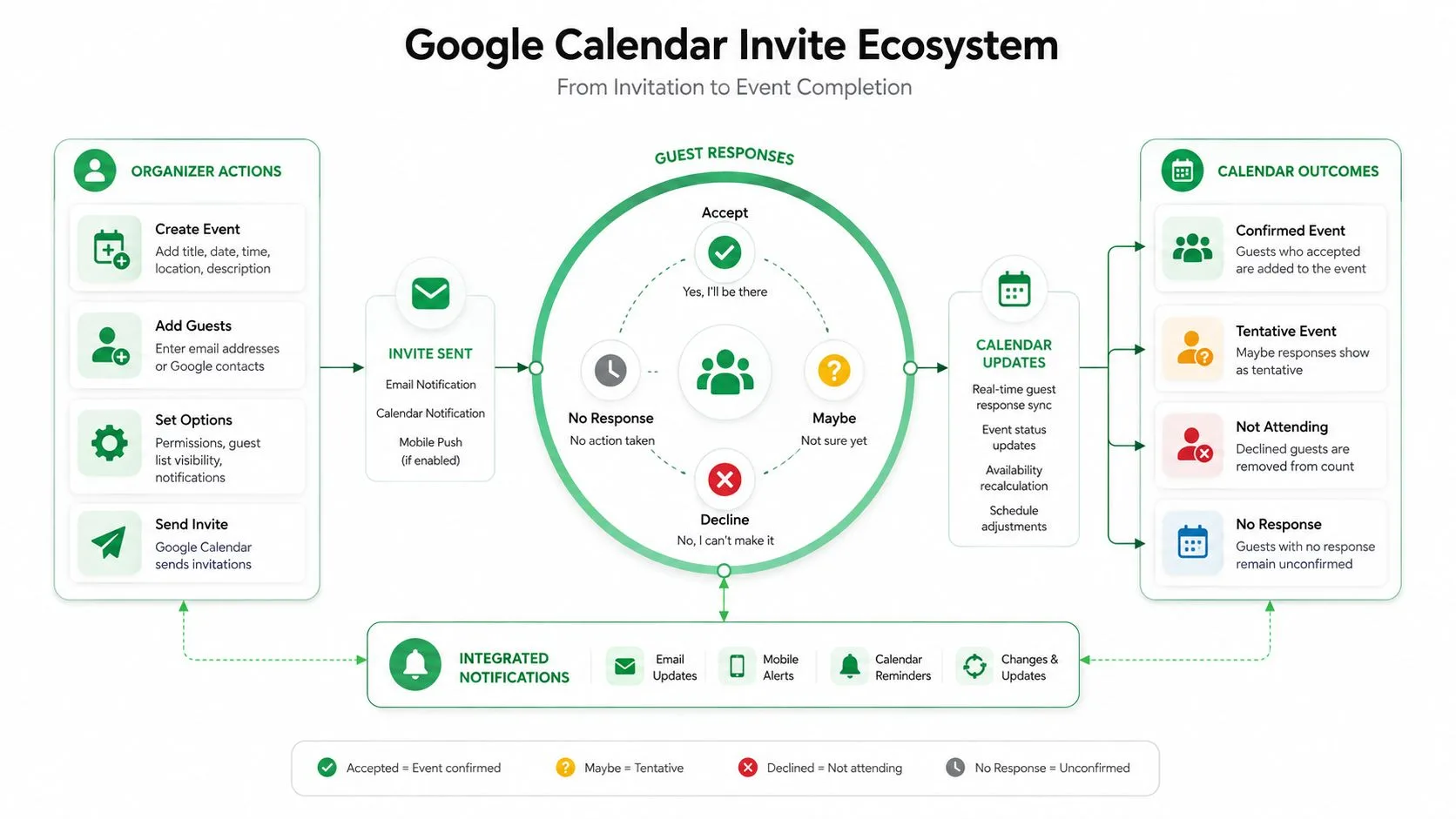
Eine Gasteinladung bezieht sich auf eine einzelne Veranstaltung. Sie öffnen die Veranstaltung, fügen Personen per E-Mail hinzu, und Google behandelt sie als Teilnehmer, die mit diesem Meeting verknüpft sind. Das ist der richtige Weg, wenn Sie eine klare RSVP-Liste und eine ereignisbezogene Kontrolle wünschen, unabhängig davon, ob die Person bereits in Ihren Kontakten ist oder nicht, da die Hilfedokumente von Google besagen, dass Sie die E-Mail-Adresse direkt in das Gastfeld eingeben können (Google Calendar Hilfe zu Teilnehmer-Einladungen).
Ein freigegebener Kalender funktioniert anders. Anstatt jemanden zu einem Meeting einzuladen, gewähren Sie Zugriff auf den Kalender selbst, mit rollenbasierten Berechtigungen wie Änderungen vornehmen und Freigabe verwalten für die volle Kontrolle (Hope College IT-Helpdesk zum Hinzufügen von Personen zu einem freigegebenen Google Calendar). Das ist wichtig für Teams, die viele Veranstaltungen erstellen, bearbeiten oder verwalten müssen, anstatt nur eine einzelne Einladung zu erhalten. Das eine ist eine Aktion auf Veranstaltungsebene. Das andere ist eine Entscheidung über den Zugriff.
Praktische Regel: Wenn die Person nur teilnehmen muss, laden Sie sie zur Veranstaltung ein. Wenn sie den Kalender verwalten muss, geben Sie den Kalender frei.
Die Sichtbarkeit von Gästen verändert die Koordinationsarbeit
Google dokumentiert auch einen Skalierungsschwellenwert, der das Verhalten einer Veranstaltung ändert. Direkte Einladungen haben eine Obergrenze von 200 Personen pro Veranstaltung, die Verteilung über Google Groups kann die Reichweite auf 100.000 Gäste erweitern, und sobald eine Gästeliste 50 Gäste überschreitet, wird die Liste ausgeblendet. Das ist nicht nur für große Unternehmen wichtig. Es ändert die Art und Weise, wie ein Meetup-Gastgeber, Recruiter oder Trainer über Datenschutz und Teilnehmerverfolgung nachdenken sollte.
In dem Moment, in dem Sie diese Grenze überschreiten, fühlt sich die Veranstaltung nicht mehr wie eine zwanglose Einladung an, sondern wie ein Mechanismus für ein Publikum. Wenn Sie eine explizite Liste, sichtbare Namen und eine individuelle Nachverfolgung benötigen, halten Sie die Einladungsliste klein. Wenn Sie eine große Reichweite benötigen und mit weniger Sichtbarkeit auf Gastebene leben können, ist das Tool auch dafür ausgelegt.
Gäste im Google Calendar Web einladen
Der Desktop ist der Ort, an dem die meisten echten Planungsentscheidungen getroffen werden, da die Browseransicht Ihnen den vollständigen Veranstaltungseditor, die Gästeliste, die Konferenzoption und die Berechtigungskontrollen an einem Ort bietet. Das ist wichtig, wenn Sie eine Vertriebsüberprüfung, eine Einstellungsrunde oder ein Community-Programm koordinieren und genau wissen müssen, wer was bekommt.
Erstellen Sie die Veranstaltung, bevor Sie die Menge hinzufügen
Beginnen Sie mit dem Veranstaltungstitel, Datum, Uhrzeit und Ort oder Meeting-Link. Gehen Sie dann zum Gastfeld und geben Sie E-Mail-Adressen direkt ein, auch wenn sie nicht in Ihren Kontakten sind, da Google diesen Pfad im Desktop-Hilfefluss unterstützt (Google Calendar Hilfe zu Desktop-Veranstaltungseinladungen). Wenn Sie mehrere Personen hinzufügen, ist das Einfügen einer kommagetrennten Liste der sauberste Weg, um das Gastfeld lesbar zu halten, während Sie arbeiten.
Sobald die Gäste hinzugefügt sind, markieren Sie die Teilnahme sorgfältig. Optionale Gäste sind nützlich für Stakeholder, die informiert werden sollen, aber nicht gezwungen werden sollten, als wesentliche Teilnehmer zu antworten. Diese Unterscheidung ist wichtig bei Rekrutierungen und funktionsübergreifenden Meetings, bei denen einige Personen Sichtbarkeit benötigen, aber die Antwortliste nicht verstopfen sollten.
Die Einladungs-E-Mail ist nur die halbe Arbeit. Im Veranstaltungseditor entscheiden Sie, ob der Empfänger ein Teilnehmer, ein optionaler Beobachter oder jemand ist, der Kalenderzugriff benötigt.
Einmal speichern, dann gezielt bearbeiten
Wenn das Meeting remote stattfindet, fügen Sie den Google Meet-Link hinzu, bevor Sie speichern. Wenn es sich um eine Präsenzveranstaltung handelt, füllen Sie das Standortfeld aus, damit die Leute später nicht in der Beschreibung suchen müssen. Der Veranstaltungsfluss von Google fordert Sie auf, Einladungen zu senden, wenn Sie speichern, und das ist der Moment, in dem die Gästeliste für die Empfänger real wird.
Wenn sich die Veranstaltung ändert, öffnen Sie sie erneut und bearbeiten Sie die Gästeliste oder die Berechtigungen, anstatt eine neue, separate Nachricht zu senden. Das hält den Kalendereintrag und die Version im Posteingang synchron. Es vermeidet auch die Verwirrung, die durch das Weiterleiten einer veralteten Einladungs-E-Mail entsteht, nachdem der Organisator das Meeting bereits verschoben hat.
Gäste über die Android- und iOS-Apps einladen
Mobile Planung wird schnell unübersichtlich. Die App-Oberfläche ist kompakter als der Web-Editor, sodass ein Manager, der ein Interview, ein Vertriebsmeeting oder einen Community-Anruf auf einem Telefon hinzufügt, weniger Spielraum für Fehler hat und weniger Zeit, diese später zu korrigieren. Die Aufgabe bleibt dieselbe: die richtigen Leute in die richtige Veranstaltung zu bekommen, aber der Weg ist kürzer und anfälliger für Fehlbedienungen.
Android platziert den Gast-Schritt im Bereich Personen
Auf Android verwendet der Freigabefluss von Google Einstellungen und Freigabe, dann Freigegeben mit, dann Personen und Gruppen hinzufügen, gefolgt von Senden für die Kalenderfreigabe (Google Calendar Android-Freigabehilfe). Dieser Pfad dient zum Freigeben des Kalenders selbst. Für eine einmalige Meeting-Einladung bleiben Sie im Veranstaltungseditor und fügen Sie dort Gäste hinzu, da das Ändern des Kalenderzugriffs und das Einladen von jemandem zu einer einzelnen Veranstaltung unterschiedliche Aktionen mit unterschiedlichen Ergebnissen sind.
Der Veranstaltungsfluss auf Mobilgeräten ist immer noch direkt. Erstellen Sie die Veranstaltung, fügen Sie die Gast-E-Mail hinzu und speichern Sie. Der Kompromiss ist der kleinere Bildschirm, was es einfacher macht, zu übersehen, ob jemand erforderlich oder optional ist oder ob der Meet-Link oder das Standortfeld hinzugefügt wurde, bevor Sie gesendet haben. Ich verlangsame an diesem Punkt normalerweise und überprüfe die Teilnehmerliste, bevor ich die Einladung bestätige.
iPhone-Nutzer müssen auf den Bearbeitungsbildschirm achten
Der iOS-Pfad führt zum gleichen Ergebnis, aber die Taps sind anders angeordnet. Normalerweise öffnen Sie den Bildschirm mit den Veranstaltungsdetails und tippen dann auf den Bearbeitungsstift, um Gäste hinzuzufügen oder anzupassen. Dieser zusätzliche Schritt wird leicht übersehen, wenn Sie hauptsächlich in der Webversion arbeiten, und hier passieren versehentliche erneute Sendungen, da selbst eine kleine Änderung ein weiteres Update auslösen kann, wenn Sie zu schnell bestätigen.
Die sichere mobile Gewohnheit ist einfach. Überprüfen Sie die Gästeliste, überprüfen Sie den Konferenzlink und speichern Sie dann einmal. Wenn Sie eine bestehende Veranstaltung bearbeiten, halten Sie inne, bevor Sie die Sendeaufforderung bestätigen. Diese kurze Pause verhindert viele Nachfragen wie „Warum hat jeder eine weitere Einladung erhalten?“.
E-Mail-Einladungen vs. Einladung per Link
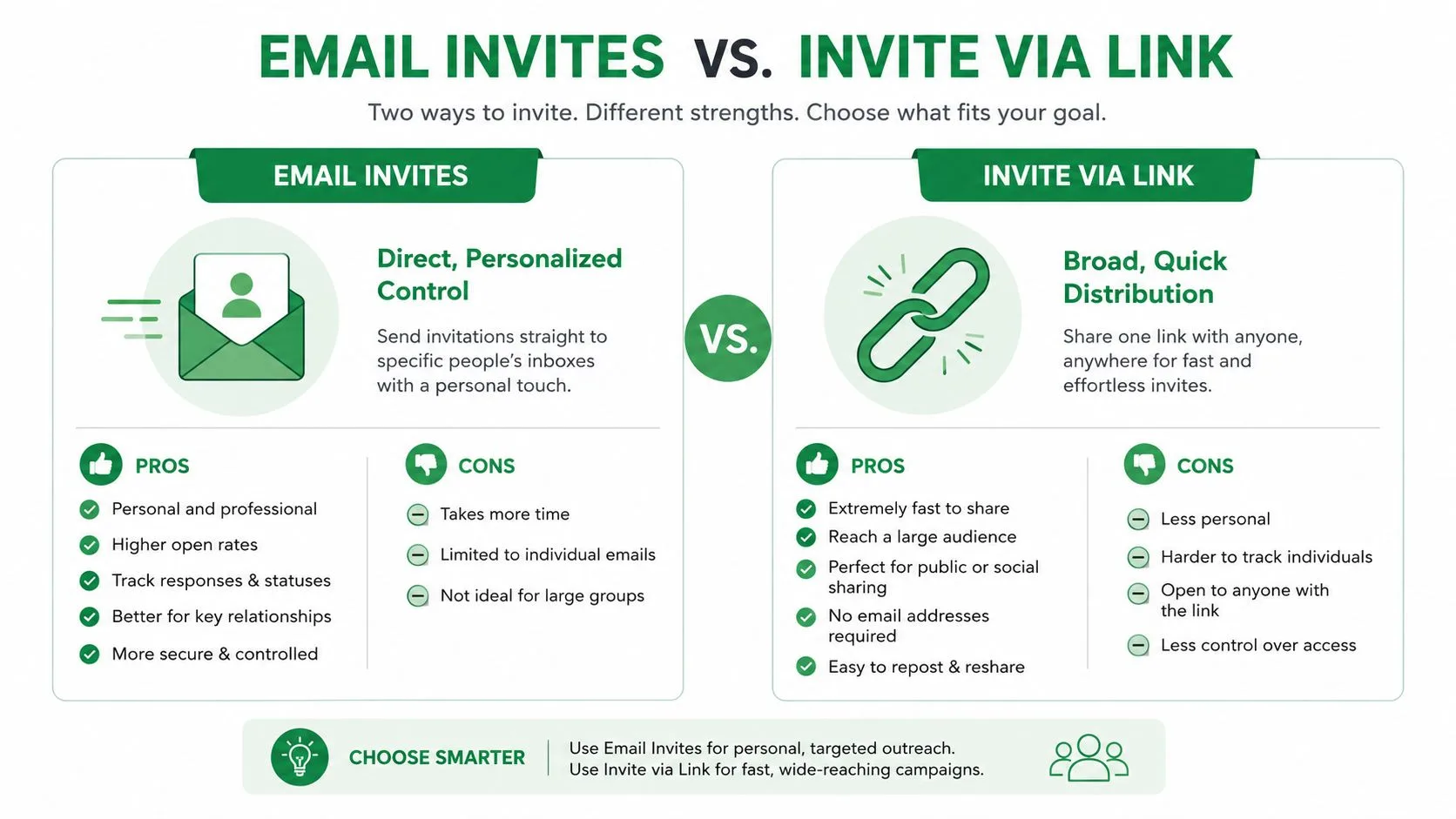
Eine getippte E-Mail-Einladung und ein Einladung per Link-Fluss lösen unterschiedliche Koordinationsprobleme. Die falsche Wahl zeigt sich meist später in Form von fehlenden RSVP-Daten, zu viel Reibung oder einer Datenschutzlücke, die niemand geplant hat. Die Anleitung zur Veranstaltungsfreigabe von Google macht die Link-Option für moderne Anwendungsfälle verfügbar, aber es ist immer noch ein Kompromiss, kein universelles Upgrade (Google Calendar Einladung per Link Hilfe).
Verwenden Sie E-Mail, wenn Sie Namen, Antworten und Kontrolle benötigen
E-Mail-Einladungen sind die bessere Wahl, wenn die Gästeliste wichtig ist. Sie erhalten eine direkte Liste, eine klarere RSVP-Nachverfolgung und die Möglichkeit, Personen individuell zu verwalten, falls jemand eine Erinnerung oder eine korrigierte Zeit benötigt. Deshalb sind sie der Standard für interne Meetings, Vertriebs-Demos, Rekrutierungsinterviews und alles, bei dem die Teilnahme den nächsten Schritt beeinflusst.
Der andere Vorteil ist die Verantwortlichkeit. Wenn jemand nicht antwortet, wissen Sie, wer diese Person ist. Wenn ein Meeting verschoben wird, können Sie die richtigen Teilnehmer aktualisieren, anstatt darauf zu hoffen, dass ein freigegebener Link die richtige Teilmenge von Personen erreicht.
Verwenden Sie einen Link, wenn die Verteilung wichtiger ist als die Nachverfolgung
Die Einladung per Link ist besser, wenn Sie die Reibung für eine große, informelle oder schwer erreichbare Gruppe reduzieren möchten. Es ist nützlich für öffentliche Community-Anrufe, offene Sprechstunden oder eine Veranstaltung, die Sie über Messaging-Tools versenden, bei denen ein vollständiger Gast-für-Gast-Workflow alles verlangsamen würde. Der Kompromiss ist offensichtlich. Sie geben etwas granulare Nachverfolgung auf und entfernen sich von einer kontrollierten Gästeliste.
Deshalb funktioniert die Linkfreigabe am besten, wenn die Veranstaltung selbst Priorität hat, nicht das Teilnehmerverzeichnis. Wenn sich jemand sicher selbst für das Meeting anmelden kann, ist ein Link effizient. Wenn Sie genau wissen müssen, wer zugesagt hat, gewinnt die E-Mail.
Eine E-Mail-Vorlage für Veranstaltungseinladungen kann helfen, wenn die Nachricht rund um die Einladung klarer sein soll als die Kalendernotiz selbst, insbesondere für Zielgruppen, die Kontext benötigen, bevor sie antworten.
RSVPs nachverfolgen und nach dem Senden von Einladungen nachfassen
Die eigentliche Arbeit beginnt, nachdem die Einladung gesendet wurde. Ein sauberes Senden hilft nicht viel, wenn die Hälfte der Liste nie antwortet, die Einladung von jemandem im Spam landet oder ein Koordinator keine Ahnung hat, wer noch einen Anstoß benötigt. Die RSVP-Status von Google Calendar sind so konzipiert, dass sie diese Nachverfolgung unterstützen, weshalb der Veranstaltungsbildschirm genauso wichtig ist wie das ursprüngliche Senden.
Lesen Sie den Antwortstatus als Arbeitsliste
Behandeln Sie in der Personenansicht der Veranstaltung Ja, Nein, Vielleicht und Nicht geantwortet als Arbeitskategorien, nicht als passive Labels. Sie sagen Ihnen, wen Sie erwarten können, wen Sie verfolgen müssen und wer nicht mehr auf die aktive Liste gehört. Das ist besonders nützlich für Vertriebssitzungen und Interviewrunden, bei denen der Organisator ein Live-Teilnahmebild benötigt, nicht nur eine statische Gästeliste.
Wenn die Teilnehmerzahl gering ist, fassen Sie direkt von der Veranstaltung aus nach. Wenn das Publikum größer ist, verschieben Sie die Liste in Ihren Outreach-Prozess, damit Sie nicht manuell Namen für Namen überprüfen müssen. Das ist der Punkt, an dem eine Tabelle praktischer wird als der Kalenderbildschirm.
Beheben Sie Zustellungsprobleme, bevor sie zu Nichterscheinen führen
Wenn eine Einladung nicht auftaucht, sollten Sie zuerst die E-Mail-Umgebung des Empfängers überprüfen, nicht den Kalender selbst. Die Einladung wurde möglicherweise gefiltert, falsch geschrieben oder vom Gast nie bestätigt. Das Einladungsmodell von Google hängt immer noch von einer gültigen Adresse ab, sodass ein Tippfehler oder eine blockierte externe Nachricht dazu führen kann, dass die Veranstaltung als gesendet angezeigt wird, obwohl sie niemanden erreicht.
Ein nützliches Nachfass-Muster ist, erst dann erneut zu senden, nachdem Sie die Adresse bestätigt und die kleinstmögliche notwendige Bearbeitung vorgenommen haben. Das hält den Teilnehmerdatensatz korrekt und vermeidet die Erzeugung doppelter Verwirrung.
Für breitere Nachfass-Sequenzen kann ein Tool wie automatisierte Nachfass-E-Mails neben dem Kalender-Workflow stehen, wenn ein Koordinator eine Erinnerungskampagne anstelle von manuellen Nachrichten benötigt. Es ist besonders praktisch, wenn die Einladungsliste so groß ist, dass das manuelle Überprüfen jeder Antwort zum Engpass wird.
Skalierung über die 200-Gäste-Obergrenze hinaus, ohne die Kontrolle zu verlieren
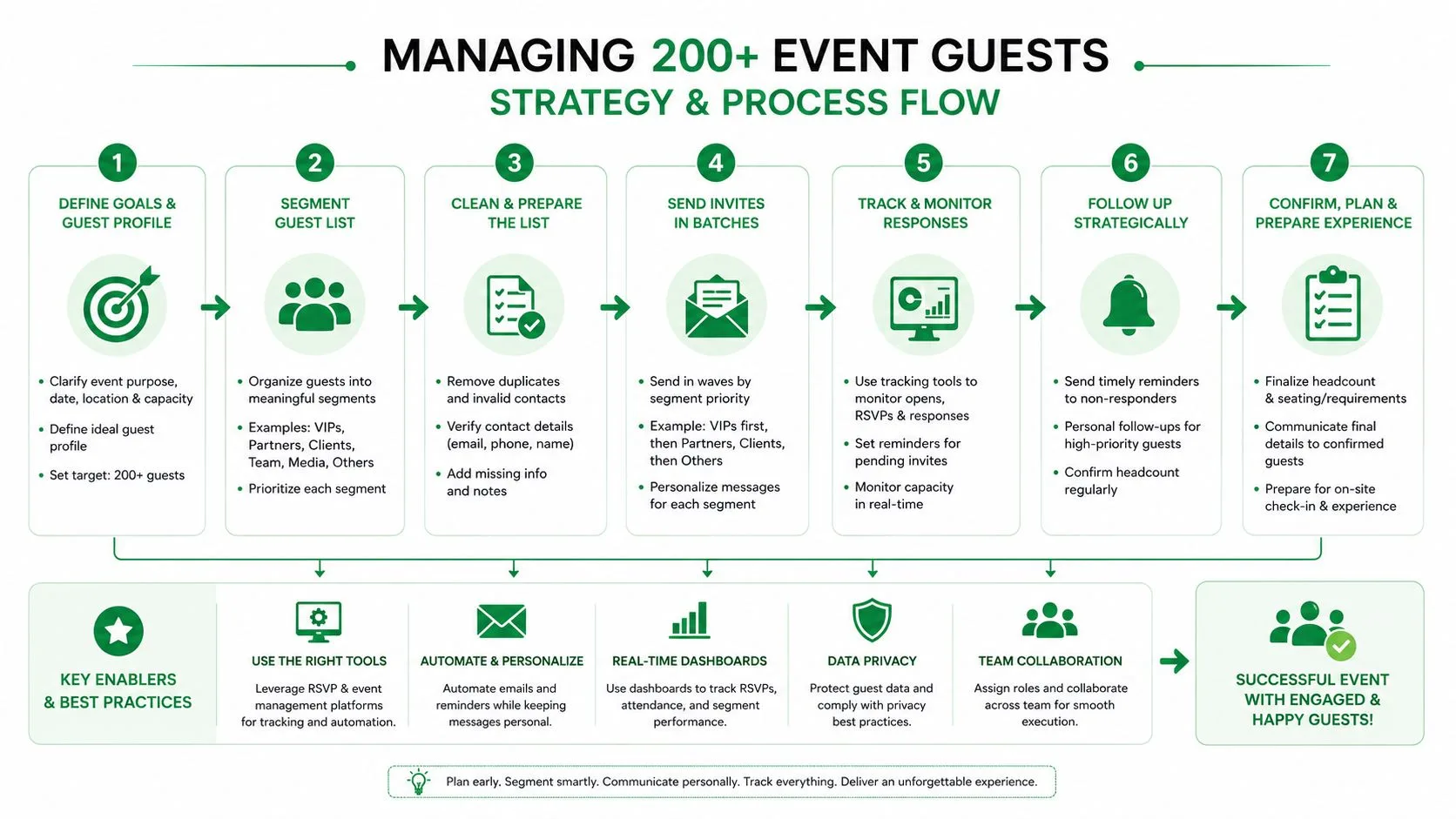
Viele Anleitungen hören bei der Teilnehmerobergrenze auf, als ob damit die Aufgabe endet. Das tut sie nicht. Sobald eine Veranstaltung über eine normale Gästeliste hinauswächst, besteht die Kernarbeit darin, Reichweite, Sichtbarkeit und Berechtigungen mit der Art und Weise in Einklang zu bringen, wie die Veranstaltung koordiniert wird.
Google Groups und ausgeblendete Gästelisten verändern die Form der Veranstaltung
Die Einladungsregeln von Google setzen eine Obergrenze für direkte Einladungen von 200 Personen pro Veranstaltung, erlauben die Verteilung über Google Groups für bis zu 100.000 Gäste und blenden die Gästeliste aus, sobald die Veranstaltung 50 Gäste überschreitet. Diese Schwellenwerte ändern die Arbeit des Organisators. Ein Recruiter, der eine Panel-Einladung sendet, benötigt normalerweise eine enge Liste und klare Antworten. Ein Schulungsteam, ein Community-Organisator oder jeder, der wiederkehrende Sitzungen durchführt, benötigt oft eine breitere Verteilung und weniger manuelle Handhabung.
Segmentierung wird zur praktischen Antwort. Wenn die Veranstaltung für ein großes Publikum gedacht ist, verwenden Sie den Verteilungspfad, der diesem Maßstab entspricht. Wenn Sie eine präzise Liste benötigen, teilen Sie das Publikum auf und halten Sie jede Charge überschaubar. Eine Kalendereinladung ist keine Mailingliste, und sie dazu zu zwingen, wie eine zu agieren, schafft schnell Sichtbarkeitsprobleme.
Betrieblicher Hinweis: Sobald die Gästeliste zu umfangreich ist, um sie einfach zu überprüfen, benötigt der Prozess eine strengere Listenhygiene, nicht mehr Improvisation.
Die API bietet mehr Macht, aber nicht mehr Vergebung
Die API-Dokumentation von Google zeigt, dass Veranstaltungen über freigegebene Veranstaltungs-IDs kopiert und synchronisiert werden und dass Events.update einen Teilnehmer-RSVP auf akzeptiert oder vorläufig setzen kann, wenn die Veranstaltung bereits mit Teilnehmern existiert. Wenn Sie Schreibzugriff auf einen anderen Kalender haben, können Sie die Veranstaltung dort mit Events.import duplizieren. Das ist nützlich bei der automatisierten Koordination, aber die Berechtigungsebene bestimmt immer noch den Workflow.
Die Falle besteht darin, anzunehmen, dass jede Veranstaltung auf die gleiche Weise programmgesteuert verschoben, kopiert oder aktualisiert werden kann. Das kann sie nicht. Der Schreibzugriff bestimmt, was Sie tun können, und RSVP-Änderungen sind kein kosmetisches Detail. Sie sind Teil der Art und Weise, wie das Kalendersystem die Einladung verbreitet. Für Organisationen, die Erinnerungen, Interviewblöcke oder Klassenzimmersitzungen erstellen, verhindert diese Unterscheidung, dass die Automatisierung mitten im Senden abbricht.
Für Teams, die terminintensive Zeitplanung verwalten, zeigt ein Workflow wie Software zur Terminplanung für Nachhilfe, wie ein kalenderlastiger Prozess um wiederkehrende Buchungen und Teilnehmerkoordination herum organisiert werden kann, ohne jeden Organisator zum Improvisieren von Grund auf zu zwingen.
Eine Checkliste vor dem Senden und was als Nächstes kommt
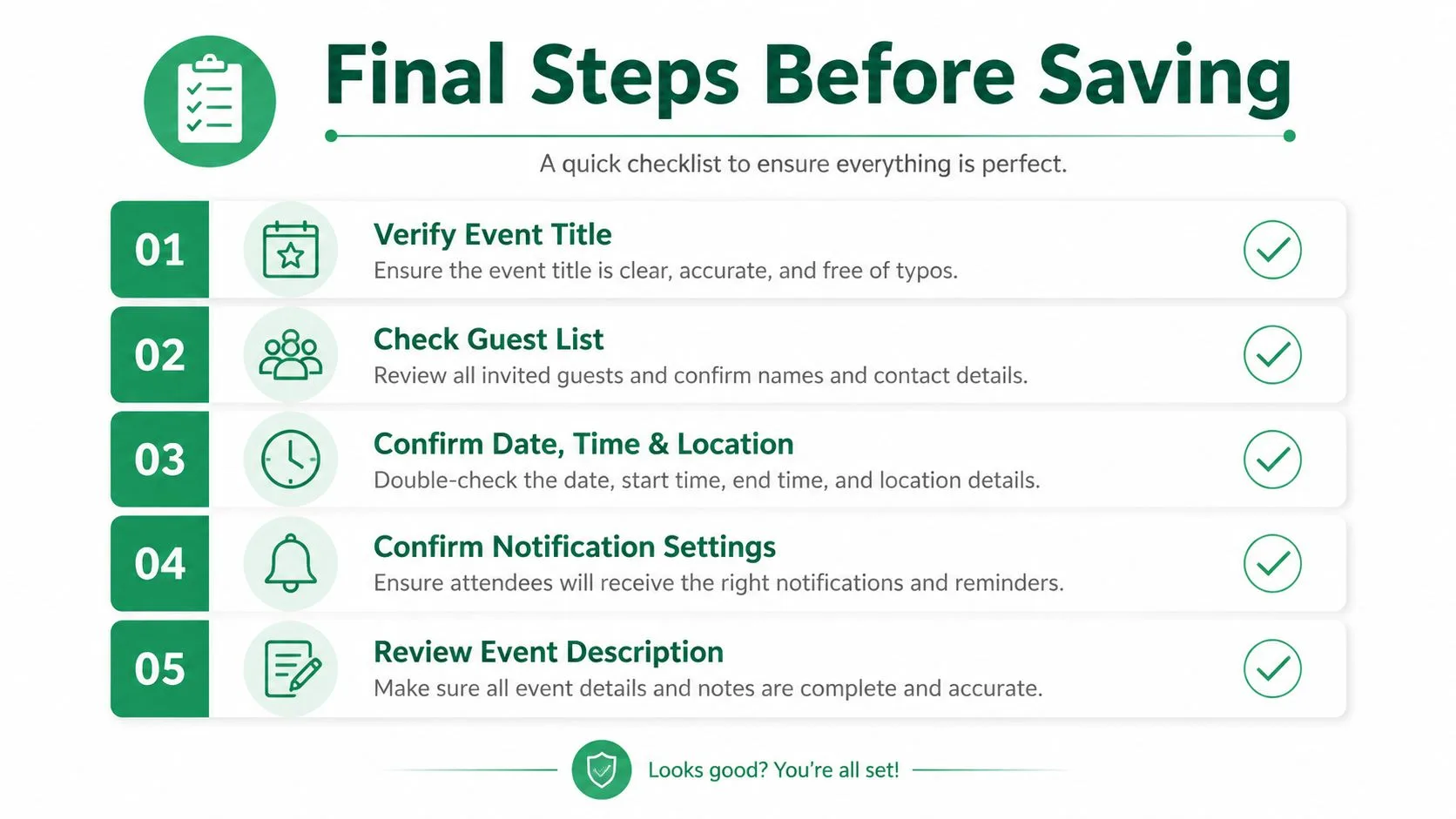
Die letzte Minute, bevor Sie auf Speichern klicken, ist der Moment, in dem die meisten vermeidbaren Fehler auftreten. Der falsche Kalender, die falsche Gastberechtigung oder die falsche Konferenzwahl können eine saubere Veranstaltung unordentlich aussehen lassen. Eine kurze Überprüfung fängt das ab, bevor die Einladung jemanden erreicht.
Führen Sie die Einladung durch eine schnelle abschließende Prüfung
| Phase | Aktion | Warum es wichtig ist |
|---|---|---|
| Kalenderauswahl | Bestätigen Sie, dass die Veranstaltung im richtigen Kalender steht | Verhindert, dass die Einladung in einem persönlichen Kalender landet, wenn sie in einem Teamkalender stehen sollte |
| Gastzugriff | Prüfen Sie, ob Personen als Gäste oder als Benutzer mit freigegebenem Kalender hinzugefügt werden | Hält Berechtigungen im Einklang mit der tatsächlichen Koordinationsaufgabe |
| Wahl der Verteilung | Entscheiden Sie zwischen E-Mail-Einladungen und Linkfreigabe | Passt die Nachverfolgungsanforderungen an die Größe und Form der Veranstaltung an |
| Meeting-Details | Fügen Sie den richtigen Meet- oder Konferenzlink bei | Vermeidet Verwirrung, wenn Empfänger die Einladung öffnen |
| Erinnerungsplan | Legen Sie Ihr Nachfass-Fenster vor dem Senden fest | Macht die Outreach-Arbeit nach dem Senden schneller und konsistenter |
Die besten Organisatoren verlassen sich bei diesem Schritt nicht auf ihr Gedächtnis. Sie verwenden eine wiederholbare Senderoutine, da die Qualität der Einladung schnell sinkt, wenn der Prozess überstürzt wird. Das gilt insbesondere, wenn Sie externe Gäste oder ein gemischtes Publikum betreuen, das nicht vollständig in Google Calendar lebt.
Für Teams, die Kalendereinladungen mit personalisiertem Outreach kombinieren, ist ein Kontakt-Workflow wie Gmail-Kontakte exportieren oft der praktische nächste Schritt, wenn Listen sauber in E-Mail-Kampagnen oder Nachfass-Sequenzen verschoben werden müssen.
Mail Merge for Gmail bietet Ihnen eine praktische Möglichkeit, Kalenderkoordination mit personalisiertem E-Mail-Outreach aus Google Workspace heraus zu kombinieren. Wenn Sie Einladungen, Nachfassaktionen oder Erinnerungen in großem Maßstab verwalten, besuchen Sie Mail Merge for Gmail und sehen Sie, wie es in den Workflow passt, den Sie bereits in Google Sheets und Gmail verwenden.
Bereit für den Versand Ihrer ersten Kampagne?
Installieren Sie Mail Merge for Gmail aus dem Google Workspace Marketplace und versenden Sie kostenlos bis zu 50 personalisierte E-Mails pro Tag.
Kostenlos startenWeitere Lektüre
Mehr aus Tutorials

Serienbriefe über Gmail-Alias oder geteiltes Postfach senden
Senden Sie Serienbriefe über ein Gmail-Alias, eine Gruppe oder ein geteiltes Postfach: Richten Sie 'Senden als' ein und verifizieren Sie die Adresse.

Google Forms Autoresponder: Eine personalisierte E-Mail für jede Antwort
Richten Sie einen Google Forms Autoresponder ein, der jede neue Antwort aus Gmail per E-Mail versendet, personalisiert mit Google Sheets und Mail Merge.

Zahlungserinnerung per E-Mail: 5 Vorlagen für Google Sheets
Kopieren Sie E-Mail-Vorlagen für jede Phase überfälliger Rechnungen und senden Sie Erinnerungen aus Google Sheets über Gmail mit Serienbrieffeldern.