


















Hvordan invitere noen til Google Kalender i 2026
Lær hvordan du inviterer noen til Google Kalender på nett, Android og iOS. Trinnvise instruksjoner, sporing av svar og tips for feilsøking.

En samfunnsansvarlig sjonglerer et hybrid-treff, tre foredragsholdere, et frivillig team og en lang gjesteliste som stadig endres. En salgsleder trenger en ryddig oversikt over svar til en produktøkt, mens rekrutteringsteamet ønsker at det samme intervjupanelet skal se én delt hendelse uten den vanlige frem-og-tilbake-kommunikasjonen. I Google Kalender kan det å invitere noen bety å legge til en enkel gjest, gi bredere kalendertilgang eller dele en lenke, og å velge feil metode skaper unødvendig rot.
Det praktiske spørsmålet er ikke om du kan skrive inn en e-postadresse og trykke lagre. Det er om du trenger en sporet invitasjon, en delt kalender med tilgangsrettigheter, eller en rask distribusjonsmetode for en gruppe som ikke passer naturlig inn i én gjesteliste. Googles egne hjelpematerialer gjør dette skillet tydelig, fordi håndtering av gjester, kalenderdeling og lenkedeling fungerer forskjellig når invitasjonen først har forlatt skjermen din.
Hva det egentlig betyr å invitere noen til Google Kalender
En arrangør som setter opp et hybrid-treff starter vanligvis med én hendelse og et dusin bevegelige deler. Foredragsholderen trenger lenken, medarrangøren trenger redigeringstilgang, og det bredere publikummet trenger kanskje bare å vite tidspunktet. I Google Kalender er ikke dette samme oppgave, og å behandle dem som om de er det, er der de fleste invitasjonsproblemer starter.
Gjestinvitasjoner og delte kalendere løser ulike problemer
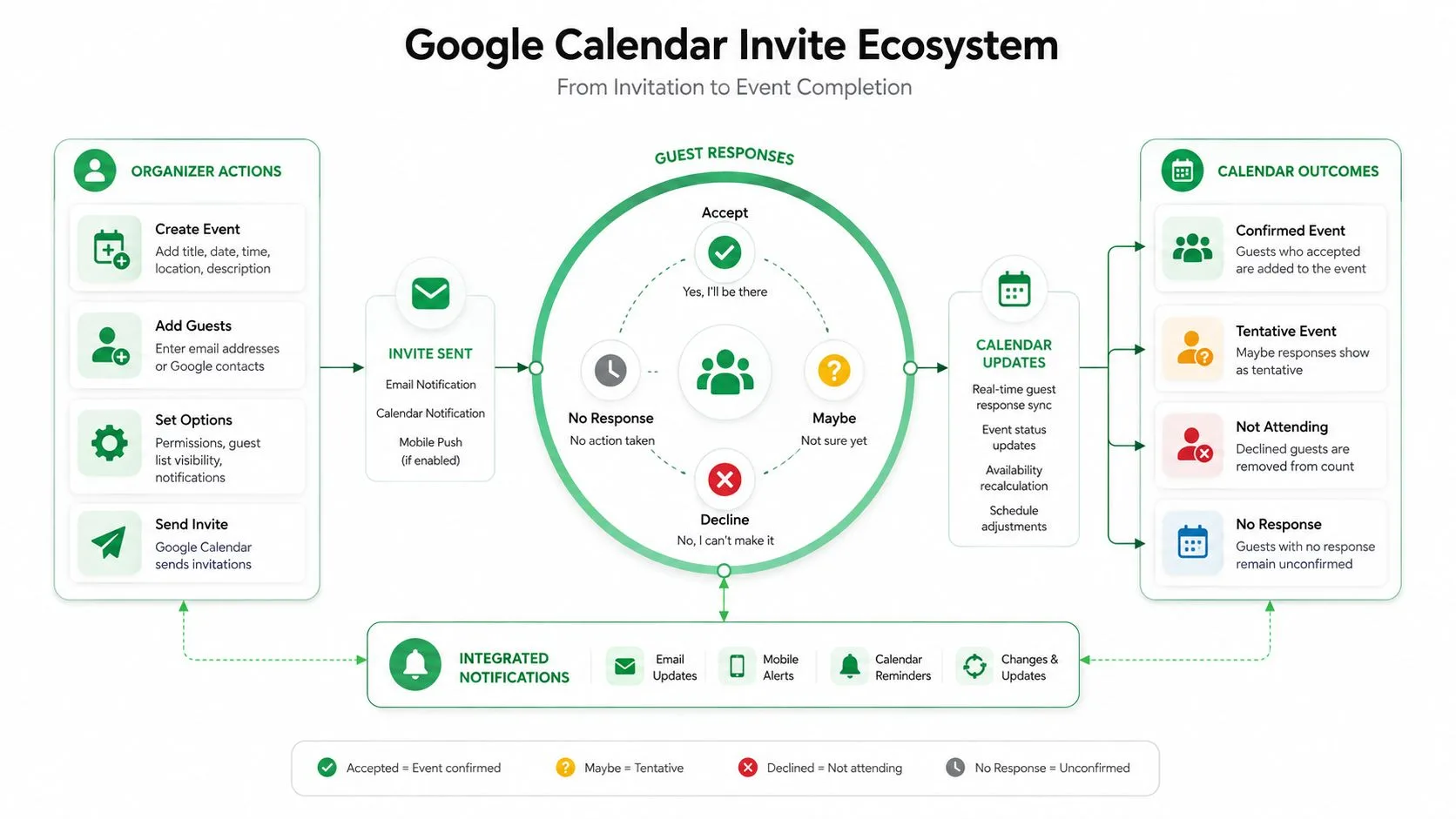
En gjestinvitasjon er knyttet til en enkelt hendelse. Du åpner hendelsen, legger til personer via e-post, og Google behandler dem som deltakere knyttet til det møtet. Dette er riktig vei å gå når du vil ha en tydelig liste over svar og kontroll per hendelse, uavhengig av om personen allerede er i kontaktene dine eller ikke, fordi Googles hjelpedokumenter sier at du kan skrive e-postadressen direkte inn i gjestefeltet (Google Kalender-hjelp om deltakerinvitasjoner).
En delt kalender fungerer annerledes. I stedet for å invitere noen til ett møte, gir du tilgang til selve kalenderen, med rollebaserte tillatelser som Gjør endringer og administrer deling for full kontroll (Hope College IT help desk om å legge til personer i en delt Google Kalender). Dette er viktig for team som trenger å opprette, redigere eller administrere mange hendelser, ikke bare motta én enkelt invitasjon. Det ene er en handling på hendelsesnivå. Det andre er en beslutning om tilgang.
Praktisk regel: Hvis personen bare trenger å delta, inviter dem til hendelsen. Hvis de trenger å administrere kalenderen, del kalenderen.
Gjestesynlighet endrer koordineringsjobben
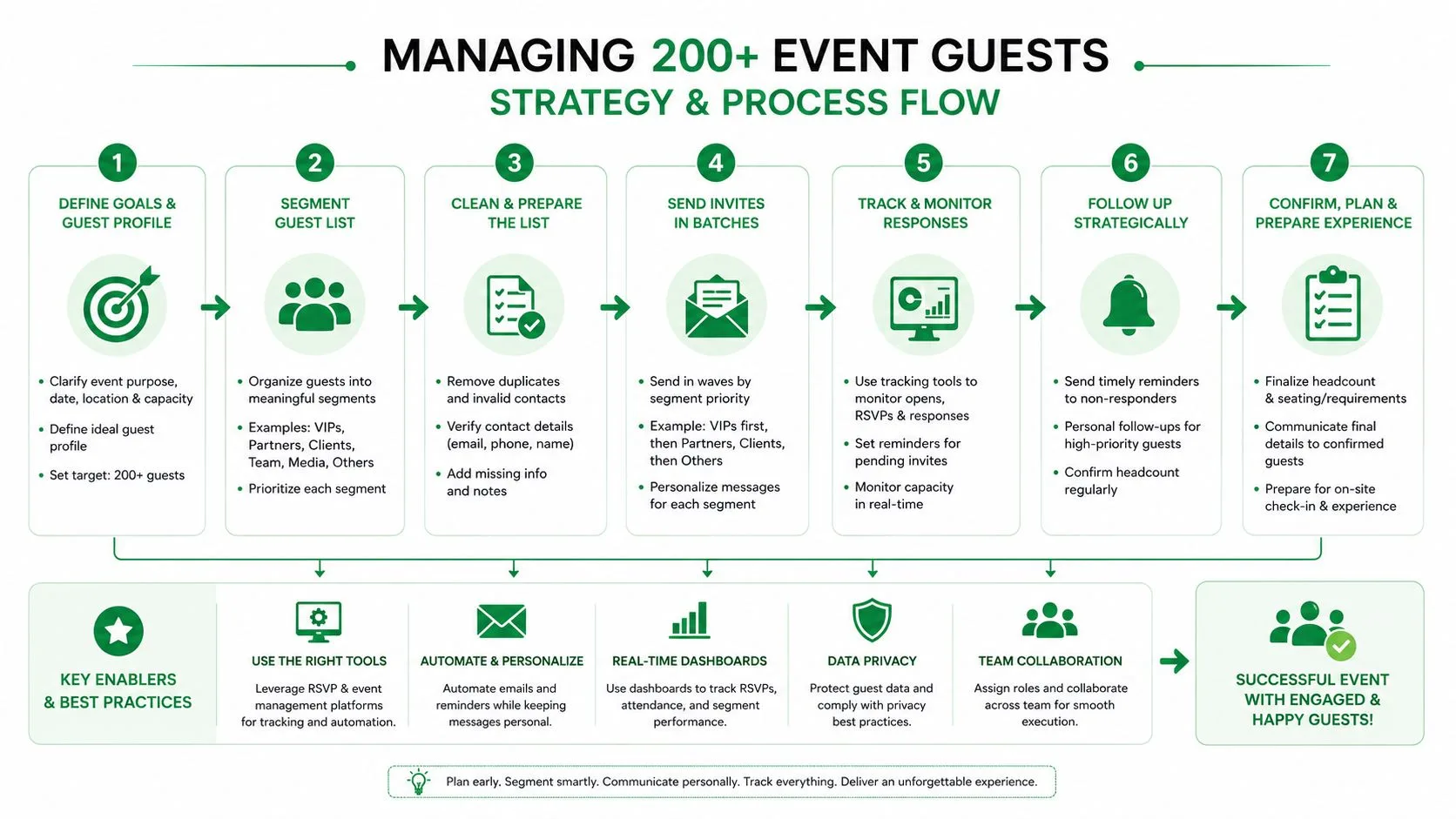
Google dokumenterer også en terskel for antall deltakere som endrer hvordan en hendelse fungerer. Direkte invitasjoner har et tak på 200 personer per hendelse, distribusjon via Google Grupper kan utvide rekkevidden til 100 000 gjester, og når en gjesteliste passerer 50 gjester, blir listen skjult. Dette betyr ikke bare noe for store bedrifter. Det endrer hvordan en arrangør, rekrutterer eller kursholder bør tenke på personvern og sporing av deltakere.
I det øyeblikket du krysser den grensen, slutter hendelsen å føles som en uformell invitasjon og begynner å fungere som en mekanisme for et publikum. Hvis du trenger en eksplisitt liste, synlige navn og individuell oppfølging, hold gjestelisten kort. Hvis du trenger bred rekkevidde og kan leve med mindre synlighet på gjestenivå, er verktøyet bygget for det også.
Invitere gjester via Google Kalender på nett
Skrivebordet er der de fleste reelle planleggingsbeslutninger skjer, fordi nettleservisningen gir deg hele hendelseseditoren, gjestelisten, konferansealternativet og kontrollene for tillatelser på ett sted. Det er viktig når du koordinerer en salgsgjennomgang, en ansettelsesprosess eller et samfunnsprogram og trenger å vite nøyaktig hvem som får hva.
Bygg hendelsen før du legger til mengden
Start med hendelsestittel, dato, tid og sted eller møtelenke. Gå deretter til gjestefeltet og skriv inn e-postadresser direkte, selv om de ikke er i kontaktene dine, fordi Google støtter den metoden i hjelpeflyten på skrivebordet (Google Kalender-hjelp om hendelsesinvitasjoner på skrivebordet). Hvis du legger til flere personer, er det å lime inn en kommaseparert liste den ryddigste måten å holde gjestefeltet lesbart mens du jobber.
Når gjestene er lagt til, marker deltakelse nøye. Valgfrie gjester er nyttige for interessenter som bør informeres, men ikke tvinges til å svare som om de er essensielle deltakere. Det skillet betyr noe i rekruttering og tverrfaglige møter, der noen trenger synlighet, men ikke bør tette til svarslisten.
Invitasjons-e-posten er bare halve jobben. I hendelseseditoren bestemmer du om mottakeren er en deltaker, en valgfri observatør eller noen som trenger kalendertilgang.
Lagre én gang, rediger deretter med formål
Hvis møtet er fjernbasert, legg til Google Meet-lenken før du lagrer. Hvis det er et fysisk arrangement, fyll ut stedsfeltet slik at folk ikke leter gjennom beskrivelsen senere. Googles hendelsesflyt vil be deg om å sende invitasjoner når du lagrer, og det er øyeblikket gjestelisten blir reell for mottakerne.
Når hendelsen endres, åpne den igjen og rediger gjestelisten eller tillatelsene i stedet for å sende en ny, separat melding. Det holder kalenderposten og innboksversjonen synkronisert. Det unngår også forvirringen som oppstår ved å videresende en utdatert invitasjons-e-post etter at arrangøren allerede har flyttet møtet.
Invitere gjester fra Android- og iOS-appene
Mobil planlegging blir raskt eksponert. App-grensesnittet er trangere enn nettredigereren, så en leder som legger til et intervju, et salgsmøte eller en samtale på telefonen har mindre rom for feil og mindre tid til å rydde opp senere. Jobben er fortsatt den samme: få de rette personene inn i riktig hendelse, men veien er kortere og lettere å trykke feil på.
Android legger gjestetrinnet inne i Personer-området
På Android bruker Googles delingsflyt Innstillinger og deling, deretter Delt med, så Legg til personer og grupper, etterfulgt av Send for kalenderdeling (Google Kalender Android-delingshjelp). Den banen er for å dele selve kalenderen. For en engangs-møteinvitasjon, hold deg inne i hendelseseditoren og legg til gjester der, fordi det å endre kalendertilgang og å invitere noen til en enkelt hendelse er forskjellige handlinger med forskjellige resultater.
Hendelsesflyten på mobil er fortsatt direkte. Bygg hendelsen, legg til gjestens e-post og lagre. Ulempen er den mindre skjermen, som gjør det lettere å overse om noen er påkrevd eller valgfri, eller om Meet-lenken eller stedsfeltet ble lagt til før du sendte. Jeg pleier å ta det rolig på det punktet og sjekke deltakerlisten før jeg bekrefter invitasjonen.
iPhone-brukere må følge med på redigeringsskjermen
iOS-banen når samme resultat, men trykkene er lagt ut annerledes. Du åpner vanligvis skjermbildet for hendelsesdetaljer, og trykker deretter på redigeringsblyanten for å legge til eller justere gjester. Det ekstra trinnet er lett å gå glipp av hvis du jobber mest i nettversjonen, og det er her utilsiktede gjensendinger skjer, fordi selv en liten endring kan utløse en ny oppdatering hvis du bekrefter for raskt.
Den trygge mobilvanen er enkel. Sjekk gjestelisten, sjekk konferanselenken, og lagre deretter én gang. Hvis du redigerer en eksisterende hendelse, ta en pause før du godkjenner send-forespørselen. Den korte pausen forhindrer mye oppfølging av typen “Hvorfor fikk alle en ny invitasjon?”.
E-postinvitasjoner vs. invitasjon via lenke
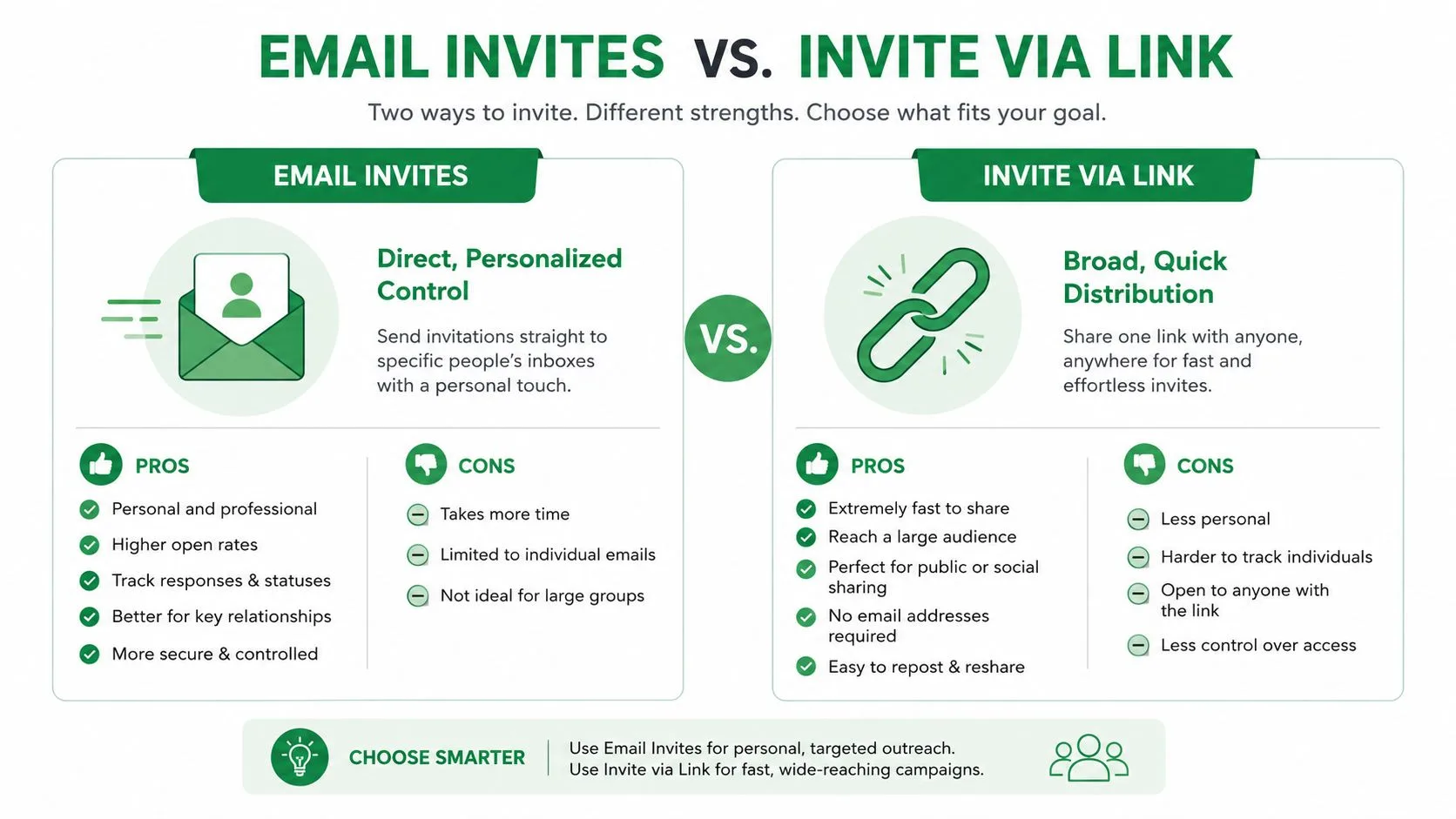
En skrevet e-postinvitasjon og en Inviter via lenke-flyt løser ulike koordineringsproblemer. Det feilaktige valget dukker vanligvis opp senere som manglende svar-data, for mye friksjon eller et personvernhull ingen hadde planlagt for. Googles veiledning for deling av hendelser gjør lenkealternativet tilgjengelig for moderne brukstilfeller, men det er fortsatt et kompromiss, ikke en universell oppgradering (Google Kalender-hjelp for invitasjon via lenke).
Bruk e-post når du trenger navn, svar og kontroll
E-postinvitasjoner er det bedre valget når gjestelisten betyr noe. Du får en direkte liste, en tydeligere svar-historikk og muligheten til å administrere personer individuelt hvis noen trenger en påminnelse eller et korrigert tidspunkt. Det er derfor de er standarden for interne møter, salgsdemoer, rekrutteringsintervjuer og alt der deltakelse påvirker neste trinn.
Den andre fordelen er ansvarlighet. Hvis noen ikke svarer, vet du hvem den personen er. Hvis et møte flyttes, kan du oppdatere de riktige deltakerne i stedet for å håpe at en delt lenke når riktig undergruppe av mennesker.
Bruk en lenke når distribusjon betyr mer enn sporing
Invitasjon via lenke er bedre når du reduserer friksjon for en stor, uformell eller vanskelig tilgjengelig gruppe. Det er nyttig for offentlige samtaler, åpne kontortider eller en hendelse du sender gjennom meldingsverktøy der en full arbeidsflyt for hver gjest ville bremset alt ned. Ulempen er åpenbar. Du gir opp noe detaljert sporing og beveger deg bort fra en kontrollert gjesteliste.
Det er derfor lenkedeling fungerer best når selve hendelsen er prioriteten, ikke deltakerlisten. Hvis noen trygt kan velge å delta i møtet selv, er en lenke effektiv. Hvis du trenger å vite nøyaktig hvem som takket ja, vinner e-post.
En e-postmal for hendelsesinvitasjon kan hjelpe når du vil at meldingen rundt invitasjonen skal være tydeligere enn selve kalendernotatet, spesielt for publikum som trenger kontekst før de svarer.
Sporing av svar og oppfølging etter at du har sendt invitasjoner
Det faktiske arbeidet begynner etter at invitasjonen er sendt. En ryddig sending hjelper lite hvis halve listen aldri svarer, noens invitasjon havner i søppelposten, eller en koordinator ikke aner hvem som fortsatt trenger et dytt. Google Kalenders svarstatuser er bygget for å støtte den oppfølgingen, som er grunnen til at hendelsesskjermen betyr like mye som den opprinnelige sendingen.
Les responsstatusen som en arbeidsliste
Inne i hendelsens visning for personer, behandle Ja, Nei, Kanskje og Ikke svart som arbeidskategorier, ikke passive merkelapper. De forteller deg hvem du kan forvente, hvem du skal følge opp, og hvem som ikke lenger hører hjemme på den aktive listen. Det er spesielt nyttig for salgsøkter og intervjurunder, der arrangøren trenger et live-bilde av deltakelsen, ikke bare en statisk gjesteliste.
Hvis deltakerantallet er lite, følg opp direkte fra hendelsen. Hvis publikum er større, flytt listen inn i din oppsøkende prosess slik at du ikke manuelt sjekker navn ett etter ett. Det er punktet der et regneark blir mer praktisk enn kalenderskjermen.
Løs leveringsproblemer før de blir til “no-shows”
Når en invitasjon ikke dukker opp, er det første du bør sjekke mottakerens e-postmiljø, ikke selve kalenderen. Invitasjonen kan ha blitt filtrert, skrevet feil eller aldri bekreftet av gjesten. Googles invitasjonsmodell er fortsatt avhengig av en gyldig adresse, så en skrivefeil eller en blokkert ekstern melding kan få hendelsen til å se sendt ut når den egentlig ikke når noen.
Et nyttig oppfølgingsmønster er å sende på nytt først etter at du har bekreftet adressen og gjort den minste nødvendige endringen. Det holder deltakerlisten nøyaktig og unngår å skape duplikatforvirring.
For bredere oppfølgingssekvenser kan et verktøy som automatiserte oppfølgings-e-poster ligge ved siden av kalenderarbeidsflyten når en koordinator trenger en påminnelseskampanje i stedet for manuelle meldinger. Det er spesielt praktisk når invitasjonslisten er stor nok til at det å sjekke hvert svar for hånd blir flaskehalsen.
Skalering utover taket på 200 gjester uten å miste kontrollen
Mange guider stopper ved deltakergrensen som om det avslutter oppgaven. Det gjør det ikke. Når en hendelse vokser utover en normal gjesteliste, er kjerneoppgaven å holde rekkevidde, synlighet og tillatelser på linje med hvordan hendelsen koordineres.
Google Grupper og skjulte gjestelister endrer hendelsens form
Googles invitasjonsregler setter et tak for direkte invitasjoner på 200 personer per hendelse, tillater distribusjon via Google Grupper for å nå 100 000 gjester, og skjuler gjestelisten når hendelsen går utover 50 gjester. Disse tersklene endrer arrangørens jobb. En rekrutterer som sender en panelinvitasjon trenger vanligvis en stram liste og tydelige svar. Et opplæringsteam, en samfunnsarrangør eller alle som kjører gjentakende økter trenger ofte bredere distribusjon og mindre manuell håndtering.
Segmentering blir det praktiske svaret. Hvis hendelsen er ment for et stort publikum, bruk distribusjonsveien som samsvarer med den skalaen. Hvis du trenger en presis liste, del opp publikum og hold hver gruppe håndterbar. En kalenderinvitasjon er ikke en e-postliste, og å tvinge den til å fungere som en skaper raskt synlighetsproblemer.
Operasjonell merknad: når gjestelisten er for bred til å inspiseres enkelt, trenger prosessen strammere listehygiene, ikke mer improvisasjon.
API-et gir mer kraft, men ikke mer tilgivelse
Googles API-dokumentasjon viser at hendelser kopieres og synkroniseres gjennom delte hendelsesidentifikatorer, og at Events.update kan sette en deltakeroppdatering til akseptert eller kanskje når hendelsen allerede eksisterer med deltakere. Hvis du har skrivetilgang til en annen kalender, kan du duplisere hendelsen der med Events.import. Det er nyttig i automatisert koordinering, men tillatelsesnivået bestemmer fortsatt arbeidsflyten.
Fellen er å anta at hver hendelse kan flyttes, kopieres eller oppdateres programmatisk på samme måte. Det kan den ikke. Skrivetilgang bestemmer hva du kan gjøre, og endringer i svar er ikke en kosmetisk detalj. De er en del av hvordan kalendersystemet sprer invitasjonen. For organisasjoner som bygger påminnelser, intervjublokker eller klasseromsøkter, holder det skillet automatiseringen fra å bryte sammen midt i en sending.
For team som administrerer avtaletung planlegging, viser en arbeidsflyt som programvare for planlegging av veiledning hvordan en kalendertung prosess kan organiseres rundt gjentakende bestillinger og deltakerkoordinering uten å tvinge hver arrangør til å improvisere fra bunnen av.
En sjekkliste før sending og hva som kommer etterpå
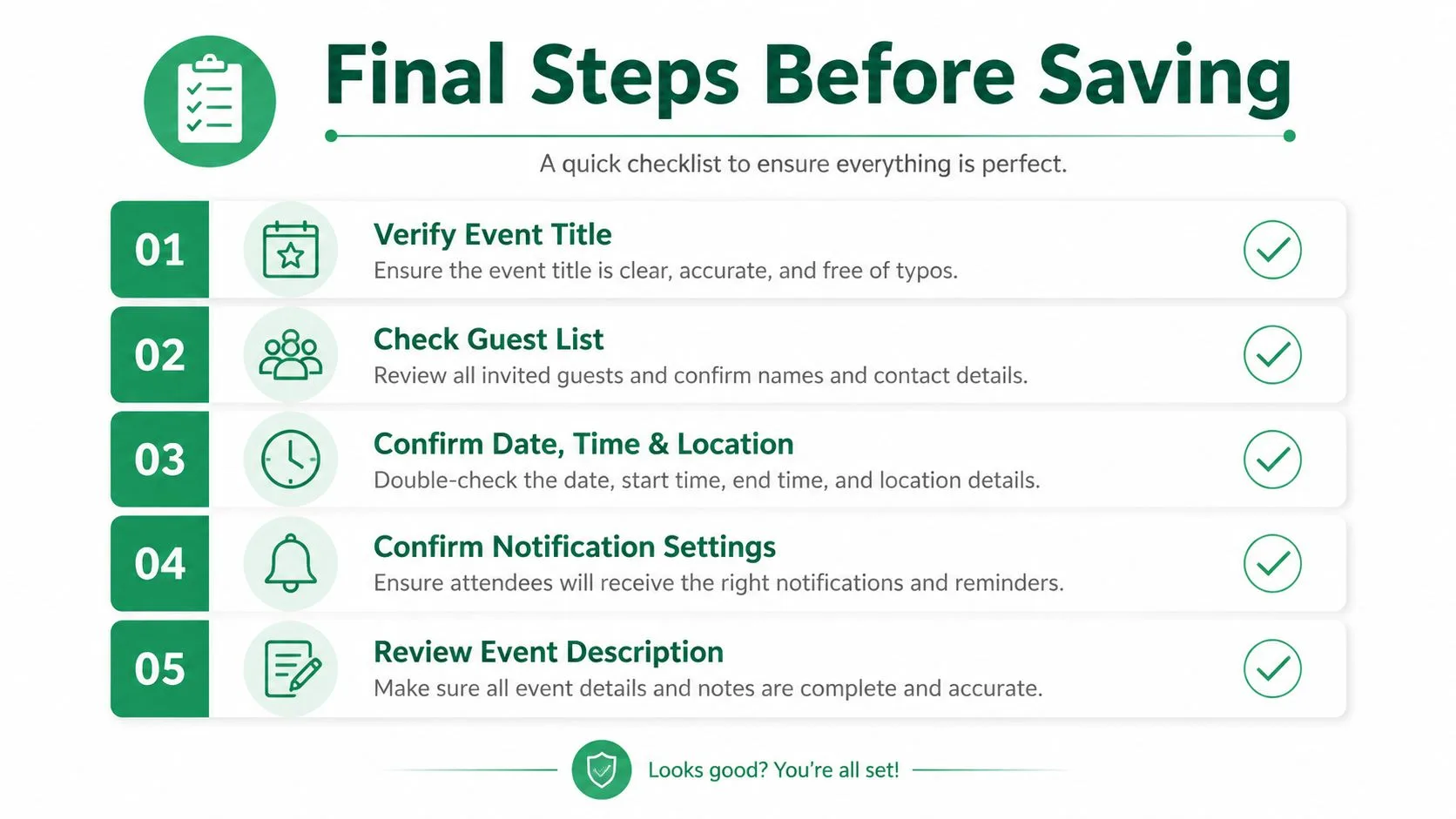
Det siste minuttet før du klikker Lagre er der de fleste unngåelige feil dukker opp. Feil kalender, feil gjestetillatelse eller feil valg av konferanseverktøy kan få en ryddig hendelse til å se slurvete ut. En rask gjennomgang fanger det opp før invitasjonen når noen.
Kjør invitasjonen gjennom en rask siste sjekk
| Trinn | Handling | Hvorfor det betyr noe |
|---|---|---|
| Valg av kalender | Bekreft at hendelsen er i riktig kalender | Hindrer at invitasjonen havner i en personlig kalender når den skal ligge i en teamkalender |
| Gjestetilgang | Sjekk om personer legges til som gjester eller brukere med delt kalender | Holder tillatelser på linje med den faktiske koordineringsjobben |
| Valg av distribusjon | Velg mellom e-postinvitasjoner og lenkedeling | Samsvarer sporingsbehov med størrelsen og formaliteten til hendelsen |
| Møtedetaljer | Legg ved riktig Meet- eller konferanselenke | Unngår forvirring når mottakere åpner invitasjonen |
| Plan for påminnelse | Sett oppfølgingsvinduet ditt før du sender | Gjør oppfølging etter sending raskere og mer konsekvent |
De beste arrangørene stoler ikke på hukommelsen for dette trinnet. De bruker en repeterbar rutine for sending, fordi kvaliteten på invitasjonen synker raskt når prosessen forhastes. Det er spesielt sant når du håndterer eksterne gjester eller et blandet publikum som ikke alle bruker Google Kalender.
For team som parer kalenderinvitasjoner med personlig oppfølging, er en kontaktarbeidsflyt som eksportere kontakter fra Gmail ofte det praktiske neste steget når lister må flyttes ryddig inn i e-postkampanjer eller oppfølgingssekvenser.
Mail Merge for Gmail gir deg en praktisk måte å pare kalenderkoordinering med personlig e-postoppfølging fra innsiden av Google Workspace. Hvis du administrerer invitasjoner, oppfølging eller påminnelser i stor skala, besøk Mail Merge for Gmail og se hvordan det passer inn i arbeidsflyten du allerede bruker i Google Sheets og Gmail.
Klar for å sende din første kampanje?
Installer Mail Merge for Gmail fra Google Workspace Marketplace og send opptil 50 personlige e-poster per dag gratis.
Kom i gang gratisMer lesestoff
Mer fra Tutorials

Send en e-postfletting fra et Gmail-alias eller en delt innboks
Send en e-postfletting fra et Gmail-alias, en gruppe eller en delt innboks: Sett opp Send e-post som i Gmail, bekreft adressen og hold svar fungerende.

Google Forms-autosvar: En personlig e-post for hvert svar
Sett opp et Google Forms-autosvar som sender en personlig e-post fra Gmail for hvert nye svar, ved hjelp av Google Sheets og Mail Merge for Gmail.

E-postmal for betalingspåminnelse: Fem meldinger du kan sende fra Google Sheets
Kopier en e-postmal for betalingspåminnelse for forfalte fakturaer, og send hver påminnelse fra Google Sheets via Gmail med personlige flettefelt.