


















Comment inviter quelqu'un sur Google Calendar en 2026
Apprenez à inviter quelqu'un sur Google Calendar via le web, Android et iOS. Instructions étape par étape, suivi des RSVP et conseils de dépannage.

Un responsable de communauté jongle avec une rencontre hybride, trois intervenants, une équipe de bénévoles et une longue liste d’invités qui ne cesse de changer. Un responsable commercial a besoin d’une liste de RSVP propre pour une session produit, tandis que le recrutement souhaite que le même jury d’entretien voie un événement partagé sans les échanges habituels. Dans Google Calendar, “inviter quelqu’un” peut signifier un simple ajout d’invité, une autorisation de calendrier plus large ou un transfert via un lien, et choisir la mauvaise option crée un désordre évitable.
La question pratique n’est pas de savoir si vous pouvez taper une adresse e-mail et cliquer sur enregistrer. C’est de savoir si vous avez besoin d’une invitation suivie, d’un calendrier partagé avec des autorisations, ou d’une méthode de distribution rapide pour un groupe qui ne tient pas facilement dans une liste d’invités. Les documents d’aide de Google font cette distinction clairement, car la gestion des invités, le partage de calendrier et le partage de liens se comportent tous différemment une fois que l’invitation quitte votre écran.
Ce que signifie réellement inviter quelqu’un sur Google Calendar
Un organisateur de communauté qui met en place une rencontre hybride commence généralement par un événement et une douzaine d’éléments mobiles. L’intervenant a besoin du lien, le co-organisateur a besoin d’un accès en modification, et le public plus large a peut-être seulement besoin de connaître l’heure. Dans Google Calendar, ce ne sont pas les mêmes tâches, et les traiter comme telles est la source de la plupart des problèmes d’invitation.
Les invitations d’invités et les calendriers partagés résolvent des problèmes différents
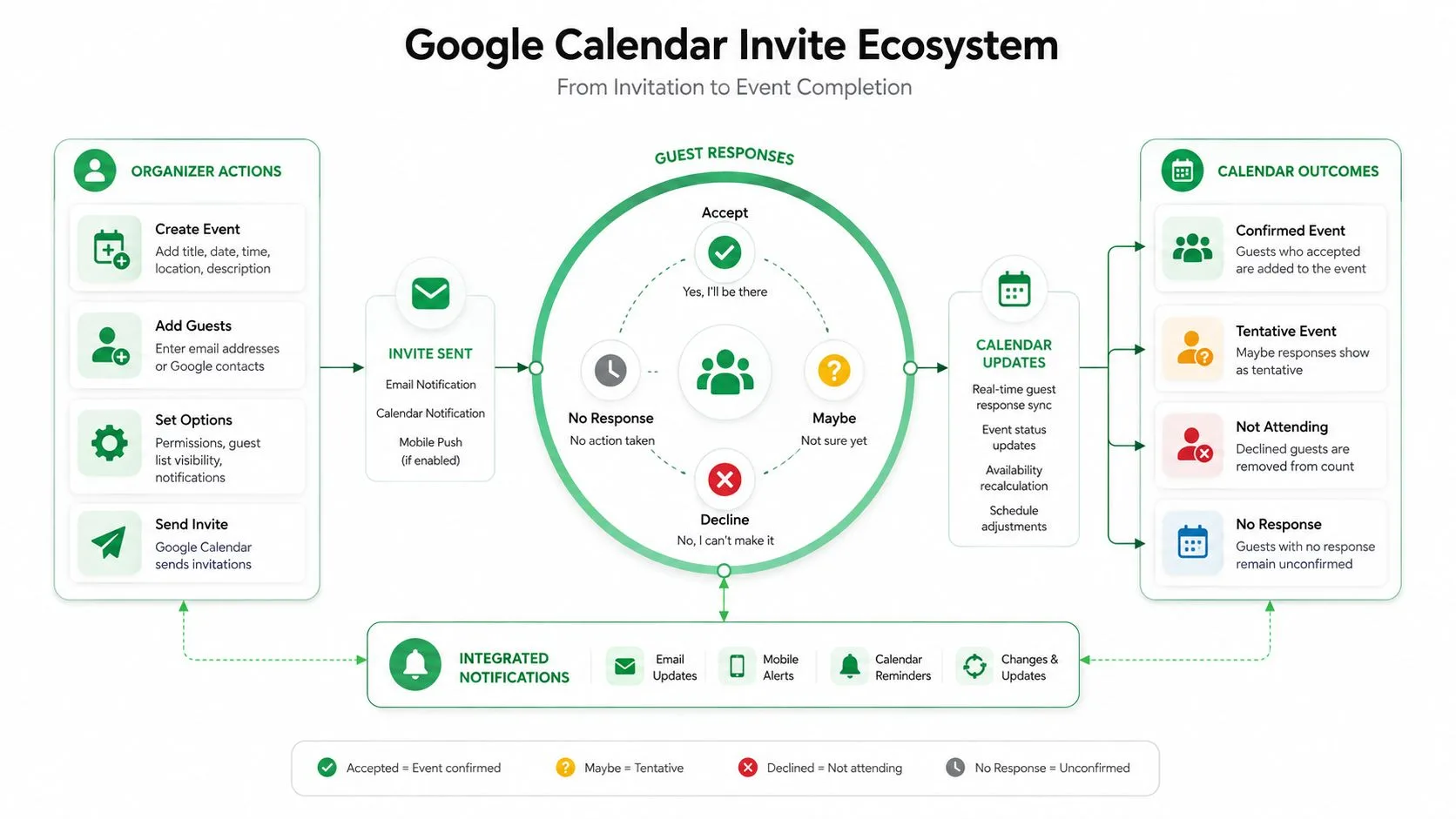
Une invitation d’invité concerne un seul événement. Vous ouvrez l’événement, ajoutez des personnes par e-mail, et Google les traite comme des participants liés à cette réunion. C’est la bonne méthode lorsque vous souhaitez une liste de RSVP claire et un contrôle événement par événement, que la personne soit déjà dans vos contacts ou non, car l’aide de Google indique que vous pouvez taper l’adresse e-mail directement dans le champ des invités (Aide Google Calendar sur les invitations des participants).
Un calendrier partagé fonctionne différemment. Au lieu d’inviter quelqu’un à une réunion, vous accordez l’accès au calendrier lui-même, avec des autorisations basées sur les rôles telles que Apporter des modifications et gérer le partage pour un contrôle total (Service d’assistance informatique du Hope College sur l’ajout de personnes à un Google Calendar partagé). Cela est important pour les équipes qui doivent créer, modifier ou gérer de nombreux événements, et pas seulement recevoir une seule invitation. L’un est une action au niveau de l’événement. L’autre est une décision d’accès.
Règle pratique : si la personne doit seulement assister, invitez-la à l’événement. Si elle doit gérer le calendrier, partagez le calendrier.
La visibilité des invités modifie le travail de coordination
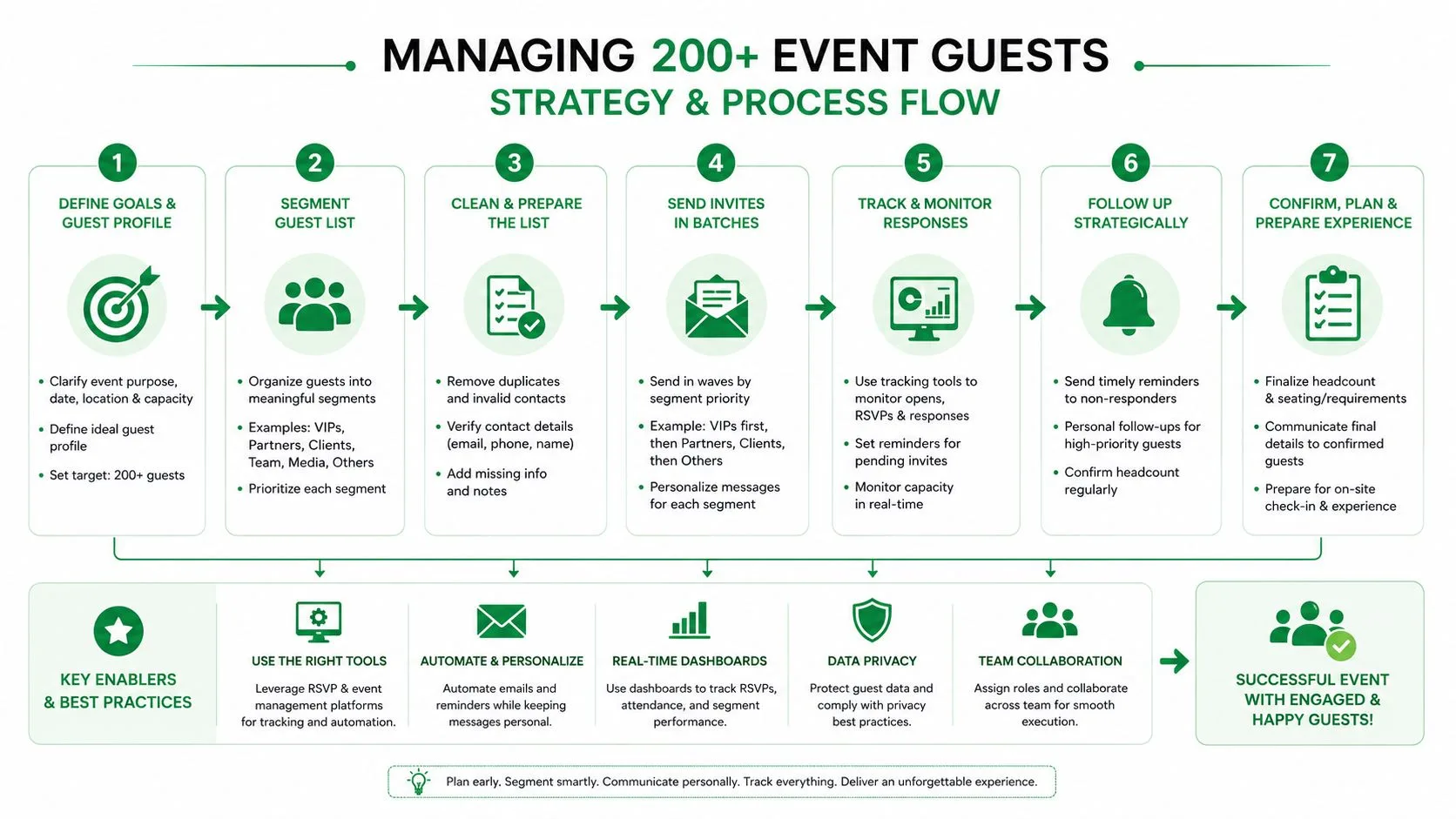
Google documente également un seuil d’échelle qui modifie le comportement d’un événement. Les invitations directes ont un plafond de 200 personnes par événement, la distribution via Google Groupes peut étendre la portée à 100 000 invités, et une fois qu’une liste d’invités dépasse 50 personnes, la liste est masquée. Cela ne concerne pas seulement les grandes entreprises. Cela change la façon dont un hôte de rencontre, un recruteur ou un formateur doit penser à la confidentialité et au suivi des participants.
Dès que vous franchissez cette ligne, l’événement cesse de ressembler à une invitation informelle et commence à agir comme un mécanisme d’audience. Si vous avez besoin d’une liste explicite, de noms visibles et d’un suivi individualisé, gardez la liste d’invités restreinte. Si vous avez besoin d’une large portée et pouvez vivre avec moins de visibilité au niveau des invités, l’outil est également conçu pour cela.
Inviter des invités sur Google Calendar Web
Le bureau est l’endroit où la plupart des décisions de planification réelles sont prises, car la vue du navigateur vous donne l’éditeur d’événement complet, la liste des invités, l’option de conférence et les contrôles d’autorisation au même endroit. Cela compte lorsque vous coordonnez une revue commerciale, un cycle d’embauche ou un programme communautaire et que vous devez savoir exactement qui reçoit quoi.
Construisez l’événement avant d’ajouter la foule
Commencez par le titre de l’événement, la date, l’heure et le lieu ou le lien de réunion. Passez ensuite au champ des invités et tapez les adresses e-mail directement, même si elles ne sont pas dans vos contacts, car Google prend en charge ce chemin dans le flux d’aide de bureau (Aide Google Calendar sur les invitations aux événements sur ordinateur). Si vous ajoutez plusieurs personnes, coller une liste séparée par des virgules est le moyen le plus propre de garder le champ des invités lisible pendant que vous travaillez.
Une fois les invités ajoutés, marquez la présence avec soin. Les invités facultatifs sont utiles pour les parties prenantes qui doivent être informées mais pas forcées de répondre comme si elles étaient des participants essentiels. Cette distinction est importante dans le recrutement et les réunions interfonctionnelles, où certaines personnes ont besoin de visibilité mais ne devraient pas encombrer la liste de réponses.
L’e-mail d’invitation ne représente que la moitié du travail. L’éditeur d’événement est l’endroit où vous décidez si le destinataire est un participant, un observateur facultatif ou quelqu’un qui a besoin d’un accès au calendrier.
Enregistrez une fois, puis modifiez avec un objectif
Si la réunion est à distance, ajoutez le lien Google Meet avant d’enregistrer. S’il s’agit d’un événement en personne, remplissez le champ du lieu pour que les gens ne cherchent pas dans la description plus tard. Le flux d’événements de Google vous invitera à envoyer des invitations lorsque vous enregistrez, et c’est à ce moment que la liste des invités devient réelle pour les destinataires.
Lorsque l’événement change, ouvrez-le à nouveau et modifiez la liste des invités ou les autorisations plutôt que d’envoyer un nouveau message séparé. Cela permet de garder l’enregistrement du calendrier et la version de la boîte de réception alignés. Cela évite également la confusion qui survient lors du transfert d’un e-mail d’invitation obsolète après que l’organisateur a déjà déplacé la réunion.
Inviter des invités depuis les applications Android et iOS
La planification mobile est rapidement exposée. L’interface de l’application est plus étroite que l’éditeur web, donc un responsable ajoutant un entretien, une réunion commerciale ou un appel communautaire sur un téléphone a moins de place pour les erreurs et moins de temps pour les corriger plus tard. Le travail reste le même : amener les bonnes personnes au bon événement, mais le chemin est plus court et plus facile à mal manipuler.
Android place l’étape des invités dans la zone Personnes
Sur Android, le flux de partage de Google utilise Paramètres et partage, puis Partagé avec, puis Ajouter des personnes et des groupes, suivi de Envoyer pour le partage de calendrier (Aide au partage Google Calendar Android). Ce chemin est destiné au partage du calendrier lui-même. Pour une invitation à une réunion ponctuelle, restez dans l’éditeur d’événement et ajoutez des invités là-bas, car modifier l’accès au calendrier et inviter quelqu’un à un seul événement sont des actions différentes avec des résultats différents.
Le flux d’événements sur mobile est toujours direct. Construisez l’événement, ajoutez l’e-mail de l’invité et enregistrez. Le compromis est l’écran plus petit, ce qui rend plus facile de manquer si quelqu’un est requis ou facultatif, ou si le lien Meet ou le champ du lieu a été ajouté avant que vous ne l’envoyiez. Je ralentis généralement à ce stade et vérifie la liste des participants avant de valider l’invitation.
Les utilisateurs d’iPhone doivent surveiller l’écran d’édition
Le chemin iOS atteint le même résultat, mais les tapotements sont disposés différemment. Vous ouvrez normalement l’écran de détail de l’événement, puis appuyez sur le crayon d’édition pour ajouter ou ajuster les invités. Cette étape supplémentaire est facile à manquer si vous travaillez principalement dans la version web, et c’est là que les renvois accidentels se produisent, car même un petit changement peut déclencher une autre mise à jour si vous confirmez trop rapidement.
L’habitude mobile sûre est simple. Vérifiez la liste des invités, vérifiez le lien de conférence, puis enregistrez une fois. Si vous modifiez un événement existant, faites une pause avant d’approuver l’invite d’envoi. Cette brève pause évite beaucoup de suivis du type “Pourquoi tout le monde a reçu une autre invitation ?”.
Invitations par e-mail vs Invitation via un lien
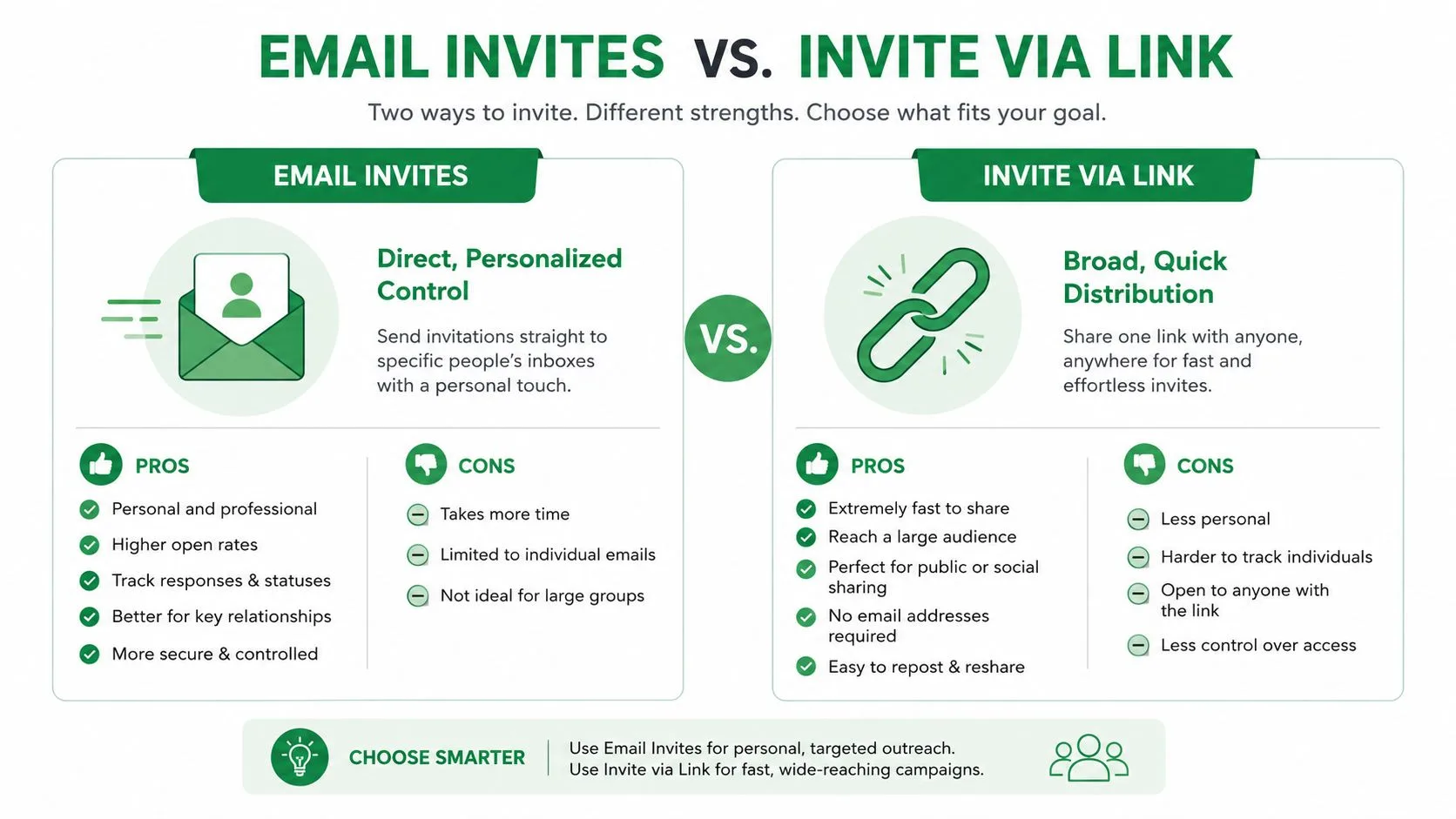
Une invitation par e-mail tapée et un flux d’Invitation via un lien résolvent des problèmes de coordination différents. Le mauvais choix apparaît généralement plus tard sous forme de données RSVP manquantes, trop de friction ou un écart de confidentialité imprévu. Les conseils de partage d’événements de Google rendent l’option de lien disponible pour les cas d’utilisation modernes, mais c’est toujours un compromis, pas une mise à niveau universelle (Aide Google Calendar sur l’invitation via un lien).
Utilisez l’e-mail lorsque vous avez besoin de noms, de réponses et de contrôle
Les invitations par e-mail sont mieux adaptées lorsque la liste des invités est importante. Vous obtenez une liste directe, une piste RSVP plus claire et la possibilité de gérer les personnes individuellement si quelqu’un a besoin d’un rappel ou d’une heure corrigée. C’est pourquoi elles sont la valeur par défaut pour les réunions internes, les démonstrations commerciales, les entretiens de recrutement et tout ce où la présence affecte l’étape suivante.
L’autre avantage est la responsabilité. Si quelqu’un ne répond pas, vous savez qui est cette personne. Si une réunion est déplacée, vous pouvez mettre à jour les bons participants au lieu d’espérer qu’un lien partagé atteigne le bon sous-ensemble de personnes.
Utilisez un lien lorsque la distribution compte plus que le suivi
L’invitation via un lien est meilleure lorsque vous réduisez la friction pour un groupe important, informel ou difficile à atteindre. Elle est utile pour les appels communautaires publics, les heures de bureau ouvertes ou un événement que vous envoyez via des outils de messagerie où un flux de travail complet invité par invité ralentirait tout. Le compromis est évident. Vous renoncez à un suivi granulaire et vous vous éloignez d’une liste d’invités contrôlée.
C’est pourquoi le partage de lien fonctionne mieux lorsque l’événement lui-même est la priorité, et non le registre des participants. Si quelqu’un peut s’inscrire en toute sécurité à la réunion, un lien est efficace. Si vous devez savoir exactement qui a accepté, l’e-mail gagne.
Un modèle d’e-mail d’invitation à un événement peut aider lorsque vous voulez que le message autour de l’invitation soit plus clair que la note de calendrier elle-même, surtout pour les publics qui ont besoin de contexte avant de répondre.
Suivi des RSVP et suivi après l’envoi des invitations
Le travail réel commence après l’envoi de l’invitation. Un envoi propre n’aide pas beaucoup si la moitié de la liste ne répond jamais, si l’invitation de quelqu’un atterrit dans les spams ou si un coordinateur n’a aucune idée de qui a encore besoin d’un coup de pouce. Les statuts RSVP de Google Calendar sont conçus pour prendre en charge ce suivi, c’est pourquoi l’écran de l’événement compte autant que l’envoi initial.
Lisez le statut de réponse comme une liste opérationnelle
Dans la vue des personnes de l’événement, traitez Oui, Non, Peut-être et Pas de réponse comme des catégories de travail, pas comme des étiquettes passives. Elles vous indiquent qui attendre, qui relancer et qui ne fait plus partie de la liste active. C’est particulièrement utile pour les sessions commerciales et les cycles d’entretiens, où l’organisateur a besoin d’une image de présence en direct, pas seulement d’une liste d’invités statique.
Si le nombre de participants est faible, faites un suivi directement depuis l’événement. Si l’audience est plus large, déplacez la liste dans votre processus de sensibilisation afin de ne pas vérifier manuellement les noms un par un. C’est le point où une feuille de calcul devient plus pratique que l’écran du calendrier.
Corrigez les problèmes de livraison avant qu’ils ne deviennent des absences
Lorsqu’une invitation n’apparaît pas, la première chose à vérifier est l’environnement de messagerie du destinataire, pas le calendrier lui-même. L’invitation peut avoir été filtrée, mal tapée ou jamais confirmée par l’invité. Le modèle d’invitation de Google dépend toujours d’une adresse valide, donc une faute de frappe ou un message externe bloqué peut donner l’impression que l’événement est envoyé alors qu’il n’atteint personne.
Un modèle de suivi utile consiste à renvoyer uniquement après avoir confirmé l’adresse et effectué la plus petite modification nécessaire. Cela permet de garder l’enregistrement des participants précis et d’éviter de générer une confusion en double.
Pour des séquences de suivi plus larges, un outil comme les e-mails de suivi automatisés peut accompagner le flux de travail du calendrier lorsqu’un coordinateur a besoin d’une campagne de rappel au lieu de messages manuels ponctuels. C’est particulièrement pratique lorsque la liste d’invitation est suffisamment grande pour que la vérification manuelle de chaque réponse devienne le goulot d’étranglement.
Passer à l’échelle au-delà du plafond de 200 invités sans perdre le contrôle
De nombreux guides s’arrêtent au plafond des participants comme si cela mettait fin à la tâche. Ce n’est pas le cas. Une fois qu’un événement dépasse une liste d’invités normale, le travail principal consiste à maintenir la portée, la visibilité et les autorisations alignées sur la façon dont l’événement est coordonné.
Google Groupes et les listes d’invités masquées changent la forme de l’événement
Les règles d’invitation de Google fixent un plafond d’invitation directe à 200 personnes par événement, permettent à la distribution via Google Groupes d’atteindre 100 000 invités et masquent la liste des invités une fois que l’événement dépasse 50 personnes. Ces seuils modifient le travail de l’organisateur. Un recruteur envoyant une invitation à un jury a généralement besoin d’une liste restreinte et de réponses claires. Une équipe de formation, un organisateur communautaire ou toute personne organisant des sessions récurrentes a souvent besoin d’une distribution plus large et de moins de manipulation manuelle.
La segmentation devient la réponse pratique. Si l’événement est destiné à un large public, utilisez le chemin de distribution qui correspond à cette échelle. Si vous avez besoin d’une liste précise, divisez l’audience et gardez chaque lot gérable. Une invitation de calendrier n’est pas une liste de diffusion, et la forcer à agir comme telle crée rapidement des problèmes de visibilité.
Note opérationnelle : une fois que la liste d’invités est trop large pour être inspectée facilement, le processus nécessite une meilleure hygiène de liste, pas plus d’improvisation.
L’API donne plus de puissance, mais pas plus de pardon
La documentation de l’API de Google montre que les événements sont copiés et synchronisés via des identifiants d’événement partagés, et que Events.update peut définir un RSVP de participant sur accepté ou tentatif lorsque l’événement existe déjà avec des participants. Si vous avez un accès en écriture à un autre calendrier, vous pouvez y dupliquer l’événement avec Events.import. C’est utile dans la coordination automatisée, mais le niveau d’autorisation détermine toujours le flux de travail.
Le piège est de supposer que chaque événement peut être déplacé, copié ou mis à jour par programmation de la même manière. Ce n’est pas le cas. L’accès en écriture détermine ce que vous pouvez faire, et les changements de RSVP ne sont pas un détail cosmétique. Ils font partie de la façon dont le système de calendrier propage l’invitation. Pour les organisations qui créent des rappels, des blocs d’entretiens ou des sessions de classe, cette distinction empêche l’automatisation de se rompre au milieu d’un envoi.
Pour les équipes qui gèrent une planification lourde en rendez-vous, un flux de travail tel que le logiciel de planification de tutorat montre comment un processus lourd en calendrier peut être organisé autour de réservations récurrentes et de coordination des participants sans forcer chaque organisateur à improviser à partir de zéro.
Une liste de contrôle avant l’envoi et ce qui suit
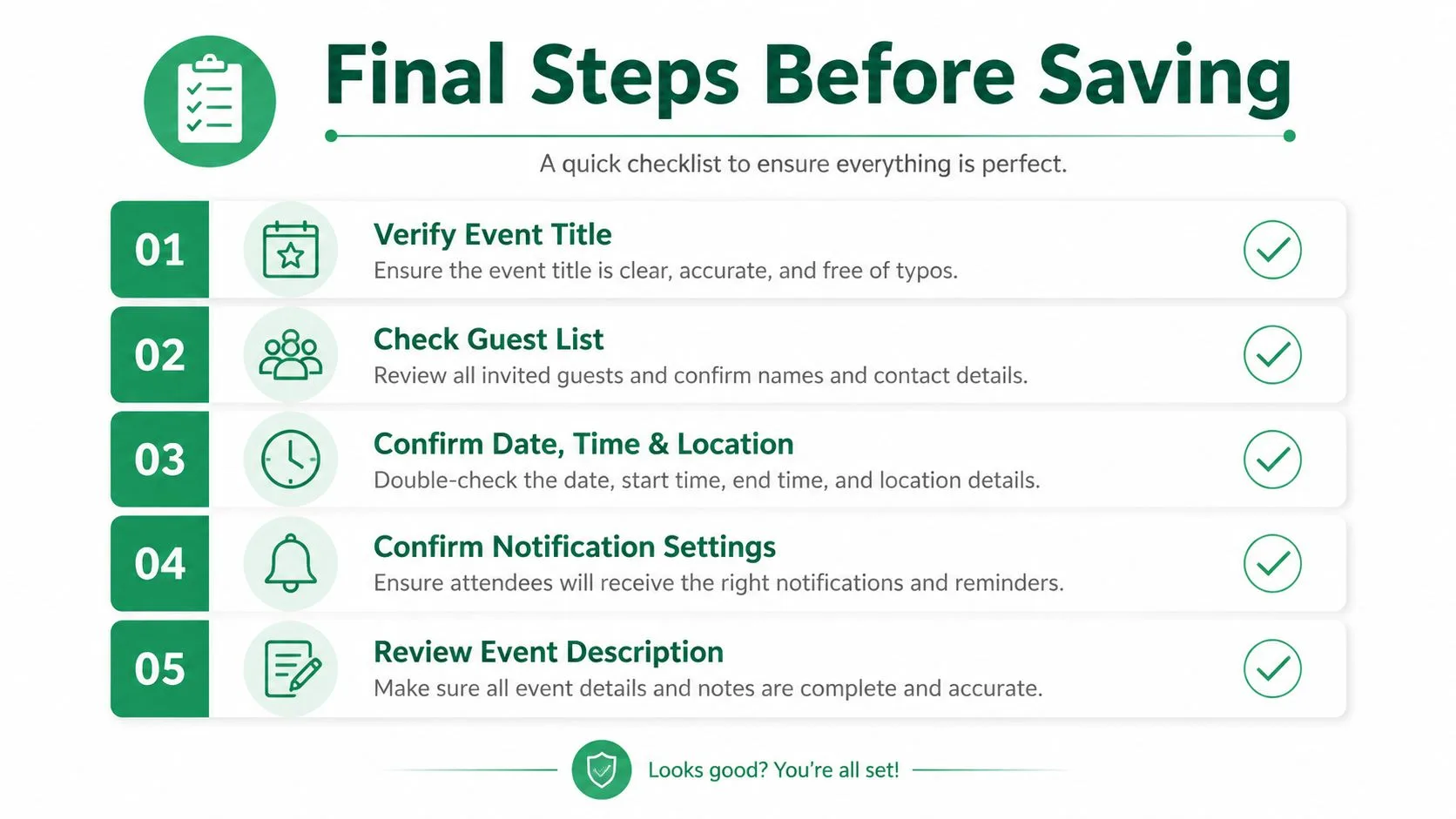
La dernière minute avant de cliquer sur Enregistrer est l’endroit où la plupart des erreurs évitables apparaissent. Le mauvais calendrier, la mauvaise autorisation d’invité ou le mauvais choix de conférence peuvent tous rendre un événement propre bâclé. Une courte révision permet de détecter cela avant que l’invitation n’atteigne qui que ce soit.
Exécutez l’invitation via une vérification finale rapide
| Étape | Action | Pourquoi c’est important |
|---|---|---|
| Sélection du calendrier | Confirmez que l’événement est sur le bon calendrier | Empêche l’invitation d’atterrir sur un calendrier personnel alors qu’elle devrait vivre sur un calendrier d’équipe |
| Accès invité | Vérifiez si les personnes sont ajoutées en tant qu’invités ou utilisateurs de calendrier partagé | Maintient les autorisations alignées avec le travail de coordination réel |
| Choix de distribution | Décidez entre les invitations par e-mail et le partage de lien | Fait correspondre les besoins de suivi à la taille et à la formalité de l’événement |
| Détails de la réunion | Joignez le bon lien Meet ou de conférence | Évite la confusion lorsque les destinataires ouvrent l’invitation |
| Plan de rappel | Définissez votre fenêtre de suivi avant l’envoi | Rend la sensibilisation après l’envoi plus rapide et plus cohérente |
Les meilleurs organisateurs ne comptent pas sur la mémoire pour cette étape. Ils utilisent une routine d’envoi reproductible, car la qualité de l’invitation chute rapidement lorsque le processus est précipité. C’est particulièrement vrai lorsque vous gérez des invités externes ou un public mixte qui ne vit pas tous dans Google Calendar.
Pour les équipes qui associent des invitations de calendrier à une sensibilisation personnalisée, un flux de travail de contact comme l’exportation des contacts Gmail est souvent la prochaine étape pratique lorsque les listes doivent être déplacées proprement dans des campagnes d’e-mails ou des séquences de suivi.
Mail Merge for Gmail vous offre un moyen pratique d’associer la coordination de calendrier à une sensibilisation par e-mail personnalisée depuis Google Workspace. Si vous gérez des invitations, des suivis ou des rappels à grande échelle, visitez Mail Merge for Gmail et voyez comment cela s’adapte au flux de travail que vous utilisez déjà dans Google Sheets et Gmail.
Prêt à envoyer votre première campagne ?
Installez Mail Merge for Gmail depuis le Google Workspace Marketplace et envoyez gratuitement jusqu'à 50 e-mails personnalisés par jour.
Commencer gratuitementLectures complémentaires
Plus d'articles de Tutorials

Publipostage depuis un alias Gmail ou une boîte partagée
Envoyez un publipostage depuis un alias, un groupe ou une boîte partagée Gmail : configurez l'adresse d'envoi, vérifiez-la et gérez les réponses.

Répondeur automatique Google Forms : un e-mail personnalisé pour chaque réponse
Configurez un répondeur Google Forms qui envoie un e-mail Gmail personnalisé pour chaque réponse, via Google Sheets et Mail Merge for Gmail.

Modèle d'e-mail de rappel de paiement : cinq messages à envoyer depuis Google Sheets
Copiez un modèle d'e-mail de rappel pour chaque étape d'une facture impayée, puis envoyez-les depuis Google Sheets via Gmail avec des champs personnalisés.